Generare props 3D da immagini o prompt testuali: un flusso di lavoro pratico
Come generare prop 3D da immagini o prompt di testo: quando usare ciascun tipo di input, come scrivere i prompt di un prop, il flusso di lavoro per la generazione e come rendere i prop pronti per il gioco in Unity e Unreal.
Hai bisogno di 40 casse, barili e lampade da parete per il tuo livello entro venerdì, senza tempo per modellarle a mano.
Creali da prompt basati su immagini o testo con un generatore di modelli 3D con IA. Inserisci le forme nella scena presto, quindi completa la mesh e i materiali adattandoli a ciò che i giocatori vedranno effettivamente.
Il flusso di lavoro comprende la definizione del prop, la sua generazione, i test nel livello, l'ottimizzazione e il completamento dell'handoff al motore. Useremo Triverse AI per guidarvi attraverso il processo.
1. Genera con l'IA oggetti 3D a partire da immagini o testo
Prima di generare, stabilisci le proporzioni del prop, le parti principali e la distanza minima di visualizzazione nel gioco. Usa questi requisiti per scegliere le impostazioni di input e mesh.
Apri Triverse AI Studio e usa Image to 3D per un'immagine di design esistente o Text to 3D per un progetto fornito come testo.
Entrambi gli input rimangono nello stesso Studio, quindi passare da un'idea scritta a un'immagine già esistente non richiede un altro generatore.
Scegli tra HD Mesh e Artist Mesh
Scegli la modalità adatta alla forma e specifica ciò che richiede l'oggetto di scena:
HD Mesh | Rete dell'artista | |
|---|---|---|
Uso consigliato | Forme complesse, dettagli geometrici di precisione e asset per viste ravvicinate. | Oggetti semplici con forme definite e pochi dettagli fini. |
Geometria | Una maglia di origine fitta e dettagliata. | Una mesh leggera e low-poly con topologia strutturata e un target dei vertici controllabile. |
Preparazione della partita | Ridurre o eseguire la retopologia quando il vincolo prestazionale lo richiede. | Controlla la silhouette e le statistiche reali della mesh, quindi procedi con i materiali e la configurazione del motore di rendering se la mesh è già idonea. |
Generare modelli 3D basati su AI a partire da immagini di riferimento
Seleziona HD Mesh, scegli l'input dell'immagine e carica il tuo riferimento in formato PNG, JPG, JPEG o WebP. HD Mesh di Triverse AI offre 50K, 500K e 1,5M di poligoni per il volto. Scegli 50K per la scenografia generica; riserva 500K o 1,5M per modelli con forme complesse o dettagli ravvicinati che richiedono una densità geometrica maggiore. Seleziona Ultra Mesh Quality quando la fedeltà geometrica è la priorità, quindi genera con le impostazioni scelte per quella risorsa. La sorgente dettagliata può essere ridotta o retopologizzata in seguito per adattarsi al budget di esecuzione del gioco.
Ruota il modello generato e verifica le proporzioni, la silhouette e la completezza strutturale rispetto al riferimento. Una volta che la forma corrisponde al design, sposta la mesh nella scena. Piccoli difetti superficiali possono essere riparati durante la preparazione della mesh; non richiedono automaticamente un'altra generazione.
Per un oggetto semplice, puoi passare direttamente a Artist Mesh. Carica l'immagine, scegli una topologia e un target di vertici, poi genera. Imposta il target per preservare la silhouette desiderata, quindi verifica le statistiche effettive della mesh separatamente da tale impostazione. Un risultato low-poly adeguato può essere utilizzato per materiali e setup del motore senza la preparazione da high-poly a low-poly descritta nella Sezione 3.
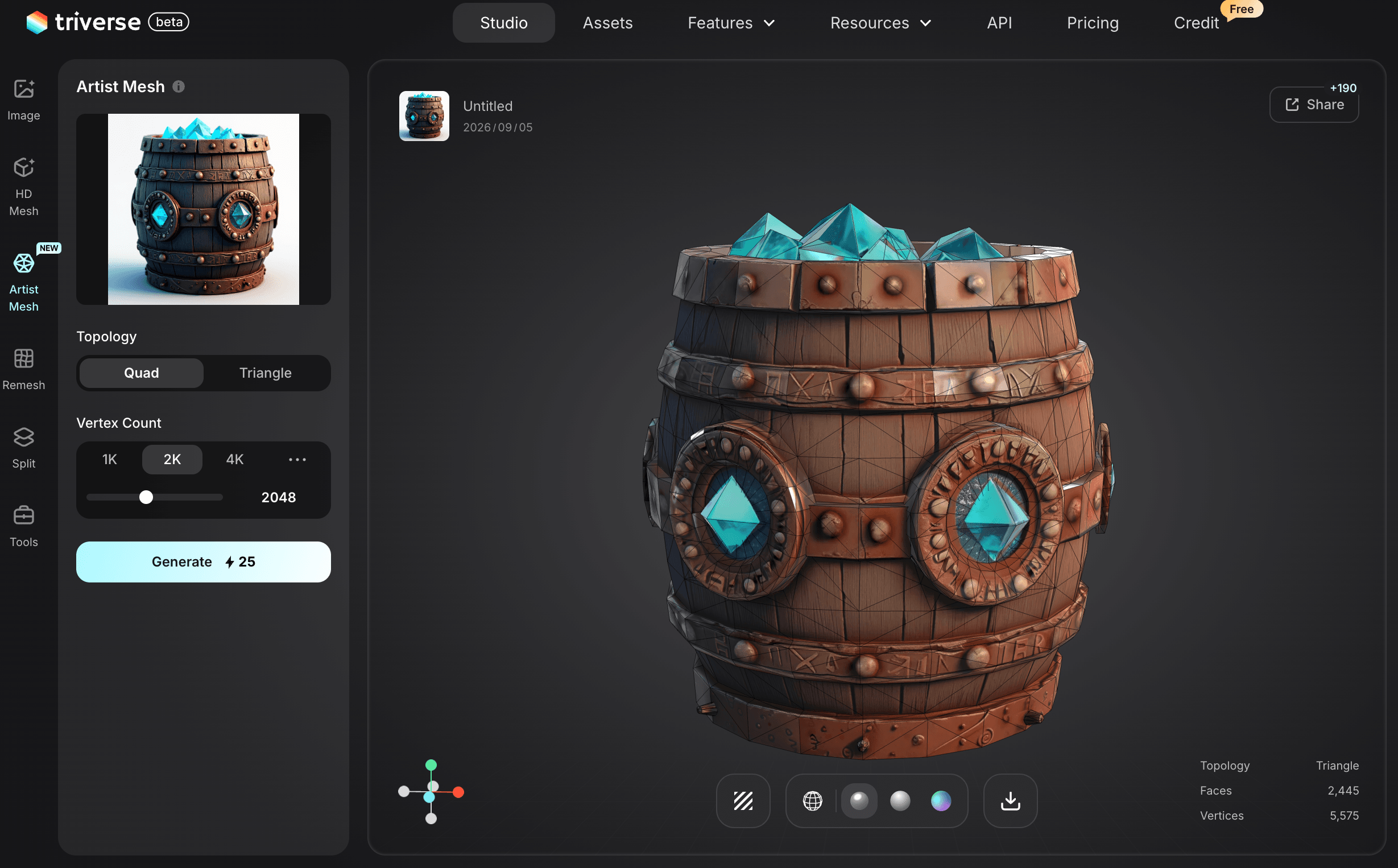
Un barile low-poly.
Trasforma il testo in prompt 3D per asset di gioco
Segui il flusso di lavoro Text to 3D. Descrivi un oggetto indicandone proporzioni, materiale, stile e caratteristiche distintive. Un possibile prompt iniziale:
Una cassa di legno stilizzata per un gioco fantasy, proporzioni rettangolari ampie, assi spesse, due cerchiature in ferro scuro, angoli rinforzati, coperchio piatto chiuso, legno marrone caldo, leggera usura superficiale, stile low-poly, isolata su sfondo neutro uniforme.
L'assistente per i prompt di Triverse AI può espandere un breve brief. Rivedi le sue aggiunte prima di avviare la generazione, in particolare qualsiasi elemento che modifichi la struttura o introduca sezioni. Se i requisiti del progetto cambiano successivamente, aggiorna le istruzioni strutturali pertinenti e mantieni coerente la descrizione di materiale e stile.
2. Verifica gli oggetti 3D generati dall'IA nel livello di gioco
Esporta i props generati mentre il layout è ancora in fase di sviluppo. Visualizzarli insieme rivela problemi di proporzione, spaziatura e composizione che le anteprime isolate possono nascondere. Risolvi il posizionamento e la scala nella scena prima di dedicare tempo ai materiali finali.
Per Unity o Unreal Engine, inizia utilizzando il formato FBX con la guida all'esportazione dei modelli. Usa GLB o OBJ quando sono già supportati nel tuo flusso di lavoro.
Imposta la scala importata rispetto agli oggetti esistenti nella scena e verifica il posizionamento dalla telecamera di gioco. Per questa fase sono sufficienti materiali temporanei semplici. Se un output HD Mesh denso rende la scena di test difficile da gestire, utilizza una copia temporaneamente semplificata per il layout e mantieni intatto l'originale per la fase di finitura.
Usa questo pass per determinare le esigenze dei modelli esistenti: una regolazione della scala, una mesh di runtime più semplice o una gestione dei materiali differente. Se il design del livello introduce un nuovo tipo di prop o modifica la struttura di una risorsa, definisci tale requisito prima di generarlo.
3. Ottimizzare le mesh HD per i giochi in tempo reale
La HD Mesh di Triverse AI fornisce una base dettagliata da cui partire. Una mesh di gioco deve distribuire la propria geometria dove conta alla distanza di visualizzazione prevista. Una geometria densa distribuita su una superficie può richiedere più risorse di quanto la scena necessiti, soprattutto quando il prop appare molte volte. La retopologia ricostruisce la disposizione di vertici, spigoli e facce in modo da poter controllare tale distribuzione e semplificare la modifica o la deformazione del modello.
Non è necessario ricostruire ogni output HD Mesh. Se la mesh rientra nel budget della scena, ha un'ombreggiatura corretta ed è adatta all'uso previsto, conservala. Per un elemento statico, la riduzione può essere sufficiente. Considera la retopologia quando la riduzione della mesh danneggia forme importanti, la disposizione della mesh rende difficile la modifica o parti della mesh devono deformarsi durante l'animazione. Le parti rigide in movimento possono rimanere mesh separate; il solo movimento non richiede una topologia di deformazione.
Imposta i budget triangoli per gli asset di gioco 3D generati dall'IA
Per il set dressing statico di piccole e medie dimensioni in un gioco desktop convenzionale in terza persona, un budget iniziale pratico è di 1.000–5.000 triangoli per mesh, partendo da circa 2.000 triangoli. Utilizza questo valore come budget operativo per una prima passata di ottimizzazione, non come limite per hero asset a distanza ravvicinata o flussi di lavoro Nanite. Questo è distinto dal target della mesh sorgente del generatore.
Decimazione riduce la geometria collassando i bordi o rimuovendo dettagli non necessari. È un primo tentativo utile per modelli statici, ma non offre un flusso dei bordi progettato. Il workflow Remesh di Triverse AI ricostruisce automaticamente la struttura della mesh. Ispeziona ciascun risultato prima di accettarlo, in particolare nelle aree sottili, nelle aperture e sui bordi vivi. Quando queste aree richiedono maggiore controllo, la retopologia manuale ti consente di posizionare tu stesso i bordi.
Crea mesh per videogiochi low-poly da modelli ad alta risoluzione
- Preserva il sorgente. Salva l'output della mesh HD selezionata e le eventuali texture. Lavora su un duplicato per la riduzione poligonale, oppure crea una nuova mesh low-poly sopra la mesh sorgente per la retopologia manuale. Mantieni le due versioni allineate per il baking successivo.
- Costruisci la maglia leggera attorno alle forme importanti. Riduci o rimesh, quindi correggi le aree deformate. Per il lavoro manuale in Blender, usa Poly Build con l'aggancio alle facce per sovrapporre la nuova geometria all'originale. Dai alla silhouette, alle aperture e a eventuali zone di curvatura la geometria necessaria; semplifica in modo più aggressivo le superfici meno visibili.
- Prepara le mappe UV della mesh finale. Dopo aver ricostruito la topologia, svolgi l'unwrap della nuova mesh e verifica la presenza di distorsioni e sovrapposizioni indesiderate. Lascia spazio tra le isole UV per garantire un adeguato margine di sicurezza della texture. Se hai solo ridotto la mesh, controlla le mappe UV esistenti prima di decidere se sostituirle.
- Trasferisci i dettagli che desideri mantenere. Genera una normal map dal modello ad alta risoluzione alla mesh low-poly. Nel flusso di lavoro Cycles di Blender, assegna alla mesh low-poly una mappa UV e un'immagine di destinazione, quindi usa Selected to Active con la mesh low-poly attiva. Regola la cage del baking o la distanza dei raggi se i dettagli vengono proiettati sulle superfici sbagliate. Trasferisci il colore esistente alle nuove UV quando necessario. Le mappe normali preservano il comportamento sotto l'illuminazione dei dettagli fini della superficie; la silhouette e le aperture richiedono comunque geometria reale.
- Controlla il risultato nel suo contesto. Confronta la versione più leggera con il file sorgente sotto l'illuminazione del livello e dalla camera di gioco. Cerca perdite di forma, errori di ombreggiatura e seam di bake visibili prima di finalizzare i materiali.
Utilizza la nostra guida alla pulizia della mesh per riparare i difetti locali prima di eseguire il baking. Continua a lavorare con il modello esistente quando le modifiche richieste possono essere gestite nel tuo software di modellazione. Se i requisiti rivisti richiedono una forma fondamentalmente diversa, aggiorna il riferimento o il prompt prima di generare la sostituzione.
Una volta che la mesh a runtime è stabile, utilizza il flusso di lavoro di texturing AI se necessita di nuovi materiali o di una diversa finitura superficiale. Conserva le texture trasferite utili quando sono già adatte. Completa prima gli asset in primo piano e quelli visibili da vicino; gli elementi di sfondo ripetuti possono condividere trattamenti più semplici.
Per un semplice oggetto statico la cui forma è già utilizzabile, consigliamo di prevedere 15–45 minuti dopo la generazione per una pulizia leggera, la verifica dei materiali e una prima versione completa della scena. Considerarla una stima di pianificazione. La retopologia manuale completa, le nuove mappature UV e il baking, oppure la configurazione dell'animazione, vanno pianificati a parte con un tempo aggiuntivo separato.
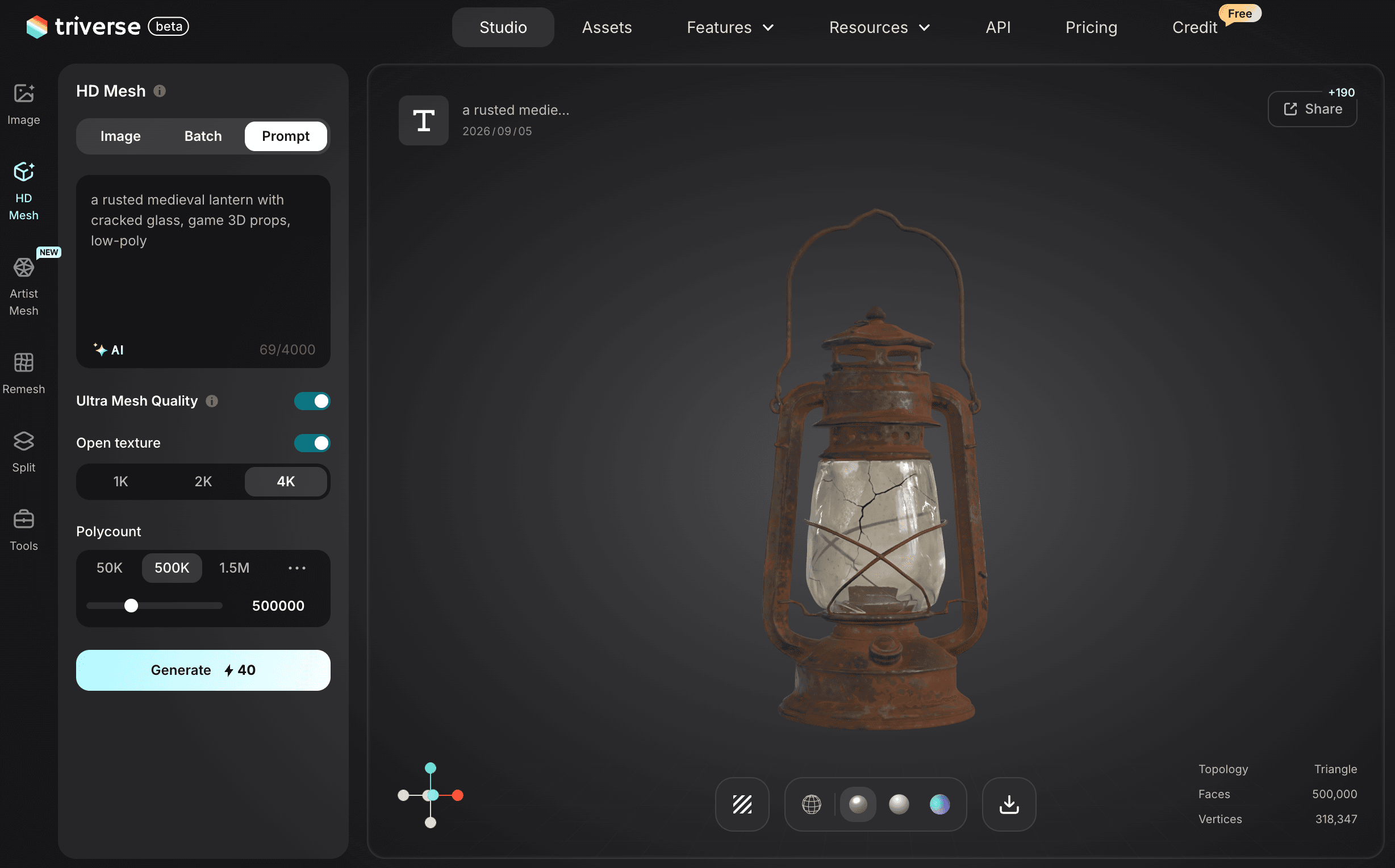
Una lanterna low-poly.
4. Riutilizza i prop 3D generati dall'IA attraverso il livello
Torna alla lista delle prop dopo l’approvazione della scena. Più posizionamenti possono usare lo stesso modello, mentre le varianti di superficie possono condividere la geometria. Generare una nuova mesh quando il livello richiede una silhouette o una struttura diversa che gli asset esistenti non coprono.
Trasferisci la descrizione dello stile condiviso nelle nuove richieste e valuta le integrazioni rispetto alle risorse già presenti nel livello. Mantieni coerenti la scala dei dettagli e il trattamento dei materiali tra gli elementi del gruppo. La scena stessa mostra ora dove sarebbe utile una nuova geometria e dove è sufficiente un cambiamento di materiale.
Il texturing AI può aggiungere variazioni di superficie senza intervenire sulla geometria. Per una distribuzione basata su regole su un'area più ampia, la libreria risultante può anche alimentare un workflow di asset procedurali.
5. Setup completo del motore di gioco per modelli 3D generati dall'AI
Riporta le versioni finali nel livello e completa il loro setup di gioco:
- Trasformazioni e pivot: Verifica le unità, l'orientamento e la posizione del perno o dell'attacco necessari per il posizionamento e il movimento.
- Materiali: Verifica le assegnazioni importate e le mappe Normal, Metallic e Roughness con l'illuminazione del gioco.
- Collisione: Aggiungi collisione dove il gameplay lo richiede, mantenendo eventuali passaggi o spazi accessibili nel layout.
- Geometria ripetuta: Quando la geometria è un collo di bottiglia, prova una o due versioni con livello di dettaglio inferiore con generazione automatica dei LODUn utile test di riduzione iniziale è LOD1 a circa il 50% dei triangoli di LOD0 e LOD2 a circa il 25%, seguendo lo schema inGuida LOD di Epic per UEFN. Controlla la silhouette e le transizioni dalla visuale di gioco.
Profilare le chiamate di disegno e le modifiche ai materiali della scena caricata, nonché il numero di triangoli. Le mesh ripetute che condividono materiali compatibili possono trarre vantaggio dai metodi di ottimizzazione delle chiamate di disegno del tuo motore. Per un target di 60 FPS, ogni frame dispone di circa 16,7 millisecondi; usa il tempo di frame per valutare se le modifiche aiutano, invece di impostare un limite valido per tutti alle chiamate di disegno.
La nostra guida ai modelli game-ready approfondisce la topologia, le UV e i requisiti di runtime. Completa questa fase affinché i prop generati abbiano i materiali, la collisione e le prestazioni necessari nel livello.
Guide AI sui Prop 3D per Tipo di Asset
Per un'analisi più approfondita dei tipi specifici di prop, prosegui con queste guide.
Tipo di proprietà | Cosa tratta la guida |
|---|---|
Realizzare cibo per videogiochi da immagini o concetti, con livelli ben distinti, superfici adeguate e una raccolta coerente. | |
Creazione di un kit di rocce riutilizzabile con sagome e materiali diversi che si integrano in uno scenario. | |
Trasformare la concept art in modelli di armi e verificarne la struttura, la presa e la corrispondenza con le animazioni dei personaggi. |