Come creare modelli low-poly per giochi per dispositivi mobili: budget poligonale, workflow e ottimizzazione
I giochi per mobile hanno limiti poligonali rigidi. Impara a creare modelli 3D low-poly ottimizzati per mobile, inclusi i budget di triangoli per dispositivo, il flusso di lavoro di retopologia in Blender, l'impostazione LOD e l'ottimizzazione delle chiamate di rendering per iOS e Android.
28 luglio 2026
Hai modellato un personaggio, lo hai esportato in Unity, ne hai eseguito il build per Android e il frame rate è sceso a 22 fps su un Pixel 6. Il modello era composto da soli 8.000 triangoli.
Questa è la parte che nessuno ti dice. Un personaggio da 8k triangoli sembra poco. In un gioco per desktop, praticamente lo è. Ma su mobile, il numero di poligoni è la cifra sbagliata da fissare. Le draw call e il fillrate manderanno in crisi la tua scena molto prima che il conteggio dei triangoli diventi rilevante. Il modello ha bisogno di qualcosa di più di un semplice minor numero di triangoli. Ha bisogno di un budget prestazionale e di una pipeline di esportazione pensata per il mobile fin dal primo vertice.
Entro la fine di questo articolo avrai una tabella del polygon budget che potrai utilizzare immediatamente, un workflow passo-passo da Blender all'engine, e le regole specifiche per LOD e material batching che distinguono una build mobile da una desktop.
Perché la Piattaforma Mobile Cambia il Calcolo del Low-Poly
Tre numeri che contano davvero su mobile
Il conteggio dei triangoli è il numero che i principianti monitorano. Non è il numero che riduce le prestazioni su mobile.
Fillrate è il budget di pixel. Una GPU Android di fascia media gestisce circa un quarto dei pixel per frame rispetto a una GPU desktop. Lo stesso modello che viene renderizzato correttamente su una scheda RTX saturerà il budget di pixel di una GPU mobile, il che significa che la GPU consuma più cicli di clock per pixel di quanto il budget consenta. Il modello non è eccessivamente complesso; il problema risiede nel numero eccessivo di pixel da renderizzare.
Draw call sono comandi della CPU inviati alla GPU. Le CPU mobili sono limitate dalla potenza, non dalla frequenza di clock. Non è possibile inviare alla GPU mobile lo stesso numero di draw call inviati a una GPU desktop. Ogni materiale distinto su una mesh attiva un draw call. Un personaggio principale con cinque slot per materiali genera cinque draw call prima che venga considerato l'ambiente.
Le chiamate SetPass sono peggiori delle draw call su dispositivi mobili. Quando Unity passa da uno shader all'altro, attiva una SetPass, che costa da tre a quattro volte di più di una draw call standard. Una scena che raggiunge 80 draw calls distribuite su 12 SetPass ha 10 frame in meno su un dispositivo Android rispetto alle stesse chiamate distribuite su 2 SetPass. Ridurre i materiali e aggruppare in batch le superfici risolve questo problema prima ancora che il numero di triangoli diventi un fattore.
Il budget delle prestazioni per dispositivi mobili
L'errore più grande che i sviluppatori di giochi mobili alle prime armi commettono è trattare l'hardware dei telefoni come un unico target. Un Pixel 7 e un Samsung di fascia bassa della serie A non sono la stessa macchina. Occorre prevedere budget scalari.
Tipologia di Bene | Smartphone economico (< 200 $) | Gama Media ($200–$500) | Top di gamma ($600+) |
NPC di sfondo | 300–500 triangoli | 500–1.000 triangoli | 1.000–2.000 triangoli |
Personaggio secondario | 1.000–3.000 trimestri | 3.000–5.000 tris | 5.000–10.000 tris |
Eroe | 5 000–10 000 tris | 10,000–20,000 tris | 20 000–30 000 triangoli |
Piccolo accessorio | 50–150 trilioni | 100–300 triangoli | 200–500 tris |
Tema ambientale | 200–1.000 tris | 500–2.000 tris | 1.000–4.000 triangoli |
La squadra di sviluppatori Android ha fornito un benchmark utile basato su casi reali nella loro demo 'Armories', presentata alla fiera GAMESCon. I personaggi della folla in quella demo vengono eseguiti a circa 360 triangoli per personaggio e l'intera scena raggiunge 60 fps su hardware di fascia media. Non si tratta di un livello di poligoni estremamente basso. È così che appare una scena tipica per un gioco mobile quando il budget viene definito per primo e il design artistico viene adattato a quel budget.
Il budget per frame è semplice. A 60 fps, ci sono 16,6 millisecondi per frame. La GPU ottiene circa la metà di questo tempo per il rendering della scena. Ogni chiamata al vertex shader, ogni invocazione del pixel shader e ogni lettura della texture incidono su questo budget temporale. Se il modello ha troppi materiali, la parte CPU fallirà prima ancora che la GPU inizi.
Workflow di modellazione low-poly per lo sviluppo di giochi per dispositivi mobili
Configura Blender per l'esportazione mobile
Avvia Blender e verifica la scala delle unità. Apri Proprietà Scena e conferma che Scala unità sia impostata su 1.0 e Sistema di unità sia Metrico. I motori per dispositivi mobili utilizzano i metri come impostazione predefinita, e una discrepanza di scala tra Blender e il motore comporta un impatto nascosto sul frame rate dovuto a un filtraggio aggressivo delle texture su un modello in scala 100x.
Imposta il preset di esportazione FBX in modo che sia compatibile con il tuo motore di destinazione. In Geometria, imposta Smoothing su Faccia per evitare la divisione dei vertici all'importazione. Spunta 'Applica Scalature' e impostala su Scala in unità FBX. Per Unity, lascia Forward come -Z e Up come Y.
Prima di esportare, esamina attentamente le normali. Attiva Auto Smooth e imposta l'angolo a 30 gradi. In questo modo le creste visibili degli spigoli rimangono pulite senza dividere gli spigoli ovunque. Evita i modificatori Bevel sui modelli per dispositivi mobili. Ogni spigolo con smusso aggiunge triangoli e crea ulteriori splits degli spigoli durante l'importazione. Usa invece il flag spigolo vivo e lascia che il motore fonda quei vertici in fase di compilazione.
Genera la mesh entro il budget di triangoli
La topologia dei personaggi su mobile segue le stesse regole del desktop, ma i margini sono più stretti. Modellate in quadrangoli per la deformazione ed esportate come triangoli per il motore. Ogni quadrangolo viene suddiviso in due triangoli all'importazione, quindi progettate considerando che il conteggio effettivo si riferisce alla mesh dopo la triangolazione.
Per un NPC non giocante di supporto a 3.000 tris, considera le proporzioni testa-torso-parti del corpo. La testa dovrebbe avere circa 500 tris, il torso 1.200, ogni braccio 300, ogni gamba 350. Non è una divisione rigida, ma forza una decisione su dove va il dettaglio. Una faccia con dei 300 tris e un corpo con 100 risulterebbe sproporzionato. Distribuisci i dettagli in proporzione alla dimensione sullo schermo.
I prop sono dove i principianti sprecano più budget di triangoli. Una semplice cassa, una lanterna, un barile: nessuno di essi dovrebbe superare i 150 triangoli. Modella ciascuno con il box model. Se, dalla distanza del giocatore, appaiono come cilindri, aggiungi sei vertici extra per ogni bordo orizzontale, non 32.
I pezzi dell'ambiente dovrebbero essere modulari. Costruisci sezioni di muro, piastrelle per pavimenti e basi di pilastri che condividono lo stesso materiale. Un tempio con 200 pezzi di muro che usano un materiale aggiunge 1 draw call. Lo stesso tempio con 200 pezzi di muro che usano 10 materiali diversi aggiunge 10 draw call. Il gioco rileva la differenza nelle prestazioni di caricamento e nel ritmo dei fotogrammi.
Srotolamento UV per mobile
Le UV mobili seguono una regola: un'isola UV per materiale e per mesh. Per una guida alle migliori pratiche per mesh a topologia pulita, inclusa la strategia delle isole UV, consulta la nostra guida passo passo dedicata. Non disperdere le isole UV sulla texture. Un'unica isola per il viso e un'unica isola per il corpo ti permettono di compattare bene l'atlante texture.
Le UV sovrapposte sono accettabili sui dispositivi mobili quando due copie dello stesso oggetto condividono lo spazio texture. Questo permette di risparmiare memoria, ma funziona solo quando i due oggetti hanno gli stessi vertici. Una roccia duplicata 20 volte e ruotata senza essere spostata può condividere lo spazio UV. Una roccia scalata e schiacciata non può.
Le dimensioni delle texture a potenza di due sono più importanti su mobile rispetto al desktop. Attieniti a 512x512 per i props, 1024x1024 per i personaggi secondari e usa solo 2048x2048 per i personaggi principali. I sampler delle texture della GPU operano in blocchi in potenza di due; una texture non-POT spreca la banda passante della memoria per il padding.
Come ottimizzare i Modelli 3D per dispositivi mobile senza perdere qualità
Riduci le chiamate di disegno con il raggruppamento dei materiali
Le draw call sono il collo di bottiglia delle prestazioni su dispositivi mobili che gli articoli sul conteggio dei poligoni quasi mai menzionano. Una singola mesh con cinque materiali genera cinque draw call. Cinque mesh che condividono un materiale generano una draw call. Il calcolo è così semplice.
Inizia verificando il conteggio dei materiali. Ogni materiale PBR che rimane nella scena genera una draw call per ogni frame. Unisci i materiali quando le differenze di texture sono minime. Due rocce che utilizzano diverse texture di rumore browniano possono condividere un unico materiale con una sola texture di rumore. La differenza non sarà percettibile alla distanza di gioco.
La operazione di Static Batching di Unity prende in considerazione le mesh contrassegnate come Static e le combina in mesh più grandi al momento della build. Gli oggetti statici che non si muovono mai, inclusi muri, pavimenti e grandi elementi dell'ambiente, appartengono tutti allo Static Batching. La build richiede qualche secondo in più, ma il tempo di rendering diminuisce immediatamente.
GPU Instancing gestisce mesh identiche in modo diverso. Invece di combinare i dati dei vertici, invia alla GPU il comando "disegna questa mesh qui, qui e qui" tramite un singolo comando. Alberi, rocce e casse che sono la stessa mesh ruotata e scalata utilizzano GPU Instancing. Unity lo abilita per impostazione predefinita sugli shader che lo supportano. Controlla il Material Inspector per confermare che Enable GPU Instancing sia selezionato.
L'obiettivo pratico per un gioco mobile di fascia media è rimanere al di sotto delle 100 draw call per frame. Giochi che su desktop appaiono moderni con 300 draw call, su mobile devono ridurre la stessa scena a 80 draw call. Se il conteggio delle draw call supera 150 nel Unity Profiler, il primo intervento è l'accorpamento dei materiali, non la riduzione dei poligoni.
Ottimizzazione delle Texture per Dispositivi Mobili
La compressione delle texture è il punto in cui le pipeline mobile e desktop divergono completamente. Per un'analisi dettagliata del confronto tra i formati di file 3D, inclusa la strategia per i texture atlas e l'esportazione nel formato nativo della piattaforma, consulta la nostra guida. Le piattaforme desktop utilizzano BC7 e BC5. L'hardware mobile legge ASTC (Android 8+ e iOS) o ETC2 (dispositivi Android meno recenti). Consulta la guida alla compressione delle texture per Android per un'analisi completa dei formati. Esporta le texture nel formato nativo della piattaforma, non in BC7.
Imposta la risoluzione della texture sulla qualità più bassa accettabile. Un oggetto di scena che occupa 200 pixel sullo schermo alla distanza minima della camera non ha bisogno di una texture 2048x2048. Ne basta una 256x256. Questo significa un risparmio di memoria del 99% rispetto a una texture 2048 con l'intera catena di mipmap.
Le normal map dovrebbero avere una risoluzione pari alla metà di quella della texture di base color. Una mappa di base color di 1024x1024 richiede una normal map di 512x512. Ciò consente di risparmiare memoria e la GPU non percepisce la perdita di qualità, poiché la normal map viene già interpolata nel pixel shader.
Configurazione del LOD per i Giochi Mobile
Quando utilizzare LOD su mobile
LOD ha un costo. La CPU calcola le transizioni del LOD ogni frame. In una scena con 5 personaggi, questi calcoli costano più di quanto fanno risparmiare. In una scena con 50 alberi o 30 NPC visibili, LOD è sempre d'aiuto.
Utilizza LOD quando: la scena ha 20 o più personaggi o props visibili contemporaneamente, la distanza della camera varia significativamente durante il gameplay, o l'hardware di destinazione è uno smartphone di fascia bassa.
Evita di utilizzare il LOD quando: la camera è fissa, i personaggi entrano raramente nella scena o il progetto rientra nel budget anche a dettaglio massimo.
Il LOD ambientale garantisce un ritorno prestazionale maggiore rispetto al LOD dei personaggi nella maggior parte dei giochi per dispositivi mobili. Una foresta con 50 alberi utilizza un LOD a 2 livelli: gli alberi vicini sono renderizzati con il massimo dettaglio, mentre quelli lontani come billboard da 4 triangoli. Questo riduce 50 draw call a sole 2 senza alcuna perdita di qualità visibile dagli angoli di vista tipici della camera.
Avvertenza specifica per dispositivi mobili: il passaggio LOD forza un riaggancio della mesh sulla GPU, con un costo di circa una draw call per ogni passaggio. Un picco improvviso di 20 passaggi simultanei può far impennare il tempo frame. Esegui il profiling sul tuo dispositivo target più basso. L'editor di Unity mente.
Come funzionano i gruppi LOD in Unity e Unreal Engine
Un sistema di Livello di Dettaglio sostituisce automaticamente una mesh lontana con una versione più semplice. Unity lo chiama LOD Group. Unreal utilizza lo stesso nome. Il sistema funziona allo stesso modo per personaggi, oggetti di scena ed elementi dell'ambiente.
Il Gruppo LOD di Unity definisce quattro livelli per impostazione predefinita:
Livello | Numero di triangoli | Quando viene attivato |
LOD 0 | 100% (full mesh) | Più vicino alla fotocamera |
LOD 1 | 50% | Mezzofondo |
LOD 2 | 25% | Distanza lontana |
LOD 3 | 10–12% | Il più lontano visibile |
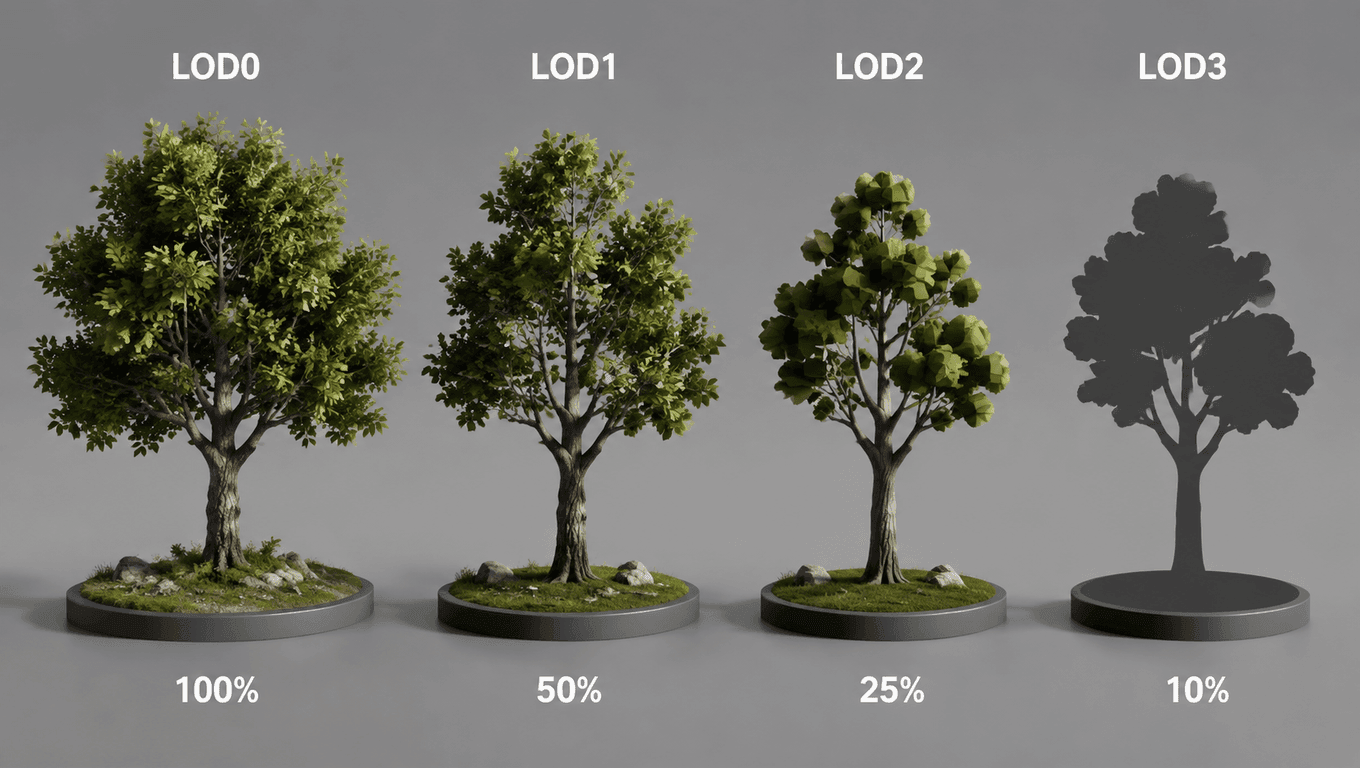
Imposta la percentuale dell'altezza dello schermo sul componente LOD Group per controllare quando si attiva ciascun livello. Unreal aggiunge Hierarchical LOD (HLOD), che sostituisce più mesh con una singola mesh combinata a grandi distanze. Consulta la documentazione ufficiale Unreal su HLOD per i passaggi di configurazione. Utile su dispositivi mobili quando un intero villaggio di 30 edifici può ridursi a una singola mesh all'orizzonte. Unity gestisce questo caso d'uso tramite GPU Instancing, che è meno complesso da configurare.
Configurazione dell'esportazione e importazione nel motore
Esporta un FBX ottimizzato per dispositivi mobili da Blender in 6 passaggi
L'esportazione con impostazioni FBX errate gonfia le dimensioni della mesh e corrompe i riferimenti ai materiali. Ecco la sequenza esatta:
- Vai su File > Esporta > FBX (.fbx). Consulta la documentazione ufficiale sull'esportazione FBX di Blender per il riferimento completo delle opzioni. In Includi, seleziona Solo oggetti selezionati. Deseleziona qualsiasi tipo di oggetto che non sono mesh.
- In Trasformazione, imposta Scala a 1.0 e seleziona Applica Ridimensionamento. Imposta In Avanti a -Z e Su a Y in Unity.
- In Geometria, seleziona Applica Modificatori. Questo bakes i modificatori Specchio, Suddivisione e Array nell'esportazione. Imposta lo smoothing su Faccia.
- Lascia deselezionata l’opzione Animazione per i mesh statici. Una cassa statica non ha bisogno di una traccia di animazione predefinita che raddoppia le dimensioni del file all’importazione.
- Abilita la generazione dello spazio tangente. La generazione delle tangenti nel file FBX elimina una fase di elaborazione durante l'importazione. La differenza è minima per ogni mesh, ma diventa significativa con un elevato numero di asset.
- Importalo in Unity. Imposta il fattore di scala del modello su 1 se il modello appare della dimensione corretta. Se è 100 volte troppo grande o troppo piccolo, torna a Blender ed esporta con la scala delle unità corretta.
Verifica la scala con un test del cubo unitario prima di importare un batch di personaggi. Posiziona un cubo di 1 m nella scena di Blender, esportalo come FBX e importalo in Unity. Dovrebbe misurare 1 m di larghezza nella scena. Se misura 100 m, la scala delle unità è errata e ogni mesh nel batch dovrà essere corretta.
Importazione in Unity per dispositivi mobile
Fai clic destro sul file FBX nel pannello Progetto e apri la scheda Modello. Imposta il Fattore di scala a 1 se il modello sembra corretto. Se il modello è 100 volte più grande del normale, torna in Blender ed esporta con la scala unità corretta.
Sotto Compressione Mesh, imposta l'opzione su Alta. Questo utilizza un indice a 64 bit per mesh di grandi dimensioni e un indice a 16 bit per quelle piccole. Le draw call sui dispositivi mobili beneficiano degli indici a 16 bit perché il buffer degli indici della GPU occupa meno banda di memoria.
Disattiva Lettura/Scrittura. Unity copia i dati della mesh nella memoria della GPU durante il caricamento. Quando Lettura/Scrittura è attivo, Unity mantiene anche una copia nella CPU. Per le mesh statiche che non cambiano mai in fase di esecuzione, la copia nella CPU è un inutile ingombro.
Nella sezione Ottimizzazione, spunta Ottimizza mesh. Unity riordina i vertici per migliorare le prestazioni della cache della GPU. Su una GPU mobile con una cache di vertici di piccole dimensioni, questo riordinamento può ridurre il tempo di ombreggiatura dei pixel del 10–15 percento.
Errori Comuni nella Grafica Low-Poly su Dispositivi Mobili
Caratterizzazione eccessiva del Protagonista
Il personaggio eroico ottiene sempre troppi triangoli alla prima passata. Per un'analisi di come i budget per i modelli low-poly vs high-poly differiscano tra le piattaforme, consulta la nostra guida ai modelli 3D low-poly vs high-poly.
Un volto con zigomi scolpiti, ciglia definite singolarmente e una cotta di maglia tratta da un tutorial arriva a 15.000 tris prima ancora che venga iniziato il corpo. A 15.000 su mobile, la scena non ha più spazio per nient'altro.
Imposta il budget di triangoli per l'eroe prima di iniziare la modellazione e rispettalo. Se il budget è di 10.000 triangoli, spendine 3.000 per la testa, 4.000 per il corpo e 500 per ogni arto. Segnati i numeri e parti dalla base mesh rispettando il budget, non dall'high-poly sculpt.
Esclusione conteggio dei materiali
Un eroe a basso poligono e basso triangolo con 10 materiali è peggiore di un eroe ad alto poligono con 2 materiali. Le GPU mobili gestiscono meglio i triangoli rispetto alle draw calls. L'eroe con 2 materiali ha prestazioni migliori perché il motore grafico esegue 2 draw calls invece di 10, anche con il triplo dei triangoli.
La soluzione è un atlante di texture. Unisci le mappe diffuse, normali e packed per l'intero personaggio in un unico atlante. Un atlante 2048x2048 con un singolo materiale renderizza il personaggio in 1 draw call. Cinque texture separate da 1024x1024 su cinque materiali richiedono 5 draw call più 5 overhead SetPass. Consulta la nostra guida ai modelli 3D game-ready per una checklist completa dei requisiti pratici della qualità game-ready.
Test non eseguito su hardware target
L’editor di Unity viene eseguito su hardware desktop. Le GPU per desktop non sono GPU per dispositivi mobili. Una scena che viene eseguita a 120 fps nell’editor potrebbe essere eseguita a 22 fps su un dispositivo reale.
Il Profiler di Unity mostra la suddivisione del frame per tempo CPU, tempo GPU e memoria. Collega un dispositivo Android tramite ADB, selezionalo nel menu a tendina del target del Profiler ed esegui la scena. Guarda la sezione Rendering per le chiamate di disegno, le chiamate setpass e i lotti.
Il profiler GPU di Android fornisce i tempi di esecuzione dei vertici e degli shader dei pixel per ogni fotogramma. Se il tempo dello shader dei pixel subisce un picco quando il personaggio si rivolge alla telecamera, l'overdraw su quel fotogramma è troppo elevato. La correzione prevede la riduzione del numero di materiali o l'utilizzo di uno shader più semplice, non la diminuzione del numero di triangoli.
Genera asset di gioco mobile in stile Low-Poly con Triverse AI
La fase di iterazione concettuale è dove i progetti di giochi mobili bruciano tempo. Un brief personaggio indica "minatore steampunk con braccio luminoso" e l'artista impiega due giorni a modellare un concept che il designer non approva. Il modello è pronto per l'implementazione, ma viene scartato perché lo stile non era quello richiesto.
Il flusso di lavoro di Triverse AI, Artist Mesh, definisce la sagoma del concetto prima che l'intero processo abbia inizio.
Passo 1: Carica un'Immagine di Riferimento o una Bozza Grezza
Apri Triverse Studio e seleziona Artist Mesh. Trascina e rilascia o incolla un'immagine PNG, JPG, JPEG o WebP. Uno schizzo abbozzato di un concetto o una fotografia di una silhouette pulita funziona altrettanto bene.
Scegli il numero di vertici, quindi genera
Seleziona la topologia Triangoli o Quad. Scegli il preset di numero di vertici più adatto al tuo dispositivo mobile: 1K per oggetti di sfondo, 2K per oggetti standard, 4K per oggetti in primo piano o personaggi dettagliati. Premi Genera. La generazione da 25 crediti richiede solitamente meno di un minuto.
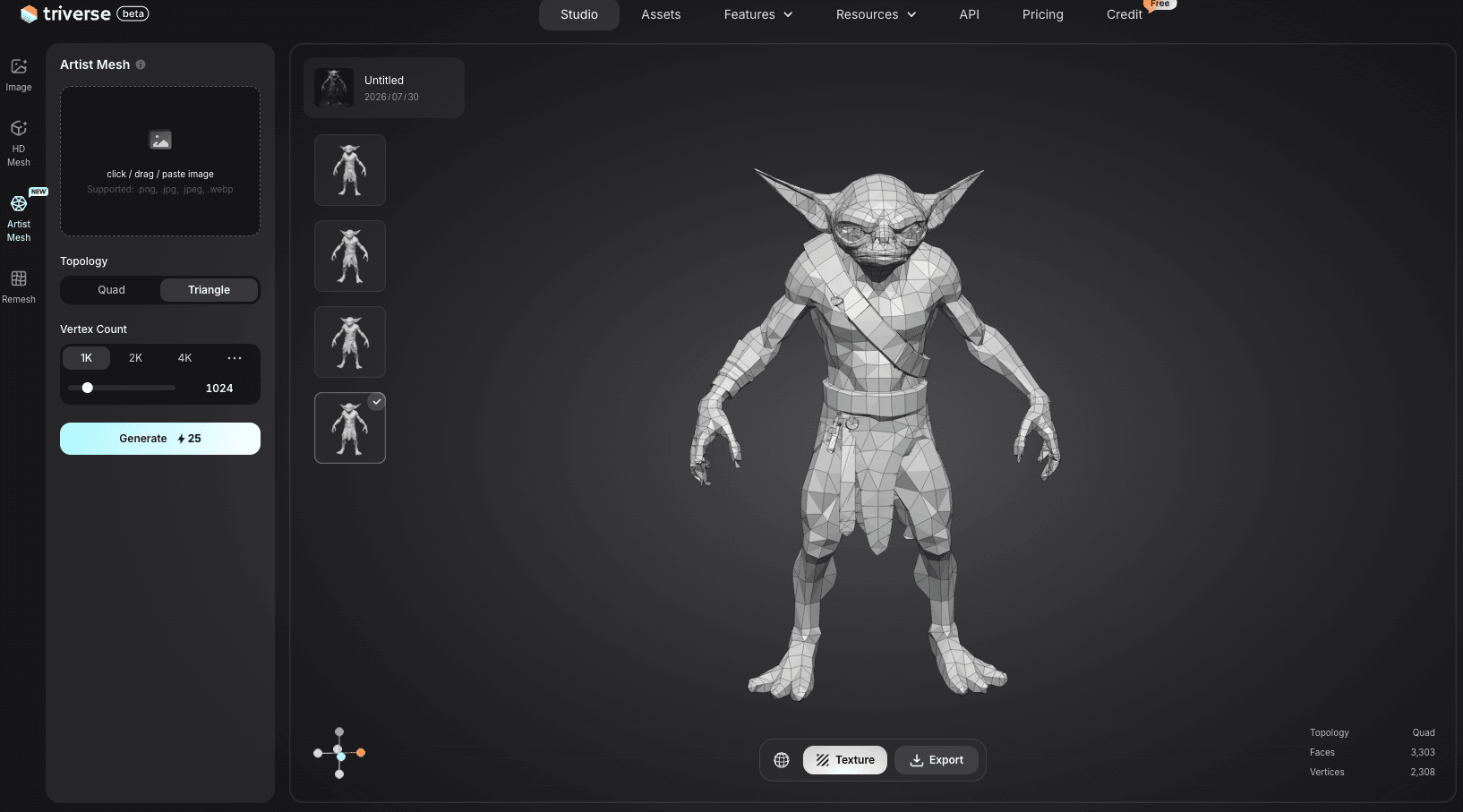
Passaggio 3: Verifica e rifinisci la texture se necessario
Artist Mesh genera una mesh che puoi verificare immediatamente per proporzioni, posa e forma complessiva. Se la sagoma non è corretta, eliminale e rigenera. Il costo è di 25 crediti e pochi secondi, invece di due giorni di modellazione manuale.
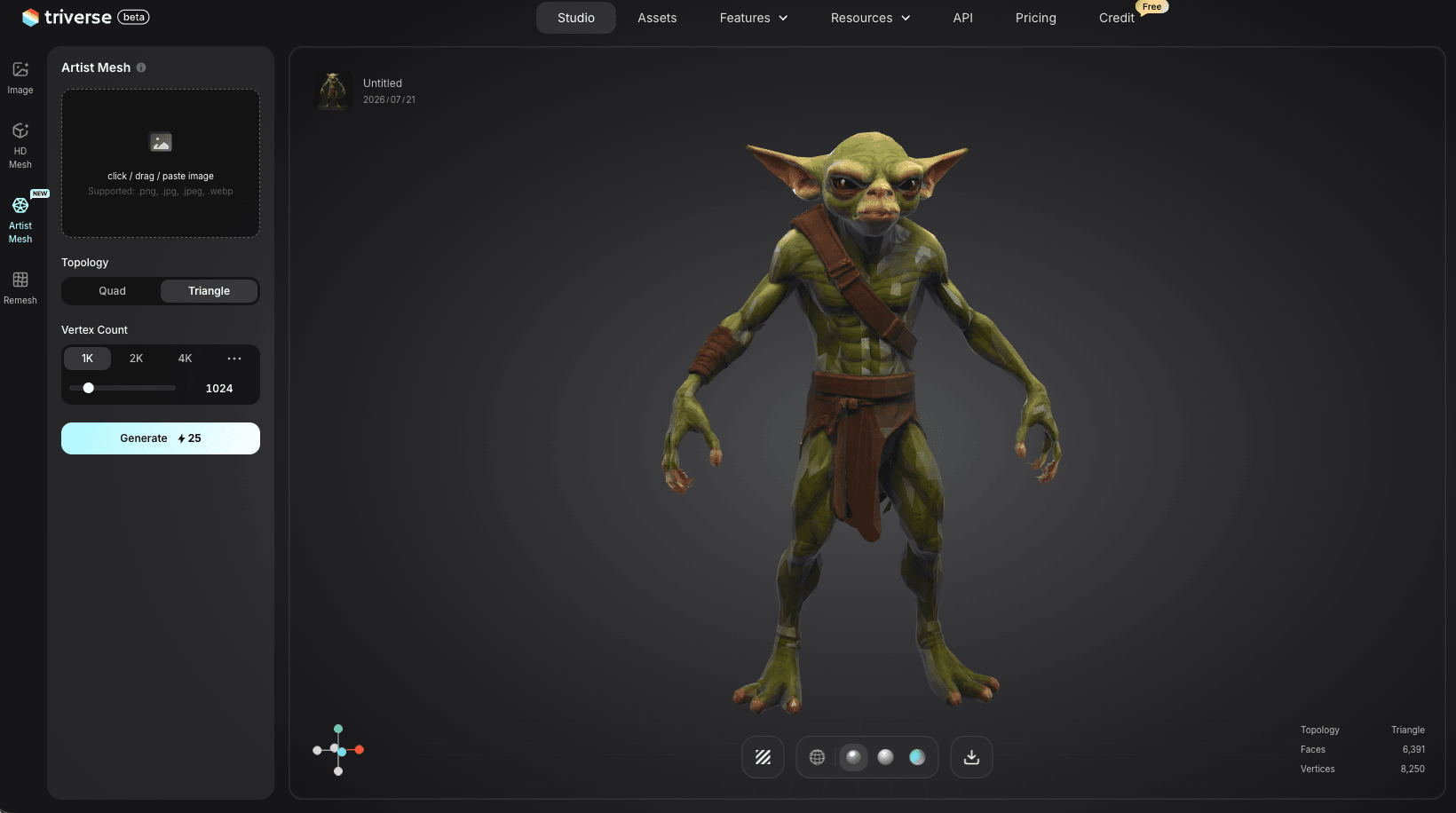
Passaggio 4: Esporta e verifica se è necessario rifinire in Blender
Esporta il concetto in formato GLB o OBJ e importalo in Blender per un flusso degli edge e una deformazione appropriata, e applica le regole di ottimizzazione delle sezioni iniziali. Il risultato della Mesh dell'Artista è un punto di partenza, non un asset di gioco finale, ma accorcia la fase concettuale da giorni a ore.
Domande frequenti sui modelli low-poly per giochi mobile
Qual è il conteggio poligonale consigliato per i personaggi dei giochi mobile?
Un personaggio della folla su un telefono Android di fascia media utilizza 500–1.000 triangoli. Un personaggio secondario rientra in 3.000–5.000. Un personaggio protagonista può arrivare fino a 10.000–20.000 su hardware di fascia media, ma solo se il resto della scena lascia spazio nel budget delle draw call.
Quante draw call dovrebbe mirare a avere un gioco mobile per frame?
Punta a meno di 100 draw call per frame su dispositivi mobile di fascia media. I giochi con scene pesanti o molti materiali unici possono arrivare a 150, ma ogni draw call oltre le 100 dovrebbe essere giustificata da dati di profilazione ottenuti sul dispositivo target.
Come posso ridurre le draw call in un gioco mobile senza unire le mesh?
Abilita GPU Instancing sui materiali condivisi. Per gli oggetti statici dell'ambiente, usa lo Static Batching di Unity. Nessuno dei due richiede l'unione delle mesh in Blender. Entrambi riducono le draw call raggruppando il comando di disegno in runtime invece di combinare i dati dei vertici.
Qual è il miglior formato file per i modelli 3D dei giochi mobile?
FBX è lo standard per il trasferimento da Blender al motore. Esporta come FBX 7.4 binario con "Apply Scalings" selezionato e "Smoothing" impostato su "Face". Per la build finale, il motore comprime la mesh nel suo formato nativo (Unity utilizza un formato compresso in runtime, non FBX).
LOD migliora effettivamente le prestazioni sui dispositivi mobile?
LOD è utile quando nella scena sono visibili 20 o più personaggi contemporaneamente. Per scene più piccole, il costo CPU del calcolo delle transizioni LOD annulla il risparmio GPU. Il LOD ambientale (alberi a billboard, edifici distanti) offre guadagni più coerenti rispetto al LOD dei personaggi nella maggior parte dei giochi mobile.
Posso usare le normal map sui modelli low-poly per giochi mobile?
Sì. Le normal map sono l'elemento chiave per la qualità visiva dei modelli low-poly. Usa una normal map a metà risoluzione rispetto al colore base (512x512 contro 1024x1024). Le normal map compresse ASTC sui dispositivi Android supportati e iOS utilizzano lo stesso budget di memoria di una texture diffusa.
Come testo le prestazioni di un modello 3D su un vero dispositivo Android?
Genera la build del gioco nelle Impostazioni di Build di Unity con "Development Build" selezionato. Collega un dispositivo Android tramite USB utilizzando ADB. Apri il Profiler di Unity, seleziona il dispositivo dal menu a tendina del target ed esegui la scena. Controlla la sezione Rendering per draw call, setpass call e batch. Il GPU Profiler di Android fornisce i tempi per frame degli shader vertex e pixel.
Conclusioni
La lezione più importante nel 3D mobile è che i triangoli non sono il nemico. Il vero nemico sono le draw call. Stabilisci il tuo budget di poligoni prima di aprire Blender, attieniti a quel budget e dedica più tempo a ottimizzare i materiali piuttosto che a ridurre i vertici. I LOD sono utili solo quando la scena ha abbastanza oggetti da giustificare il costo della CPU. Esegui i test sul dispositivo di fascia bassa del tuo mercato target, non in un editor desktop. Tutto il resto di questo articolo riguarda i dettagli. Queste priorità costituiscono la struttura fondamentale. Inoltre, puoi usare direttamente la funzione Artist Mesh di Triverse AI per rapidamente generare modelli di gioco low-poly personalizzati e stilizzati con un solo clic e, per un periodo limitato, il download dei modelli è gratuito!