Come correggere gli errori nei file STL per la stampa 3D: Guida completa alla riparazione (2026)
Gli errori nei file STL non devono rovinare la tua stampa 3D. Questa guida passo passo mostra come risolvere errori come bordi non-manifold, fori e normali invertiti. Sono forniti sia metodi di correzione automatici che manuali.
I file STL sono il formato standard per la stampa 3D, ma rappresentano anche la causa più comune di errori di stampa. Un singolo errore nella mesh può causare crash del software di slicing, pareti mancanti, strutture deboli o un fallimento della stampa a metà del processo.
Questa guida spiega gli errori più comuni dello STL, come diagnosticarli e, soprattutto, la procedura precisa per correggerli utilizzando strumenti avanzati.
Perché i file STL presentano errori all'origine
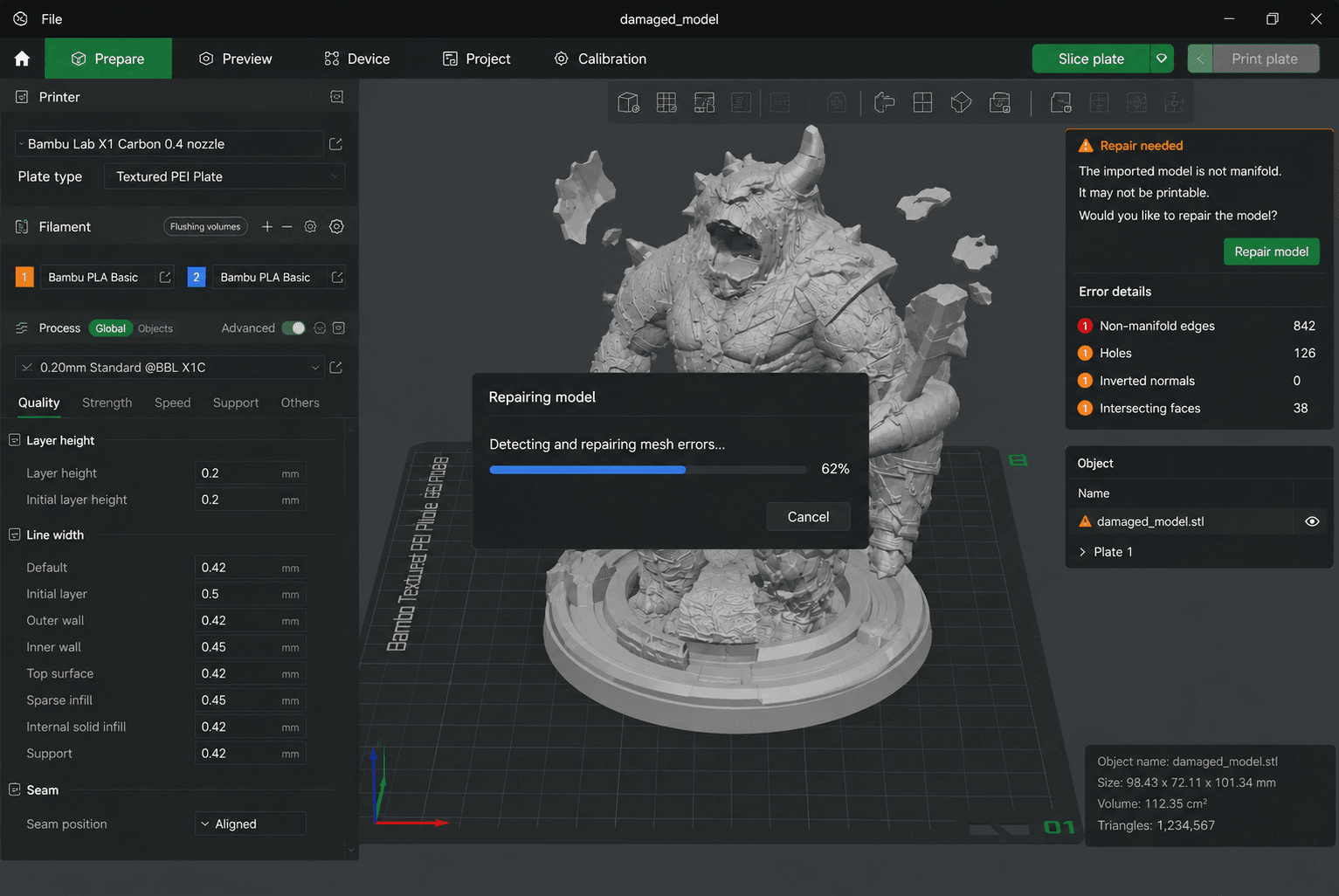
STL è un formato di file semplice. Conserva solo la forma superficiale di un modello utilizzando triangoli. Non contiene dati sui materiali, texture, struttura gerarchica degli oggetti o informazioni avanzate sulla topologia. Affinché un file STL venga stampato correttamente, la mesh deve essere manifold (chiusa e senza buchi), il che significa che ogni bordo è connesso a esattamente due facce.
I problemi possono presentarsi in quasi ogni fase del flusso di lavoro:
- durante l'esportazione da un software di modellazione 3D
- durante la conversión del archivo
- quando si importa il modello in un software di slicing
- durante l'affettamento
- o anche durante la stampa
In molti casi, il problema non è solo il formato del file. Geometria debole, pareti sottili, scala errata, facce sovrapposte, orientamento scorretto o topologia disordinata possono tutti causare errori di stampa.
Comprendere le cause di questi problemi ne facilita notevolmente la prevenzione.
Cinque errori comuni della STL
Errori di topologia: geometria non-manifold
Una mesh manifold è una mesh in cui ogni bordo è condiviso esattamente da due facce e ogni faccia ha un orientamento coerente delle normali. La geometria non-manifold viola questa regola.
Come si presenta:
- Uno spigolo condiviso da più di due facce
- Un vertice senza facce adiacenti
- Geometria interna intrappolata nella mesh
- Volti identici che occupano lo stesso spazio
Come diagnosticare:
- Blender:
Modalità di Modifica → Seleziona → Seleziona Tutto per Proprietà → Non-Manifold - Meshmixer:
Analisi → Inspector(appaiono segni rossi) - Netfabb:
Componente → Riparazione → Rilevamento
Errori topologici: Buchi / Superfici mancanti
Un file STL deve essere impermeabile — ogni bordo deve collegarsi esattamente a due facce, chiudendo completamente la superficie.
Aspetto:
- Poligoni mancanti in una parte del modello
- Fessure lungo le cuciture o i bordi
- "Aperti" spigoli che non si collegano a una seconda faccia
Come diagnosticare:
- Blender:
Modalità di Modifica → Seleziona → Seleziona Tutti gli Elementi per Caratteristica → Non-Manifold(i fori appaiono come spigoli aperti) - Meshmixer:
Analisi → Ispettore(indicatori arancioni) - Controlla in modalità wireframe: ogni spigolo aperto appare come un'interruzione
Errori di topologia: normale invertita
I vettori normali definiscono la direzione in cui ogni faccia è orientata. In un STL corretto, tutte le facce sono orientate verso l'esterno.
Aspetto:
- Parte del modello appare "capovolto" nello slicer
- Le superfici che dovrebbero essere piene vengono visualizzate come vuote
- Slicer interpreta l'interno come l'esterno
Come diagnosticare:
- Blender: attiva
Rivestimenti → Orientamento facciale(azzurro = corretto, rosso = invertito) - La maggior parte dei slicer evidenzia le normali invertite durante l'import
Errori di topologia: mesh che si intersecano
L'intersezione di facce si verifica quando due superfici si sovrappongono invece di incontrarsi su un bordo pulito.
Aspetto:
- Geometrie sovrapposte che non sono mai state booleanizzate o fuse
- Intersezioni interne della mesh
- "Z-fighting" distorsioni nel slicer
Problema di Stampabilità: Pareti Sottili
Le pareti sottili non sono un "errore di mesh" in senso stretto, ma sono una delle principali cause di errore di stampa.
Aspetto:
- Geometrie inferiori al diametro dell'ugello (FDM) o alla dimensione del pixel (resina)
- Pareti che lo slicer segnala in rosso come "troppo sottili"
Come rilevare: La maggior parte degli slicer (Cura, PrusaSlicer, Lychee) segnalerà le pareti sottili in rosso durante l'anteprima.
4 metodi per riparare gli errori del file STL
Non tutti i metodi di riparazione funzionano allo stesso modo. Alcuni strumenti riparano la mesh automaticamente — caricare, cliccare, fatto. Altri richiedono di identificare i problemi e applicare le correzioni manualmente. La riparazione automatica è più veloce e semplice, ma può fallire su mesh complesse o gravemente danneggiate. La riparazione manuale ti dà il pieno controllo e funziona quando gli strumenti automatici falliscono, ma richiede più tempo e un po' di pratica.
Ecco come si articolano nel dettaglio i quattro metodi:
Método | Tipo di riparazione | Ottimo per |
Affettatrice incorporata | Automático | Errori di base, verifica rapida iniziale |
Strumenti di riparazione online | Automático | Correzioni rapide senza installare software |
Blender | Entrambi i metodi (automatico e manuale) | Controllo completo, mesh complesse, gratuito |
Fusion 360 / Meshmixer | Entrambi i metodi (automatico e manuale) | Gravi danni, workflow professionali |
Metodo 1: Prova con lo strumento di riparazione integrato del tuo slicer (Automatico)
Questa è l'opzione più veloce e dovrebbe quasi sempre essere la prima azione da intraprendere.
Fasi:
- Importa STL nel tuo slicer ()Cura, PrusaSlicer, Bambu Studio, o suo equivalente).
- Se lo slicer mostra un avviso di riparazione, clicca sull'opzione di riparazione e attendi l'elaborazione.
- Visualizza l'anteprima del modello sliceato prima della stampa.
Quando è efficace: Errori semplici — piccoli fori, problemi minori della mesh, normali leggermente invertiti. Se il modello è fortemente danneggiato, il slicer potrebbe bloccarsi, fallire silenziosamente - o correggere solo parte del problema.
Metodo 2: Utilizzare uno strumento online per la riparazione STL (automatica)
Se il tuo slicer non riesce a risolvere il file, un servizio di riparazione online è l'opzione più rapida successiva.
Passaggi:
- Carica il tuo STL su un servizio di riparazione online (ad es.Formware STL Repair).
- Scansiona e ripara la mesh con lo strumento, poi scarica il file riparato.
- Re-importa nel tuo slicer, e visualizza l'anteprima prima di stampare.
Quando è utile: Soluzioni rapide per buchi, geometrie non manifold e problemi topologici minori. La maggior parte degli strumenti online ha limiti di peso del file (tipicamente ~50 MB) e potrebbe faticare con mesh fortemente danneggiate o estremamente complesse.
Metodo 3: Riparare lo STL in Blender (Automatico + Manuale)
Blender offre opzioni di riparazione sia automatiche che manuali. Inizia con la riparazione automatica, poi passa al manuale se i problemi persistono.
Correzione automatica in Blender
Passaggi:
- Importa il file STL in Blender (
File → Importazione → STL). - Abilita la funzione 3D Print Toolbox componente aggiuntivo (
Modifica → Preferenze → Componenti aggiuntivi → Cerca "3D Print"). - Seleziona il modello, apri il menuKit di strumenti per la stampa 3Dpannello (barra laterale destra,
Ntasto), e fai clic Seleziona tutto. - Clicca Pulizia, quindi clicca su Crear Manifold — Blender chiude automaticamente i buchi e corregge i bordi non manifold.
- Se la procedura funziona, esporta il file STL riparato (
File → Esporta → STL) e verifica nel tuo slicer.
Se la pulizia automatica funziona: Hai finito. Reimporta nel tuo slicer e stampa.
Se i problemi persistono: Passa alla riparazione manuale.
Rimesh manuale: Voxel Remesh
Se gli strumenti automatici non riescono a riparare la mesh, usa Voxel Remesh per ricostruirla da zero.
Fasi:
- In Modalità Oggetti, seleziona il modello.
- Aggiungi un Modificatore di Remesh (
Modifier → Aggiungi Modifier → Rimescola). - Imposta Dimensioni voxel:
0.05–0.1→ file leggero, meno dettagli (adatto per stampe di grandi dimensioni)0.01–0,02→ maggiori dettagli, file più pesante (ideale per stampe piccole o dettagliate)
- Clicca Applicare.
- AvviaSeleziona tuttiper verificare che la mesh sia adesso topologicamente corretta.
- Esporta lo STL.
Avviso: Valori voxel estremamente piccoli (al di sotto di 0.01) possono generare milioni di triangoli e rendere il file non sezionabile.
💡 Bonus: Vuoi risultati più accurati?
Il voxel remesh è veloce ed efficace, ma può ammorbidire gli spigoli e rimuovere i dettagli minuti. La pulizia manuale in Modalità di Modifica ti offre un controllo più fine sulle aree problematiche specifiche, conservando meglio la geometria originale.
- Passa a Modalità di modifica (
Scheda).
- Per vuoti e bordi aperti:
- Seleziona l'anello di spigoli aperti (
Alt + clicksul bordo. - Premi
Fper inserire un nuovo volto, oppure usaRiempimento a grigliaper fessure più grandi.
- Seleziona l'anello di spigoli aperti (
- Per archi non manifold:
Seleziona → Seleziona tutto per attributo → Non-varietà.- Eliminare la geometria non valida (
X → Vertici/Spigoli/Facce). - Ricostruisci manualmente una topologia pulita con
F(compila) eK(coltello).
- Per normali invertite:
- Seleziona tutte le facce ()
A). Mesh → Normali → Ricalcola verso l'esterno(Maiusc+N).
- Seleziona tutte le facce ()
- Per facce intersecanti:
- Identifica visivamente le sovrapposizioni in modalità schema (
Z → Scheletro). - Rimuovi le facce che si intersecano e ricostruisci con geometria netta.
- Identifica visivamente le sovrapposizioni in modalità schema (
- Esegui Seleziona tuttoTorna di nuovo per verificare che non siano rimasti errori.
Metodo n. 4: Utilizzare strumenti di riparazione avanzata per problemi gravi (automatizzato e manuale)
Se l'STL è ancora danneggiato, sarà necessario utilizzare uno strumento di riparazione più potente, come Fusion 360 e Meshmixer.
Prendiamo Fusion 360 ad esempio.
Riparazione automatica:
- Inserisci lo STL in Fusion 360 (
Inserisci → Mesh). - Fare clic con il pulsante destro del mouse sul corpo mesh → Ripara.
- AbilitaChiudi i buchi e fai clic su OK.
- Se i problemi persistono, prova Ricostruisci per una riparazione automatica più robusta.
- Esporta l'STL riparato e verificalo nel tuo slicer.
Intervento manuale (in caso di fallimento dell'automatismo):
- Inserisci Modalità di Modifica Mesh.
- Seleziona manualmente elimina facce indesiderate.
- Usar Riempi il buco per colmare le lacune.
- Utilizza Unisci nodi per eliminare i duplicati.
Nota: Fusion 360 gestisce bene i problemi gravi di mesh, ma alcune funzioni di riparazione richiedono un abbonamento a pagamento.
Riduci gli interventi di riparazione: genera geometrie pronte per la stampa a monte con Triverse AI
Ogni passaggio extra nel tuo flusso di lavoro è un'occasione in più per qualcosa di andare storto. Esporta con impostazioni errate, salta un passaggio di unione, dimentica di ricalcolare le normali delle superfici e il tuo STL arriva allo slicer corrotto.
Un approccio migliore consiste nel generare fin dall'inizio una geometria ottimizzata per la stampa utilizzando Triverse AI, in modo che gli errori della mesh che causano problemi durante lo slicing vengano completamente evitati.
Passaggi per la generazione di un modello 3D e l'esportazione in formato STL in Triverse AI:
- Carica un'immagine 2D in Funzionalità Triverse Immagine in 3D
- Fai clic su Genera.
- Scarica il file STL.
💡 Suggerimenti per l'integrazione del flusso di lavoro:
- Genera un Modello 3D da immagine oppure prompt di testo in Triverse AI.
- Scarica il file STL (già stagno nella maggior parte dei casi).
- Importa direttamente nel tuo software di slicing.
- All'occorrenza, fai un controllo rapido in Meshmixer o Blender — la maggior parte delle riparazioni non serve.
Considerazioni finali
La riparazione STL è un'abilità che ogni stampante 3D utente prima o poi necessita. La maggior parte degli errori possono essere riparati con strumenti gratuiti o economici, e il processo diventa più veloce una volta che l'hai fatto un paio di volte.
Tuttavia, non tutti i metodi di riparazione sono uguali. Inizia con la funzione di riparazione integrata dello slicer: è il metodo più veloce e spesso sufficiente per problemi semplici. Se non funziona, gli strumenti di riparazione online possono gestire riparazioni rapide senza dover installare nulla. Blender offre il massimo controllo per le riparazioni complesse, ma richiede tempo per imparare. Per gravi problemi della mesh, strumenti come Fusion 360 e Meshmixer offrono opzioni di riparazione di livello professionale.
Correggere gli errori è importante, ma prevenirli lo è ancora di più. Ogni passaggio aggiuntivo nel tuo flusso di lavoro — conversioni di formato, operazioni booleane, pulizia manuale — è un'occasione in cui qualcosa può andare storto. Se puoi generare geometrie pronte per la stampa fin dall'inizio, eviti intere categorie di problemi. Per modelli concettuali, prototipazione rapida o flussi di lavoro da 2D a 3D, strumenti come Triverse AI possono risparmiare ore di interventi di correzione successivi.