Come creare un logo 3D da una grafica 2D
Vuoi un vero logo 3D da utilizzare in Unity, Unreal o con una stampante 3D? Questa guida mostra come convertire un qualsiasi logo 2D in un modello 3D pronto per l'uso nei videogiochi con molti metodi.
27 maggio 2026
Trasformare un logo piatto in un vero modello 3D un tempo significava imparare Blender, pagare un artista 3D o accontentarsi di un finto "effetto 3D" che non si può esportare o stampare.
La maggior parte dei cosiddetti "creatori di loghi 3D" online è ingannevole. Aggiungono un effetto di illuminazione e lo chiamano 3D, ma non puoi importare il risultato in un game engine o stamparlo in 3D su un oggetto fisico.
Questa guida copre i metodi tradizionali e quelli basati sull'IA che producono autentici file 3D, li confronta con i metodi tradizionali e ti guida passo passo.
Perché i loghi 3D meritano lo sforzo
Un logo 3D con profondità, texture materiche e una risposta realistica all'illuminazione ferma lo scroll in un modo che i design flat raramente fanno più.
Il logotipo tridimensionale di Nintendo appare su console, prodotti promozionali e schermate di avvio con una profondità costante. PlayStation utilizza forme sferiche che funzionano solo in tridimensionale. Il badge cromato di MINI riflette la luce, un PNG piatto non può replicarlo.
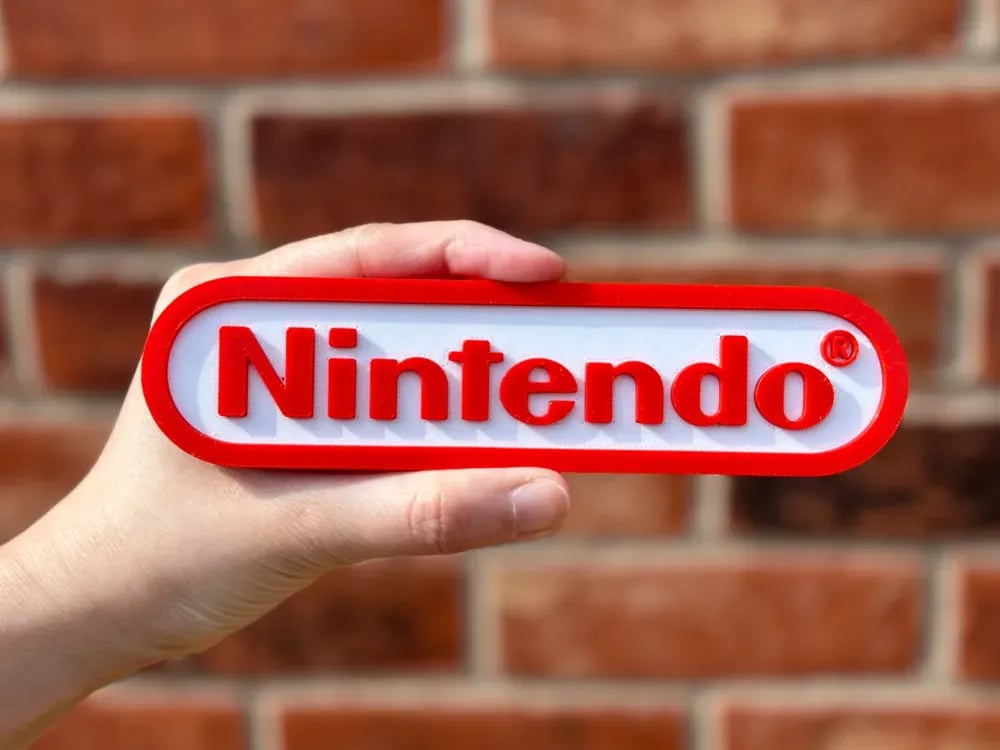
Per gli sviluppatori di giochi indipendenti, un logo 3D non è solo un ornamento visivo. È un asset funzionale. Puoi posizionarlo su una schermata di avvio che ruota in tempo reale. Puoi coniarlo come NFT con vera geometria 3D. Puoi stamparlo in 3D come omaggi da conferenza. Puoi inserirlo in una scena Unity e permettere ai giocatori di esplorarlo muovendosi attorno ad esso.
Per le piccole imprese, un logo 3D consente di creare prodotti fisici che i logo piatti non possono offrire. Portachiavi, soprammobili da scrivania, biglietti da visita in rilievo e display per fiere beneficiano tutti di una geometria reale anziché di stampe piatte.
La parte difficile era la pipeline di produzione.
Idee e ispirazione per logo 3D
Prima di convertire il logo, è utile vedere cosa hanno realizzato altri creatori. La gamma di possibili output è più ampia di quanto ci si aspetti.
- Schermate intro per giochi indie: Un logo 3D che ruota all'avvio definisce il tono dell'intero gioco. I giocatori notano quando un logo ha una geometria reale e reagisce all'illuminazione della scena. Comunica una qualità di produzione ancora prima del caricamento del primo livello.
- Portachiavi e oggetti decorativi per scrivania stampati in 3D I portachiavi con logo sono popolari omaggi da conferenza. Con un modello 3D reale, puoi stampare il tuo logo come portachiavi, fermacarte o ornamenti da scrivania. La profondità e la scelta del materiale (in PLA, resina, filamento metallizzato) rendono ogni versione unica.
- Hero section per siti web con WebGL: Un logo 3D incorporato nella tua homepage con Three.js o una libreria simile consente ai visitatori di ruotare il tuo marchio con il mouse. È un'interazione che i loghi bidimensionali non possono offrire.
- Risorse per la pagina Steam: Steam consente immagini di anteprima 3D per alcuni tipi di risorse. Un logo 3D reso da diverse angolazioni offre ai potenziali acquirenti un'idea migliore della qualità visiva del tuo gioco.
- Identità visiva del canale di Podcast: Un logo 3D che ruota lentamente nell'angolo di un video podcast aggiunge valore di produzione senza richiedere un team completo di motion graphics.
- Le icone di Estensioni e App di Chrome: Alcune piattaforme accettano ora icone in rendering 3D. Un logo con profondità e definizioni dei materiali si distingue in una griglia di icone piatte.
- Introduzioni animate per i social media: Una breve animazione del tuo logo 3D in rotazione, assemblata in Premiere o DaVinci Resolve, funge da introduzione del canale per YouTube o come transizione personalizzata nei video di TikTok.
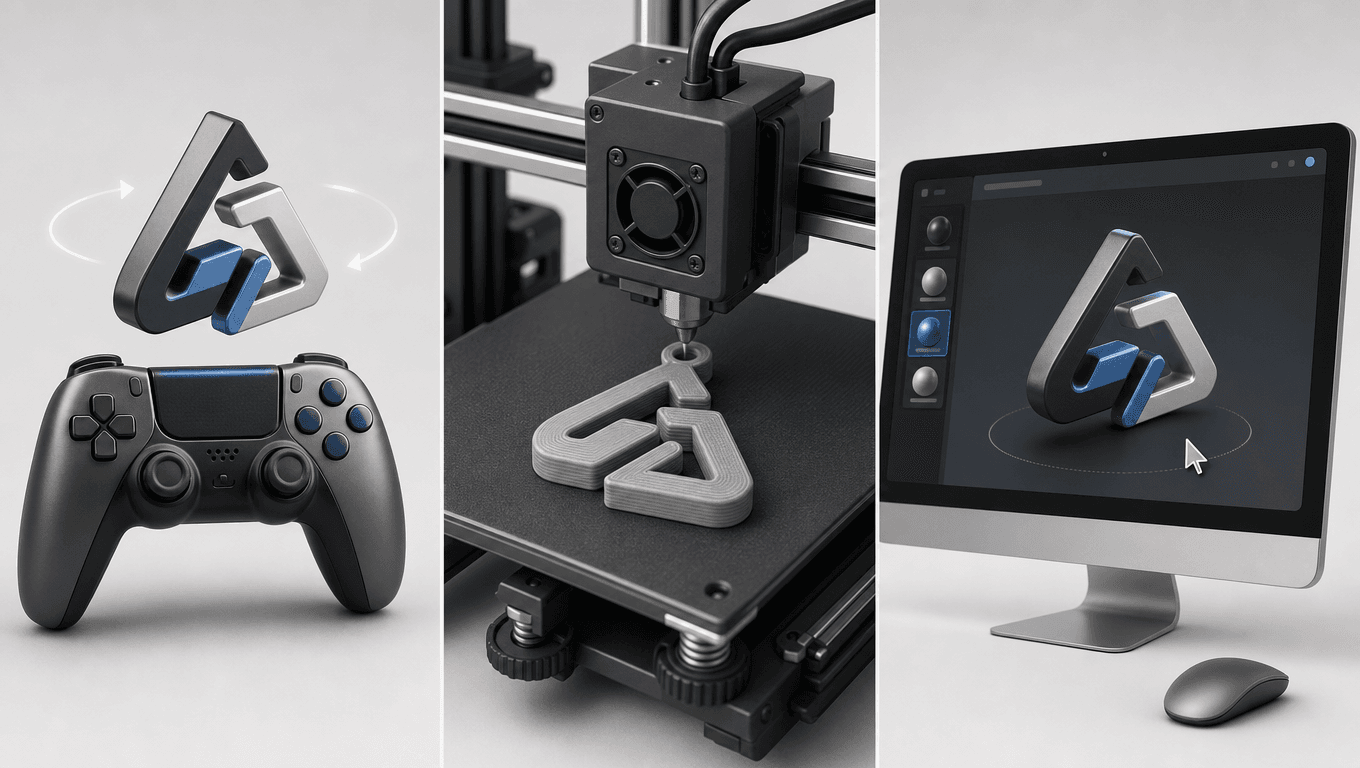
Questi non sono concetti di design astratti. Sono casi d'uso pratici che i file 3D reali rendono possibili. Se uno di questi si applica al tuo progetto, il flusso di lavoro descritto in questo articolo ti farà risparmiare ore di tempo.
Cosa significa effettivamente «Game-Ready» o «Print-Ready»
Il termine "logo 3D" assume significati diversi a seconda di chi si interpella. Per un graphic designer, potrebbe indicare un logo piatto con ombra proiettata e sfumatura. Per uno sviluppatore di videogiochi, significa una mesh con topologia pulita, scala corretta e materiali compatibili con un real-time engine. Per un appassionato di stampa 3D, indica una mesh manifold chiusa ermeticamente che lo slicer può elaborare senza errori.
Questo è importante perché la maggior parte dei "creatori di loghi 3D" online produce solo il primo tipo: un effetto visivo che sembra tridimensionale sullo schermo ma non ti dà nulla che si possa importare, modificare o fabbricare.
Ecco come i due tipi si confrontano fianco a fianco.
Funzione | Rendering 3D (Canva, Design.com, ecc.) | File 3D reale (GLB, OBJ, STL) |
Importabile in Unity o Unreal Engine | No | Sì |
Si può stampare in 3D | No | Sì |
Materiali editabili | No | Sì |
Rotazione in tempo reale | No (soltanto immagine statica) | Sì |
Illuminazione regolabile | No (precalcolato nel rendering) | Sì |
Esportabile in formato file pronto per l'uso | Nessuno (solo immagine) | Sì |
Livello gratuito senza filigrana | Limitato | Sì (livello gratuito Triverse) |
Se hai bisogno di qualcosa che vada oltre un'immagine statica, ti occorre un vero file 3D. Un GLB o OBJ ti fornisce una geometria che puoi illuminare, ruotare, animare ed esportare su qualsiasi piattaforma che accetta dati 3D. Un STL ti fornisce una mesh che una stampante 3D può produrre fisicamente.
Game-ready significa che il file soddisfa determinati standard tecnici. Il numero di poligoni deve essere adatto al rendering in tempo reale (non così alto da rallentare la scena, né così basso da farla apparire frastagliata). La scala deve corrispondere al sistema di unità del motore (Unity usa 1 unità = 1 metro; Unreal usa i centimetri). I materiali devono utilizzare texture PBR (rendering a base fisica) che reagiscono correttamente alla luce della scena.
Essere pronti per la stampa ha un significato specifico. La mesh deve essere manifold (chiusa/manifold, senza fori, senza facce interne, senza bordi non manifold). Lo spessore delle pareti deve rispettare il minimo richiesto dal tuo metodo di stampa (le stampanti FDM richiedono in genere almeno 1,2 mm; le stampanti a resina possono utilizzare spessori inferiori). Il file deve essere in un formato accettato dal tuo slicer (STL è universale; 3MF conserva le informazioni su colori e materiali).
Quando utilizzi uno strumento di intelligenza artificiale che genera file 3D reali, ottieni asset che soddisfano questi standard senza dover studiare la topologia o le impostazioni dell'affettatrice. Questo è il vantaggio fondamentale del flusso di lavoro descritto in questo articolo.
Per maggiori informazioni sugli standard adatti al gioco, consulta la nostra guida ai migliori generatori di modelli 3D AI per lo sviluppo di giochi. Se prevedi di stampare in 3D il tuo logo, come creare modelli 3D per la stampa 3D approfondisce la preparazione dei file. Per una guida pratica alla stampa, consulta la guida RE3D.
Metodi Tradizionali per Creare un Logo 3D (E Perché Sono Faticosi)
Prima che gli strumenti di IA diventassero disponibili, c'erano quattro opzioni per trasformare un logo 2D in un modello 3D. Ognuna presenta svantaggi significativi a seconda del tuo budget, delle tempistiche e delle competenze tecniche.
Blender (Modellazione Manuale)
Blender è gratuito e potente. È anche difficile per i principianti. L'interfaccia ha migliaia di scorciatoie da tastiera e impararlo richiede settimane, non ore. Convertire un logo 2D in 3D con Blender significa importare l'immagine come riferimento, ricalcarla con strumenti per curve o mesh, estruderla lungo un terzo asse, aggiungere smussi per ammorbidire i bordi ed eseguire l'UV unwrapping se si desidera la texture originale del logo sulla superficie. Ogni passaggio richiede la conoscenza dello stack dei modificatori, dell'editor degli shader e della pipeline di esportazione di Blender. Metti in preventivo da 2 a 8 ore per un logo semplice al primo tentativo. Triplica i tempi per qualcosa di complesso.
Adobe Illustrator (Estrusione e Smussatura)
Illustrator dispone di un effetto 3D integrato chiamato Estrusione e Smusso. Prende un logo vettoriale e gli conferisce profondità lungo l'asse Z. Il risultato appare buono nell'anteprima di Illustrator, ma c'è un problema: non si tratta di una mesh 3D reale. Puoi esportarlo come PDF con dati 3D, ma la maggior parte dei motori di gioco e delle stampanti 3D non accettano tale formato. Per ottenere un file utilizzabile, utilizza "Espandi aspetto", esporta come SVG, quindi convertilo in una mesh in un altro programma. Illustrator costa $22,99 al mese con il piano individuale, una cifra che aumenta rapidamente, se devi convertire un solo logo.
Cinema 4D, Maya, 3ds Max
Si tratta di software 3D di livello professionale utilizzati nel settore cinematografico e nei progetti commerciali high-end. Offrono un'esperienza utente migliore rispetto a Blender, ma costano da $79,99 al mese (Cinema 4D) fino a diverse centinaia di dollari al mese (Maya, 3ds Max). Sono sovradimensionati per la conversione di un singolo logo e richiedono comunque di apprendere i fondamenti della modellazione 3D.
Ingaggia un professionista 3D su Fiverr o Upwork
Questa è la strada del "paga qualcun altro per farlo". I prezzi vanno da $50 per un logo estruso di base a oltre $500 per un asset completamente texturizzato, riggato e game-ready. I tempi sono in genere da 2 a 7 giorni e probabilmente avrai bisogno di uno o due cicli di revisioni. La qualità varia notevolmente a seconda del livello di abilità dell'artista e della sua comprensione delle pipeline dei motori di gioco o dei vincoli della stampa 3D.
Ecco come vengono confrontati questi metodi:
Metodo | Investimento di Tempo | Costo | Abilità richiesta | Qualità dell'output | File 3D Reale? |
Blender (guida utente) | 2–8 ore | Gratuito | Alto | Illimitato | Sì |
Adobe Illustrator | 30–60 min | $22.99/mese | Medium | Vettore 3D (non mesh) | No (senza ulteriori passaggi) |
Cinema 4D | 1–3 ore | $79.99/mo | Medio-Alto | Profesional | Sì |
Ingaggia un artista 3D | 1–7 giorni (in attesa) | $50–$500 | Zero | Professionale | Sì |
Strumenti di IA (Triverse) | 5–10 min | Livello gratuito disponibile | Zero | File 3D reale | Sì |
Il flusso di lavoro dell'IA riduce drasticamente i requisiti di tempo e competenze senza sacrificare la possibilità di esportare file 3D reali. Ricevi comunque un GLB che puoi inserire in Unity. Avrai comunque un STL che puoi inviare a una stampante. Semplicemente non dovrai passare un fine settimana a imparare i tasti di scelta rapida di Blender per ottenere lo stesso risultato.
Per gli utenti che desiderano provare il percorso manuale con Blender, la documentazione ufficiale della Blender Foundation è il miglior punto di partenza. Se ti rivolgi specificamente a Unity, la guida all'importazione GLB di Unity spiega come importare il tuo modello nel motore una volta che lo hai ottenuto.
Come creare un logo 3D con l'IA (Passo dopo passo)
Questa sezione illustra il flusso di lavoro completo con Triverse. La stessa logica si applica ad altri strumenti 3D basati sull'IA, ma Triverse gestisce specificamente questo caso d'uso ed esporta nei formati effettivamente utilizzati dagli sviluppatori di giochi e dai professionisti della stampa 3D.
Passo 1: Preparare il tuo file del logo 2D
La qualità del tuo risultato 3D dipende fortemente dalla qualità del materiale di partenza. Un logo 2D pulito produce un modello 3D pulito. Un logo poco curato e a bassa risoluzione produce un modello 3D confuso.
I formati di input migliori, in ordine di preferenza:
- PNG con sfondo trasparenteL'opzione migliore per l'esportazione in formato AI. Uno sfondo trasparente permette all'AI di isolare la forma del logo in modo pulito, senza confondere i pixel dello sfondo con parti del design. Assicurati che la risoluzione sia di almeno 1024 x 1024 px.
- WebP. È supportato da Triverse e funziona allo stesso modo del PNG. Utilizzalo se il tuo logo è già in formato WebP.
- JPG o JPEGÈ possibile, ma è necessario rimuovere prima lo sfondo. Canva, Figma e Photoshop dispongono tutti di funzioni di rimozione dello sfondo. Se lo sfondo è a tinta unita, puoi anche utilizzare strumenti gratuiti come Remove.bg.
- SVG (solo per pre-elaborazione)Gli SVG sono basati su vettori e hanno bordi nitidi a qualsiasi risoluzione, ma Triverse non accetta caricamenti di file SVG direttamente. Se il tuo logo è un SVG, esportalo prima come file PNG ad alta risoluzione, poi carica il file PNG.
Consigli per risultati migliori:
- Semplifica i loghi complessi prima di caricarli. Se il tuo logo ha linee decorative ultrasottili, valuta di rimuoverle o di renderle leggermente più spesse. Gli elementi sottili a volte si distorcono durante la generazione tramite IA perché la mappa di profondità non riesce a definirli chiaramente.
- Un elevato contrasto tra il logo e lo sfondo produce risultati migliori. Un logo nero su sfondo bianco è più facile da interpretare per l'IA rispetto a un logo bianco su uno sfondo fotografico complesso.
- Se il tuo logo è testuale, assicurati che il carattere sia leggibile alle dimensioni a cui lo stai caricando. Le grazie e i tratti sottili possono scomparire se l'immagine di origine è troppo piccola.
Fase 2: Carica su Triverse e avvia la generazione
Vai su Triverse AI Studio. Trascina e rilascia il file del logo preparato nell'area di caricamento. L'interfaccia accetta file PNG, JPG, JPEG e WebP.
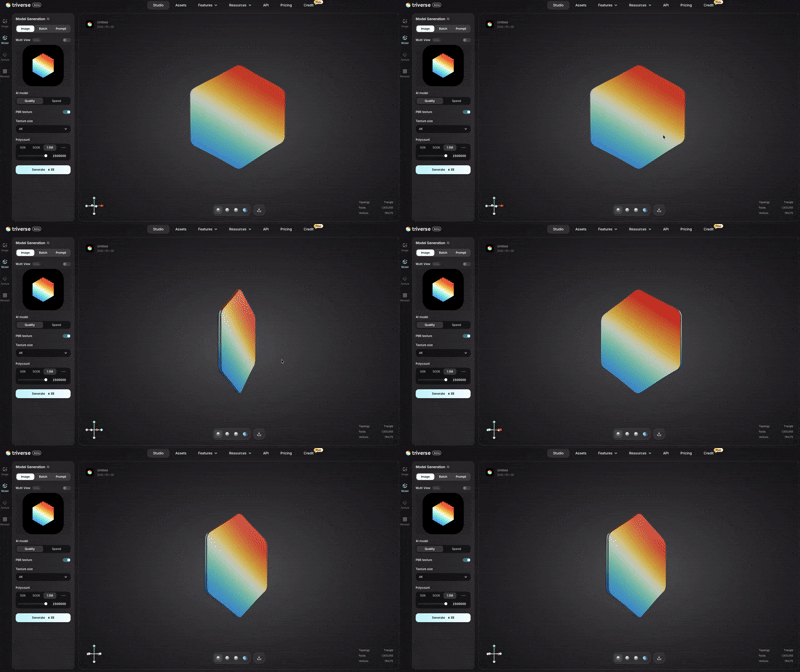
Una volta caricato il file, troverai le impostazioni di generazione nel pannello a sinistra. Ecco cosa fa ciascuna impostazione e come configurarla per i loghi:
- Modalità modello AI. Scegli Qualità o Velocità. La Qualità richiede più tempo ma produce una geometria più accurata, importante se il tuo logo ha dettagli minuti o tratti sottili. La Velocità è più rapida e solitamente sufficiente per loghi semplici e spessi.
- Texture PBRAttiva questa opzione quando il tuo logo ha colori che desideri mantenere sulla superficie 3D. Triverse genera texture di rendering basate sulla fisica che catturano i colori originali. Se il tuo logo è monocromatico o prevedi di applicare una nuova texture successivamente in un motore di gioco, disattivala per ottenere una mesh di base più pulita.
- Dimensione della texture. Il valore predefinito è 4K, che è sufficiente per la maggior parte dei casi. Ridurla solo se il peso del file è un problema, ad esempio quando si incorpora il modello in una pagina web.
- Polycount. Questo controlla la densità dei poligoni. I preset sono 50K (leggera, ideale per le UI di gioco), 500K (bilanciato) e 1M (dettaglio elevato). Trascina il cursore fino a un massimo di 1,5M. Per la maggior parte dei loghi, 500K rappresenta il giusto equilibrio tra curve fluide e peso del file contenuto.
Fai clic su Genera. Triverse processa l'immagine e produce un modello 3D. L'anteprima mostra una renderizzazione in tempo reale con materiali PBR predefiniti.
Passaggio 3: Ispezione e iterazione
Una volta completata la generazione, controlla con attenzione il risultato prima di esportarlo.
Ruotalo e controllalo da tutte le angolazioni. Usa i controlli sotto la finestra di anteprima per ruotare il modello. Cerca sezioni sottili collassate, buchi nella mesh o punti in cui l'IA legge erroneamente parte del tuo logo. Il pannello a destra mostra il numero di facce e di vertici, indicandoti se la densità della mesh è adatta alle tue esigenze.
Rigenera con impostazioni diverse se c'è qualcosa che non va. Gli strumenti di intelligenza artificiale non offrono controlli manuali per ogni parametro. Invece, itera: modifica un'impostazione, genera di nuovo e confronta. Prova questi aggiustamenti:
- Il logo risulta sgranato o poco dettagliato? Aumenta il numero di poligoni o passa alla modalità Qualità.
- I colori escono sbagliati? Assicurati che la texture PBR sia abilitata.
- Le linee più sottili del tuo logo sono scomparse? Torna al file originale, ispessisci quelle linee in Illustrator o Figma, poi ricarica. Una regola pratica: lo spessore minimo del tuo logo dovrebbe essere di almeno 2 o 3 pixel in un'immagine di 1024px.
- Strane protuberanze o geometria extra? Alterna tra la modalità Qualità e quella Velocità. Le due modalità affrontano i casi limite in modo diverso, quindi una potrebbe dare risultati migliori dell'altra.
Passo 4: Esporta per la tua piattaforma target
L'ultimo passo è scegliere il formato di esportazione corretto. È qui che la maggior parte dei "generatori di loghi 3D" fallisce: ti forniscono un render in formato PNG e si danno per soddisfatti. Triverse ti offre file 3D reali che puoi utilizzare nei flussi di lavoro reali.
Scegli il formato giusto in base a dove verrà utilizzato il logo:
Caso d'uso | Formato di esportazione | Perché abbiamo scelto questo formato |
Unity、虚幻引擎、WebGL | GLB | GLB è un formato di file autosufficiente che incorpora geometria, materiali e texture in un unico file. Unity e Unreal hanno entrambi importatori nativi GLB. È il formato più pratico per i motori real-time. |
Blender, Cinema 4D, Maya | OBJ | OBJ è il formato universale di scambio 3D. Ogni software 3D può importarlo. Non conserva i materiali altrettanto bene del formato GLB, ma è la scelta più sicura se intendi modificare il modello in un altro programma. |
Stampa 3D (FDM, SLA) | STL | STL è il formato standard per la stampa 3D. Descrive la geometria della superficie come una mesh di triangoli. Quasi tutti gli slicer (Cura, PrusaSlicer, Bambu Studio) accettano file STL. |
Stampa 3D (resina a colori interi) | 3MF | 3MF è un formato più nuovo che conserva i dati di colore e l'assegnazione dei materiali. Se devi stampare un logo multicolore su una stampante a resina che lo supporta, 3MF è la scelta corretta. |
Una volta selezionato un formato, fai clic su Esporta. Triverse genera il file e viene scaricato sul tuo dispositivo. Il file è ora pronto per essere importato nella tua piattaforma target.
Confronto degli strumenti di intelligenza artificiale per loghi 3D
Numerosi strumenti affermano di generare loghi 3D con l'IA. Differiscono significativamente in ciò che effettivamente producono. Il confronto seguente si basa sul test di ogni strumento con lo stesso logo originale e sulla valutazione dei risultati.
Triverse AI
A cosa serve: Converte immagini di logo 2D (PNG, JPG, WebP) in file mesh 3D con numero di poligoni configurabile, generazione di texture PBR ed esportazione multi-formato (GLB, OBJ, STL, 3MF).
Vantaggi: Esporta veri file 3D, non solo rendering. La versione gratuita non filigrana le esportazioni. L'output ha una topologia pulita che funziona nei motori di gioco. L'opzione per texture PBR mantiene intatti i colori del logo senza dover configurare manualmente gli shader. Il controllo del conteggio poligoni consente di ottimizzare per l'uso previsto. Sono disponibili formati come GLB per i motori, STL per la stampa e molti altri.
Limitazioni: La qualità dell'output dipende molto dalla qualità dell'input. I logo con dettagli molto fini potrebbero richiedere comunque qualche ritocco in Blender dopo l'esportazione. Non c'è uno slider per la profondità né un selettore di materiali all'interno dello strumento; il risultato si controlla attraverso le impostazioni di generazione e l'iterazione.
Ideale per: Sviluppatori di giochi, appassionati di stampa 3D, studi indie e chiunque abbia bisogno di un vero file 3D invece di una rendering statica.
3DLogo.io
Cosa fa: Accetta un logo 2D o un prompt di testo e produce un render 3D con rotazione. Esporta video (file MP4) o GIF animati.
Punti forti: Completamente gratuito. Nessuna iscrizione necessaria. Veloce. Produce output animati discreti per i social media.
Limitazioni: Non esporta veri file 3D. L'utente ottiene un video o una GIF di un logo in rotazione, non una mesh importabile in Unity o stampabile con una stampante 3D. Questo ne limita l'utilizzo ai soli contenuti per i social media.
Ideale per: Realizzare velocemente animazioni del tuo logo per i social media. Non adatto se hai bisogno di un vero file 3D.
Generatore di loghi 3D con IA di ImagineArt
Funzionalità: Generazione di modelli 3D da testo e da immagine per loghi e asset 3D generici.
Punti di forza: Basato sull'intelligenza artificiale. Può generare logo da prompt di testo se non si ha ancora un file del logo. Risultati artistici interessanti.
Limitazioni: La qualità dell'output per logo di brand specifici è variabile. La modalità image-to-3D esiste ma non è specificamente ottimizzata per i loghi. Non produce in modo affidabile file game-ready o pronti per la stampa. È più uno strumento per la generazione di concept che uno strumento per il workflow di produzione.
Ideale per: Generazione di concept per loghi. Non consigliato per convertire un logo esistente in un file 3D adatto alla produzione.
Canva Creatore di Logo 3D
Cosa fa:Aggiunge un effetto visivo 3D a un design di logo 2D utilizzando le opzioni di stile "3D" integrate di Canva.
Punti di forza: Integrato nel flusso di lavoro grafico di Canva. Facile da usare se si usa già Canva. Genera rendering statici di alta qualità.
Limitazioni: L'effetto "3D" è un trucco visivo. Si tratta di un'immagine 2D con prospettiva e illuminazione simulate. Non è possibile esportare un file 3D reale. Non è possibile importare il risultato in un motore grafico o in una stampante 3D. Alcuni effetti 3D richiedono un abbonamento a Canva.
Ideale per: Creazione di un mockup di un logo 3D per slide di presentazione. Non adatto a flussi di lavoro che richiedono una geometria 3D reale.
Blender (Manuale, non AI)
Cosa fa: Software con funzionalità complete di modellazione 3D, animazione e rendering. Consente di modellare manualmente il logo 3D.
Vantaggi: Controllo creativo illimitato. Gratis. Produce la massima qualità possibile se si conoscono le funzionalità. Supporta l'esportazione in qualsiasi formato.
Limitazioni: Curva di apprendimento molto ripida. Richiede molto tempo anche una volta appresa. Sproporzionato per la conversione di un singolo logo.
Perfetto per: Utenti che desiderano un controllo totale e sono disposti a investire tempo nell'apprendimento della modellazione 3D. Non è una soluzione immediata.
Strumento | Tipo di immissione | Esportazione di veri file 3D? | Livello Gratuito | Ideale per |
Triverse AI | PNG, JPG, WebP | Sì (GLB, OBJ, STL, 3MF) | Sì (senza filigrana) | Sviluppatori di videogiochi, stampa 3D, workflow di produzione |
3DLogo.io | PNG, testo | No (video/GIF only) | Sì (con filigrana) | Animazioni per social media |
ImagineArt | Testo, immagine | No (solo visualizzazione) | S.r.l. | Generazione di concetti |
Blender (manuale) | Nessuna (modellazione manuale) | Sì (qualsiasi formato) | Sì (completamente gratuito) | Controllo totale, alto investimento di tempo |
Canva 3D | Diseño de logotipo 2D | Niente (effetto 3D simulato, non un file vero) | No (abbonamento richiesto) | Solo bozze visive |
Scegli lo strumento che si adatta meglio a ciò che effettivamente devi. Triverse, se vuoi un file 3D reale senza dover imparare Blender. Blender, se vuoi il controllo completo del programma e non ti dispiace il tempo necessario. Canva, se hai solo bisogno di un mockup per una presentazione di slide.
Problemi comuni dei logo 3D e come risolverli
Anche con gli strumenti di intelligenza artificiale, a volte ci si imbatte in problemi quando si convertono loghi 2D in 3D. Ecco i problemi più comuni e le loro soluzioni.
Problema 1: Il testo sottile o le linee si deformano durante la generazione
Questo accade quando il logo presenta elementi decorativi più sottili di quanto la risoluzione di profondità dell'IA riesca a gestire. Il modello 3D generato mostra lacune o sezioni mancanti dove dovrebbero trovarsi quegli elementi sottili.
Fix: Torna al file del logo sorgente in Illustrator, Figma o Photoshop. Aumenta lo spessore degli elementi sottili incrementando lo spessore del tratto o ingrandendo il testo. Una buona regola pratica: l'elemento più sottile del tuo logo dovrebbe essere largo almeno 2-3 pixel in un'immagine di 1024 pixel. In alternativa, semplifica il logo rimuovendo gli elementi decorativi più sottili prima di caricarlo. Molti loghi 3D di successo sono più semplici dei loro equivalenti 2D perché la profondità aggiunge complessità visiva di per sé.
Problema 2: La texture avvolta appare allungata nelle aree curve
Se il tuo logo utilizza un riempimento a motivo o sfumatura e provi ad applicare quella texture su una superficie 3D, potrebbe deformarsi attorno alle aree curve, in particolare sui bordi smussati o sui caratteri arrotondati.
Risoluzione: Esporta il modello come OBJ ed esegui un corretto UV unwrap in Blender, poi riapplica la texture su di esso. Se non hai bisogno che il motivo esatto venga mantenuto, prova a rigenerare disattivando la texture PBR. A volte questo fornisce una mesh di base più pulita che puoi texturizzare di nuovo successivamente nel tuo software di destinazione.
Problema 3: Geometria non-manifold (Errori della mesh)
Una mesh non-manifold presenta errori che la rendono non stampabile o difficile da renderizzare in engine di rendering in tempo reale. Gli errori comuni includono facce interne, bordi condivisi da più di due facce e vertici che non appartengono a nessuna faccia. La maggior parte degli slicer rifiuterà i file STL non-manifold.
Soluzione: Prima di esportare, utilizza lo strumento di pulizia della mesh di Triverse se disponibile. Se il problema persiste, importa il modello in Blender ed esegui un controllo della mesh: in Modalità Modifica, vai su Seleziona > Seleziona Tutti per Tipo > Non-Manifold. Blender evidenzierà le aree problematiche. Usa l'add-on 3D Print Toolbox ( gratuito, incluso in Blender) per riparare automaticamente i problemi comuni. Per una guida dettagliata, vedi la nostra guida su come correggere gli errori dei file STL. La guida alla riparazione mesh di Formlabs è anche un eccellente riferimento esterno.
Problema 4: il logo appare piatto malgrado l'estrusione a 3D
Hai creato un modello 3D, ma quando lo renderizzi o lo importi nel tuo motore di gioco, sembra piatto e poco convincente. La profondità c'è, ma l'impatto visivo non c'è.
Soluzione: Il problema è solitamente l'illuminazione, non la geometria. L'anteprima di Triverse utilizza un'illuminazione da studio predefinita, che potrebbe non corrispondere al tuo ambiente di destinazione ambiente visivo. Se stai renderizzando il logo per un video o uno screenshot, aggiungi un'illuminazione a tre punti: una luce chiave (luce principale da un lato), una luce di riempimento (luce più soffusa dal lato opposto) e una luce di contorno (luce posteriore per separare il logo dallo sfondo). In un motore di gioco, assicurati che la tua scena abbia una Reflection Probe o uno Skybox in modo che i materiali PBR abbiano qualcosa da riflettere. Se il modello appare ancora piatto dopo le modifiche all'illuminazione, prova a rigenerarlo con un conteggio poligonale più elevato; le superfici più lisce catturano e riflettono la luce in modo più efficace rispetto a quelle sfaccettate a basso poligono.
Problema 5: La scala è errata dopo l'importazione nel game engine
Importa il tuo GLB in Unity o Unreal e il logo appare minuscolo (grande come una moneta) o gigantesco (grande come un edificio).
Risoluzione: Questo è un disallineamento delle unità di misura. Blender e Triverse in genere utilizzano i metri come unità di base. Anche Unity utilizza i metri. Unreal utilizza i centimetri. Quando esporti da Triverse, presta attenzione alle dimensioni nell'anteprima (mostra le dimensioni in metri). In Unity, seleziona il modello importato nella cartella Assets e controlla il Fattore di Scala nelle impostazioni di importazione. Impostalo a 1.0 se il modello è stato esportato in metri. In Unreal, apri il pannello delle impostazioni di importazione e imposta la scala di importazione a 0.01 se devi convertire i metri in centimetri. In alternativa, ridimensiona il modello dopo l'importazione utilizzando gli strumenti di trasformazione. È sempre meglio correggere la scala nella fase di importazione piuttosto che scalare nella scena, perché scalare dopo l'importazione può causare eventuali problemi di illuminazione e fisica.
Domande frequenti sul logo 3D
1. Posso creare un logo 3D senza sapere modellazione tridimensionale?
Sì. Triverse AI converte qualsiasi logo 2D (PNG, JPG o WebP) in un modello 3D reale in pochi minuti. Non serve Blender, Cinema 4D o altro software 3D. Carica l'immagine e l'IA fa il resto. Il livello gratuito esporta file GLB, OBJ e STL senza filigrane.
2. Quale formato file dovrei usare per il mio logo 3D?
Dipende dal tuo obiettivo. Usa GLB per Unity, Unreal Engine o 3D basato sul web (WebGL, Three.js). GLB è un formato autonomo che incorpora geometria, materiali e texture in un unico file, rendendolo la scelta più comoda per motori in tempo reale. Usa OBJ per importare in Blender, Cinema 4D o Maya se prevedi di modificare ulteriormente il modello. Usa STL per la stampa 3D perché quasi tutti i software di slicing accettano file STL. Usa 3MF per la stampa a resina a colori perché preserva i dati cromatici. Se non sei sicuro di quale formato ti serva, inizia con GLB perché è il più versatile.
3. Esiste un creatore di loghi 3D gratuito senza filigrana?
Sì. Il livello gratuito di Triverse AI genera loghi 3D ed esporta file GLB, OBJ e STL senza filigrane. La maggior parte degli strumenti online gratuiti (come 3DLogo.io) applicano filigrane alle esportazioni a meno che non paghi. Anche Blender è gratuito, ma la curva di apprendimento è ripida. Per un'opzione rapida, gratuita e senza filigrana che produca veri file 3D, il livello gratuito di Triverse è il punto di partenza più semplice.
4. Come importare un logo 3D in Unity o Unreal Engine?
Esporta come GLB o FBX da Triverse. In Unity, trascina il file in Assets e si importa automaticamente. Quindi trascina da Assets nella gerarchia della Scena per posizionarlo. In Unreal, vai su File > Importa nel Livello e seleziona il file. Controlla la scala dopo l'importazione: Unity usa 1 unità = 1 metro, Unreal usa centimetri. Se il logo risulta troppo piccolo o troppo grande, regola la scala di importazione.
5. Posso stampare in 3D il mio logo?
,Sì. Esporta come STL da Triverse, aprilo in Cura, PrusaSlicer o Bambu Studio, imposta il profilo della stampante ed esegui lo slicing. Prima di stampare, controlla lo spessore delle pareti: le stampanti FDM necessitano di almeno 1,2 mm per PLA, le stampanti a resina possono andare più sottili (0,8 mm o meno). Conferma anche che la mesh sia manifold; la geometria non manifold causerà errori di slicing o stampe fallite.
6. Perché il mio logo 3D appare diverso nel motore di gioco rispetto allo strumento IA?
Alcune cose possono causarlo. Le normali invertite fanno sembrare il modello al contrario; capovolgile in Blender o regola le impostazioni di importazione del motore. La geometria non manifold causa artefatti di rendering; esegui un controllo della mesh prima dell'esportazione. La discrepanza di scala è un'altra causa comune; assicurati che le unità siano corrette (metri in Unity, centimetri in Unreal). L'anteprima dell'IA utilizza anche luci e shader propri, che non vengono trasferiti automaticamente ai motori. Dovrai impostare i materiali nel sistema di shader del tuo motore dopo l'importazione.
7. Qual è la differenza tra il logo 3D di Canva e un vero modello 3D?
L'effetto "3D" di Canva è un trucco visivo. Applica prospettiva, illuminazione e ombre a un'immagine piatta per farla sembrare tridimensionale sullo schermo. Il risultato è ancora un'immagine. Non puoi esportare un vero file 3D, importarlo in un motore di gioco o stamparlo. Un vero modello 3D da Triverse o Blender ti fornisce una geometria mesh reale. Ruotalo in qualsiasi direzione, illuminalo come preferisci, animarlo ed esportarlo in formati comprensibili da motori e stampanti.
8. Gli strumenti IA possono creare un logo 3D da un semplice prompt di testo?
Alcuni strumenti di generazione di modelli IA come Triverse AI offrono da testo a 3D, ma i risultati per loghi di marca specifici sono incerti. Quando generi da testo, l'IA decide forma, stile e layout, che probabilmente non corrisponderanno alla tua identità di marca. Caricare l'immagine del tuo logo reale fornisce all'IA un riferimento preciso, quindi l'output assomiglia al tuo marchio. Da immagine a 3D (ciò che fa Triverse AI) produce risultati prevedibili. Da testo a 3D ha il suo posto per l'esplorazione iniziale di concetti, ma convertire un logo esistente funziona molto meglio da un'immagine.
Inizia oggi a creare il tuo logo 3D
Convertendo un logo 2D in un vero modello 3D significava imparare Blender, ingaggiare un artista 3D o pagare per software costosi. L'IA comprime l'intero processo in circa dieci minuti.
Ciò che conta di più è scegliere uno strumento che esporta file 3D reali, non render statici. Se hai bisogno di un logo da inserire in Unity, inviare a una stampante 3D o incorporare su un sito web con WebGL, devi utilizzare formati GLB, OBJ o STL. Strumenti che producono solo PNG o MP4 non ti permetteranno di farlo. L'IA rivoluziona il settore: ora puoi convertire qualsiasi logo 2D in un vero file 3D, un GLB per Unity, un STL per la stampa 3D o un render PNG per il tuo sito, tutto in meno di dieci minuti con Triverse AI. Il piano gratuito di Triverse AI converte qualsiasi immagine di logo in un modello 3D pronto per l'uso nei videogiochi o per la stampa, senza richiedere carta di credito. Carica, configura, genera ed esporta.
Inizia con la variante più semplice del tuo logo. Prova la modalità Qualità, texture PBR attivata, 500.000 poligoni. Esporta un GLB e trascinalo su Unity o in un visualizzatore Three.js. Una volta che vedi il tuo marchio in 3D, la versione piatta sembra incompleta al confronto.