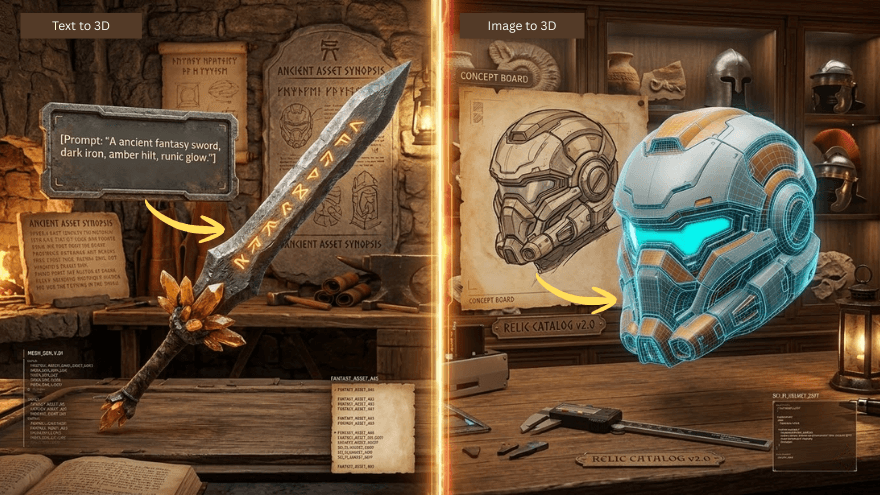
Da testo a STL: 5 migliori tecniche per convertire parole in file per la stampa 3D
Converti qualsiasi descrizione testuale in un file STL pronto per la stampa. Questa guida confronta Blender, TinkerCAD, OpenSCAD e Triverse AI, descrive l'intero flusso di lavoro dal prompt iniziale all'oggetto stampato e mostra quale metodo è più adatto per il tuo progetto.
23 giugno 2026
Hai un'idea chiara di ciò che vuoi stampare. Una figurina personalizzata. Una parte di ricambio che non esiste su Thingiverse. Un regalo con il nome di qualcuno inciso. Cerchi nei soliti siti, scorri pagine di modelli e non trovi niente. La soluzione di un tempo era imparare il CAD. Ci volevano settimane di tutorial prima di poter produrre qualcosa di stampabile.
Nel 2026, quella non sarà più l'unica strada. Immergiamoci!
Cosa Significa Testo a STL: Dalla Descrizione al File per Stampa 3D
L'espressione 'Text to STL' si riferisce a qualsiasi flusso di lavoro che trasforma un input testuale in un file STL stampabile in 3D. Questo input potrebbe essere del testo digitato ed estruso per creare scritte 3D. Potrebbe anche essere una descrizione in linguaggio naturale fornita a un modello di intelligenza artificiale. In ogni caso, il risultato finale è un file STL pronto per il tuo software di slicing.
È un aspetto fondamentale perché la maggior parte dei proprietari di stampanti 3D non possiede competenze di modellazione 3D. Si affidano a file scaricabili da siti come Thingiverse, Printables e MyMiniFactory. Quando il modello esatto non esiste, rimangono bloccati. Gli strumenti di conversione da testo a STL colmano questa lacuna. Descrivi ciò che desideri e il software genera il modello geometrico.
Chi utilizza la conversione da testo a STL
- Maker e hobbisti creando stampe uniche senza dover imparare il CAD
- Product Designer prototipazione di concetti a partire da un brief
- Giocatori di giochi da tavolo generazione di miniature e pedine personalizzate
- Insegnanti produrre materiali manipolativi e sussidi didattici
- Piccole e medie imprese creare omaggi promozionali o pezzi di ricambio
Ognuno di questi gruppi ha esigenze diverse. Alcuni puntano sulla velocità, altri sulla precisione. La soluzione giusta dipende da cosa si vuole realizzare.
Come creare testo 3D in Blender ed esportare il file STL
Perché usare Blender per l'estrusione del testo
Blender è gratuito, open-source e potente. Non è progettato specificamente per la conversione da testo a STL, ma il suo oggetto di testo integrato consente di trasformare qualsiasi stringa digitata in geometria 3D. La curva di apprendimento è impegnativa. Se sei disposto a investire tempo, Blender ti offre il pieno controllo su tipografia, bordi smussati e qualità della rete poligonale.
Passo per Passo: Trasforma il Testo in un File STL Stampabile in Blender
1. Crea un nuovo oggetto testuale
Apri Blender. Elimina il cubo predefinito (premi X, conferma). Premi Shift + A, seleziona Testo. Un oggetto "Testo" appare nella vista 3D.
2. Inserisci del testo
Premere Tab per entrare in modalità Modifica. Elimina il testo di esempio e digita il testo desiderato. Premere di nuovo Tab per uscire dalla modalità Modifica.
3. Estrudi e formatta il testo
Con l'oggetto testo selezionato, vai al pannello Proprietà a destra. Clicca sulla scheda Testo (l'icona sembra una lettera F). In Geometria, trova Estrusione e imposta un valore (inizia con 0.02 per un'estrusione sottile, o 0.1 per lettere più spesse). Modifica la dimensione per scalare il testo. Cambia il font in Font se vuoi qualcosa di diverso dal predefinito.
4. Converti in mesh
Gli oggetti di testo in Blender non sono mesh vere e proprie finché non li converti. Con il testo selezionato, vai su Oggetto → Converti in → Mesh. Ora si tratta di geometria vera e propria.
5. Verifica degli errori di mesh
Vai alla Modalità Modifica (Tab). Premi A per selezionare tutto. Usa Mesh → Pulisci → Unisci in base alla distanza per rimuovere i vertici duplicati. Questo passaggio evita errori nello slicer in seguito.
6. Esporta come STL
Vai a File → Esporta come → STL (.stl). Scegli una cartella e salva. Il file è pronto per Cura, PrusaSlicer o Bambu Studio.
Quando Blender è la scelta giusta
Blender funziona bene se conosci già l'interfaccia o hai bisogno di un controllo preciso su smussi, distanziamento e topologia della mesh. Risulta eccessivo se vuoi solo creare una targhetta nominativa in due minuti. Per questo, TinkerCAD è più veloce.
TinkerCAD Testo in STL: l'opzione più rapida per i principianti
Perché TinkerCAD è Ideale per il Testo Semplice
TinkerCAD funziona nel tuo browser. Nessuna installazione, nessun account richiesto per provarlo. Autodesk l'ha creato per l'educazione, il che significa che l'interfaccia è abbastanza intuitiva da essere usata da un bambino di 10 anni. Lo strumento di testo estrude qualsiasi stringa in geometria 3D in pochi secondi. Non otterrai bordi smussati o caratteri personalizzati senza lavoro aggiuntivo, ma per etichette, portachiavi e impressioni di base, è difficile trovare di meglio in termini di velocità.
Passo dopo passo: generare STL dal testo in TinkerCAD
1. Apri Tinkercad
Vai a tinkercad.com. Registrati gratuitamente o continua come ospite. Fai clic su «Crea nuovo design»
2. Aggiungi un oggetto di testo
Nel pannello di destra, scorri fino a raggiungere "Testo" sotto Forme di base. Trascinalo sul piano di lavoro.
3. Scrivi il tuo testo
Fai clic sull'oggetto di testo. Nella finestra pop-up, inserisci il testo. Scegli un font dal menu a discesa. Imposta l'altezza (profondità di estrusione) a almeno 3 mm per garantire l'integrità strutturale.
4. Ridimensionamento e posizione
Usa le maniglie d'angolo per ridimensionare il testo. Trascinalo per posizionarlo sul piano di lavoro.
5. Esporta STL
Clicca sul pulsante "Esporta" in alto a destra. Seleziona "STL" e scarica.
Limitazioni di TinkerCAD
Puoi estrudi solo testo letterale. Nessun input in linguaggio naturale di input. Nessuna intelligenza artificiale. Le forme complesse oltre la geometria di base raggiungono rapidamente i limiti dello strumento. In questi casi, hai bisogno di uno strumento più avanzato.
Estrusione del testo OpenSCAD: STL parametrico da codice
Perché OpenSCAD per il Testo Parametrico
OpenSCAD non ha un'interfaccia grafica. La geometria viene definita tramite codice. Questo può sembrare più complesso, ma è potente per tutto ciò che richiede precisione. Basta modificare un numero nello script e l'intero modello si aggiorna. Se desideri generare testo con dimensioni esatte, riproducibili in diverse dimensioni, OpenSCAD è lo strumento giusto.
Passo dopo passo: scriptare un oggetto testo ed esportare nel formato STL
1. Installa OpenSCAD
Scarica da openscad.org. Installala come qualsiasi altra applicazione.
2. Scrivi il codice di estrusione
OpenSCAD utilizza una sintassi semplice. Ecco uno script di base per l'estrusione di testo:
// Text extrusion scriptfont = "Liberation Sans:style=Bold";text_string = "HELLO";text_height = 10;  // mmextrusion_depth = 5;  // mm
linear_extrude(height = extrusion_depth)    text(text_string, size = text_height, font = font);
3. Anteprima e visualizzazione
Premi F5 per l'anteprima. Premi F6 per visualizzare la geometria completa.
4. Esporta STL
Vai a File → Esporta → Esporta come STL. Salva il file.
Quando utilizzare OpenSCAD
Se hai bisogno di generare lo stesso testo in più dimensioni o combinare il testo con altre geometrie parametriche, OpenSCAD risplende. L'approccio di scripting richiede tempo per essere imparato, ma è efficiente una volta appresa la sintassi. Per qualsiasi cosa organica o complessa, vorrete uno strumento diverso.
Fusion 360 da Testo a STL: CAD professionale per lettering preciso
Perché Fusion 360 merita un posto nella lista
Fusion 360 è la piattaforma CAD professionale di Autodesk. Non è gratuito, ma la licenza personale (in precedenza gratuita per gli appassionati, ora limitata) consente comunque di progettare ed esportare. Fusion gestisce il testo in modo diverso rispetto a Blender o TinkerCAD. Si crea uno schizzo del testo come profilo 2D, quindi lo si estrude in 3D. Questo offre un controllo preciso sulle dimensioni e permette di combinare il testo con elementi meccanici come fori, filettature e assemblaggi.
Guida passo dopo passo: creare testo 3D ed esportare come file STL in Fusion 360
1. Crea una bozza
Aprire Fusion 360. Inizia un nuovo disegno. Clicca su "Crea schizzo" e seleziona un piano (solitamente il piano XY).
2. Aggiungi testo allo schizzo
Vai su Schizzo → Testo. Fai clic per posizionare la casella di testo. Digita il tuo testo. Scegli un carattere. Imposta l'altezza del testo.
3. Estrudi il testo
Fai clic su "Termina schizzo". Seleziona il profilo del testo. Vai a Crea → Estrudi. Imposta la distanza di estrusione. Fai clic su OK.
4. Verifica la geometria
Verificare il modello per pareti sottili o bordi non manifold. Gli strumenti 'Ispezione' di Fusion 360 aiutano a identificare i problemi prima dell'esportazione.IspezionaGli strumenti aiutano a identificare i problemi prima dell'esportazione.
5. Esporta STL
Vai su File → Esportazione. Seleziona "STL" come formato. Scegli binario o l'ASCII (il formato binario è più piccolo). Esporta il file.
Quando Fusion 360 È la Scelta Giusta
Se stai progettando qualcosa che combina testo con geometrie funzionali (un involucro etichettato, un componente brandizzato, un componente meccanico con testo in rilievo), Fusion 360 ti offre strumenti che mancano a Blender e TinkerCAD. La curva di apprendimento è ripida, ma i risultati ripagano lo sforzo.
Genera un STL da testo con Triverse AI
Perché l'IA sta trasformando lo scenario del testo in STL 3D
I quattro strumenti sopra elencati richiedono tutti di definire manualmente la geometria. Blender e Fusion necessitano che tu costruisca la forma. TinkerCAD richiede il trascinamento. OpenSCAD richiede di scrivere codice. Triverse AI funziona in modo diverso. Scrivi una descrizione in inglese semplice dell'oggetto che desideri e il modello genera la mesh 3D completa. Questo è ciò che la maggior parte delle persone intende quando cerca "text-to-STL" nel 2026.
Come utilizzare Triverse AI per la conversione da testo a STL
1. Avvia Triverse Studio
Accedi a triverse.ai/studio. Effettua l'accesso o crea un account gratuito.
2. Seleziona il workflow da testo a 3D
Fai clic"Generazione del modello" e scegli "Prompt". Verrà aperta l'interfaccia di inserimento del testo.
3. Scrivi un prompt specifico
Più la tua descrizione è specifica, migliore sarà il risultato. Invece di "a dragon", scrivi: "Una piccola statuina di drago con le ali ripiegate, la coda avvolta attorno a una base circolare, in piedi, alta circa 50mm, adatta alla stampa FDM."
4. Genera e visualizza in anteprima
Fai clic su "Genera". La modalità Quality richiede 60–90 secondi. Al termine, il modello viene visualizzato nel visualizzatore 3D. Ruota, ingrandisci e ispeziona da tutte le angolazioni.
5. Verifica la qualità della mesh
Utilizza la "Wireframe" vista per verificare la topologia. Se il modello ha pareti sottili o parti fluttuanti o componenti, modifica il prompt e rigenera il modello.
6. Esportare file STL o 3MF
Clicca sull'icona "Download". Seleziona "STL" per la compatibilità con tutti gli slicer, oppure "3MF" se vuoi mantenere i dati di scala e unità. Triverse esporta anche OBJ, GLB, FBX e USDZ per altri workflow.
Cosa rende Triverse unico
- Inserimento in Linguaggio Naturale: Non sono richieste competenze CAD. Descrivi quello che vuoi in linguaggio semplice.
- Texture automatica: I materiali PBR sono generati dal modello. Nessun lavoro UV separato.
- Impermeabile all'acqua di default: La maggior parte delle esportazioni è pronta per la stampa senza riparazione della mesh.
- Velocità: 1–2 minuti dal comando al file STL, rispetto a ore nei CAD tradizionali.
Quando utilizzare l'IA contro gli strumenti tradizionali
Usa Triverse AI quando vuoi stampare qualcosa di organico, complesso o unico: figurine, accessori di scena, oggetti decorativi, prototipi concettuali. Usa Blender, Fusion o OpenSCAD quando hai bisogno di dimensioni meccaniche precise o controllo dei parametri. Usa TinkerCAD quando hai solo bisogno di una targhetta nominativa in due minuti.
Strumenti di conversione da testo a STL a confronto nel 2026
Strumento | Tipo di input | Formati di Esportazione | Durata STL | Ideale per |
|---|---|---|---|---|
Blender | Estrusione manuale di testo | STL, OBJ, FBX, GLB | 10 – 30 min. | Tipografia personalizzata, testo con smusso |
TinkerCAD | Inserimento manuale del testo | STL, OBJ | 2–5 min | Etichette veloci, etichette con nome |
OpenSCAD | Codice/Script | STL, OFF, DXF | 5–15 min | Geometria parametrica e riproducibile |
Fusion 360 | Schizzo ed estrusione | STL, 3MF, STEP | 10–20 min | Componenti meccanici con testo |
Triverse AI | Prompt in linguaggio naturale | STL, OBJ, GLB, 3MF, FBX, USDZ | 1–2 分钟 | Forme organiche, figure, modelli concettuali |
Come preparare e slicere un file STL per la stampa 3D
Controlla la mesh prima dell'affettatura
Ogni STL deve essere ispezionato prima di essere elaborato dal slicer. I problemi comuni includono:
- Spigoli non-manifold: Buchi nella rete che confondono lo slicer
- Pareti sottili: Dettagli inferiori a 0,8 mm che non verranno stampati in modo nitido
- Normali invertite: Facce rivolte nella direzione sbagliata
La maggior parte degli slicer li segnala automaticamente nel riquadro di anteprima. Per un controllo più approfondito, importa il file in Blender ed esegui Mesh → Pulisci → Unisci per distanza, quindi usa il pannello Stampa 3D (integrato in Blender 3.0+) per analizzare la geometria non manifold. Se trovi errori, consulta la guida alla riparazione degli STL per le soluzioni.
Importa nel tuo slicer
Trascina il file STL in Cura, PrusaSlicer o Bambu Studio. Tutti e tre leggono i file STL senza conversione. Verifica che il modello sia posizionato piatto sul piano di stampa. In caso contrario, usa la funzione "Appiattisci" o "Posiziona automaticamente".
Impostazioni consigliate per modelli generati dall'intelligenza artificiale
I modelli generati dall'intelligenza artificiale spesso presentano dettagli superficiali complessi. Comincia da:
- Altezza del layer: 0.2 mm (bilanciamento tra velocità e dettaglio)
- Riempimento: 15–20% per i pezzi da esposizione, 40%+ per parti funzionali
- Supporto: Attiva se le sporgenze superano i 45 gradi
- Numero di pareti: 3 per ottenere una finitura superficiale migliore su forme organiche
Visualizza sempre l'anteprima del toolpath prima della stampa. Cerca lacune o aree non supportate che il software di slicing potrebbe non aver rilevato.
Suggerimenti pratici: spunti di scrittura che funzionano davvero
Descrivi gli Attributi Fisici, Non le Sensazioni
Le istruzioni funzionano meglio quando descrivono forme geometriche reali. Inizia con il tipo di oggetto e poi aggiungi:
- Dimensioni: "50 mm di altezza," "larghezza pari a quella di una matita"
- Postura o orientamento: "in piedi," "seduto a gambe incrociate"
- Requisiti fondamentali: "la base circolare piatta per stabilità"
- Note per la stampa: "nessuna parte a sbalzo," "compatibile con FDM"
Evita parole soggettive come "bello", "maestoso" o "figo". Non sono utili per il modello.
Quando utilizzare la conversione da immagine a 3D
Le descrizioni testuali faticano con oggetti che hanno un'identità visiva specifica: un personaggio di un videogioco, un logo, un prodotto reale. In questi casi, utilizza il workflow da immagine a 3D. Carica un'immagine di riferimento e il modello AI ricostruisce la geometria partendo dai dati visivi invece di dedurre dal testo.
Domande frequenti su da Testo a STL
Posso generare file STL da testo gratuitamente?
Sì. TinkerCAD è gratuito e funziona nel tuo browser. OpenSCAD è gratuito e open-source. Triverse AI offre un piano gratuito con crediti inclusi alla registrazione, sufficienti per generare ed esportare diversi modelli.
Qual è il miglior formato di file per la stampa 3D: STL, OBJ o 3MF?
STL è il formato più universalmente supportato. Memorizza solo la geometria: nessun colore, nessun metadato di scala. 3MF è sempre più preferito perché conserva unità di misura, materiali e impostazioni di stampa. OBJ è più adatto per il rendering e i motori di gioco che per la stampa.
I file STL generati dall'IA necessitano di riparazione?
La maggior parte delle esportazioni di Triverse AI sono chiuse ermeticamente e vengono elaborate dallo slicer senza errori. Prompt complessi possono occasionalmente produrre pareti sottili o problemi minori della mesh. Controlla sempre l'anteprima nello slicer prima di stampare. Esegui un'analisi della mesh se lo slicer segnala problemi.
Quanto sono accurati i modelli 3D generati da testo tramite IA?
La precisione dipende dalla qualità del prompt. Una descrizione specifica e dettagliata produce un risultato più prevedibile. L'IA eccelle negli oggetti organici e decorativi. Se hai bisogno di tolleranze meccaniche precise (un ingranaggio che si adatta a un albero, un alloggiamento che si aggancia a scatto), utilizza un CAD parametrico come Fusion 360 o OpenSCAD.
Quanto tempo ci vuole per generare un file STL da testo?
Triverse AI genera una mesh completa in 60–90 secondi in modalità Qualità. Blender, TinkerCAD e Fusion richiedono tempi di modellazione manuale che variano in base alla complessità: da 2 minuti per una targhetta a diverse ore per assemblaggi dettagliati.
Posso vendere i modelli generati con Triverse AI?
I diritti commerciali dipendono dal tuo piano di abbonamento. Consulta gli attuali termini di licenza nella pagina dei prezzi di Triverse AI per i dettagli.
Conclusione: Quale metodo da testo a STL dovresti usare?
Lo strumento giusto dipende da ciò che stai cercando di costruire. Se hai bisogno di una targhetta nominativa veloce, TinkerCAD basta in meno di cinque minuti. Se desideri un controllo parametrico sulle dimensioni, OpenSCAD o Fusion 360 garantiscono precisione. Se sei disposto a investire tempo nell'apprendimento di una suite 3D completa, Blender offre un controllo insuperabile sulla tipografia e sulla topologia di mesh.
Per qualsiasi cosa oltre alle lettere estruse—forme organiche, statuine, accessori, prototipi concettuali—strumenti basati sull'intelligenza artificiale come Triverse AI sono diventati la scelta pratica, che possono trasformare una semplice descrizione in linguaggio naturale in un STL stampabile in meno di due minuti, nessuna esperienza CAD richiesta. Nel 2026, è questo che la maggior parte delle persone intende quando ricerca 'da testo a STL'. La tecnologia è arrivata.