Come Installare Giochi su una Wii U Moddata: La Guida Completa
Scopri come installare giochi su una Wii U moddata nel 2026 con 4 metodi passo dopo passo, tra cui NUSspli, Wii U Downloader, estrazione da disco e UWUVCI.
14 aprile 2026
Questa guida è solo per usi personali e didattici. Non condoniamo la pirateria o la violazione del diritto d'autore.
Hai già una Wii U modificata? Cosa dovresti fare dopo?
L'installazione di giochi su una Wii U modificata è molto più problematica rispetto al semplice trascinamento dei file in una cartella. Esistono principalmente quattro metodi per realizzarlo. Alcuni sono veloci ma richiedono maggiori competenze tecniche, mentre altri sono più stabili ma richiedono più tempo. Non esiste una risposta universale: dipende dall'hardware, dalla pazienza e dal tipo di giochi che si desidera giocare.
In questa guida, presenteremo tutti e quattro i metodi per installare giochi sulla Wii U passo dopo passo, in modo che tu possa scegliere il metodo più adatto a te.
Nota: Modificare la tua Wii U comporta alcuni rischi. Ogni volta che apporti modifiche al sistema, c'è la possibilità che si verifichi un brick irreversibile. Se la tua console è già modificata e funziona in modo stabile, sei a posto. In caso contrario, dovresti prima sistemare la cosa e poi procedere.
Come scaricare WUP Installer GX2:
Qualunque metodo tu decida di seguire, avrai bisogno WUP Installer GX2. Questo perché l'ultimo passaggio di ogni metodo consiste nel installare il gioco sulla tua Wii U proprio utilizzando WUP Installer GX2.
Iniziamo quindi scaricandolo.
Apri questo link: https://github.com/Fangal-Airbag/wup-installer-gx2/releases
Scarica wup_installer_gx2.wuhb il file
Inserisci la scheda di memoria SD della tua Wii U, apri la cartella Wii U, crea una nuova cartella e chiamala installa. (In seguito, trascina e rilascia qui tutti i giochi scaricati per un'ulteriore installazione).
Apri la cartella App, trascina e rilascia il file wup_installer_gx2.wuhb all'interno.
Metodo 1: Usare NUSspli per Installare Giochi Direttamente sul Tuo Wii U
Cos'è NUSspli

NUSspli è un'app homebrew che scarica e installa giochi per Wii U direttamente dai server Nintendo. PC non necessario. Nessun trasferimento su scheda SD (per l'installazione su USB).
Se il gioco che desideri è disponibile, è l'opzione più conveniente.
Passo 1: Installa NUSspli
Spegni la Wii U e rimuovi la scheda SD.
Dal tuo PC, scarica NUSspli dalla relativa pagina GitHub.
Dopo aver estratto i file, copiali nella cartella corretta sulla scheda SD della tua Wii U.
Reinserisci la scheda SD nella tua Wii U e accendila. Assicurati che la console sia connessa a internet.
Apri il Homebrew Launcher e avvia WUP Installer GX2.
Dall'elenco, seleziona NUSspli e installalo sulla tua memoria USB (consigliato).
Una volta completata l'installazione, termina l'applicazione. Se tutto è impostato correttamente, NUSspli apparirà nel menu principale del tuo Wii U.
Passaggio 2: Scarica e installa i giochi
Avvia NUSspli dal Menu HOME di Wii U.
Vai a Scarica contenuti, dove puoi esplorare tutti i titoli disponibili.
Utilizza i pulsanti sulle spalle per scorrere tra le diverse categorie, inclusi contenuti come Giochi, Aggiornamenti, DLC e Demo.
Seleziona un gioco, scegli la cartella di destinazione e inizia l'installazione.
Errori frequenti e consigli
- Usa una connessione cablata se possibile
Per download più veloci e stabili, utilizza un adattatore Ethernet USB. Le connessioni Wi-Fi possono talvolta causare errori o interruzioni. - Risolvere gli arresti anomali di Homebrew Launcher
Se la Wii U si spegne quando apri il Homebrew Launcher, prova ad avviare prima l'App Salute e Sicurezza. Attendi qualche secondo, poi esci e riprova. - Aggiorna Tiramisu se necessario
Se vedi un errore che indica che la tua versione di Tiramisu non è aggiornata, scarica l'ultima versione e copia i file sulla tua scheda SD, sostituendo quelli esistenti.
Metodo 2: Wii U Downloader / USB Helper: Download più rapidi tramite PC
Questo metodo utilizza un PC per scaricare i giochi, il che è notevolmente più veloce rispetto all'uso diretto di NUSspli sulla Wii U. Tuttavia, prevede qualche passaggio in più.
Prima di procedere, verifica di aver già installato WUP Installer GX2, in quanto necessario per l'installazione finale. Le istruzioni per l'installazione sono riportate qui sopra.
Passo 1: Baixe e Instale o Wii U Downloader
Vai alla pagina dei rilasci di GitHub: https://github.com/Xpl0itU/WiiUDownloader/releases
Scarica il file WiiUDownloader-Windows.zip, quindi estrailo ed esegui il file eseguibile al suo interno.
Se vedi un avviso di sicurezza di Windows, fai clic su “Altre informazioni” → “Esegui comunque.”
Passo 2: Seleziona e aggiungi alla coda i tuoi giochi
Apri WiiUDownloader e cerca il gioco che desideri.
Seleziona il gioco, quindi assicurati che “Decodifica contenuti” sia spuntato in basso.
Avanti:
- Vai al Aggiorna scheda e seleziona l'aggiornamento
- Vai alla pagina DLC vai alla scheda e seleziona il DLC (se disponibile)
Tutti gli elementi selezionati (gioco base, aggiornamenti e DLC) appariranno nella coda dei download nel riquadro laterale di sinistra.
Clicca su Coda di download, quindi scegli dove salvare i file.
Una volta completato il download, saranno disponibili tre file:
- Gioco base
- Aggiorna
- DLC
Passaggio 3: Trasferisci i file sulla tua scheda SD
Inserisci la scheda SD Wii U nel PC.
Trascina e rilascia tutti e tre i file nella install cartella.
Se la directory di installazione non esiste, crearla manualmente.
Passaggio 4: Installa il gioco su Wii U
Inserisci nuovamente la scheda SD nella Wii U.
Lancia WUP Installer GX2 dal Homebrew Launcher.
Dovresti visualizzare i file di gioco che hai appena aggiunto.
Installarle nell'ordine indicato:
- Gioco base
- Aggiorna
- Contenuto scaricabile
Per ogni installazione, seleziona memoria USB (consigliato).
Una volta installato tutto, esca dall'applicazione.
Il tuo gioco viene visualizzato nel menu HOME della Wii U.
Guida ufficiale
Puoi anche consultare le linee guida per WiiUDownloader.
Errori comuni e suggerimenti
1. Disconnessione del cavo USB / Interruzione dell'installazione
Se l'installazione fallisce a metà, il problema è di solito dovuto a un'alimentazione insufficiente al dispositivo USB.
Le porte USB di Wii U forniscono un'alimentazione limitata, che potrebbe non essere sufficiente per i dispositivi di archiviazione esterni, specialmente durante installazioni pesanti.
Come risolvere il problema:
- Utilizza un Cavo USB a Y per alimentarsi da due porte USB
- Oppure usa un disco rigido con alimentazione esterna
2. Errori di Memoria del Sistema
Se vedi un errore come 160-0103 che indica un problema con la memoria di sistema, questo di solito indica un guasto hardware nella memoria interna della Wii U (eMMC).
Questo non è causato da problemi del software o di installazione e non è risolvibile tramite normali procedure di risoluzione dei problemi.
Come risolvere il problema:
- per la maggior parte degli utenti: restituzione o sostituzione della console
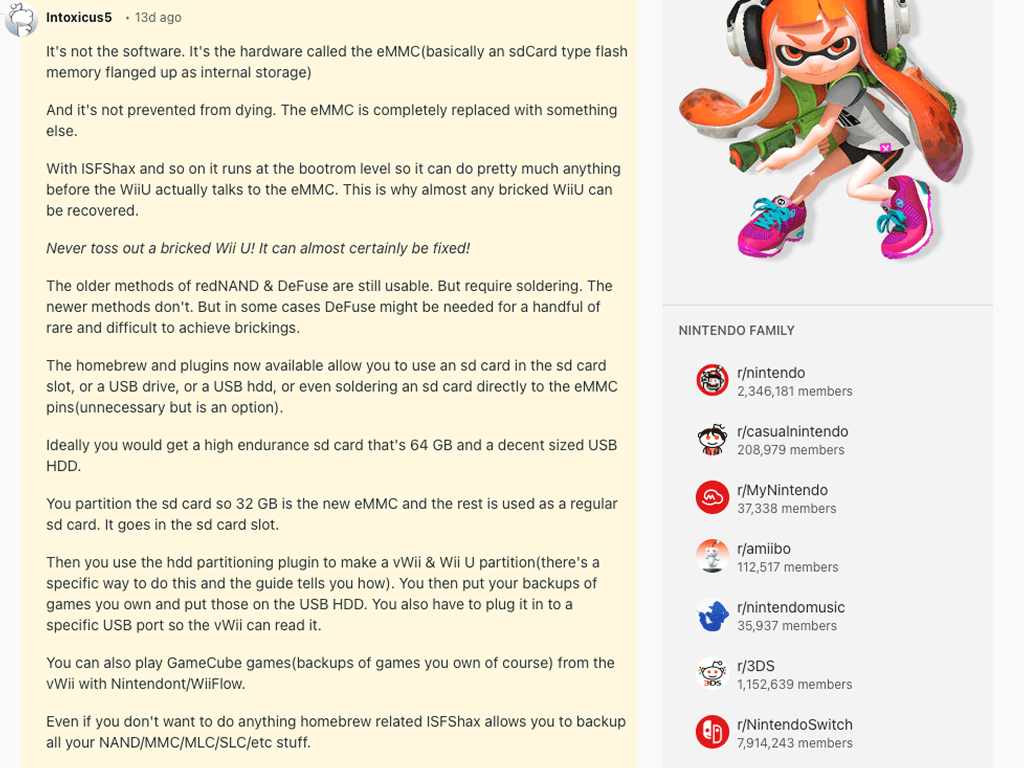
- Per utenti avanzati: non è possibile riparare l'archiviazione interna danneggiata, ma è possibile bypassarla utilizzando un'archiviazione esterna come una scheda SD o un'unità USB. Consulta i passaggi dettagliati in questo Commento su Reddit:
3. Il download si blocca a metà in WiiUDownloader
Se il download si interrompe a metà (per esempio, intorno ai 30–40MB) e non continua, il problema è solitamente legato all'instabilità della rete e non al software stesso.
Ciò può verificarsi a causa di collegamenti instabili o problemi temporanei con i server di contenuti di Nintendo.
Come risolvere il problema:
- Prova a scaricare di nuovo (potrebbe funzionare dopo qualche tentativo)
- Passa a una rete più stabile
- Scarica durante le fasce orarie non di punta (ad esempio a tarda notte)
È più lento e richiede sia la scheda SD che il programma di installazione di Wii U.
Metodo 3: Duplica i tuoi dischi di gioco
Passaggio 1: Riversa il gioco dal disco
Inserisci il disco nella tua console, avvia Wii U Disc Dumper dal Menu HOME e scegli il formato .app.
Quando richiesto, seleziona la partizione con capacità maggiore (in GB), quindi premi A per procedere. Segui le istruzioni sullo schermo. Al termine, torna al menu.
Il backup verrà salvato nella cartella wudump sulla memoria SD del dispositivo.
Passo 2: Prepara i File sulla Scheda SD
Inserisci la scheda microSD nel tuo computer e apri la cartella wudump. Troverai una cartella contenente il gioco, che puoi rinominare inserendo il nome del gioco.
Quindi vai alla radice della scheda SD, crea una cartella chiamata "install" (tutto in minuscolo) e spostaci dentro la cartella del gioco.
Fase 3: Installa il gioco su Wii U
Inserisci nuovamente la scheda SD nella tua Wii U e accendila. Avvia WUP Installer GX2, seleziona il gioco dalla cartella di installazione e installalo.
Una volta completata l'operazione, premi il tasto Home e il gioco verrà visualizzato nel menu principale.
Quando il download è completato, premi il pulsante Home e il gioco apparirà nel menu principale della Wii U.
Errori Frequenti e Suggerimenti
- Wii U non riesce a leggere i dischi
Controllare se il disco è danneggiato o sporco. Se sembra integro, il problema potrebbe riguardare il lettore del disco stesso. Cercare danni all'etichetta o segni anomali sul disco.
Se non è presente decomposizione visibile del disco, tenere presente che il laser del Wii U può essere piuttosto sensibile e potrebbe avere difficoltà a leggere anche dischi puliti. In questo caso, si consiglia di utilizzare un disco o kit di pulizia per lenti compatibile con Wii U.
- Rumore di battito durante la lettura dei dischi, lettura impossibile
Questo problema è il più delle volte causato da un'unità disco o testina laser difettosa piuttosto che dal disco di gioco stesso.
Se non vuoi passare all'avvio da USB o sostituire l'intera console, puoi ordinare un lettore ottico di ricambio e seguire questaguidaper sostituire un'unità DVD difettosa
Metodo 4: UWUVCI (Ultimate Wii U Virtual Console Injector)
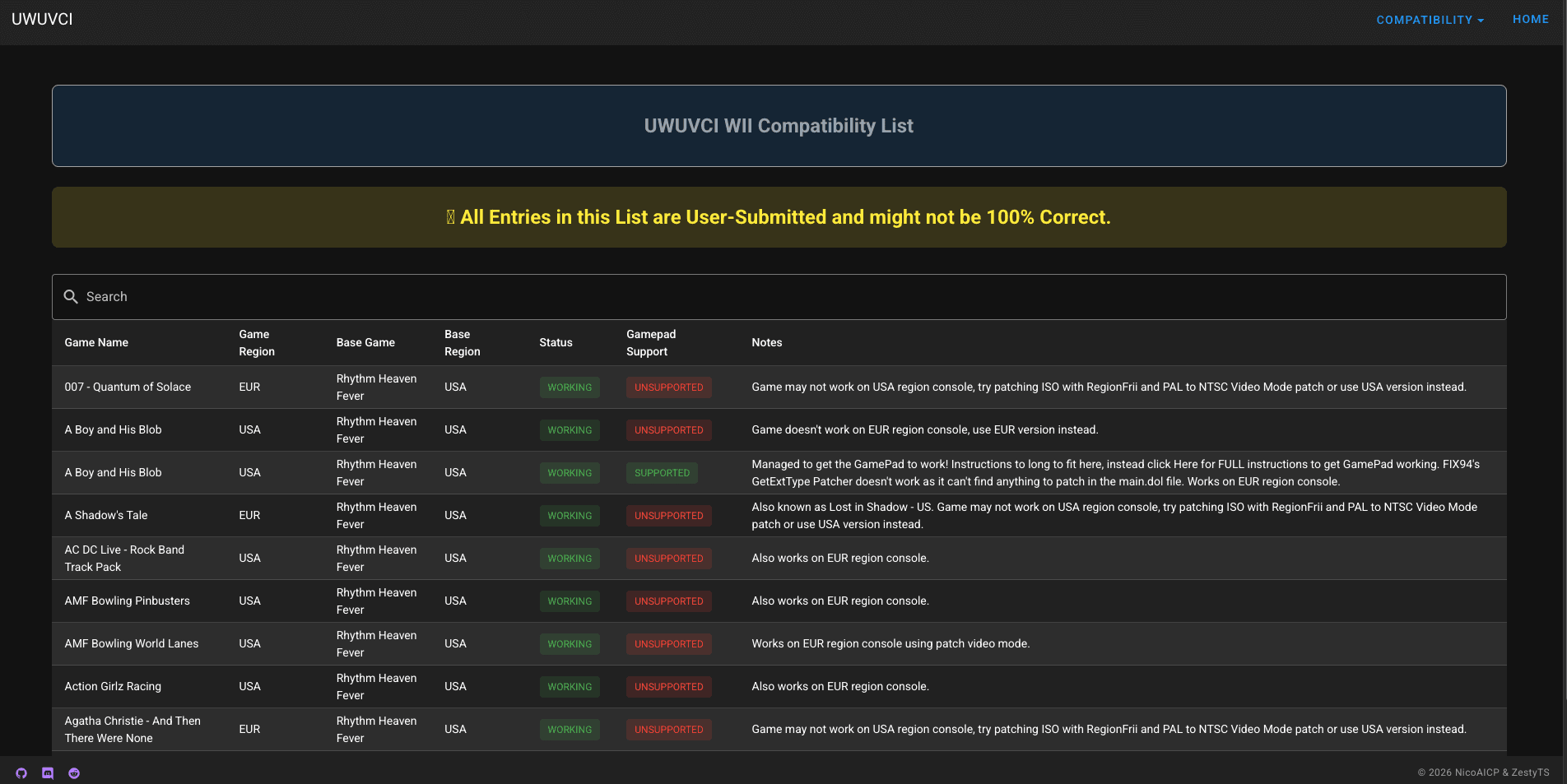
Nota: Non tutti i giochi sono supportati. Puoi verificare la compatibilità nella versione beta della pagina web UWUVCI.
Passaggio 1: Scaricare e configurare UWUVCI
Apri il collegamento GitHub: https://github.com/stuff-by-3-random-dudes/UWUVCI-AIO-WPF/releases
Scarica ed estrai i file, quindi esegui l'installer e segui le istruzioni.
(Se compare un avviso di sicurezza, fai clic su “Ulteriori informazioni” e scegli “Esegui comunque”.)
Dopo l'installazione, avvia UWUVCI AIO.exe per aprire il programma.
Al termine del tutorial iniziale, visualizzerai un elenco delle console supportate nel pannello laterale sinistro.
Puoi anche consultare il guida ufficiale per ciascun tipo di console.
Qui, prenderemo come esempio GBA VC Inject l'esempio.
Passo 2: Seleziona una Base e Inserisci le Chiavi Necessarie
Per prima cosa, scegli una base di partenza (un gioco Virtual Console esistente utilizzato come contenitore per eseguire il gioco iniettato).
Successivamente, dovrai inserire una Chiave Titolo e una Chiave Comune.
Puoi trovarle su siti come wiiuemulator o wiiutitlekey.
Consigliamo la seconda opzione, in quanto fornisce anche la chiave comune.
Copia e incolla le chiavi nei rispettivi campi, poi clicca sul pulsante di verifica per controllarle.
Una volta effettuata la verifica, puoi scaricare il file di base.
Passo 3: Scegli il tuo file di gioco (ROM) e configura
Accanto a Percorso ROM, fai clic su “Seleziona file” e scegli il tuo file di gioco (.iso, .wbfs, .nkit.iso o .nkit.gcz).
Questo è il gioco effettivo che desideri inserire.
Puoi quindi aggiungere un'icona e un'immagine TV. Puoi scaricarle dal server o crearne di tue.
Passaggio 4: Genera e Installa il gioco
Fai clic su WUP Installable, quindi apri la cartella di output per individuare i file generati.
Infine, trascina la cartella generata nella cartella install situata in root della scheda SD della Wii U.
Reinserisci la scheda SD nella Wii U, avvia WUP Installer GX2, seleziona il gioco e procedi con l'installazione.
Scegli il percorso di installazione (si consiglia una chiavetta USB).
Al termine dell'operazione, il gioco apparirà nel menu Home di Wii U.
Errori frequenti e suggerimenti
- Errore chiave titolo “troppo lungo”
Se copi la Title Key utilizzando il pulsante di copia del sito web e UWUVCI dice che la chiave è troppo lunga, prova a evidenziare e copiare manualmente la chiave. Questo di solito risolve il problema. - App bloccata su “download dei file necessari”
Se l'app sembra bloccata durante il download, potrebbe non essere effettivamente in stallo.
Se si utilizza una versione mantenuta dalla comunità (non la versione originale di Zesty), l'avanzamento del download potrebbe non visualizzarsi correttamente, potendo apparire bloccato o insolitamente lento.
Confronto rapido: quale metodo scegliere su My Modded Wii U?
Metodo | Vantaggi e Svantaggi | Perfetto per |
Metodo 1: NUSspli | ✔Nessun PC necessario per il download dei giochi | Principianti che cercano la configurazione più semplice possibile |
Metodo 2: Wii U Downloader | ✔ Download molto più rapidi | Utenti che scaricano molti giochi o di grandi dimensioni e sono alla ricerca di velocità e ottimizzazione su PC |
Metodo 3: Estrazione dal disco | ✔ Usa i tuoi dischi originali | Utenti che possiedono giochi fisici e vogliono effettuare un backup digitale |
Metodo 4: Iniezione UWUVCI | ✔ Supporto più tipi di giochi (es. retro/VC) | Utenti avanzati che desiderano maggiore flessibilità... |
Da giocatore a creatore: crea i tuoi asset di gioco con Triverse AI
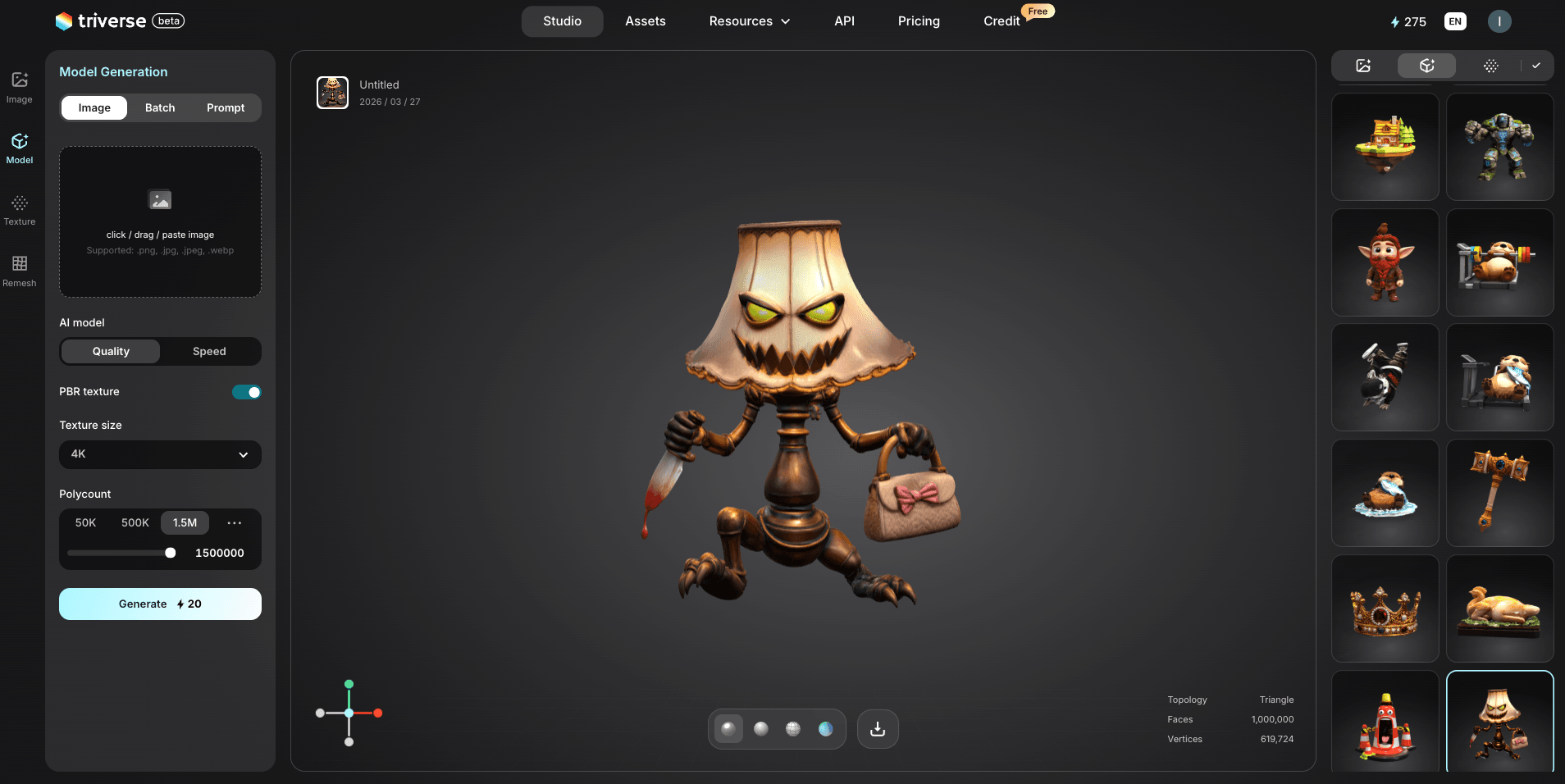
Adori un accessorio o un personaggio del tuo gioco preferito? Vuoi portarlo nel mondo reale, o addirittura realizzarne uno tutto tuo?
Con Triverse AI, puoi trasformare le idee in modelli 3D con pochi clic. Dal testo all'immagine, dall'immagine al 3D e dal testo direttamente al 3D, fino alla texturizzazione guidata dall'IA e alla rimodellazione della mesh: tutto è progettato per rendere la creazione rapida e intuitiva.
Inizia a progettare le tue risorse e dai vita alle tue idee, sia per giochi, progetti o semplicemente per divertirti.
Se vuoi fare un ulteriore passo avanti, come modificare la texture degli asset come preferisci, rimeshare i modelli o persino progettare i tuoi asset 3D, cosa puoi fare dopo?
Questo è ciò che molti utenti desiderano ma che spesso faticano a raggiungere.
Gli strumenti 3D tradizionali, come Blender e Maya, hanno una curva di apprendimento ripida, poiché competenze come la retopologia non possono essere padroneggiate in una notte e richiedono pratica a lungo termine. Inoltre, ci sono poche alternative gratuite valide.
Questo è esattamente ciò a cui è stato progettato Triverse AI. Triverse AI consente agli utenti di creare modelli 3D con un solo clic, inserendo un prompt o caricando immagini di riferimento, trasformando le idee in asset 3D pronti all'uso in pochi secondi, senza necessità di esperienza pregressa in 3D. È un potente generatore AI 3D per lo sviluppo di giochi e la stampa 3D.
Esempio:
Se desideri migliorare una texture danneggiata o di bassa qualità in un gioco Wii U, potresti:
- Scatta uno screenshot dell'asset originale
- Utilizza il flusso di lavoro di conversione da immagine a modello 3D di Triverse
- Utilizza i tool integrati di remeshing e texturing basata su AI per perfezionare i dettagli
- Esportare il modello in un formato che sia compatibile con la tua procedura di lavoro
Triverse aumenta l'accessibilità della creazione di asset di gioco per i principianti, aiutandoli a risparmiare mesi di apprendimento di complessi strumenti DCC. Non ha lo scopo di sostituire il software professionale, ma di abbassare la barriera per i giocatori che desiderano personalizzare la propria esperienza di gioco.
Se hai già familiarità con il modding della Wii U, Triverse AI può aiutarti a elevare la tua creatività.
Conclusioni
L'installazione di giochi su una Wii U modificata può sembrare sopraffacente all'inizio, ma una volta compresa la procedura, diventa molto più semplice. Che tu scelga NUSspli per la semplicità, un metodo basato su PC come Wii U Downloader per la velocità, il dumping dei tuoi dischi per un approccio più nostalgico, o UWUVCI per esperienze retrò e personalizzate, ogni metodo risponde a esigenze diverse.
La chiave è scegliere il metodo che corrisponde alla tua configurazione e al tuo livello di comodità, piuttosto che cercare di usare tutto in una volta. Inizia in modo semplice, prendi confidenza con il processo, e poi esplora opzioni più avanzate se necessario.
Con gli strumenti adatti e un po' di pazienza, la tua Wii U può diventare un sistema di gioco molto più versatile e potente.
Domande frequenti sull'installazione di giochi su Wii U modificata
Posso modificare una Wii U senza una scheda SD?
La stragrande maggioranza dei metodi di modding della Wii U richiede una scheda SD per il setup iniziale. Alcune configurazioni avanzate riducono in seguito la dipendenza dalla scheda SD, ma ne avrai comunque bisogno per iniziare.
È legale scaricare giochi per Wii U?
Dipende dalla tua regione. Scaricare giochi che non possiedi costituisce generalmente una violazione delle leggi sul diritto d'autore. Effettuare copie di backup dei propri dischi è generalmente più sicuro, ma verifica sempre le normative locali.
Posso installare giochi sull'archiviazione interna?
Sì, ma lo spazio di archiviazione interno è limitato (8 GB o 32 GB a seconda del modello). La maggior parte degli utenti installa i giochi su USB per avere più spazio e flessibilità.
Di quale dimensione deve essere l'unità USB?
Un'unità da 128 GB è sufficiente per un uso occasionale. Se prevedi di installare molti giochi, si consiglia un'unità da 256 GB o superiore per garantire uno spazio di archiviazione a lungo termine adeguato.
Questo brickerà la mia Wii U?
C'è sempre un certo rischio, ma è basso se segui attentamente le istruzioni. Evita di interrompere le installazioni o di utilizzare file non affidabili.
Devo rendere la console region-free?
Di solito no. La maggior parte degli strumenti moderni gestisce automaticamente le differenze regionali, sebbene possano verificarsi ancora alcuni problemi di compatibilità a seconda del gioco.
Posso giocare online con una Wii U modificata?
Sì, il gioco online è generalmente ancora possibile. Tuttavia, l'utilizzo di un sistema modificato comporta sempre un piccolo rischio, a seconda della configurazione.
Come aggiorno i giochi dopo l'installazione?
Gli aggiornamenti e il DLC possono essere installati allo stesso modo dei giochi, spesso tramite gli stessi strumenti.
Qual è la differenza tra Tiramisu e Aroma?
Tiramisu è più vecchio e semplice. Aroma è più recente, più flessibile e attivamente mantenuto, rendendolo l'opzione preferita per la maggior parte degli utenti.