Tutorial di Blender 5 per principianti: realizza una ciambella glassata realistica in 5 minuti
Impara a creare una ciambella 3D in Blender partendo da zero con questo tutorial adatto ai principianti. Inoltre, scopri un modo più veloce per generare modelli 3D di ciambelle con Triverse AI.
23 aprile 2026
Se scorri i tutorial di Blender di molti autori, noterai rapidamente che molti iniziano con una ciambella in 3D. Questo perché sembra abbastanza semplice—solo un toroide con un po' di glassa e decorazioni sparse sopra. Ma in realtà, insegna le competenze di base di cui ogni artista 3D ha bisogno, come la modellazione, il texturing, lo shading, l'illuminazione, l'impostazione della telecamera e il rendering. La parte migliore? Puoi realizzarne una in circa cinque minuti.
Introduzione a Blender
A cosa serve Blender?
Blender è una suite gratuita e open source per la creazione 3D. Viene utilizzata per creare oggetti 3D per gli ambiti più disparati, dalla stampa 3D e lo sviluppo di videogiochi alla visualizzazione architettonica. In parole semplici, invece di lavorare su una superficie piana, si costruiscono oggetti in tre dimensioni.
Capire l'interfaccia di Blender
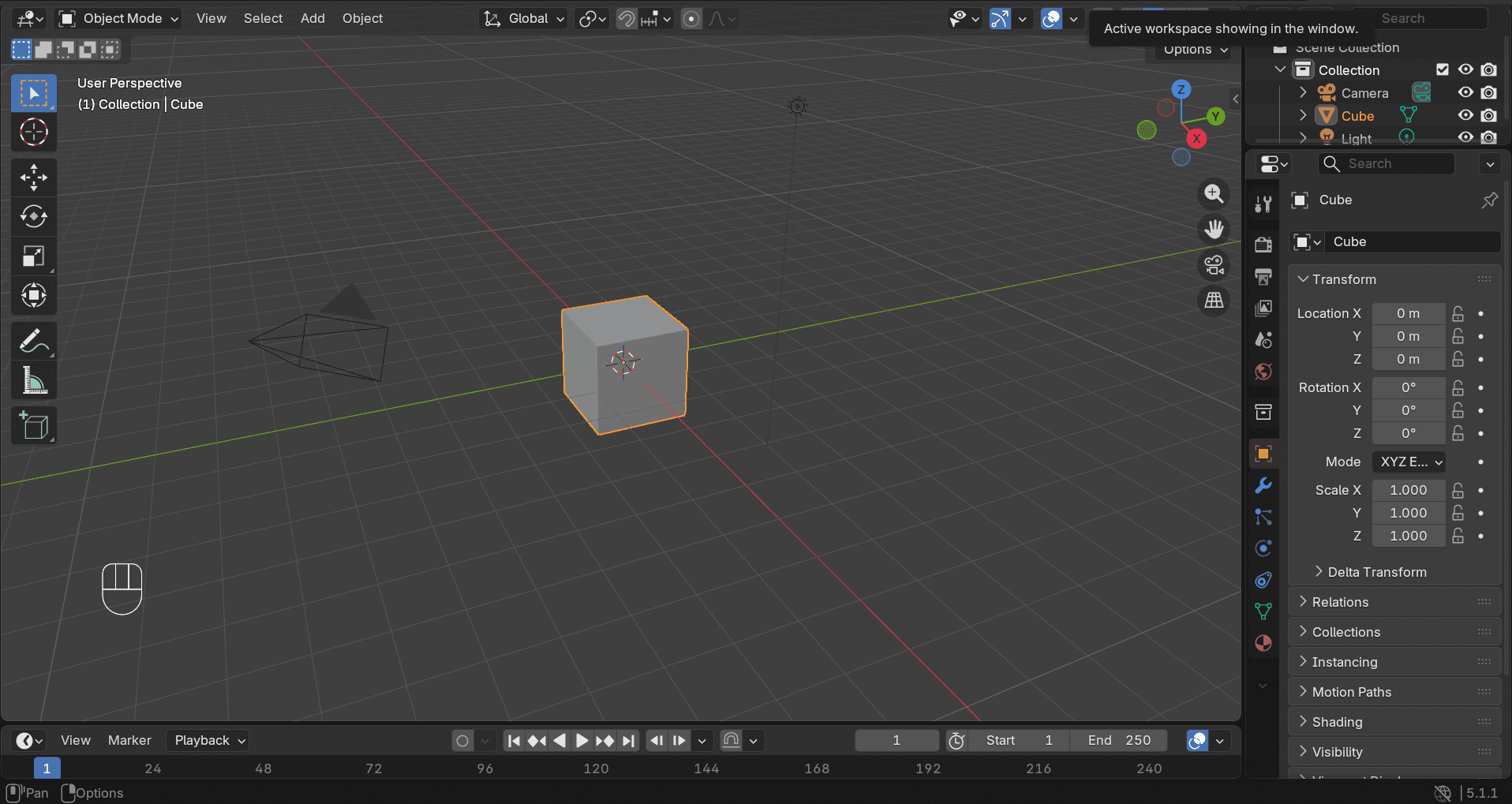
La prima volta che apri Blender, l'interfaccia può sembrare un cockpit con troppi pulsanti. Ecco le basi che dovresti conoscere prima di iniziare qualsiasi modellazione 3D:
- Ventana 3D:È il tuo spazio di lavoro principale e dove risiede il tuo modello. Qui passerai la maggior parte del tuo tempo.
- Scaletta (in alto a destra, per impostazione predefinita): Mostra tutti gli oggetti nella tua scena. Immaginalo come una cartella per tutto ciò che hai creato.
- Modalità Oggetto e Modalità Modifica:
- Modalità Oggetti: Utilizzato per selezionare e spostare gli oggetti nella loro interezza. Questa è la modalità predefinita quando si aggiungono nuovi oggetti.
- Modalità di modifica: Usato per modificare la geometria di un oggetto (vertici, spigoli e facce).
- Alcuni comandi di base:
- Sposta (G): Premi il tasto G, quindi muovi il mouse. Puoi anche usare lo strumento Sposta dalla barra degli strumenti sulla sinistra (icona della freccia) e trascinare l'oggetto.
- Ruota (R): Premi il tasto R, quindi sposta il mouse. In alternativa, utilizza lo strumento Ruota dal pannello a sinistra (icona circolare) e trascina i cerchi di rotazione.
- Scala (S):Ridimensiona l'oggetto. Premi S e muovi il mouse per scalare verso l'alto o verso il basso. Puoi anche usare lo strumento Scala dalla barra degli strumenti a sinistra (icona quadrata) e trascinare verso l'esterno o l'interno.
- Rotazione 3D (Trascinamento Tasto Centrale del Mouse): Ruota la telecamera intorno alla tua scena. Se non hai un pulsante centrale del mouse, puoi utilizzare lo strumento Orbita dal widget di navigazione sul lato destro.
- Zoom (Rotella di scorrimento): Ingrandisce e riduce la vista. Puoi anche utilizzare i pulsanti di zoom nei comandi di navigazione sul lato destro.
- Aggiungi Oggetto (Shift + A): Apri un menu per aggiungere nuovi oggetti (mesh, luce, camera, ecc.). Puoi anche fare clic su Aggiungi nella barra del menu in alto e scegli una voce dal menu a tendina.
- Eliminar (X o Supr): Rimuove l'oggetto o la geometria selezionata. Puoi anche fare clic con il pulsante destro del mouse sull'oggetto e scegliere Elimina, oppure utilizzare il menu Oggetto in alto.
Con queste, sai già come creare, eliminare e modificare oggetti. Questo è sufficiente per fare una ciambella. Tutto il resto si impara lungo il percorso.
Scorciatoie da tastiera di base in Blender
Prima di toccare la tua ciambellina, dedica un attimo per familiarizzare con questi comandi rapidi. Li utilizzerai di continuo.
Scorciatoia | Azione |
G | Afferra l'oggetto |
S | Scalare (ridimensiona) l'oggetto |
R | Ruota l'oggetto |
Scheda | Alterna tra la modalità oggetto e la modalità modifica |
Shift + A | Apri il menu Aggiungi per aggiungere una forma (come il toro per la base della tua ciambella) |
X | Rimuove l'oggetto o la geometria selezionata |
Per un elenco completo delle scelte rapide, puoi fare riferimento a questa guida.
Come Realizzare un Donut in Blender 5 (Guida Passo dopo Passo)
Questo è. Il tuo primo modello 3D partendo da zero. Costruiremo la forma della ciambella, aggiungeremo la glassa e degli zuccherini come tocco finale.
Passo 1: Crea la Base della Ciambella
- Avvia Blender. Elimina l'oggetto cubo predefinito che appare in ogni nuova scena.
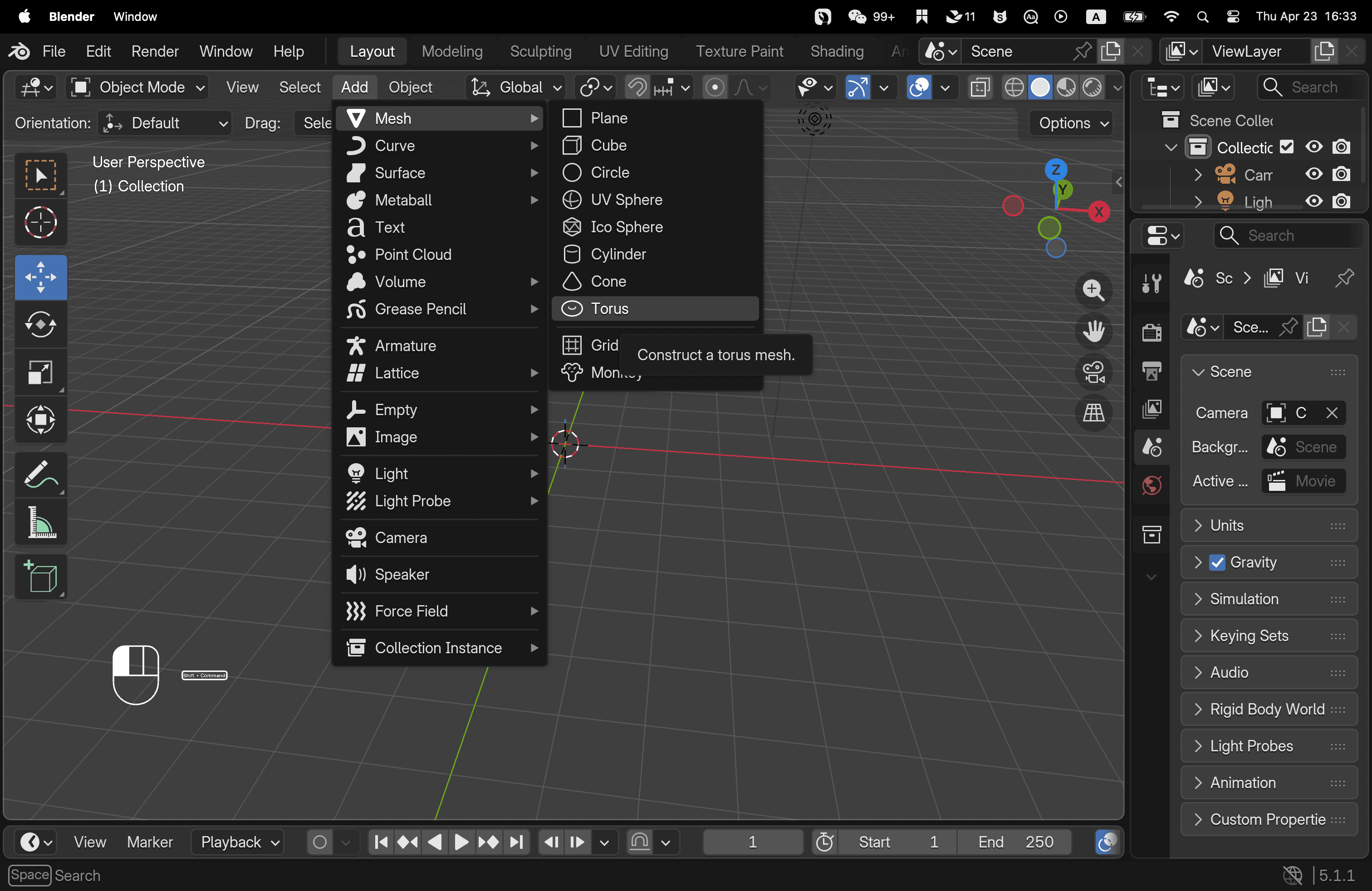
- Premi Shift + A → Rete → ToroideOra hai un anello a forma di ciambellina.
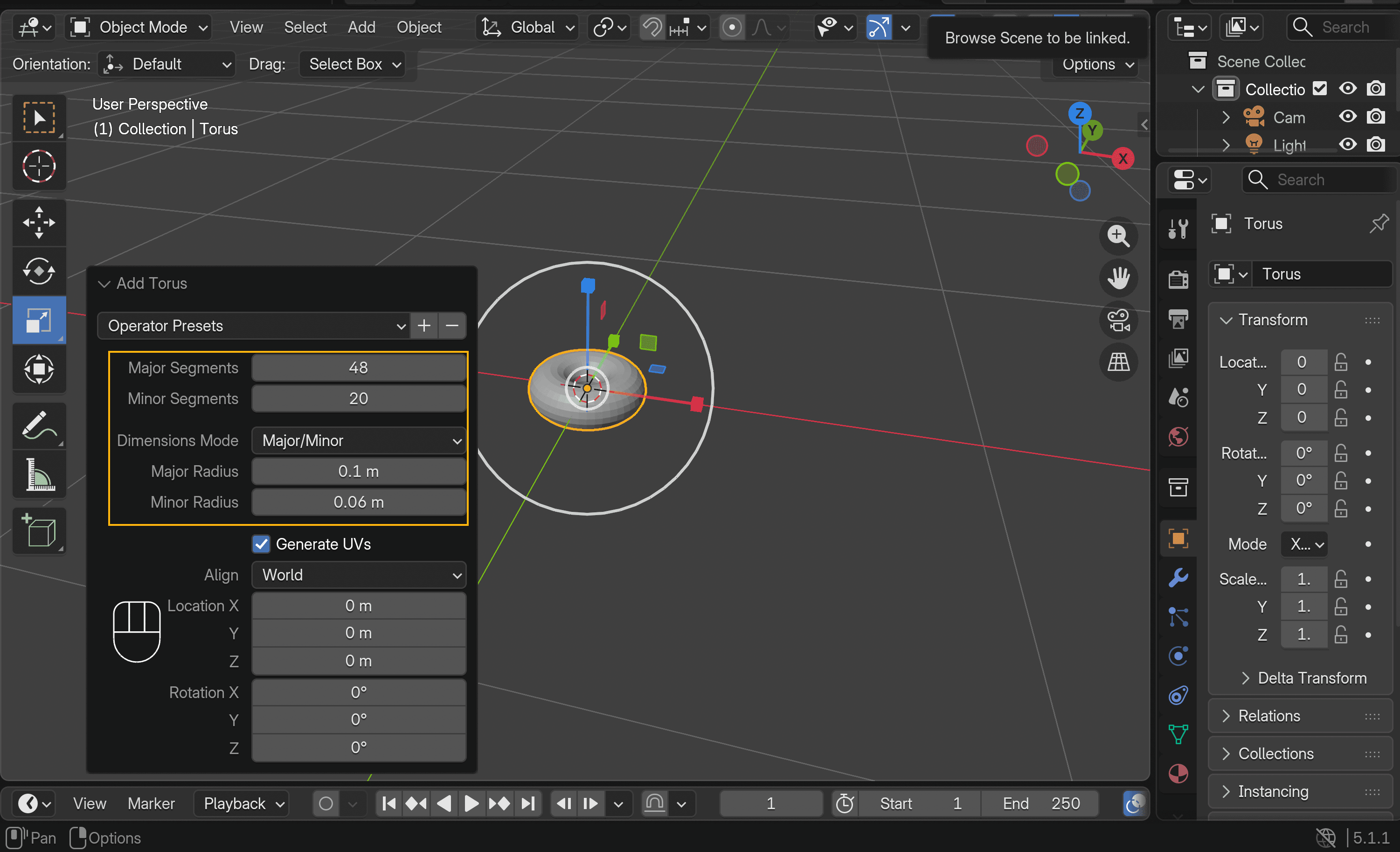
- Nell'angolo in basso a sinistra, apri il Aggiungi torusPannello e regola i raggi maggiore e minore per adattare alle dimensioni di una vera ciambella. Puoi anche modificare i segmenti principali e secondari per una geometria più regolare successivamente.
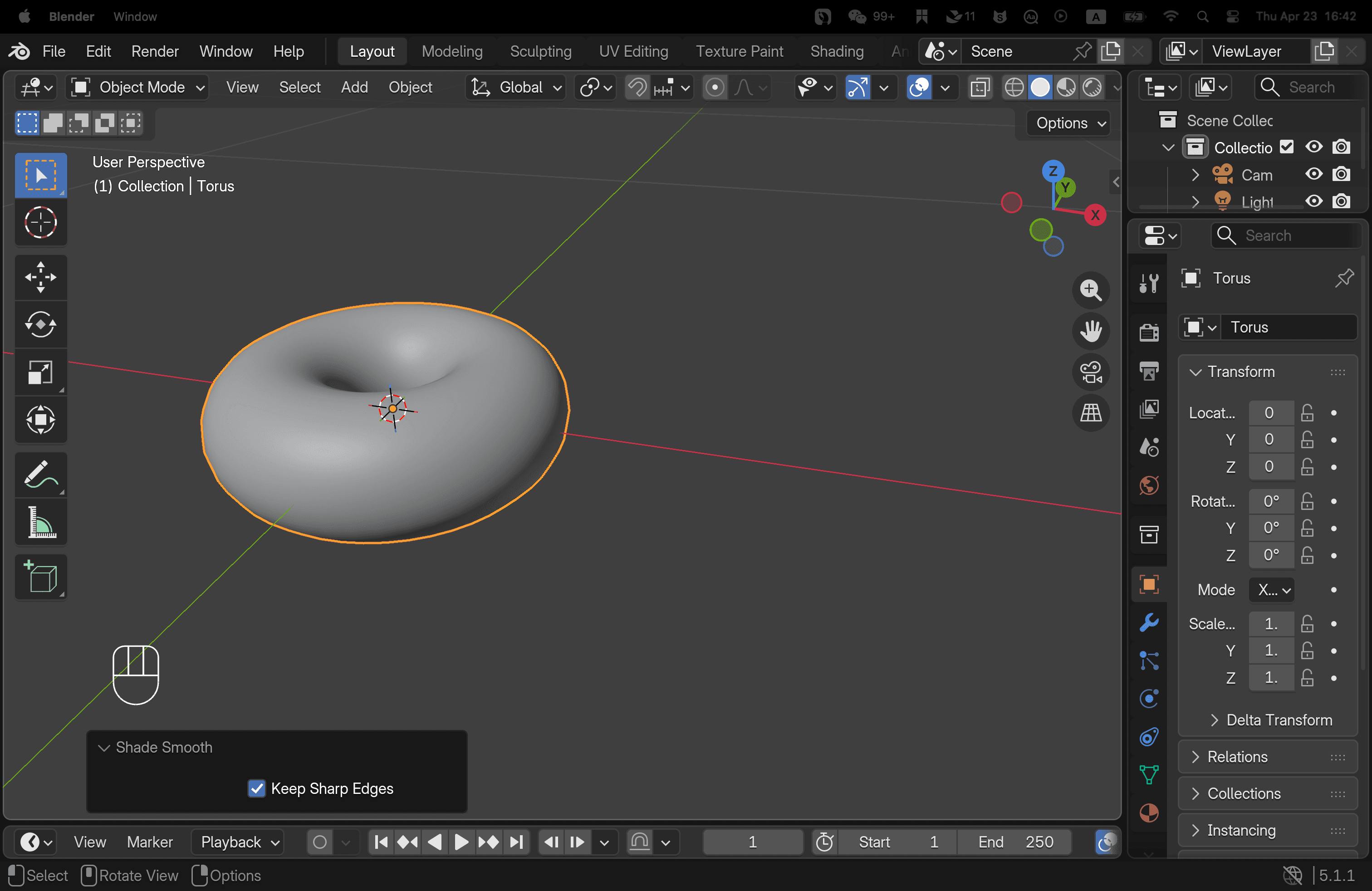
- Fai clic destro sul toroide e scegli l'opzione Sfuma facce.Questo rimuove l'aspetto a bassa poligonazione e sfaccettato.
Passo 2: Aggiungi la glassa
Questo passaggio crea una seconda mesh sovrapposta alla ciambella base.
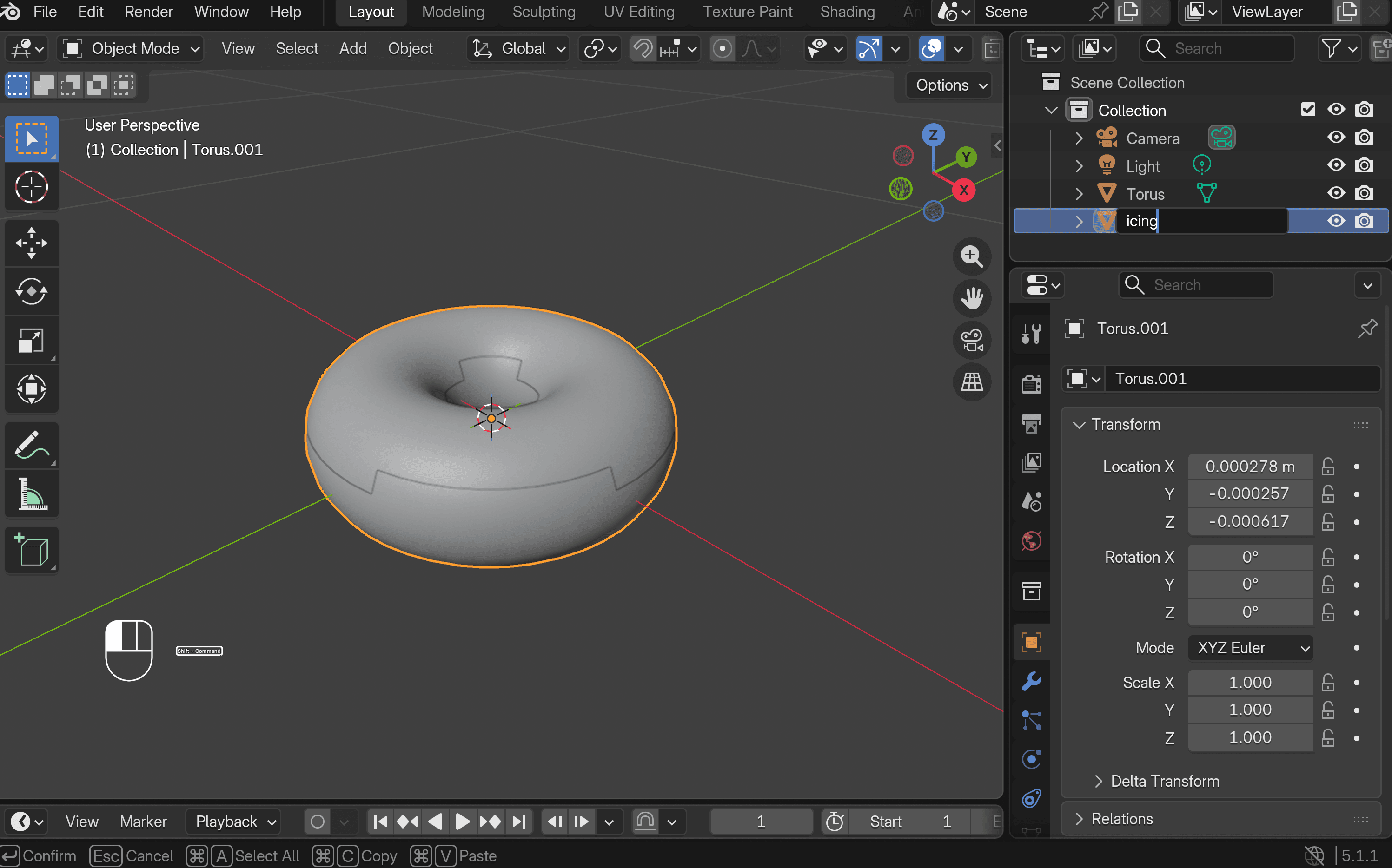
- Con il toroide selezionato, premi Maiuscolo + D per duplicarlo. Mantienilo esattamente nella stessa posizione dell'originale. Nel Raccolta di scene Il pannello sulla destra, potrai vedere Toroide e Torus.001RinominaTorus.001 a glassatura.
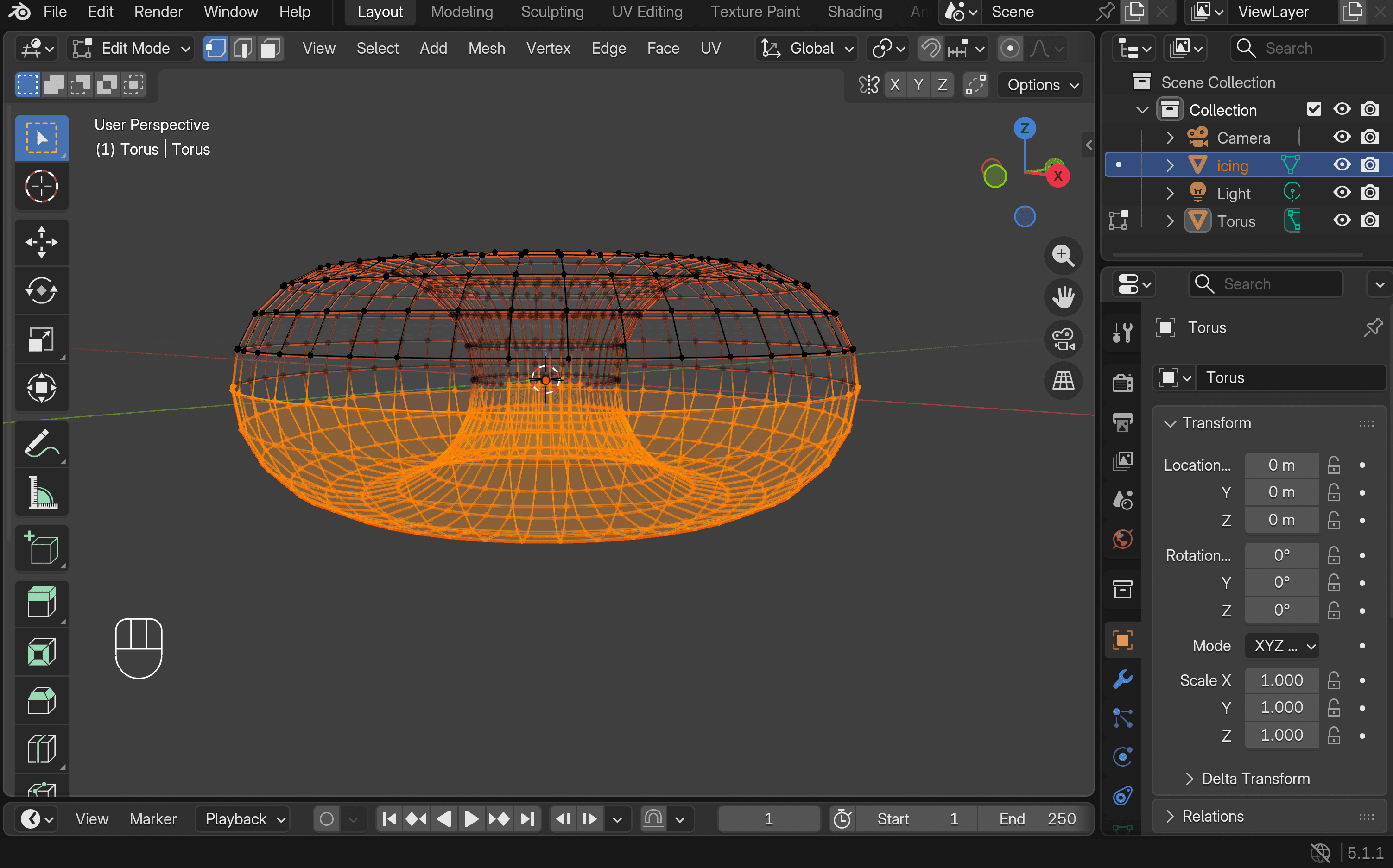
- Passa a Visualizzazione wireframe (in alto a destra), poi inserisci BewerkingsmodusSeleziona la metà inferiore della rete della glassa, premi X e scegli Volti per eliminarlo. Torna a Vista SólidaSe rimane solo la metà superiore, l'hai fatto in modo corretto.
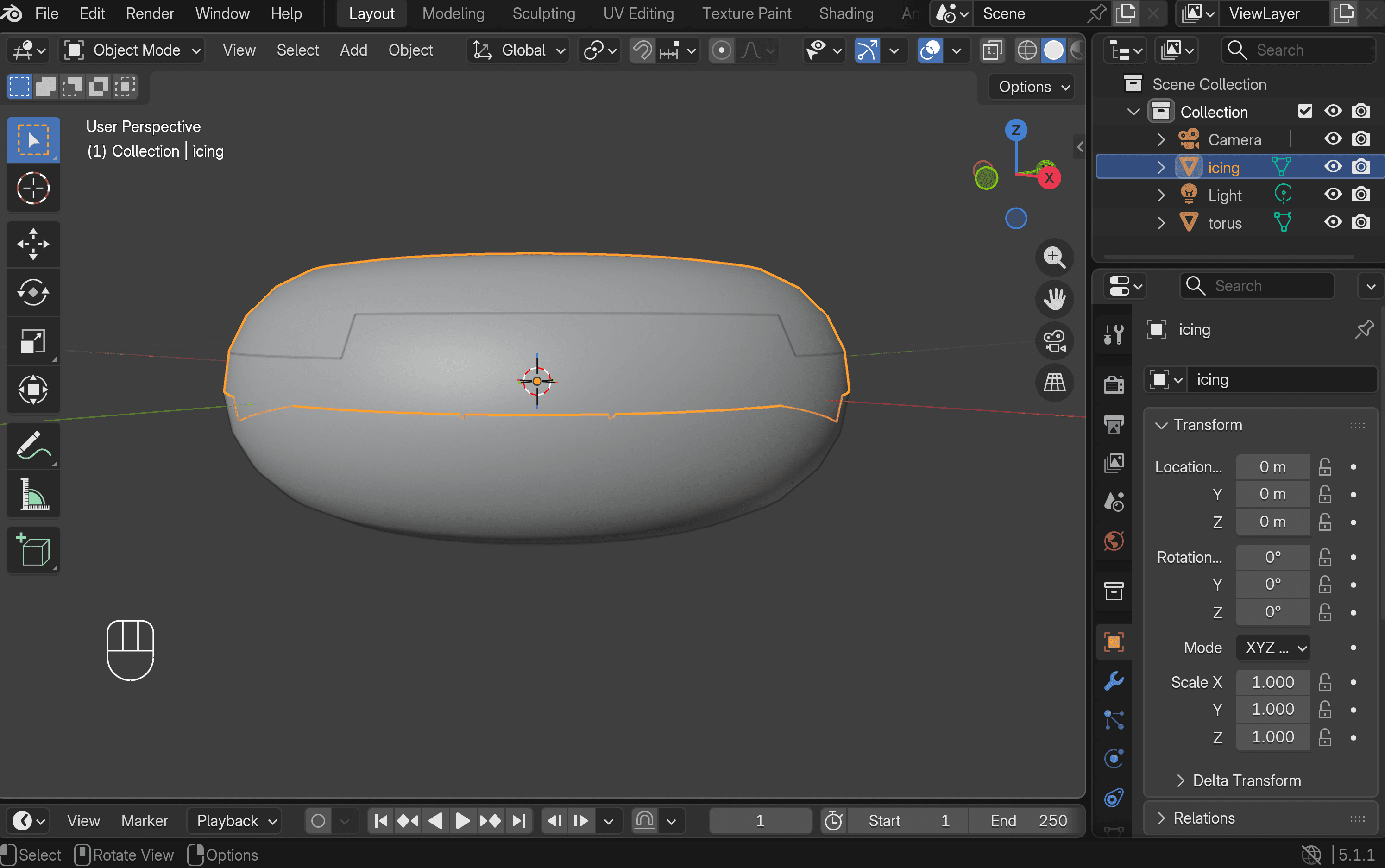
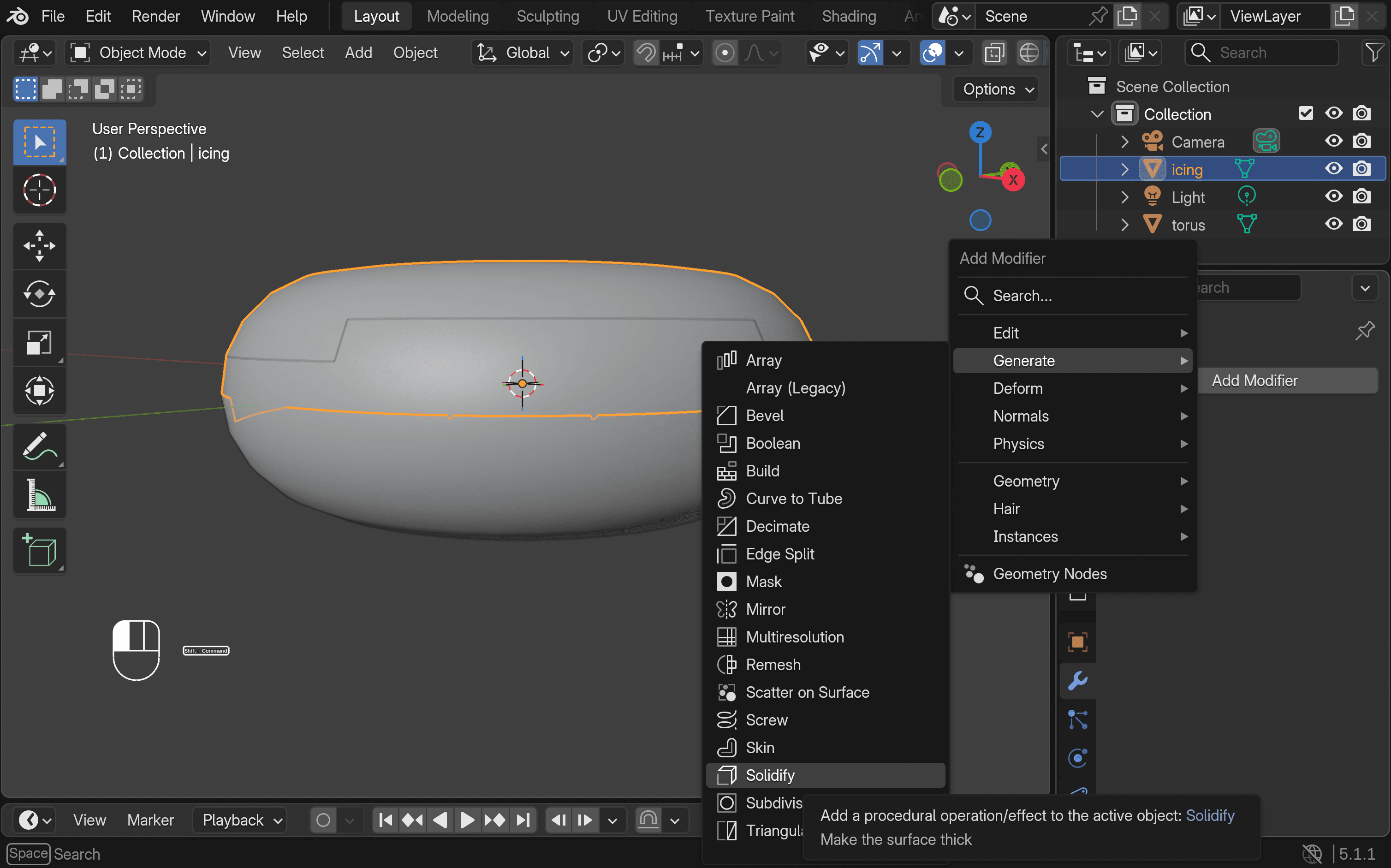
- Torna aModalità Oggetto, quindi apri il Modificatori Pannello a destra. Clicca su Aggiungi Modificatore → Genera → Solidify, e regolare il Scostamento fino a circa 1.
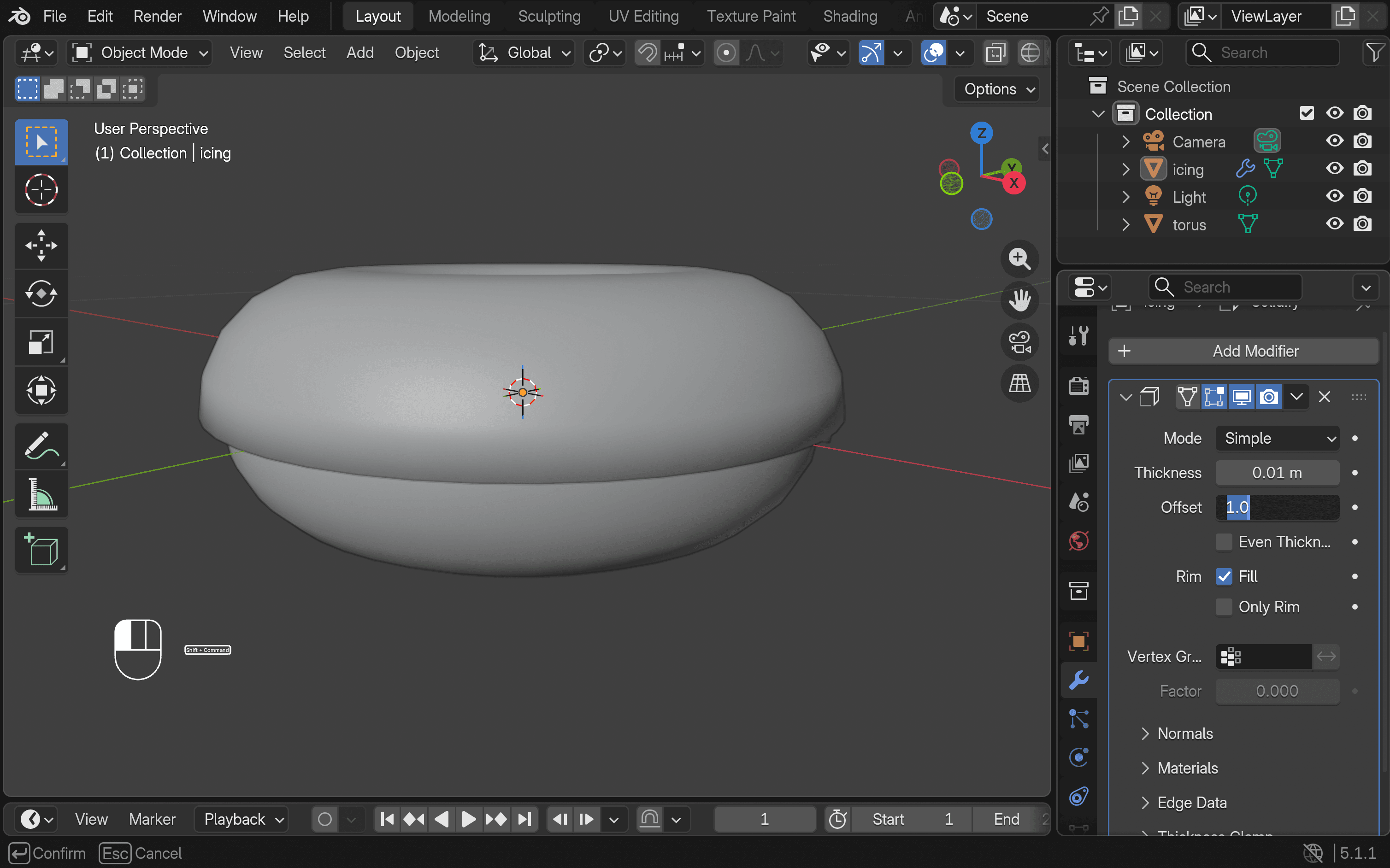
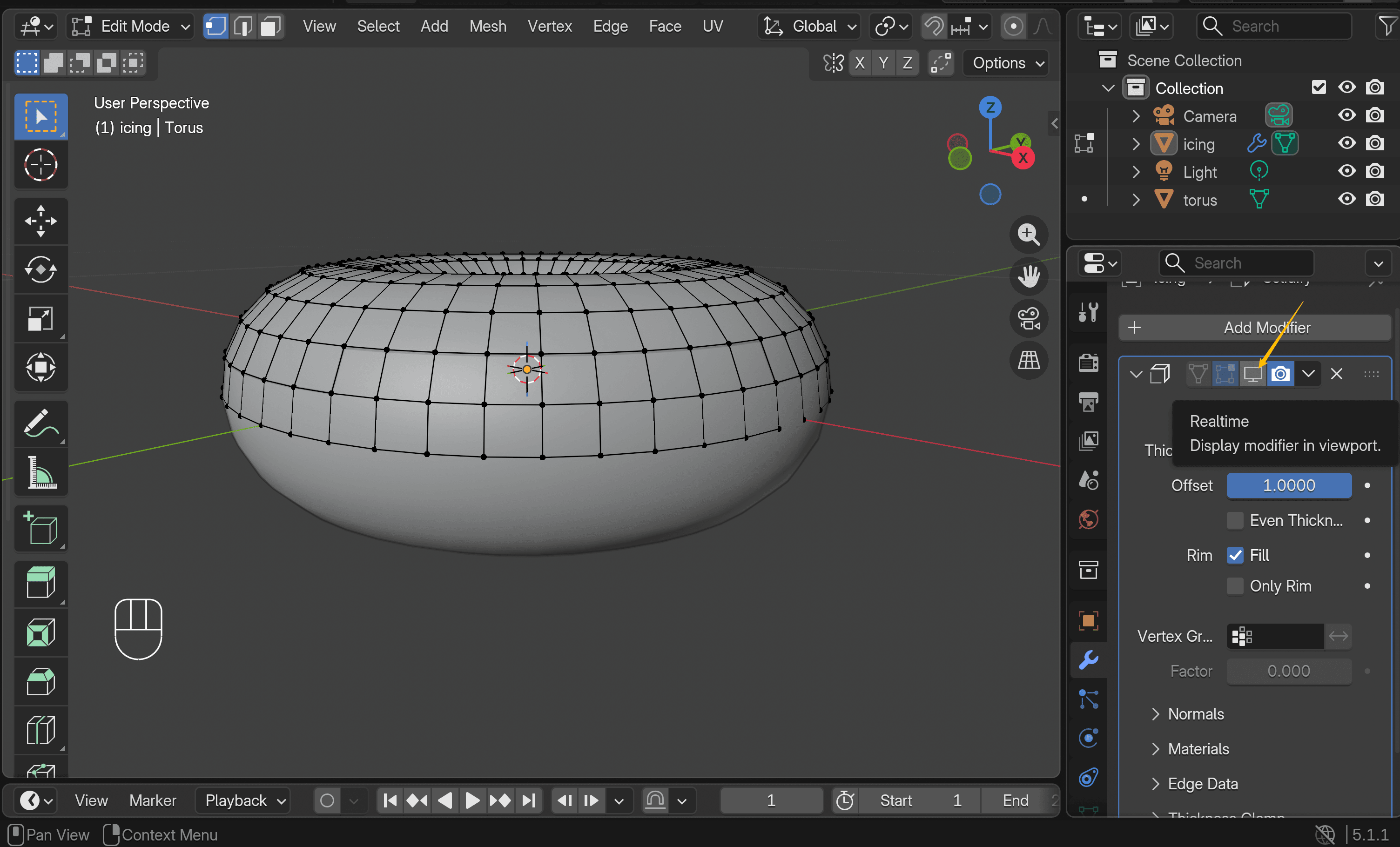
- Aggiungi un Superficie di subdivisionemodificatore di per rendere liscia la glassa. Puoi quindi disabilitare temporaneamente la visibilità della viewport poiché potrebbe ostacolare durante modifiche successive.
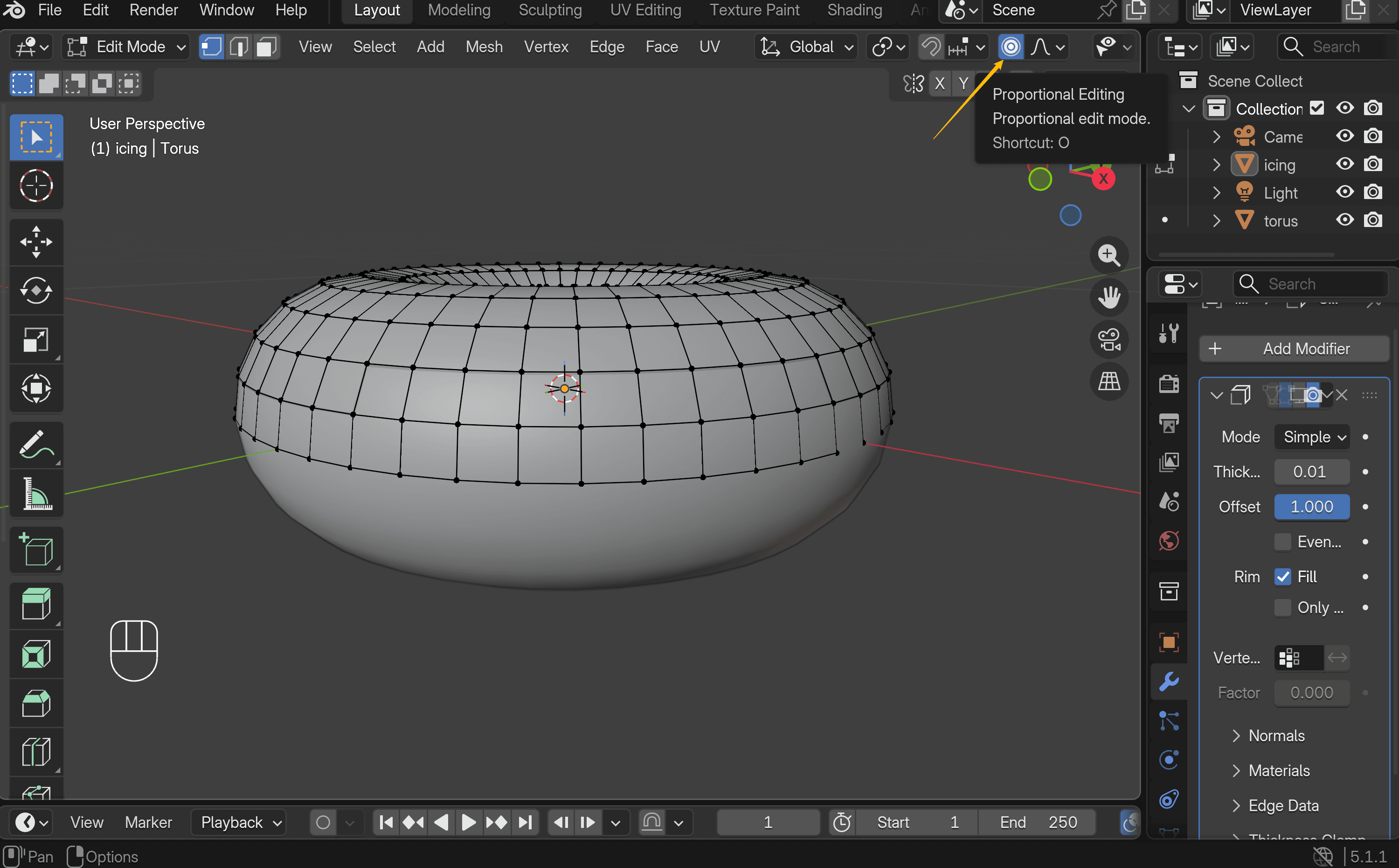
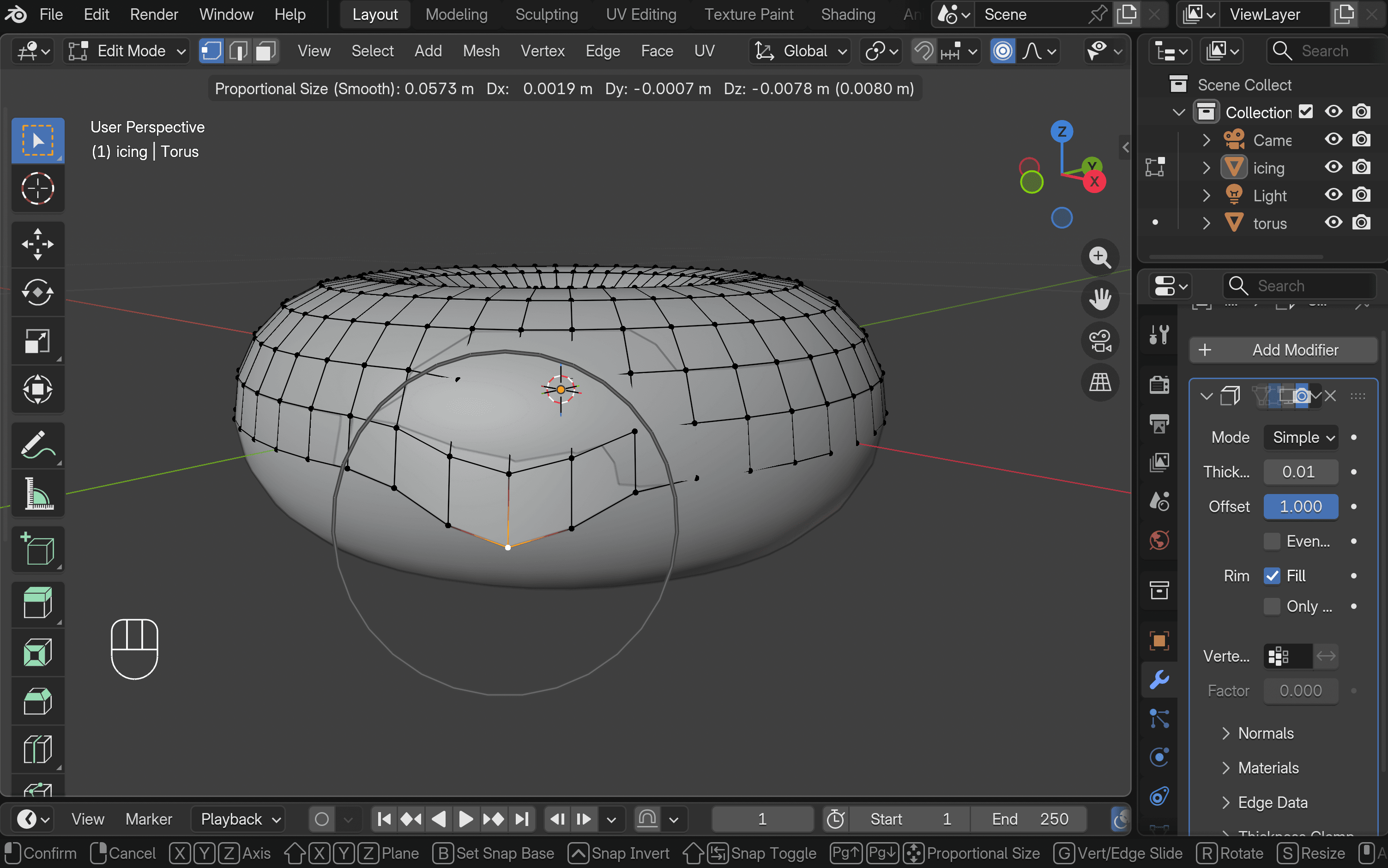
- Attiva Modifica proporzionale per modellare la glassa in modo più naturale. Seleziona un vertice, premi G, e usa la rotella del mouse per regolare l'area di influenza. Sposta il vertice per formare colature morbide e irregolari. Ripeti questo processo finché la forma non appare naturale.
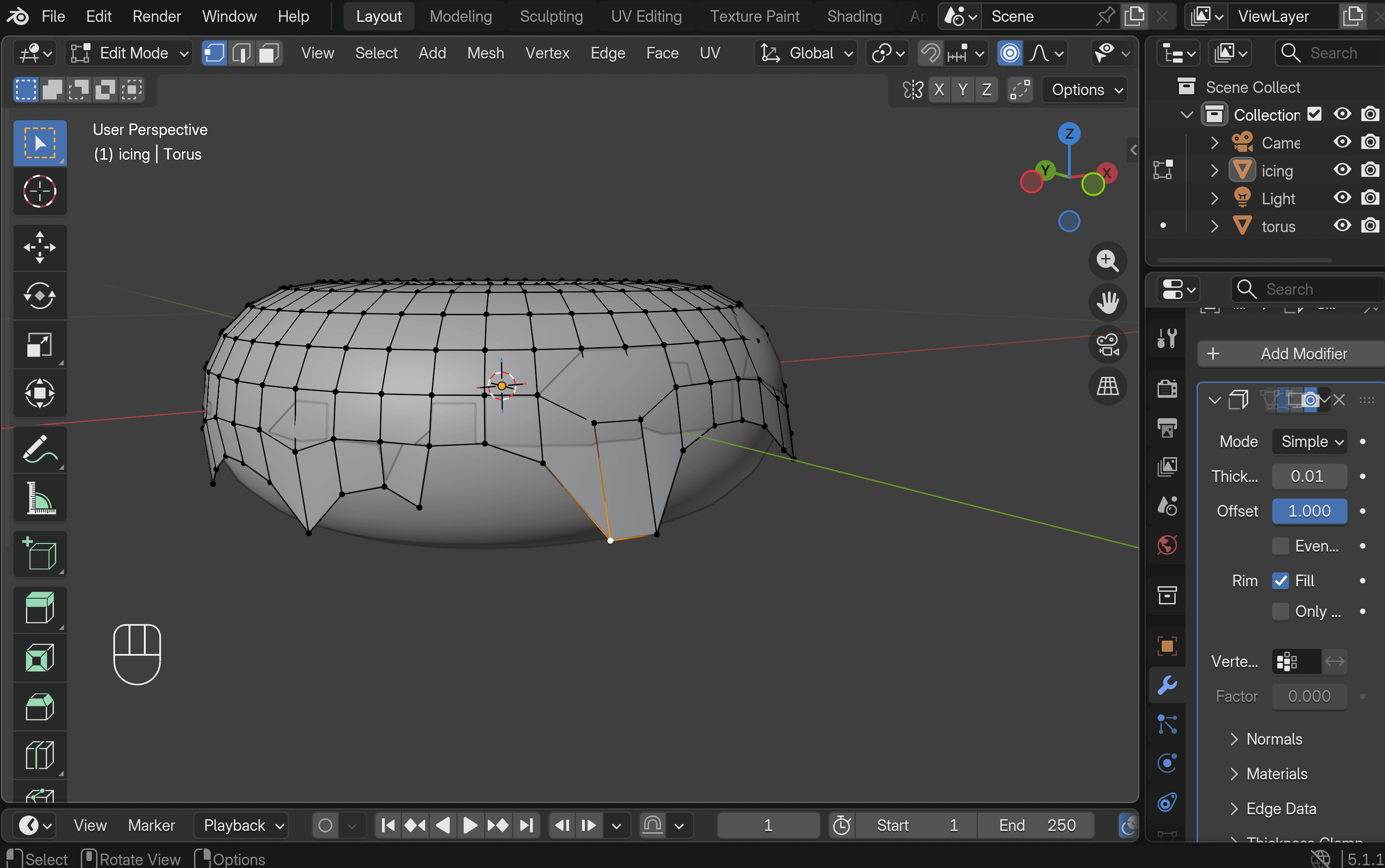
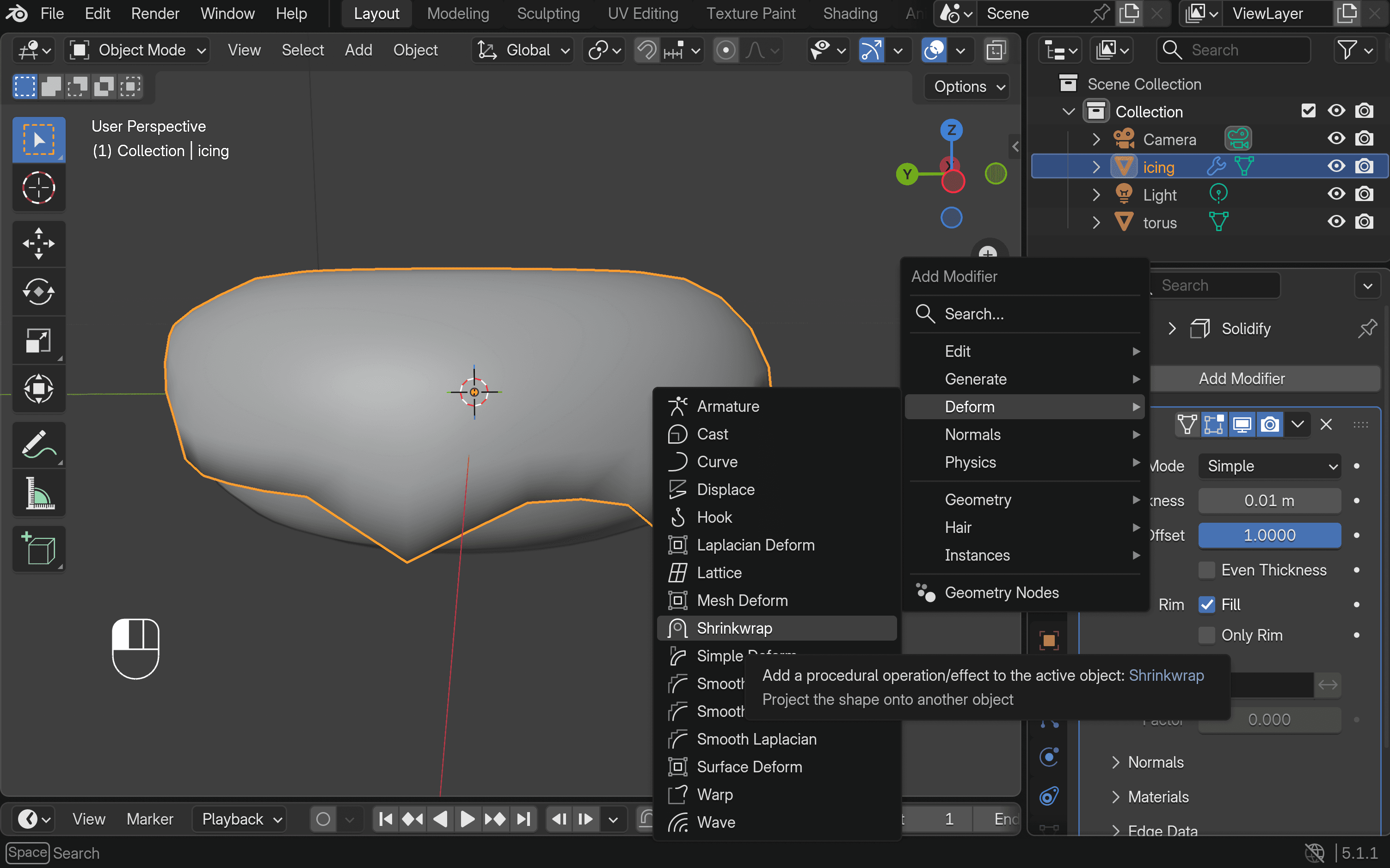
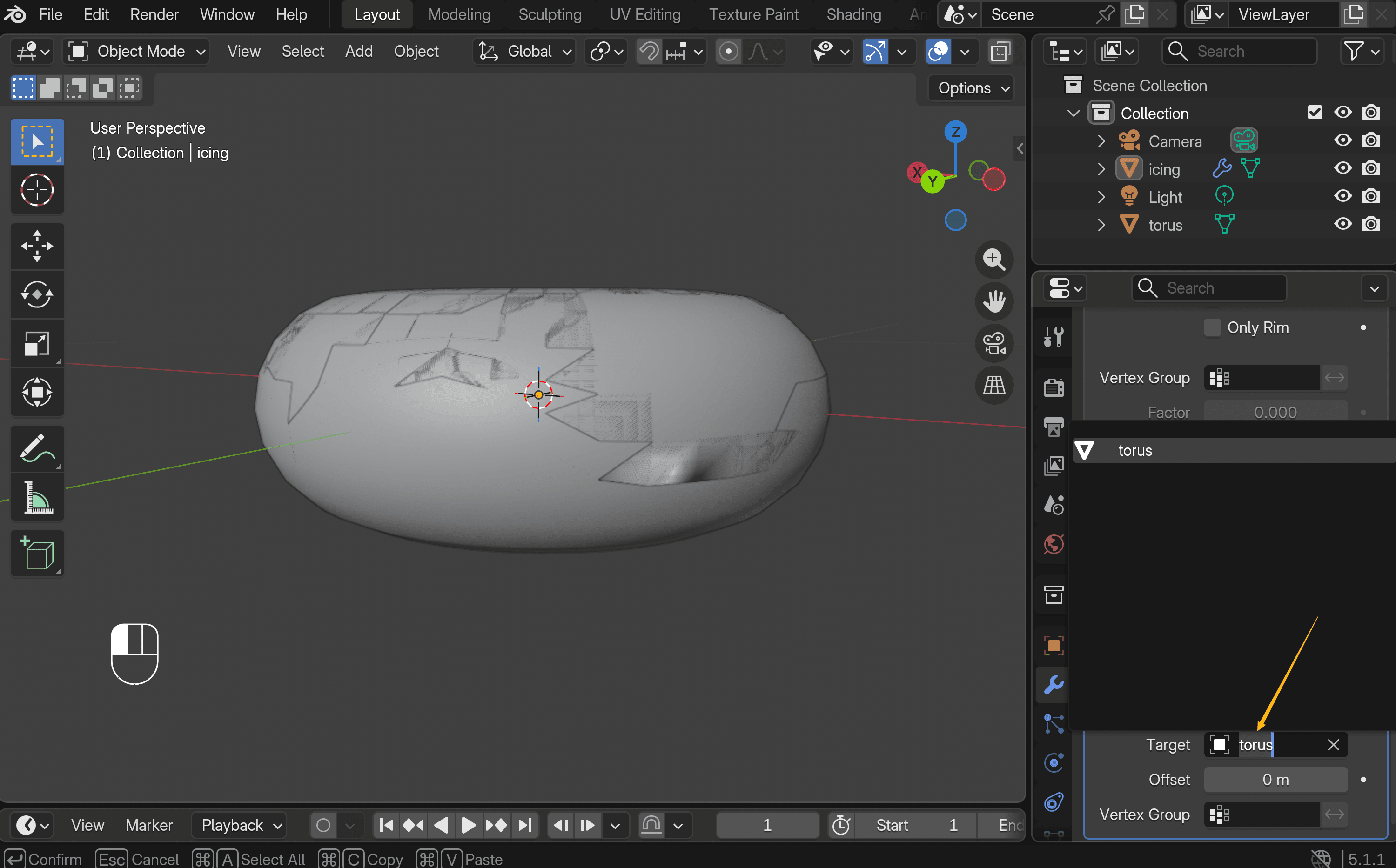
- Per far aderire la glassa al donut, aggiungi una Film termoretraibile modificatore (Aggiungi modificatore → Deforma → Shrinkwrap). Assicurati di impostare il toro come oggetto target.
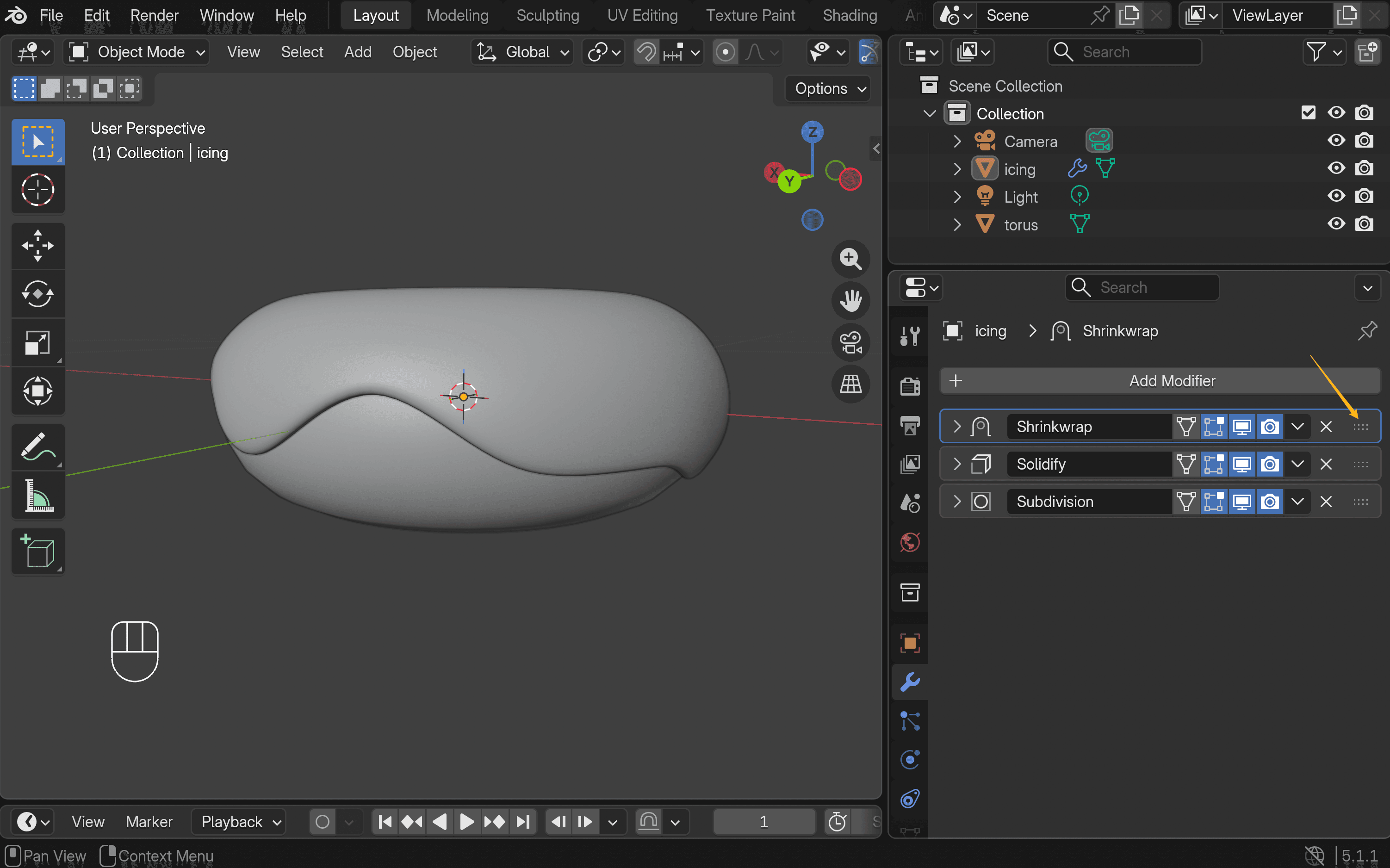
- Disponi i modificatori in questo ordine: Rivestimento retrattile nella parte superiore, Solidifica al centro e Superficie di suddivisione nella parte inferiore.
Passo 3: Applica il colore
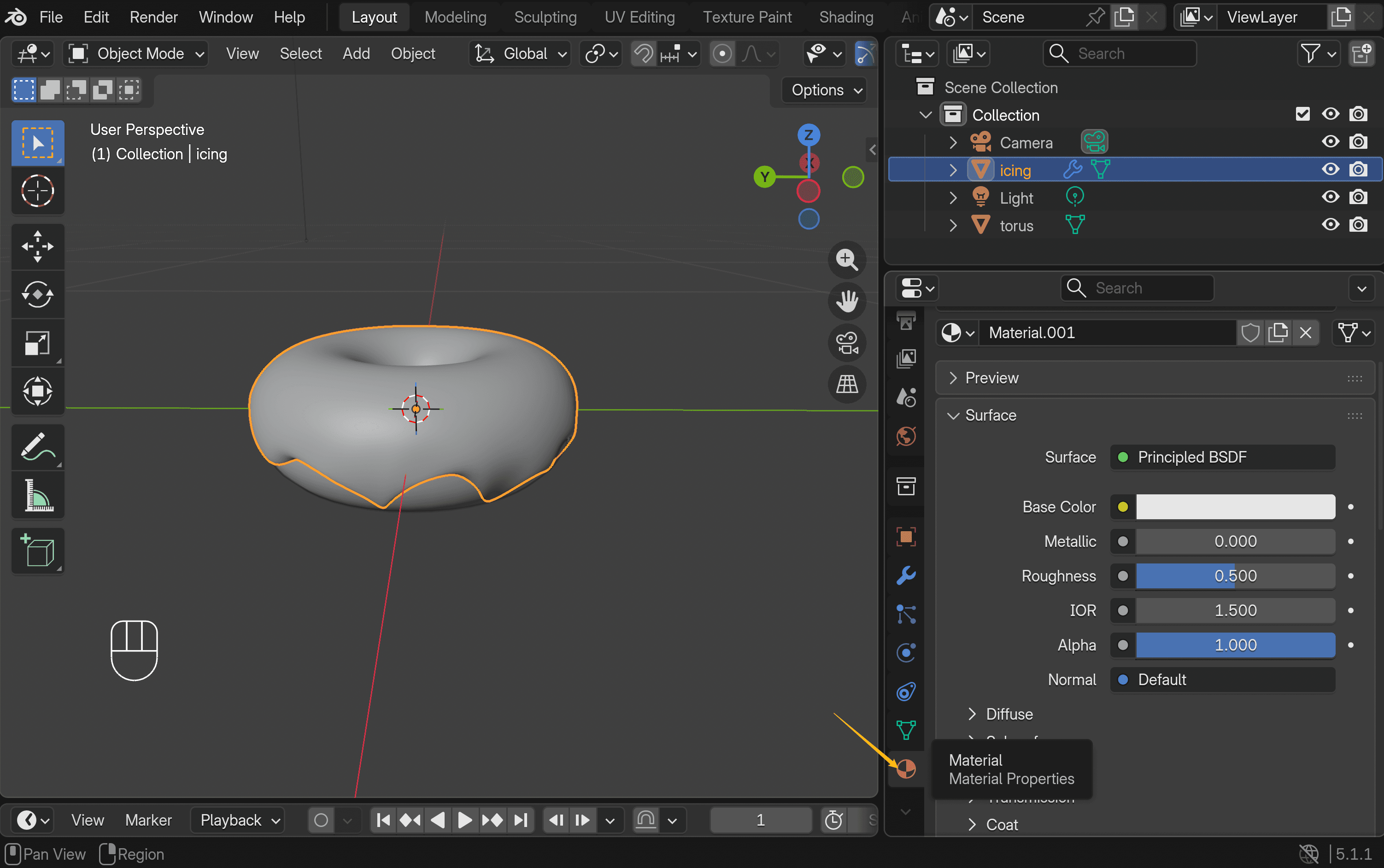
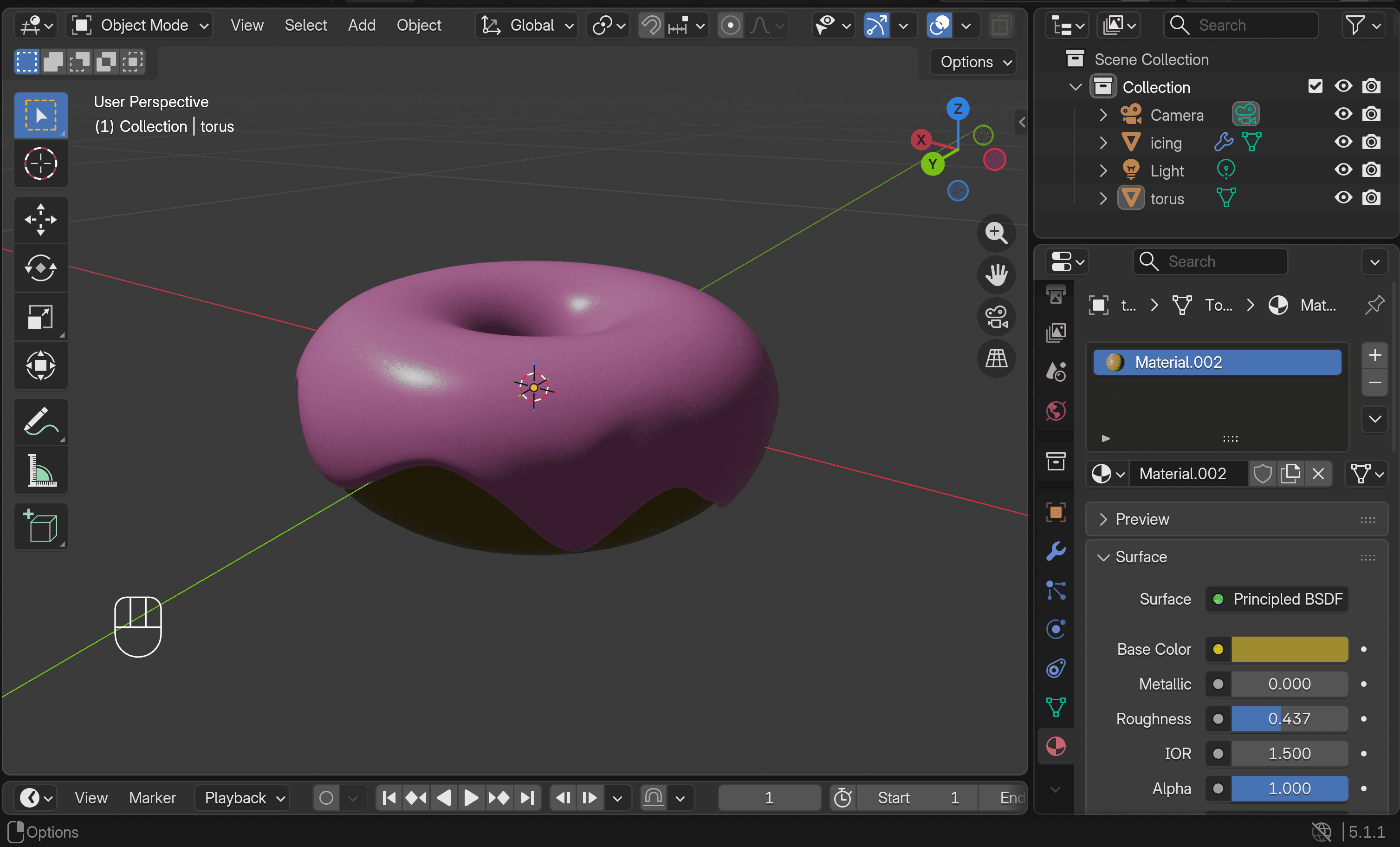
- Torna a Modalità Oggetto, quindi vai alla Proprietà dei materiali panel. Crea un nuovo materiale e scegli i colori sia per la glassa che per la ciambella di base. Per vedere il risultato in anteprima, passa a Vista generata.
- Ecco fatto — ora hai una deliziosa ciambella.
Passo 4: Crea i topping (opzionale)
Mettere le codette una per una richiede un po' di tempo, ma rende il risultato molto più autentico.
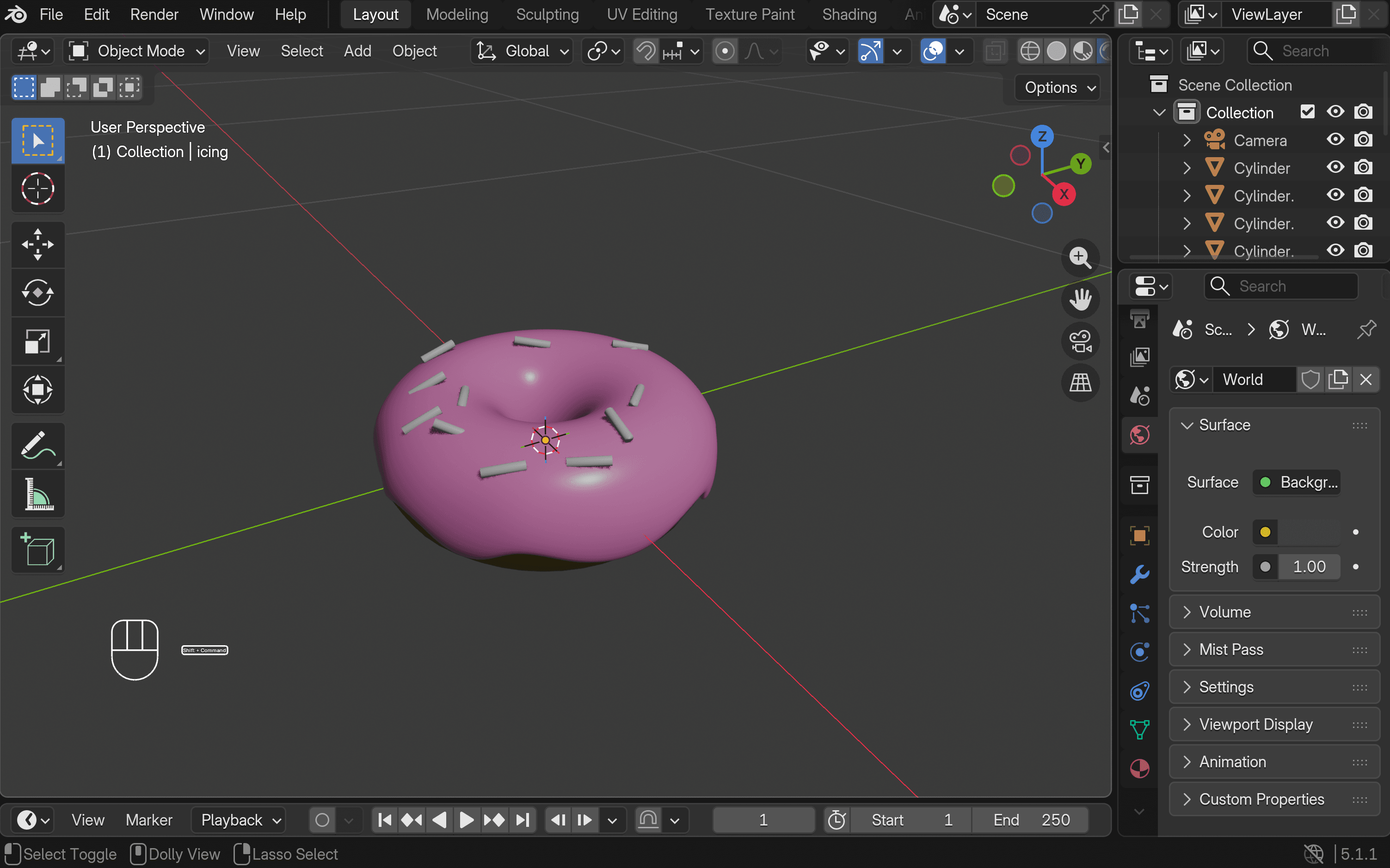
- Shift + A → Mesh → Cilindro.Usa un numero ridotto di vertici (circa 8-12) per mantenere la forma semplice.
- Premi S per ridimensionarlo (circa 0.05–0.1), quindi premi S → Z per allungarlo leggermente. Questo crea la forma di base della granella. Clicca con il tasto destro e scegli Sfumatura Uniforme per rimuovere l'effetto sfaccettato.
- Premi Rruotare il cilindro in modo che non si allinei perfettamente. Quindi duplicalo con Shift + D, e sposta il puntatore per posizionare la copia. Ripeti questo passaggio per creare più toppine.
- Distribuiscili uniformemente sulla glassa. Punta a circa 15-20 zuccherini colorati. Varia leggermente la loro rotazione, dimensione e posizionamento per un aspetto più naturale.
Via più veloce: crea modelli 3D di ciambelloni con Triverse AI
Il fatto è che preparare una ciambella da zero ti insegna le basi. Ma se hai bisogno di un modello di ciambella subito per un gioco, un progetto o solo per risparmiare tempo, strumenti come Triverse AI possono generarne uno in pochi minuti.
Triverse offre una funzione di testo in 3D. Descrivi quello che vuoi e lo crea per te.
Prendiamo ad esempio la ciambella. Prompt come questi di solito funzionano bene
A stylized 3D donut with smooth pink icing, soft rounded shape, minimal imperfections, and a glossy surface. The icing slightly drips down the sides naturally. The donut base is light golden brown. Scattered on top are simple cylindrical sprinkles, randomly placed with slight variations in rotation and scale. Clean topology, soft shading, studio lighting, minimal background, game-ready asset, high-quality, realistic lighting but stylized proportions.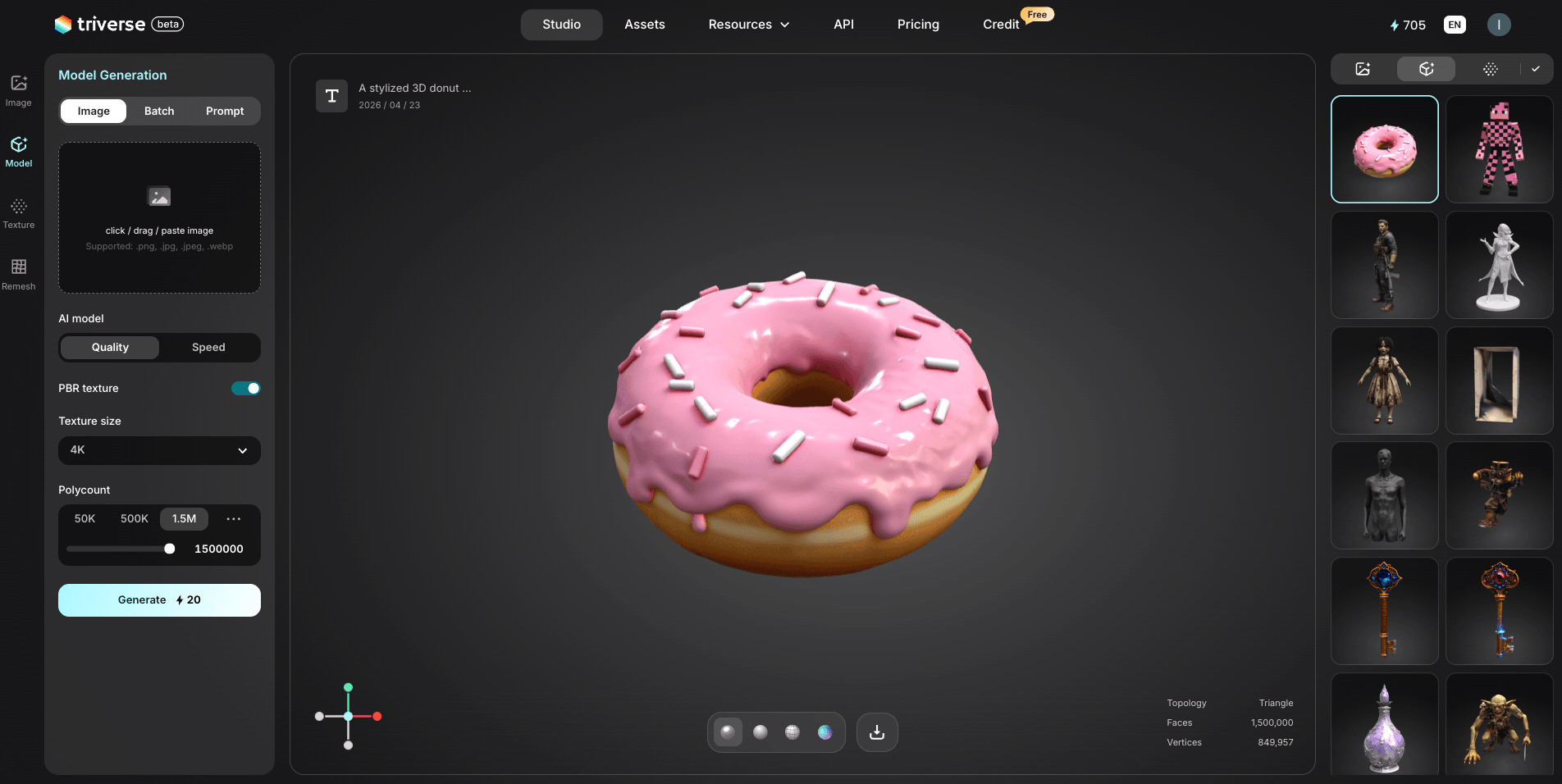
Il segreto è essere precisi. Vuoi una glassa rosa o al cioccolato? Con o senza confettini? Uno stile realistico o qualcosa di più stilizzato? Più dettagli fornisci, migliore sarà il risultato.
Se hai già un'immagine di riferimento, puoi anche usare la funzione immagine a 3D per generare un modello da essa.
La creazione richiede solitamente un paio di minuti. Una volta completata, puoi scaricare il modello in formati come .GLB, .OBJ, .STL, .FBX o .USDZ.
A questo punto, puoi importare il modello in Blender e rifinirlo.
È molto più veloce che costruire tutto partendo da zero, soprattutto quando hai bisogno solo di una risorsa pronta all'uso.
Confronto dei metodi di modellazione di Blender: quale scegliere?
Método | Orologio (Per principianti) | Livello di difficoltà | Ideale per |
Generazione di Modelli AI (Triverse AI) | circa 2 minuti | ⭐ | Risultati veloci, forme complesse |
Modellazione manuale (Blender) | 15 minuti | ⭐⭐ | Fondamenti dell'apprendimento |
Modellazione manuale (Autodesk Maya) | 30 minuti | ⭐⭐⭐⭐⭐ | Standard del Settore |
Modellazione Manuale (ZBrush) | 20 minuti | ⭐⭐⭐ | modellazione ad alto dettaglio |
Modellazione manuale (SOLIDWORKS Mechanical) | 25 minuti | ⭐⭐⭐ | ingegneria meccanica specialistica |
Il mio consiglio: Inizia con la modellazione manuale (questo tutorial). Sviluppa l'intuizione. Una volta acquisita sicurezza, prova strumenti AI come Triverse AI per accelerare la prototipazione. Man mano che acquisisci esperienza, utilizza i modificatori e la scultura digitale.
Stampa 3D con Blender: Puoi Stampare Questa Ciambella?
Sì! Ed è qui che Blender per principianti si fa entusiasmante. La ciambella che hai appena creato può diventare un oggetto fisico reale.
Come Preparare la Tua Ciambella per la Stampa 3D
- Verifica le normali della mesh: Vai a Mesh → Normali → Ricalcola esterno per garantire che tutte le facce siano orientate verso l'esterno.
- Rendilo Manifold (Impermeabile): Il tuo modello è probabilmente corretto, ma per architetture complesse, utilizza Mesh → Trasformazione → Inverti facce se il software di slicing mostra degli errori.
- Esporta come STL: Vai a File → Esporta come → STLNelle impostazioni, seleziona "Applica modificatori" se ne hai usati.
- Controlla nel software di slicing:Apri STL in PrusaSlicer o Cura. Se appaiono errori "non-manifold", correggili in Blender utilizzando la funzione Mesh → Pulizia mesh oppure il componente aggiuntivo 3D Printing Toolkit.
Una geometria toroidale è semplice, quindi è facile da stampare. Tuttavia, le competenze che impari qui, come controllare le normali, assicurarsi che le mesh siano chiuse ed esportare correttamente, si applicano a ogni tua futura stampa 3D.
Consiglio Extra: Errori Comuni da Evitare per Principianti di Blender
Tutti i principianti di Blender incontrano questi ostacoli. Evita la frustrazione:
Trascurando di Applicare le Trasformazioni
Problema:
Quando ridimensioni o ruoti un oggetto, questo appare corretto nel viewport. Tuttavia, quando aggiungi un modificatore o lo esporti, invece il comportamento non è quello previsto.
Soluzione:
Prima di procedere, premi Ctrl + A → Applica tutte le trasformazioni.
Fallo ogni volta che hai scalato o ruotato qualcosa e stai per aggiungere modificatori o esportare. Mantiene tutto coerente tra loro.
Normali Invertite (Volti Capovolti)
Problema:
Il tuo modello improvvisamente sembra scuro, trasparente o non corretto. In alcuni casi, alcune parti del modello potrebbero scomparire completamente in altre applicazioni.
Soluzione:
Passa alla Modalità Modifica, premi A per selezionare tutto, quindi premi Shift + N.
Se non sei sicuro, attiva Orientamento facce: blu significa corretto, rosso significa invertito.
A volte potresti scoprire che le texture del tuo modello mancano. Puoi consultare la guida dettagliata per una correzione passo dopo passo.
Geometria sospesa (N-goni e triangoli)
Problema:
Inizialmente tutto sembra corretto, ma lo shading diventa irregolare, oppure il modello diventa più difficile da modificare con l'avanzare del lavoro.
Soluzione:
Mantieni la tua mesh pulita e costituita prevalentemente da quads (facce a quattro lati). Quando il flusso diventa disordinato, usa Loop Cut (Ctrl + R) o Knife (K) per correggerlo.
Impostazioni di esportazione errate
Problema:
Il tuo modello sembra perfetto in Blender, ma una volta esportato, qualcosa non funziona — scala sbagliata, le texture mancanti o strane ombreggiature.
Soluzione:
Prima dell'esportazione:
- Premere Ctrl + A per applicare le modifiche
- Utilizza formati come .FBX o .GLB
- Assicurati che Applica i modificatori e Includi le texture siano attivati
Prenditi qualche secondo per verificare questi dettagli, ti eviterà molti problemi in seguito.
Ignorare la struttura
Problema:
Con l'espandersi della scena, l'ambiente di lavoro diventa caotico. Si perde più tempo nella ricerca degli oggetti che nella loro modifica.
Soluzione:
Abituati a dare nomi chiari agli elementi—donut_base, icing, sprinkles e così via.
Utilizza l'Outliner per trovare e selezionare rapidamente ciò di cui hai bisogno.
Conclusione
Il doughnut è stato un punto di partenza per gli artisti 3D per molto tempo, e per una buona ragione. Insegna i fondamentali utilizzando una forma facile da riconoscere. Le stesse competenze—modellazione, shading e rendering—si applicano a quasi tutto ciò che creerai in seguito. Anche se prevedi di utilizzare strumenti come Triverse AI per i modelli di produzione, seguire il processo una volta ti aiuta a capire come le cose funzionano effettivamente.
Quindi apri Blender, crea la ciambella e poi passa a qualsiasi altro progetto tu voglia realizzare.
FAQ sulla creazione di modelli 3D in Blender
Come creare un liquido in Blender 3D?
Utilizza la simulazione Fluidi (Fisica → Fluidi). Imposta un oggetto come Dominio e un altro come Flusso, quindi esegui il calcolo.
Per un effetto più semplice, puoi simulare un liquido utilizzando un modificatore Spostamento con una texture Rumore.
Blender richiede più risorse dalla CPU o dalla GPU?
Entrambi. La CPU gestisce le simulazioni fisiche, i modificatori e il viewport. La GPU gestisce il rendering in tempo reale in Eevee e i render finali in Cycles. Una GPU decente aiuta significativamente.
A cosa serve Ctrl+L in Blender?
In Modalità Oggetto, collega i dati (come i materiali) dall'oggetto attivo agli altri. In Modalità Modifica, seleziona tutta la geometria collegata.
È difficile imparare Blender?
All'inizio può sembrare poco familiare, ma la maggior parte delle persone si abitua dopo alcune settimane di pratica.
Posso imparare Blender in 2 giorni?
Puoi imparare l'interfaccia e realizzare il tuo primo modello in 2 giorni. La padronanza—cioè la capacità di costruire ciò che immagini—potrebbe richiedere settimane o mesi. Ma già dal primo giorno? Puoi assolutamente creare qualcosa di cui andare fiero.
Quali strumenti AI funzionano meglio con Blender?
Strumenti come Triverse AI funzionano bene con Blender. Esportano formati come .GLB, .OBJ, .STL, .3MF, .FBX e .USDZ, che possono essere importati direttamente nella tua scena.
Un generatore AI può creare modelli 3D per Blender?
Triverse AI è uno strumento AI per la modalità 3D che può generare modelli 3D da prompt testuali o immagini direttamente. Descrivi ciò che desideri o carica un'immagine di riferimento; genera file .GLB, .OBJ, .STL, .3MF, .FBX, .USDZ. Successivamente puoi importarlo in Blender per rifinirlo, texturizzarlo o animarlo.