STL vs OBJ vs 3MF: quale formato di file per la stampa 3D scegliere nel 2026?
STL, OBJ o 3MF: quale formato di file è il migliore per la stampa 3D? Confronta i dati mesh, il supporto dei colori, le dimensioni del file e la compatibilità con gli slicer. Inoltre, come esportare nel formato più adatto.
15 giugno 2026
STL funziona ovunque ma non contiene altro che triangoli non elaborati. OBJ aggiunge texture ma complica il flusso di lavoro. 3MF contiene geometria, colore, materiali e impostazioni per la stampa in un unico file compresso, ma non è ancora supportato da tutti i slicer. Ecco quando usare ciascuno.
Perché il tuo file per la stampa 3D conta
Come il formato errato causa errori di stampa
Un formato di file determina quali informazioni raggiungono il software di slicing. Tali informazioni potrebbero essere solo la forma, la forma e l'aspetto, oppure la forma, i materiali, il colore e le impostazioni di stampa. Invia il formato sbagliato al software di slicing sbagliato e i risultati sono prevedibili: superfici mancanti, normali invertite o un modello che appare corretto sullo schermo ma produce un oggetto difettoso.
Se invii allo slicer un file che non riesce a interpretare, potrebbero verificarsi degli errori. Potrebbero mancare delle superfici, oppure l'interno e l'esterno potrebbero essere invertiti o il modello potrebbe apparire corretto sul computer. Tuttavia, la stampa risulterà difettosa. Alcune stampanti in grado di stampare molti colori e che utilizzano il formato 3MF ignoreranno le informazioni sui colori se il file sorgente è in formato OBJ. I vecchi slicer che leggono solo STL rifiuteranno completamente un file 3MF.
Un esempio comune: esportare un modello multicolore come STL per Bambu Studio, per poi chiedersi perché l'AMS ignori tutte le impostazioni colore. L'STL semplicemente non può contenere quei dati. Esportare lo stesso modello come 3MF risolve il problema all'istante. Sapere di cosa ha bisogno lo slicer prima di esportare ti evita un andirivieni.
Risposta rapida: quale formato scegliere
Situazione | Miglior formato |
Stampa FDM monocromatica | STL o 3MF |
Miniature in resina | STL (Standard Template Library) |
Stampa a più colori o materiali | 3MF |
Trasferimento a Blender o a un game engine | OBJ o GLB |
Bambu Studio con AMS | 3MF |
Compatibilità massima con qualsiasi tipo di slicer | STL |
STL: Lo standard del settore per la stampa 3D
Cos'è un file STL?
STL (Standard Tessellation Language) archivia la geometria 3D come un insieme di triangoli. Ogni triangolo è definito da tre vertici e una normale alla superficie. Nient'altro. Nessun colore, nessuna texture, nessun dato di materiale, nessuna unità di misura. È il più semplice formato di file 3D ampiamente utilizzato ed è stato il formato predefinito per la stampa 3D dagli anni '80.
Vantaggi e Svantaggi dello STL
Ogni slicer sul mercato legge i file STL. Ogni strumento di modellazione 3D li esporta. La compatibilità non è mai un problema. Il formato è semplice, affidabile e ampiamente supportato.
Lo svantaggio è che i file STL contengono solo triangoli non elaborati. Non c'è compressione, quindi i file con un elevato numero di poligoni crescono rapidamente di dimensioni. Non è possibile memorizzare colori, assegnazioni di materiali o impostazioni di stampa all'interno del file. Se necessiti di queste informazioni, devi utilizzare un formato diverso. Inoltre, l'STL memorizza dati dei vertici ridondanti poiché ogni triangolo definisce i propri tre vertici in modo indipendente, anche quando i triangoli condividono i bordi. Ciò comporta dimensioni dei file superiori al necessario per i modelli complessi.
Quando usare STL
Usa STL quando stampi un modello a colore singolo su qualsiasi stampante FDM o a resina. Funziona ovunque. Se il tuo flusso di lavoro è "esporta, apri nello slicer, stampa", STL è la soluzione più semplice. È anche la scelta più sicura quando condividi file con altri, poiché sai che il loro slicer lo accetterà. Prima dello slicing, verifica che il tuo modello soddisfi i requisiti minimi di spessore delle pareti per il tipo di stampante in uso.
OBJ: Quando scegliere OBJ per la Stampa 3D
Cos'è un file OBJ?
OBJ (Wavefront Object) archivia la geometria come vertici, spigoli e facce. A differenza di STL, supporta quad e poligoni oltre ai triangoli. I file OBJ possono fare riferimento a un file MTL (Material Template Library) esterno che definisce i materiali di superficie, e le mappe di texture possono essere associate come file immagine separati. Questo rende OBJ un formato intermedio tra modellazione 3D, rendering e stampa.
Vantaggi e Svantaggi di OBJ
OBJ veicola più dati di STL. Supporta colori per vertice, coordinate delle texture e riferimenti a materiali. Questo lo rende utile per workflow che passano da Blender, game engine e stampanti 3D. Il formato è supportato dalla maggior parte dei software creativi.
Per la pura stampa 3D, OBJ ha degli svantaggi. I file MTL e texture devono essere inclusi insieme all'OBJ, altrimenti i materiali vengono persi. Alcuni slicer leggono la geometria OBJ ma ignorano completamente i dati dei materiali. Le dimensioni dei file possono essere grandi poiché OBJ è un formato basato su testo senza compressione incorporata. Per la stampa, OBJ aggiunge complessità senza apportare molto valore, a meno che non servano dati di texture nello slicer.
Quando utilizzare OBJ per la stampa 3D
Usa il formato OBJ quando il tuo modello 3D deve essere trasferito da un editor come Blender, Maya o ZBrush a uno slicer. Questo perché OBJ aiuta a mantenere intatte la mappatura UV e le assegnazioni dei materiali. Si sceglie il formato OBJ quando si esportano asset 3D a motori di gioco come Unity o Unreal. Questo perché l'integrità delle texture è cruciale in questi motori.
Per la stampa in sé, STL o 3MF sono le scelte più semplici e affidabili.
3MF: Il formato moderno progettato per la stampa 3D
Cos'è un file 3MF?
Il formato 3MF (3D Manufacturing Format) è stato progettato specificamente per la stampa 3D da Microsoft e da un consorzio di produttori di stampanti. Memorizza geometria, colori, materiali, impostazioni di stampa e assemblaggi multi-componente in un unico archivio ZIP compresso. Il formato utilizza XML internamente, il che lo rende strutturato ed estensibile. Il 3MF è stato sviluppato per risolvere i problemi che STL non è mai stato pensato per gestire.
Vantaggi e svantaggi di 3MF
I file 3MF sono più piccoli dei file STL equivalenti grazie alla compressione integrata. Trasportano nativamente dati di colore e materiale, il che è importante per stampanti multicolore come le macchine Bambu Lab con AMS. Le impostazioni di stampa (altezza del layer, riempimento, supporti) possono essere incorporate nel file, quindi un 3MF aperto nello stesso slicer che lo ha creato riproduce l'identica configurazione. Il formato impone per progettazione una geometria ermetica, il che riduce gli errori di mesh rispetto allo STL.
La limitazione principale è la compatibilità. Non tutti gli slicer supportano ancora completamente il 3MF. I software più vecchi e alcuni slicer per resina preferiscono ancora l'STL. Il formato è anche meno comune nei workflow dei motori di gioco e del rendering, dove dominano OBJ e GLB. Se condividi file pubblicamente e vuoi la massima compatibilità, il 3MF non è ancora universale quanto l'STL.
Quando usare 3MF
Usa 3MF quando stampi con Bambu Studio, PrusaSlicer o qualsiasi slicer che supporta completamente 3MF. È una scelta adatta per le stampe multicolore. Dovresti inoltre utilizzarlo per le configurazioni dei materiali. Il formato 3MF ti permette di portare le impostazioni di stampa con il file.
Se operi nell'ambito di un singolo ecosistema di software di slicing e stampante 3D, 3MF è il formato più completo disponibile. Evita di dover riconfigurare le impostazioni ogni volta che apri un file.
Confronto Diretto: STL vs OBJ vs 3MF
Caratteristica | STL | OBIETTIVO | 3MF |
Geometria | Solo triangoli | Triangoli, quadrilateri, poligoni | Triangoli |
Supporto del colore | No | Da file MTL | Nativo |
Supporto per texture | No | Attraverso immagini da fonti esterne | Integrato |
Compression | Non | No | Sì (CAP) |
Impostazioni di stampa | No | No | Sì |
Assiemi in più parti | No | limitato | Sì |
Dimensione del file (stesso modello) | Grande | L | Piccolo |
Compatibilità con lo slicer | Universale | La maggior parte dei software di slicing | Crescita |
Applicazione rigorosa e senza eccezioni | No | No | Sì |
Quale formato scegliere?
- Per le stampe FDM monocromatiche:STL è l'impostazione predefinita sicura. 3MF è migliore se il tuo slicer lo supporta, poiché contiene impostazioni integrate e comprime il file.
- Per le miniature in resina: STL. Quasi tutti gli slicer per resina (Chitubox, Lychee) supportano nativamente il formato STL. Il supporto per il formato 3MF negli slicer per resina è ancora variabile.
- Per la stampa a colori pieni: 3MF è l'unica opzione praticabile. Supporta nativamente i dati cromatici e funziona con i flussi di lavoro AMS di Bambu Studio e MMU di PrusaSlicer. OBJ può gestire i dati cromatici tramite file MTL, ma il supporto negli slicer non è affidabile.
- Per gli asset di gioco destinati anche alla stampa: Esporta OBJ o GLB per il workflow del game engine, quindi esporta un file STL o 3MF dedicato per lo slicer. Evita di utilizzare un unico file per entrambi gli scopi.
Evita i problemi di formattazione: esporta in qualsiasi formato da Triverse AI
Perché i modelli generati dall'IA risolvono gli ostacoli alla conversione
La maggior parte degli errori di formato si verifica durante la conversione. Un modello creato in un software, esportato in un formato e poi convertito in un altro per il software di slicing introduce a ogni passaggio il rischio di normali danneggiate, texture mancanti e geometria danneggiata. Triverse AI esporta direttamente in tutti i principali formati partendo dalla stessa mesh di origine, eliminando così la necessità di qualsiasi passaggio di conversione.
Guida all'esportazione da Triverse AI
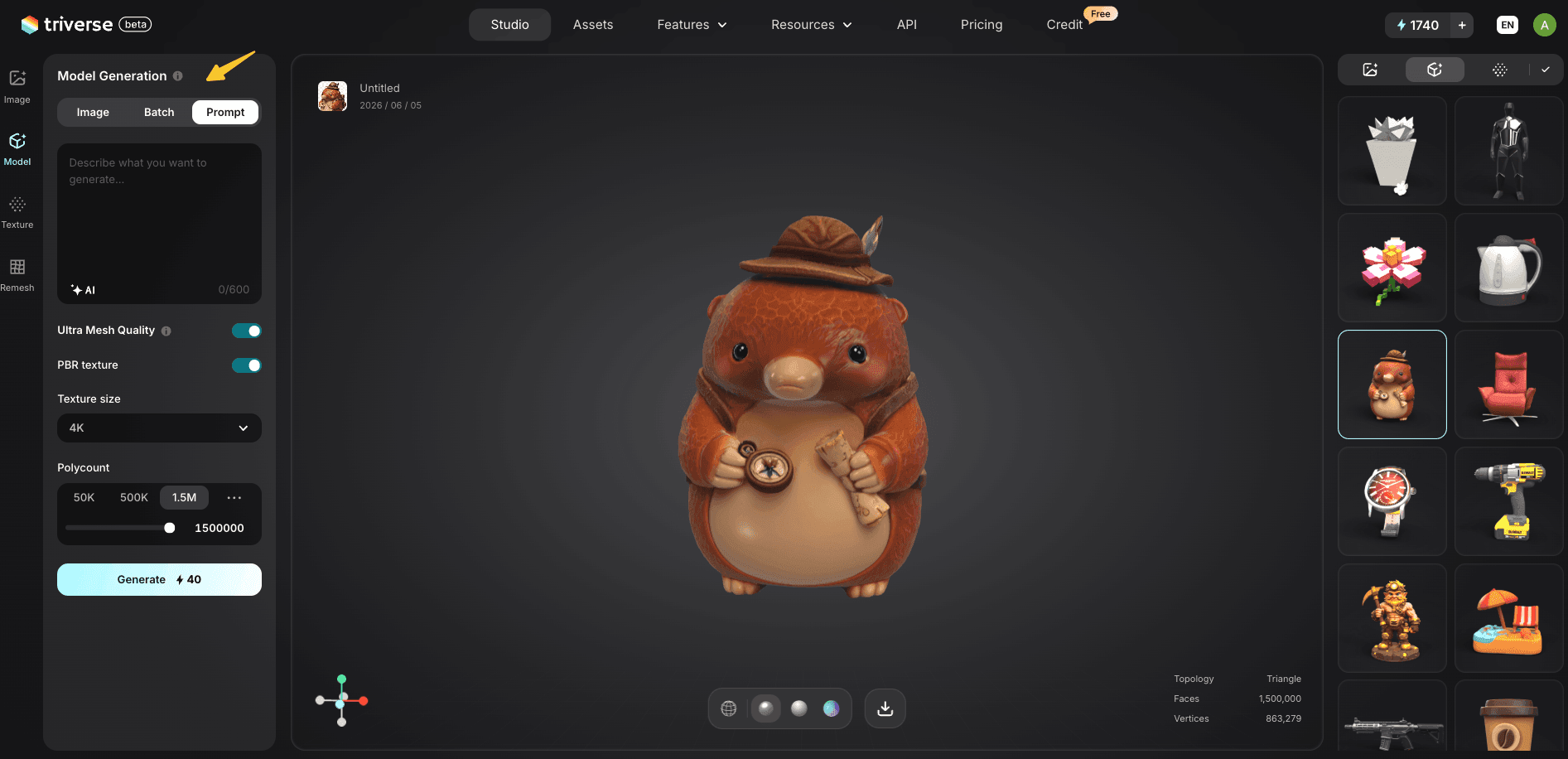
In Triverse Studio, genera il tuo modello 3D utilizzando Image-to-3D o Text-to-3D, clicca sull'icona Scarica e scegli il formato che corrisponde al tuo flusso di lavoro:
Il tuo obiettivo | Formato di esportazione | Notes |
Stampa FDM monocolore | STL | Maglia tenuta-stagna, compatibilità universale con tutti gli slicer. Imposta il conteggio poligoni a 500.000 o inferiore. |
Miniatura in resina | STL | Usa da 1M a 1,5M di poligoni per ottenere il massimo dettaglio della superficie. |
Stampa multicolore (Bambu AMS, Prusa MMU) | 3MF | Dati su colore e materiale integrati. Apri direttamente con Bambu Studio o PrusaSlicer. |
Editor di Blender o il motore di gioco | OGG | Incluso con file MTL e texture. |
Anteprima Web o AR | GLB or USDZ | Leggero, ottimizzato per il real-time. |
Unity o Unreal Engine | FBX | Preserva i materiali e la gerarchia. |
Tutti e sei i formati si esportano dallo stesso modello generato. Genera una sola volta, esporta in qualsiasi formato il tuo progetto richieda.
Conversione Tra STL, OBJ e 3MF
Convertitori online gratuiti
Vari strumenti gratuiti basati su browser gestiscono conversioni di formato di base. Cercate "convertitore da STL a OBJ" o "convertitore da 3MF a STL", e troverete opzioni che accettano il caricamento di un file e restituiscono il file convertito. Questi funzionano per conversioni esclusivamente geometriche. I dati di colore e texture potrebbero non essere conservati a seconda dello strumento. Per una conversione affidabile con materiali preservati, utilizzate invece Blender.
Come utilizzare Blender per convertire i formati
Apri Blender, seleziona File → Importa..., seleziona il tuo file di origine. Blender legge nativamente i formati STL, OBJ e 3MF. Apporta le eventuali regolazioni necessarie, quindi seleziona File → Esporta... e scegli il formato di destinazione. Blender conserva la mappatura UV e i materiali durante la conversione, rendendolo l'opzione gratuita più affidabile per file complessi.
Guida passo passo da 3MF a STL
Se il tuo slicer non supporta 3MF, converti il file in STL utilizzando uno di questi metodi. Apri il file 3MF in Bambu Studio o PrusaSlicer, quindi esporta come STL dallo slicer. In alternativa, aprilo in Blender e esportalo come STL. Tieni presente che i dati relativi a colore, materiale e impostazioni di stampa andranno persi durante la conversione, poiché STL non supporta queste caratteristiche. Per una guida dettagliata, consulta la guida alla conversione da 3MF a STL.
STL vs OBJ vs 3MF: Errori comuni nei file e come risolverli
Geometria Non-Manifold nei File STL
I file STL non dispongono di una validazione della mesh integrata. Fori, normali invertite e facce sovrapposte sono problemi comuni, specialmente nei file scaricati da repository di file STL gratuiti. Effettua una verifica della mesh nello slicer prima di stampare. Per la riparazione manuale, usa Meshmixer o il 3D Print Toolbox di Blender. Se gli errori persistono, ripara la mesh prima di avviare lo slicing.
Texture mancanti nei file OBJ
I file OBJ fanno riferimento a file MTL e immagini esterni per nome file. Se questi file vengono spostati, rinominati o separati dall'OBJ, le texture scompaiono. Mantieni sempre l'OBJ, il MTL e le immagini delle texture nella stessa cartella. Se le texture mancano dopo l'importazione, usa File → Dati Esterni → Trova file mancanti in Blender per collega nuovamente.
Archivi 3MF danneggiati
I file 3MF sono archivi ZIP internamente. Se l'archivio viene danneggiato durante il download o il trasferimento, lo slicer non riuscirà ad aprirlo. Prova innanzitutto a scaricare nuovamente il file. Se il problema persiste, prova ad aprirlo con un altro slicer. Bambu Studio e PrusaSlicer gestiscono i file 3MF leggermente danneggiati in modo diverso, quindi uno potrebbe aprirlo correttamente mentre l'altro no.
Conclusione
Tre formati, tre punti di forza diversi. Scegli il formato in base al lavoro, non il contrario. Se generi modelli con strumenti di IA come Triverse AI e stampi in multi-materiale, 3MF è la scelta predefinita corretta per il 2026.
FAQ su STL, OBJ e 3MF
È il 3MF migliore dell'STL per la stampa 3D?
Per i slicer moderni che lo supportano, sì. Il 3MF è più piccolo, contiene più dati e garantisce una geometria stagna. Per la massima compatibilità con tutti i slicer e le stampanti, l'STL rimane la scelta più sicura.
Cura può aprire file OBJ?
Sì. Cura legge la geometria OBJ ma potrebbe ignorare i dati di materiale e texture. Per la stampa, la geometria viene importata correttamente. Per i dati di colore, usa invece il 3MF.
Quale formato di file usa Bambu Studio?
Bambu Studio utilizza il 3MF come formato di progetto nativo. Legge anche STL e OBJ. Per stampe multicolore con AMS, è necessario il 3MF per trasportare le assegnazioni di colore.
Devo riparare i file STL prima della stampa?
Non sempre, ma è consigliato verificare. L'STL non ha una validazione mesh integrata, quindi errori come bordi non-manifold e buchi possono esistere senza avvisi. Visualizza l'anteprima nel tuo slicer ed esegui un controllo mesh prima della stampa. I file STL generati dall'IA di Triverse AI sono stagna per impostazione predefinita e in genere vengono affettati senza errori.
Quale formato preserva i dati di colore e texture?
Il 3MF trasporta dati di colore e materiale in modo nativo. L'OBJ li memorizza tramite file MTL e immagini esterni. L'STL non supporta dati di colore o texture.
Quali formati esporta Triverse AI?
GLB, OBJ, STL, 3MF, FBX e USDZ. Tutti e sei i formati esportano dallo stesso modello generato senza necessità di conversione.