あらゆる画像を3Dレリーフモデル(3D浮き彫りモデル)に変換 〜 STLファイル変換ガイド
JPG/PNG画像を3Dプリント用STLファイルに変換する最適な方法をご紹介します。AI生成ツール、ハイトマップ変換ツール、Tinkercad、Blenderのワークフローについて解説します。
2026年4月22日
写真、ロゴ、または図面があります。それを実物の3Dプリントにしたいのです。
しかし、ここが問題です。2D 画像には奥行きがありません。標高データもありません。ソフトが何を浮き出させ、何を凹ませるべきか判断する情報が欠けています。STL 形式への変換は単なる「名前を付けて保存」のようなものではないのです。
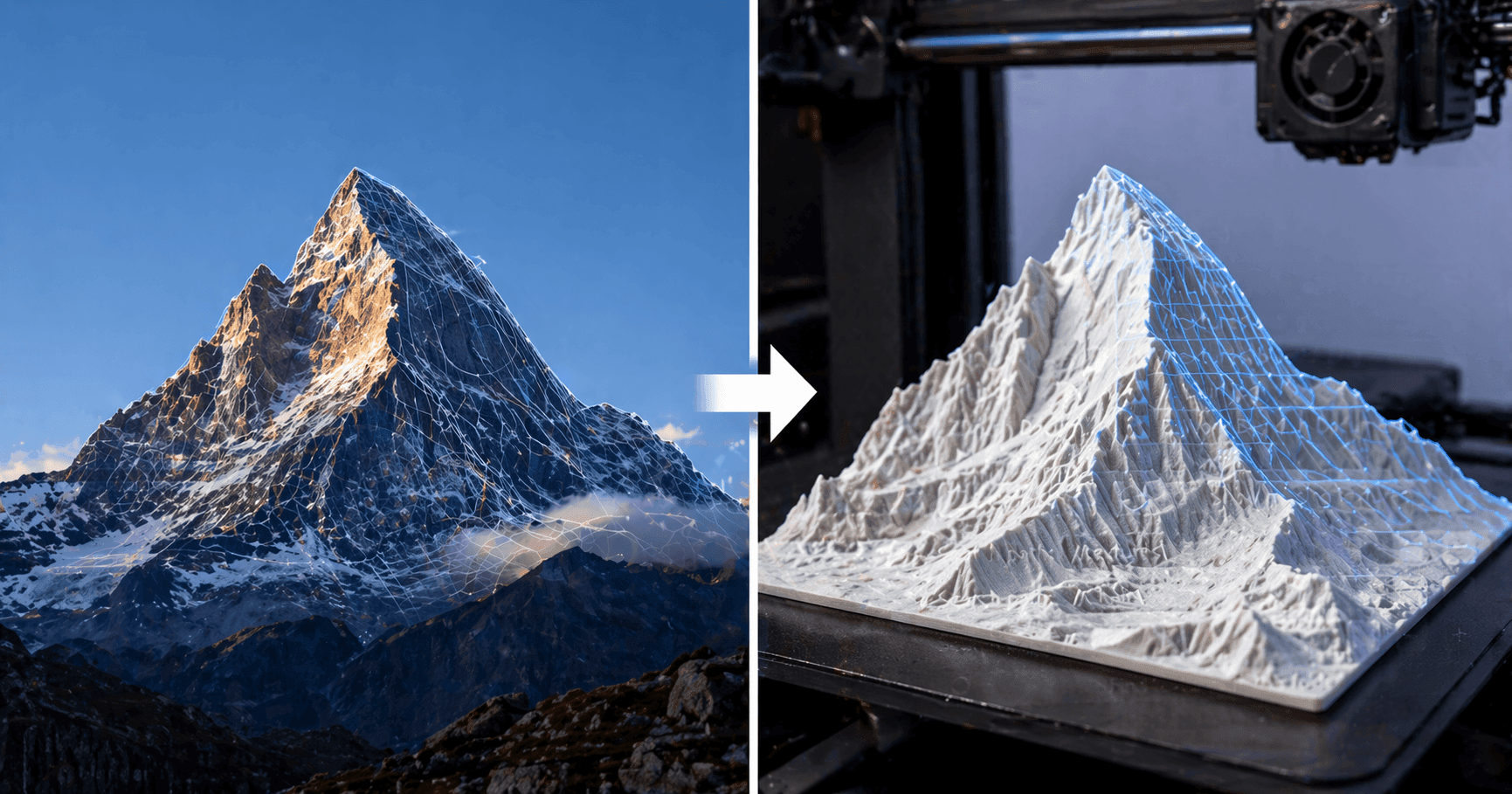
間違えると、スライサーが非マニホールドエッジ、反転した法線、メッシュの穴などのエラーを出力します。正しく行えば、きれいに印刷できるレリーフモデルが得られます。
このガイドでは、画像を STL ファイルに変換する一連のワークフローを紹介します。使用するツールだけでなく、アップロード前の画像準備方法、具体的な利用シーンに適した方法、および変換後のメッシュに欠陥や破損が生じた場合の修正方法についても詳しく案内します。
画像からSTLへの変換に深度データが必要な理由
ほとんどのガイドが省略するところから始めましょう。
STL ファイルはメッシュであり、3D 形状を定義する三角形の集合です。JPG や PNG は色情報を含むピクセルの格子です。写真には深度情報が含まれておらず、「この部分は突出させるべき」といった指示は一切含まれていません。
変換ツールは、奥行きを生み出すことでこれを解決します。ツールごとに異なる方法で行います。ここが品質の分かれ目となります。
ハイトマップ vs. シルエット vs. AI リリーフ
これは画像データから STL ファイルへの変換における最も重要な概念です。
ハイトマップからの変換は、ピクセルの明るさを標高として解釈します。白が最も高い地点、黒が最も低い地点となります。これは地形データ、テクスチャマップ、この目的のために設計されたグレースケール画像に対して驚くほどうまく機能します。通常のカラー写真を入力すると、使い物にならない結果になります。深度は色の強度に基づくランダムなノイズとなり、実際のジオメトリとは無関係です。
シルエット押し出しは形状の外形をトレースし、一定の厚さに押し出します。ロゴ、テキスト、シンプルなラインアートに適しています。写真には全く利用できません。
AI によるレリーフ生成 は最新の手法です。Triverse AI や Meshy AI などのツールは画像のセマンティック解析を行い、正確な 3D レリーフジオメトリを生成します。単なるピクセル変位ではなく、被写体の輪郭に沿った設計されたトポロジーを実現します。
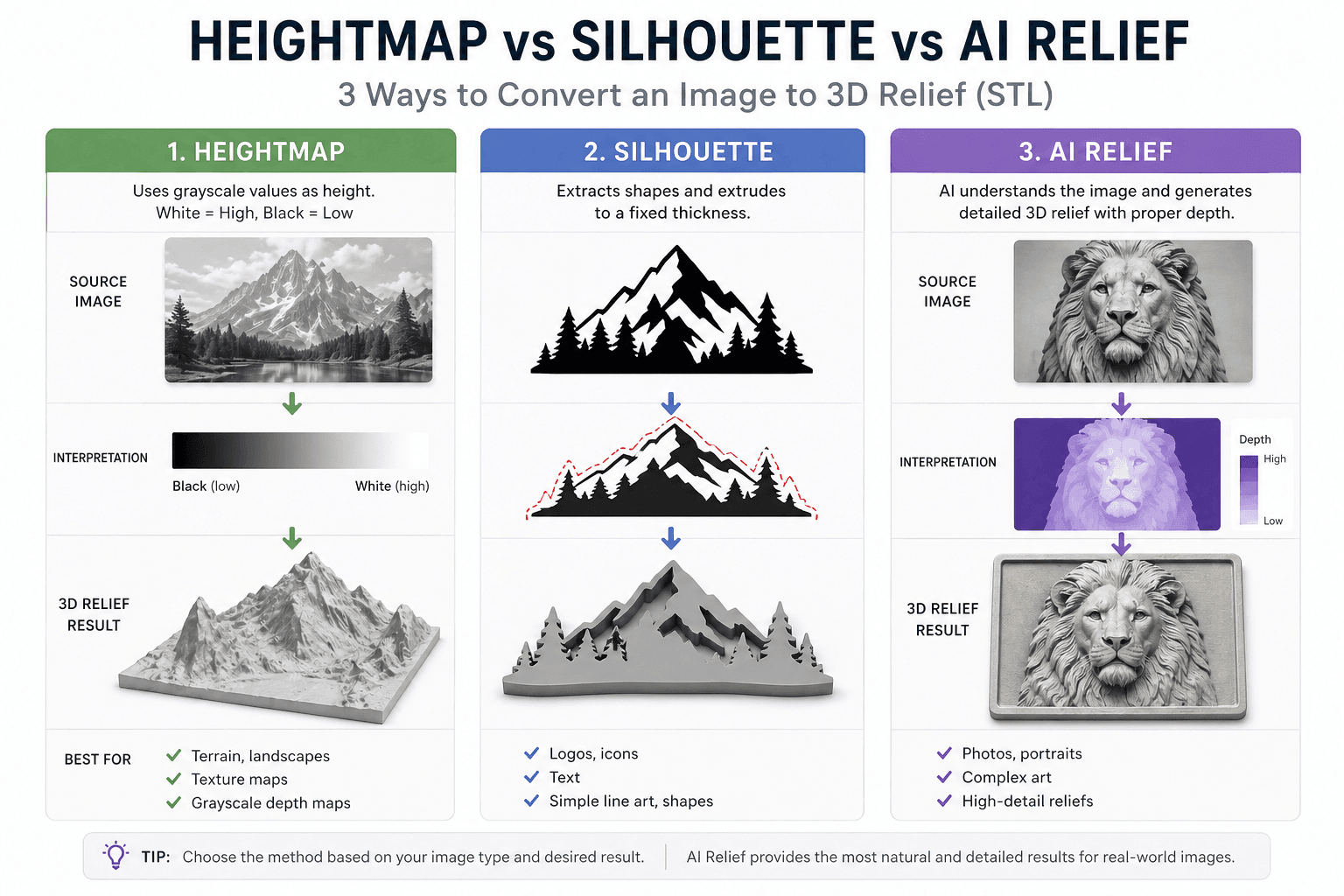
大半の人はこの違いの理解を見落とします。そのため、なぜコンバージョンがひどい結果になるのか疑問に思うのです。
良い STL には本当に何が必要か
コンバージョンに着手する前に、達成目標を明確にしておきましょう。
メッシュはウォータタイトである必要があります。つまり、穴が開いていない状態を指します。すべてのエッジは正確に2つの面と接続されている必要があります。水が漏れる場合、スライサーからエラーが発生します。
面の法線は外向きである必要があります。法線が反転していると、表示の乱れや造形失敗の原因となります。
メッシュ密度も重要です。ポリゴン数が少なすぎると、表面がブロック状で角張ってしまいます。逆に多すぎると、ファイルサイズが肥大化し、スライス処理が遅くなります。最適なバランスは、造形サイズや必要な詳細度によって異なります。
そして、スケールについて。STLファイルは単位がありません。スライサーはデフォルトでミリメートル単位として扱います。Blenderで適切に見えるモデルが、Curaに読み込むと100倍小さすぎることがあります。
STL変換のために画像を準備する
これがコンバージョンに失敗する最大の理由です。
ほとんどの人は生の画像をアップロードし、最善を願っています。そして結果が意図した通りにならないと、ツールを責めます。
ハイトマップSTLのグレースケールへの変換
ハイトマップを利用する、ツールを使用している場合、画像はグレースケールである必要があります。「ほぼグレースケール」や「ツールによる自動変換」では不十分です。マッピングを意図通りに制御するため、事前に手動で変換してください。
GIMPまたはPhotoshopで、「イメージ」→「モード」→「グレースケール」の順に選択します。レベルを調整して輝度を0から255の範囲全体に広げます。ロスレスのPNG、または高品質のJPEGとして保存します。
シルエット表現のためのコントラスト強調
シルエットの押し出しには、純粋な黒と白を使用してください。グラデーションや中間色は避けてください。
まずグレースケールに変換します。次に、図形が白い背景に対して黒くベタになるまでしきい値を調整します。ブラシツールを使って余分なピクセルを除去してください。
このステップ一つで、STL のエッジが滑らかになるかジャギーが生じるかが決まります。
高品質なSTLファイル出力に必要な画像解像度
画像の解像度がメッシュ頂点の密度を決定します。解像度の低い画像は粗いメッシュになります。元画像にないディテールは追加できません。
印刷方式 | 最小画像サイズ | おすすめ |
小さなバッジ/メダル(20~50mm) | 512×512px | 1024×1024ピクセル |
中レリーフ(50–150mm) | 1024×1024px | 解像度: 2048×2048px |
大型ウォールアート(150mm以上) | 解像度:2048×2048ピクセル | 4096 × 4096 画素 |
CNC 加工 | 最終サイズで 300 DPI の解像度 | 600 DPIの高解像度で詳細まで再現 |
ルールはシンプルです。画像のピクセル密度によってメッシュの頂点密度が決まります。低解像度の画像はメッシュが粗くなります。元画像にない細部を追加することはできません。
画像からSTLへの変換ワークフローにおけるよくある間違い
低コントラストの写真を使用する。ハイトマップコンバーターは微妙な明度差を高低ノイズとして解釈する。その結果、表面が凸凹で乱雑になる。
被写体対象にトリミングできていません。背景の要素が不要な形状となってしまいます。変換前にしっかりとトリミングしてください。
アスペクト比が維持されていません。画像の比率は、想定する印刷形状と一致させる必要があります。無理に引き伸ばすと、立体感が歪んでしまいます。
圧縮された JPG として保存中。圧縮アーティファクトが画質劣化として現れます。中間ステップには PNG を使用してください。
ここでは、画像をSTLに変換する4つの方法をご紹介します。すべての変換方法が同じではありません。ユースケースごとの比較をご紹介します。
手法1:AI 3Dモデルジェネレータで画像をSTLファイルに変換
この方法は、写真、ディテールの多い画像、ポートレート、芸術作品に最適です。
AI 3Dモデル生成ツールは、画像の意味を解析し、適切な3Dレリーフ形状を生成します。単にピクセルの明るさに基づいて変位させるのではありません。その結果、より整ったトポロジーと滑らかな表面が得られます。
手順は簡単です。画像をMeshy AIまたはTriverse AIにアップロードしてください。60秒ほどで処理が完了します。STLファイルをダウンロードし、スライサーにインポートします。
長所は高品質で、複雑な画像を処理でき、後処理がほとんど不要なことです。短所はインターネット環境が必要で、一部のツールには利用制限があり、場合によってはメッシュの修復が必要なことです。課金体系はフリーミアムで、無料プランも利用可能です。
写真や複雑な画像から、手動操作なしで最高品質の結果を得たい場合に使用してください。
方法 2: オンラインハイトマップ STL 変換ツールを利用
この方法は、グレースケイルマップ、地形データ、および単純なエンボス加工デザインに最適です。
これらのツールは画像を取り込み、ピクセルの輝度に基づいて頂点のグリッドの位置を変更します。
~へ行き、ImageToStl.comまたは3Dforprint。グレー階調の PNG または JPG をアップロードし、高さのスケールやメッシュ密度などの設定を調整して、STL をダウンロードしてください。その後、次節で説明するメッシュ修復を実行します。
長所は高速で無料、ソフトウェアのインストール不要。短所は水密メッシュを生成しないことと制御機能が限られていること。
正確なハイトマップ画像があり、高速な変換が必要な場合に使用してください。後処理が必要となる点をご了承ください。
方法3 Tinkercadで画像をSTLに変換する
ロゴ、テキスト、シンプルな図形、初心者向けに最適
Tinkercadには、ブラウザ上で利用可能な組み込みの画像を 3D に変換する機能があります。インストール不要です。
重要な注意事項。Prusaの人気ブログ記事を含む古いガイドでは、Selva3Dが推奨されています。現在はこのサービスは利用できません。登録確認メールが送信されません。代わりにTinkercadをお使いください。
Tinkercadで無料アカウントを作成してください。新しいデザインを作成し、インポート→ファイルを選択してください。画像を選択してください。透明度のあるPNGが最適です。寸法と高さを調整してください。STLとしてエクスポートしてください。
長所は無料、Web ベース、初心者に優しい点です。短所は画質が限定的で、写真や複雑な画像には適さない点です。料金は無料です。
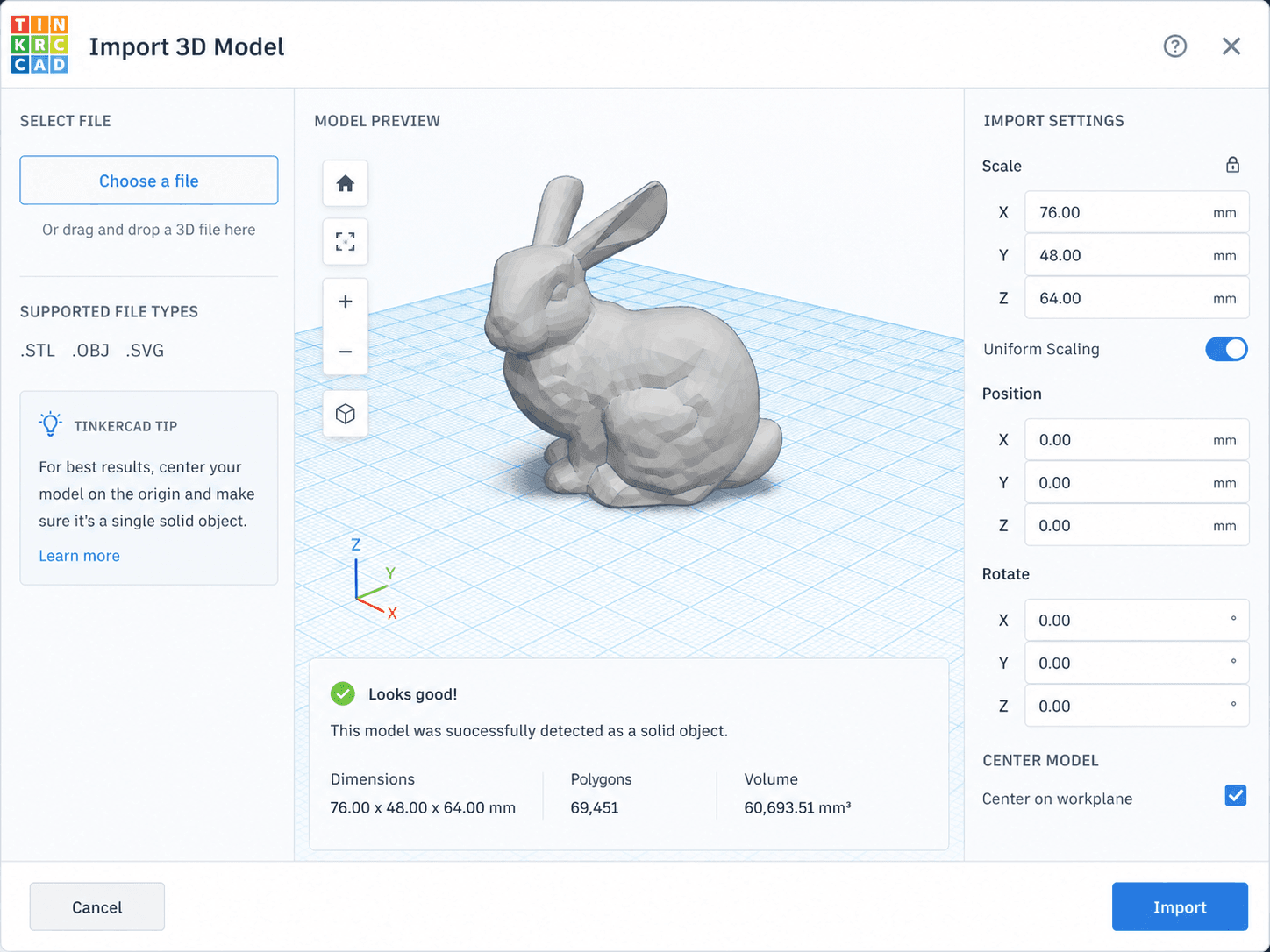
ロゴやシンプルな線画を3D立体化したい場合に使用します。
方法4: Blenderの変位による画像からSTL形式への変換
最大限のコントロールを望む高度なユーザーに最適です。
Blenderにはディスプレースメント機能が組み込まれています。このワークフローにより、すべての側面を細かく制御できます。
平面メッシュを追加します。十分に細分化し、ディテールを出すために少なくとも500回の細分割を行います。ディスプレースモディファイアを追加します。画像をテクスチャとして読み込みます。強度(ストレングス)を調整します。モディファイアを適用し、STLとしてエクスポートします。3Dプリントツールボックスアドオンを使用してメッシュを確認して修復します。
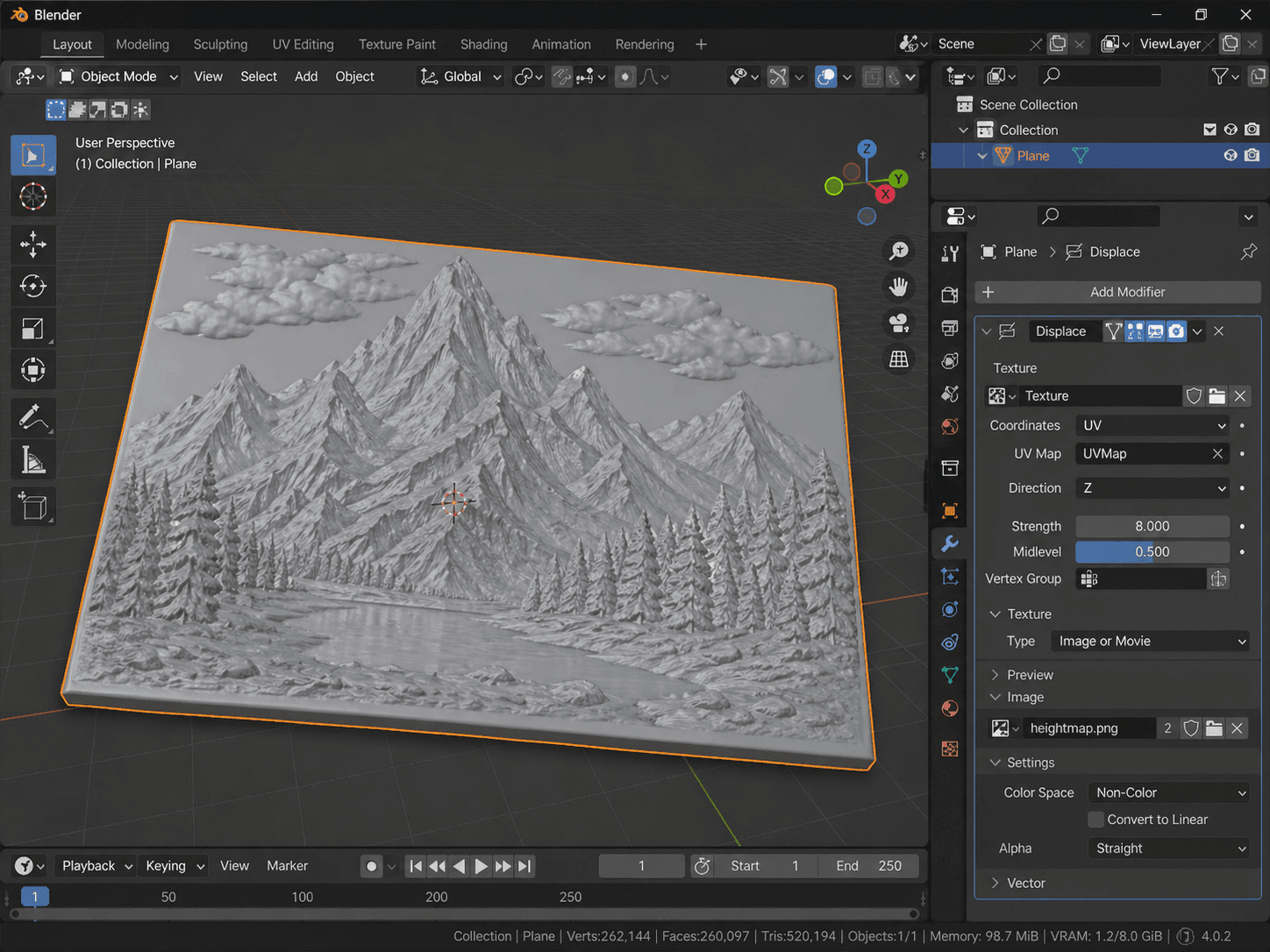
長所は、すべてを自由に操作でき、無料で、バッチ処理用のスクリプト作成が可能なことです。短所は習得に時間がかかり、メッシュ修復の知識が必要なことです。無料で利用できます。
Blender を使いこなせており、変換を細かく制御する必要がある場合に利用してください。
画像からSTL生成方法 クイック比較表
方法 | 最適な用途 | 品質 | 時刻 | 後処理 |
AI生成ツール(Meshy / Triverse) | 写真・複雑な画像 | 高い | 約 1 分 | 通常はなし |
高さマップ変換ツール | 地形:単純なレリーフ | Mサイズ | 約2分間 | 常に必要なもの |
ティンカーキャド | ロゴ、テキスト、シェイプ | 中くらい | 約 3 分 | 場合によっては |
Blender | 上級ユーザー、完全な制御 | 高 | 15分以上 | スキル次第 |
高忠実度リリーフの実際の様子
ハイトマップ変換は平らなグリッドを変位させます。すべてのピクセルが頂点になります。結果は、密度が高すぎる(ファイルサイズが巨大でスライス処理が遅くなる)か、粗すぎる(目に見える階段状の歪みが生じる)かのどちらかです。
AI 生成のレリーフは意図的に設計された幾何形状を持ちます。メッシュは画像のピクセルではなく、被写体の形状に沿います。ポリゴン数を削減し、より滑らかな表面を実現します。平坦でざらついた画像ではなく、本物の 3D 形状へと変換します。
これがAIツールで得られる価値に見合った品質の差です。これがまた、ほとんどのハイトマップ変換が適切にスライスできるようになる前にメッシュ修復を必要とする理由でもあります。
変換後のお使いのSTLファイルの修復
ほとんどのオンラインコンバーターは、技術的には動作するものの、スライス処理で問題が起きるメッシュを生成します。ここでは、変換後のSTLファイルでよくある問題を修正する方法を紹介します。
変換済みSTLファイルがスライシングできない理由
主な問題は三つあります:
- 非多様体:2 つを超える面に接続されたエッジ。スライサーは、どちら側が内部でどちら側が外部かを特定できません。
- メッシュの穴: 面の欠損により隙間が発生します。たった1つの三角形が欠けているだけでもウォーターティト性が損なわれます。
- 法線が反転:表面が内側を向いており、外側を向くべきです。モデルはスライサーには裏返った状態として認識されます。
これらのエラーはプレビューでは見えませんが、サイレント障害を引き起こします。レイヤー欠落。インフィル不完全。スライサークラッシュ。
MeshmixerのMakeSolid機能でSTLファイルを修復する
Autodesk Meshmixer は無料で、この用途に最適なワンクリックで修復できる機能を備えています。
ダウンロードしてインストールをAutodesk Meshmixerしてください。STLファイルを読み込みます。Ctrl+Aでモデルを選択します。編集でMakeSolid(メイクソリッド)を選択します。Solid Accuracy(ソリッド精度)とMesh Density(メッシュ密度)を調整します(最初はデフォルト値から始めます)。Updateをクリックして、Accept(承認)を選択します。STL形式でエクスポートします。
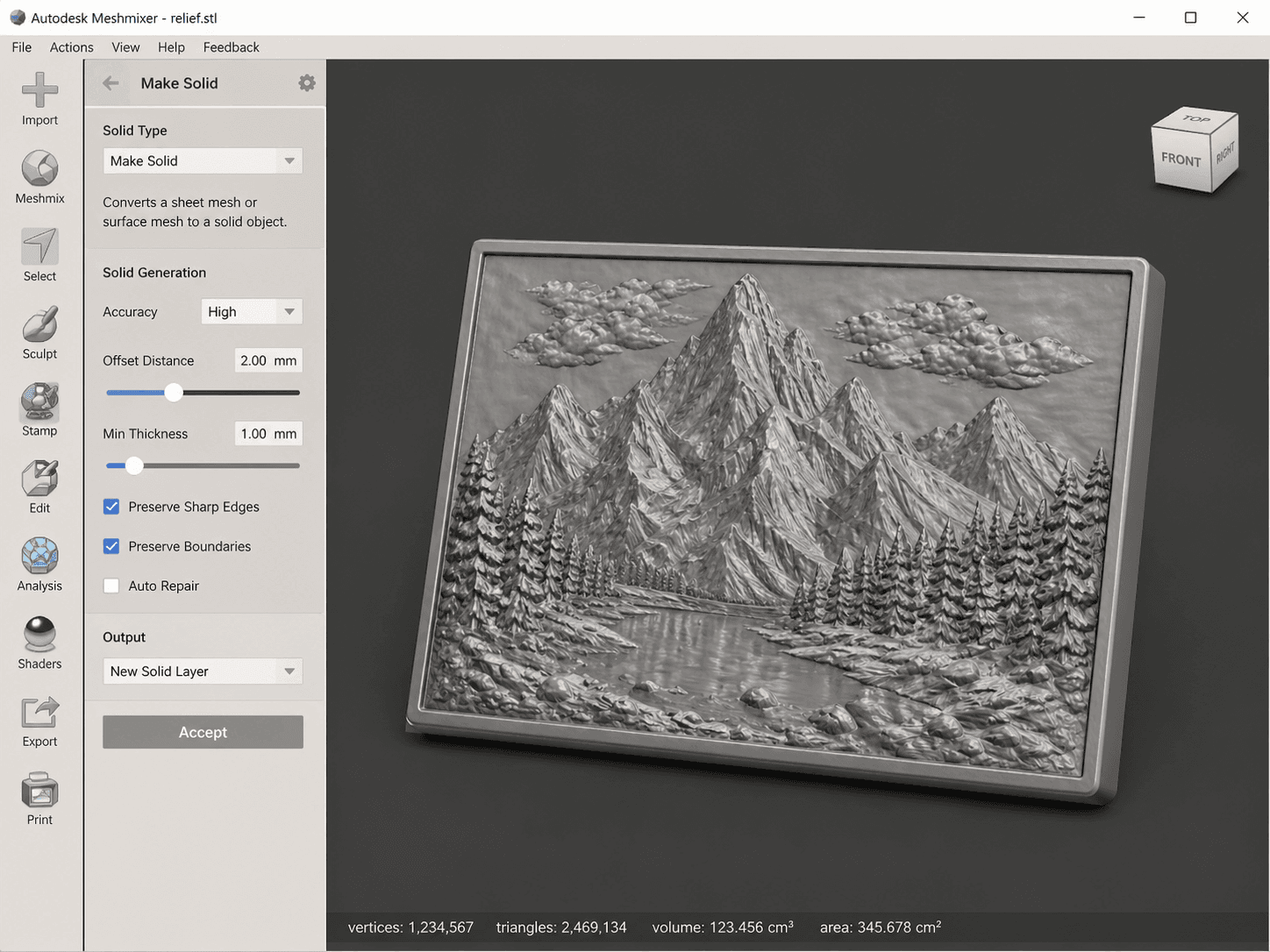
MakeSolid はメッシュをゼロから再構築します。水密性を保証します。これは核オプションです。変換された STL の場合、通常はこれが必要です。
Netfabbを使用してSTLメッシュをオンライン修復
ソフトウェアをインストールできない場合は、Netfabb 社の無料オンライン修復サービスを利用してください。
へ 移動Netfabb Online Repairへアクセスし、STL ファイルをアップロードしてください。修復(スパナアイコン)をクリックし、処理完了後、修復されたファイルをダウンロードしてください。
Meshmixerより遅く、ファイルサイズの制限もありますが、どのブラウザからでも利用できます。
Blender 3D プリントツールボックス
Blenderユーザーの方は、3Dプリントツールボックスアドオンをインストールしてください。これはBlenderに標準搭載されています。STLファイルをインポートします。サイドバーの3Dプリントパネルを開きます。「すべてをチェック」をクリックします。「メッシュを閉じる」と「クリーンアップ」を使用して問題を修正します。STL形式でエクスポートします。
この方法では、より詳細な制御が可能になりますが、各エラーの意味を理解する必要があります。
メッシュ品質の確認方法
変換後のSTLをスライサーに読み込む前に、必ず確認してください。
Meshmixer にインポートし、分析ツールバーのインスペクターへ移動します。赤い線は非多様体辺を、青い点は穴を、緑色は正常な状態を示します。
または、スライサーの内蔵のチェック機能を使用してください。PrusaSlicerはプレート上でエラーを表示します。Curaは問題のある箇所を強調表示します。
または、自動チェックを行うためにNetfabb Onlineにアップロードすることもできます。
スライサーでモデルが非多様体であるというエラーが出た場合は、まず修正してください。このまま印刷できると考えないでください。印刷できません。
浮き彫り印刷用 STL スライシングチェックリスト
スライスする前に、以下の確認事項をチェックしてください。
STLスケールと単位の設定
STLファイルには単位情報が含まれていません。スライサーはミリメートル単位として扱います。モデルが極端に小さい(0.1mmなど)、あるいは異常に大きい(1000mmなど)場合は、ソースデータのスケールを確認してください。
ハイトマップコンバーターは、多くの場合1ピクセルを1mmとするスケールで出力します。1024ピクセルの画像は1024mmのサイズのモデルとして出力されます。スライサーで縮小設定を行ってください。
AIツールは通常、印刷スケールが50mmから150mmの範囲で出力します。印刷前に確認してください。
Tinkercad では、インポート時にサイズを設定できます。設定が意図通りかご確認ください。
メッシュ密度とファイルサイズ
100,000 トライアングル未満はスライス処理が高速で、シンプルなプリントに適しています。100,000〜500,000 トライアングルは詳細なレリーフに最適なバランスです。1,000,000 トライアングルを超えるとスライス処理が遅くなり、高精度な造形にのみ適しています。
ファイルが肥大化している場合は、MeshmixerのReduce機能を使用して、見た目の品質を低下させることなくメッシュを削減することができます。
木版・リリーフ版画の支持体
浮き彫りモデルは通常、浮き彫りが上面になるように平坦に印刷される。
深さ5mm未満のレリーフは通常、サポート材を必要としません。深さ5mmを超えるレリーフには、45度より急な張り出し部分にサポート材が必要です。ポートレートや芸術的なレリーフでは、接触痕を最小限に抑えるためにツリー状サポートが有効な場合があります。
隆起面を上にして、平らな面を下にして印刷してください。これにより、見える側の表面の細部が保存されます。
変換不要で 3D レリーフモデルを作成
上記の要素はすべてリアクティブに動作します。本来、適切な 3D データから始めれば発生しない問題に対処しています。
現実には、2Dから3Dへの変換は原理的に完全な再現が不可能です。元々存在しない奥行き情報を推定して作り出すことになるため、結果の品質はソース画像や変換手法に大きく左右されます。許容範囲のものから実用に耐えないレベルまで、その仕上がりは様々です。
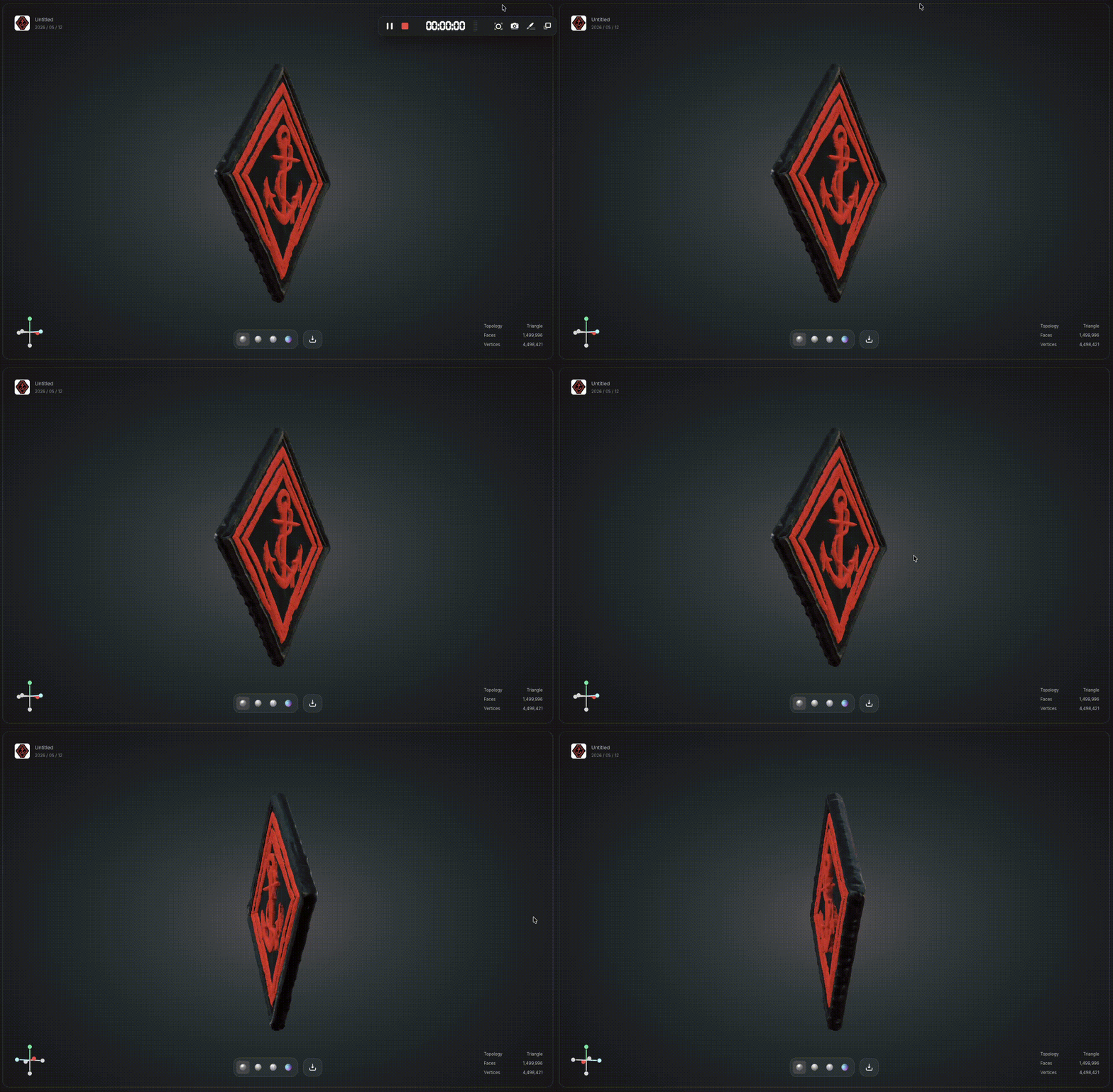
信頼性が高く、すぐに印刷可能な3Dモデルを画像から作成する必要がある場合、特にプロフェッショナルな作業や対顧客製品の場合は、変換工程を丸ごと省略するのも手です。
Triverse AIは、適切なトポロジーを持つ 3D モデルを画像やプロンプトから直接生成します。単なる変位グリッドではありません。出力は水密(watertight)で正確にスケールされており、3D プリンタのスライシング用、またはゲームエンジンへのインポート用にそのまま利用可能です。
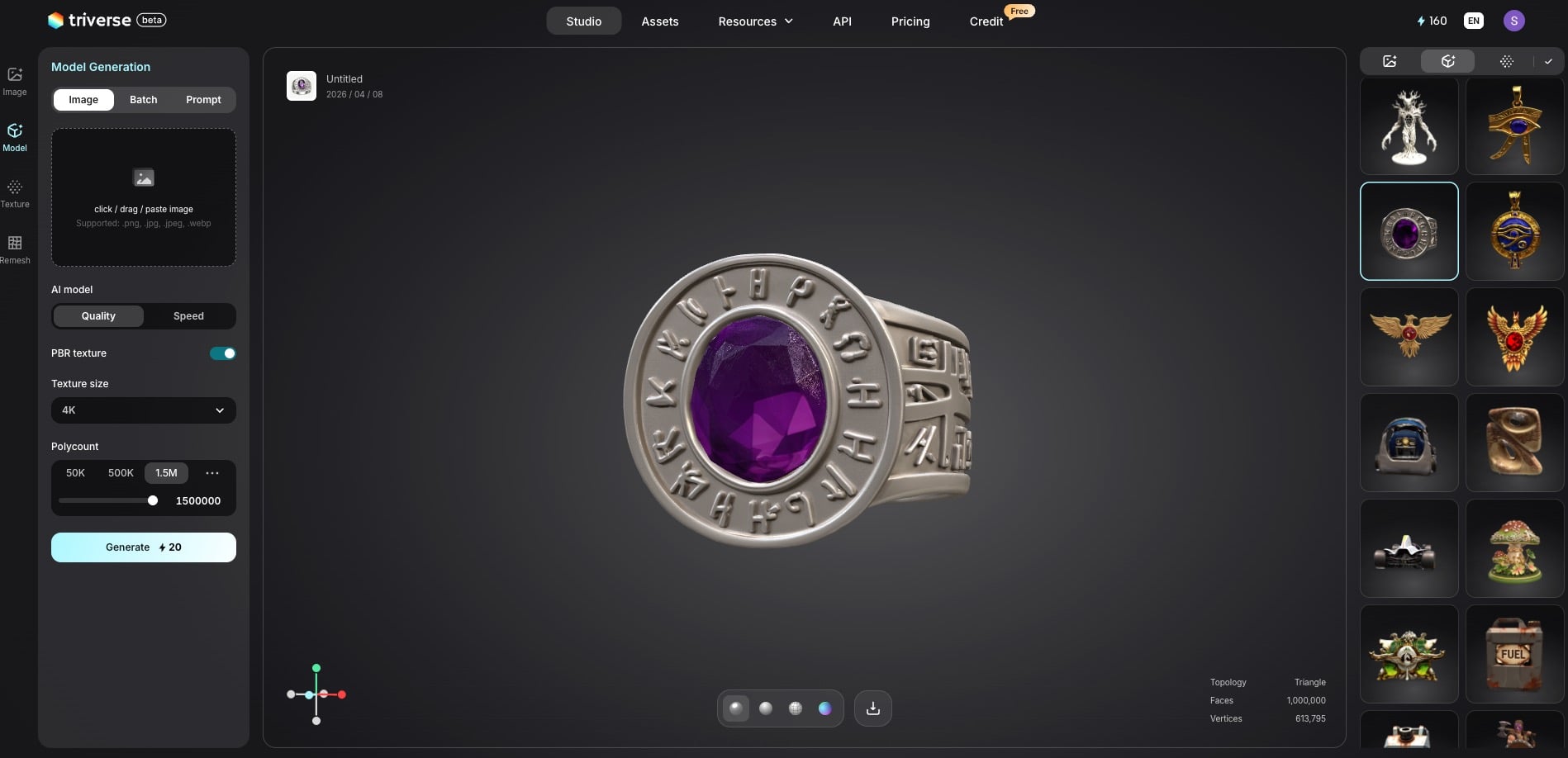
専門の3Dアーティストがいないスタジオにとって、これはワークフローを効率化する実践的なソリューションです。画像をアップロードするだけで、以降の作業はすべてTriverse AIにお任せください。
画像からSTLへのコンバータに関するよくある質問
JPGやPNGを直接STLに変換できますか?
はい、ただし結果は使用する方法に大きく依存します。ほとんどのコンバーターでは、JPGはハイトマップとして機能します。結果はばらつくことを想定してください。PNGは透明性をサポートしており、シルエットの立体化に有用です。写真の場合は、Triverse AIなどの3D AI生成ツールを使用すると、品質が大幅に向上します。
STL変換に最適な画像の種類は何ですか?
地形、テクスチャ、浮き彫りデザインには、少なくとも1024ピクセルのグレースケールハイトマップを使用します。ロゴや線画には、コントラストの高い白黒画像が適しています。複雑な写真は、AI生成ツールで最も良い結果が得られます。従来のハイトマップコンバーターは、カラー画像では粗悪な結果を生成します。
変換したSTLに穴があったり、スライサーで壊れて見えるのはなぜですか?
ほとんどの画像からSTLへのコンバーターは、非水密メッシュを生成します。これは画像自体の問題ではなく、変換方法の制限です。スライサーに読み込む前に、STLファイルをMeshmixerのMakeSolidまたはNetfabb Online Repairで処理してください。この一手順で、変換に関連するプリント失敗の90%が解決します。
Selva3Dはまだ使えますか?
いいえ。多くのユーザーから、登録システムが破損しているとの報告があります。確認メールが送信されません。Prusaの人気ブログ記事を含む古いガイドで説明されているTinkercadベースのワークフローには、代わりにTinkercadの内蔵の画像インポート機能を使用してください。無料で、ブラウザベース、そして実際に動作します。
良いSTLを得るにはどの解像度の画像が必要ですか?
満足のいく結果を得るには、最低1024×1024ピクセルが必要です。ジュエリー、ミニチュア、複雑なアートなどの詳細な印刷には、2048ピクセル以上を使用してください。ソース画像のピクセル密度が、メッシュの頂点密度を直接決定します。元にない詳細を追加することはできません。
人物のカラー写真を印刷可能なSTLに変換できますか?
標準的なハイトマップコンバーターは、生物的な被写体をうまく処理できません。深度マップ生成は実際のジオメトリではなく、明るさに基づいています。結果は歪んで見えます。ポートレートや人物写真には、Triverse AIやMeshy AIなどのAIツールを使用してください。これらはピクセルを変位させるだけでなく、適切な3Dトポロジーを生成します。
完全に無料の画像からSTLへのコンバーターはありますか?
はい。Tinkercadはブラウザベースでインストール不要です。Autodesk MeshmixerのMakeSolidは無料のデスクトップアプリです。Netfabb Online Repairはブラウザベースの修復ツールです。これらはすべて無料です。ImageToStlなどのオンラインコンバーターには無料プランがありますが、解像度が制限されたり、透かしが追加されたりする場合があります。AIツールは通常、使用制限付きの無料トライアルを提供しています。
ハイトマップとレリーフモデルの違いは何ですか?
ハイトマップは、明るさが高さに等しいグレースケール画像です。コンバーターは、これらの値に基づいて平面のグリッドを変位させます。レリーフモデルは、単なるピクセルの変位ではなく、意図した輪郭を持つ実際の3Dジオメトリです。ハイトマップ変換は高速ですが限界があります。AIレリーフ生成は、よりクリーンで印刷可能な結果を生成します。
まとめ
画像を STL に変換することは魔法ではありません。以下の 3 点が鍵となります:画像の準備(グレースケール、コントラスト、解像度)、画像の種類に合わせた手法の選択(写真には AI、ロゴには押出、地形にはハイトマップ)、そしてスライス前のメッシュ修復です。
または、パイプライン全体を省略することも可能です。Triverse AIは、あらゆる画像から 3D プリント用の 3D モデルを生成します。前処理もメッシュ修復も試行錯誤も不要です。2D 画像をそのまま 3D プリントにできます。それが可能になりました。