3MFからSTLへの変換方法(メッシュ品質を維持しながら)
3DプリントとCAD向けに3MFをSTLに変換する最も速い方法を学びましょう。相違点を確認し、一般的なメッシュのエラーを修正し、Triverseが理想的なモデルをエクスポートする方法を確認してください。
2026年3月9日
3Dモデルをダウンロードして、スライサーを立ち上げたら「フォーマットがサポートされていません」と表示された。あるあるだよね。3MFをSTLに変換する方法を学ぶことは、3Dプリンティングユーザーなら誰しもいつか直面する課題の一つだ。
3MFは業界で注目を集める新しいフォーマットですが、STLも廃れる気配はありません。ほとんどの旧型プリンター、多くのCADソフトウェア、そして数多くのレガシーワークフローでは、依然としてSTLファイルが使われています。もし3MFファイルを扱えない状況なら、メッシュ品質を損なわずに3MFをSTLに高速変換する4つの方法を紹介します。
さらに、ゲーム開発やデジタルアートに取り組んでいる場合、この面倒な変換作業を一切必要としない次世代ワークフローをお見せします。
3MFとSTL:主な違いは?
「変換」ボタンを押す前に、実際にどのような変更が行われるのかを把握しておくと良いでしょう。
STLは1987年から存在しています。技術的には非常に古い形式です。このファイル形式は3Dモデルの表面を三角形の集まりとして記述するだけです。色や素材、メタデータは一切含まれません。写真をビットマップとして保存するようなもので、機能はしますが、多くの情報が失われてしまいます。
3MFは、マイクロソフト、HP、および3MFコンソーシアムの他のメンバーによって推奨されている次世代フォーマットです。基本的には、メッシュに加え色、マテリアル、テクスチャ、プリント設定などを含むZIPアーカイブです。ファイルサイズの縮小、エラーの減少、より多くの情報の保持が可能です。
クイック比較機能
区別を明確にするため、詳細な比較を以下に記載します:
特徴 | STL | 3MF (3D製造フォーマット) |
内容 | メッシュ形状のみ | メッシュ + 色 + 素材 + 設定 |
カラー & テクスチャー | ❌ | ✅ 完了 |
ファイルサイズ | 大規模(生データ) | ファイルサイズが小さい(ZIP圧縮を使用すると、STL形式よりファイルサイズが50%小さくなることが多い) |
メタデータ | ✅(完了) | × |
拡張性 | これは将来の拡張性の余地がない静的フォーマットです。 | 業界の発展に合わせて常に新機能を追加可能な設計となっています。 |
エラー率 | 非多様体エラーを起こしやすい | 非常にまれに発生するエラー |
利用事例 | 古いソフトウェア対応との高い互換性とシンプルな3Dプリンティング作業に最適です。 | モダンな3Dプリンティングワークフローとデータの高精度保存を要件とするプロジェクトに最適です。 |
結局のところ:3MFは全体的により優れているファイル形式ですが、STLは依然として3Dプリンティングの世界では共通語です。結局は変換する必要があるでしょう。
スライサーソフトで3MFをSTL に変換(最速・さいそく)
プリントだけが必要な場合、おそらくスライサーが既にあなたの手元にある最も簡単な3MFからSTLへのコンバーターです。
キュラ / プルーサスライサーで3MFをSTLに変換:
- スライサーを開き、お使いの3MFファイルを仮想ビルドプレートにドラッグ&ドロップしてください。
- 移動先へ
ファイル>エクスポート。 - 選択する
.stlドロップダウンメニューから選択して、保存ボタンをクリックしてください。以上でこれで完了です!
余計なソフトも手間も不要。STLを素早くエクスポートする必要があるとき、90%のケースでこの方法を使います。
3MFからSTLへの変換を Blenderで(編集が必要な場合)
メッシュの修正、スケール調整、またはエクスポート前の編集が必要な場合があります。Blenderはこのための代表的なツールです。
Blender 3.x+で3MFをSTLに変換する方法(ネイティブの3MFサポート):
- Blenderを起動する:PCでBlenderを起動します。インストールされていない場合は、こちらから無料でダウンロードできます。blender.org。
- ファイル → インポート → 3MF (.3mf) — 最近のバージョンではアドオンは必要ありません
- ビューポートでモデルを確認し、ポリゴンの欠落や法線の乱れがないかチェックしてください。
- 必要な修正を行う
- ファイル→書き出し→STL (.stl)
💡ヒント: ASCII形式が特に必要でない限り、バイナリSTL形式でエクスポートしてください。バイナリ形式の方がファイルサイズが小さく、読み込みも速いです。
Windowsユーザー: 3D Builder(Windows 10/11に標準搭載)も、3MFをSTLに変換する優れた手段です。3MFファイルを開き、名前をつけて保存をクリックしてSTL形式を選択します。簡易的な3Dファイル変換には十分すぎるほどです。
3MFをSTLにオンラインで無料で変換(ソフトのインストール不要)
ソフトのインストールなしで使いたい場合は、ZAMZARやImageToStl.comのような無料のクラウドツールをご利用ください。3MFファイルをアップロードし、出力形式としてSTLを選択するだけで、たった数秒で変換済みのメッシュをダウンロードできます。
シンプルなスクリプトで3MFをSTLに一括変換
開発者やテクニカルアーティストにとって、数十から数百ものファイルを変換する必要がある場合、1 つずつ変換するのは非常に時間がかかります。シンプルな Python スクリプトを使えば、変換処理を自動化できます。以下は、Blender の Python API を使用して、フォルダ内のすべての 3MF ファイルを STL に一括変換する簡単な例です。
import bpyimport os
input_dir = "/path/to/your/3mf/files"output_dir = "/path/to/your/stl/output"
for f in os.listdir(input_dir):    if not f.lower().endswith('.3mf'):        continue        # Clear scene    bpy.ops.object.select_all(action='SELECT')    bpy.ops.object.delete()        # Import 3MF    input_path = os.path.join(input_dir, f)    bpy.ops.import_mesh.threemf(filepath=input_path)        # Export as STL    output_path = os.path.join(output_dir, f.replace('.3mf', '.stl'))    bpy.ops.export_mesh.stl(filepath=output_path)        print(f"Converted {f} to STL")
このファイルを batch_3mf_to_stl.py という名前で保存し、以下のコマンドで実行してください。
blender --background --python batch_3mf_to_stl.py
3MFのネイティブインポートにはBlender 3.x以降が必要です。旧バージョンではサードパーティ製のプラグインが必要です。
一般的な変換エラーの修正方法
STLは古いシンプルな形式であるため、複雑な3MFをSTLにダウングレードすると、メッシュが壊れることがあります。
- 非マニフォールドエッジ: モデルが「閉じたメッシュ」ではない状態です。修復するには、無料の
3Dプリント ツールボックスBlenderのアドオンの多様体化ボタン - 法線の反転: モデルの一部が完全に黒く表示されていませんか?Blenderでエディットモードに入り、すべての面を選択して、
Shift + N外表面を再計算してください。
コラム:クリエイターがGLBを好む理由
さて、誰もが気づいているのにあえて触れない問題についてお話ししましょう。
3MFをSTLに変換しているのが、単にUnity、Unreal Engine、あるいはWeb3Dプロジェクトに3Dモデルを取り込むためだけなのであれば、必要以上に手間をかけていることになります。
STLにダウングレードすると、すべてのテクスチャ、PBRマテリアル、色が完全に失われます。正直なところ、3MFもゲームエンジンにはあまり適していません。現代のデジタルクリエイターにとって、事実上の標準はGLBです。
「3D版JPEG」とも呼ばれるGLBファイルは、メッシュ、テクスチャ、アニメーションを1つの軽量でゲームエンジンですぐに使えるファイルにまとめて格納します。
Triverse AIなら面倒な作業から解放されます
互換性のないモデルを探し回ったり、煩雑な形式変換に格闘したりする代わりに、必要なものをそのまま生成してみませんか?
画期的なAI 3D生成ツール、Triverse AIなら、変換の必要はありません。テキストプロンプトを入力するか画像をアップロードするだけ。数秒で、美しいテクスチャと整ったトポロジーを備えた、高品質で高精細な3Dアセットが完成します。
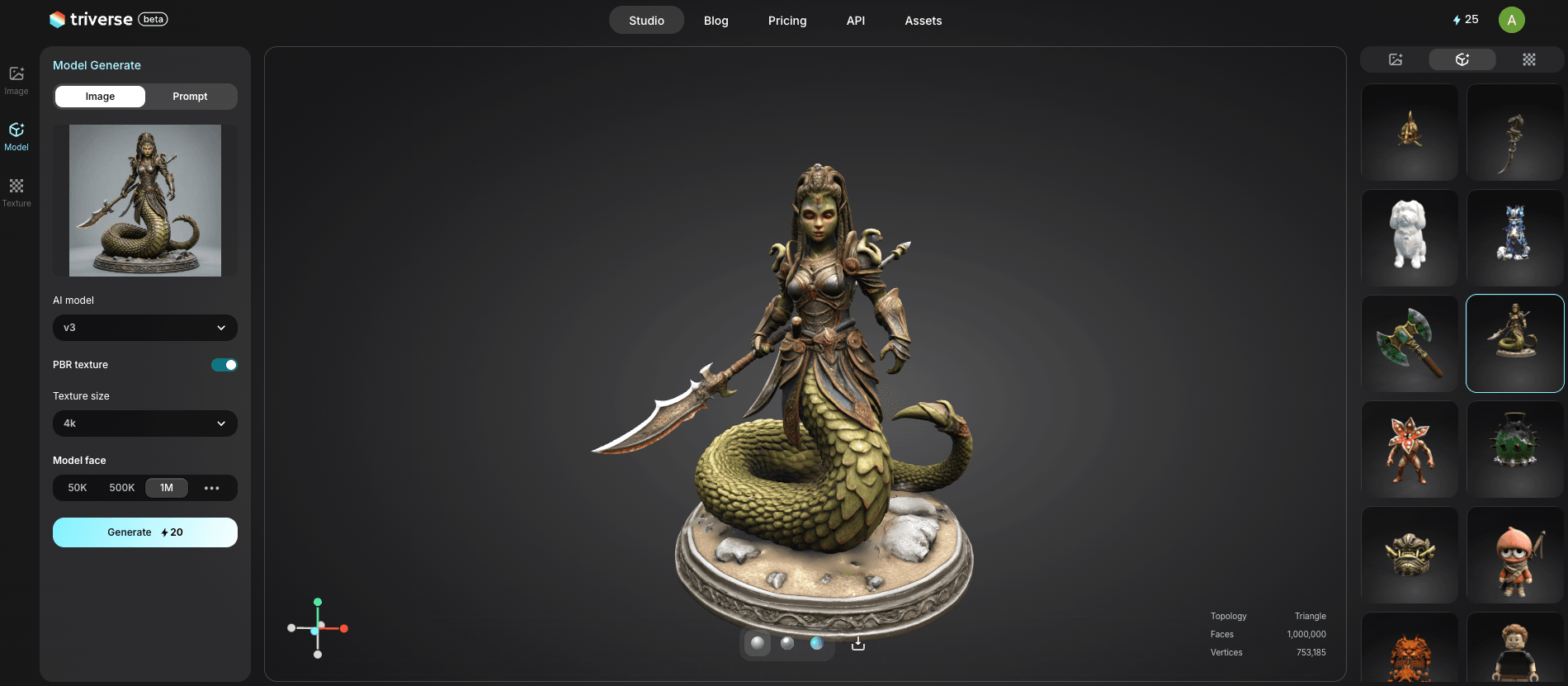
最大の魅力は?Triverseは標準で.GLB/.OBJ/.STL/.3MF/.FBX/.USDZファイルにエクスポートできます。AI生成のGLBファイルをUnityやWebブラウザにドラッグ&ドロップするだけで、瞬時に美しく表示されます。
3MFからSTLへの変換に関するよくある質問
1. 3MFからSTLへ変換すると、品質の劣化やポリゴン数の減少はありますか?
データ面では、色やマテリアルのテクスチャは完全に失われます。ただし、適切な解像度でエクスポートすれば、実際のジオメトリ(メッシュの形状)はそのまま維持されます。
2. なぜ3MFファイルはSTLファイルより小さいのですか?
3MFは最新のXML構造とZIP圧縮を使用しています。これにより、古いSTLファイルが非常に大きくなる原因となっていた冗長な頂点データが完全に排除されます。
3. カラーの3MFファイルをSTLに変換して、色を保持することはできますか?
STL形式はカラーデータをサポートしていません。デジタル展示やゲーム用にテクスチャを保持したい場合は、代わりにGLB形式を使用することをお勧めします。
4. 変換後に破損したSTLファイルを修復するにはどうすればよいですか?
最も迅速な方法は、破損したSTLをWindows 3D Builderで開くことです。自動修復機能のポップアップが表示されるため、簡単に修復できます。あるいは、Blenderの3D Print Toolboxを使用して非多様体ジオメトリを修正することもできます。
5. ゲーム開発には3MF、STL、GLBのどれを使うべきですか?
迷わずGLBを使用してください。GLBは、ゲームエンジン向けのテクスチャ、アニメーション、メッシュを統合するための現代的な業界標準です。TriverseのようなトップクラスのAI生成ツールがGLBをネイティブのエクスポート形式として採用しているのは、まさにこのためです。
6. 3MFは3Dプリンティングの未来ですか?
多くの業界専門家がそう考えています。3MFはSTLよりも現代的で高機能な形式であり、STLよりもはるかに多くの情報を保存できます。より多くのソフトウェアおよびハードウェアメーカーが採用するにつれ、3MFは3Dプリンティングの新たな業界標準となる可能性が高いでしょう。
7. UnityやUnreal EngineでSTLファイルを使用できますか?
使用は可能ですが、推奨されません。UnityやUnreal EngineはSTLファイルをインポートできますが、マテリアルやテクスチャ情報に対応していません。ゲーム開発においては、FBXやGLB形式を使用する方が適しています。
まとめと今後の対応
3MFからSTLへの変換は十分簡単です。信頼できるスライサーソフトでも、手軽なオンラインコンバーターでも、すぐに古い3Dプリンターを使えるようになります。
しかし、インディーゲーム開発者、テクニカルアーティスト、またはデジタルデザイナーの方なら、旧世代のフォーマット変換による苦痛はもう終わりにしましょう。テクスチャが失われる問題を解消し、破綻したメッシュの修復に費やす時間を削減しましょう。
3Dワークフローを次のレベルに引き上げる準備はできましたか?Triverse AIを今すぐお試しください AIが、欠陥のないゲームエンジン対応の3Dモデルを生成します!