Blenderでテクスチャが表示されない時の対処法
Blender で欠損したテクスチャをすばやく解決する方法。モデルがピンク色になる理由、画像ファイルの再リンク方法、今後のプロジェクトでテクスチャトラブルを防ぐ方法を解説します。
2026年4月22日
何週間も作り込んでいたBlenderファイルを開きます。モデルを読み込むと、丹念に仕込んだテクスチャではなく、すべてがフラットで不気味なマゼンタ色になっています。
慌てる必要はありません。Blenderでのテクスチャ消失は、Blenderで最もよくある問題の一つであり、ほとんどの場合、数分で解決可能です。修正方法について説明するだけでなく、多くのチュートリアルが完全に省略している点、つまり、同じ「壊れた」ピンクのテクスチャがゲーム文化の中で最も認知度の高いビジュアルスタイルの一つになった背景についても解説します。
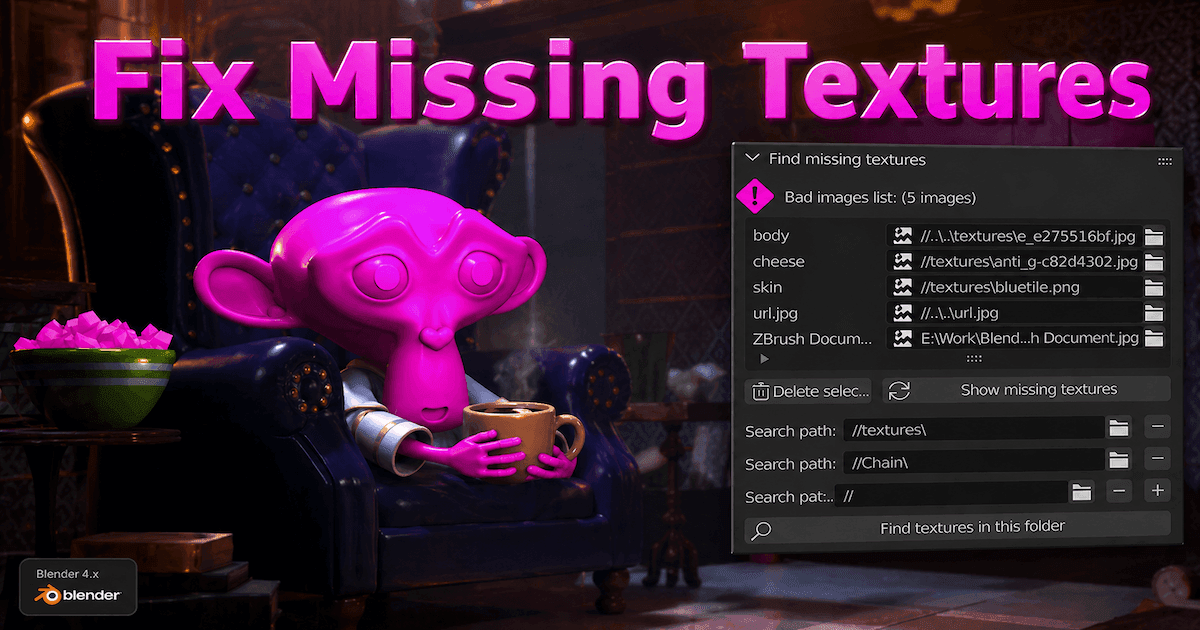
Blenderにおける「テクスチャの欠落」とは?
Blenderでは、画像テクスチャは通常、.blendファイルに埋め込まれず、外部ファイルとして保存されるのがデフォルトです。Blenderは各画像の保存先を示すパスを保持しています。プロジェクトを開くと、Blenderはそのパスを参照してファイルを読み込もうとします。これらのリソースを.blendファイル内に格納したい場合は、パッキングする必要があります。
テクスチャの欠落は、Blenderがそのパスを追跡したときに画像を見つけられない場合に発生します。ファイルが移動、名前変更、削除されたか、別のコンピューターに残されている可能性があります。その場合、Blenderは意図した画像を読み込むことができず、マテリアルは鮮やかなマゼンタ色の警告表示に代替表示されます。
なぜモデルがピンク(マゼンタ)に変色するのか
この現象には、主に四つの一般的な理由があります。
破損したファイルのパス
これは最も一般的な場合です。.blendもしファイルを移動したり、テクスチャフォルダを移動したり、別のマシンでプロジェクトを開いたりすると、保存されたパスが実際のファイルを指さなくなることがあります。Blenderは相対パスと絶対パスを含むファイルパスを通じて外部データを追跡しています。
テクスチャファイルが見つかりません
画像ファイルが単純に消えていることがあります。削除されたのかもしれませんし、転送中に行方不明になったのかもしれません。あるいは誰かがテクスチャフォルダを同梱せずに.blendファイルを送信したのかもしれません。Blenderは元から存在しないファイルを読み込むことができません。
リソースをパッケージングしない
テクスチャを.blendファイルにパックしていない場合、それらは外部リソースのままになります。すべてがその場所にある限り問題ありませんが、プロジェクトを共有したりアーカイブしたりする際に問題となります。Blender のリソースのパック機能はまさにこのために存在します。
輸出入における課題
インポートしたモデルには、特にアセットフォルダが移動されたり名前が変更されたり、予期される画像ファイルなしでエクスポートされた場合に、壊れた、もしくは使用できないテクスチャ参照が含まれていることがあります。結果は同じです:Blenderがテクスチャを見つけられないため、マテリアルには警告色のマゼンタが表示されます。
Blenderでテクスチャが欠落している場合の修正方法
方法 1:イメージテクスチャの再リンク
向いているケース: 1〜2 のシンプルなテクスチャ、特にベース色だけがない場合。
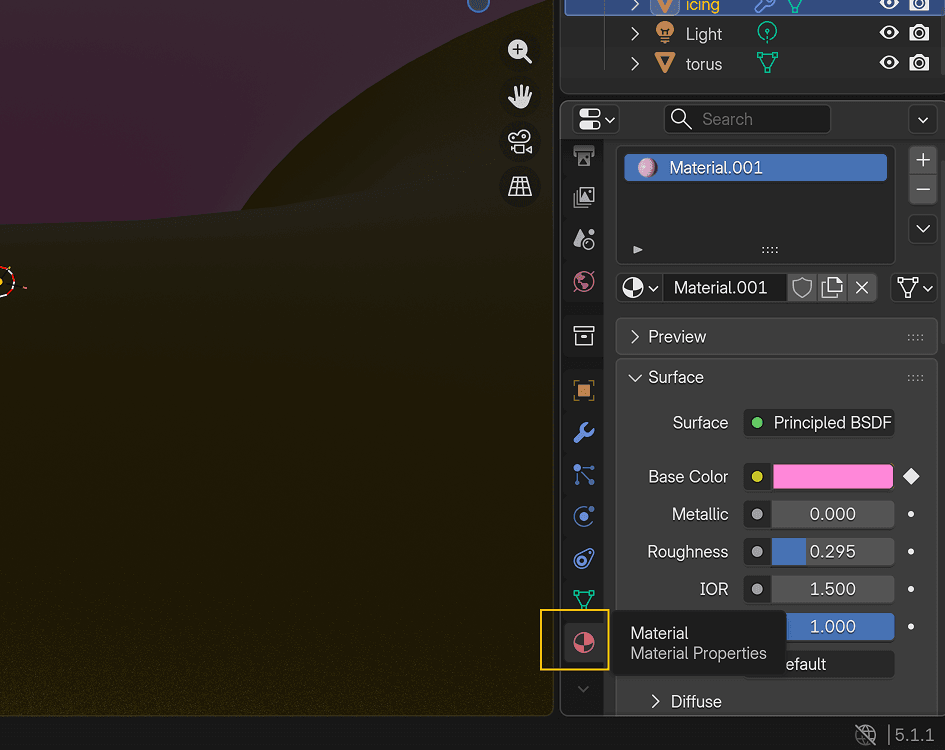
- へ移動 材料特性 タブ。 の下 表面を、探して基本色・
- の横にある小さなドットをクリックしてくださいベースカラー を選択します 画像の質感.
- フォルダアイコンをクリックして、該当の画像ファイルを参照してください。
- 読み込みが完了すると、マゼンタが消えるはずです。
- 必要な場合、他の簡単な材料についても同じプロセスを繰り返してください。
これは最も簡単な初心者向けの修正方法ですが、シンプルな素材に最適です。シェーダーが粗さ、法線、金属性などの複数のマップを使用している場合は、ベースカラーのみを置き換えるのではなく、シェーダーエディターで元のイメージノードを再接続する方がより正確です。
方法 2:欠落したテクスチャを一括修復
向いているケース: 広いシーン内の複数のテクスチャ不足を修復。
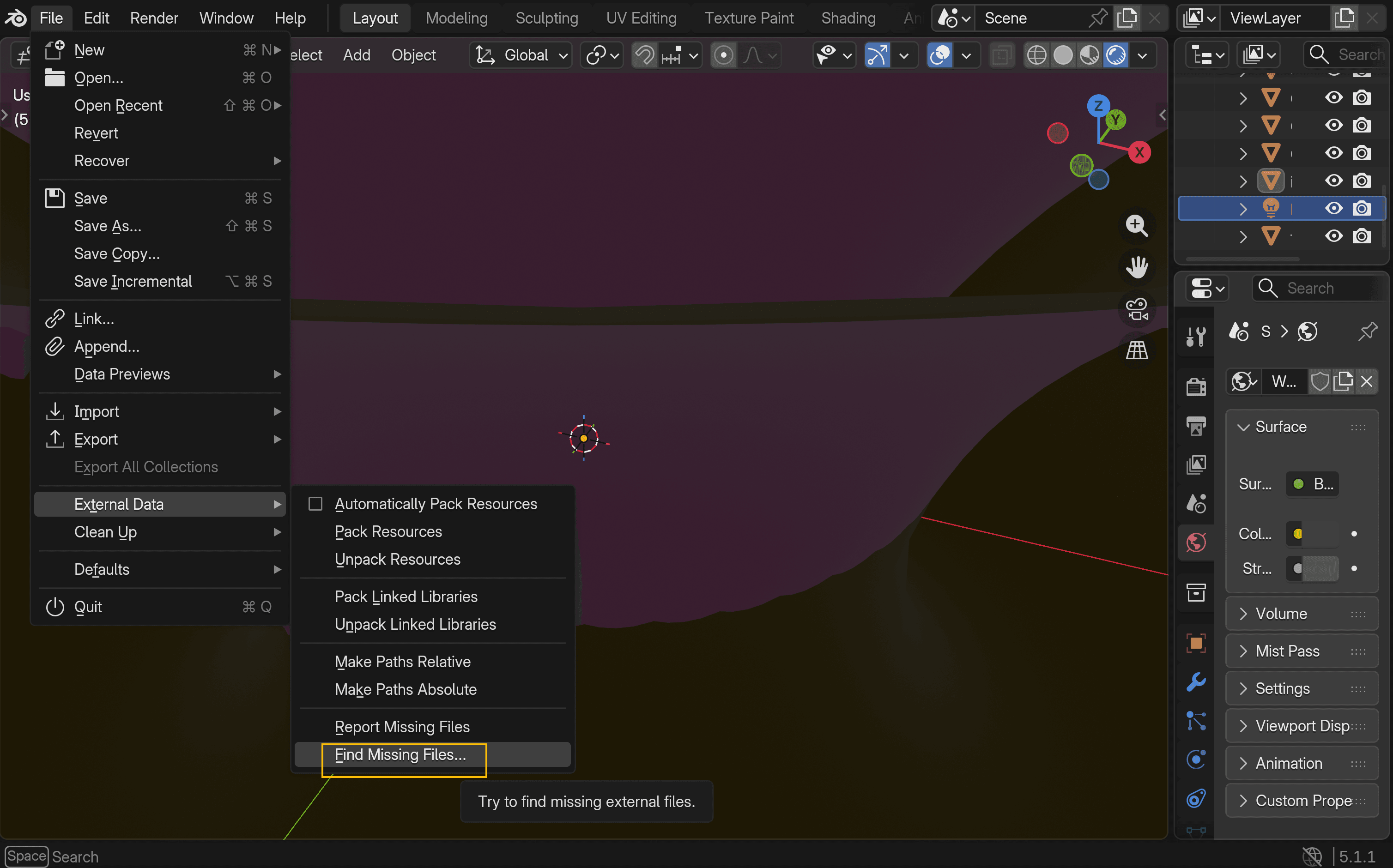
- ページに移動ファイル → 外部データ → 欠落ファイルを検索。
- ファイルブラウザで、テクスチャが格納されているフォルダへ移動します。
- フォルダを選択し、次にクリックしてください不足ファイルを探す.
- Blenderはそのフォルダとすべてのサブフォルダを再帰的に検索します。
- スキャンで検出された不足ファイルは自動的に復元されます。
これは内蔵されているバッチ修正機能の中で最も高速なものです。注意点として、Blenderはそれらのリンクを絶対パスとして復元します。その後でプロジェクトの移植性を保ちたい場合は、次にすべてのパスを相対パスにするを実行してください。場合によっては、すべての外部リソースを完全に再読み込みさせるために、ファイルを保存し、再度開く必要があります。
方法3:相対パスを使用する
おすすめの用途: プロジェクトフォルダを移動または共有する際のリンク切れの防止。
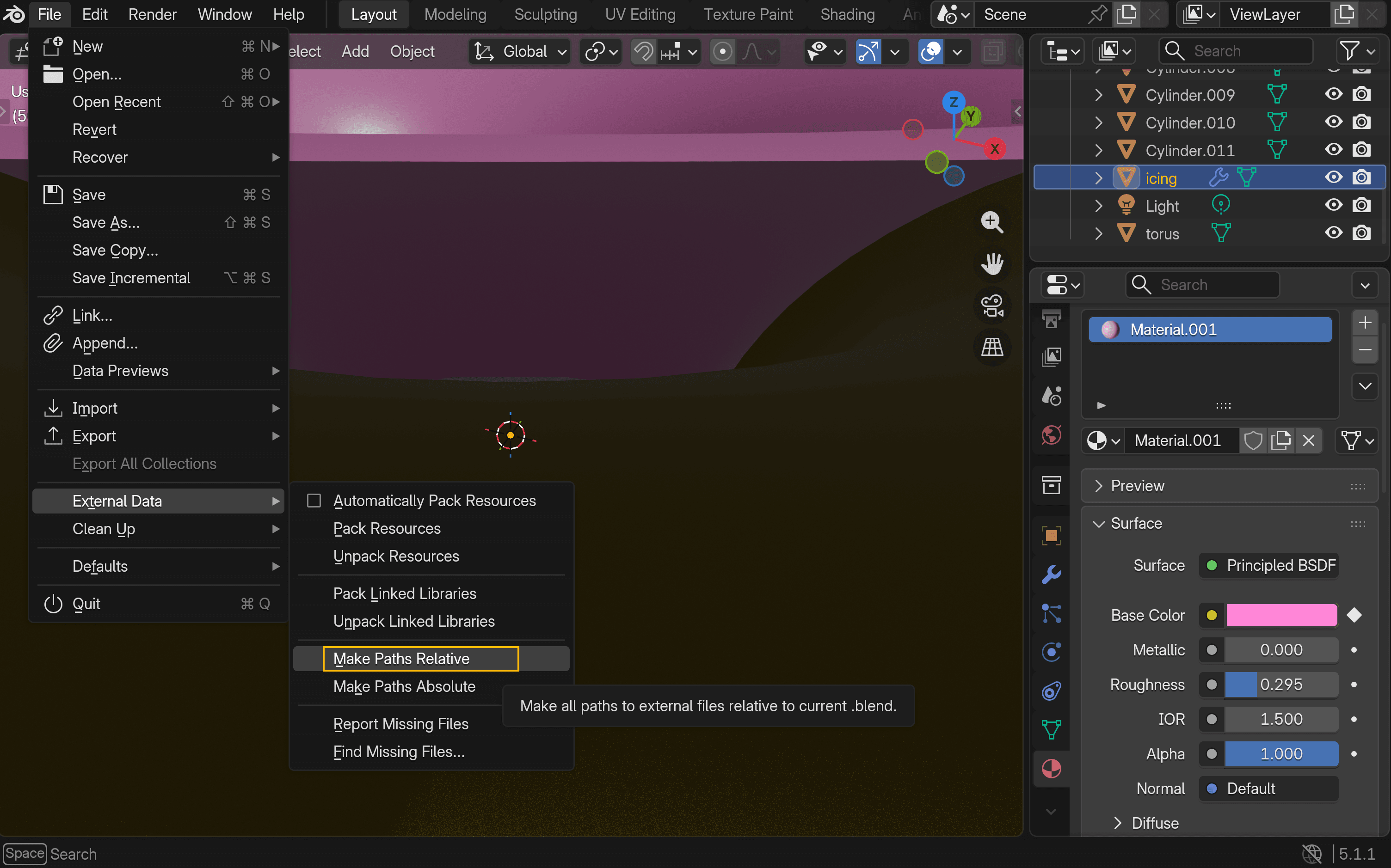
- 移動先: ファイル → 外部参照 → パスをすべて相対化。
- 変更を保存する
.blendファイル。 - あなたのものを保管してください
.blendファイルとテクスチャ用フォルダを、同じプロジェクトのディレクトリ構成内に配置します。
これだけでは失われたファイルを復元できません。つまり、プロジェクトのポータビリティを高めるものです。フォルダ構造が維持されていれば、Blender は画像を参照し続けることができます。
方法 4:全リソースをパッケージ化
おすすめの用途:ファイルを誰かに送る場合や、完了したプロジェクトを保存するとき。
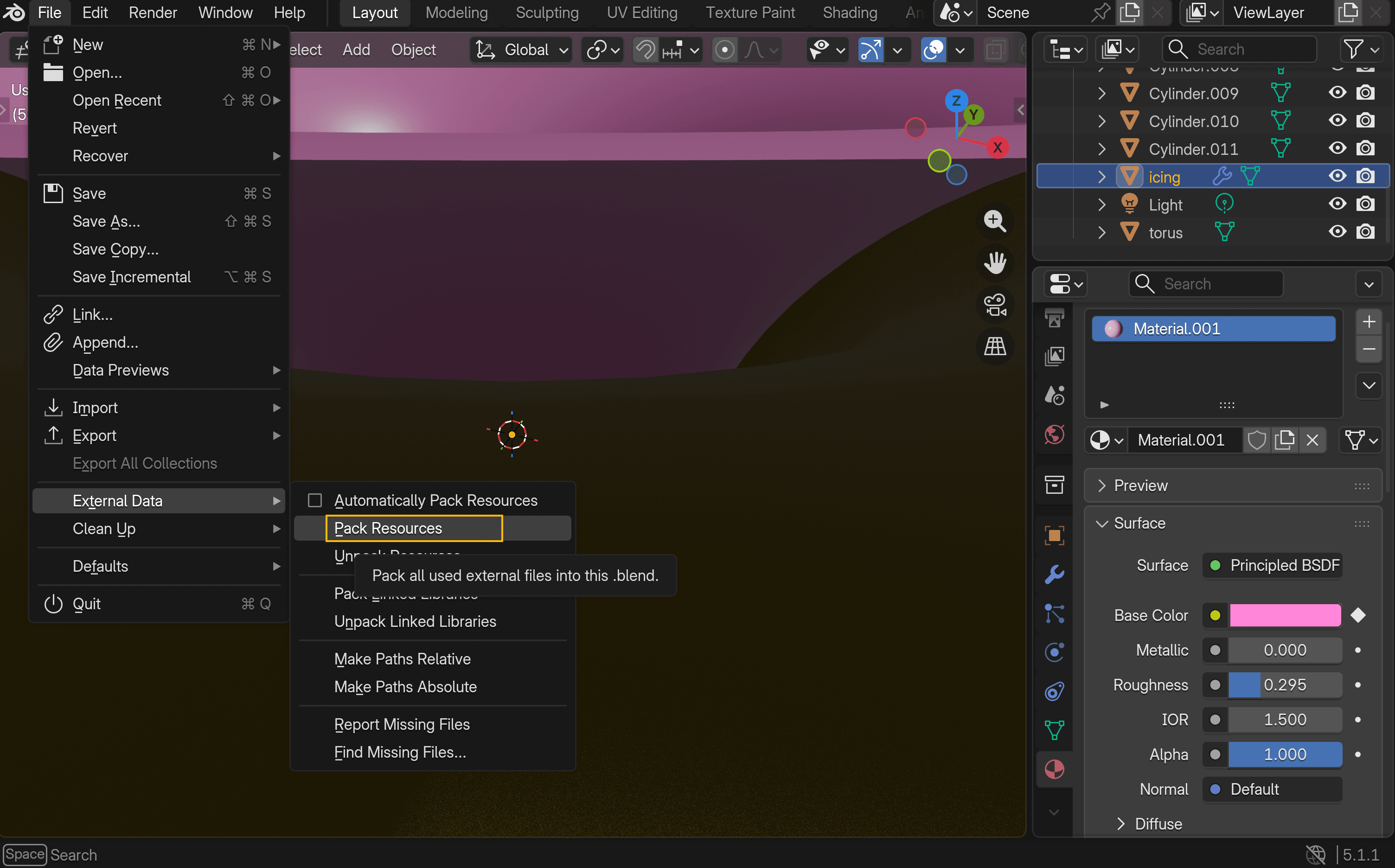
- 移動先のリンクファイル → 外部データ → パックリソース。
- ファイルを保存してください。
Blenderは外部リソースをパック済みとしてマークアップし、実際のパッキングは次回の保存時に行われます。その後、.blendファイルは自己完結的になります。なぜなら、テクスチャデータが個別の画像ファイルではなくプロジェクトファイル内に格納されるためです。
これは最も安全な共有方法ですが、ファイルサイズが大きくなります。大規模なプロジェクトや継続的なプロジェクトでは、適さない場合があります。保存するたびにこの動作を適用したい場合は、リソースの自動パックを有効にできます。Blenderでは、後からファイル → 外部データ → リソースのアンパックを使用して、それらのリソースをアンパックすることも可能です。アンパック時に選択したオプションに応じて、Blenderはtexturesなどのフォルダーをプロジェクトディレクトリ内に再作成します。
バグから美学へ:「ミッシングテクスチャ・スタイル」の流行
ここからが楽しい部分です。
エラーが視覚言語になるとき
黒とマゼンタのチェック柄は、バルブ社のソース・エンジンを通じて特に認識されるようになりました。バルブ社自身の開発者ドキュメントでは、これは欠落したコンテンツを示す古典的な視覚的表示として識別されており、『ハーフライフ 2』の発売 20 周年記念の解説では、このチェック柄が開発中の素材欠落を明確にするために設計されたことが説明されています。
次第に、そのフォールバックテクスチャはデバッグ用途にとどまらず、プレイヤーたちにも馴染み深いものとなりました。Half-Life 2、Counter-Strike: Source、Garry’s Modを中心に形成されたコミュニティで、繰り返し登場するようになったのです。
プレイヤーが瞬時に認識する理由
2010年代後半までに、Sourceエンジンの欠落テクスチャは明らかにミーム文化の一部となっていた。Know Your Memeは2018年にミームの使用が顕著に急増したことを取り上げている。その時点で、チェッカーボードは単なる技術的エラーではなく、MOD文化と旧世代PCゲームのカオスに対する共通のビジュアルリファレンスとして機能し始めた。
開発者があえてこの見た目を使う理由
この美学は、多くのプレイヤーにとって即座に理解できるため成り立っています。また、粗削りで未完成、やや不気味な雰囲気を作り出し、それが偶然ではなく自覚的であるかのように感じさせます。より広義には、グリッチ美学やグリッチアートは、エラーのような視覚表現が単なる破損ではなく意図的なものとして認識させる役割を果たしました。
Triverse AIで「テクスチャ欠落」ルックを作成する方法
この表現を得るために、Blenderのプロジェクトファイルを意図的に破損させる必要はありません。
「ミッシングテクスチャ」の美学がバグからスタイルへと移行すると、ツールもそれに追いつき始めました。手作業で効果を再現する代わりに、今では直接生成できるようになっています。Triverse AIを使えば、理想の「壊れた」雰囲気をテキストで指定するだけで、そのスタイルがすでに適用されたモデルを出力できます。数秒で、未完成のエラーテクスチャ特有の質感を持ったモデルが得られるため、Blenderでの手作業による再現は不要です。
そのような美意識を持たない場合でも、同じワークフローを逆順で適用できます。
また、Triverse AIを使用して、適切なマテリアルとテクスチャを備えたクリーンな標準モデルを生成することもできます。グリッチ風ではなく、リアルなオブジェクトを説明するだけで、出力には標準的なPBRマテリアルが適用されます。
その後、モデルをBlenderに読み込み、写実的なスタイルを保つにせよ、さらに修正を加えるにせよ、ベースとして活用できます。
結論
Blender でテクスチャが見つからないのは、通常はファイルリンクの問題であり、プロジェクトが破損しているわけではありません。ほとんどの場合、解決方法は簡単です。画像を再リンクする、「不足しているファイルを検索」を使用する、相対パスに切り替える、または共有前にリソースをパックすることです。これら 4 つのツールで、テクスチャリンクが切れるほぼすべての実務上のケースを解決できます。
ピンク色の(テクスチャ欠落)モデルを見て、なんだかクールだと思ったことがあるなら、あなた一人ではありません。エラー状態として始まったものが、ゲームカルチャーのおなじみの要素となりました。現在では、Blender上で、あるいはより迅速なアセット生成ワークフローを通じて、意図的に使用することができます。
欠落テクスチャに関するよくある質問 (FAQ)
Blender で欠落しているテクスチャを修正するにはどうすればよいですか?
バッチ処理でテクスチャを回復するには、ファイル → 外部データ → 見つからないファイルを探すを使用するか、マテリアルまたはシェーダー設定内で個別の画像ファイルを手動で再リンクしてください。Blender の公式ドキュメントでは、見つからないファイルを探すは、.blendファイル内の破損したリンクを修復するためのツールとして説明されています。
なぜ Blender でテクスチャが表示されないのですか?
通常、参照されている画像ファイルが Blender に見つからないことが原因です。これは、ファイルが移動・名前変更・削除された場合や、プロジェクト共有時に含まれていなかった場合に発生します。
Blender で「欠落しているテクスチャが検出されました」と表示されるのは何を意味しますか?
これは、Blender が外部画像ファイルへのリンクが破損していると検出したことを意味します。Blender の外部データ機能は、まさにこれらの欠落ファイルを検出および回復するために存在しています。
Blender での Ctrl+Shift+T は何ですか?
Node Wrangler アドオンを有効にすると、Ctrl+Shift+Tを押すことで「Principled Setup の追加」が実行され、複数のテクスチャマップを選択して自動的に Principled BSDF ノードに接続できます。
Blender は欠落しているテクスチャを自動的に修復できますか?
部分的に可能です。見つからないファイルを探すは、選択したディレクトリ内にあるテクスチャを自動的に再リンクできますが、完全に消失してしまったファイルを復元することはできません。
ゲームにおける「エラーテクスチャ」とは何ですか?
エラーテクスチャとは、意図したアセットを読み込めない際に表示されるプレースホルダーです。Source エンジンにおける古典的な例は、欠落したコンテンツを示すために使用される黒とマゼンタのチェック柄です。
古い Blender ファイルを開くと、なぜテクスチャがピンク色になるのですか?
保存されたパスがもはや正しい画像ファイルを指さなくなったためです。これは、フォルダの移動、コンピューターの変更、または元のテクスチャディレクトリなしで古いプロジェクトを開いた後に頻繁に発生します。
Blender ファイルを共有する際に欠落テクスチャを防ぐにはどうすればよいですか?
最も安全な方法は、「リソースをパッケージ化」してからファイルを保存することです。また、「すべてのパスを相対パスにする」を使用して、テクスチャサブフォルダを含むプロジェクトフォルダ全体を共有することもできます。
Blender で絶対パスと相対パスを切り替えるにはどうすればよいですか?
「すべてのパスを相対パスにする」を使用して相対パスに変換するか、「すべてのパスを絶対パスにする」を使用して絶対パスに戻します。Blender のドキュメントでは、外部データメニューでこれらのオプションについて説明されています。