初心者向け:5分で本格的なドーナツを作るBlenderチュートリアル
Blender で一から 3D ドーナツの作り方を学べる初心者向けチュートリアルです。さらに、Triverse AI を使用してドーナツモデルをより高速に生成する方法もお伝えします。
2026年4月23日
Blenderのチュートリアルをざっと見ていくと、多くのクリエイターが3Dドーナツから始めていることにすぐ気づくでしょう。これは、見た目がシンプルに見えるからです。ただのトーラス(ドーナツ型)にアイシングとトッピングが散りばめられているだけです。しかし実際には、3Dアーティストに必要な必須スキル、例えばモデリング、テクスチャリング、シェーディング、ライティング、カメラ設定、レンダリングなどを教えてくれます。一番の利点は、約5分で作成できることです。
Blender の基本
Blenderで何ができる?
Blenderは、無料でオープンソースの 3D 制作スイートです。3D プリンティングやゲーム開発、さらには建築可視化に至るまで、多様な用途の 3D オブジェクト作成に利用されています。簡単に言えば、平面ではなく、3 次元空間内でオブジェクトを構築します。
Blender インターフェースの概要
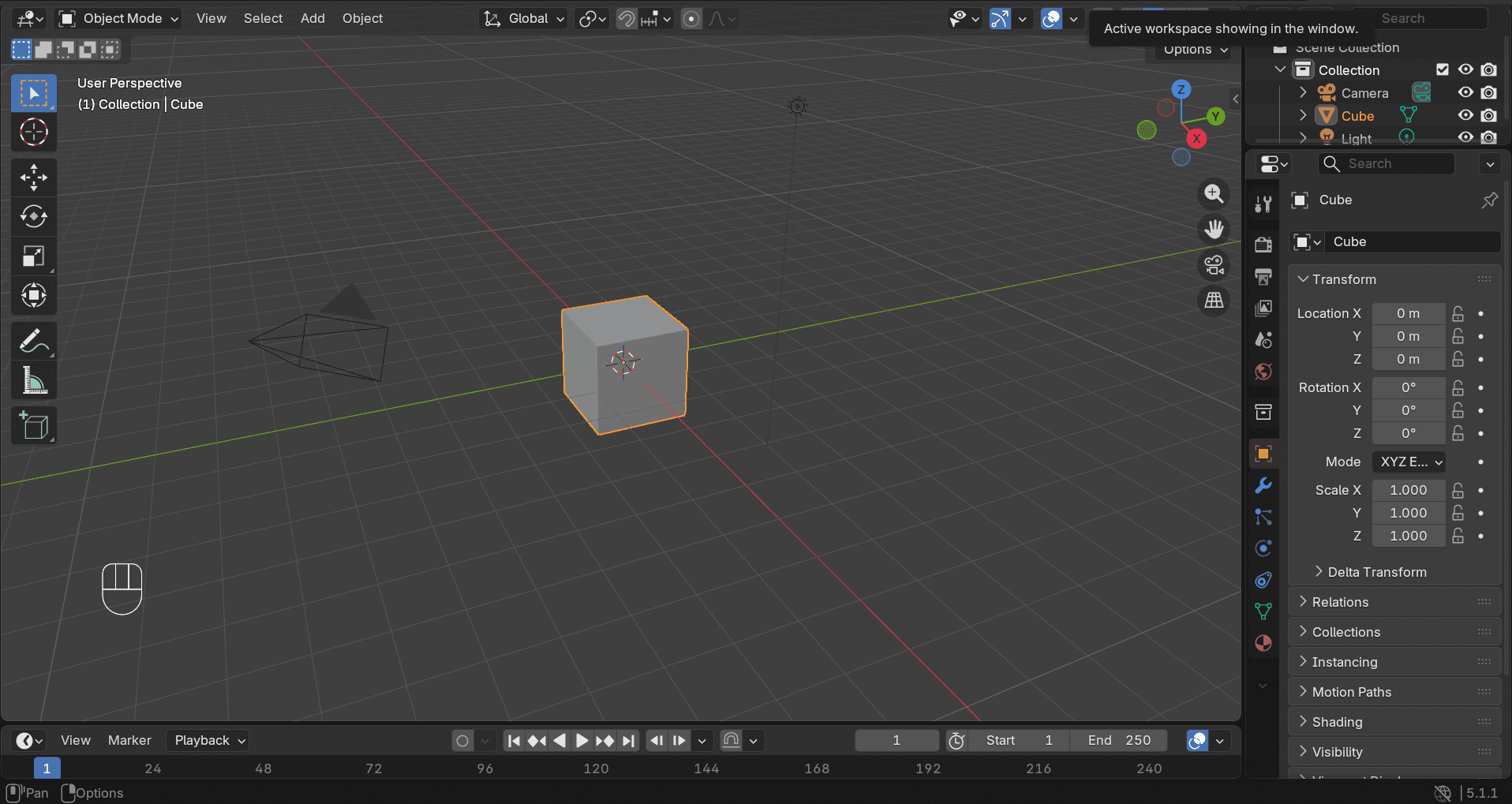
初めてBlenderを起動したとき、UIはボタンが多すぎてコックピットのようだと感じるかもしれません。3Dモデリングを始める前に知っておくべき基本事項を以下に示します:
- 3Dビューポート: メインのワークスペースであり、モデルが存在する場所です。作業の大部分をここで行います。
- アウトライナー(デフォルトでは右上) :シーン内のすべてのオブジェクトを表示します。作成したすべてのものを管理するファイルフォルダのようなものです。
- オブジェクトモードと編集モード:
- オブジェクトモード:オブジェクト全体を選択・移動するために使用されます。新規オブジェクト追加時のデフォルトモードです。
- 編集モード:オブジェクトのジオメトリ(頂点、エッジ、面)の編集に使用します。
- いくつかの基本的な操作:
- 移動 (G): Gキーを押しながらマウスを移動してください。左ツールバーの移動ツール(矢印アイコン)を使用して、オブジェクトをドラッグすることもできます。
- 回転 (ローテート) (R): Rキーを押してから、マウスを動かしてください。または、左側のツールバーにある回転ツール(円形のアイコン)を使用して、回転用のリングをドラッグしてください。
- スケール (S):オブジェクトのサイズを変更します。Sキーを押したままマウスを動かすと拡大・縮小できます。左側のツールバーにあるスケールツール(正方形アイコン)を使用して外側/内側にドラッグすることもできます。
- 軌道(マウス中ボタンドラッグ): シーン全体をカメラで回転させます。マウスに中間ボタン(ホイールクリック)がない場合は、右側のナビゲーション・ギズモにある軌道ツールを使用してください。
- ズーム(スクロールホイール):拡大・縮小できます。右側の操作パネルにあるズームボタンも使用できます。
- オブジェクトを追加 (Shift + A): 新しいオブジェクト(メッシュ、ライト、カメラなど)を追加するメニューを開きます。クリックすることも可能です 追加トップメニューバーのドロップダウンリストからオブジェクトを選択します。
- 削除(×) - 選択したオブジェクトまたは形状を削除します。また、オブジェクトを右クリックして「削除」を選択するか、画面上部のオブジェクトメニューを使用することもできます。
これらを使えば、オブジェクトの作成、削除、更新が可能です。これだけでドーナツが作れるのです。残りのことはその過程で学べば十分です。
Blenderの基本ショートカットキー
このアプリのドーナツ機能を操作する前に、これらのショートカットを覚えておいてください。これらを頻繁に使うことになります。
ショートカット | 操作 |
G | 対象をつかむ(移動のために) |
S | オブジェクトを拡大・縮小(リサイズ)する |
R | オブジェクトを回転させる |
タブ | オブジェクトモードと編集モードの切り替えを |
Shift + A | (ドーナツのベースとなるトーラスのような)形状を追加用メニューを開く |
X | 選択したオブジェクトまたは形状を削除 |
ショートカットの完全なリストについては、このガイドを参照してください。
ドーナツの作り方 in Blender 5(ステップごとのガイド)
これで決まりです。あなたの最初のゼロから作成する3Dモデルです。ドーナツの形を作り、アイシングを加え、仕上げにスプリンクルを飾ります。
ステップ 1:ドーナツの土台を作成する
- Blenderを開きます。新規ファイルごとに表示されるデフォルトのキューブを削除してください。
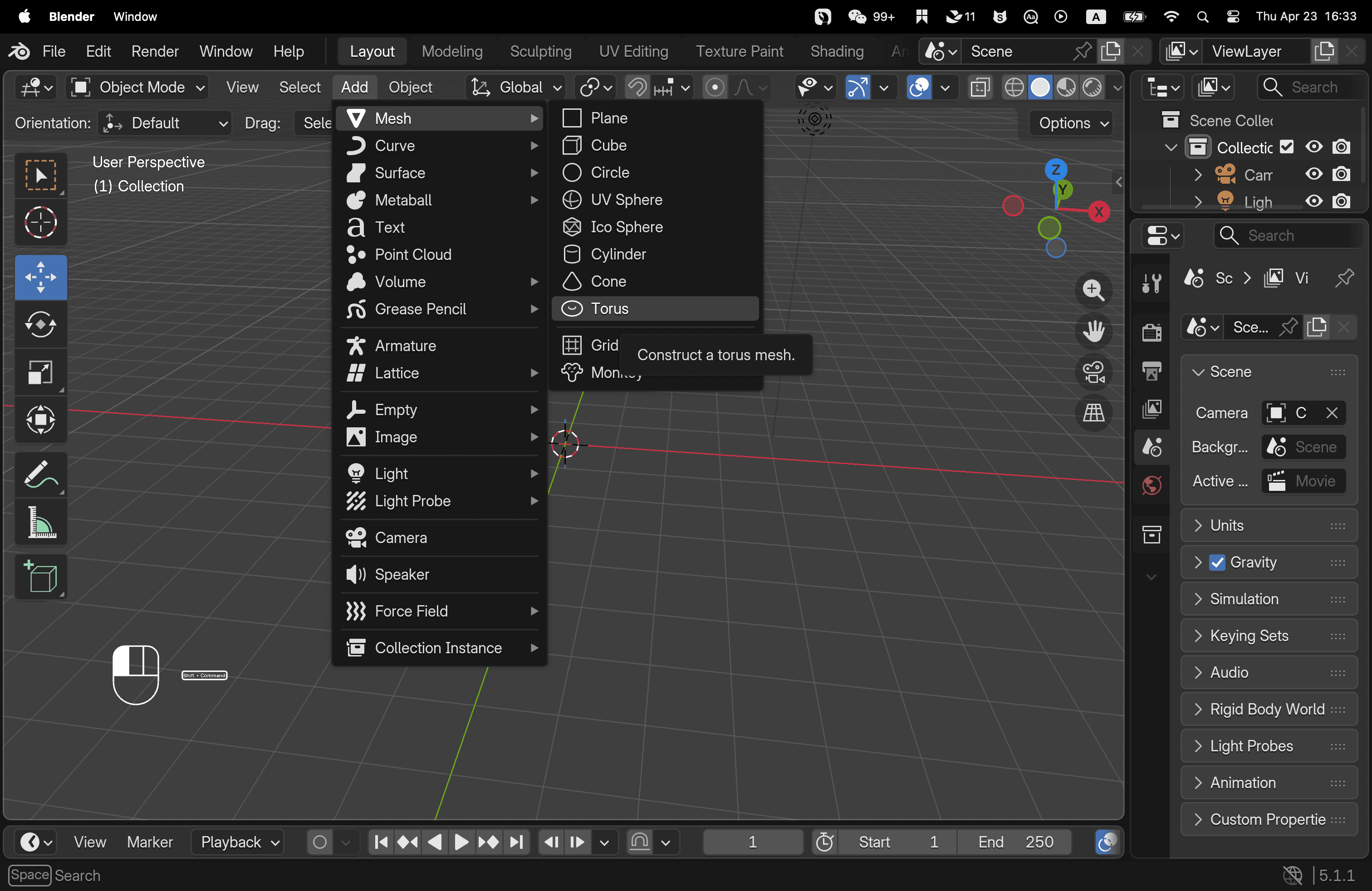
- クリックShift + A → メッシュ → トーラスこれでドーナツ型のリングを手に入れました。
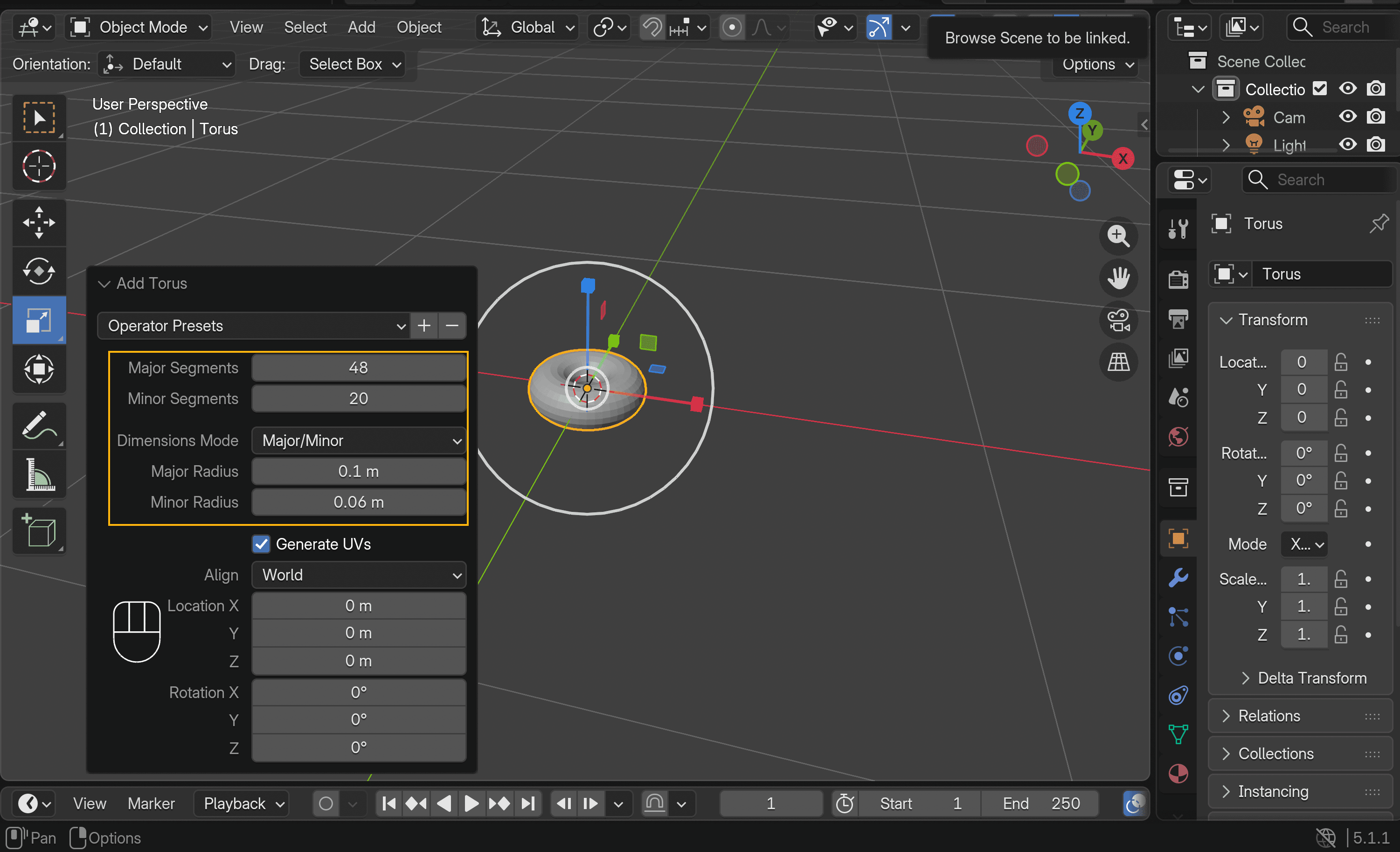
- 画面の左下に、トーラスを追加パネルで、実際のドーナツのサイズに合わせてメジャー半径とマイナー半径を調整します。後でジオメトリを滑らかにするために、メジャーセグメントとマイナーセグメントも微調整できます。
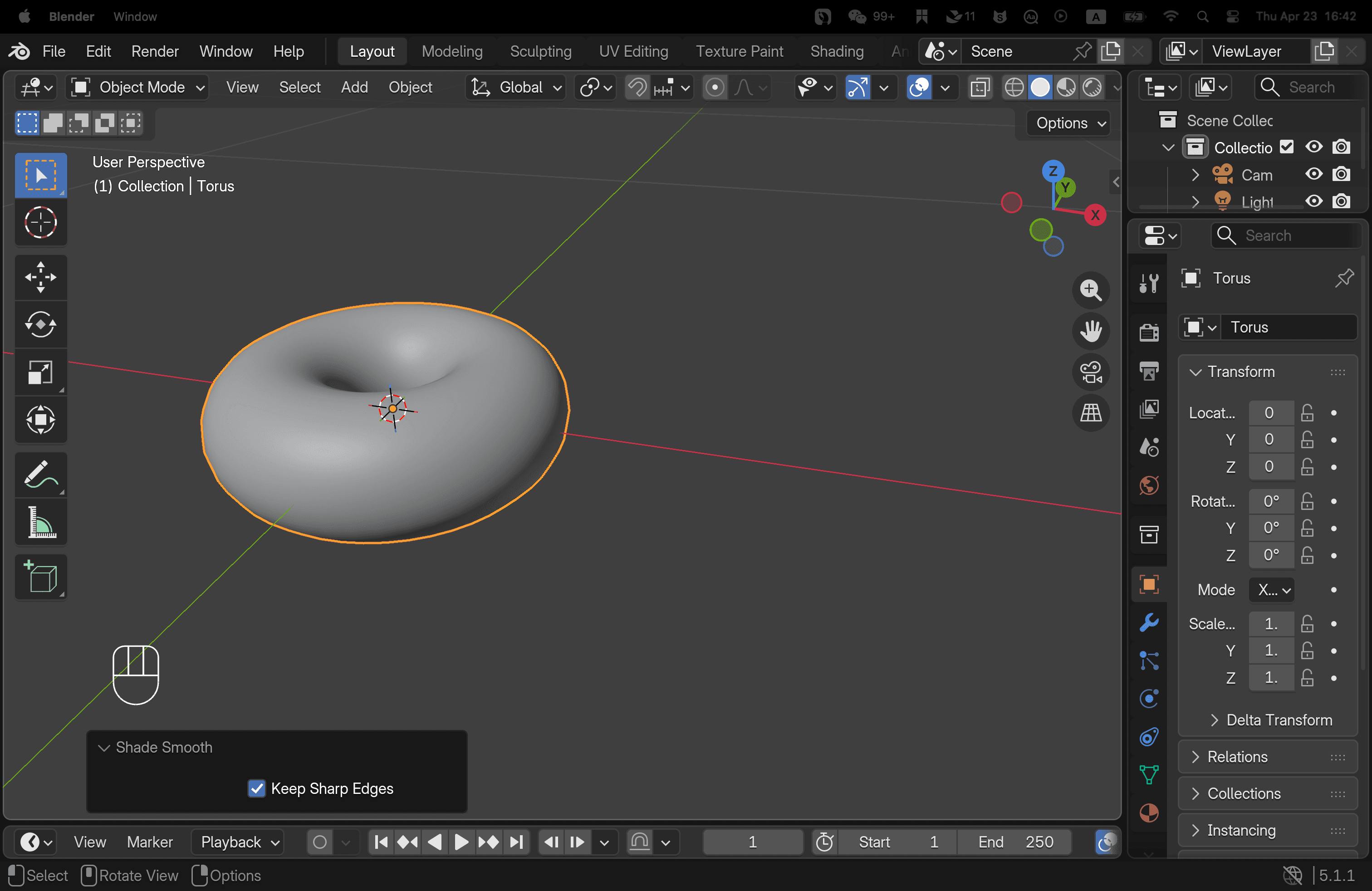
- トーラスを右クリックしてスムーズシェーディングこれにより、ファセット状のローポリ特有の質感が解消されます。
手順2: アイシングを塗る
このステップでは、土台のドーナツの上面に配置される2つ目のメッシュを作成します。
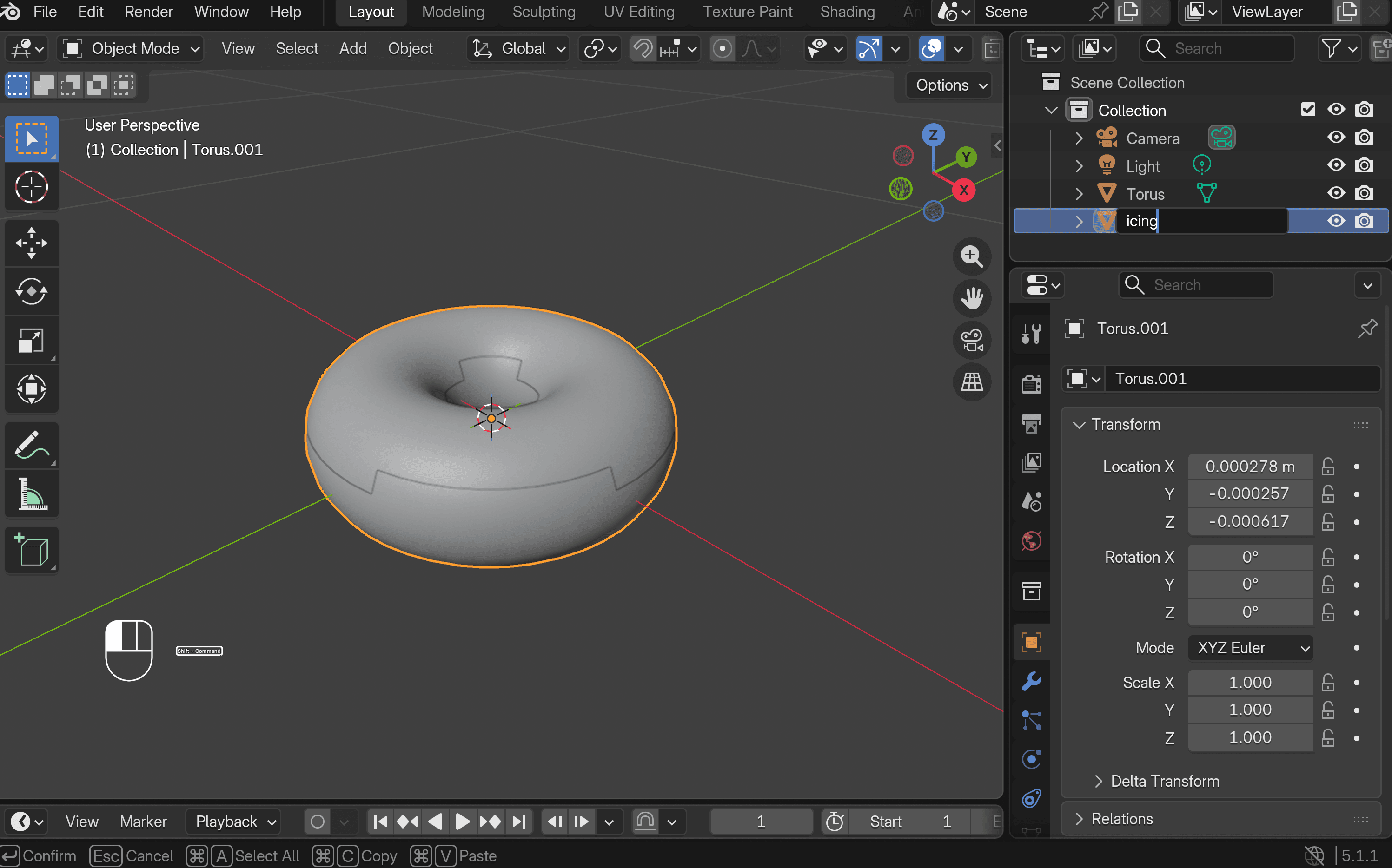
- トーラスを選択した状態で、Shift + Dそれを複製する。ベースと正確に同じ位置に保持します。その中でシーンコレクション右側のパネルに表示されますトーラス および トーラス. 001. リネームTorus.001から アイシング。
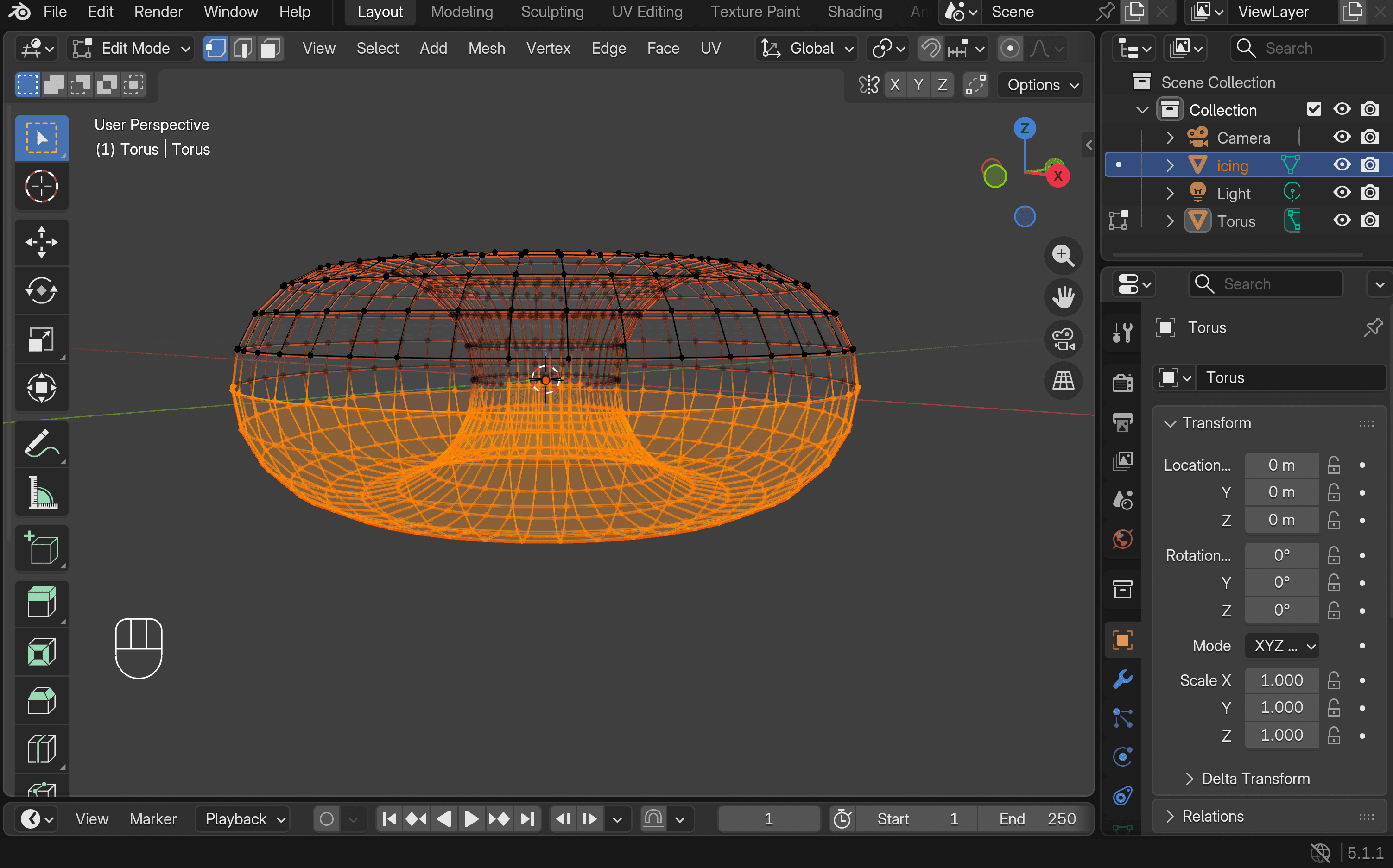
- ~に切り替えワイヤーフレーム表示まず(右上)をクリックし、入力します編集モード. アイシングメッシュの下半分を選択し、[キー] を押してください。X、およびフェイス を削除します。元に戻すには 立体表示上部半分のみが残っている場合、正解です。
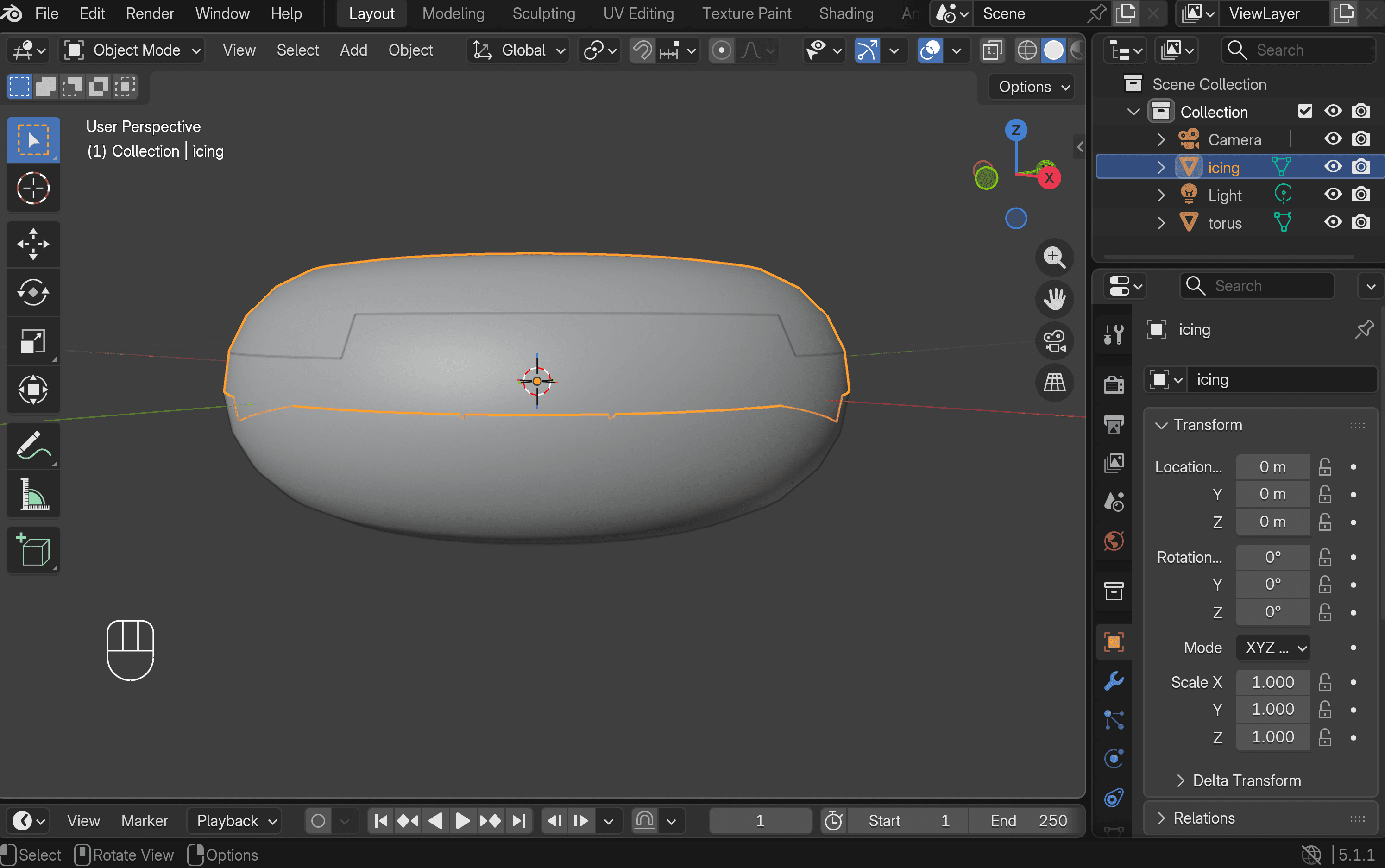
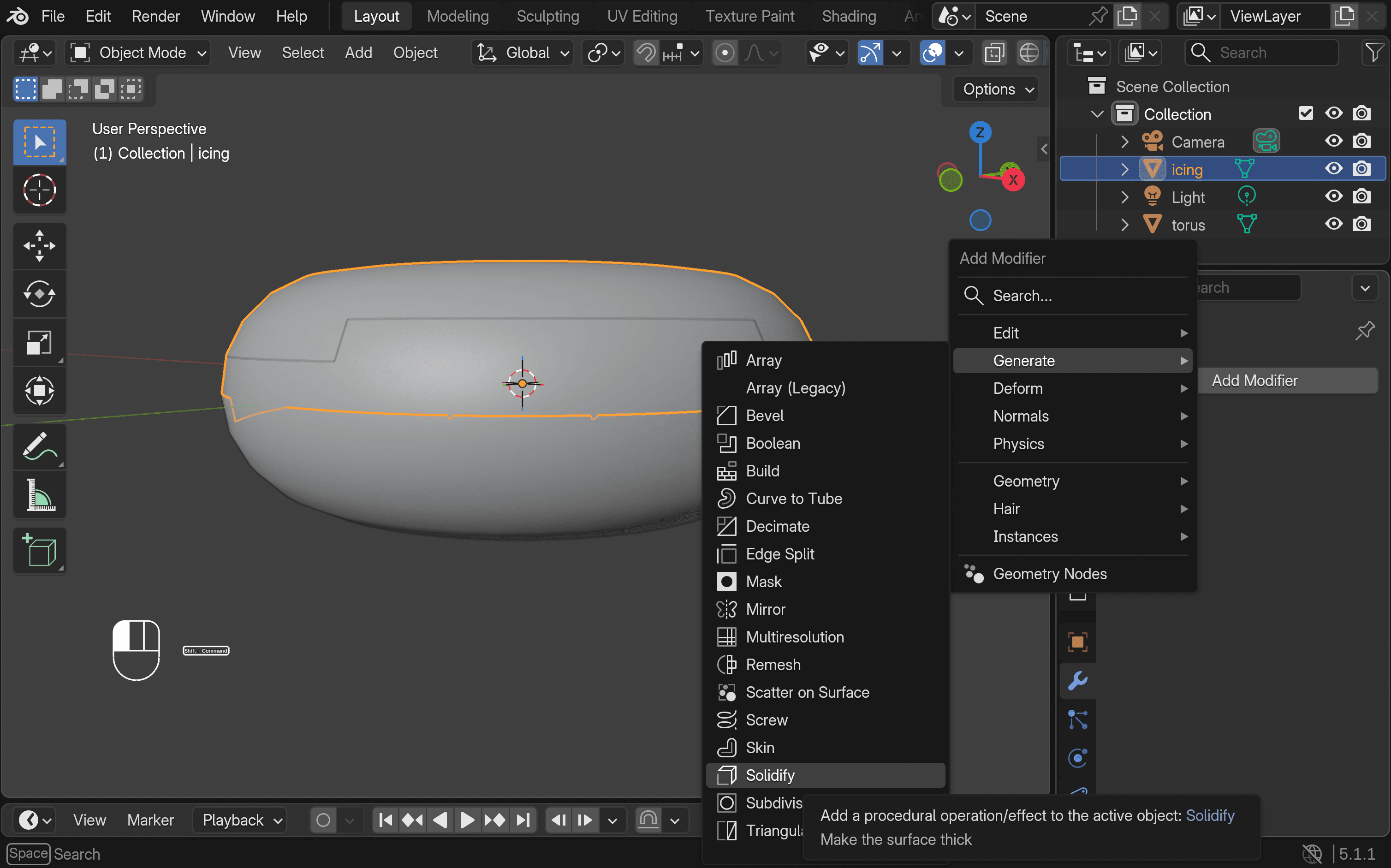
- 戻る {0}オブジェクトモード、その後修飾語右側のパネルをクリックしてくださいモディファイアーを追加 → 生成 → 確定、調整してくださいオフセット約1程度まで。
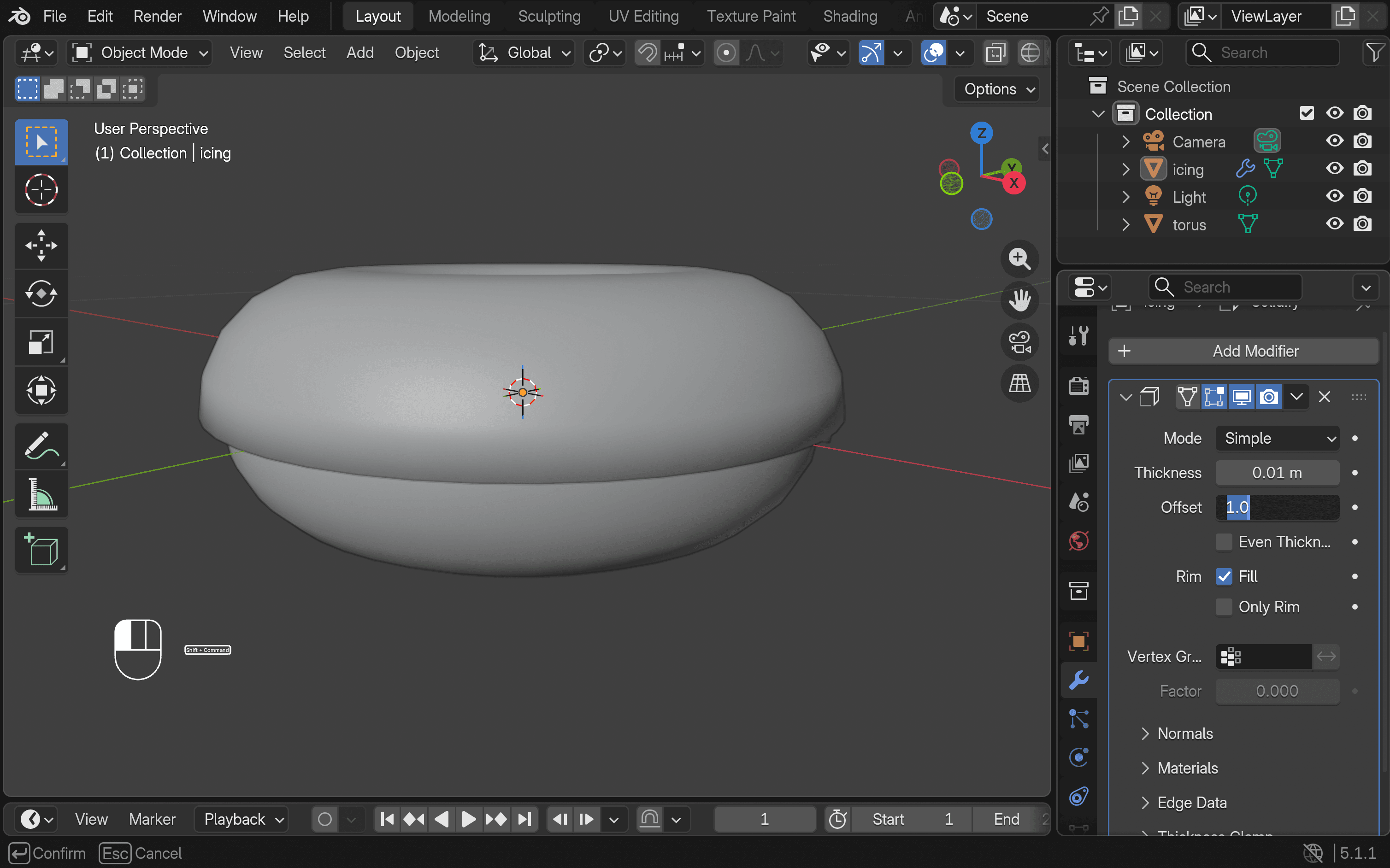
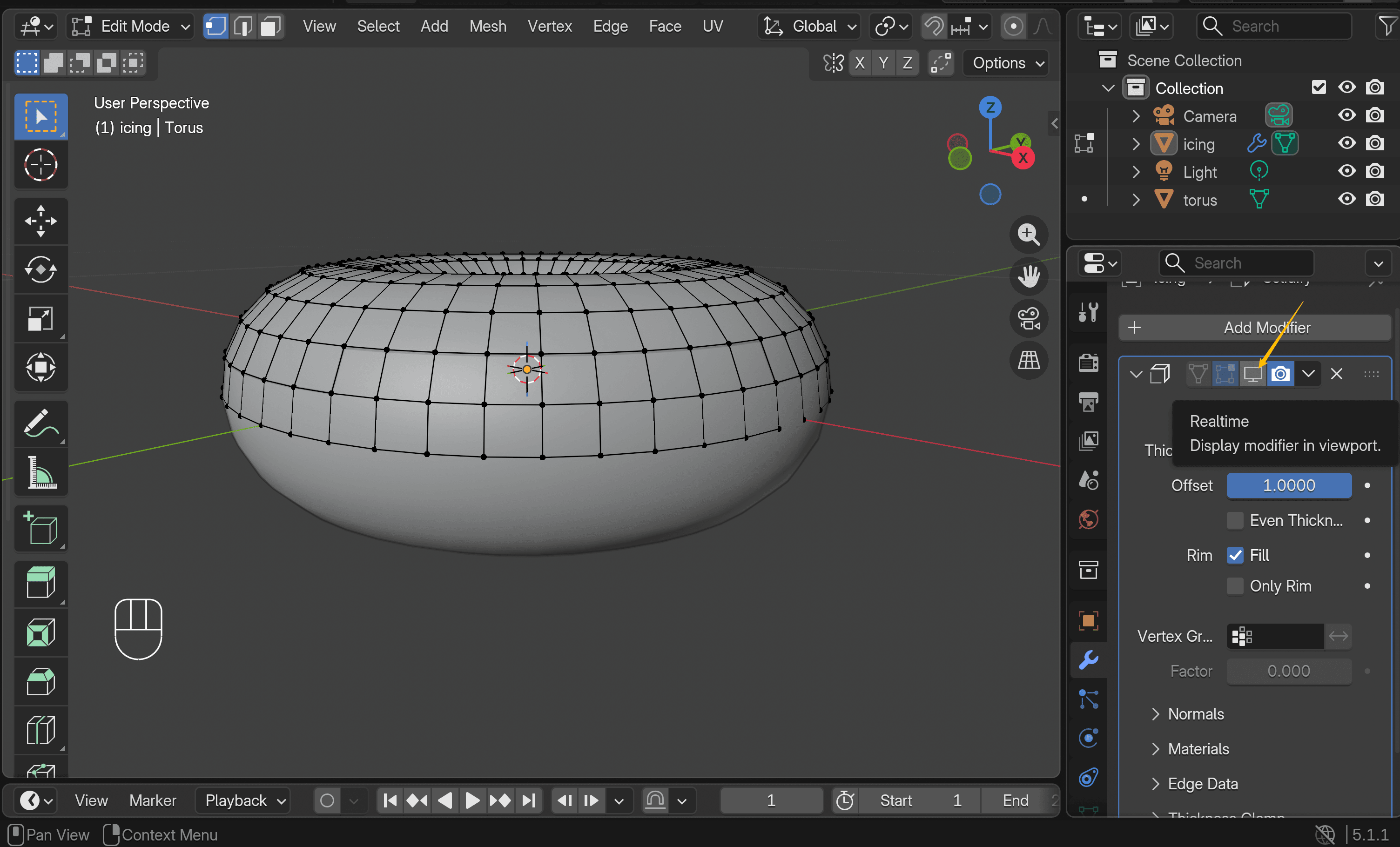
- 追加するサブディビジョン・サーフェスアイシングを滑らかにするためのモディファイア。その後、編集の邪魔にならないよう、ビューポートでの表示を一時的にオフにできます。
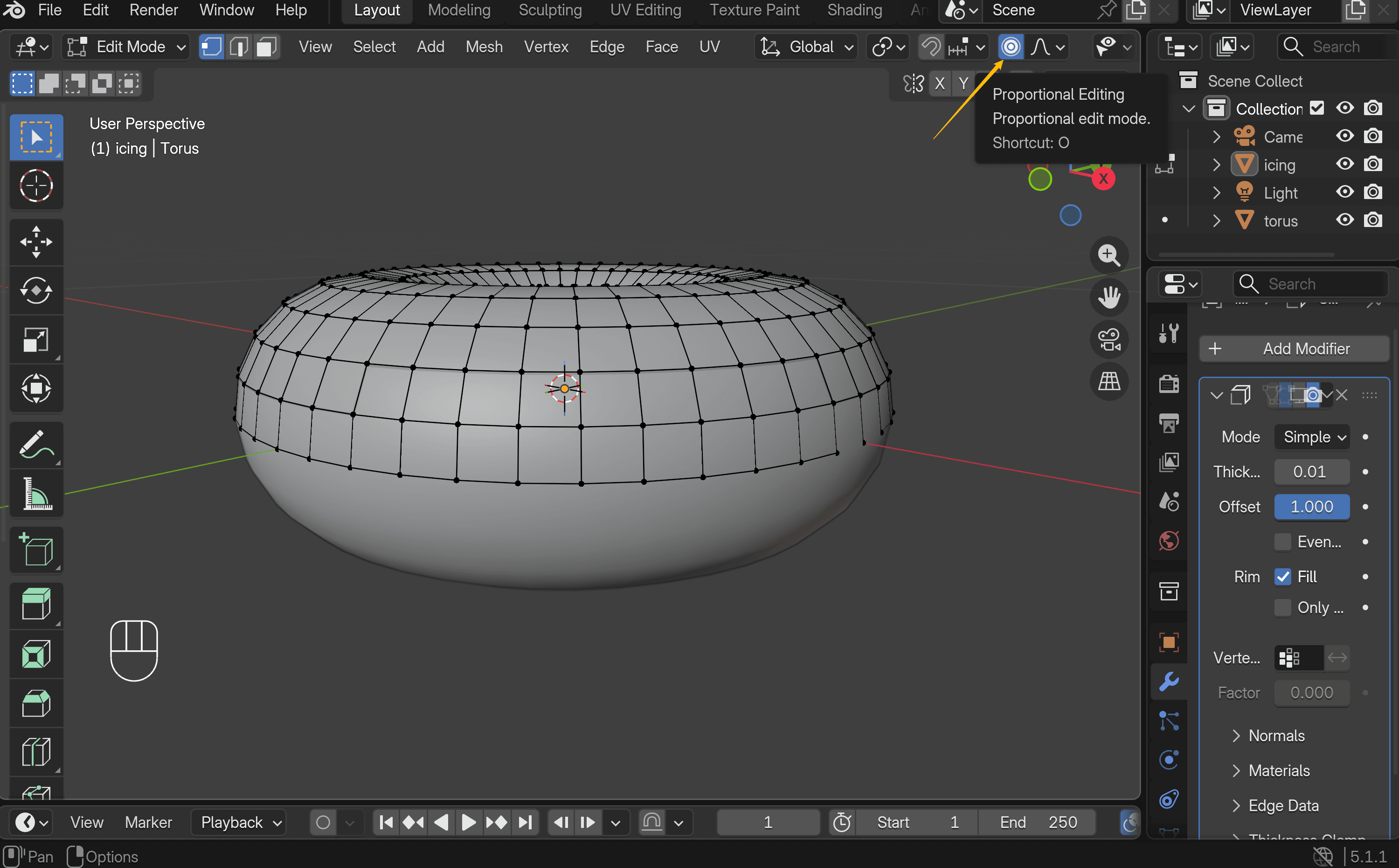
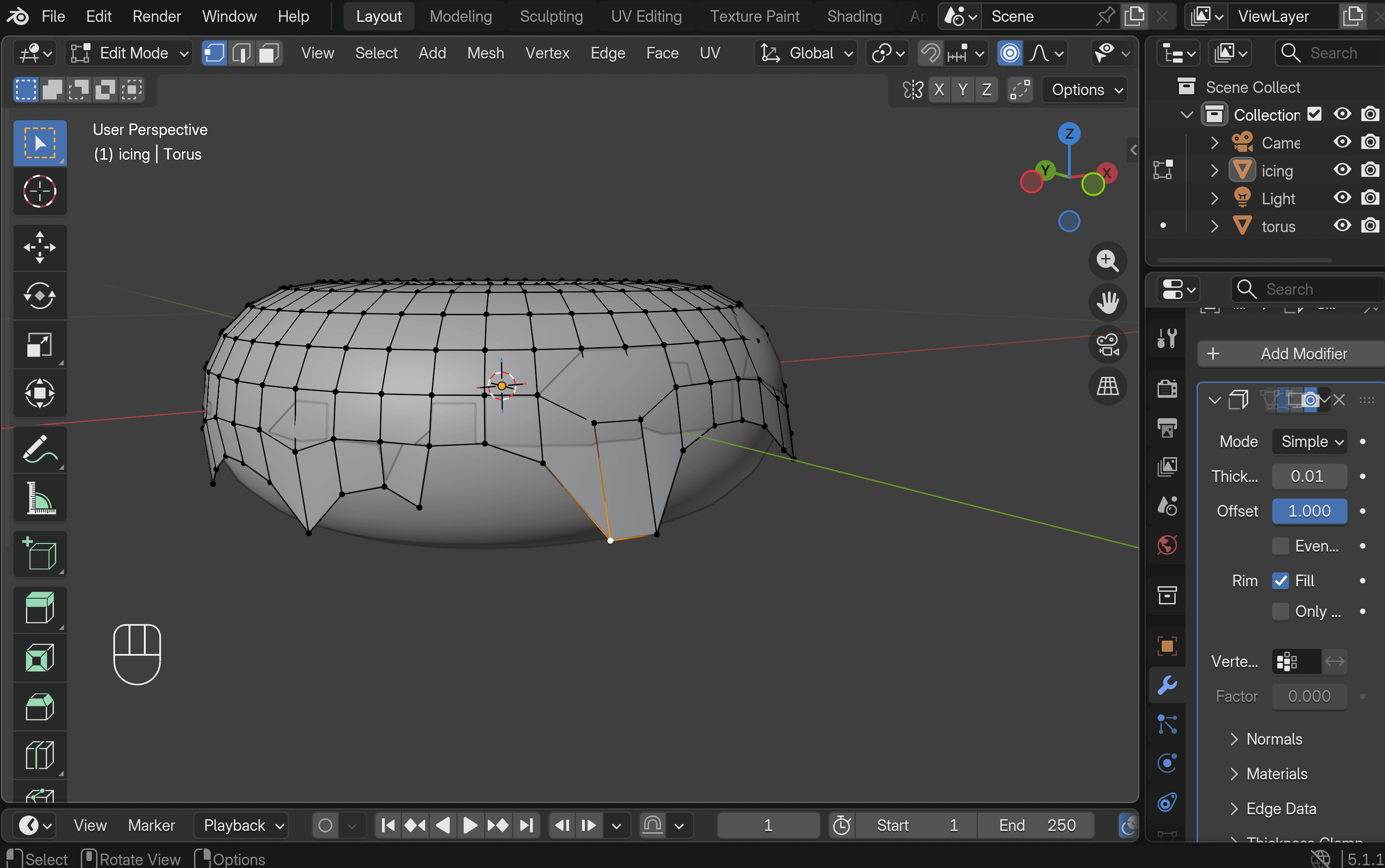
- 有効にするプロポーショナル編集アイシングをより自然に成形するには、頂点を選択し、Gマウスホイールを使って影響範囲を調整し、頂点を移動させて柔らかく不規則な滴を形成します。形が自然に見えるまでこのプロセスを繰り返してください。
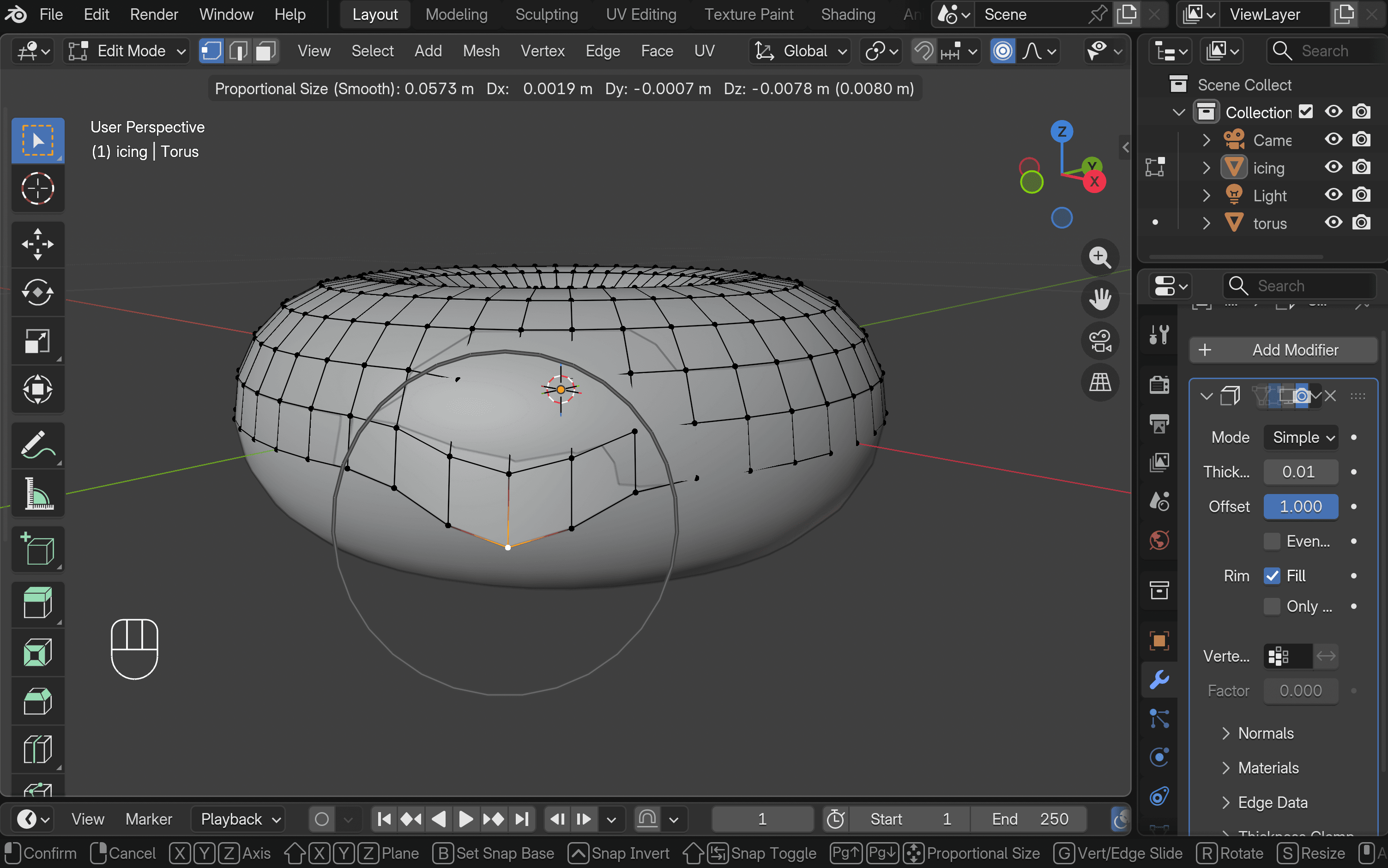
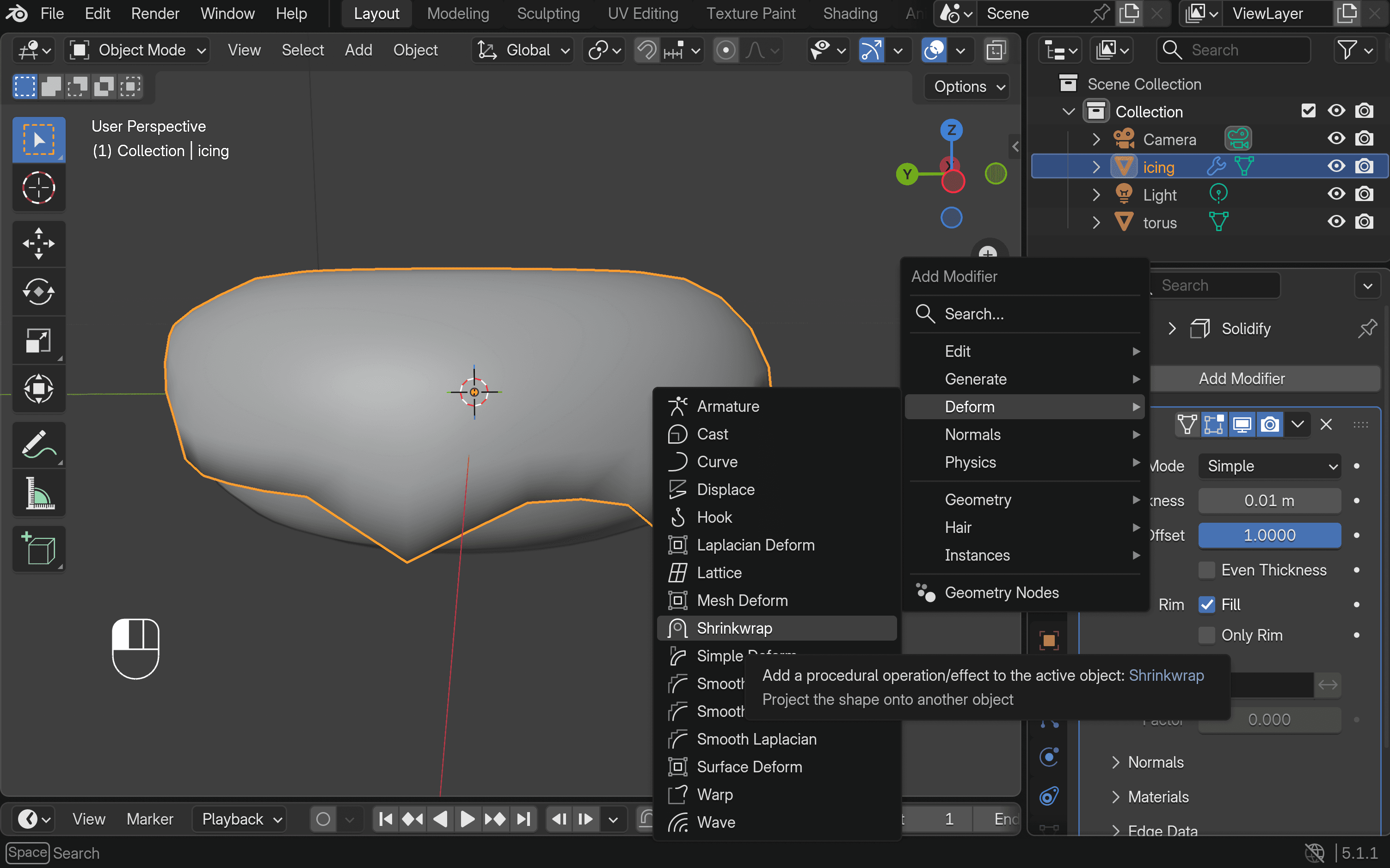
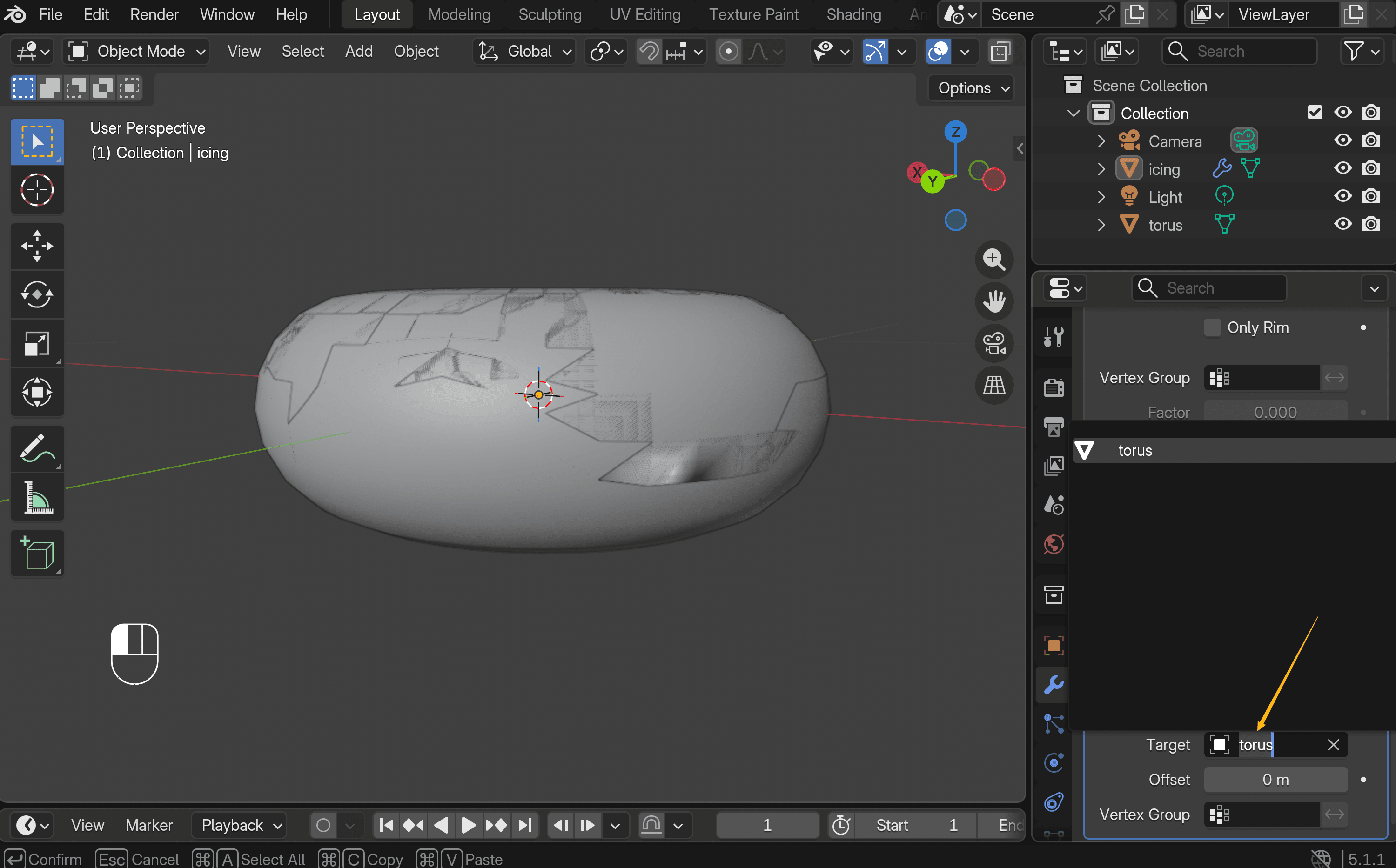
- ドーナツにアイシングをくっつけるには、シュリンクラップ修飾子(モディファイアを追加 → 変形 → シュリンクラップ). 必ずドーナツをターゲットオブジェクトに設定するようにしてください。
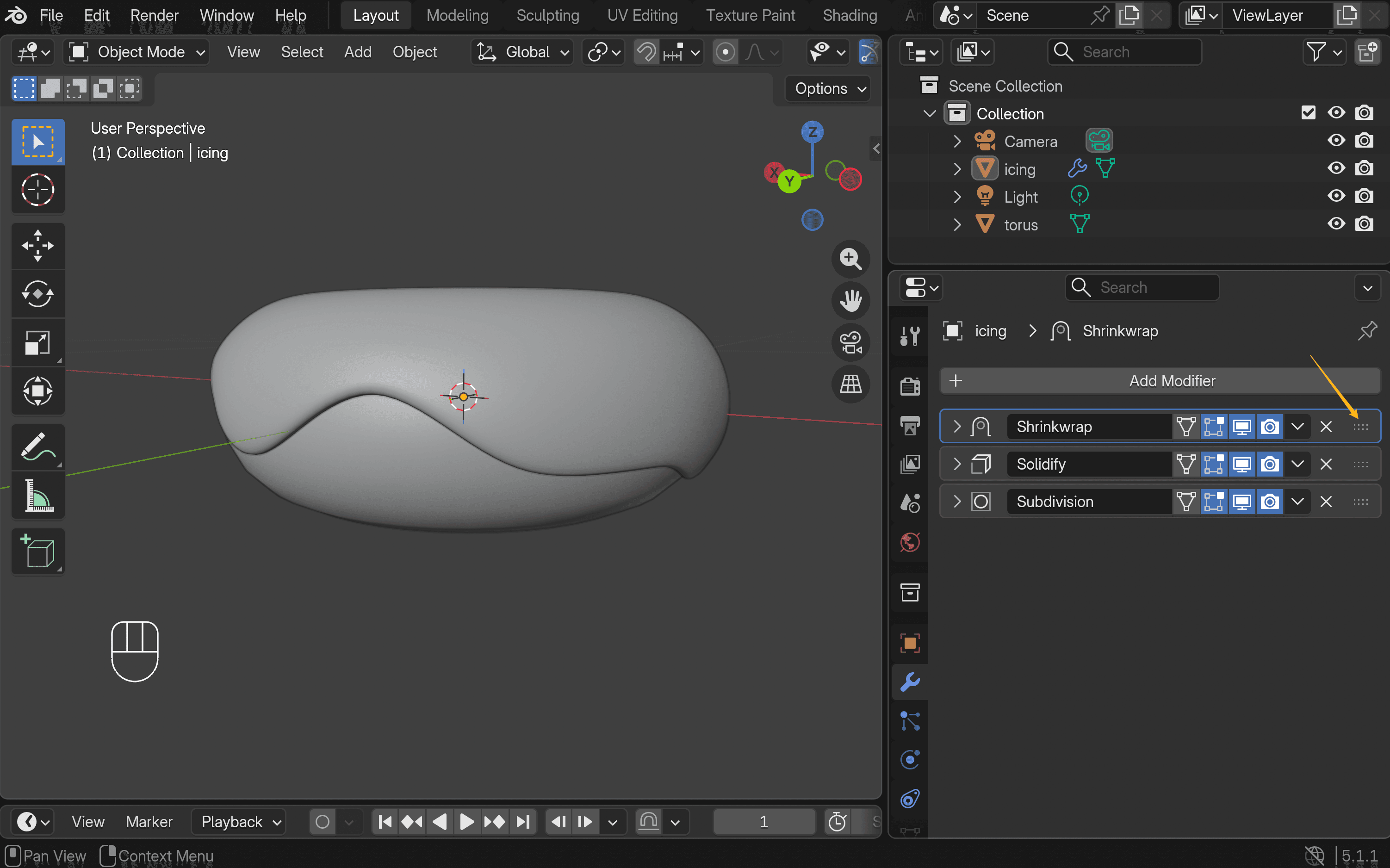
- 修飾語をこの順序で並べ替えてください:上部にはシュリンクラップ、中央にはソリディファイ、下部にはサブディビジョンを適用します.
ステップ 3: 色を適用する
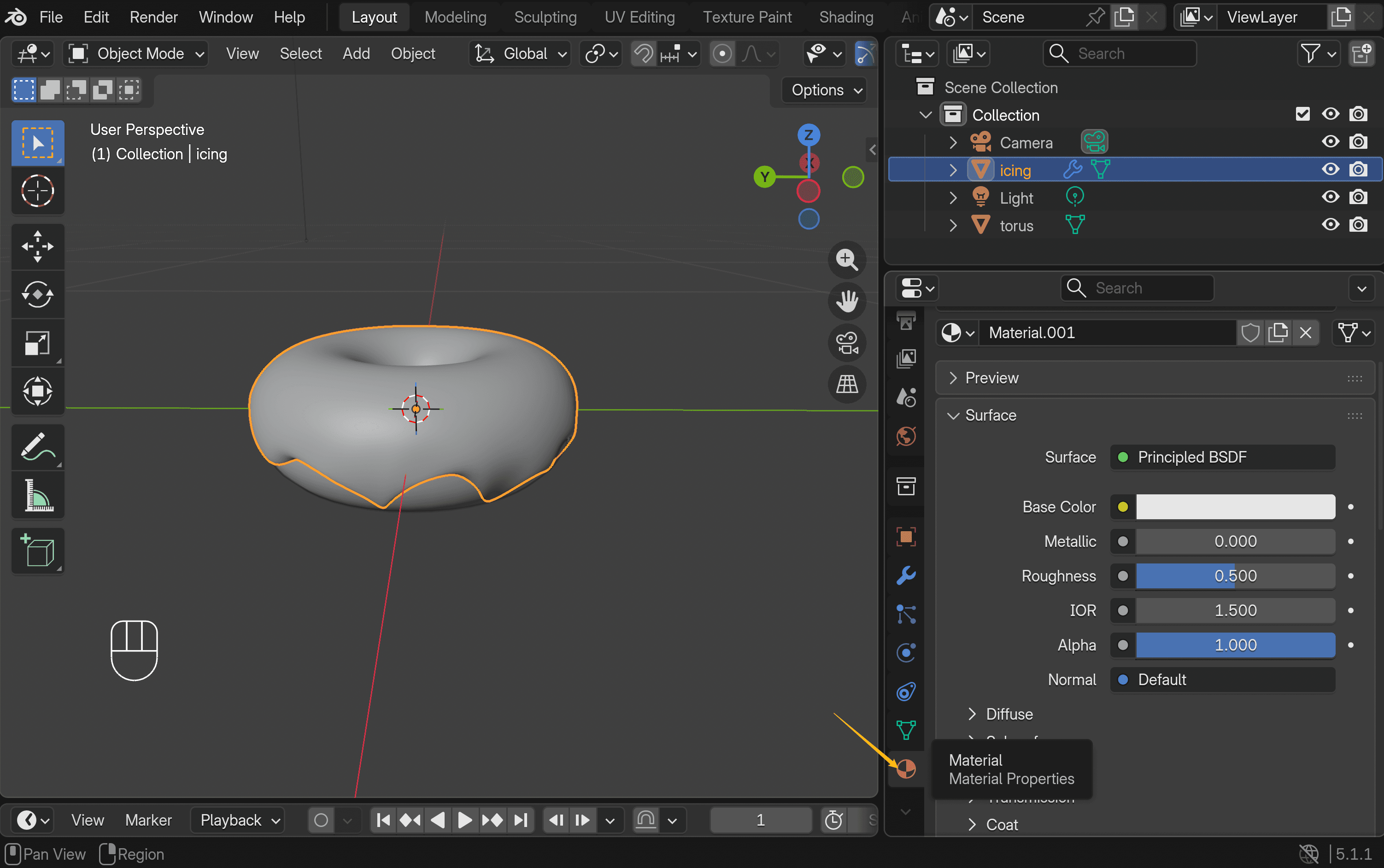
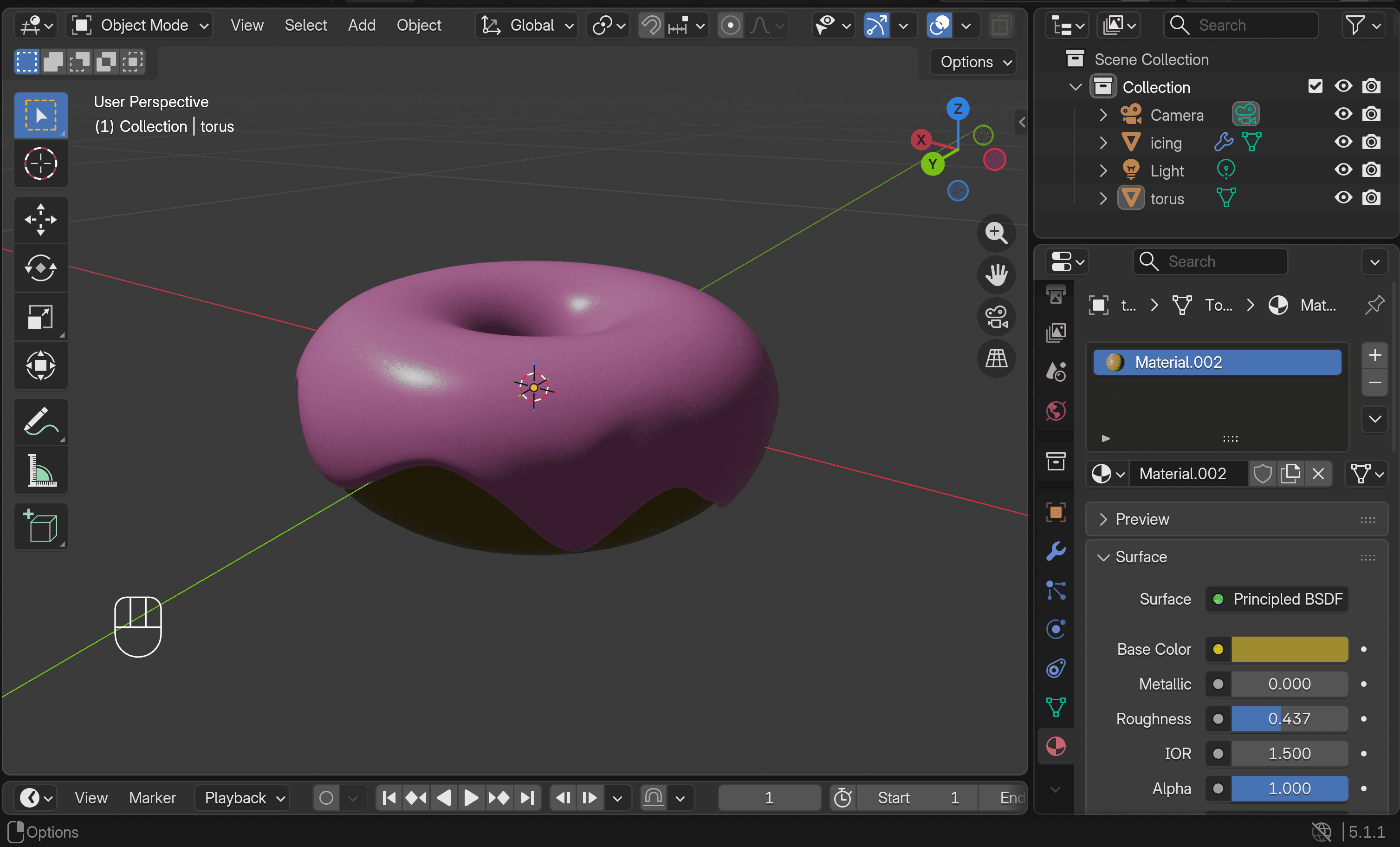
- 次に切り替えるオブジェクトモード、次に 材料物性 パネル。新しい素材を作成し、アイシングとドーナツ本体の色を選択します。結果をプレビューするには、描画済み表示.
- これで完成です。美味しいドーナツの出来上がりです。
ステップ4: トッピングを追加(オプション)
アラザンを1つずつ乗せるのは少し時間がかかりますが、仕上がりがより本物らしく見えます。
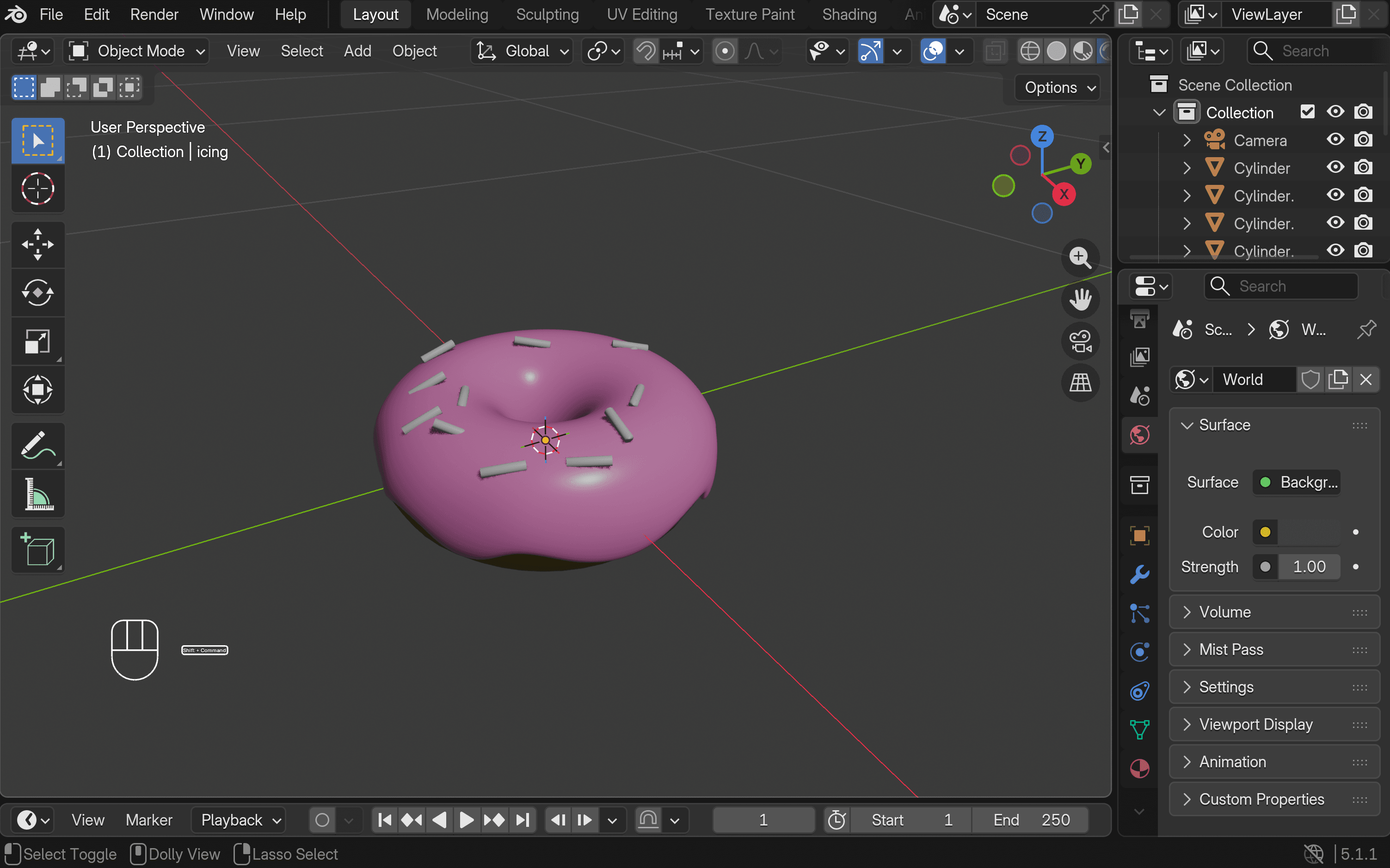
- Shift + A → メッシュオブジェクト → シリンダー。 頂点数を約8~12程度に抑え、シンプルな形状に保ってください。
- 押すS縮小する場合は(約0.05~0.1に)調整してから、押してくださいS → Z少し伸ばします。これで基本的なスプリンクルの形ができます。右クリックして選択しますシェードスムースファセット加工の見た目をなくすため
- プレスR シリンダーを完全に重ならないように回転させ、次にそれを複製します。Shift + Dコピーして、マウスを動かして複製を配置します。この手順を繰り返して複数のスプリンクル(装飾)を作成します。
- アイシングの上にスプリンクルを散らします。スプリンクルを15〜20個程度散らすのを目安にし、回転や大きさ、位置に少し変化をつけて、より自然に見えるようにします。
より効率的に:Triverse AIで3Dドーナツモデルを作成しよう
実のところ、ドーナツをゼロから作成すれば基礎が身につきます。しかし、ゲームやプロジェクトですぐにドーナツの3Dモデルが必要だったり、単に時間を節約したい場合は、Triverse AIなどのツールを使えば数分で生成できます。
Triverseはテキスト to 3D機能を提供します。希望を説明すると、モデルを生成してくれます。
ドーナッツを例として。このようなプロンプトは通常よく機能します:
A stylized 3D donut with smooth pink icing, soft rounded shape, minimal imperfections, and a glossy surface. The icing slightly drips down the sides naturally. The donut base is light golden brown. Scattered on top are simple cylindrical sprinkles, randomly placed with slight variations in rotation and scale. Clean topology, soft shading, studio lighting, minimal background, game-ready asset, high-quality, realistic lighting but stylized proportions.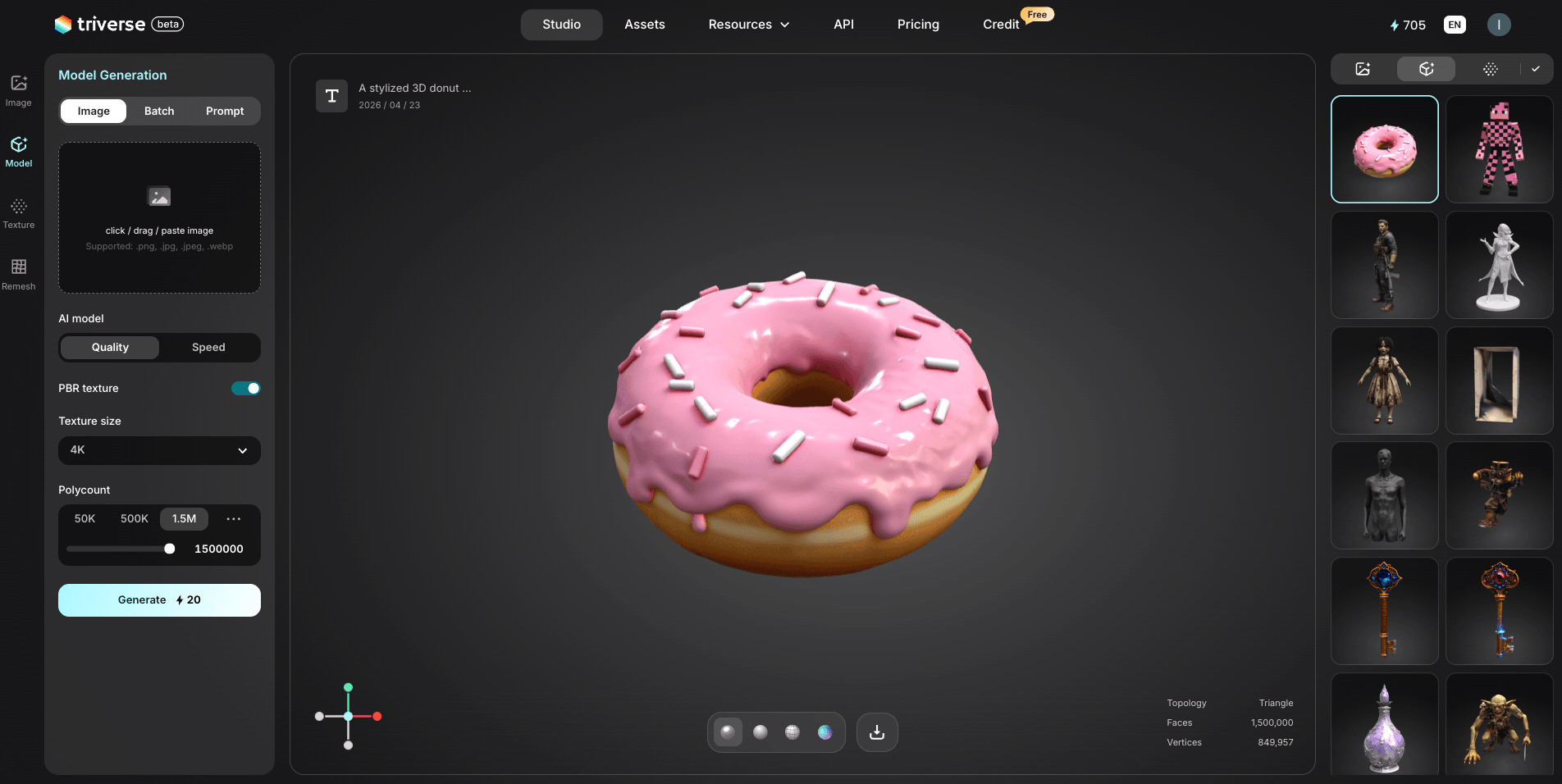
重要なのは具体的にすることです。ピンクのアイシングかチョコレートのアイシングか?スプリンクルスは乗せるか乗せないか?リアルなスタイルか、それとももっと装飾的なものか?詳細を多く含むほど、仕上がりが良くなります。
参照画像をお持ちの場合は、Image to 3D機能を使ってモデルを生成することもできます。
生成には通常 2〜3 分ほどかかります。完了すると、モデルを.GLB、.OBJ、.STL、.FBX、または .USDZといった形式でダウンロードできます。
そこから、モデルをBlenderにインポートして、さらに微調整を行うことができます。
すべてをゼロから構築するよりもはるかに高速です。特に、実用的なアセットが必要な場合に有効です。
Blenderのモデリング手法を比較:どの手法を選ぶべきか
方法 | タイム(初心者) | 難易度 | 最適な用途 |
AIモデルの生成(Triverse AI) | 約2分 | ★ | 短時間での結果、複雑な形状にも対応 |
手作業モデリング(Blender) | 15分 | ⭐⭐ | 基礎を学ぶ |
マニュアルモデリング (Autodesk Maya) | 30分 | ⭐⭐⭐⭐⭐ | 業界標準 |
手作業によるモデリング(ZBrush) | 20分間 | ⭐⭐⭐ | 高精細スカルプト |
マニュアルモデル作成(SolidWorks Mechanical) | 25 分 | ⭐⭐⭐ | 専門的な機械技術 |
おすすめ: 手動モデリング(このチュートリアル)から始めましょう。感覚を掴むことができます。慣れてきたら、Triverse AI のような AI ツールを試してプロトタイピングの効率を上げましょう。スキルが向上するにつれて、モディファイアやスカルプトも活用してください。
Blenderで3Dプリント:このドーナツは出力できますか?
はい!そしてここから、Blender初心者にとってワクワクするところが始まります。今作ったドーナツは、実際の物体になります。
ドーナツを3Dプリント用に準備する方法
- メッシュ法線のチェック: 開く メッシュ → 法線 → 外側を再計算全メッシュの法線が外向きを確保するようにします。
- 多様体(ウォータータイト)を確保:あなたのドーナツ型構造はおそらく問題ありませんが、複雑なモデルの場合はメッシュ → 変形 → 面の反転スライシングソフトウェアがエラーを表示した場合。
- STL として書き出し: へ移動 ファイル → エクスポート → STL設定で、修飾子を使用した場合は「修飾子を適用する」にチェックを入れてください。
- スライシングソフトでチェックイン、STLをPrusaSlicerまたはCuraで開いてください。非多様体エラーが表示される場合は、Blenderを使用して修正します。メッシュ → クリーンアップまたは 3D プリンティングツールキットのアドオン。
ドーナツ型の形状はシンプルなので、簡単にプリントできます。しかし、ここで学ぶ法線の確認、ウォータータイトメッシュの確保、正しいエクスポートといったスキルが、今後行うすべての3Dプリント作成に適用されます。
特典: Blender初心者が陥りやすい頻出ミス
Blender 初心者なら誰でもこれらのつまずきに直面します。無駄なフラストレーションを防ぎましょう:
変換の適用忘れ
現象:
オブジェクトを拡大縮小または回転すると、ビューポートでは正しく表示されます。しかし、モディファイアを追加したりエクスポートしたりすると、想定外の結果になります。
対処法:
次に進む前に、Ctrl + A を押し、[すべてのトランスフォームを適用]を選択してください。
拡大・縮小や回転を行った後、モディファイアーを追加したりエクスポートする際には、その都度この操作を行ってください。これで一貫性が保たれます。
法線の反転(インサイドアウト面)
問題:
モデルが突然暗く、透明になったり、おかしく表示されたりします。他のソフトウェアでは、一部が完全に消えてしまうこともあります。
解決方法:
編集モードに入り、Aキーで全選択し、Shift+Nを押します。
わからない場合は、面の向き表示(Face Orientation)をオンにしてください。青は正しい方向、赤は反転した面です。
モデルのテクスチャが欠落している場合があります。詳細なガイドを参照して、手順に従って修正してください。
浮動幾何学 (多角形と三角形)
問題:
最初は問題なく見えますが、作業を進めるにつれてシェーディングにムラが出たり、モデルの編集が難しくなったりします。
解決法:
メッシュは整理された状態に保ち、主に四角形(四辺面)で構成されるようにしてください。メッシュの流れが乱れた場合は、ループカット(Ctrl + R)またはナイフ(K)を使用して整え直します。
エクスポート設定の間違い
問題点:
Blenderでは完璧に見えるモデルも、エクスポートするとスケールがおかしい、テクスチャが欠落する、レンダリングのシェーディングがおかしくなるなど、何かが問題を引き起こします。
解決策:
エクスポート、前:
- Ctrl + A を押して変換を適用
- .FBX や .GLB などの形式を使用する
- 「モディファイアの適用」と「テクスチャの読み込み」を有効にしてください
これらの項目を数秒かけて再確認しましょう。後々の手間やトラブルを減らせます。
アウトライナーを考慮しない場合
問題:
シーンが大きくなるにつれて、すべてがごちゃごちゃして見え始めます。オブジェクトを探すのに時間がかかり、実際の作業に費やす時間が減ってしまいます。
解決方法:
ものを適切に命名する習慣を身につけましょう:—donut_base、icing、sprinklesなど(※これらはソフトウェア内で標準的に使用される変数名です)。
アウトラインパネルを使って必要なものをすばやく見つけて選択しましょう。
結論
ドーナツは長い間、3Dアーティストの出発点として使われてきました。それには理由があります。ドーナツは認識しやすい形状で基礎を教えてくれるからです。モデリング、シェーディング、レンダリングといったここで学ぶスキルは、その後に作るほとんどすべてのものに応用できます。製品レベルのモデルにTriverse AIのようなツールを使う予定でも、一度このプロセスを経験することで、制作の仕組みが実際にどのように動いているのかを理解する助けになります。
Blenderを開いて、ドーナツを作って、その後は次に作りたいものの制作に進みましょう。
Blender で 3D モデルを作成するためのよくある質問(FAQ)
Blender 3D で液体を作成する方法は?
流体シミュレーション(物理 → 流体)を使用します。1 つのオブジェクトをドメイン、もう 1 つをフローに設定し、ベイクしてください。
より簡単なエフェクトを実現するには、ノイズテクスチャを持つ変位モディファイアで液体を模倣することもできます。
Blender は CPU 依存ですか、それとも GPU 依存ですか?
CPU と GPU の両方が使用されます。CPU は物理シミュレーション、モディファイア、およびビューポートを担当します。GPU は Eevee のリアルタイムレンダリングと Cycles の最終レンダリングを担当します。高性能な GPU を使用すると、大幅にパフォーマンスが向上します。
Blender で Ctrl+L は何をするキーですか?
オブジェクトモードでは、アクティブなオブジェクトから他のオブジェクトへデータ(マテリアルなど)をリンクします。編集モードでは、選択したオブジェクトにリンクされているすべてのジオメトリを選択します。
Blender は学習が難しいですか?
最初は慣れないかもしれませんが、数週間の練習でほとんどの人が操作に慣れることができます。
2 日で Blender を学ぶことはできますか?
インターフェースの操作と最初のモデル作成は 2 日で習得できます。熟練して自分のイメージどおりに制作できるようになるには、数週間から数ヶ月かかることもあります。しかし、初日でも満足できる作品を作ることができます。
Blender と最も相性の良い AI ツールはどれですか?
Triverse AI などのツールは Blender と互換性があり、.GLB、.OBJ、.STL、.3MF、.FBX、.USDZ などの形式をエクスポートでき、シーンに直接インポートできます。
AI 生成ツールは Blender 用の 3D モデルを作成できますか?
AI 搭載の 3D モデリングツール「Triverse AI」は、テキストプロンプトまたは画像から直接 3D モデルを生成できます。欲しいものを説明するか、参照画像をアップロードするだけで、.GLB、.OBJ、.STL、.3MF、.FBX、.USDZ ファイルを出力します。その後、Blender にインポートしてリファイン、テクスチャ付け、アニメーション化を行うことができます。