3Dプリント用メッシュの修復方法:ツールと手法
メッシュのエラーの多くは、穴、非多様体エッジ、法線の反転、トポロジー最適化に伴う問題に起因します。このガイドでは、それぞれの問題を特定し、Meshmixer、Netfabb、またはBlenderを使用した具体的な修正手順を解説します。
2026年5月13日
3Dプリンティングにより、メイカーはデジタルデザインを実物のオブジェクトに変換できますが、どれほど精巧なモデルであっても、適切なメッシュ準備なしには成功するとは限りません。3Dプリンティング用の造形可能な3Dモデルを作成する方法を理解することは、これらの落とし穴を避けるための第一歩であり、モデルの出力不良を防ぐためにはメッシュ修正が必要であり、そうすることで材料の無駄や設計の失敗を防げます。
ここでは、一般的なメッシュの問題とその検出方法、AIを活用したTriverse Remeshを含む最適な修復ツール、およびモデルを3Dプリント対応にするためのワークフローについて解説します。
メッシュエラーが発生する理由
修正を始める前に、問題の原因を把握しておくと役立ちます。
STL(StereoLithography)は 3D プリントの標準フォーマットです。この形式は、数千もの小さな三角形を用いてモデルを記述し、滑らかな表面を近似する平面の集合体からなるメッシュを形成します。三角形の数が多いほど、表面の滑らかさが向上します。CAD ソフトウェアはこれとは異なり、数学的に定義された正確な曲面を保存します。一方、STL は多角形による近似表現を保存します。この変換過程で精度ロスが生じることがあります。
1 つの形式から別の形式への変換、実物のスキャン、または AI によるモデル生成を行うと、変換プロセスによって小さな誤差が生じます。三角形が重なり、エッジが完全に一致せず、面が逆向きになることがあります。これらをメッシュエラーと呼びます。
メッシュエラーのほぼすべてが、三つの原因となります:
CAD から STL へのエクスポート。 Fusion 360 または SketchUp のモデルを STL 形式でエクスポートすると、三角化処理がすべての曲線を近似します。鋭い角、薄い壁、複合曲線は最初に破綻し、小さな隙間や反転した法線が発生します。
3Dスキャン。 ハンドヘルドスキャナーは数百万のデータポイントを取得し、それらを三角形のポリゴンに変換してメッシュを生成します。暗い物体、透明な表面、または光沢のある素材のスキャンでは、ほとんどの場合ノイズや穴の多いメッシュが生成されるため、印刷可能な状態にするには後処理が必要です。
AI モデルの生成。 AI 3D ツールは、テキストプロンプトや参照画像からジオメトリを予測してモデルを生成します。出力は非常に詳細に見える場合もありますが、多くの場合、三角形の密度が不均一であったり、生成プロセスに起因する非多様体エッジが含まれていたり、マルチマテリアル印刷を行う前に UV レイアウトの再構築が必要だったりします。AI ツールで 3D モデルを生成する際、誰もがこれらの問題に直面したことがあるでしょう。
ファイルがどのカテゴリーに該当するかを把握することで、着手すべき箇所と、どのツールが最も有効であるかが分かります。
よくある5つのメッシュエラー: 簡易参照表
5 件の問題が繰り返し発生します:
1. メッシュの開口部
最も一般的なエラーの一つ。三角形が接続すべき場所で隙間が生じます。本来接続されるべき三角形が接続されていないためです。
解決策: Meshmixer Inspector → 赤いマーカーを指定 → 穴を充填する。Blender では境界エッジループを選択し、Fキーを押します。Netfabb では、自動修復機能がほとんどの穴を単独で処理します。
2. 法線の反転
面が外向きではなく内向きになっています。スライサーは表面の所在を判定できません。
修正方法:Meshmixerでは、Inspector(インスペクター)→ 青いマーカーをクリック → Flip Normal(法線を反転)を選択します。Blenderでは、Shift+N で法線を外向きに再計算します。Netfabbでは、標準の自動修復機能により法線も併せて修正されます。
3. 非多様体形状
3つ以上の面で共有されているエッジ、または閉じた立体を形成していない面のいずれか。最も深刻なエラーの種類です。
解決方法: 単純な非多様体(非マニホールド)エッジの場合、Meshmixerの自動修復機能で通常解決可能です。複雑なケースでは、すべての重なり合うエッジを手動で修正しようとするよりも、リメッシュ(Meshmixer → 解析 → リメッシュ)の方が確実です。
4. 分離されたシェル
このモデルには、1 つのファイル内に複数の非連結のボディが含まれています。意図的なアセンブリの場合もあれば、スキャンノイズなどの場合もあります。
解決策: Meshmixer では、編集 → シェルを分離を使用して各ボディに分け、不要な部分を削除します。Blender では、P → 離散パーツで分離でも同様の操作が可能です。
5. 三角形が多すぎる
数十万個の三角形を持つモデルは、スライサーでの読み込み速度が遅く、プレビュー表示がクラッシュすることがあります。
修正: Meshmixerの「Analysis」→「Remesh」でターゲット三角形数を減らします。Blenderの「Decimate」モディファイアを使用すると、削減率を細かく制御できます。0.1(90%削減)から始めて、品質とポリゴン数のバランスが取れるまで値を徐々に上げて調整してください。
メッシュエラー診断チェックリスト
5つのエラータイプが分かったところで、スライサー内の問題を60秒かけて診断してみましょう。ほとんどのスライサー(Cura、PrusaSlicer、Bambu Studio)は何が問題なのかを正確に報告してくれます。
以下のエラーメッセージをご確認ください:
- 「非多様体メッシュ」不正な数の面によって共有されるエッジまたは頂点を意味します。モデルには、現実世界では存在しえない形状が含まれています。
- 「水密ではない」/「開口メッシュ」は、モデルのどこかに穴あきがあることを意味します。スライサーは、造形材料を配置する場所を特定するために閉じた立体を必要とします。
- 「法線が反転しています」三角形の面が誤った方向を向いていることを意味します。スライサーは内側と外側を判別できません。
- "退化した面" は面積ゼロのフラットな三角形(=計算に支障をきたすもの)を意味します。
- "複数の固形物が検出されました"ファイル内に複数の独立した本体が存在することを意味します。意図的な場合もあれば、スキャンによるアーティファクトの場合もあります。
この診断チェック機能は60秒かかり、対処すべき問題を正確に特定しますね。間違った箇所を直しても無駄です。
メッシュエラーを防ぐには
不具合対応は後手に回りがちです。一方、予防こそが時間短縮につながります。
エクスポート前にモデルを確認してください。 CAD ソフトウェアで、STL に変換する前にメッシュが隙間のない状態であることを確認してください。大半の最新の CAD ツールには「ジオメトリチェック」機能があります。必ず利用してください。
エクスポート時の三角分割の解像度を調整します。 解像度が高いほど滑らかな曲線になりますが、変換アーティファクトも増えます。3D プリンティングの場合、「標準」または「中程度」の解像度が最適です。滑らかな表面を得るのに十分で、かつ鋭い角での三角化エラーを防ぐのに十分な粗さです。
スライス前にモデルを検証する。 スライサーを開く前に、STLデータをMeshmixerやNetfabbに読み込み、まずそこでエラーを修正してください。たった2分の習慣が、何時間ものトラブルや手戻りを防いでくれます。
AI生成モデルに関して:トポロジーが複雑で効率的に修復できない場合、パラメータを調整し再生成すること。AIツール内でプロンプトの詳細レベル、出力解像度、またはメッシュ密度を変更することで、後処理するより良好な結果が得られます。また、造形方向とサポート設定に注意すること。完璧なメッシュでも、設定が間違っていると造形品質が低下します。
Meshmixerでメッシュを修復する方法(ステップ別解説)
Meshmixerは、ほとんどのメッシュ修復作業の主力ツールです。Autodeskから無料で提供され、MacとPCに対応しており、無料ツールの中でも最も直感的な点検ツールを備えています。
ステップ1: モデルをインポートする
Meshmixer を開き、STL ファイルを作業領域にドラッグします。モデルが部分的に半透明で表示されたり、即座に隙間が生じている場合は、それらの現象が潜在的な問題を示しています。
ステップ 2: インスペクターを起動します。
「Ctrl+I」を押すか(または編集 → インスペクタを選択)します。するとMeshmixerがメッシュをスキャンし、見つけた問題をすべて赤と青でマークします。青いマーカーは非多様体エッジ(Non-manifold edge)を示し、赤いマーカーは穴を示します。左上のカウント数は、問題がいくつ存在するかを示します。
ステップ3:軽微な不具合を自動で修正する
インスペクターパネルで「全自動修復」をクリックしてください。ダウンロードしたSTLファイルのほとんどは、5秒以内に問題の80〜90%が修正されます。メッシュミキサーは穴を埋め、不正な面を削除し、単純な重複部分を自動的に解決します。
ステップ 4:その他を手動で対応してください。
マーカーが残っている場合は、それぞれ個別にクリックしてください。Meshmixerはコンテキストに応じた修正オプションを提供します:「穴を埋める」、「突出部を削除」、「適用」、「キャンセル」。穴の場合、「穴を埋める」は中程度のサイズまで効果的です。大きな隙間には、編集→立体化を使用して欠落部分のメッシュを再構成してください。
ステップ 5: 必要に応じてリメッシュ。
AI生成または大量にスキャンされたメッシュで三角形の密度が不規則な場合は、[分析] → [リメッシュ] を使用してメッシュを均一化してください。目標ポリゴン数を調整することで、ディテールとファイルサイズのバランスを取ることができます。
ステップ6: 書き出し
「ファイル」→「エクスポート」の順に選択します。ファイルサイズを最小に抑え、幅広いスライサーとの互換性を確保するには、STLバイナリを選択してください。
Meshmixer は、最も広範な修復ケースに対応します。欠点として、すべての手動編集ツールを習熟するには練習を要しますが、「インスペクター」と「自動修復」機能だけでも、ほとんどの問題を解決できます。
Blenderでのメッシュ修復手順
Blenderは本格的な選択肢です。フリーソフトウェアの中で最も高度なメッシュ編集ツールを備えていますが、純粋な修復作業においてはMeshmixerよりも習得が難しいです。
Blender における最速のリペア作業フロー:
ステップ1: インポート。 ファイル → インポート → STL (.stl) を選択し、モデルを読み込みます。編集モードに切り替え(Tab)、面選択が有効になっていることを確認します。
ステップ 2: 重複する頂点を結合します。 M → 「距離」で結合を選択。これにより、重複した頂点がマージされ、インポートされたファイルでメッシュエラーの最も一般的な原因の 1 つが解決されます。
ステップ3:法線の再計算 Shift+N を押して、すべての法線を外向きに再計算します。この操作後にモデルが裏返っているように見える場合は、Shift+Ctrl+N を試して逆方向に再計算してください。Blenderのオーバーレイインジケーター(オレンジ/青の面のシェーディング)により、法線の向きを確認できます。
ステップ4:穴をふさぐ すべての面を選択した状態で、Alt+F を押して小さな穴をふさぎます。大きな穴には、手動で境界辺ループを選択し、F で面を作成します。
ステップ5:メッシュメニューでクリーンアップします。 「メッシュ」→「クリーンアップ」に移動します。「縮退面の溶解」は面積がゼロの平坦な三角形を溶解除去します。「制限付き溶解」は形状を維持しながらメッシュを簡略化します。「非連続面の分割」は問題のある領域を分離し、個別に修復できるようにします。
ステップ 6: 必要に応じてデシメートする。スキャンまたは AI 生成された高ポリゴンモデルの場合、Decimate Geometry モディファイアを使用して、全体の形状を損なうことなくトライアングル数を削減します。
Blenderは、Meshmixerの自動修復で問題が完全に解決しない場合や、スキャンしたモデルのリトポロジーが必要な場合に特に有効です。ほとんどのホビー用STLファイルであれば、手順1~4で十分です。
Netfabb でメッシュを修復する方法
Netfabb Basicは最も高速なオプションであり、完全に無料です。
Autodeskは、Netfabb Basicのスタンドアロンのダウンロード版を提供しており、一つの機能に特化し、それを確実に実行します―STLファイルの高速自動修復を実現します。ライセンスは不要です。
ステップ1:ファイルを開きます。 STLファイルをNetfabbウィンドウにドラッグします。
ステップ2: 「自動修復」をクリックします。これで完了です。Netfabbがメッシュを解析し、すべてのエラーを特定して、穴埋め、法線の修正、重複の削除という標準的な修復処理を適用します。
ステップ3:変更を確認します。 Netfabbが修正前後の比較を表示し、正確に何を修正したかを一覧表示します。必要に応じて、手動で追加の修復手順を追加することもできます。
ステップ4:書き出し。 修復したメッシュを右クリックし、STLとして書き出します。
Netfabbは、ダウンロードしたSTLファイルのバッチを素早くスライスする必要がある場合に最適です。Meshmixerのような可視化ツールやBlenderのような編集の奥深さはありませんが、ワンクリックでの簡易修復には、最速の方法です。
AI 生成モデル:異なるメッシュの問題、異なる修正方法
Meshy AI などの AI ツールから生成されるモデルには、従来通りのモデル化で生成されたファイルでは発生しない特定のメッシュの問題があります:
- 不等辺三角形密度メッシュの一部に三角ポリゴンが密集している領域がある一方、まばらな領域もあります。これにより、スライス層の不均一や表面の瑕疵が発生します。
- 過剰生成によって生じた非マニフォールドエッジ。 AIモデルは時に不要なジオメトリ(薄いシェル、内部の面、二重の表面など)を生成し、非多様体メッシュを生じさせることがあります。
- UVマップが破損しています。 マルチマテリアルまたは多色で印刷する場合、AI 生成の UV レイアウトは頻繁に再構築を要することが多いです。
AIメッシュの課題のトラブルシューティング:
- まず Meshmixer Inspector を起動してください。これにより、目立つ問題(穴、逆法線、非多様体エッジ)を検出できます。
- Meshmixer で「分析」→「リメッシュ」を使用して三角形の分布を均一化してください。これだけで、AI メッシュの不具合のほとんどが解決します。
- UV 編集には Blender または専用の UV エディタが必要です。AI ツールでは常にきれいな UV シームが得られるとは限りません。
時には、修復が最短の道とは限りません。AI生成モデルに数百ものメッシュエラーがある場合や、トポロジーがあまりにも乱雑で、1つ直すと2つ新しい問題が増えるようなケースが該当します。
手動で修正するよりも、調整したパラメーターで再生成した方が処理が速い
Triverse AIは、例えば、クリーンなトポロジーで6つの印刷可能なフォーマット(.GLB、.OBJ、.STL、.3MF、.FBX、USDZ)のモデルを出力し、スライサーで即座に使用できます。Triverse内のリメッシュ機能は、プラットフォームから離れることなく、ハイポリの出力をクリーンなローポリバージョン(クアッドメッシュまたはトライアングルメッシュ)に変換します。
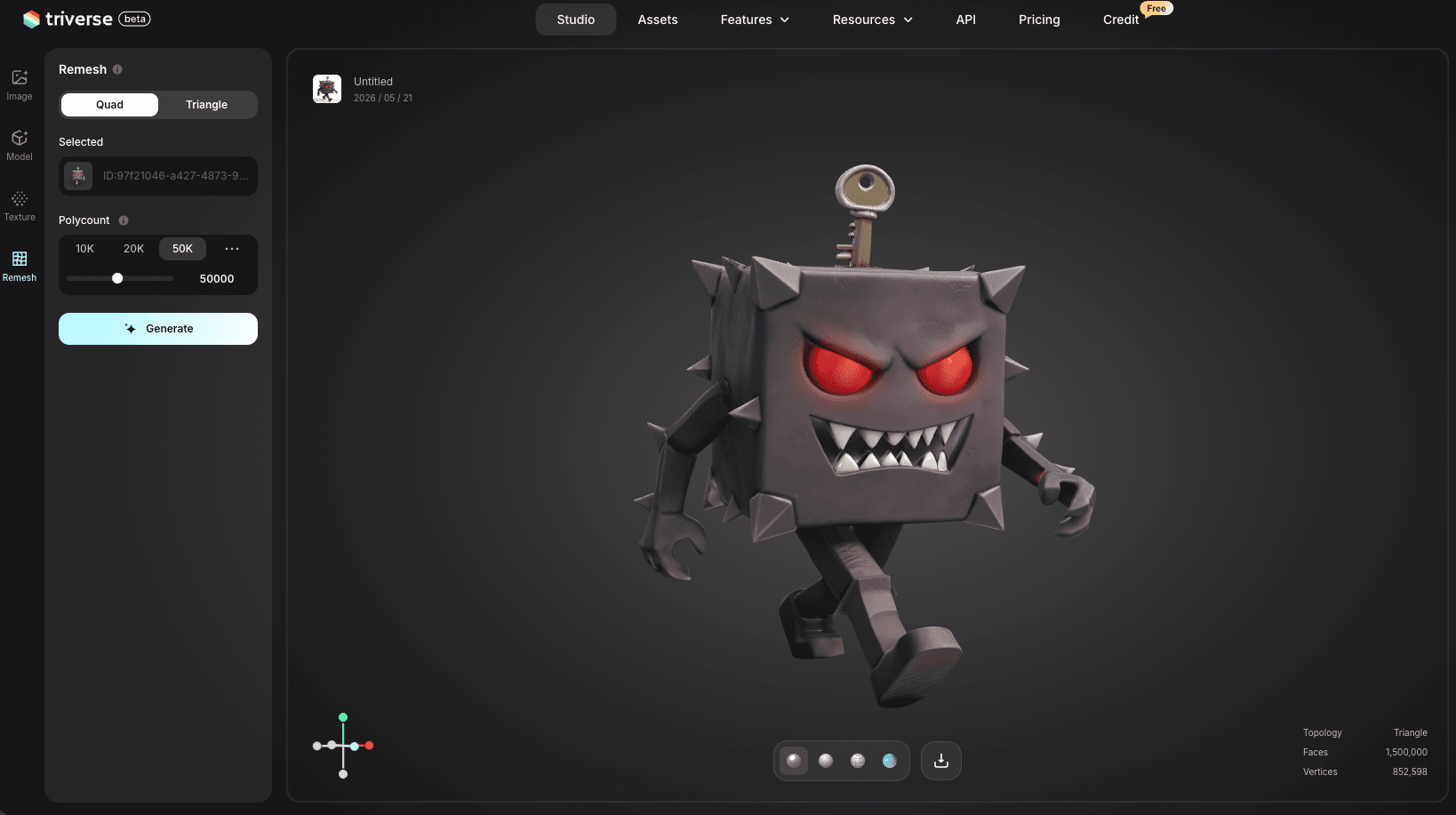
リメッシュ後、
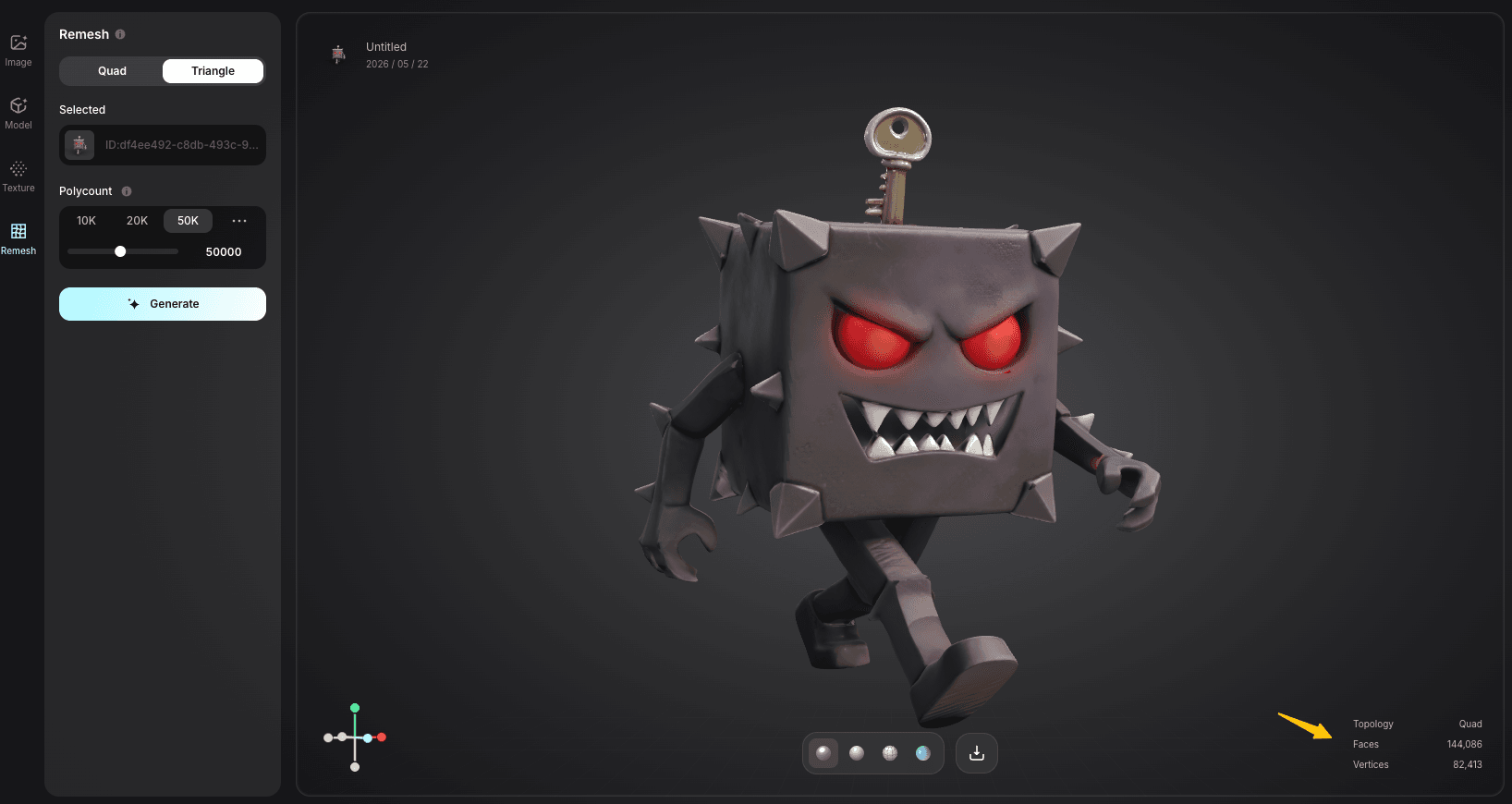
外部からアップロードされたモデルは修正されませんが、Triverseで生成されたアセットについては、エクスポート→修復→再インポートというループを丸ごとスキップします。
修理ではなく建て替えを検討すべき時期
ほとんどの修理ガイドでは触れていませんが、時には最初からやり直すことが一番の近道となることもあります。
数百のメッシュエラーがあるモデルや、大規模なリトポロジー作業を要するモデルは、修復には 1 時間かかる場合がありますが、再生成なら数分で済みます。AI 生成モデルの場合、ほぼ常に修復より再生成の方が効率的です。
多数の欠陥を含む無料 STL をダウンロードしましたか?同じオブジェクトに、より高品質なバージョンがアップされていないか確認してください。Thingiverse や Printables には人気のあるモデルに複数のバージョンが存在し、ダウンロード数と「いいね」の数が多いものが通常最もクリーンです。
ゼロから作成するモデルについては、3Dプリント向けの3Dモデルの作成方法を学ぶことで、最初からほとんどのメッシュ関連の問題を回避できるため推奨されます。
メッシュ修復ソフトウェア比較検討
ツール | おすすめ | コスト | 自動修復機能 | 手動ツール | 学習曲線 |
万能な修復、編集、リメッシュ | 無料 | はい | 素晴らしい | 低〜中 | |
ワンクリックでできる素早いSTLファイル修正 | フリー(基本) | 強 | 限定 | 極めて低い | |
完全モデリング+リペアワークフロー | 無料 | 中等度 | 素晴らしい | 中〜高 | |
スキャンのクリーンアップ、フィルターベースの修復 | 無料 | 中 | 中等度 | 中程度 |
ほとんどのユーザーは、簡易的な修正には Netfabb から始め、より複雑な作業には Meshmixer を使い、リトポロジーや高度な編集には Blender を常備しておきましょう。
3Dプリントのためのメッシュ修復に関するよくある質問
すべてのメッシュ問題は自動的に修正できますか?
必ずしもそうではありません。非常に複雑な交差部分や芸術的なデザインでは、手動での介入が必要になる場合があります。
メッシュを修復すると印刷品質に影響しますか?
正しく行われると、メッシュ修復は滑らかな表面、正確な形状、より良い層間接着を確保することで、印刷品質を向上させます。
「非多様体メッシュ」とはどういう意味ですか?
非多様体メッシュとは、現実世界では存在できない形状を持っています。その原因は、2つ以上の面で共有されるエッジ、面積がゼロの面、周囲の表面に適切に接続されていない頂点などです。スライサーは非多様体形状から印刷パスを計算できません。なぜなら、モデルが実体のある物体を表現していないからです。
STLファイルがウォーターティトかどうかをどうやって確認しますか?
Meshmixerにインポートしてインスペクターを実行してください。インスペクターが赤いマーカーを表示せず、モデルがソリッドシェーディング(透明部分なし)で表示される場合、それはウォーターティトでスライスする準備ができています。Netfabbは、ウォーターティトテストに合格した修復済みモデルに緑色のチェックマークを表示します。
CADからエクスポートするときにメッシュエラーが発生するのはなぜですか?
CADソフトウェアは、NURBS曲線で定義された数学的に完璧な表面を使用します。STLエクスポートはそれらの表面を三角形化し、完璧な曲線を数千の平らな三角形に分割します。鋭い角、薄い壁、複合曲線では、三角形化プロセスによって隙間、重なり、反転した面が発生します。これはソフトウェアのバグではなく、フォーマットの根本的な違いです。
STLファイルを修正する最も速い方法は何ですか?
Netfabbの自動修復機能です。ほとんどのファイルでは、ワンクリックでエラーの90%を解決します。Netfabbがモデルを完全に修正しない場合、Meshmixerがインスペクターツールで残りの問題を処理します。これら2つの無料ツールを組み合わせることで、STL問題の大部分を10分未満で解決できます。
AI生成の3Dモデルを3Dプリント用に修正できますか?
はい、ただしAIモデルは従来のモデリングファイルよりも多くの作業が必要になる傾向があります。典型的なAIメッシュの問題:不規則な三角形の分布、過剰生成による非多様体エッジ、欠落または破損したUVマップなど。軽微な問題はMeshmixerのリメッシュでよく対応します。大きな問題は、パラメータを調整して再生成する方が解決が速いです。
リメッシュと修復、どちらをすべきですか?
何千ものメッシュエラーや、修復ツールが新しい問題を導入し続けるほど不規則なトポロジーですか?リメッシュの方が速く、より信頼性があります。それはクリーンで規則的な三角形でメッシュを再構築します。穴がいくつかあるだけか法線反転のモデルは、修復の方が適しています。修復は元の形状と表面の詳細を保持します。
外部のSTLファイルをTriverseにアップロードしてリメッシュできますか?
いいえ。Triverse AIのリメッシュは、Triverseプラットフォーム内で生成されたモデルにのみ機能します。Triverseの高ポリゴンモデルをクリーンな低ポリゴンバージョン(四角形または三角形メッシュ)に変換します。外部のSTLを修復する必要がありますか?代わりにMeshmixer、Netfabb、またはBlenderを使用してください。Triverseは、メッシュエラーを完全に回避できるクリーンなモデルを最初から生成するのに最適です。
結論
これで、メッシュ修復のワークフローがすぐに利用できるようになりました。次回、スライサーがエラーを吐いても、勘違いしたり迷ったりする必要はありません。診断チェックリストを実行し、エラー内容に合わせた適切な修正を実行して、印刷作業に戻れます。
まずはシンプルに始めましょう。Netfabbを開き、「自動修復」をクリックして、どこまで直るか試してみてください。ほとんどのファイルは、そのワンクリックだけで十分です。それでもうまくいかない場合は、Meshmixerのインスペクターが残りを案内してくれます。
他の人のメッシュエラーを修正することに疲れたら、最初からクリーンなジオメトリを出力するプラットフォームで独自のモデルを生成しましょう。Triverse AIトリバースAI水密かつ多様体なメッシュを構築し、どのスライサーにも問題なくインポートできるため、修復の必要はありません。修正ではなく、印刷に時間を使いましょう。