テキストをSTLファイル形式へ変換:テキストを3D印刷可能なファイルにする5つのベストな方法
あらゆるテキストによる説明を3Dプリント用STLファイルに変換できます。このガイドでは、Blender、TinkerCAD、OpenSCAD、Triverse AIを比較し、プロンプトから造形物の出力までの全工程を解説するとともに、ご自身のプロジェクトに最適な手法をご紹介します。
2026年6月23日
印刷したいものがはっきりと決まっている。オリジナルフィギュア、Thingiverse に存在しない交換部品、誰かの名前が彫られたプレゼント。いつものサイトを検索し、モデルのページをスクロールしても、該当するものが見つからず。かつての解決策は CAD の習得でした。つまり、印刷可能な出力物を生み出すまでに、何週間ものチュートリアルをこなす必要があったのです。
2026年には、その道が唯一の道ではなくなります。さあ、詳しく見ていきましょう!
Text to STLの意味:説明文から3Dプリント可能なファイルへ
テキストからSTLへの変換とは、テキスト入力を3Dプリント可能なSTLファイルに変換するワークフローを指します。その入力は、入力して3D文字として押し出す文字通りのテキストかもしれません。AIモデルに入力される自然言語の説明かもしれません。いずれにせよ、最終結果はスライサーで利用できる準備が整ったSTLファイルです。
これが重要な理由は、3Dプリンターを所有するほとんどの人がモデリングの方法を知らないことだ。ユーザーはThingiverse、Printables、MyMiniFactoryといったサイトからダウンロード可能なファイルに依存している。欲しいモデルが存在しない場合、行き詰まってしまう。テキストto STLツールはそのギャップを埋めるものです。欲しいものを説明するだけで、ソフトウェアが3D形状を生成します。
Text to STL 変換の利用者
- メーカーと愛好家 CADを学ばずに、ワンオフの3Dプリントを制作する
- プロダクトデザイナー 概要からプロトタイプコンセプトを立案
- ボードゲーマーカスタムミニチュアとトークンの作成
- 教育関係者 教材や教具の作成
- 中小企業ブランドノベルティや交換部品の制作
これらのグループはそれぞれ異なるニーズを持っています。速度を優先する場合もあれば、精度を優先する場合もあります。適切なツールは、構築するものに応じて変わります。
Blenderで3Dテキストを作成し、STLをエクスポートする方法
なぜBlenderでテキストを押し出しするのか
Blender は無料でオープンソースであり、強力なツールです。テキストから STL への変換を専門に設計されたものではありませんが、内蔵の「Text Object」機能を使えば、入力した文字列を 3D 形状としてエクストルードできます。学習曲線は厳しいですが、時間をかける価値はあります。Blender を使えば、タイポグラフィ、ベベル処理、メッシュ品質に対して完全な制御が可能になります。
手順:Blender でテキストを 3D プリンターで出力可能な STL ファイルに変換する
1. 新しいテキストオブジェクトを作成してください
Blenderを開きます。デフォルトの立方体を削除します(Xキーを押し、確認します)。Shift + Aを押して、テキストに移動してクリックします。ビューポートに「テキスト」オブジェクトが表示されます。
2. テキストを入力してください
Tabキーを押して編集モードに入ってください。プレースホルダーテキストを削除し、必要な内容を入力してください。もう一度Tabキーを押すと編集モードを終了してください。
3. テキストを立体化して装飾を施す
テキストオブジェクトを選択した状態で、右側のプロパティパネルに移動します。テキストタブ(「F」のようなアイコン)をクリックします。形状の下にある押し出しを見つけて値を設定します(薄い押し出しには0.02、厚みのある文字には0.1を初期値として設定します)。サイズを調整してテキストのスケールを変更します。デフォルト以外のフォントを使用したい場合は、フォントでフォントを変更します。
4. メッシュへ変換
Blender のテキストオブジェクトは、変換するまでメッシュデータではありません。テキストを選択した状態で、オブジェクト → 変換 → メッシュ を選択してください。これで実体のあるジオメトリになります。
5. メッシュエラーをチェックする
「編集モード」タブに移動します。Aキーを押してすべて選択します。メッシュ → クリーンアップ → 距離で結合を使用して重複頂点を削除します。この手順により、後でスライサーエラーを防ぎます。
6. STL 形式でエクスポート
「ファイル → エクスポート → STL (.stl)」を選択します。保存場所を選んで保存します。このファイルはCura、PrusaSlicer、Bambu Studioでそのまま使用できます。
Blenderが適しているケース
インターフェースにすでに慣れている場合や、ベベル、間隔、メッシュトポロジーの微細な制御が必要な場合は、Blender が適しています。単に 2 分で名札を作りたいだけの場合、Blender はオーバースペックです。その場合は TinkerCAD の方が速いです。
TinkerCADのText to STL:初心者にとって最速の方法
シンプルなテキストに TinkerCAD が向いている理由
TinkerCADはブラウザ上で動作します。インストール不要で、試すだけならアカウントも不要です。Autodeskが教育向けに開発したため、10歳の子供でも直感的に使えるインターフェースを備えています。テキストツールを使えば、任意の文字列を数秒で3D形状に変換できます。追加の手間なしではベベルエッジやカスタムフォントを使用できませんが、ラベル、キーホルダー、基本的なエンボス表現などにおいては、これほど高速に作成できるツールは他にありません。
ステップバイステップ: TinkerCADでテキストを用いてSTLを生成する
1. ティンカーディを起動する
移動tinkercad.comにアクセスします。無料のアカウントを作成するか、ゲストとして続行します。新しいデザインを作成
2. テキストオブジェクトを追加
右側のパネルで、基本図形セクションの「テキスト」までスクロールし、ワークプレーンにドラッグして配置します。
3. テキストを入力してください
テキストオブジェクトをクリックしてください。ポップアップパネルにテキストを入力してください。ドロップダウンメニューからフォントを選択します。構造的な強度を確保するため、高さ(押し出し深さ)を少なくとも3mmに設定してください。
4. 縮尺と配置
テキストのサイズを変更するには、四隅のハンドルを使用してください。作業平面上の任意の位置にドラッグします。
5. STLの書き出し
右上にある「書き出し」をクリックし、「STL」を選択してダウンロードしてください。
TinkerCAD の制限
リテラル文字列のみを押出成形することができます。自然言語入力は使用できません。AIによる入力もできません。基本的な幾何形状を超える複雑な形状は、すぐにツールの能力限界に達します。そのような場合には、より高機能なツールが必要です。
OpenSCADテキスト押出:コードによるパラメトリックなSTL
OpenSCADでパラメータ化テキストを作成する理由
OpenSCADにはグラフィカルインターフェースがありません。ジオメトリを定義するためにコードを書きます。これは難しく思えるかもしれませんが、精度が要求される作業には強力なツールです。スクリプト内の1つの数字を変更するだけで、モデル全体が更新されます。正確な寸法でテキストを生成し、複数のサイズで再現したい場合、OpenSCADは最適なツールです。
手順:テキストオブジェクトをスクリプトで操作し、STLにエクスポートする
1. OpenSCAD をインストールする
ダウンロードは openscad.orgから、他のアプリケーションと同じようにインストールしてください。
2. 押出しスクリプトを作成する
OpenSCADは簡潔な構文を使用します。こちらは基本的なテキストを押し出すスクリプトの例です。
// Text extrusion scriptfont = "Liberation Sans:style=Bold";text_string = "HELLO";text_height = 10;  // mmextrusion_depth = 5;  // mm
linear_extrude(height = extrusion_depth)    text(text_string, size = text_height, font = font);
3. プレビューと描画
プレビューするにはF5を押してください。ジオメトリ全体をレンダリングするにはF6を押してください。
4. STLをエクスポート
次にファイル → エクスポート → STL としてエクスポートをクリック。ファイルを保存してください。
OpenSCADをいつ使うべきか
複数のサイズで同じテキストを生成したり、テキストと他のパラメトリック形状を組み合わせたりする必要がある場合、OpenSCADが最適です。スクリプトによるアプローチは習得に時間がかかりますが、記法に慣れれば効率的に作業できます。オーガニックな形状や複雑なモデリングには、別のツールを使うことをお勧めします。
Fusion 360: 高精度レタリング向けプロ用 CAD ツール
Fusion 360がリストに含まれる理由
Fusion 360は、Autodeskの業務用CADプラットフォームです。有料ですが、パーソナルライセンス(以前はホビイストに無料提供されていましたが、現在は制限あり)でも設計やエクスポートが可能です。Fusionでのテキスト処理は、BlenderやTinkercadとは異なります。テキストをスケッチでプロファイルとして作成し、それを押し出しで3D形状にします。これにより、寸法を精密に制御でき、穴、ねじ、アセンブリなどの機械要素とテキストを組み合わせて設計できます。
段階的に: Fusion 360で3Dテキストを作成しSTLをエクスポートする
1. スケッチを作成する
Fusion 360 を開き、新規デザインを作成します。「スケッチの作成」をクリックし、作業平面(通常は XY 平面)を選択します。
2. スケッチにテキストを追加
次へ進み スケッチ → テキスト。クリックしてテキストボックスを配置。テキストを入力。フォントを選択。高さを設定。
3. テキストを押し出しする
「スケッチ完了」をクリックします。テキストプロファイルを選択し、作成 → 押し出しをクリックします。押し出し距離を設定して「OK」をクリックしてください。
4. 幾何形状をチェック。
モデルを検査し、薄い壁や非多様体エッジがないか確認してください。Fusion 360の「検査」ツールは、エクスポート前に問題を特定する助けとなります。
5. STLのエクスポート
ファイルメニューからファイル → エクスポートを選択します。「STL」形式を選び、バイナリまたはASCII(バイナリはファイルサイズが小さい)を選択してエクスポートします。
Fusion 360 の導入が適切なのは
テキストと機能的な幾何形状(ラベル付き筐体、ブランド付き部品、エンボス加工された文字のある機械部品など)を組み合わせたものを設計する場合、Fusion 360はBlenderやTinkerCADにはないツールを提供します。習得には確かに時間がかかりますが、それに見合った価値があります。
Triverse AIでテキストからSTLを生成
AIがテキストからSTLへの変換分野を変える理由
上記4つのツールはすべて、手動で形状を定義する必要があります。BlenderやFusionは形状を構築する必要があり、TinkerCADはドラッグ&ドロップ、OpenSCADはコードの記述が必要です。Triverse AIは異なるアプローチを取ります。希望するオブジェクトを平易な英語で記述するだけで、モデルが3Dメッシュ全体を生成します。これが、2026年に「テキストからSTLへ」を検索する人の大半が意図しているものです。
Triverse AI でテキストからSTLに変換する方法
1. Triverse Studio を開く
にアクセスし、triverse.ai/studioログインするか、無料アカウントを作成してください。
2. テキストから3D生成のワークフローを選択します
「モデル生成」をクリックし、「プロンプト」を選択します。するとテキスト入力画面が開きます。
3. 具体的なプロンプトを書く
説明が具体的であればあるほど、より良い結果が得られます。「ドラゴン」ではなく、「折り畳まれた翼を持ち、尾が円形の台座に巻き付いた、直立した高さ約50mmの小さなドラゴンのフィギュアで、FDM印刷に適しています」のように記述してください。
4. 生成してプレビュー
クリック「生成」ボタンをクリックします。品質重視モードでは60–90秒かかります。完了すると、3Dビューアーにモデルが表示されます。回転やズームを行い、全方向から確認できます。
5. メッシュ品質をチェックする
トポロジーを確認するには、"ワイヤーフレーム"ビューを使用して。モデルに薄い壁や未接続の部品がある場合は、指示文を修正して再生成してください。
6. STLまたは3MF形式でエクスポート
「ダウンロード」アイコンをクリックしてください。汎用スライサーで利用する場合はSTLを選択するか、スケールと単位データを保持したい場合は3MFを選択してください。Triverse では、その他のワークフロー向けに OBJ、GLB、FBX、USDZ も出力可能です。
Triverse が選ばれる理由
- 自然言語による入力: CADスキルは不要です。欲しいものを簡単な英語で説明するだけです。
- 自動テクスチャ生成: PBRマテリアルはモデル生成時に作成されます。別途UV展開を行う必要はありません。
- 標準で水密仕様: ほとんどの出力はメッシュ修復を要さず、印刷用データとして利用可能です。
- 速度: 従来の CAD では数時間かかるのに対し、プロンプトから STL まではわずか 1〜2 分です。
AIと従来のツールの使い分け
有機的で複雑な形状、または一点物(フィギュア、小道具、装飾品、コンセプトプロトタイプ)を印刷したい場合はTriverse AIを使ってください。精密な機械的寸法やパラメトリック制御が必要な場合は、Blender、Fusion、またはOpenSCADを使いましょう。2分で済むネームタグなら、TinkerCADを使ってください。
2026年時点での比較検討:テキストSTL変換ツール
ツール | 入力タイプ | エクスポート形式 | STLまでの所要時間 | おすすめの用途 |
|---|---|---|---|---|
Blender | テキストの手動押し出し | STL・OBJ・FBX・GLB | 10~30分 | カスタムフォント・面取りテキスト |
TinkerCAD | 手動テキスト入力 | STL, OBJ | 2–5 分 | クイックラベル・名前タグ |
OpenSCAD | コード・スクリプト | STL, OFF, DXF | 5–15 分 | パラメトリックで再利用可能な形状 |
Fusion 360 | スケッチ+押し出し成形 | STL、3MF、STEP | 10–20分 | 刻印入り機械部品 |
トライバース人工知能 | 自然言語プロンプト | STL、OBJ、GLB、3MF、FBX、USDZ | 1–2分 | 有機的な形状、フィギュア、コンセプトモデル |
3D プリントに向けた STL ファイルの準備とスライス手順
スライス前のメッシュ確認
すべてのSTLは、スライサーで処理する前に検査する必要があります。よくある問題は次のとおりです。
- 非マニフォールドエッジメッシュの隙間:スライサーの誤認識を引き起こす
- 壁が薄い0.8mm未満の形状はきれいに印刷されません
- 反転した法線:向きが正しくない面
ほとんどのスライサーは、プレビューペインでこれらを自動的に警告します。より詳細な確認を行うには、ファイルをBlenderにインポートし、メッシュ → クリーンアップ → 距離によって統合を実行してから、3Dプリントパネル(Blender 3.0以降に付属)を使用して非マニフォールドメッシュを解析してください。エラーが見つかった場合は、STL修復ガイドを参照して修正を行ってください。
スライサーにインポート
STLファイルをCura、PrusaSlicer、またはBambu Studioにドラッグしてください。これらのスライサーはいずれも、STLファイルをそのまま読み込めます。モデルの底面がビルドプレートに接地していることを確認してください。そうでない場合は、「底面を接地」または「自動配置」機能を使用してください。
AI生成モデル向けの推奨される設定
AIが生成したモデルは、しばしば複雑な表面の細部を備えています。まずは以下からお試しください:
- 積層ピッチ: 0.2mm(速度と精細さのバランス)
- インフィル(空き家・空き地活用): ディスプレイ用部材は15〜20%、機能性部品は40%以上
- 対応: アンダーカットが 45 度を超えた場合に有効
- 壁の数: 3. より良い表面仕上げを有機形状に
印刷前に必ずツールパスをプレビューしてください。スライサーが見逃した可能性のある隙間や未サポート領域を確認してください。
上級者向けヒント:効果的なプロンプトの書き方
感情ではなく外見的特徴を描写する
プロンプトは、現実の幾何学形状を記述するときに最も効果的です。オブジェクトの種類から始め、次に以下を追加してください:
- 寸法: 「高さ50mm」、「鉛筆の幅の太さ」
- ポーズまたは姿勢: 「直立」、「あぐらをかいて座る」
- 基本要件: "安定性を確保する扁平な円形の台座"
- 印刷固有の注記: 「懸垂部なし」、「FDM対応」
「美しい」「壮大」「かっこいい」といった主観的な言葉は避けてください。モデルに役立ちません。
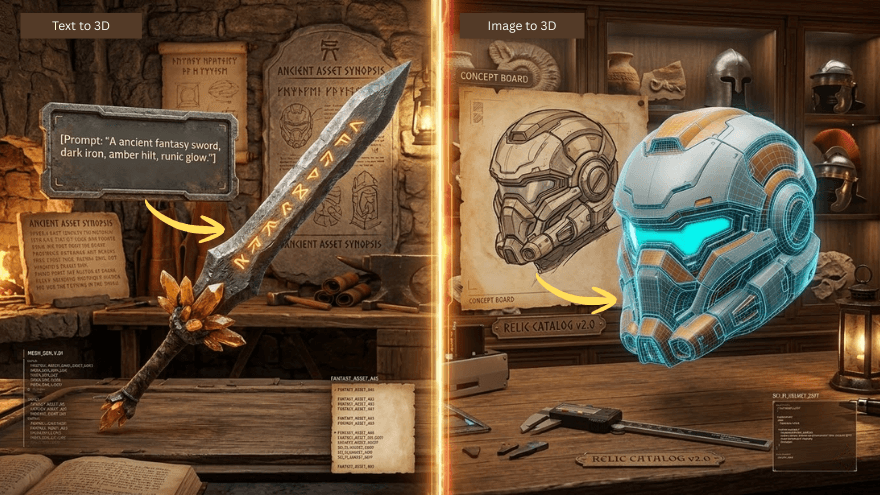
Image-to-3Dを代わりに使用する場合は?
テキストプロンプトは、特定の視覚的アイデンティティーを持つオブジェクト(ゲームのキャラクター、ロゴ、実在する製品など)が苦手です。そのような場合は、画像から3Dモデルを作成するワークフローを使用してください。参照画像をアップロードすると、モデルはテキストから推測するのではなく、視覚データから3D形状を再構築します。
テキストからSTL生成に関するよくある質問
テキストからSTLファイルを無料で生成できますか?
はい。TinkerCADは無料でブラウザ上で動作します。OpenSCADは無料のオープンソースです。Triverse AIは、サインアップ時にクレジットが付与される無料プランを提供しており、複数のモデルを生成・エクスポートするのに十分な分量です。
3Dプリンティングに最適なファイル形式はどれですか:STL、OBJ、それとも3MF?
STLは最も汎用的にサポートされています。形状データのみを保存し、色やスケールのメタデータは含まれません。3MFは単位、素材、印刷設定を保持するため、次第に標準として好まれるようになっています。OBJは印刷よりも、レンダリングやゲームエンジンに適しています。
AIで生成されたSTLファイルは修復が必要でしょうか?
Triverse AIのエクスポートのほとんどは閉じたメッシュ(ウォーターティト)で、エラーなくスライスできます。複雑なプロンプトでは、薄い壁や小さなメッシュの問題が発生することがあります。印刷前には必ずスライサーでプレビューしてください。スライサーが問題を報告した場合は、メッシュ解析を実行してください。
AIのテキストから3Dモデルへの変換はどの程度正確ですか?
精度はプロンプトの質に依存します。具体的で詳細な記述ほど、予測可能な結果が得られます。AIは有機的で装飾的なオブジェクトの生成に優れています。正確な機械的精度(公差)(シャフトに合う歯車、スナップフィットする筐体など)が必要な場合は、Fusion 360やOpenSCADなどのパラメトリックCADを使用してください。
テキストからSTLを生成するのにどれくらい時間がかかりますか?
Triverse AIは、Qualityモードで60〜90秒で完全なメッシュを生成します。Blender、TinkerCAD、Fusionでは、複雑さによって異なる手動モデリング時間が必要です(ネームタグなら2分、詳細なアセンブリでは数時間かかります)。
Triverse AIで生成したモデルを販売できますか?
商用利用権はご利用のサブスクリプションプランによります。詳細については、Triverse AIの料金ページにある最新のライセンス条項をご確認ください。
結論:どのText-to-STL変換ツールを選ぶべきか
適切なツールは、あなたが何を作ろうとしているかによります。簡単な名札が必要なら、TinkerCADは5分以内で作成できます。寸法のパラメトリック制御が必要なら、OpenSCADやFusion 360で高精度な制御が可能です。本格的な3Dスイートを学ぶ時間を投資する意思があるなら、Blenderは文字形状やメッシュ構造に対する卓越した制御を提供します。
押し出し文字以外のもの(有機的な形状、フィギュア、小道具、コンセプト試作品など)については、Triverse AI のようなAIベースのツールが実用的な選択肢となっています。これらのツールを使えば、CADの経験がなくても、テキストでの説明から2分足らずで印刷可能なSTLファイルを生成できます。2026年現在、多くの人が「テキストからSTL」と検索する際に求めているのはまさにこの機能であり、この技術はすでに実用化されています。