改造したWii Uへのゲームのインストール方法:徹底ガイド
NUSspli、Wii U Downloader、ディスクダンプ、UWUVCI の 4 つの手順で、2026 年に改造 Wii U にゲームをインストールする方法を解説します。
2026年4月14日
このガイドは個人利用および教育目的のみに限定されます。海賊行為や著作権侵害を容認しません。
既に改造したWii Uをお持ちですか?次は何をすればいいですか?
MOD を適用した Wii U にゲームをインストールするのは、単にファイルをフォルダにドラッグするよりもはるかに面倒です。この作業を行う方法としては主に 4 つあります。一部は高速ですがより高度な技術的な知識やスキルが必要で、他の方法はより安定していますが時間がかかります。万能な解決策はなく、ハードウェア、根気、プレイしたいゲームの種類によって異なります。
このガイドでは、Wii Uへのゲームインストール方法4つの方法すべてを段階的に紹介しているため、ご自身に最適な方法をお選びいただけます。
注意:Wii U の改造にはリスクを伴います。システムに改変を加えるたび、回復不能な起動不能状態になる可能性があります。すでにコンソールが改造済みで安定して動作している場合は問題ありません。そうでない場合は、先に不安定な状態を解消してから進めてください。
WUP Installer GX2のダウンロード方法
どの方法を選ぶ場合でも、WUP Installer GX2が必要です。すべての方法の最終段階では、このツールを使ってゲームをWii Uにインストールするためです。
では、まずダウンロードから始めましょう。
以下のリンクを開いてください:https://github.com/Fangal-Airbag/wup-installer-gx2/releases
ダウンロードwup_installer_gx2.wuhbファイル
Wii UのSDカードを挿入し、Wii Uフォルダーを開き、新しいフォルダを作成してinstallと名付けてください。(後で、ダウンロードしたすべてのゲームをここにドラッグ&ドロップして、さらにインストールを進めてください)。
appsフォルダを開き、wup_installer_gx2.wuhbファイルをドラッグしてドロップします。
手順1:NUSspliを使用してWii Uにゲームを直接インストールする
NUSspliとは何か
NUSspliは、Wii Uのゲームを任天堂のサーバから直接ダウンロードしてインストールするホームブリューアプリです。PCは不要です。USBにインストールする場合、SDカードへの転送も不要です。
お探しのゲームが利用可能であれば、こちらが最も便利な選択肢です。
手順1: NUSspliをインストールする
Wii U本体の電源を切り、SDカードを取り外してください。
お使いのPCで、GitHubページからNUSspliをダウンロードしてください。
ファイルを展開したら、Wii U用のSDカードの所定のフォルダにコピーしてください。
SD カードを Wii U に差し込み、電源を入れます。インターネットに接続されているか確認してください。
Homebrew Launcherを開き、WUP Installer GX2を起動します。
リストからNUSspliを選択し、USBストレージにインストールします(推奨)。
インストールが終了したら、アプリケーションを終了してください。すべてが正しく設定されていれば、NUSspliがWii Uホームメニューに表示されます。
Step 2: ゲームをダウンロード・インストールする
Wii UのホームメニューからNUSspliを起動してください。
ダウンロードコンテンツページにアクセスし、利用可能な全タイトルを確認できます。
L/R ボタンを使用して、ゲーム、アップデート、DLC、デモといったカテゴリを切り替えることができます。
ゲームを選択し、インストール場所を選択して、インストールを開始する。
よくあるミスとヒント
- 可能であれば有線接続を利用してください
より高速で安定したダウンロードには、USB Ethernetアダプターのご利用をおすすめします。Wi-Fi接続では、エラーや中断が発生することがあります。 - Homebrew Launcherのクラッシュの修正
Wii U が Homebrew Launcher を起動したときにシャットダウンする場合は、まず「ヘルス&セーフティ」アプリを起動してみてください。数秒待ってから閉じて、再度お試しください。 - 必要であればTiramisuをアップデート
Tiramisuのバージョンが古いことを示すエラーが表示された場合は、最新バージョンをダウンロードし、SDカードにファイルをコピーして、既存のファイルを上書きしてください。
方法その2:Wii U Downloader / USB Helper:PC経由で高速ダウンロード
この方法では PC を使用してゲームをダウンロードするため、Wii U で直接 NUSspli を使用するよりも大幅に高速です。ただし、手順が少し多くなります。
開始する前に、WUPインストーラーGX2が既にインストールされていることを確認してください。最終的なインストールに必要となります。インストール手順は上記をご参照ください。
ステップ 1: Wii U Downloader をダウンロードして設定を行う
GitHubリリースページへ:https://github.com/Xpl0itU/WiiUDownloader/releases
WiiUDownloader-Windows.zipをダウンロードし、ファイルを解凍して同梱の実行ファイルを実行してください。
をクリックしてください。「詳細情報」→「いずれにせよ実行」
ステップ2:ゲームを選んでキューに追加
WiiUDownloaderを開き、目的のゲームを検索します。
ゲームを選択し、下部にある「コンテンツを復号化」にチェックが入っていることを確認してください。
次へ:
- 次へ移動 アップデート タブを選択し、更新項目を選択してください
- 移動先の DLCタブをクリックして DLC(利用可能の場合)を選択します
選択されたすべてのアイテム(本体、アップデート、DLC)はダウンロードリストに左側のサイドバーに表示されます。
クリックして ダウンロードキューを、ファイルの保存先を選択してください。
ダウンロードが完了すると、3 つのファイルが存在します:
- ベースゲーム
- 更新
- 追加ダウンロードコンテンツ
手順3:SDカードにファイルを移す
Wii UのSDカードをパソコンに差し込んでください。
3ファイル全てをinstall (インストール)フォルダにドラッグアンドドロップしてください。
インストールフォルダーが存在しない場合は、ご手動で作成してください。
手順4 Wii Uにゲームをインストールする
SDカードをWii Uに挿し直してください。
起動してくださいWUP Installer GX2をHomebrew Launcherから。
先ほど追加したゲームファイルが表示されるはずです。
次の順序でインストールしてください:
- 基本ゲーム
- 更新
- 追加コンテンツ(DLC)
各インストールで、USBストレージ(推奨)を選択してください。
すべてのインストールが完了したら、アプリケーションを閉じてください。
作成したゲームは Wii U ホームメニューに追加されます。
公式ガイドブック
また、WiiUDownloaderの使い方もご参照ください。
よくある間違い、とコツ
1. USB接続解除 または インストール途中で失敗する
インストールが途中で失敗した場合、通常は USB デバイスへの電源容量不足が原因です。
特に大規模なインストール作業中には、Wii UのUSBポートは電力供給が制限されているため、外部ストレージデバイスに十分な電力が不足する可能性があります。
対処法:
- 使用する USB Yケーブル2つのUSBポートから電源を取る
- または、外付け電源供給型ハードドライブ
2. システムメモリエラー
エラーコード 160-0103 が「システムメモリに問題があります」と表示された場合、これは通常、Wii U の内部ストレージ(eMMC)におけるハードウェア故障を示しています。
これはソフトウェアやインストールの問題によるものではなく、通常のトラブルシューティングでは解決できません。
修正方法:
- ほとんどのユーザー:本体の返品または交換
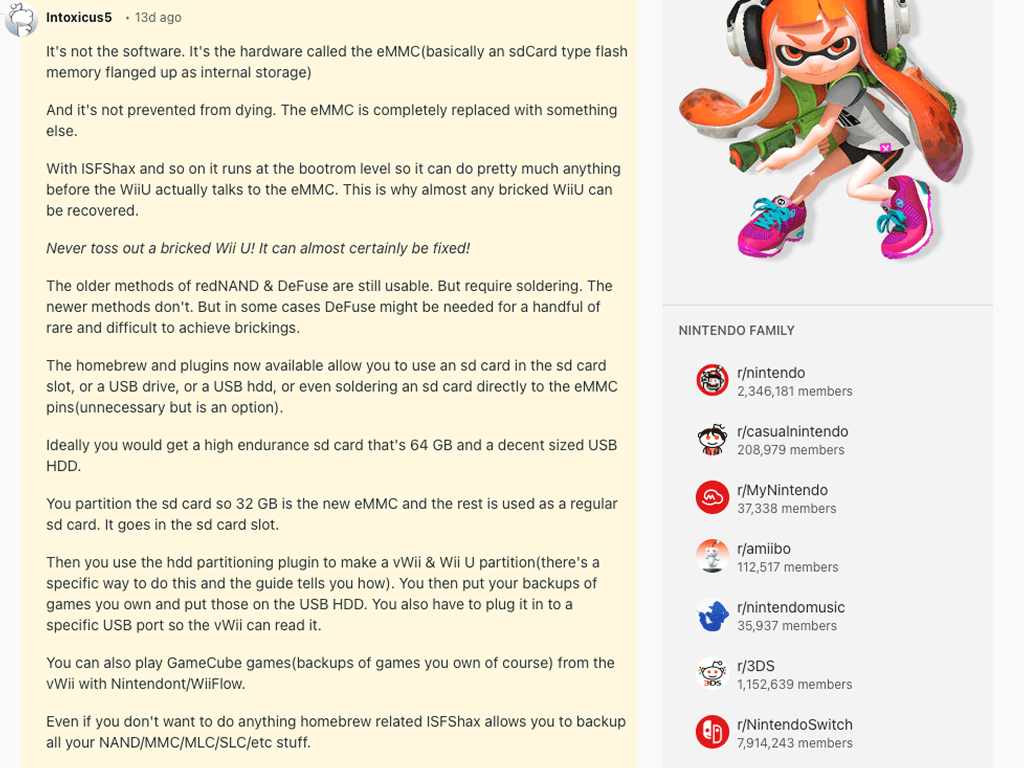
- 上級者向け:内部ストレージの故障は修復できませんが、SDカードやUSBドライブなどの外部ストレージを使用することでこの問題を回避できます。詳細な手順については、こちらのReddit コメント:
3. WiiUDownloaderでダウンロードが途中で停止する
ダウンロードが途中で止まり(例として30~40MBあたり)、再開されない場合、問題の原因は通常、ソフトウェア自体ではなくネットワークの不安定性にあります。
これは、接続が不安定な場合や任天堂のコンテンツサーバーの一時的な不具合が原因で起こることがあります。
修正方法:
- 再度ダウンロードしてください(数回の試行で動作する可能性があります)
- より安定したネットワークに切り替える
- 閑散期時間帯(深夜など)にダウンロードを行ってください
これはより時間がかかり、SD カードと Wii U インストーラーの両方を経由する処理です。
方法3: ご自身のゲームディスクのバックアップを作成する
ステップ 1:ディスクからゲームデータをコピーする
ディスクを本体にセットし、ホームメニューからWii U Disc Dumperを起動して、ダンプ形式に.appを選択してください。
指示が出たら、容量(GB単位)が大きい方のパーティションを選択し、Aボタンを押して開始します。画面の指示に従ってください。終了したら、メニューに戻ってください。
バックアップはお使いの SD カードの wudump フォルダに保存されます。
ステップ2: SDカード上のファイルを準備する
SD カードを PC に挿入し、wudump フォルダを開きます。ゲームフォルダが表示されますので、ゲーム名に改名してください。
次に、SDカードのルートディレクトリで「install」(小文字)という名前のフォルダを作成し、ゲームフォルダをその中に移動します。
ステップ3: Wii Uにゲームをインストール
SDカードをWii Uに再度挿入し、電源を入れてください。WUP Installer GX2を起動し、「install」フォルダからゲームを選択して、インストールしてください。
完了後、ホームボタンを押してください。すると、ゲームがメインメニューに表示されます。
完了したらホームボタンを押すと、Wii Uのメインメニューでゲームが見つかります。
よくある間違いとコツ
- Wii Uがディスクを読み込めません
ディスクに損傷や汚れがないか確認してください。見た目に問題がない場合は、光学ドライブ自体に不具合がある可能性があります。ディスクのラベル部分の損傷や異常な模様がないか確認してください。
目視でディスクの傷や汚れが見られない場合でも、Wii U のレーザーは非常に調子が悪く、綺麗なディスクであっても読み取りに苦労する可能性があります。その場合は、Wii U 対応のレーザークリーニングディスクまたはキットの使用をお勧めします。
- ディスク読み取り時にガタガタ音がして読めない
この問題は、ゲームディスク自体が原因というより、不良のドライブやレーザーによるものであることが最も多いです。
USB 起動への切り替えやコンソール全体の交換をしたくない場合は、交換用の光学式ディスクドライブを注文し、このガイドに従って破損した DVD ドライブを交換してください。
方法4:UWUVCI(究極のWii Uバーチャルコンソールインジェクター)
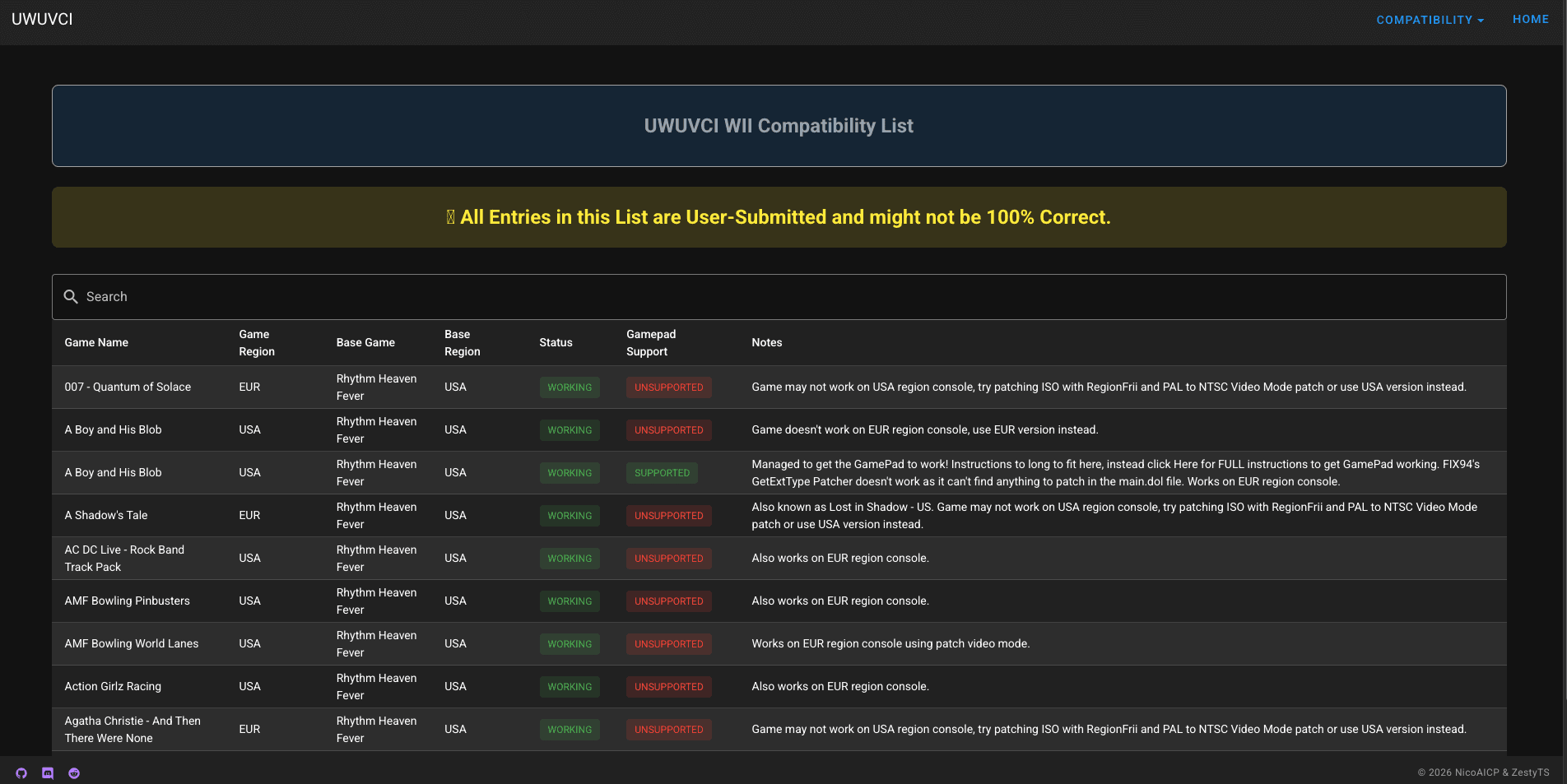
注:すべてのゲームに対応しているわけではありません。互換性はUWUVCIウェブページのベータ版でご確認ください。
手順1:UWUVCIをダウンロードしてセットアップする
GitHubのリリースページを開く: https://github.com/stuff-by-3-random-dudes/UWUVCI-AIO-WPF/releases
ファイルをダウンロードして展開し、インストーラーをそのまま実行して画面の指示に従ってください。
(セキュリティ警告が表示された場合は、「詳細」をクリックし、「実行」を選択してください。)
インストール後、UWUVCI AIO.exeを起動してプログラムが起動します。
最初のチュートリアルを終了すると、左サイドバーに対応コンソールのリストが表示されます画面。
また、各コンソールタイプの公式ガイド もご参照ください。
ここでは、GBA VC Injectを例として使用します。
ステップ 2: 基盤を選択して必要な認証鍵を入力してください
まず、ベースとして(既存のバーチャルコンソールゲームで、注入ゲームを実行するコンテナとして使用される)を選択します。
次に、タイトルキーとコモンキーを入力する必要があります。
これらは、wiiuemulatorやwiiutitlekeyなどのサイトで確認できます。
2番目をお勧めします。共通鍵も提供されるためです。
キーを各フィールドにコピー&ペーストし、確認ボタンをクリックして検証してください。
確認後、ベースファイルをダウンロード可能です。
手順3:ゲームファイル(ROM)の選択とカスタマイズ
「ROM パス」の横にある「ファイルを選択」をクリックし、ゲームファイル(.iso、.wbfs、.nkit.iso、または .nkit.gcz)を選択してください。
これが注入したい実際のゲームデータです。
その後、アイコン画像とテレビの画像を追加できます。サーバーからダウンロードするか、自分で作成することができます。
手順4: ゲームを生成してインストールする
「WUP Installable」をクリックし、その後出力フォルダを開いて生成されたファイルを確認します。
最後に、生成されたフォルダをinstallフォルダにドラッグして配置してください。このフォルダは Wii U の SD カードのルートにあります。
SD カードを Wii U にWUP Installer GX2を開き、対象のゲームを選択してインストールしてください。
インストール場所を選んでください(USBがおすすめです)。
処理が完了すると、Wii Uのホームメニューにゲームが表示されるようになります。
ありがちな間違いとコツ
- エラー「タイトル キーが長すぎます」
そのウェブサイトのコピーボタンを使ってタイトルキーをコピーした際に、UWUVCIがキーが長すぎると表示した場合は、代わりに手動でキーをハイライトしてコピーしてみてください。通常はこれで問題が解決します。 - アプリが「必要なファイルのダウンロード中」の状態で止まっている
アプリがダウンロード中に応答しないように見えても、実際にはフリーズしていない可能性があります。
コミュニティによってメンテナンスされているバージョン(Zestyによるオリジナル版ではないもの)を使用している場合、ダウンロードの進行状況が正しく表示されず、停止しているように見えたり、異常に遅く感じられたりすることがあります。
クイック比較:改造したWii U でどの方法を選べばよいか?
方法 | メリット・デメリット | こんな方におすすめ |
方法1:NUSspli | ✔ ゲームのダウンロード時にPC不要 | もっともシンプルなセットアップをお探しの初心者の方に |
方法2:Wii U ダウンローダ | ✔ ダウンロードが大幅に高速化 | PCで速度と効率を重視し、大量のゲームや大容量のタイトルをダウンロードするユーザー |
方法3: ディスクからダンプする | ✔ 手持ちのゲームディスクを使用 | パッケージ版ゲームを所有し、デジタル版としてバックアップしたいユーザー向け |
方法 4: UWUVCIインジェクション | ✔ より多くのゲーム種別に対応(レトロやVC など) | さらなる柔軟性を求める上級ユーザー向け |
プレイヤーからクリエイターへ:Triverse AIで自分だけのゲームアセットを作ろう
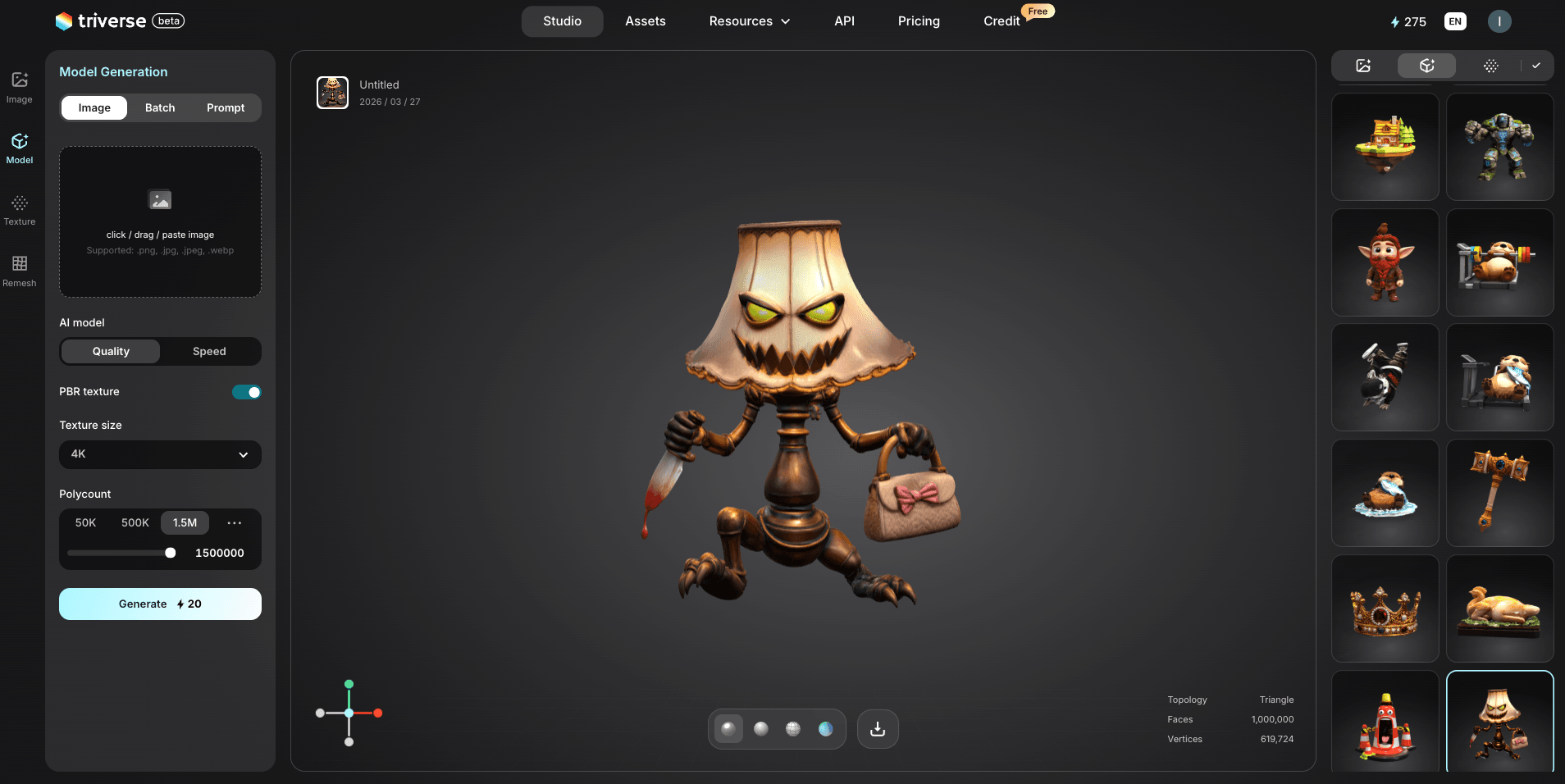
お気に入りのゲームのアイテムやキャラクターが好きですか?それを実体化させたり、自分で作ったりしてみませんか?
With Triverse AIを使えば、アイデアを数クリックで3Dアセットに変換できます。テキスト→画像、画像→3D、テキスト→3Dへの変換、AIによるテクスチャリング、リメッシュまで、すべてが迅速かつ直感的な制作を可能にします。
自分だけのアセットをデザインして、ゲームやプロジェクト、あるいは単なる楽しみのためにアイデアを実現しましょう。
例えば、さらに一歩進んでアセットを好みの方法でテクスチャ加工したり、モデルのメッシュを再構成したり、あるいは独自の3Dアセットを作成したい場合、次のステップは何でしょうか?
多くのユーザーが求めているものの、なかなか実現できないのが現状です。
従来の3Dツール(例:BlenderやMaya)は、リトポロジーなどのスキルを短期間で習得することはできず、長期間の練習が必要であるため、学習曲線が急峻です。一方で、安定した無料の代替ツールはほとんどありません。
これはまさにTriverse AIが目指しているものです。Triverse AIは、プロンプトを入力するか参考画像をアップロードするだけで、ワンクリックで3Dモデルを作成でき、事前の3D経験を必要とせずに、アイデアを数秒ですぐに使える3Dアセットに変えます。ゲーム開発や3Dプリントのための強力なAI 3D生成ツールです。
例:
Wii Uゲームの破損した、または低品質のテクスチャを改善したい場合は、以下の方法があります:
- 元の素材のスクリーンショットを取得する
- Triverse の画像を 3D に変換するパイプラインを利用する
- 組み込みのリメッシングと AI テクスチャリングツールでディテールを精緻化
- モデルをワークフローと互換性のある形式にエクスポートしてください
Triverseは、初心者がゲームアセット制作のアクセシビリティを高め、複雑なDCCツールの数ヶ月にわたる学習を省略できるようにします。プロ向けソフトウェアを置き換えることを意図したものではなく、プレイヤーがゲーム体験をカスタマイズする障壁を低減することを目的としています。
Wii UのMOD導入にすでに慣れている方なら、Triverse AIがあなたのクリエイティビティを次のレベルへ引き上げます。
結論
改造済みのWii Uにゲームをインストールするのは、最初は難しく感じるかもしれませんが、一連の流れを理解すればずっと簡単になります。手軽さを重視するならNUSspli、速さを求めるならWii U DownloaderのようなPCベースのツール、昔ながらの方法で自分のディスクから吸い出しを行う、あるいはレトロゲームの導入や独自の環境を楽しみたい場合はUWUVCIなど、それぞれの方法が異なるニーズに応えてくれます。
重要なのは、一度にすべてを使おうとするのではなく、自分の設定やスキルレベルに合った方法を選ぶことです。まずはシンプルに始め、手順に慣れたら、必要に応じてより高度な機能を試してみましょう。
適切なツールと少しの忍耐があれば、Wii Uはより柔軟で強力なゲーミングシステムになります。
改造された Wii U へのゲームインストールに関するよくある質問
SD カードなしで Wii U を改造できますか?
Wii U の改造方法のほとんどは、初期設定に SD カードを必要とします。一部の高度な構成では後から SD カードへの依存を減らすことができますが、始めるためには必ず必要です。
Wii U ゲームのダウンロードは合法ですか?
国や地域によります。所有していないゲームをダウンロードすることは通常、著作権法に違反します。自分のディスクをバックアップする方が一般的には安全ですが、必ず現地の法規制を確認してください。
ゲームを内部ストレージにインストールできますか?
はい、ただし内部ストレージは限られています(モデルによって 8GB または 32GB)。ほとんどのユーザーは、より多くの容量と柔軟性を得るために USB にインストールします。
必要な USB ドライブの容量は何ですか?
カジュアルな利用であれば 128GB のドライブで十分です。多数のゲームをインストールする予定がある場合は、長期的なストレージのために 256GB 以上を推奨します。
これで Wii U がブライクしますか?
常に多少のリスクはありますが、手順を注意深く守ればリスクは低くなります。インストールの中断や信頼性の低いファイルの使用は避けてください。
コンソールをリージョンフリーにする必要がありますか?
通常はなりません。最新のツールは地域差を自動的に処理しますが、ゲームによっては互換性の問題が発生する可能性があります。
改造された Wii U でオンラインプレイはできますか?
はい、オンラインプレイは通常まだ可能です。ただし、改造されたシステムを使用することには、セットアップに応じて小さなリスクが常に伴います。
インストール後のゲームを更新するにはどうすればよいですか?
アップデートと DLC はゲームと同じ方法でインストールでき、多くの場合同じツールを使用します。
Tiramisu と Aroma の違いは何ですか?
Tiramisu は古くシンプルです。一方、Aroma は新しく、より柔軟で積極的にメンテナンスされており、大多数のユーザーにとって推奨されるオプションとなっています。