PNGからOBJへの変換方法:あなたの2D画像を3Dモデルに変換する簡単な方法
2D PNG画像を高品質な3D OBJモデルに変換する方法を、従来の手法とAIによる変換の両方で学習できます。ファイル形式の違い、画像の事前準備方法なども詳細に解説します。
2026年6月4日
BlenderでロゴのPNGをDisplaceモディファイアにかけて3時間も費やしても、正面から見たときだけ適切に見える平面的な浮き彫りが得られるだけです。これがほとんどのPNGからOBJへの変換ワークフローに共通する問題です:それらは単に押し出し(押し出し処理)するだけで、再構築はしません。このガイドでは、PNGをOBJに変換するために2026年時点で実際に有効な方法、Blenderのハイトマップ手法から、回転可能で印刷やゲームエンジンへの導入が可能な実際のジオメトリを生成するAIを活用した3D再構築までを解説します。
PNGからOBJへの変換とは何かについて、そしてOBJ形式が重要な理由、
PNGからOBJへの変換方法
PNGからOBJへの変換は、2Dの平面画像を3次元メッシュに変換してWavefront OBJ形式(.obj)で出力します。このプロセスには、単純な高さマップの押し出し、参照画像からの手動モデリング、または一枚の画像から深度と構造を推定するAIベースの3D復元が含まれる場合があります。
重要な違い:押し出しは輝度に基づいてピクセルを上方に押し出します。再構築は元画像で見えない表面を含む、実際の3D形状を再構築します。
OBJ形式が重要な理由
OBJは最も移植性の高い3Dファイルフォーマットの一つです。そのプレーンテキスト構造は確認やデバッグがしやすいです。OBJファイルはMTLサイドカーファイルとペアにしてマテリアルとテクスチャの参照を伝達し、Blender、Unity、Unreal Engine、そしてほとんどの3Dプリント用スライサーソフトで動作する単一のパッケージにジオメトリとサーフェスデータが整理されます。
よくある使用例
- Blenderのスカルプトとメッシュ編集における作業フロー
- Unity と Unreal Engine資産作成
- 3Dプリントプロトタイプ(試作品)と装飾モデル
- プロダクトビジュアライゼーションとコンセプトアート
- アニメーションとモーショングラフィックスの制作パイプライン
変換前のPNG画像ファイルの準備の手順
入力品質はメッシュ出力に直接影響します。変換前:
- 高解像度のPNG画像を使用してください(最小1024×1024px;1024~2048pxが速度と詳細のバランスを保てます )
- 被写体を中心にし、カットアウトツールで背景の雑多な要素を除去する
- ノイズが多いまたは雑多な背景を完全に除去する
- 前景が背景に溶け込んでいる場合、被写体と背景のコントラストを高める
- ぼやけや圧縮ノイズを避けてください。強い照明で輪郭が明確なシルエットの方が、AIによる3D復元時に最適な3D形状を得られます。
従来のPNGからOBJへの変換方法
AIツールが登場する以前、PNGからOBJへの変換は手作業に頼らざるを得ませんでした。2つの手法が主流でした。
Blenderでのハイトマップの立体化
この手法では、グレースケール画像をハイトマップとして扱います。明るい画素は押し上げられ、暗い画素はそのままの位置に留まります。処理は高速ですが、用途は限られます。
BlenderでPNG形式のロゴをレリーフ状のOBJファイルに変換する手順は以下の通りです。
- Blenderを開き、デフォルトキューブを削除します。ファイル → インポート → 画像をプレーンとしてグレースケールPNGをインポートします。そのアドオンが有効になっていない場合は、次の場所から有効化してください:編集 → 環境設定 → アドオン 1番目
- 面を選択して、 修飾子 プロパティ パネル(レンチアイコン)をクリックし、ディスプレースモディファイア。
- Displaceモディファイアのテクスチャスロットから、インポートしたハイトマップ画像を選択します。Blenderは輝度値に基づいてジオメトリを変形させます(白=最も高い、黒=最も低い)。
- 調整する 筋力 スライダーを調整します。ロゴの浮き出しの場合は、低い値(0.1〜0.3)から始め、押し出しがちょうどよい見た目になるまで徐々に値を上げます。
- よりスムーズな結果を得るには、細分割サーフェスモディファイア上記 Displace モディファイアを使用して、変位を適用する前にメッシュの密度を高めます。細部を表現するには、サブディビジョンレベルを3~4に設定してください。
- 問題なければ、以下に進んでください。オブジェクト → メッシュに変換 ジオメトリを確定し、以下からエクスポート ファイル → エクスポート → Wavefront (.obj)。
適している用途:地形、レリーフアート、ロゴ、エンボス加工面。不向きな用途:オーガニックなキャラクター、複雑な構造、多角度からの正確な形状が求められるもの。出力されるのは常に正面向きのレリーフであり、完全な3Dモデルではありません。
参照画像を使った手作業モデリング
アーティストは、BlenderやZBrushで手動でジオメトリを構築する際、PNG画像をビジュアルリファレンスとして使用します。サイドビューのリファレンス画像から単純なオブジェクトを作成する場合でも、複数の工程が必要になります。
- Blenderを開き、正面図に切り替え(テンキー 1)。キーを押しますShift + A → 画像 → 背景そして、側面図のPNGファイルを選択してください。
- 画像の位置とサイズを調整しますプロパティパネル(Nキー)→ 背景画像 セクションがグリッドの中央に配置されるようにします。
- ベースメッシュを追加: 押してください Shift + A → メッシュおよび、対象オブジェクトに大まかに合うプリミティブ(円柱、立方体など)を選択します。次に、編集モード(タブ) 頂点を変形して基準シルエットに合わせます。
- 絞り込む ループカット (Ctrl + R)、押し出し (E)、および拡大率 (S)背景画像とのバランスを取るようプロポーションを調整します。
- トポロジを整理して適用スムースシェーディング、および経由でエクスポートファイル → エクスポート → Wavefront (.obj)。
すべての頂点を完全に制御できますが、単純なオブジェクトでも30分以上かかります。複雑なキャラクターには数日かかることもあります。大量生産や迅速な作業が必要な場合には現実的ではありません。
AIを活用したPNGからOBJへの変換
ここでワークフローが変わります。ハイトマップから立体を起こしたり手動でモデリングする代わりに、AIは深度、オクルージョン部分、構造を推論して単一画像から3Dジオメトリを再構築します。
AI再構成と押出成形の違い
ハイトマップによる押し出し処理は、ピクセルの明るさを読み取り、ジオメトリを単一軸方向に延伸させます。AIによる再構築(ニューラル放射場(NeRF)や拡散ベースのアプローチを使用)は、元の画像には写っていない物体の裏側や側面を含む完全な3D形状を予測します。出力は、正面だけのレリーフではなく、360°回転可能なモデルです。
いくつかのAI 3Dモデルジェネレーターは現在、Image-to-3Dのワークフローをサポートしており、Meshy、Tripo、Triverse AIなどが含まれます。次のセクションでは、Triverseのパイプラインを例に、その実際の動作手順を解説します。
Triverse AIでPNGをOBJに変換
- PNGファイルをアップロードからTriverse Studioシステムは形状の輪郭、深度情報、および表面情報を分析します。鮮明で高コントラストの元画像からは、より正確なメッシュが生成されます。
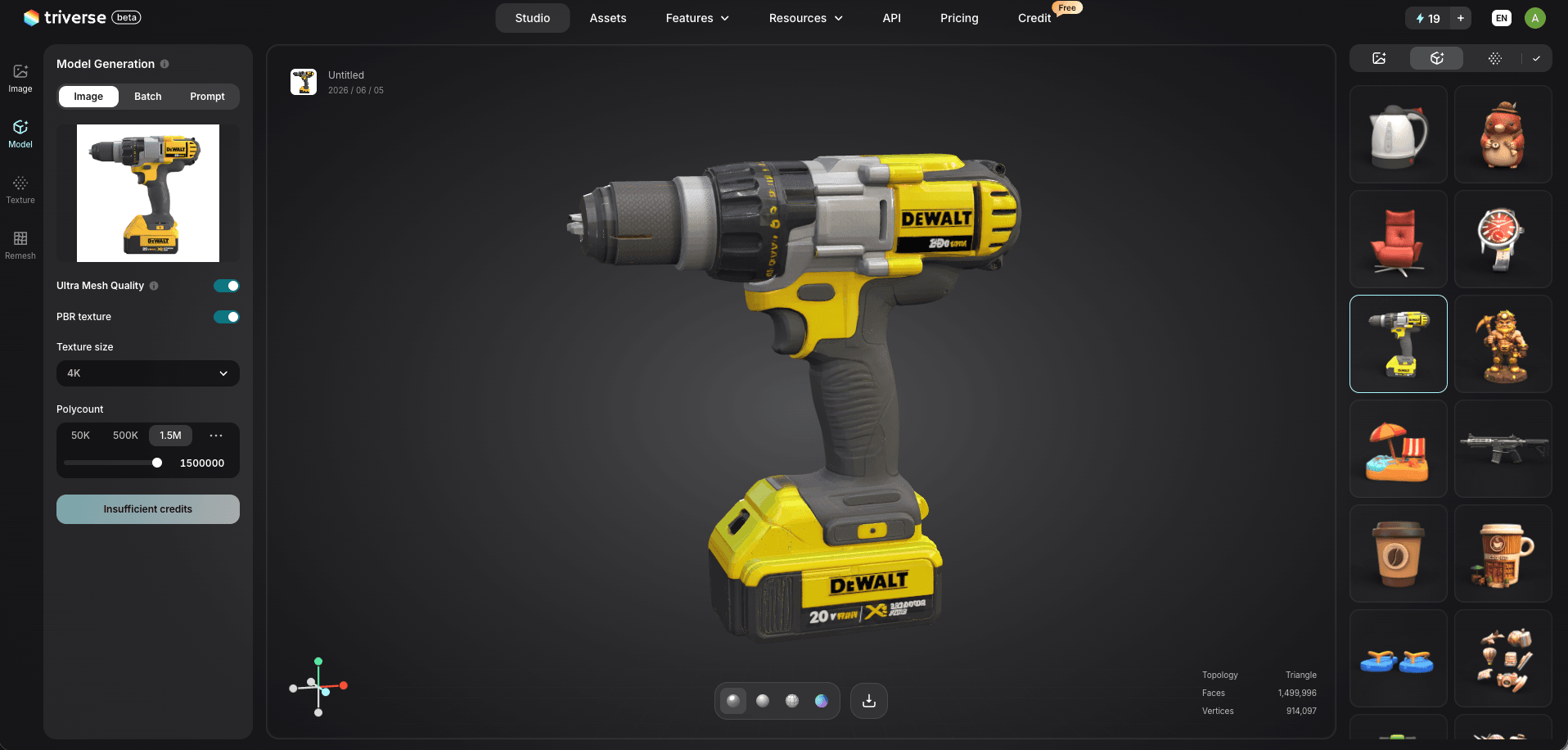
- 生成されたメッシュをプレビューして調整します。3Dビューアーでモデルを回転させ、ワイヤーフレームを確認し、Remeshツールを使用してトポロジーの最適化を行います。AIテクスチャリングでは、エクスポート前にサーフェスマテリアルを調整できます。
- OBJとしてエクスポート使用目的に合わせた設定
- ゲーム用: ローポリゴン、最適化されたトポロジー、効率的なUV展開
- アニメーション:変形品質向上のための整理されたエッジフロー
- 3Dプリント:watertightな形状、均一な壁厚
アップロードからOBJ形式でのダウンロードまで、処理全体は数分程度で完了します。
比較:AIを用いたPNGからOBJへの変換と従来の方法
Triverse AI | Blender(ハイトマップ) | Blender(手動モデリング) | |
ワークフロー | アップロード → 生成 → プレビュー表示 → エクスポート | インポート → サブディバイド → ディスプレースメント → 変換 → エクスポート | 参照 → モデル → スカルプト → 仕上げ → エクスポート |
利用可能オブジェクトまでの時間 | 議事録 | 15–30 分 | 数時間から数日 |
必要なスキル | 初心者向け | 中級 | 詳細設定 |
トポロジー品質 | AI により最適化された整理されたメッシュ | 面内変位のみ | 全面的なコントロール、アーティストの判断による |
テクスチャ | 内蔵 PBR 出力 | 手動でのテクスチャ適用が必要です | 手動でのテクスチャ適用が必要です |
エクスポート形式 | OBJ、STL、GLB、3MF、FBX、USDZ | OBJ、STL、FBX | OBJ、STL、FBX |
こんな人におすすめ | 迅速なプロトタイピングとアセットのバッチ生成 | 地形、レリーフ、ロゴ | 高精度モデリング、カスタムトポロジー |
AI ツールは、すべてのユースケースにおいて手動モデリングを代替するものではありません。すべてのエッジループや特定のアートスタイルを正確に制御する必要がある場合は、Blender が依然として優れています。しかし、PNG 画像を実用的な 3D ジオメトリに素早く変換するためには、2026 年現在、AI による再構築が最も実用的な方法です。
OBJ ファイルをダウンロードした後の手順
Blender へのインポートとメッシュの微調整
ダウンロードしたアーカイブを解凍し、OBJ ファイル、MTL ファイル、テクスチャファイルを 1 つのフォルダーにまとめてください。Blender でファイル > インポート > Wavefront (.obj) を選択します。テクスチャが見つからない場合は、ファイル > 外部データ > 不足ファイルの検索 を実行してパスを再設定してください。
インポート後の一般的なタスク:重複した頂点の削除、裏返った法線の修正、スケールの調整。Blender 標準のメッシュクリーンアップツール(編集モード → メッシュ → クリーンアップ)でほとんどの問題を処理できます。より解消が難しいメッシュエラーについても、同じ修復ワークフローが適用されます。
Unity または Unreal Engine と連携
OBJ ファイルはどちらのエンジンも直接インポート可能です。アセットをプロジェクトにドラッグする前に:
- リアルタイム処理向けにポリゴン数を最適化する
- UV マッピングとテクスチャの互換性を確認する
- スケールがシーンの単位と合っているか確認してください
Unity では、インポート設定ダイアログを使って、メッシュ圧縮、法線計算、およびインポート時のマテリアル割り当てを設定できます。
3Dプリンター用のモデルを準備する
出力先がプリンターの場合:
- 水密のジオメトリを確保する(メッシュに穴がないこと)
- 壁の厚さがプリンターの最小壁厚を満たしているか確認してください
- 非多様体エッジの修正
- スライサーがSTL形式をサポートしていない場合は、STLに変換してください
- メッシュ検査をPrusaSlicer またはスライシング前のBambu Studio
高品質な PNG→OBJ 変換のプロのコツ
1. より良い結果を得るために PNG ファイルを準備する
前述の基本に加え、2 つのステップが大きな差を出します:AI による再構築処理時のエッジ認識をより鮮明にするために画像解像度を 2048×2048 に設定し、半透明または複雑な背景を黒か白の無地背景に置き換えます。また、AI が形状と誤解釈する可能性のある余分な影やグラデーションは除去してください。
2. テクスチャを適切に管理する
AI が OBJ メッシュと併せて PBR テクスチャを生成する場合、エクスポート前にテクスチャの対応付けを完了させてください:
- ダウンロードする前に、プレビュー画面で UV レイアウトが完全であることを確認してください
- テクスチャ解像度を対象プロジェクトの設定に一致させる
- エクスポート後、OBJ、MTL、テクスチャ PNG ファイルを同じフォルダに配置してください
分離されたアセットファイルや誤った UV レイアウトは、後工程のツールでテクスチャの歪みやマテリアルの欠落を引き起こします。Blender で 2K テクスチャ用の UV を再パックする場合は、色滲みを防ぐために UV アイランド間に 8–16px の余白を残してください。
3. 書き出し後の品質確認
本番環境で使用する前に、必ず OBJ ファイルを確認してください。次の点を確認してください:
- トポロジーの崩壊
- 非多様体形状
- 過密メッシュ部分
- 浮遊する遺物
Blender でのクイックなクリーンアップパス(メッシュ → クリーンアップ → ルーズ要素を削除 / マニフォールドにする)でほとんどの問題が解決します。また、シーン単位設定を確認して実世界のスケールが正しいか確認してください。
結論
ハイトマップの押し出しでは前面に浮き出るレリーフ効果が得られます。手動モデリングでは、1 モデルあたり数時間かかる代わりに、完全な制御が可能です。Triverse AI による AI 3D 復元なら、回転可能なテクスチャマップを適用した 3D メッシュ を数分で生成できます。納期と品質要件に合った方法を選択してください。
「非多様体ジオメトリ」とはどのような意味で、どのように修正すればよいですか?
PNG から OBJ への変換に最適な画像解像度はどれですか?
1024×1024 以上の解像度の画像は、一般的によりクリーンなジオメトリとシャープなディテールを生成します。AI ベースの変換ツールの場合、2048×2048 がディテールと処理速度の最適なバランスを提供します。512×512 よりも低い解像度の場合、変換方法に関わらずブロックノイズが発生しやすくなり、過度に簡略化されたメッシュが生成される傾向があります。
複数の PNG を一度に変換できますか?
一部のオンライン PNG to OBJ 変換ツールではバッチアップロードに対応しており、3DPEA のような開発者向けプラットフォームでは、自動化されたバッチ処理のための API アクセスを提供しています。生成速度は画像の複雑さとプラットフォームのキュー状況に依存します。大量のバッチ処理を行う場合、API を活用したワークフローが手動アップロードよりも効率的です。
エクスポートされた OBJ ファイルは Blender、Unity、Unreal Engine と互換性がありますか?
はい。OBJ は最も広くサポートされている 3D フォーマットの 1 つです。Blender では「ファイル」>「インポート」>「Wavefront OBJ ファイル」で直接 OBJ ファイルをインポートできます。Unity と Unreal Engine も、標準のアセットインポートパイプラインを通じて OBJ ファイルを受け入れます。マテリアルが正しく読み込まれるようにするには、MTL マテリアルファイルと関連するテクスチャは、OBJ ファイルと同じフォルダ内に配置する必要があります。
AI で生成された OBJ モデルを商用利用できますか?
商用利用権は、プラットフォームの利用規約およびサブスクリプションプランによって異なります。ほとんどの AI 3D ツールでは、有料プランで商用ライセンスが付与されます。クライアント案件や販売用製品に生成されたアセットを使用する前に、具体的な利用規約を確認してください。
OBJ ファイルのサイズはどのくらいで、最適化は必要ですか?
OBJ ファイルはプレーンテキスト形式のため、ポリゴン数が多く複雑なモデルは数十メガバイトから数百メガバイトに達することがあります。ゲームなどのリアルタイムアプリケーションでは、ファイルサイズの削減とレンダリングパフォーマンスの向上のために、デシメーション(ポリゴン削減)またはリトポロジーが必要になる場合があります。3D プリンティングにおいては、スライサーが大きなメッシュを適切に処理できるため、ファイルサイズはそれほど問題になりません。
です。
- STL:モデルの形状(三角形メッシュ)のみを保存し、3D プリンティングに最適です。
- OBJ:ジオメトリに加え、UV、法線、マテリアル/テクスチャ参照を保存し、レンダリングやモデル交換に最適
非多様体ジオメトリとは、3D モデルの内側と外側を明確に分離しないメッシュのエッジや面のことを指します。一般的なタイプには、内部面、開いたエッジ、2 つ以上の面で共有されるエッジなどがあります。これらは 3D プリンティング(スライサーが固体部分を判定できない)やゲームエンジン(レンダリングアーティファクトの発生)で問題を引き起こします。Blender では、モデルを選択し、「選択」>「特性別すべて選択」>「非多様体」を選択して、ハイライトされた領域を修正します。具体的には、内部面の削除や穴を塞ぐ作業を行います。
OBJ と STL の違いは何ですか?また、それぞれいつ使用すべきですか?