3D 프린팅 첫 층 조정: 베드 수평 맞추기, Z-오프셋 및 최적의 접착력
베드 레벨링, Z 오프셋, 슬라이서 설정: 한 번에 완벽하게 설정하세요. PLA, PETG, ABS 및 AI 생성 모델을 다루며. 매번 완벽한 첫 번째 레이어를 얻으세요.
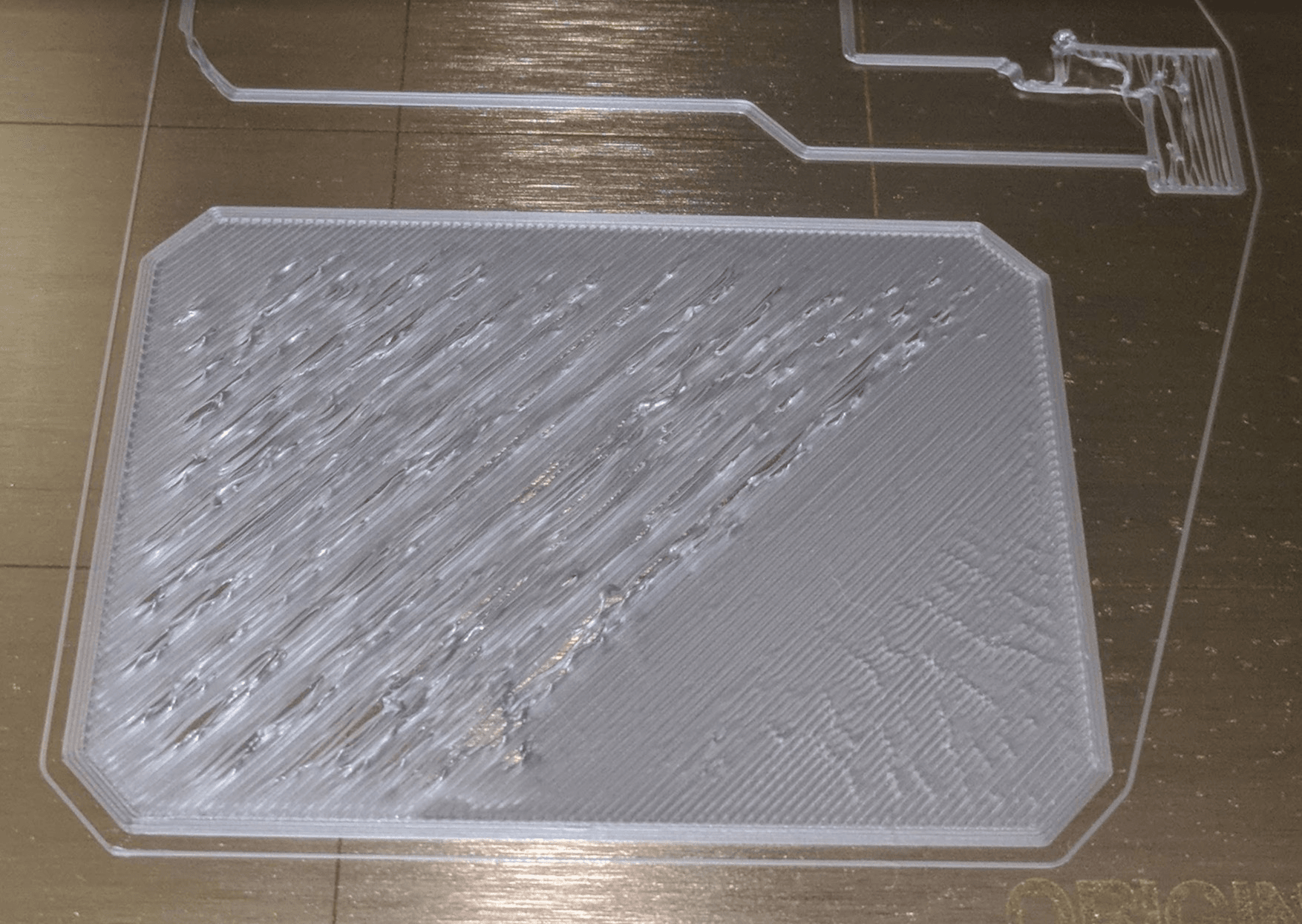
그런 경험 있으시죠. 프린터가 가동 준비를 하거나 켜지며 모델이 로드되고 첫 레이어가 쌓이지만, 결과는 망쳐집니다. 간격이 생기고, 요철이 나타나며, 모서리가 들어 오기도 합니다. 베드를 다시 레벨링해도 같은 결과입니다. Z 오프셋을 조정해도 여전히 맞지 않습니다. 첫 레이어는 3D 프린팅에서 가장 민감한 단계이며, 이 단계가 어긋나면 나머지 과정은 무의미해집니다.
이 가이드는 3D 프린팅 첫 레이어 오류 해결의 핵심만 곧바로 짚어줍니다. 많은 사람들이 혼동하는 베드 레벨링과 Z-오프셋의 차이점을 다루고, 정확한 보정 단계를 안내하며, 모든 일반적인 재료에 대한 슬라이서 설정을 제공하고, 흔히 발생하는 첫 레이어 증상 각각에 정확한 원인과 해결책을 연결해 제시합니다. 이 가이드를 마치면 어떤 출력물이든 첫 레이어가 균일해질 것입니다.
베드 레벨링 대 Z-오프셋: 먼저 차이점 이해하기
이 두 프로세스는 함께 작동하며 서로 바꿔 쓸 수 없습니다. 이 두 가지를 섞어 쓰는 것이 1 레이어 캘리브레이션이 실패하는 가장 흔한 원인입니다.
베드 레벨링의 실제 역할
베드 레벨링은 작업 평면을 노즐의 이동 경로와 평행하게 맞춥니다. 목표는 완벽하게 평평한 베드가 아니라 평행을 맞추는 것입니다. 베드 중앙에 약간의 휘어 있더라도, 레벨링을 통해 노즐이 베드 표면 위의 모든 지점에서 동일한 높이를 유지하도록 합니다.
열팽창으로 베드가 가열됨에 따라 위치가 변합니다. 이것이 항상 인쇄 온도에서 베드 수평 맞추기를 해야 하는 이유입니다. 차가운 상태에서 레벨링하면 잘못된 결과를 초래합니다.
Z 오프셋이 실제로 하는 일
Z-오프셋은 레벨링 완료 후 적용하는 미세한 수직 조정입니다. 이는 첫 레이어 압착 정도 — 첫 번째 레이어가 프린팅 베드에 얼마나 압축되는지를 조절합니다. 세부 조절 장치라고 생각하시면 됩니다.
양의 Z 오프셋은 노즐을 높이고, 음의 오프셋은 노즐을 낮춥니다. 어떤 방향이 무엇을 하는지는 펌웨어에 따라 다르며, 이것이 혼란의 원인이 됩니다. 일부 시스템에서는 음수 값이 노즐이 베드에 더 가깝다는 뜻입니다. Bambu Lab 프린터의 경우 기본적으로 모든 값이 음수입니다. 추측하기 전에 사용 중인 프린터의 설명서를 확인하세요.
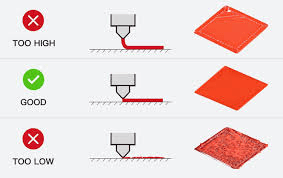
너무 높음: 층간 간격이 넓고 접착 불량. 너무 낮음: 리브, 긁힘 자국, 프린트 하단의 '코끼리 발' 현상.
올바른 순서
항상 먼저 베드를 수평으로 맞추세요. 그 다음 Z-오프셋을 설정하세요. 베드 레벨링을 다시 하더라도 Z-오프셋은 초기화되지 않습니다. 하지만 빌드 플레이트 교체, 나사 조정 등 베드에 물리적 변경이 있을 경우, Z-오프셋을 다시 조정하기 전에 반드시 베드를 다시 수평으로 맞춰야 합니다.
3단계 첫 층 교정 절차
베드 레벨링과 Z-오프셋의 차이를 이해하면 캘리브레이션이 수월해집니다.
1단계. 침대가 가열된 상태에서 수평 조절하기
시작하기 전에 베드를 평소 사용하던 인쇄 온도로 가열하세요. 노즐을 베드의 각 모서리와 중앙으로 이동시키세요. 노즐 아래에 표준 A4 용지 한 장을 넣으세요. 용지를 당길 때 약하지만 일정한 저항이 느껴질 때까지 베드 레벨링 나사를 조절하세요. 용지는 찢어지지 않고 마찰이 느껴져야 합니다.
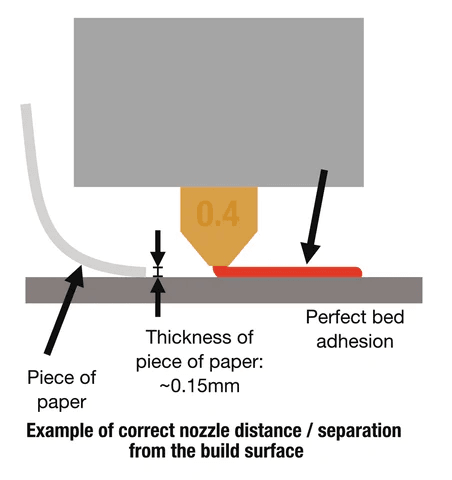
이 과정을 모든 지점에서 2~3 회 반복하십시오. 한 모서리를 조정하면 나머지 모서리에도 영향이 가해집니다. 베드 뒤틀림이 가장 흔히 발생하는 중앙부에 특히 주의하십시오.
레벨링 보조: Creality 사용자는 CR-Touch를, Prusa 프린터는 메시 베드 레벨링을 제공하며, Bambu Lab 기기는 자동으로 상세한 베드 메시를 생성합니다. 이러한 도구는 초기 수평 조정(트램)을 위한 종이 방식을 대체하는 것이 아니라, 초기 트램 이후에 표면의 불규칙성을 보정합니다.
2단계. Z-오프셋을 설정하세요
첫 번째 레이어 테스트 인쇄를 시작하세요. Bambu Lab 사용자는 장비 화면을 통해 실시간으로 조정하거나 Bambu Studio의 Device > Calibration > Z-Offset 경로에서 직접 조정할 수 있습니다. LoadCell이 탑재된 Prusa MK 시리즈 프린터는 자동 1 레이어 보정을 실행하지만, 메뉴를 통해 수동 미세 조정이 가능합니다. Prusa MINI의 경우 Calibration > Z-Offset로 바로 이동하세요. Marlin 펌웨어가 실행 중인 Creality 기기의 경우 느린 속도로 첫 번째 레이어 인쇄를 시작한 후 Tune에 선택하여 Z-Offset를 0.05mm 단위씩 조정하세요.
변경 후 매번 새로운 오프셋을 EEPROM 또는 프린터 메모리에 저장하세요. Z-오프셋을 잃는 대부분의 사용자는 단순히 저장을 잊었기 때문입니다.
3단계. 슬라이서 설정을 미세 조정하세요
하드웨어 캘리브레이션만으로는 충분하지 않습니다. 슬라이서 설정이 첫 번째 레이어의 인쇄 품질을 결정합니다.
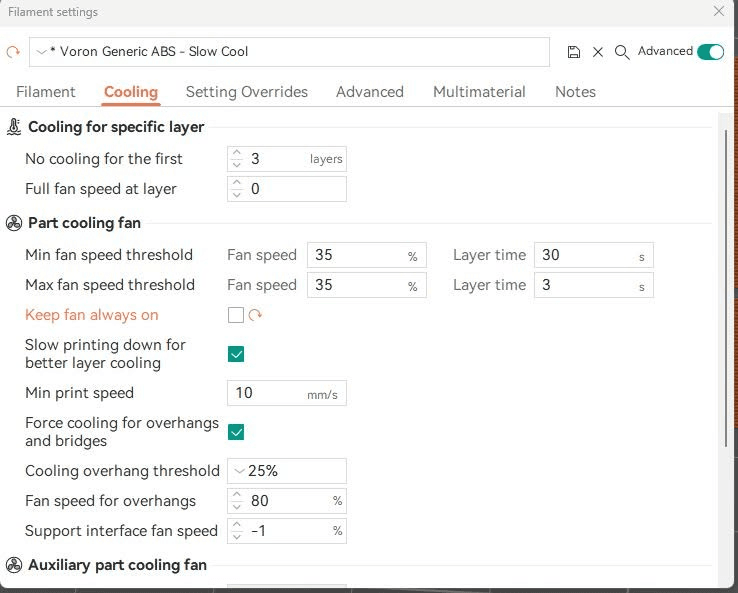
표준 0.4mm 노즐의 경우 첫 번째 레이어 높이를 0.20mm~0.28mm로 설정하세요. 첫 번째 레이어 속도는 20~40mm/s의 느린 속도로 설정하세요. 첫 번째 레이어를 빠르게 출력하는 것은 가장 흔한 실수입니다. 필라멘트가 접착될 시간을 주세요. 첫 번째 또는 두 번째 레이어까지 부품 냉각 팬을 끄세요. 특히 PLA의 경우, 조기 냉각은 접착력을 약화시킵니다.
사용 소프트웨어에 따른 1 층 슬라이서 설정
Cura 초기 레이어 설정
초기 레이어 높이를 0.20 mm에서 0.24 mm 사이로 설정하십시오. 초기 레이어 라인 폭을 노즐 직경의 110%에서 120%로 늘리면 필라멘트가 안착될 표면적이 넓어집니다. 첫 번째 레이어 속도를 20~30 mm/s로 줄이십시오. 노즐 프라이밍을 위해 스커트를 사용하고, 대형 모델 또는 접착이 어려운 소재를 사용할 때는 브림을 사용하십시오.
PrusaSlicer 및 Bambu Studio 설정
수치가 비슷합니다: 초기 레이어 높이 0.20~0.25mm, 첫 번째 레이어 속도 20~30mm/s입니다. Bambu Studio에는 유용한 추가 옵션이 있습니다: 전체 베드 메쉬 보정을 활성화한 후, 속도, 유량, 온도를 초기 레이어에만 적용해 오버라이드할 수 있는 전용 첫 번째 레이어 프로필을 생성하세요. 이는 첫 번째 레이어 접촉 면적이 불규칙한 복잡한 형상을 출력할 때 특히 유용합니다.
벽 수와 층 높이가 서로 어떻게 영향을 미치는지 더 자세히 보려면 사용 중인 프린터 유형별 벽 두께 권장 사항을 확인하세요.
필라멘트 종류별 1 레이어 설정
PETG에서는 PLA에 적합한 설정이 작동하지 않을 수 있습니다. 다음 설정을 수정해야 합니다.
인민해방군
노즐: 200-210°C, 베드: 50-60°C. PLA 는 첫 레이어 조정 시 오류 허용 범위가 넓은 필라멘트입니다. 약간의 오차가 있어도 인쇄물이 사용 가능합니다. 엘리펀트 풋(Elephant's Foot) 현상을 주의하세요 — 프린트 하단이 바깥쪽으로 퍼져 있다면 노즐이 약간 너무 가까이 위치해 있는 것입니다.
PETG
노즐: 230에서 245도. 베드: 70에서 85도. PETG는 좋은 접착을 위해 더 큰 압착력이 필요합니다. PLA보다 Z-오프셋을 약간 낮게 설정하세요. PETG는 일부 빌드 표면에 과도하게 들러붙는 경향이 있습니다. 프린트 결과물이 너무 단단하게 붙을 경우 헤어스프레이나 PEI 시트와 같은 박리제를 사용하세요.
ABS와 ASA
노즐: 230~250°C, 베드: 100~110°C. 이러한 소재는 온도 변동 시 심하게 휩니다. ABS 의 일관된 첫 번째 층을 확보하기 위해 인클로저는 선택 사항이 아니라 최소한의 필수 조건입니다. 첫 번째 층 접착은 특히 까다로운데, 이는 재료가 냉각되면서 수축하여 빌드 베드를 당겨 떼어내기 때문입니다.
TPU
노즐: 220~250°C — 특정 브랜드의 권장 온도를 확인하세요. 베드: 50~60°C. TPU 를 매우 느린 속도로 인쇄하세요: 첫 번째 레이어는 초당 15~25mm/s. 여유 있는 압착 (squish) 이 필요하며, 다이렉트 드라이브 엑스트루더와 함께 사용할 때 가장 잘 작동합니다. TPU 는 압축에 매우 민감하므로 Z 오프셋이 다른 필라멘트보다 더 중요합니다. 미세한 조정만으로도 결과가 크게 달라집니다.
설정은 3D 프린터 필라멘트 종류에 따라 크게 달라집니다. 재료를 변경하는 경우, 첫 실제 출력물 전에 첫 레이어를 재보정하세요.
1 계층 트러블슈팅: 증상 분석에서 해결 방안까지
많은 독자분들이 이미 문제가 발생한 상황에서 이 글을 찾으셨을 것입니다. 다음 단계를 통해 문제를 신속하게 진단해 보세요.
라인 사이에 틈이 보이나요? 노즐 높이가 너무 높습니다.
프린터가 놓는 선들이 연결되지 않고 필라멘트가 빌드 플레이트에 부착되지 않는다면, 노즐이 너무 높게 설정된 것입니다. Z 오프셋을 0.05mm씩 낮춰 주세요. 초층 속도를 20mm/s로 설정하세요. 초층 높이를 살짝 낮춰 주세요.
릿지드 라인이나 긁힌 자국이 발생하나요? 노즐 높이가 너무 낮게 설정되었습니다
라인 사이에 융기된 자국이 생기고 라인 자체가 눈에 띄게 납작해지면 노즐이 너무 가까운 것입니다. 필라멘트가 뭉개지고 있는 상태입니다. Z 오프셋을 올리세요. 첫 번째 레이어 높이를 높이세요. 출력물 바닥이 바깥쪽으로 벌어지는 현상, 즉 코끼리 발(Elephant's Foot)이 나타나면 Z 오프셋을 올리거나 베드 온도를 약간 낮추세요.
코너 부분만 프린트가 들어 올려져 있나요?
중앙은 괜찮습니다. 모서리가 들리거나 말리는 현상이 발생합니다. 이는 거의 항상 베드 수평 조정 문제입니다. 가열한 상태에서 베드를 다시 수평 조정하세요. 베드 중앙의 휨을 확인하세요. 실내의 모든 기류(공기 흐름)를 차단하세요. 슬라이서에서 8~15mm의 브림을 추가하거나 모서리에 얇은 층의 접착제 스틱이나 헤어스프레이를 바르세요.
첫 번째 레이어는 정상 작동하지만 후속 레이어에서 작동 실패 발생
첫 번째 레이어가 완벽해 보이지만 인쇄 도중 레이어에 문제가 생기기 시작한다면, 문제는 첫 번째 레이어 보정이 아니라 레이어 간 접착력 문제입니다. 노즐 온도를 약간 높이세요. 인쇄 속도를 줄이세요. 인쇄물을 불균일하게 냉각시키는 외풍이 있는지 확인하세요.
침대 위생 참고
Z 오프셋을 건드리기 전에 베드를 청소하세요. 90% 이상의 IPA(이소프로필 알코올) 는 대부분의 필라멘트 잔여물을 용해시킵니다. 오염된 베드는 다른 어떤 단일 요인보다도 첫 번째 레이어 실패를 더 많이 유발합니다. 어제 첫 번째 레이어가 성공했는데 오늘 실패했다면, 베드가 교정되지 않았기 때문이 아니라 더러워졌기 때문입니다.
ABL 실행 후 단측 고장 발생 시
자동 베드 레벨링(ABL)은 베드 표면 전체의 기울기를 보정해 줍니다. Z-오프셋을 설정하지 않으며, 슬라이서에서 첫 번째 레이어 설정을 설정하지 않습니다. 자동 베드 레벨링(ABL)을 실행한 후에도 여전히 적절한 Z-오프셋을 설정하고 초기 레이어 높이와 속도를 독립적으로 설정해야 합니다.
첫 번째 레이어 테스트 출력 읽는 방법
단일 레이어의 큰 정사각형 또는 전용 보정 직사각형을 인쇄합니다. Creality 프린터의 경우 첫 3개 외벽으로 구성된 20mm 보정 큐브가 적합합니다. Prusa 및 Bambu Lab의 경우 기본 제공 보정 프린트가 이 목적에 맞게 특별히 설계되었습니다.
간격이 일정하고 살짝 눌린 듯한 은은한 광택이 나는 선을 찾으세요. 그것이 정상입니다. 틈이 있으면 노즐이 너무 높다는 뜻입니다. 선이 지나치게 납작해지고 융기가 있으면 노즐이 너무 낮다는 뜻입니다. 사각형 전체에 걸쳐 일관된 결과가 나오면 Z-오프셋이 올바르게 설정된 것입니다. 모서리마다 결과가 일정하지 않으면 베드를 재수평해야 합니다.
AI 생성 모델 3D 프린팅: 첫 번째 레이어 추가 준비
AI가 생성한 모델은 종종 복잡하고 불규칙한 기반 구조를 가지고 있어 첫 번째 레이어가 본격적으로 작동하려면 별도의 주의가 필요합니다.
슬라이서 프로그램에서 시작하세요. 모델을 프린팅하기 전에 가장 넓은 평평한 면이 빌드 플레이트에 닿도록 회전시키세요. AI가 제안한 방향이 프린팅에 적합한 방향이라고 가정하지 마십시오.
모델을 생성할 때 프롬프트에 평평한 베이스 사양을 포함하세요. 사용 목적 — "FDM 프린팅에 적합한 안정된 베이스" 또는 "평평한 바닥, 베이스 부분에 오버행 없음" — 을 설명하면 AI 도구가 깔끔하게 출력되는 지오메트리를 생성할 가능성이 높아집니다.
내보내기 전에 Triverse AI에서 Remesh 도구를 실행하세요. 이렇게 하면 하단 지오메트리가 최적화되어 얇거나 깨진 표면이 깨끗하고 수밀한 메시로 변환됩니다. STL로 내보내고 슬라이서에 넣은 후, 브림을 8~15mm로 설정해 그립력을 높이고 첫 번째 레이어 흐름을 105~110%로 설정하세요. 깨끗하고 견고한 베이스는 보정된 첫 번째 레이어가 단단히 부착될 수 있는 기반을 제공합니다.
처음부터 프린트 레디 지오메트리를 얻는 방법에 대한 자세한 내용은 3D 프린팅용 3D 모델 생성 방법을 참조하세요.
프린터 모델별 Z-오프셋 간편 가이드
보편적인 Z-오프셋 값은 없습니다. 일반적인 프린터의 기본 시작 값을 참고한 후, 테스트 사각형을 인쇄하여 미세 조정하세요.
프린터 | 일반적인 Z-오프셋 범위 | 메모 |
|---|---|---|
Ender 3 (순정) | -0.1∼-0.2mm | 구축 환경에 크게 의존 |
Prusa i3 MK3S+ | 자동 모드 (하중 셀) | ±0.05mm 정밀 조정 |
Bambu Lab X1 / P1S | -0.5에서 -0.7 mm | Bambu 펌웨어에서의 음의 값 |
Creality CR-10 | 0에서 +0.3mm | 유리와 스프링 강의 차이는 상당합니다 |
Voron / RatRig | -0.05mm에서 +0.1mm | 정밀 튜닝된 고성능 리그 |
이 값들은 시작점에 불과합니다. 정확한 Z 오프셋은 사용하는 특정 기계, 빌드 서피스, 필라멘트 및 환경 조건에 따라 달라집니다. 항상 첫 번째 레이어 테스트 프린트로 미세 조정한 후 0.05mm 단위로 조정하세요.
프린터의 공식 Z-오프셋 보정 절차에 대해서는 Prusa 첫 번째 레이어 보정 가이드를 참고하십시오.
3D 프린팅 첫 번째 레이어 교정에 관한 자주 묻는 질문 (FAQ)
핵심 요약
첫 층 보정은 한 번만 설정하면 이후 모든 인쇄에서 효과가 나타납니다. 베드를 예열한 후 수평을 맞추고, 테스트 정사각형으로 Z 오프셋을 조정하며, 재료별로 슬라이서 설정을 최적화하고 빌드 플레이트를 깨끗하게 유지하세요. 대부분의 인쇄 실패는 바로 이 세 가지 원인 중 하나에서 발생합니다.
문제 해결 단계를 순서대로 진행하면 빠르게 문제를 찾을 수 있습니다. 층 간 간격이 보이면 노즐을 높이고, 볼록함이 보이면 낮추세요. 모서리가 말려 올라가면 베드 레벨링을 다시 수행하십시오.
보정이 잘 되어 있음에도 첫 번째 레이어 결과가 일정하지 않다면,Triverse AI는 잘 보정된 첫 번째 레이어에서 슬라이싱 및 접착이 안정적으로 이루어지는 깨끗하고 평평한 베이스를 갖춘 출력용 STL 모델을 생성합니다.