3MF를 STL로 변환하는 방법 (메시 품질 저하 없이)
3D 프린팅과 CAD를 위해 3MF를 STL로 변환하는 최단 시간 방법을 알아보세요. 형식 간 차이를 이해하고, 일반적인 메시 오류를 수정하며, Triverse를 통해 오류 없는 최적의 모델을 내보내는 방법을 확인하세요.
2026년 3월 9일
3D 모델을 다운로드하고 슬라이서를 켰더니 "지원되지 않는 형식"이라는 메시지가 뜨더라. 그런 경험, 다들 있지?3MF를 STL로 변환하는 방법을 익히는 건 3D 프린팅을 하는 사람이라면 언젠가 한 번쯤 겪게 되는 문제야.
3MF는 최신 포맷으로 주목받고 있지만, STL은 여전히 널리 사용되고 있습니다. 대부분의 구형 프린터와 많은 CAD 소프트웨어, 그리고 레거시 워크플로우에서는 여전히 STL 파일을 요구합니다. 3MF 파일만 있는데 도구가 이를 지원하지 않는 경우, 메시 품질을 잃지 않고 3MF를 STL로 빠르게 변환하는 4가지 방법을 소개합니다.
또한 게임 개발이나 디지털 아트 작업을 진행 중이라면, 이러한 복잡한 변환 과정을 완전히 생략하는 차세대 워크플로우를 소개해 드립니다.
3MF vs. STL: 주요 차이점
“변환”을 누르기 전에 실제로 무엇이 변경되는지 이해하는 것이 좋습니다.
STL은 1987년부터 사용되어 왔습니다. 기술 분야의 기준으로는 아주 오래된 형식이죠. 이 파일 형식은 3D 모델의 표면을 삼각형 면들의 집합으로 표현할 뿐입니다. 색상도, 재질 정보도, 메타데이터도 없습니다. 사진을 비트맵으로 저장하는 것과 비슷합니다. 기능은 하지만 많은 정보가 손실됩니다.
3MF는 Microsoft, HP 및 기타 3MF 컨소시엄 회원사들이 지원하는 차세대 표준 포맷입니다. 실제로는 메시와 색상, 재질, 텍스처, 인쇄 설정 등을 포함하는 ZIP 아카이브입니다. 파일 크기는 더 작고 오류는 적으며, 더 많은 정보를 보존할 수 있습니다.
빠른 비교
구분을 명확히 하기 위해 다음과 같이 자세히 비교합니다:
기능 | STL | 3MF |
콘텐츠 | 메시 형상만 | 메시 + 색상 + 재질 + 설정 |
색상 및 질감 | ❌ | ✅ |
파일 크기 | 대용량 (원시 데이터) | 파일 크기 감소 (ZIP 압축 시 STL 대비 용량이 일반적으로 50% 감소) |
메타데이터 | ✅ | ❌ |
확장성 | 향후 확장이나 개선이 불가능한 정적 형식입니다. | 업계의 변화에 따라 새로운 기능으로 확장 가능하도록 설계되었습니다. |
오류율 | 비다양체 오류가 발생하기 쉬움 | 매우 드문 오류 |
사용 사례 | 레거시 소프트웨어와의 넓은 호환성 및 기본적인 3D 프린팅 작업에 가장 적합합니다. | 최신 3D 프린팅 워크플로우와 풍부한 데이터 보존이 필요한 프로젝트에 가장 적합합니다. |
핵심은: 전반적으로 3MF 가 더 우수한 파일 형식이지만, STL 은 여전히 3D 프린팅의 사실상의 표준입니다. 결국에는 변환 작업을 피할 수 없을 것입니다.
슬라이서를 사용하여 3MF 를 STL 로 변환 (가장 빠른 방법)
단순히 출력만 하려면, 보유한 슬라이서가 이미 가장 간편한 3MF-to-STL 변환기일 확률이 높습니다.
Cura / PrusaSlicer 에서 3MF 를 STL 로 변환:
- 슬라이서를 열고 3MF 파일을 가상 빌드판에 올리세요.
- 이동
파일>내보내기. - 선택
.stl드롭다운 메뉴에서 선택하고 저장하세요. 완료!
추가 소프트웨어 없이 번거로움도 없습니다. STL 을 빠르게 내보내기 위해 전체 작업의 90% 에서 사용하는 방법입니다.
Blender 에서 3MF 를 STL 로 변환 (편집이 필요할 때)
때로는 내보내기 전에 메쉬를 수정하거나 스케일을 조정하거나 편집해야 할 수 있습니다. 블렌더는 이러한 작업에 가장 대표적인 도구입니다.
Blender 3.x+ 에서 3MF 를 STL 로 변환하는 방법 (기본 3MF 지원):
- Blender 열기: 컴퓨터에서 Blender 를 실행하세요. 설치되어 있지 않다면, 공식 웹사이트에서 무료로 다운로드할 수 있습니다. blender.org.
- 파일 → 가져오기 → 3MF (.3mf): 최신 버전에서는 애드온이 불필요합니다.
- 뷰포트에서 모델을 확인하세요. 누락된 면이나 잘못된 법선이 있는지 확인하세요.
- 수정할 것은 수정하세요.
- 파일 → 내보내기 → STL (.stl).
💡팁: ASCII 형식이 특별히 필요하지 않은 한 이진 STL 형식으로 내보내는 것이 좋습니다. 이진 형식이 더 작고 로딩이 더 빠릅니다.
Windows 사용자: 3D Builder(Windows 10/11 에 기본 포함) 는 3MF 를 STL 로 변환해 주는 또 다른 훌륭한 도구입니다. 3MF 파일을 열고 다른 이름으로 저장을 클릭한 후 STL 형식을 선택하세요. 간단한 3D 파일 변환에 놀라울 정도로 유용합니다.
온라인에서 무료로 3MF 를 STL 로 변환 (설치 필요 없음)
설치 없이 이용하고 싶으신가요? ZAMZAR 또는 ImageToStl.com과 같은 무료 클라우드 도구를 사용하세요. 3MF 파일을 업로드하고 변환 형식을 STL 로 선택한 후 몇 초 만에 변환된 3D 모델을 다운로드하면 됩니다.
간단한 스크립트로 3MF 를 STL 로 배치 변환
개발자 및 기술 아티스트의 경우, 변환해야 할 파일이 수십 개에서 수백 개에 달한다면 하나씩 변환하는 것은 매우 시간이 많이 소요됩니다. 간단한 Python 스크립트로 전체 작업을 자동화할 수 있습니다. 아래는 Blender 의 Python API 를 사용하여 폴더 내의 모든 3MF 파일을 STL 로 일괄 변환하는 기본적인 예시입니다.
import bpyimport os
input_dir = "/path/to/your/3mf/files"output_dir = "/path/to/your/stl/output"
for f in os.listdir(input_dir): if not f.lower().endswith('.3mf'): continue # Clear scene bpy.ops.object.select_all(action='SELECT') bpy.ops.object.delete() # Import 3MF input_path = os.path.join(input_dir, f) bpy.ops.import_mesh.threemf(filepath=input_path) # Export as STL output_path = os.path.join(output_dir, f.replace('.3mf', '.stl')) bpy.ops.export_mesh.stl(filepath=output_path) print(f"Converted {f} to STL")이름을batch_3mf_to_stl.py로 저장하고 다음과 같이 실행하세요:
blender --background --python batch_3mf_to_stl.py
기본 지원되는 3MF 가져오기를 사용하려면 Blender 3.x 이상이 필요합니다. 구버전의 경우 서드파티 플러그인이 필요합니다.
일반적인 전환 오류 해결 방법
STL 은 매우 오래되고 단순한 형식이므로 복잡한 3MF 파일을 STL 로 변환할 때 메쉬가 깨질 수 있습니다.
- 비다원체 에지: 이는 모델이 "방수 처리가 되지" 않았음을 의미합니다. 이를 해결하려면 무료
3D 프린팅 툴킷Blender 의 애드온에서다양체 생성버튼 - 반전된 법선: 모델의 일부가 완전히 검게 나타나요? Blender에서 편집 모드로 들어가서 모든 면을 선택하고
Shift + N바깥 표면을 다시 계산하기.
추가 자료: 현대 크리에이터가 GLB 를 선호하는 이유
이제, 우리가 말하지 않고 있는 문제에 대해 이야기해 보겠습니다.
3MF 파일을 단순히 3D 모델을 Unity, Unreal Engine 또는 Web3D 프로젝트에 적용하기 위해 STL 로 변환하고 있다면, 생각보다 훨씬 번거로운 일을 하고 계신 것입니다.
STL 형식으로 변환하면 텍스처, PBR 재질 및 색상이 즉시 모두 손실됩니다. 그리고 솔직히 말해 3MF 도 게임 엔진에는 그리 좋지 않습니다. 현대의 디지털 크리에이터에게 절대적인 황금 표준은 GLB입니다.
"3D 의 JPEG"로 알려진 GLB 파일은 메시, 텍스처, 애니메이션을 하나의 소형이고 엔진 바로 사용 가능한 파일에 완벽하게 통합합니다.
Triverse AI 로 귀찮은 절차를 건너뛰세요
호환되지 않는 모델을 찾거나 복잡한 포맷 변환으로 헤매는 대신, 필요한 것을 정확히 생성해 보세요.
With Triverse AI라는 획기적인 AI 3D 생성 도구를 사용하면, 무언가를 변환할 필요가 없습니다. 단순히 텍스트 프롬프트를 입력하거나 이미지를 업로드하기만 하면 됩니다. 몇 초 만에 Triverse AI 는 정교한 텍스처와 깔끔한 토폴로지를 갖춘 완벽하고 매우 디테일한 3D 애셋을 만들어냅니다.
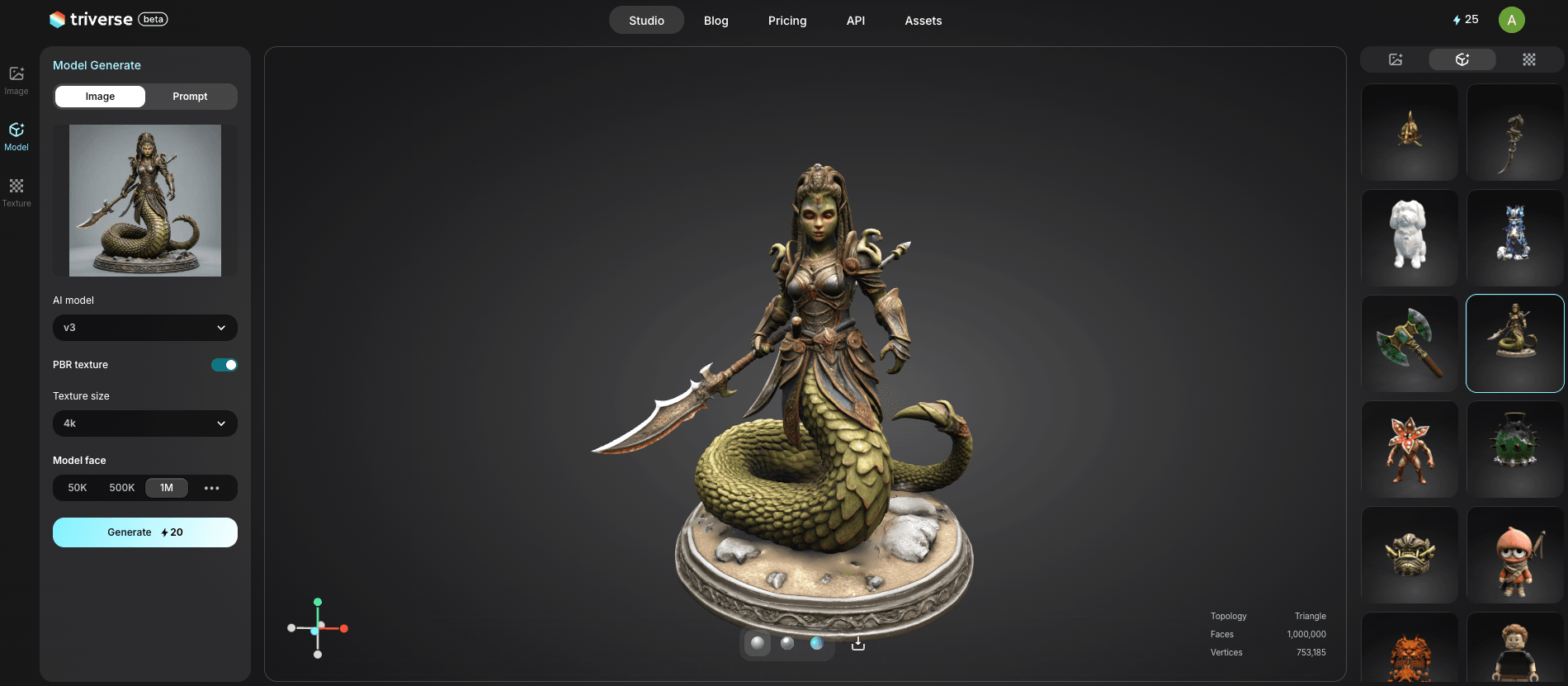
가장 좋은 점은 무엇일까요? Triverse 는 .GLB/.OBJ/.STL/.3MF/.FBX/.USDZ 파일로 네이티브로 내보냅니다. AI 가 생성한 GLB 파일을 Unity 나 웹 브라우저에 직접 드래그 앤 드롭하기만 하면 순식간에 완벽하게 렌더링됩니다.
3MF 에서 STL 로 변환에 대한 자주 묻는 질문
1. 3MF 를 STL 로 변환하면 품질이나 폴리곤 수가 감소합니까?
데이터의 경우 색상이나 재질 텍스처는 완전히 손실됩니다. 하지만 적절한 해상도로 내보낼 경우 실제 물리적 기하학 (메시의 형태) 은 그대로 유지됩니다.
2. 왜 제 3MF 파일이 STL 파일보다 더 작은가요?
3MF 는 최신 XML 구조와 ZIP 압축을 사용합니다. 이로 인해 구식 STL 파일이 방대한 용량을 차지하게 만드는 중복 정점 데이터가 완전히 제거됩니다.
3. 컬러가 있는 3MF 파일을 STL 로 변환해도 색상을 유지할 수 있나요?
아니요, STL 포맷은 단순히 색상 데이터를 지원하지 않습니다. 디지털 쇼케이스나 게임을 위해 텍스처를 유지해야 한다면 GLB 포맷을 사용하시는 것이 좋습니다.
4. 변환 후 손상된 STL 파일을 어떻게 수정하나요?
가장 빠른 방법은 손상된 STL 파일을 Windows 3D 빌더에서 여는 것입니다. 여기에는 훌륭한 자동 복구 팝업이 있습니다. 또는 Blender 의 3D 프린트 툴박트를 사용하여 비다중체 기하 구조를 수정할 수도 있습니다.
5. 게임 개발에 3MF, STL, GLB 중 무엇을 사용해야 하나요?
반드시 GLB를 사용해야 합니다. 이는 게임 엔진용 텍스처, 애니메이션 및 메시를 패키징하기 위한 현대적인 산업 표준입니다. 이것이 바로 Triverse 와 같은 최상위 AI 생성 도구가 GLB 를 네이티브 내보내기 포맷으로 사용하는 정확한 이유입니다.
6. 3MF 가 3D 프린팅의 미래입니까?
많은 업계 전문가들이 그렇게 믿고 있습니다. 3MF 는 STL 보다 훨씬 더 많은 정보를 저장할 수 있는 더 현대적이고 풍부한 기능을 가진 포맷입니다. 점점 더 많은 소프트웨어 및 하드웨어 제조업체가 이를 채택함에 따라 3MF 는 3D 프린팅의 새로운 산업 표준이 될 가능성이 높습니다.
7. Unity 또는 Unreal Engine 에서 STL 파일을 사용할 수 있나요?
예, 하지만 권장되지는 않습니다. Unity 와 Unreal Engine 은 STL 파일을 가져올 수는 있지만, 재질과 텍스처 정보가 없습니다. 게임 개발의 경우에는 FBX 또는 GLB 포맷을 사용하는 것이 더 좋습니다.
결론과 다음 단계
3MF 를 STL 로 변환하는 건 그리 어렵지 않아요. 신뢰할 수 있는 슬라이싱 프로그램이나 빠른 웹 변환기를 이용하면, 오래된 3D 프린터 를 바로 사용할 수 있습니다.
하지만 인디 게임 개발자, 테크니컬 아티스트, 또는 디지털 디자이너라면 오래된 포맷 변환 과정의 고통을 끝내세요. 텍스처가 유실되는 것을 방지하며, 깨진 메시를 고치는 데 허비한 시간을 아끼세요.
3D 워크플로우를 한 단계 업그레이드할 준비가 되셨나요? 지금 바로 Triverse AI 를 사용해 보세요. AI 가 결점 없고 엔진 최적화된 3D 모델을 자동으로 생성해 드립니다 AI가 완벽하고 엔진에 바로 적용 가능한 3D 모델을 생성합니다!