Como Reparar Malhas para Impressão 3D: Ferramentas e Técnicas
A maioria dos erros de malha são causados por buracos, arestas não-manifold, normais invertidas e otimização topológica. Este guia diagnostica cada um e mostra exatamente como corrigi-los com Meshmixer, Netfabb ou Blender.
13 de maio de 2026
A impressão 3D permite que criadores transformem designs digitais em objetos físicos, mas mesmo o modelo mais complexo não há garantia de sucesso sem uma preparação adequada da malha. Entender como criar modelos 3D prontos para impressão 3D para impressão 3D é o primeiro passo para evitar esses problemas, e a correção da malha é necessária para evitar que o modelo seja impresso de forma incorreta, o que pode desperdiçar material e comprometer seu design.
Aqui abordamos problemas comuns de malha e como identificá-los, as melhores ferramentas de reparo, incluindo soluções assistidas por IA como Triverse Remesh, e fluxos de trabalho para tornar seus modelos prontos para impressão.
Por que os erros de malha ocorrem
Antes de corrigir qualquer coisa, ajuda entender o que aconteceu de errado.
STL (estereolitografia) é o formato padrão para impressão 3D. Ele descreve o modelo usando milhares de pequenos triângulos, formando uma malha de facetas planas que aproxima uma superfície lisa. Quanto mais triângulos, mais precisa a aproximação. O software CAD funciona de forma diferente: ele armazena curvas matematicamente perfeitas. O formato STL armazena uma aproximação poligonal. É nessa conversão que os problemas surgem.
Ao converter de um formato para outro, escanear um objeto real ou gerar um modelo com IA, esse processo introduz pequenas imperfeições. Triângulos se sobrepõem. Arestas não se encontram perfeitamente. Faces apontam no sentido errado. Esses são erros de malha.
Três causas originam quase todos os erros na malha:
Exportação de CAD para STL. Ao exportar um modelo do Fusion 360 ou SketchUp para STL, o triangulador tessela todas as curvas. Cantos apertados, paredes finas e curvas compostas são os primeiros a apresentar falhas. Surgem pequenas lacunas e normais invertidas.
Digitalização 3D. Scanners portáteis capturam milhões de pontos e geram uma malha por triangulação. Digitalizações de objetos escuros, superfícies transparentes ou materiais brilhantes quase sempre produzem malhas com ruído e com lacunas que requerem limpeza antes da impressão 3D.
Geração de modelos por IA. Ferramentas de IA 3D geram modelos prevendo a geometria a partir de prompts de texto ou imagens de referência. O resultado pode parecer impressionantemente detalhado, mas frequentemente contém densidade irregular de triângulos, bordas não múltiplas devido à geração excessiva de geometria e mapeamentos UV que precisam ser reconstruídos antes de impressões com múltiplos materiais. Quem gera modelos 3D com ferramentas de IA já se deparou com esses problemas.
Saber em qual categoria seu arquivo se enquadra diz por onde começar e quais ferramentas são mais úteis.
Os 5 Erros de Malha Mais Comuns: Guia Rápido
Cinco problemas surgem repetidamente:
1. Furos na malha
O erro mais frequente. Aparecem lacunas onde os triângulos deveriam estar conectados, mas não se conectam.
Correção: Meshmixer Inspector → clique no marcador vermelho → Fill Hole. No Blender, selecione o loop de arestas de borda e pressione F. No Netfabb, a Reparação Automática resolve a maioria dos buracos automaticamente.
2. Normais invertidas
Faces voltadas para dentro em vez de para fora. O slicer não consegue determinar a superfície externa.
Solução: No Meshmixer, vá a Inspector → clique no marcador azul → Inverter Normais. No Blender, Shift+N recalcula as normais para o exterior. O Netfabb corrige as normais como parte de seu reparo automático padrão.
3. Geometria não-manifold
Arestas comuns a mais de duas faces, ou faces que não formam um volume fechado. Este é o tipo de erro mais grave.
Solução: Para arestas não-manifoldas simples, o Auto Repair do Meshmixer geralmente as resolve. Para casos complexos, o remalhamento (Meshmixer → Análise → Remesh) é mais confiável do que tentar corrigir manualmente cada uma das arestas sobrepostas.
4. Shells separados
O modelo possui múltiplas partes desconectadas em um único arquivo. Às vezes é intencional (uma montagem), às vezes resíduos de digitalização.
Correção: No Meshmixer, use Editar → Separar Conchas para visualizar cada objeto, em seguida, exclua os fragmentos indesejados. No Blender, P → Separar por Partes Soltas realiza a mesma função.
5. Excesso de triângulos
Modelos com centenas de milhares de triângulos demoram para carregar nos fatiadores e podem travar a visualização prévia.
Solução: Meshmixer Análise → Remesh → definir o alvo de redução de triângulos. O modificador Decimate Geometry do Blender oferece controle fino sobre a taxa de redução. Comece com 0,1 (redução de 90%) e aumente até encontrar o equilíbrio entre qualidade e contagem de polígonos.
Lista de Verificação para Diagnóstico de Erros de Malha
Agora que você conhece os cinco tipos de erro, gaste 60 segundos diagnosticando o problema dentro do seu "slicer" (software de fatiamento). A maioria dos slicers (Cura, PrusaSlicer, Bambu Studio) indica exatamente o que está errado.
Procure estas mensagens de erro:
- "Malha non-manifold (topologia inválida)" refere-se a arestas ou vértices compartilhados por uma quantidade inválida de faces. Seu modelo possui geometria inexistente no mundo real.
- "Não impermeável" / "Malha aberta" indica a presença de furos em algum lugar do modelo. Os softwares de fatiamento precisam de uma malha fechada para saber onde colocar o material.
- "Normais invertidas" significa que as faces do triângulo estão apontando para a direção errada. O fatiador não consegue diferenciar o interior do exterior.
- "Faces degeneradas" refere-se a triângulos degenerados, de área zero, que comprometem os cálculos.
- Vários sólidos detectados significa mais de uma entidade separada no arquivo. Às vezes intencional; às vezes um artefato de varredura.
Esse teste de diagnóstico leva 60 segundos e mostra exatamente qual é o problema. Não faz sentido reparar a coisa errada.
Como Evitar Erros de Malha
Reparar é reativo. Prevenir poupa tempo.
Verifique o seu modelo antes de exportar. No seu software CAD, verifique se a malha está estanque antes de converter para STL. A maioria das ferramentas CAD modernas possui uma função de "verificação de geometria". Use-a.
Ajuste a resolução da malha triangular de exportação. Maior resolução significa curvas mais suaves, mas mais artefatos de conversão. Para impressão 3D, a resolução "padrão" ou "média" encontra o equilíbrio ideal: suficientemente refinada para superfícies suaves, suficientemente grossa para evitar erros de triangulação em cantos estreitos.
Validar antes do fatiamento. Carregue seu arquivo STL no Meshmixer ou Netfabb antes de abrir seu software de fatiamento. Corrija os erros primeiro. Um hábito de 2 minutos que poupa horas de frustração.
Sobre modelos gerados por IA: Quando a topologia parece muito confusa para reparar de forma eficiente, regenera com parâmetros ajustados. Alterar o nível de detalhe do prompt, a resolução de saída ou a densidade da malha na sua ferramenta de IA pode produzir um resultado mais limpo do que o pós-processamento. E preste atenção às configurações de orientação de impressão e suporte. Mesmo uma malha perfeita não imprime bem com as configurações inadequadas.
Como Reparar uma Malha no Meshmixer (Passo a Passo)
O Meshmixer é a ferramenta essencial para a maioria das tarefas de reparação de malhas. É oferecido gratuitamente pela Autodesk, é compatível com Mac e PC, e possui as ferramentas de inspeção mais intuitivas entre as opções gratuitas.
Passo 1: Importe o modelo.
Abra o Meshmixer e arraste seu arquivo STL para a área de desenho. Se o modelo exibir-se parcialmente transparente ou mostrar lacunas imediatamente, isso é uma prévia dos problemas.
Passo 2: Executar o Inspetor.
Pressione Ctrl+I (ou selecione Editar → Inspetor). O Meshmixer analisa a malha e marca cada problema encontrado em vermelho e azul. Marcadores azuis indicam arestas não manifold; marcadores vermelhos mostram buracos. A contagem no canto superior esquerdo informa quantos problemas existem.
Etapa 3: Correção automática de pequenos detalhes.
Clique em "Auto Repair All (Reparo Automático Total)" no painel Inspetor. Para a maioria dos arquivos STL baixados, isso corrige 80–90% dos problemas em menos de 5 segundos. O Meshmixer preenche lacunas, remove faces degeneradas e resolve sobreposições simples de malha automaticamente.
Passo 4: Gerencie o restante manualmente.
Se algum marcador ainda estiver presente, clique em cada um individualmente. O Meshmixer oferece correções específicas para o contexto: "Preencher Buraco", "Remover Pico", "Aceitar" ou "Rejeitar". Para buracos, "Preencher Buraco" funciona bem até tamanho médio. Para vazios maiores, use Editar → Tornar Sólida no menu para refazer a malha da seção ausente.
Passo 5: Retopologizar se necessário.
Em malhas geradas por IA ou altamente escaneadas com densidade irregular de triângulos, use Análise → Remalhar para regularizar a malha. Ajuste a contagem alvo de triângulos para equilibrar o nível de detalhe com o tamanho do arquivo.
Passo 6: Exporte.
Selecione Arquivo → Exportar. Escolha a opção STL Binary para o menor tamanho de arquivo e a maior compatibilidade com softwares de fatiamento.
O Meshmixer abrange a mais ampla gama de casos de reparo. Sua desvantagem é que o conjunto completo de ferramentas de edição manual exige prática, mas apenas o Inspetor e o Reparo Automático resolvem a maioria dos problemas.
Como corrigir malha no Blender
O Blender é a opção mais pesada. Possui as ferramentas de edição de malha mais profundas de qualquer software gratuito, mas apresenta uma curva de aprendizado mais íngreme que o Meshmixer para reparos apenas.
O fluxo de trabalho de correção mais rápido no Blender:
Passo 1: Importar. Acesse Arquivo → Importar → STL (.stl) e carregue seu modelo. Altere para o Modo de Edição (Tab) e certifique-se de que a Seleção de Faces está ativa.
Etapa 2: Mesclar vértices duplicados.PressioneM → Mesclar por Distância. Isso colapsa vértices sobrepostos, uma das causas mais comuns de erros em malhas de arquivos importados.
Passo 3: Recalcular normais das faces. Pressione Shift+N para recalcular todas as normais para o exterior. Se o modelo parecer estar do avesso após isso, tente Shift+Ctrl+N para inverter a direção. O indicador na viewport do Blender (a coloração laranja/azul das faces) mostra em qual direção as normais apontam.
Passo 4: Preencher falhas. Com todas as faces selecionadas, pressione Alt+F para preencher pequenas falhas. Para aberturas maiores, selecione manualmente o anel de arestas de contorno e crie faces com F.
Passo 5: Limpeza com o menu Malha. Acesse Malha → Limpar. "Dissolver Degenerados" remove triângulos planos de área zero. "Dissolução Limitada" simplifica a geometria preservando a forma. "Separar Faces Não Contíguas" isola áreas problemáticas para correção individual.
Passo 6: Aplicar decimação se necessário. Em modelos de alta poligonalidade provenientes de escaneamento ou geração por Inteligência Artificial, use o modificador Decimate Geometry para reduzir o número de triângulos sem destruir a forma geral.
O Blender se destaca quando o reparo automático do Meshmixer não resolve totalmente os problemas, ou quando você precisa fazer a retopologia de um modelo escaneado. Para a maioria dos arquivos STL de amadores, as etapas 1–4 são suficientes.
Como Reparar Malhas no Netfabb
Netfabb Basic é a solução mais rápida e totalmente gratuita.
A Autodesk oferece o Netfabb Basic como um download autônomo, sem necessidade de licença. Ele faz uma coisa e faz bem: repara arquivos STL de forma automática e rápida.
Etapa 1: Abra o arquivo. Arraste seu STL para a área de trabalho do Netfabb.
Passo 2: Clique em "Reparação Automática." É isso. O Netfabb analisa a malha, identifica todos os erros e aplica uma sequência padrão de reparo: preenche buracos, corrige normais e remove sobreposições.
Etapa 3: Verifique as alterações. O Netfabb exibe uma comparação antes/depois e lista exatamente o que foi reparado. Você pode adicionar manualmente etapas adicionais de reparo, se necessário.
Etapa 4: Exportar. Clique com o botão direito do mouse na malha corrigida e exporte como STL.
O Netfabb é ideal quando você tem um lote de arquivos STL baixados e precisa apenas realizar o fatiamento deles. Ele não possui as ferramentas de visualização do Meshmixer nem a profundidade de edição do Blender, mas para reparos diretos com um clique, é o caminho mais rápido.
Modelos Gerados por IA: Diferentes Problemas de Malha, Diferentes Soluções
Modelos de ferramentas de IA, como o Meshy AI, apresentam problemas de malha específicos que não aparecem em arquivos de modelagem tradicional:
- Densidade de triângulos irregulares.Algumas áreas da malha apresentam agrupamentos densos de triângulos, enquanto outras são esparsas. Isso causa fatiamento não uniforme e artefatos superficiais.
- Arestas não-manifold causadas por geração excessiva. Os modelos de IA às vezes produzem geometria extra (cascas finas, faces internas ou superfícies duplas) que criam condições não-manifold.
- Mapas UV danificados. Se você estiver imprimindo com multi-material ou cor, os layouts UV gerados por IA frequentemente exigem reconstrução.
Como lidar com problemas de malha de IA:
- Rode o Meshmixer Inspector primeiro. Ele detecta problemas óbvios (buracos, normais invertidas, arestas não-manifold).
- Use Análise → Remesh no Meshmixer para regularizar a distribuição de triângulos. Isso corrige automaticamente a maioria das irregularidades da malha gerada por IA.
- Questões de UV exigem o Blender ou um editor UV dedicado. Ferramentas de IA nem sempre produzem costuras UV bem definidas.
Às vezes, o caminho mais rápido não é o reparo. Um modelo gerado por IA com centenas de erros de malha, ou uma topologia tão bagunçada que cada correção introduz dois novos problemas.
É mais rápido regerar com configurações ajustadas do que corrigir manualmente
Triverse AIe, por exemplo, produz modelos em seis formatos prontos para impressão (.GLB, .OBJ, .STL, .3MF, .FBX, USDZ) com topologia limpa preparada para seu slicer. Dentro do Triverse, o recurso Remesh converte uma saída de alta resolução de polígonos em uma versão limpa de baixa poligonagem (malha quadrangular ou de triângulos) sem sair da plataforma.
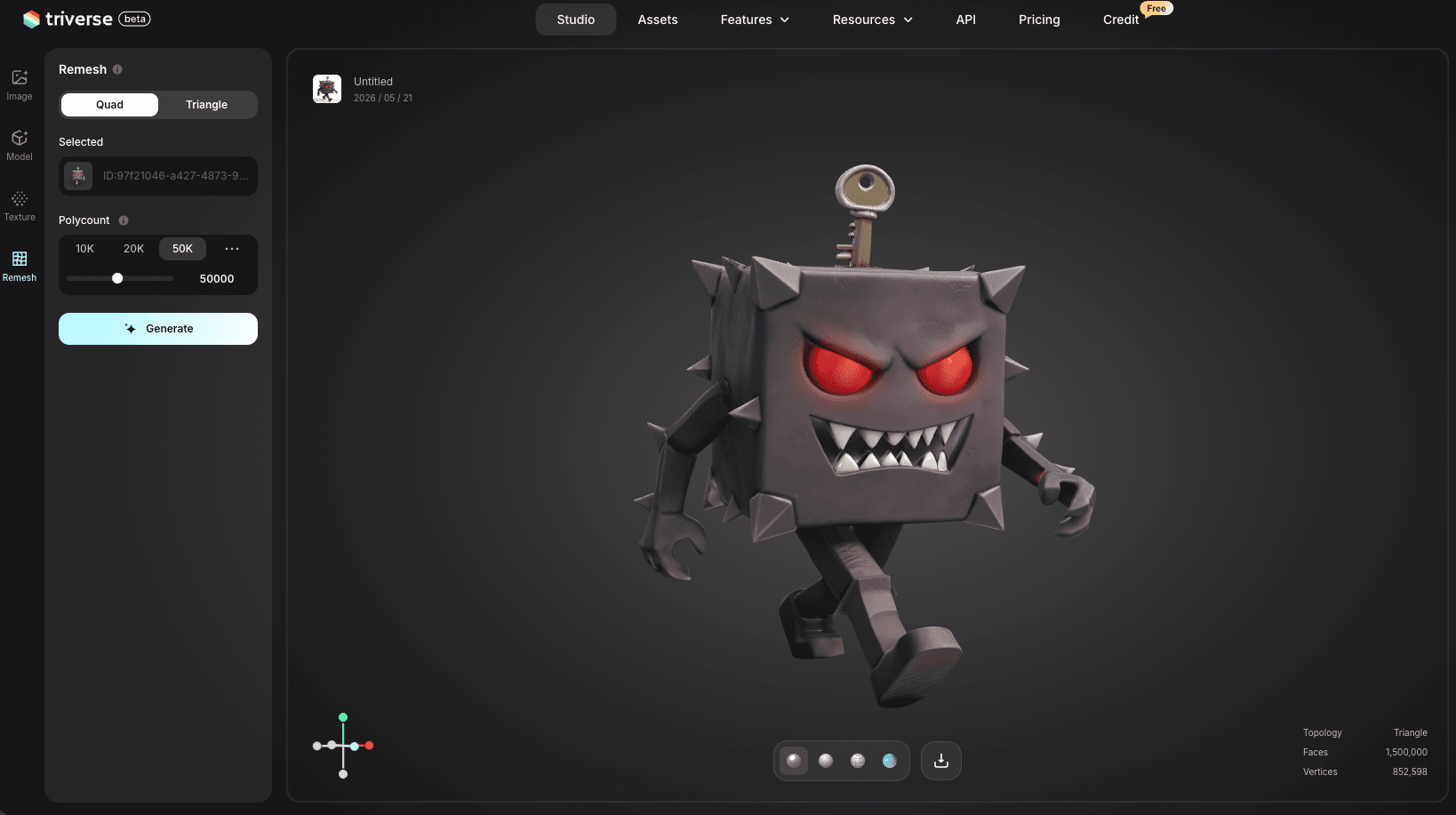
após o remalhamento:
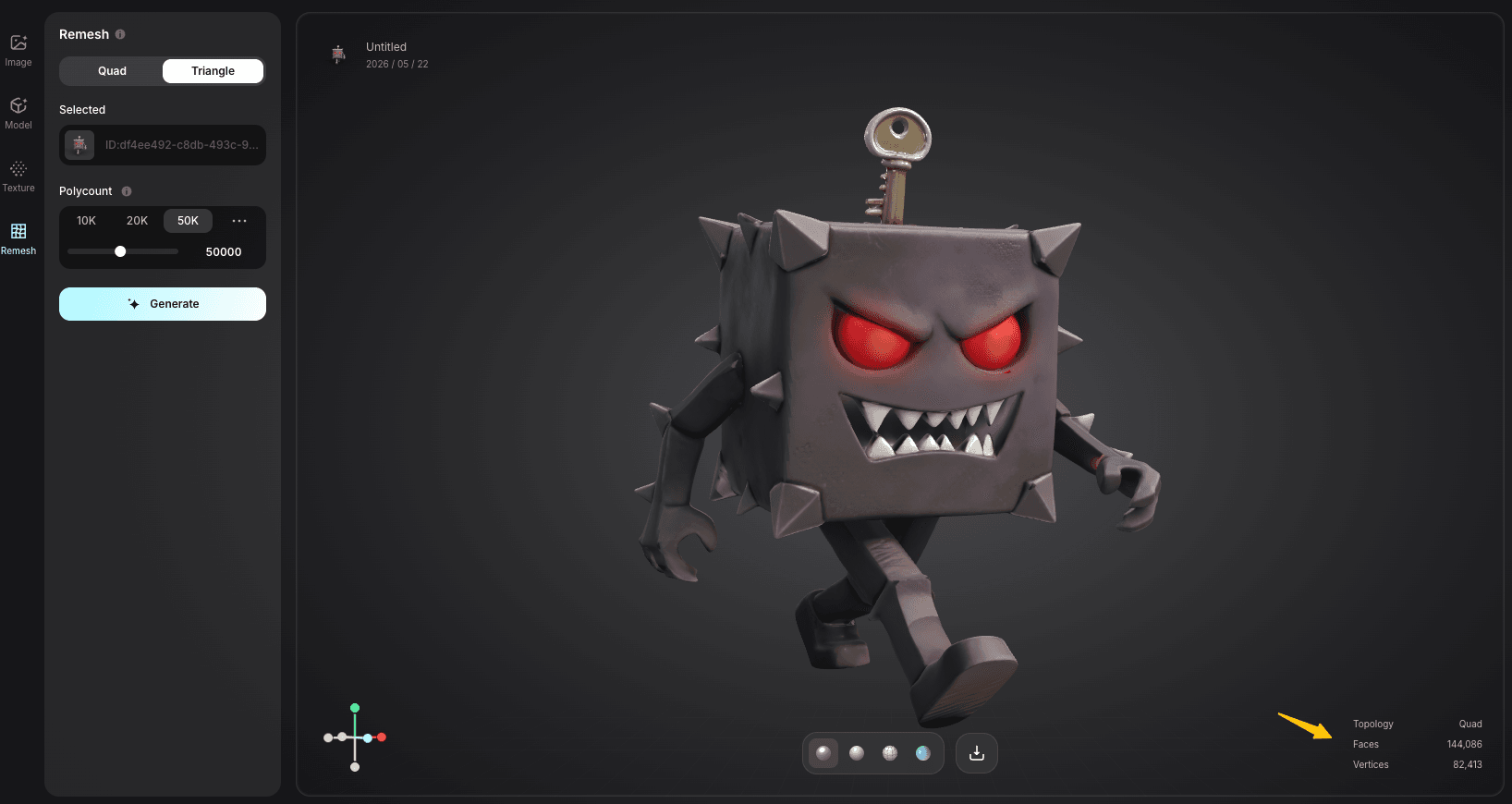
Não corrige modelos enviados externamente, mas em ativos gerados pelo Triverse, ignora completamente o ciclo de exportação -> reparação -> reimportação.
Quando Reformular ao Invés de Reparar
A maioria dos guias de manutenção ignora isso, mas às vezes o caminho mais rápido para o progresso é recomeçar.
Um modelo com centenas de erros de malha ou grandes necessidades de retopologia pode levar uma hora para ser corrigido, ou minutos para ser regenerado. Em modelos gerados por IA, a regeneração quase sempre é melhor que a reparação.
Baixou um arquivo STL gratuito repleto de erros? Verifique se o mesmo objeto possui um upload de melhor qualidade. Muitos modelos populares no Thingiverse ou Printables têm várias versões. A que tem mais downloads e "curtidas" geralmente é a que possui menos erros.
Para modelos que você está criando do zero, aprender a criar modelos 3D especificamente para impressão 3D desde o início evita completamente a maioria dos problemas de malha.
Comparativo de Software de Correção de Malha
Ferramenta | Ideal para: | Custo | Reparo Automático | Ferramentas Manuais | Curva de Aprendizagem |
Reparação, edição e reconstrução de malha abrangentes | Grátis | Sim | Excelente | Baixo a Médio | |
Correção rápida de STL com um clique | Gratuito (Básico) | Intenso | Restrito | muito baixo | |
Fluxo de trabalho completo de modelagem + reparo | Gratuito | Moderado | Excelente | Médio a Alto | |
Limpeza por digitalização, correções baseadas em filtros | Gratuito | Moderado | Moderado | Médio |
Para a maioria dos usuários: comece com o Netfabb para correções rápidas, recorra ao Meshmixer para tarefas mais complexas e mantenha o Blender em sua caixa de ferramentas para retopologia e edição avançada.
Perguntas Frequentes Sobre Reparação de Malhas para Impressão 3D
Todos os problemas de malha podem ser corrigidos automaticamente?
Nem sempre. Interseções altamente complexas ou designs artísticos podem exigir intervenção manual.
Reparar uma malha afeta a qualidade de impressão?
Quando feita corretamente, a reparação da malha melhora a qualidade de impressão, garantindo superfícies suaves, geometria precisa e melhor adesão entre camadas.
O que significa "malha não-manifold"?
Uma malha não-manifold possui geometria que não pode existir no mundo real. As causas: uma aresta compartilhada por mais de duas faces, uma face com área zero ou um vértice que não se conecta corretamente às superfícies circundantes. Os slicers não conseguem calcular trajetórias de impressão a partir de geometria não-manifold porque o modelo não representa um objeto sólido.
Como sei se o meu ficheiro STL é estanque?
Importe o arquivo para o Meshmixer e execute o Inspector. Se o Inspector não mostrar marcadores vermelhos e o modelo for exibido com sombreamento sólido (sem transparência), está estanque e pronto para fatiar. O Netfabb mostra uma marca de verificação verde nos modelos reparados que passam no teste de estanqueidade.
Por que ocorrem erros de malha ao exportar do CAD?
O software CAD utiliza superfícies matematicamente perfeitas definidas por curvas NURBS. A exportação STL triangula essas superfícies, dividindo curvas perfeitas em milhares de triângulos planos. Em cantos apertados, paredes finas e curvas compostas, o processo de triangulação cria lacunas, sobreposições e faces invertidas. Esta é uma diferença fundamental de formato, não um bug de software.
Qual é a forma mais rápida de corrigir um ficheiro STL?
A função de Reparação Automática do Netfabb. Para a maioria dos ficheiros, resolve 90% dos erros com um único clique. Se o Netfabb não corrigir totalmente o modelo, o Meshmixer trata dos problemas restantes com a sua ferramenta Inspector. Juntas, estas duas ferramentas gratuitas resolvem a grande maioria dos problemas de STL em menos de 10 minutos.
Os modelos 3D gerados por IA podem ser corrigidos para impressão 3D?
Sim, mas os modelos de IA tendem a precisar de mais trabalho do que os ficheiros modelados tradicionalmente. Problemas típicos de malhas de IA: distribuição irregular de triângulos, arestas não-manifold por geração excessiva de geometria e mapas UV em falta ou danificados. Problemas menores respondem bem ao remeshing do Meshmixer. Problemas maiores são mais rápidos de resolver regenerando com parâmetros ajustados.
Devo fazer remesh ou reparar?
Milhares de erros de malha ou topologia tão irregular que as ferramentas de reparação continuam a introduzir novos problemas? O remeshing é mais rápido e fiável. Reconstrói a malha com triângulos limpos e regulares. Um modelo com apenas algumas aberturas ou normais invertidas fica melhor com a reparação, que preserva a geometria original e o detalhe da superfície.
Posso carregar um ficheiro STL externo para o Triverse para remeshing?
Não. O Remesh do Triverse AI só funciona em modelos gerados dentro da plataforma Triverse. Converte um resultado high-poly do Triverse numa versão low-poly limpa (malha quad ou triangular). Tem um STL externo que precisa de reparação? Use o Meshmixer, Netfabb ou Blender. O Triverse é melhor para gerar modelos limpos de raiz, evitando totalmente os erros de malha.
Conclusão
Agora você tem um fluxo de trabalho completo de reparo de malha na ponta dos dedos. Da próxima vez que seu slicer gerar um erro, você não precisará adivinhar. Execute a lista de verificação de diagnóstico, associe o erro à solução correta e retome a impressão.
Comece pelo simples. Abra o Netfabb, clique em Reparo Automático e veja até onde isso o leva. A maioria dos arquivos não precisa de mais do que esse único clique. Quando não for suficiente, o Inspetor do Meshmixer orienta você pelo restante.
E se você está farto de corrigir erros de malhas de outras pessoas, gere seus próprios modelos em uma plataforma que produz geometrias limpas desde o início. Triverse AI cria malhas estanques e manifold que são importadas perfeitamente para qualquer slicer, sem necessidade de etapa de reparação. Passe seu tempo imprimindo, não consertando.