De Texto para STL: 5 Melhores Métodos para Converter Texto em Arquivos para Impressão 3D
Converta qualquer descrição textual em um arquivo STL pronto para impressão. Este guia compara Blender, TinkerCAD, OpenSCAD e Triverse AI, cobre todo o processo desde o prompt até o objeto impresso, e mostra qual método é mais adequado para o seu projeto.
23 de junho de 2026
Você tem uma ideia clara do que deseja imprimir. Uma miniatura personalizada. Uma peça de reposição que não existe no Thingiverse. Um presente com o nome de alguém em relevo. Você pesquisa nos sites habituais, percorre páginas de modelos e volta de mãos vazias. Antigamente, a solução era aprender CAD. Isso significava semanas de tutoriais antes que você pudesse produzir qualquer coisa imprimível.
A partir de 2026, esse já não é o único caminho. Vamos explorar!
O que significa De Texto para STL: Da Descrição ao Arquivo para Impressão 3D
Texto para STL refere-se a qualquer fluxo de trabalho que transforma entrada escrita em um arquivo STL imprimível em 3D. Essa entrada pode ser texto literal que você digita e extrudir em letras 3D. Pode ser uma descrição em linguagem natural fornecida a um modelo de IA. De qualquer forma, o resultado final é um arquivo STL pronto para uso no seu software de fatiamento.
O motivo é que a maioria das pessoas que possuem uma impressora 3D não sabem modelar. Elas dependem de arquivos para download de sites como Thingiverse, Printables e MyMiniFactory. Quando o modelo exato não existe, elas ficam travadas. Ferramentas de conversão de texto para STL preenchem essa lacuna. Você descreve o que deseja e o software gera a geometria.
Quem utiliza a conversão de texto para STL
- Makers e hobbistas criar impressões avulsas sem aprender CAD
- Designers de produto conceitos de prototipagem com base em um briefing
- Jogadores de mesa gerando miniaturas e tokens personalizados
- Professores fabricando materiais manipuláveis e recursos para a sala de aula
- Pequenas empresas criando brindes personalizados ou peças de reposição
Cada grupo de usuários tem necessidades diferentes. Uns querem velocidade. Outros, precisão. A ferramenta adequada depende do que se pretende construir.
Como Criar um Texto em 3D no Blender e Exportar para STL
Por que usar o Blender para Extrusão de Texto?
O Blender é gratuito, de código aberto e poderoso. Ele não foi projetado especificamente para conversão de texto em STL, mas seu Objeto de Texto integrado permite transformar por extrusão qualquer texto digitado em geometria 3D. A curva de aprendizado é acentuada. Se você estiver disposto a investir o tempo, o Blender oferece controle total sobre tipografia, chanfros e qualidade da malha.
Passo a Passo: Converta Texto em um Modelo STL para Impressão 3D no Blender
1. Crie um novo objeto de texto
Abra o Blender. Apague o cubo padrão (pressione X, confirme). Pressione Shift + A, vá para o Texto e clique nele. Um objeto "Texto" aparece na viewport.
2. Insira o seu texto
Pressione a Tecla Tab para entrar no modo de editar. Apague o texto de espaço reservado e digite o que deseja. Pressione a Tecla Tab novamente para sair do modo de editar.
3. Extruda e formate o texto
Com o objeto de texto selecionado, vá até o Painel de Propriedades à direita. Clique na Guia Texto (o ícone parece uma letra F). Em Geometria, encontre Extrusão e defina um valor (comece com 0,02 para uma extrusão fina ou 0,1 para letras mais grossas). Ajuste o Tamanho para ajustar a escala do texto. Mude a fonte em Fonte se quiser algo diferente do padrão.
4. Converter em malha
Objetos de texto no Blender não são malhas reais até que você os converta. Com o texto selecionado, vá para Objeto → Converter em → Malha. Agora ele é uma geometria real.
5. Verificar erros de malha
Vá para o Modo de Edição (Tab). Pressione A para selecionar todos. Use Malha → Limpar → Mesclar por Proximidade para remover vértices duplicados. Esta etapa evita erros no software de fatiamento mais tarde.
6. Exportar como STL
Acesse Arquivo → Exportar → STL (.stl). Escolha um local e salve. O arquivo está pronto para Cura, PrusaSlicer ou Bambu Studio.
Quando o Blender faz sentido
O Blender funciona bem se você já conhece a interface ou precisa de controle fino sobre chanfros, espaçamento e topologia da malha. É exagerado se você quer apenas um crachá em dois minutos. Para isso, o TinkerCAD é mais rápido.
TinkerCAD de Texto para STL: A Opção Mais Rápida para Iniciantes
Por que o TinkerCAD é adequado para texto simples
O TinkerCAD funciona diretamente no seu navegador. Não é necessária instalação nem conta para experimentá-lo. A Autodesk desenvolveu a ferramenta com foco em educação, o que significa que a interface é intuitiva o suficiente para uma criança de 10 anos. A ferramenta de texto transforma qualquer texto em geometria 3D em segundos. Você não obterá bordas chanfradas ou fontes personalizadas sem trabalho adicional, mas para etiquetas, chaveiros e relevo básico, é difícil superar sua velocidade.
Passo a passo: Gerar STL a partir de texto no TinkerCAD
1. Abra o TinkerCAD
Acesse tinkercad.com. Crie uma conta gratuita ou continue como visitante. Clique em "Criar novo design."
2. Inserir um elemento de texto
No painel direito, desça até "Texto" em Formas básicas. Arraste para o plano de trabalho.
3. Digite seu texto
Clique na caixa de texto. No painel flutuante, digite seu texto. Escolha uma fonte na lista suspensa. Defina a altura (altura de extrusão) para pelo menos 3 mm para assegurar a integridade estrutural.
4. Escala e posição
Use os manipuladores de canto para redimensionar o texto. Arraste-o para a posição no plano de trabalho.
5. Exportar Arquivo STL
Clique em "Exportar" no canto superior direito. Selecione "STL" e baixe.
As Limitações do TinkerCAD
Você só pode extrudir texto literal. Sem entrada de linguagem natural. Sem IA. Formas complexas além de geometrias básicas rapidamente chegam ao limite da ferramenta. Para esses casos, você precisa de algo mais avançado.
Extrusão de Texto no OpenSCAD: STL Paramétrico Gerado por Código
Por que utilizar OpenSCAD para Texto Parametrizado
O OpenSCAD não possui uma interface gráfica. Você escreve código para definir a geometria. Isto parece mais difícil, mas é poderoso para qualquer coisa que exija precisão. Altere um número no script e todo o modelo atualiza. Se você quiser gerar texto com dimensões exatas, repetível em múltiplos tamanhos, o OpenSCAD é a ferramenta ideal.
Passo a Passo: Programar um Objeto de Texto e Exportar STL
1. Instale o OpenSCAD
Baixe do openscad.org. Instale como qualquer outro programa.
2. Elabore o script de extrusão
OpenSCAD usa uma sintaxe simples. Aqui está um exemplo básico de extrusão de texto:
// Text extrusion scriptfont = "Liberation Sans:style=Bold";text_string = "HELLO";text_height = 10;  // mmextrusion_depth = 5;  // mm
linear_extrude(height = extrusion_depth)    text(text_string, size = text_height, font = font);
3. Pré-visualizar e renderizar
Prima F5 para pré-visualizar. Prima F6 para processar a geometria completa.
4. Exportar STL
Acesse Arquivo → Exportar → Exportar como STL. Salve o arquivo.
Quando usar o OpenSCAD
Se você precisa gerar o mesmo texto em múltiplos tamanhos ou combinar texto com outra geometria paramétrica, o OpenSCAD se destaca. A abordagem de script leva tempo para aprender, mas é eficiente uma vez que você domina a sintaxe. Para algo orgânico ou complexo, você precisará de uma ferramenta diferente.
Fusion 360 Conversão de Texto para STL: CAD Profissional para Tipografia Precisa
Por que o Fusion 360 merece estar na lista
O Fusion 360 é a plataforma profissional de CAD da Autodesk. Ele não é gratuito, mas a licença pessoal (anteriormente gratuita para hobbyistas, agora limitada) ainda permite que você projete e exporte. O Fusion lida com texto de forma diferente do Blender ou do TinkerCAD. Você esboça o texto como um perfil e depois faz a extrusão dele em 3D. Isso oferece controle preciso sobre as dimensões e permite combinar texto com elementos mecânicos, como furos, roscas e conjuntos.
Guia Passo a Passo: Criação de Texto 3D e Exportação de STL no Fusion 360
1. Crie um esboço
Abra o Fusion 360. Crie um novo design. Clique em "Criar Esboço" e selecione um plano (geralmente o plano XY).
2. Adicionar texto ao esboço
Acesse Sketch → Texto. Clique para inserir a caixa de texto. Digite seu texto. Escolha uma fonte. Ajuste a altura.
3. Extrudir o texto
Clique em"Concluir Esboço". Selecione o perfil de texto. Acesse Criar → Extrusão. Defina a distância de extrusão. Clique em OK.
4. Verificar a geometria
Inspecione o modelo em busca de paredes finas ou arestas sem volume definido. As ferramentas "Verificar" do Fusion 360 ajudam a identificar problemas antes da exportação.
5. Exportar Arquivo STL
Acesse Arquivo → Exportar. Selecione "STL" como o formato. Escolha binário ou ASCII (o binário resulta em arquivo menor). Exporte.
Quando o Fusion 360 Faz Sentido
Se está a projetar algo que combina texto com geometria funcional (uma caixa etiquetada, uma peça com marca, um componente mecânico com texto em relevo), o Fusion 360 oferece-lhe ferramentas que o Blender e o TinkerCAD não têm. A curva de aprendizagem é real, mas a recompensa também o é.
Criar STL a partir de Texto com Triverse AI
Como a IA está transformando o cenário de conversão de texto para STL
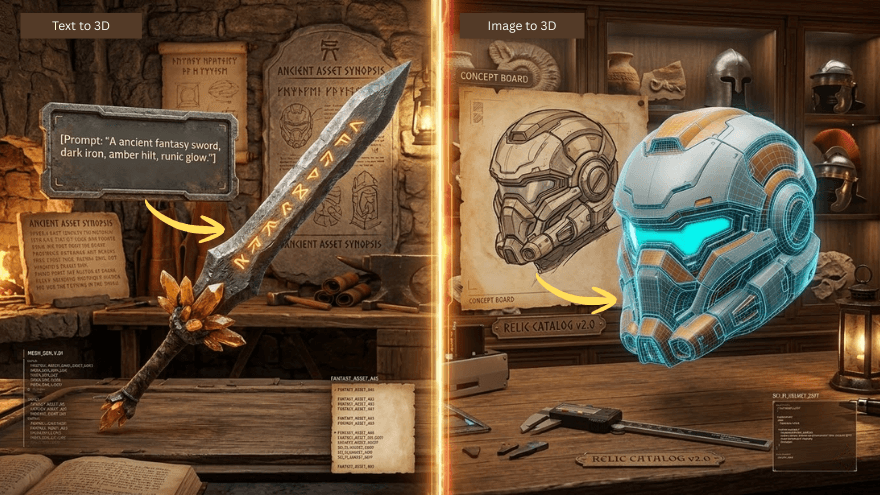
As quatro ferramentas mencionadas anteriormente exigem que você defina manualmente a geometria. O Blender e o Fusion precisam que você construa a forma. O TinkerCAD precisa que você arraste e solte. O OpenSCAD precisa que você escreva código. O Triverse AI funciona de forma diferente. Você digita uma descrição em linguagem comum do objeto que deseja, e o modelo gera a malha 3D completa. É isso que a maioria das pessoas quer dizer quando procura por "texto para STL" em 2026.
Como Usar o Triverse AI para Converter Texto em STL
1. Abrir o Triverse Studio
Acesse triverse.ai/studio . Inicie sessão ou crie uma conta gratuita.
2. Selecione o fluxo de trabalho de texto para 3D
Clique"Geração de Modelo" e clique em"Prompt". Isso abrirá a interface de entrada de texto.
3. Escreva uma instrução específica
Quanto mais específica for a sua descrição, melhor será o resultado. Em vez de "um dragão", escreva: "Uma pequena miniatura de dragão com asas dobradas, cauda enrolada em torno de uma base circular, em pé, com cerca de 50 mm de altura, adequada para impressão FDM."
4. Gerar e pré-visualizar
Clique em "Generate." O modo de qualidade leva entre 60 e 90 segundos. Quando terminar, o modelo aparecerá no visualizador 3D. Gire, dê zoom e inspecione de todos os ângulos.
5. Verificar a qualidade da malha
Utilize a visualização "Wireframe" para inspecionar a topologia. Se o modelo tiver paredes finas ou partes flutuantes, revise o prompt e regenera.
6. Exportar o arquivo STL ou 3MF
Clique no ícone de "Download". Selecione "STL" para compatibilidade universal com fatiadores (slicers), ou "3MF" caso queira preservar dados de escala e unidade. O Triverse também exporta OBJ, GLB, FBX e USDZ para outros fluxos de trabalho (workflows).
O que Torna o Triverse Único
- Entrada em linguagem natural: Não são necessários conhecimentos de CAD. Descreva o que você deseja em linguagem cotidiana.
- Aplicação automática de texturas: Os materiais PBR são gerados pelo modelo. Não é necessário mapeamento UV separado.
- À prova d'água por padrão: A maioria dos arquivos exportados está pronta para impressão sem necessidade de correção da malha.
- VelocidadeTempo de geração: de 1 a 2 minutos do prompt ao STL, contra horas no CAD convencional.
Quando Usar IA versus Ferramentas Tradicionais
Use o Triverse AI quando quiser imprimir algo orgânico, complexo ou peças únicas: estatuetas, adereços, objetos decorativos, protótipos conceituais. Use Blender, Fusion ou OpenSCAD quando precisar de dimensões mecânicas precisas ou modelagem paramétrica. Use o TinkerCAD quando só precisar de um crachá em dois minutos.
Ferramentas de Conversão de Texto para STL Comparadas em 2026
Ferramenta | Tipo de Entrada | Formatos de Exportação | Tempo até STL | Melhor para |
|---|---|---|---|---|
Liquidificador | Extrusão manual de texto | STL, OBJ, FBX, GLB | 10–30 min | Tipografia personalizada, texto em relevo |
TinkerCAD | Inserção manual de texto | STL, OBJ | 2–5 min | Etiquetas instantâneas e crachás |
OpenSCAD | Código/script | STL, OFF, DXF | 5–15 min | Geometria paramétrica, repetível |
Fusion 360 | Esboçar + extrudir | STL, 3MF, STEP | 10–20 min | Componentes mecânicos com texto |
Triverse AI | Prompt em linguagem natural | STL, OBJ, GLB, 3MF, FBX, USDZ | 1–2 min. | Formas orgânicas, estatuetas, modelos conceituais |
Como Preparar e Fatiar o Seu Arquivo STL para Impressão 3D
Verificar a Malha Antes do Fatiamento
Cada arquivo STL deve ser inspecionado antes de ser enviado para o fatiador. Problemas comuns incluem:
- Arestas não-manifold: Buracos na malha que confundem o fatiador
- Paredes finas: Detalhes abaixo de 0,8mm que não sairão limpos na impressão
- Normais invertidas: Rostos voltados para o lado errado
A maioria dos slicers marca estes automaticamente no painel de visualização prévia. Para uma verificação mais profunda, importe o arquivo para o Blender e execute Malha → Limpar → Unir por Distância, depois use o painel Impressão 3D (integrado no Blender 3.0+) para analisar geometria não manifold. Se encontrar erros, consulte o guia de reparo de STL para correções.
Importar para o seu fatiador
Arraste o arquivo STL para o Cura, PrusaSlicer ou Bambu Studio. Todos os três aceitam arquivos STL sem conversão. Verifique se o modelo está plano na mesa de impressão. Caso contrário, use a função "Assentar" ou "Posicionamento Automático".
Configurações Sugeridas para Modelos Gerados por IA
Modelos gerados por IA frequentemente possuem detalhes de superfície complexos. Comece por:
- Altura da camada: 0.2mm (equilíbrio entre velocidade e detalhes)
- Preenchimento interno: 15–20% para peças decorativas, 40%+ para componentes funcionais
- Suportes: Ativar caso os ressaltos excedam 45 graus
- Contagem de paredes: 3 para um acabamento de superfície superior em formas orgânicas
Sempre visualize a trajetória da ferramenta antes de imprimir. Verifique se há falhas ou áreas sem suporte que o software de fatiamento possa ter ignorado.
Dicas de Especialista: Escrevendo Prompts que Realmente Funcionam
Descreva características físicas, não sentimentos
Os prompts funcionam melhor quando descrevem geometria realista. Comece com o tipo do objeto, depois adicione:
- Dimensões: "50 mm de altura," "espessura de um lápis"
- Postura ou orientação: "de pé," "sentado com as pernas cruzadas"
- Requisitos mínimos: "base plana circular para garantir estabilidade"
- Notas Específicas para Impressão : "sem partes flutuantes," "adequado para FDM"
Evite palavras subjetivas como "bonito", "majestoso" ou "legal". Elas não ajudam o modelo.
Quando usar a conversão de imagem para 3D como alternativa
Os prompts de texto enfrentam dificuldades com objetos que possuem identidades visuais específicas: um personagem de um jogo, um logotipo, um produto real. Nesses casos, utilize o fluxo de trabalho de imagem para 3D. Carregue uma imagem de referência e o modelo reconstruirá a geometria a partir dos dados visuais, em vez de inferir com base no texto.
Perguntas Frequentes sobre Texto para STL
Posso gerar STL a partir de texto gratuitamente?
Sim. O TinkerCAD é gratuito e funciona no seu navegador. O OpenSCAD é gratuito e de código aberto. O Triverse AI oferece um plano gratuito com créditos incluídos no cadastro, suficientes para gerar e exportar vários modelos.
Qual é o melhor formato de arquivo para impressão 3D: STL, OBJ ou 3MF?
O STL é o formato mais universalmente suportado. Ele armazena apenas a geometria—sem cor, sem metadados de escala. O 3MF é cada vez mais preferido porque preserva unidades, materiais e configurações de impressão. O OBJ é mais adequado para renderização e motores de jogos do que para impressão.
Os arquivos STL gerados por IA precisam de reparo?
A maioria das exportações do Triverse AI são estanques e podem ser fatiadas sem erros. Prompts complexos ocasionalmente produzem paredes finas ou pequenos problemas de malha. Sempre visualize no seu software de fatiamento antes de imprimir. Execute uma análise de malha se o software de fatiamento relatar problemas.
Quão precisos são os modelos de texto para 3D gerados por IA?
A precisão depende da qualidade do prompt. Uma descrição específica e detalhada produz um resultado mais previsível. A IA se destaca em objetos orgânicos e decorativos. Se você precisar de tolerâncias mecânicas precisas (uma engrenagem que se encaixa em um eixo, uma carcaça com encaixe por clique), use CAD paramétrico como Fusion 360 ou OpenSCAD.
Quanto tempo leva para gerar STL a partir de texto?
O Triverse AI gera uma malha completa em 60–90 segundos no modo Qualidade. Blender, TinkerCAD e Fusion exigem tempo de modelagem manual que varia conforme a complexidade—de 2 minutos para um crachá a horas para montagens detalhadas.
Posso vender modelos gerados com o Triverse AI?
Os direitos comerciais dependem do seu plano de assinatura. Verifique os termos de licenciamento atuais na página de preços do Triverse AI para obter detalhes.
Conclusão: qual método de texto para STL você deve usar?
A ferramenta certa depende do que você está tentando construir. Se você precisa de uma etiqueta rápida, o TinkerCAD resolve a tarefa em menos de cinco minutos. Se deseja controle paramétrico sobre as dimensões, o OpenSCAD ou o Fusion 360 oferecem precisão. Se estiver disposto a investir tempo aprendendo uma suíte completa de modelagem 3D, o Blender oferece controle inigualável sobre tipografia e topologia da malha.
Para tudo além de letras extrudadas — formas orgânicas, miniaturas, adereços e protótipos conceituais — ferramentas baseadas em IA, como Triverse AI tornaram-se a escolha prática, capazes de transformar uma descrição em linguagem natural em um arquivo STL pronto para impressão em menos de dois minutos, sem necessidade de experiência em CAD. Em 2026, é isso que a maioria das pessoas busca quando pesquisa por "texto para STL". A tecnologia já chegou.