Como Instalar Jogos em um Console Wii U Hackeado: Um Guia Passo a Passo
Saiba como instalar jogos em um Wii U desbloqueado em 2026 com 4 métodos passo a passo, incluindo ferramentas como NUSspli, Wii U Downloader, dumping de discos e UWUVCI.
14 de abril de 2026
Este guia é apenas para fins pessoais e educacionais. Não apoiamos a pirataria ilegal ou a violação de direitos autorais.
Já tem um Wii U modded? O que você deve fazer agora?
Instalar jogos em um Wii U modificado é muito mais trabalhoso do que simplesmente arrastar arquivos para uma pasta. Existem principalmente quatro métodos para realizar essa tarefa. Alguns são rápidos, mas exigem mais habilidades técnicas, enquanto outros são mais estáveis, porém demoram mais. Não há uma resposta universal; depende do seu hardware, da sua paciência e do tipo de jogos que você quer jogar.
Neste guia, explicaremos os quatro métodos para instalar jogos no Wii U passo a passo, para que você possa escolher o método que melhor lhe convém.
Nota: Modificar a consola Wii U acarreta alguns riscos. Sempre que se fazem alterações ao sistema, existe a possibilidade de resultar num brick (inutilização total) irrecuperável. Se a consola já estiver modificada e a funcionar de forma estável, pode avançar. Caso contrário, deve corrigir essa situação primeiro antes de prosseguir.
Como baixar o WUP Installer GX2:
Não importa qual deles você decida seguir, será necessário o WUP Installer GX2. Isso porque a última etapa de cada método é instalar o jogo no seu Wii U usando o WUP Installer GX2.
Vamos começar baixando.
Acesse o link: https://github.com/Fangal-Airbag/wup-installer-gx2/releases
Baixe o arquivo wup_installer_gx2.wuhbarquivo
Conecte o cartão SD do seu Wii U, abra a pasta Wii U, crie uma nova pasta e chame-a de install. (Depois, arraste e solte todos os seus jogos baixados aqui para instalação.)
Abra o arquivo de aplicativos, arraste e solte o wup_installer_gx2.wuhb no arquivo.
Método 1: Usar o NUSspli para instalar jogos diretamente no seu Wii U
O que é o NUSspli

O NUSspli é um aplicativo homebrew que baixa e instala jogos para Wii U diretamente dos servidores da Nintendo. Não é necessário um PC. Sem transferências via cartão SD (se a instalação for no USB).
É a opção mais conveniente se o jogo que você quer estiver disponível.
Passo 1: Instalar NUSspli
Desligue o Wii U e retire o cartão SD.
No seu PC, descarregue o NUSspli da página do NUSspli no GitHub.
Após descompactar os arquivos, copie-os para a pasta indicada no cartão de memória SD do seu Wii U.
Reinsira o cartão SD no seu Wii U e ligue o console. Certifique-se de que o console está conectado à internet.
Abra o Homebrew Launcher e inicie o WUP Installer GX2.
Na lista, selecione NUSspli e instale-o no seu dispositivo USB (recomendado).
Assim que a instalação estiver concluída, feche o aplicativo. Se tudo estiver configurado corretamente, o NUSspli aparecerá no Menu HOME do seu Wii U.
Etapa 2: Baixe e instale os jogos
Abra o NUSspli pelo menu principal do Wii U.
Acesse Baixar Conteúdo, onde você pode explorar todos os títulos disponíveis.
Use os botões laterais para navegar entre as categorias, incluindo Jogos, Atualizações, DLC e Demos.
Escolha um jogo, selecione o local da instalação e inicie a instalação.
Erros Comuns & Dicas
- Use uma conexão via cabo, se possível
Para downloads mais rápidos e estáveis, recomenda-se o uso de um adaptador USB para Ethernet. As conexões Wi-Fi podem ocasionalmente causar erros ou interrupções. - Resolver falhas do Homebrew Launcher
Se o seu Wii U desligar ao abrir o Homebrew Launcher, tente iniciar primeiro a aplicação Saúde e Segurança. Aguarde alguns segundos, feche o aplicativo e tente novamente. - Atualize o Tiramisu, se necessário
Se você receber um erro indicando que sua versão do Tiramisu está desatualizada, baixe a versão mais recente e copie os arquivos para o seu cartão SD, sobrescrevendo os arquivos existentes.
Método 2: Wii U Downloader / USB Helper: Downloads mais rápidos via PC
Este método utiliza um computador para baixar jogos, o que é significativamente mais rápido do que usar o NUSspli diretamente no Wii U. No entanto, envolve alguns passos adicionais.
Antes de começar, certifique-se de ter instalado o WUP Installer GX2, pois será necessário para a instalação definitiva. As instruções de instalação estão acima.
Passo 1: Baixe e instale o Wii U Downloader
Acesse a página de lançamentos do GitHub : https://github.com/Xpl0itU/WiiUDownloader/releases
Baixe WiiUDownloader-Windows.zip, descompacte o arquivo e execute o executável incluído.
Se surgir um aviso de segurança do Windows, clique em “Mais informações” → “Executar mesmo assim”.
Etapa 2: Selecione e adicione seu jogo à fila
Abra o WiiUDownloader e pesquise pelo jogo que você deseja.
Selecione o jogo e, em seguida, certifique-se de que «Descriptografar arquivos» esteja selecionado no rodapé.
Seguinte:
- Ir paraAtualizaçãoclique na guia e selecione a atualização
- Ir para o DLC pressione TAB e selecione o DLC (se disponível)
Todos os itens selecionados (jogo base, atualização e DLC) aparecerão na fila de download na barra lateral à esquerda.
Clique em Fila de Downloads e escolha onde deseja salvar os arquivos.
Quando o download estiver completo, você terá três ficheiros:
- Jogo base
- Atualizar
- DLC
Etapa 3: Transfira os arquivos para o seu cartão SD
Insira o cartão SD do seu Wii U no seu PC.
Arraste e solte os três arquivos na pasta install.
Se a pasta de instalação não existir, crie a pasta manualmente.
Passo 4: Instale o jogo no Wii U
Insira o cartão SD no seu Wii U novamente.
Lançar WUP Installer GX2 a partir do Homebrew Launcher.
Você deve ver os arquivos do jogo que acabou de adicionar.
Instale-os na seguinte ordem:
- Jogo principal
- Atualizar
- DLC
Para cada instalação, selecione armazenamento USB (recomendado).
Após a instalação completa, feche o aplicativo.
Seu jogo aparecerá na tela inicial do Wii U.
Guia Oficial
Você também pode consultar as diretrizes do WiiUDownloader.
Erros Comuns & Dicas
1. Desconexão USB / Falha na instalação no meio do processo
Se a sua instalação falhar a meio, o problema é geralmente fornecimento de energia insuficiente para o seu dispositivo USB.
As portas USB do Wii U oferecem pouca energia, o que pode não ser suficiente para dispositivos de armazenamento externos, especialmente durante instalações de grande porte.
Como corrigir:
- Use um Cabo USB em Y para obter energia de duas portas USB
- Ou use uma disco rígido externo com fonte de alimentação
2. Erro de Memória do Sistema
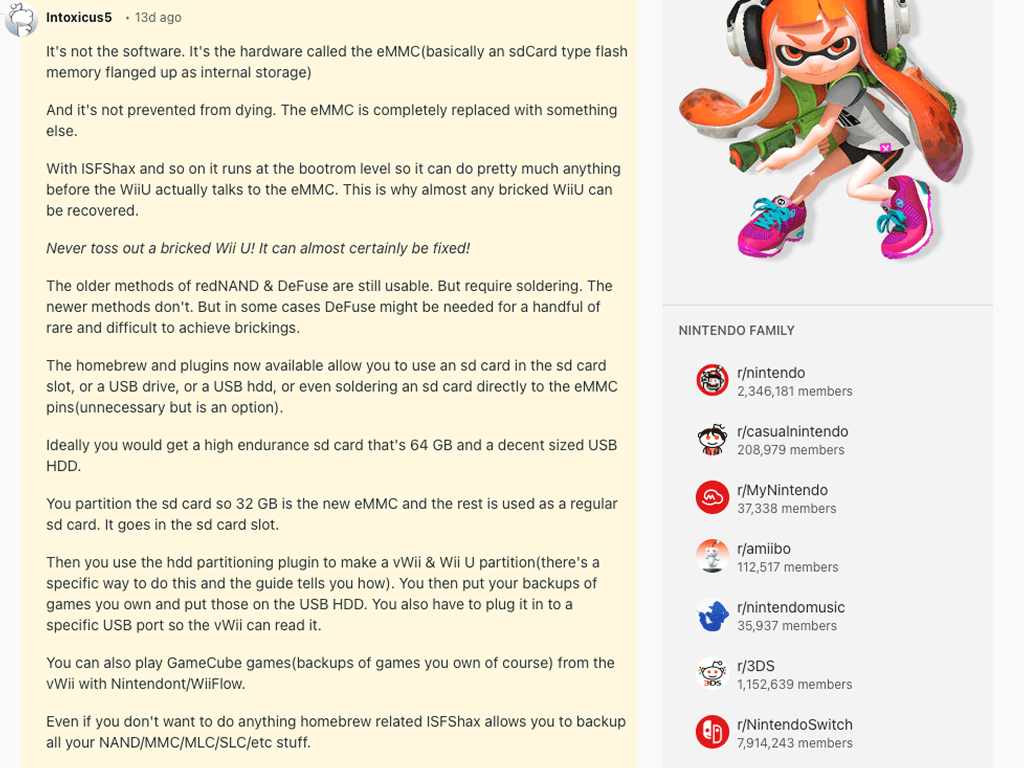
Se você encontrar um erro como 160-0103 informando um problema com a memória do sistema, isso geralmente indica uma falha de hardware no armazenamento interno do Wii U (eMMC).
Isso não é causado por problemas de software ou instalação e não pode ser resolvido por meio de resolução de problemas comum.
Como corrigir:
- Na maioria dos casos: retorne ou substitua o console
- Para usuários avançados: Você não pode reparar o armazenamento interno danificado, mas pode contorná-lo usando armazenamento externo, como um cartão SD ou unidade USB. Veja os passos detalhados neste Comentário do Reddit:
3. Download interrompido ao usar o WiiUDownloader
Se o seu download parar no meio do processo (por exemplo, aproximadamente 30–40MB) e não continuar, o problema geralmente está relacionado à instabilidade da rede e não ao software em si.
Isso pode acontecer devido a conexões instáveis, ou problemas temporários com os servidores de conteúdo da Nintendo.
Como corrigir:
- Tente fazer o download novamente (pode funcionar depois de algumas tentativas)
- Alterne para uma rede mais estável
- Baixe durante os horários de menor movimento (como a madrugada)
É mais lento e envolve tanto o cartão de memória SD como o instalador do Wii U.
Método 3: Faça o dump de seus próprios discos de jogos
Passo 1: Copiar o Jogo do Disco
Insira o disco no seu console, inicie o Wii U Disc Dumper do menu inicial e escolha o formato de despejo .app.
Quando solicitado, selecione a partição com o maior tamanho (em GB), em seguida, pressione A para iniciar. Siga as instruções na tela. Após a conclusão, retorne ao menu.
O backup será salvo na pasta 'wudump' no cartão SD.
Passo 2: Preparar Arquivos no Cartão SD
Insira o cartão SD no seu computador e abra a pasta wudump. Você encontrará uma pasta do jogo, que poderá renomear com o nome do jogo.
Em seguida, navegue até a raiz do cartão SD, crie uma pasta chamada install (tudo em minúsculas) e mova a pasta do jogo para essa pasta.
Passo 3: Instalar o jogo no Wii U
Reinsira o cartão SD no seu Wii U e ligue o console. Abra o WUP Installer GX2, selecione o jogo na pasta de instalação e instale-o.
Quando terminar, pressione o botão Início e o jogo aparecerá no menu principal.
Quando terminar, pressione o botão Home e você encontrará o jogo no menu principal do Wii U.
Erros Comuns e Dicas
- O Wii U não consegue ler discos
Verifique se o disco está danificado ou sujo. Se parecer estar em bom estado, o problema pode ser com o leitor de disco em si. Procure por danos no rótulo ou defeitos incomuns no disco.
Se não houver apodrecimento visível do disco, lembre-se de que o laser do Wii U pode ser bastante sensível e pode ter dificuldade até para ler discos limpos. Nesse caso, é recomendável usar um disco de limpeza de laser ou kit de limpeza compatível com Wii U.
- Ruído de pancada ao ler discos, impossibilidade de leitura
Este problema é geralmente causado por uma falha na unidade de disco ou no laser, e não pelo próprio disco do jogo.
Se você não quiser mudar para inicialização por USB ou substituir o console inteiro, pode encomendar uma nova unidade de disco óptico e seguir este guia para substituir uma unidade de DVD defeituosa
Método 4: UWUVCI (Ultimate Wii U Virtual Console Injector)
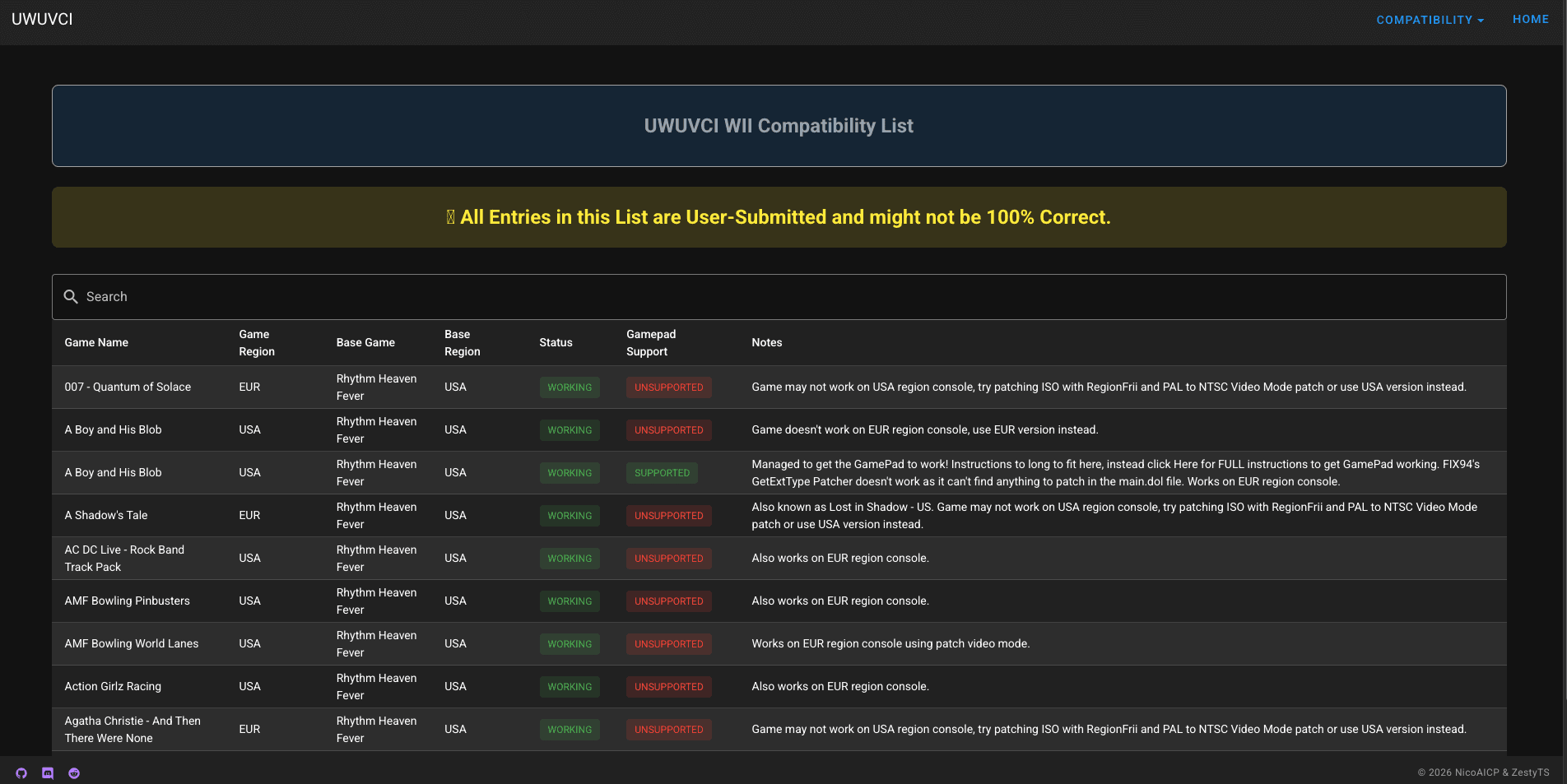
Nota: Nem todos os jogos são compatíveis. Você pode verificar a compatibilidade na versão preliminar da página web da UWUVCI.
Passo 1: Baixe e Configure o UWUVCI
Acesse o link do GitHub: https://github.com/stuff-by-3-random-dudes/UWUVCI-AIO-WPF/releases
Baixe e extraia os arquivos, depois execute o instalador e siga as instruções.
(Se aparecer um aviso de segurança, clique em “Mais informações” e escolha “Executar assim mesmo”.)
Após a instalação, abra UWUVCI AIO.exe para iniciar o programa.
Ao concluir o tutorial inicial, você verá uma lista de consoles suportados na barra lateral esquerda.
Também pode consultar o guia oficial para cada tipo de consola.
Aqui, tomaremos GBA VC Inject como exemplo prático.
Etapa 2: Selecione uma Base e Insira as chaves de API necessárias
Primeiro, escolha uma base (um jogo existente do Virtual Console usado como recipiente para executar seu jogo injetado).
Em seguida, você precisará inserir uma Title Key e uma Common Key.
Você pode encontrá-las em sites como wiiuemulator ou wiiutitlekey.
Recomendamos a segunda opção, pois ela também disponibiliza a Chave Comum.
Copie e cole as chaves nos respectivos campos e clique no botão de verificar para verificá-las.
Após a verificação, você pode fazer o download da base.
Passo 3: Selecione seu arquivo de jogo (ROM) e Personalize
Ao lado de Caminho da ROM, clique em “Selecionar Arquivo” e escolha o arquivo do seu jogo (.iso, .wbfs, .nkit.iso ou .nkit.gcz).
Este é o próprio jogo que você deseja injetar.
Em seguida, você pode adicionar um ícone e uma imagem para TV. Você pode baixá-las do servidor ou criar suas próprias.
Passo 4: Gerar e Instalar o Jogo
Clique em WUP Installable, depois abra a pasta de saída para encontrar os arquivos gerados.
Por fim, arraste a pasta gerada para a pasta install localizada na raiz do cartão SD do seu Wii U.
Insira o cartão SD de volta no seu Wii U, inicie o WUP Installer GX2, selecione o jogo e instale-o.
Escolha o local de instalação (USB é recomendado).
Quando o processo estiver concluído, o jogo vai aparecer no menu principal do seu Wii U.
Erros Comuns e Sugestões
- Erro: a chave do título está “longa demais”
Se você copiar a Title Key usando o botão de copiar do site e o UWUVCI disser que a chave é muito longa, tente selecionar e copiar a chave manualmente. Isso normalmente resolve o problema. - Aplicativo preso em “baixando arquivos necessários”
Se o app parecer travado durante o download, talvez não esteja realmente travado.
Se estiver a utilizar uma versão mantida pela comunidade (não a versão original da Zesty), o progresso do download poderá não ser apresentado corretamente, o que pode dar a impressão de que está bloqueado ou anormalmente lento.
Comparativo Rápido: Qual método devo escolher para o meu Wii U com mod?
Método | Vantagens e Desvantagens | Ideal para |
Método 1: NUSspli | ✔ Baixe jogos sem precisar de computador | Iniciantes que desejam a configuração mais fácil |
Método 2: Descarregador do Wii U | ✔ Transferências muito mais rápidas | Usuários que fazem download de muitos jogos ou de jogos de grande porte e desejam velocidade e eficiência no PC |
Método 3: Extrair do disco | ✔ Utiliza os seus próprios discos do jogo | Usuários que possuem jogos físicos e desejam fazer backup digital dos jogos |
Método 4: Injeção UWUVCI | ✔ Suporta mais tipos de jogos (por exemplo: jogos retrô / VC) | Usuários avançados que desejam mais flexibilidade... |
De Jogador a Criador: Crie seus próprios ativos para jogos com Triverse AI
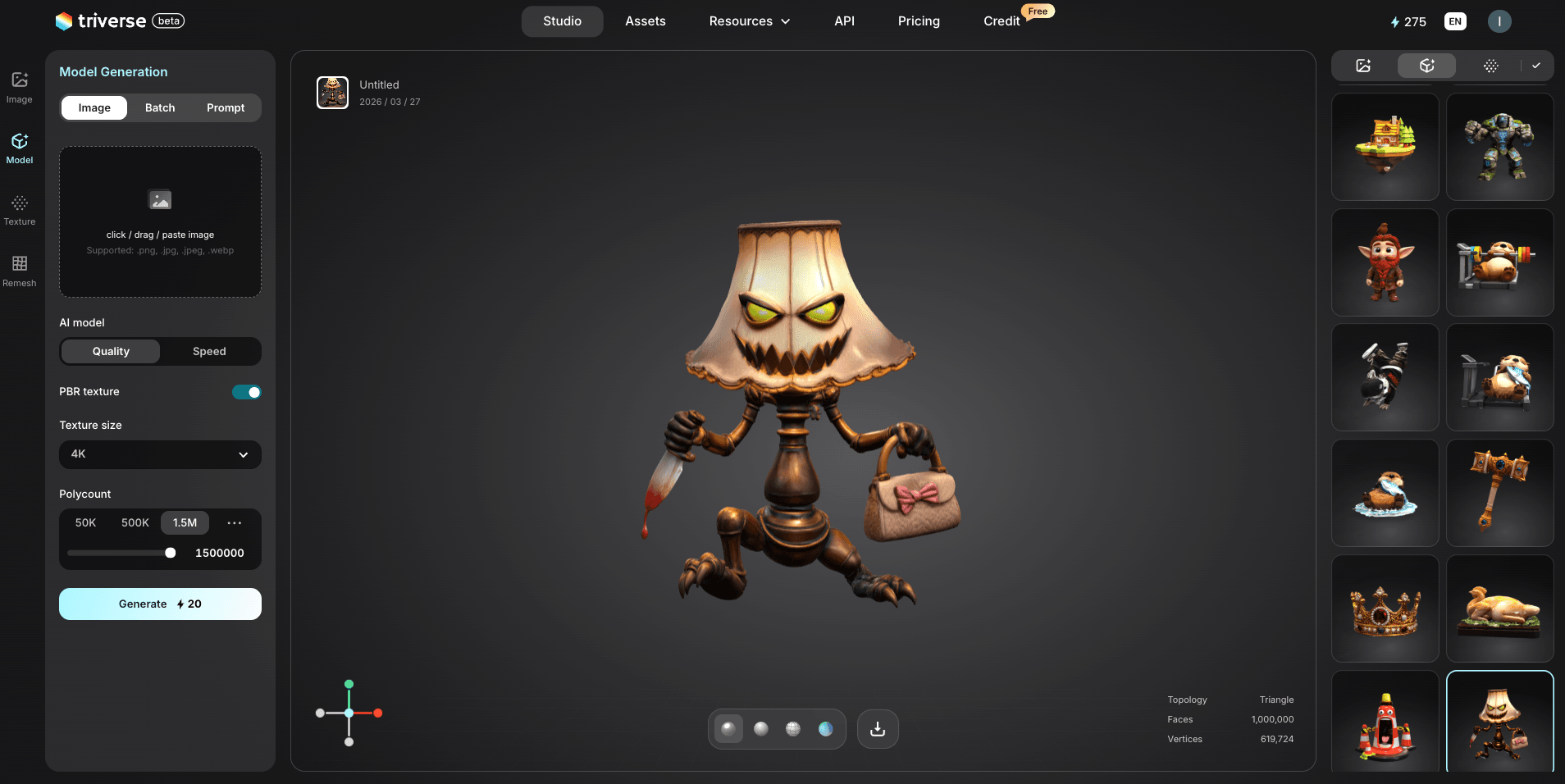
Ama um objeto ou personagem do seu jogo favorito? Quer trazê-lo para o mundo real ou até mesmo criar o seu?
Com Triverse AI, você pode transformar ideias em modelos 3D com apenas alguns cliques. Do texto à imagem, da imagem ao 3D e do texto ao 3D, além de texturização com IA e remeshing, tudo é projetado para tornar a criação rápida e intuitiva.
Comece a projetar seus próprios ativos e dê vida às suas ideias, seja para jogos, projetos ou apenas por diversão.
Se você quiser levar isso um passo adiante, como retexturizar os ativos conforme sua preferência, refazer a malha dos modelos ou até mesmo criar seus próprios ativos 3D, o que você pode fazer a seguir?
Isto é o que muitos utilizadores desejam, mas com frequência têm dificuldade em conseguir.
Ferramentas 3D tradicionais, como Blender e Maya, têm uma curva de aprendizado acentuada, pois habilidades como retopologia não podem ser dominadas da noite para o dia e exigem prática prolongada. Além disso, há poucas alternativas gratuitas estáveis.
É exatamente para isso que a Triverse AI foi desenvolvida. Triverse AI permite que os usuários criem modelos 3D com apenas um clique, digitando uma descrição ou enviando referências, transformando ideias em recursos 3D prontos para uso em segundos, sem exigir qualquer experiência prévia em 3D. É um poderoso gerador de IA 3D para desenvolvimento de jogos e impressão 3D.
Exemplo:
Se você quiser melhorar uma textura corrompida ou de baixa qualidade em um jogo de Wii U, poderá:
- Tire uma captura de tela do recurso original
- Use o pipeline de conversão de imagem para 3D do Triverse
- Use ferramentas de remesh incorporadas e de textura com IA para aperfeiçoar os detalhes
- Exporte o modelo em um formato compatível com o seu fluxo de trabalho
O Triverse aumenta a acessibilidade da criação de ativos de jogos para iniciantes, ajudando-os a poupar meses de estudo de ferramentas DCC complexas. Ele não tem o objetivo de substituir softwares profissionais, mas sim diminuir a barreira de entrada para que os jogadores personalizem a experiência de jogo.
Se você já está familiarizado com modificações no Wii U, o Triverse AI pode ajudar a elevar sua criatividade a um novo patamar.
Conclusão
Instalar jogos em um Wii U modificado pode parecer intimidador no início, mas assim que você entende o fluxo de trabalho, torna-se muito mais simples. Seja escolhendo NUSspli pela simplicidade, um método baseado em PC como o Wii U Downloader para velocidade, a extração de seus próprios discos para uma abordagem mais nostálgica ou o UWUVCI para experiências retro e customizadas, cada método atende a uma necessidade diferente.
O segredo é escolher o método que corresponde ao seu ambiente e grau de familiaridade, em vez de tentar usar tudo de uma vez. Comece de forma simples, familiarize-se com o processo e, em seguida, explore opções mais avançadas se necessário.
Com as ferramentas certas e um pouco de paciência, o seu Wii U pode tornar-se uma consola de jogos muito mais flexível e poderosa.
Perguntas Frequentes sobre Instalação de Jogos em Wii U Modificado
Posso fazer mod em um Wii U sem um cartão SD?
Quase todos os métodos de modding do Wii U exigem um cartão SD para a configuração inicial. Algumas configurações avançadas reduzem a dependência do SD posteriormente, mas você precisará de um para começar.
É legal baixar jogos de Wii U?
Depende da sua região. Baixar jogos que você não possui normalmente viola as leis de direitos autorais. Fazer backup dos seus próprios discos geralmente é mais seguro, mas sempre verifique as regulamentações locais.
Posso instalar jogos no armazenamento interno?
Sim, mas o armazenamento interno é limitado (8GB ou 32GB dependendo do modelo). A maioria dos usuários instala em USB para mais espaço e flexibilidade.
De que tamanho de drive USB eu preciso?
Um drive de 128GB é suficiente para uso casual. Se você planeja instalar muitos jogos, 256GB ou maior é recomendado para armazenamento mais adequado a longo prazo.
Isso vai tornar meu Wii U inutilizável?
Sempre há algum risco, mas é baixo se você seguir as instruções cuidadosamente. Evite interromper instalações ou usar arquivos não confiáveis.
Preciso deixar meu console region-free?
Geralmente não. A maioria das ferramentas modernas lida com diferenças de região automaticamente, embora alguns problemas de compatibilidade ainda possam ocorrer dependendo do jogo.
Posso jogar online com um Wii U modificado?
Sim, o jogo online geralmente ainda é possível. No entanto, usar um sistema modificado sempre representa um pequeno risco, dependendo da configuração.
Como atualizo jogos após a instalação?
Atualizações e DLC podem ser instalados da mesma forma que os jogos, normalmente com as mesmas ferramentas.
Qual é a diferença entre Tiramisu e Aroma?
Tiramisu é mais antigo e simples. Aroma é mais novo, mais flexível e ativamente mantido, tornando-se a opção preferida para a maioria dos usuários.