Tutorial de Blender 5 para Iniciantes: Como Fazer uma Rosquinha Realista em 5 Minutos
Aprenda a criar uma rosquinha 3D no Blender desde o início neste tutorial amigável para iniciantes. Além disso, descubra uma maneira mais rápida de gerar modelos de rosquinhas com o Triverse AI.
23 de abril de 2026
Se você navegar por tutoriais do Blender de muitos criadores, rapidamente perceberá que muitos deles começam com uma rosquinha 3D. Isso porque parece simples o suficiente — apenas um torus com cobertura e confeitos espalhados. Mas, na realidade, ensina as habilidades essenciais de que todo artista 3D precisa, como modelagem, texturização, sombreamento, iluminação, configuração de câmera e renderização. O melhor? Você pode fazer uma em cerca de cinco minutos.
Fundamentos do Blender
Para que serve o Blender?
Blender é um pacote gratuito e de código aberto para criação 3D. É utilizado para criar objetos 3D para tudo, desde impressão 3D e desenvolvimento de jogos até visualização arquitetônica. Em termos simples, em vez de trabalhar com uma superfície plana, você constrói objetos em três dimensões.
Entendendo a Interface do Blender
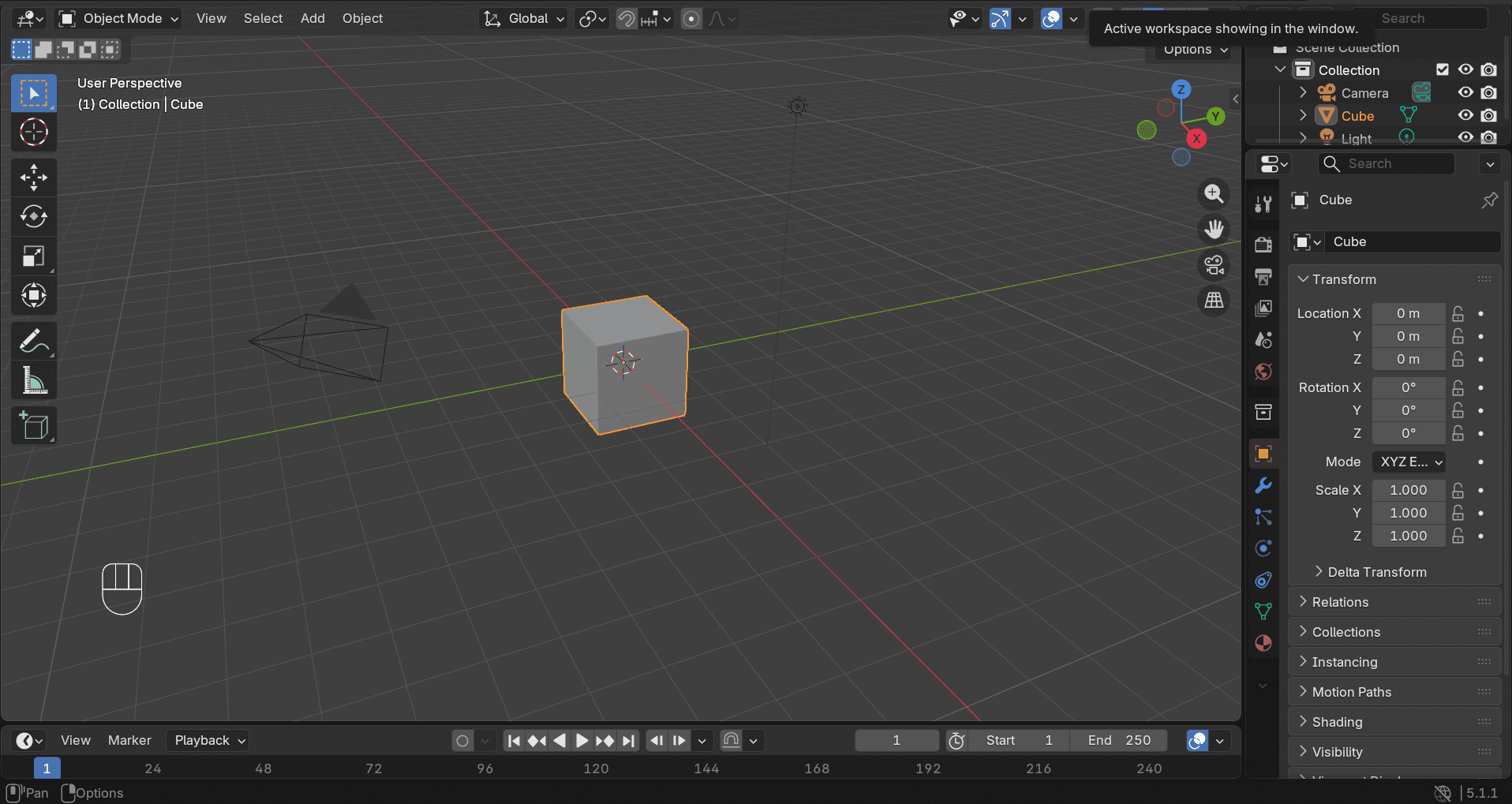
Na primeira vez que você abre o Blender, a interface pode parecer uma cabine de comando com excesso de botões. Aqui estão os conceitos básicos que você deve conhecer antes de iniciar qualquer trabalho de modelagem:
- Visualização 3D: Seu principal espaço de trabalho e onde seu modelo está. É aqui que você passará a maior parte do tempo.
- Organizador de Estrutura (canto superior direito, por padrão): Mostra todos os objetos da sua cena. Funciona como uma pasta para tudo o que você criou.
- Modo de Objeto e Modo de Edição:
- Modo de Objeto:Usado para selecionar e mover objetos completos. Este é o modo predefinido ao adicionar novos objetos.
- Modo de Edição:Utilizado para editar a geometria de um objeto (vértices, arestas e faces).
- Alguns controles básicos:
- Mover (G):Pressione a tecla G e, em seguida, mova o cursor. Você também pode usar a ferramenta Mover na barra de ferramentas esquerda (ícone de seta) e arrastar o objeto.
- Rodar (R):Pressione R e mova o mouse. Alternativamente, use a ferramenta de Girar na barra de ferramentas esquerda (ícone circular) e arraste o anel de rotação.
- Escala (S):Redimensiona o objeto. Pressione S e mova o mouse para aumentar ou diminuir. Você também pode usar a ferramenta Escala na barra de ferramentas à esquerda (ícone quadrado) e arrastar para fora ou para dentro.
- Orbitar (Arrastar com o botão do meio do mouse): Rotaciona a câmera ao redor da sua cena. Se você não tiver o botão do meio do mouse, pode usar a ferramenta de órbita no widget de navegação do lado direito.
- Zoom (Roda de Rolagem):Amplia e reduz o zoom. Também pode usar os botões de zoom nos controlos de navegação à direita.
- Adicionar Objeto (Shift + A):Abre um menu para adicionar novos objetos (malha, luz, câmera, etc.). Você também pode clicar.Adicionar na barra de menu superior e escolha um item da lista suspensa.
- Excluir (X ou Del):Remove o objeto ou geometria selecionada. Você também pode clicar com o direito no objeto e escolher Excluir, ou usar o menu Objeto na parte superior.
Com isso, você já sabe como criar, excluir e modificar objetos. Isso é suficiente para modelar uma rosquinha. Todo o resto pode ser aprendido ao longo do processo.
Atalhos Básicos de Teclado no Blender
Antes de interagir com a rosquinha, reserve um momento para se familiarizar com estes atalhos. Você vai usá-los constantemente.
Atalho | Ação |
G | Pegar (mover) o objeto |
S | Redimensionar (escalar) o objeto |
R | Rotacione o objeto |
Guia | Alternar entre o Modo Objeto e o Modo de Edição |
Shift + A | Abre o menu Adicionar para adicionar uma forma (como o toro para a base do seu donut) |
X | Remove o objeto ou geometria selecionados |
Para uma lista completa de atalhos, você pode verificar este guia.
Como Fazer uma Rosquinha no Blender 5 (Guia Passo a Passo)
Chegou a hora. O seu primeiro modelo 3D criado do zero. Vamos construir o formato de donut, adicionar glacê e polvilhar confeitos para finalizar.
Passo 1: Criar a Massa da Rosquinha
- Abra o Blender. Apague o cubo padrão que aparece em todos os arquivos novos.
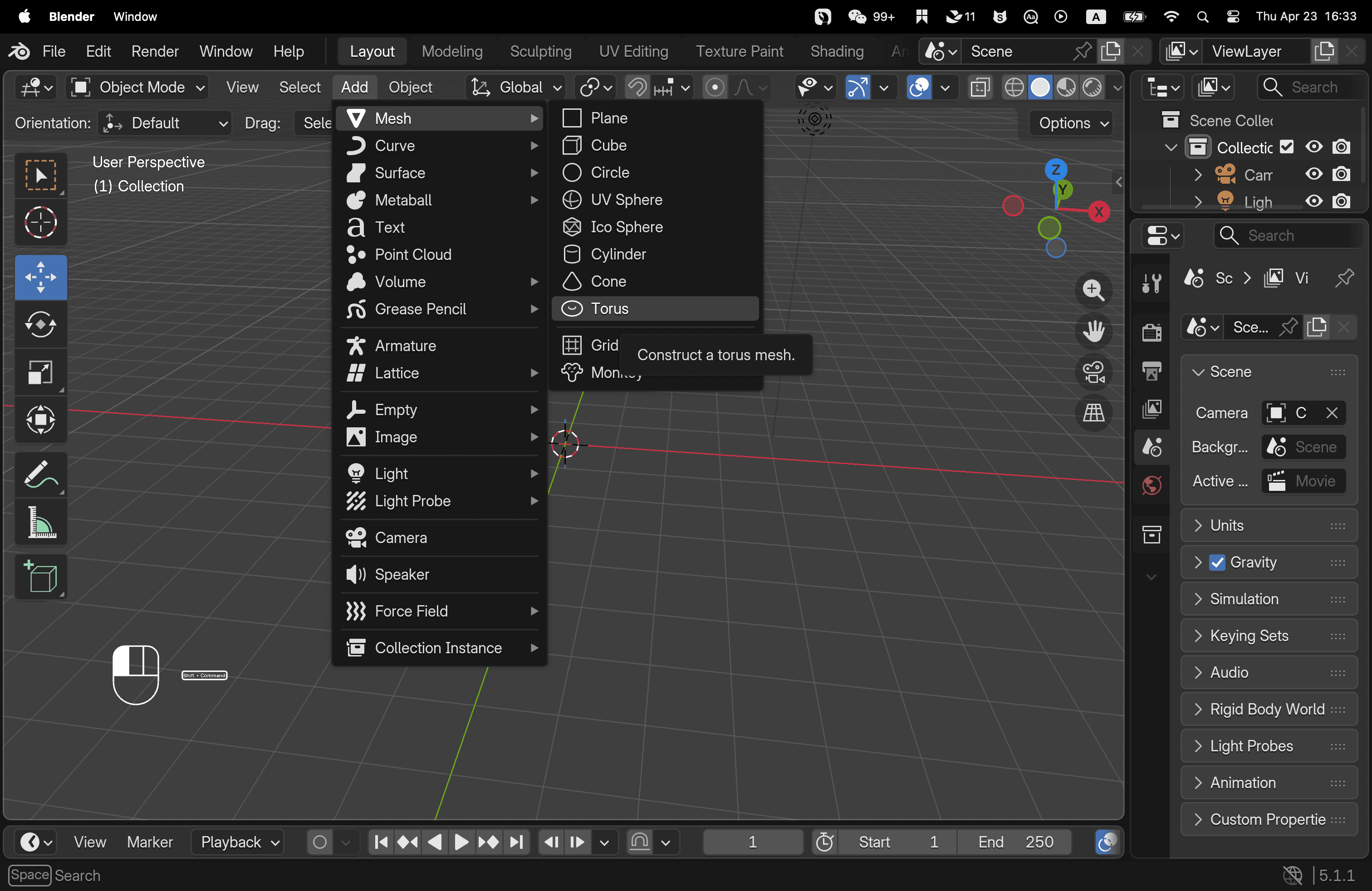
- Pressione Shift + A → Malha para Toro. Você agora tem um anel em formato de donut.
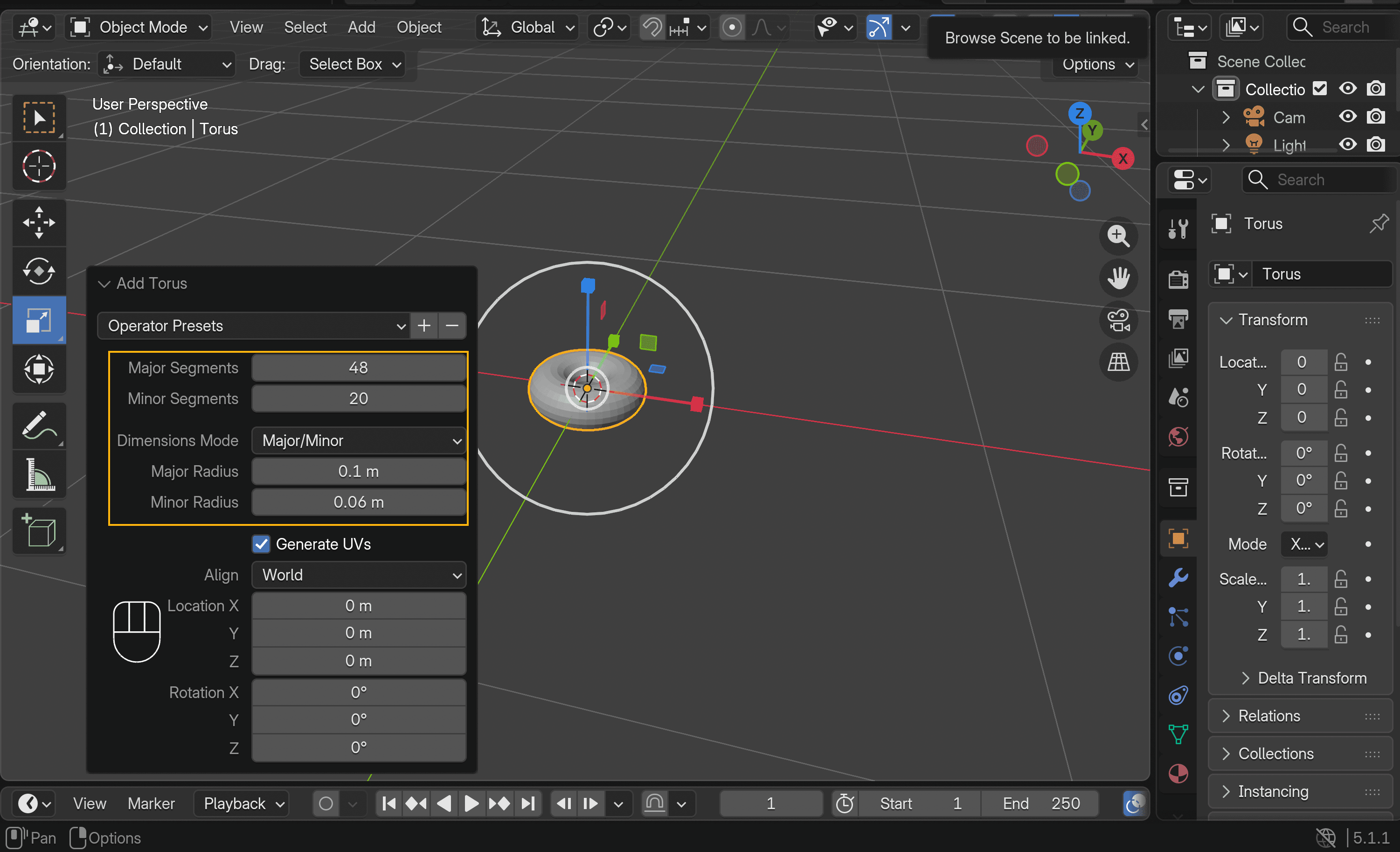
- No canto inferior esquerdo, abra o Adicionar Toropainel e ajuste os raios maior e menor para corresponder ao tamanho de uma rosquinha real. Você também pode ajustar os segmentos principais e secundários para uma geometria mais suave posteriormente.
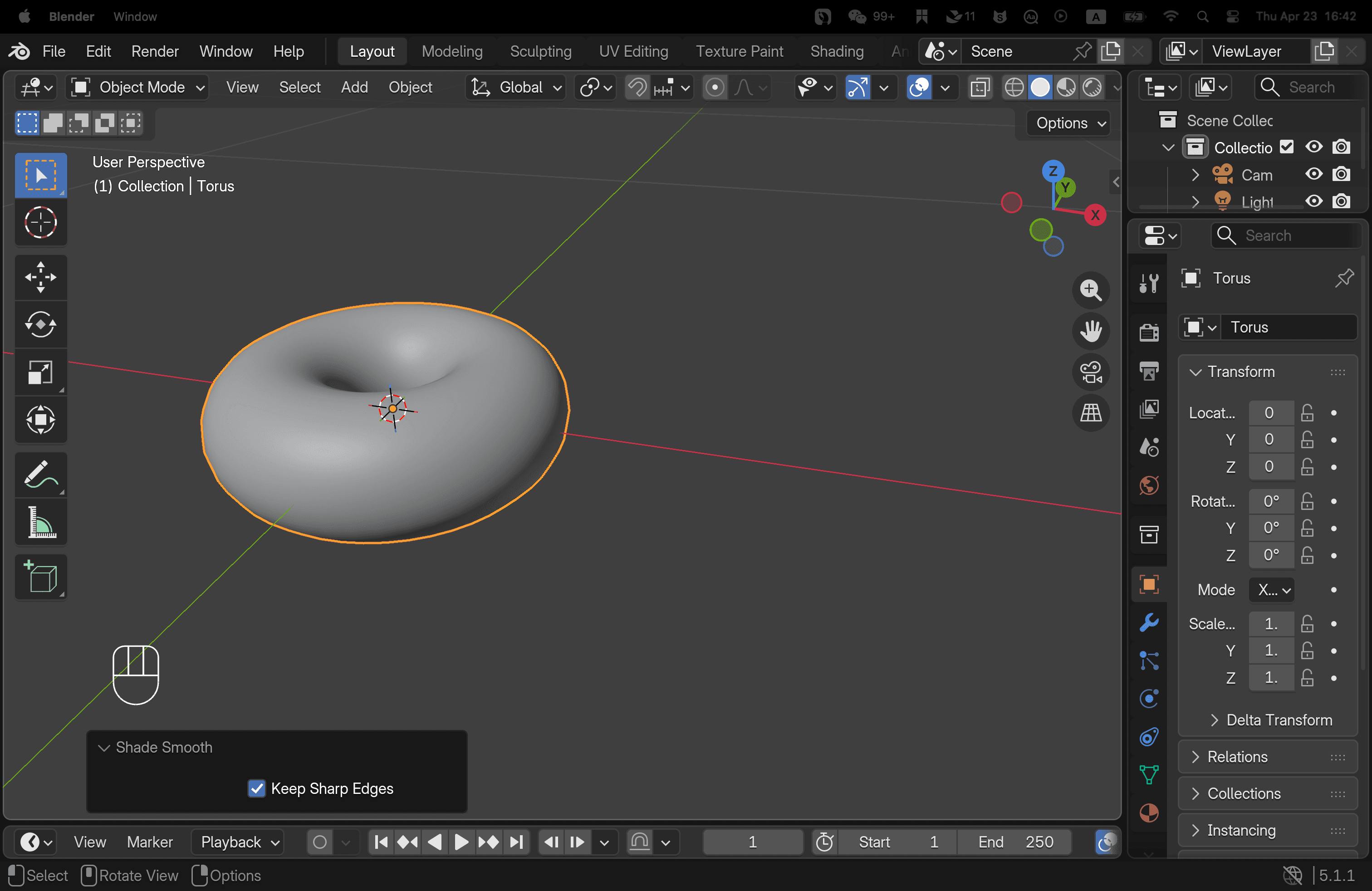
- Clique com o botão direito no toro e selecione Suavizar Sombras.Isso remove a aparência facetada e de baixa poligonal.
Passo 2: Aplique a cobertura
Esta etapa cria uma segunda malha que se sobrepõe à base da rosquinha.
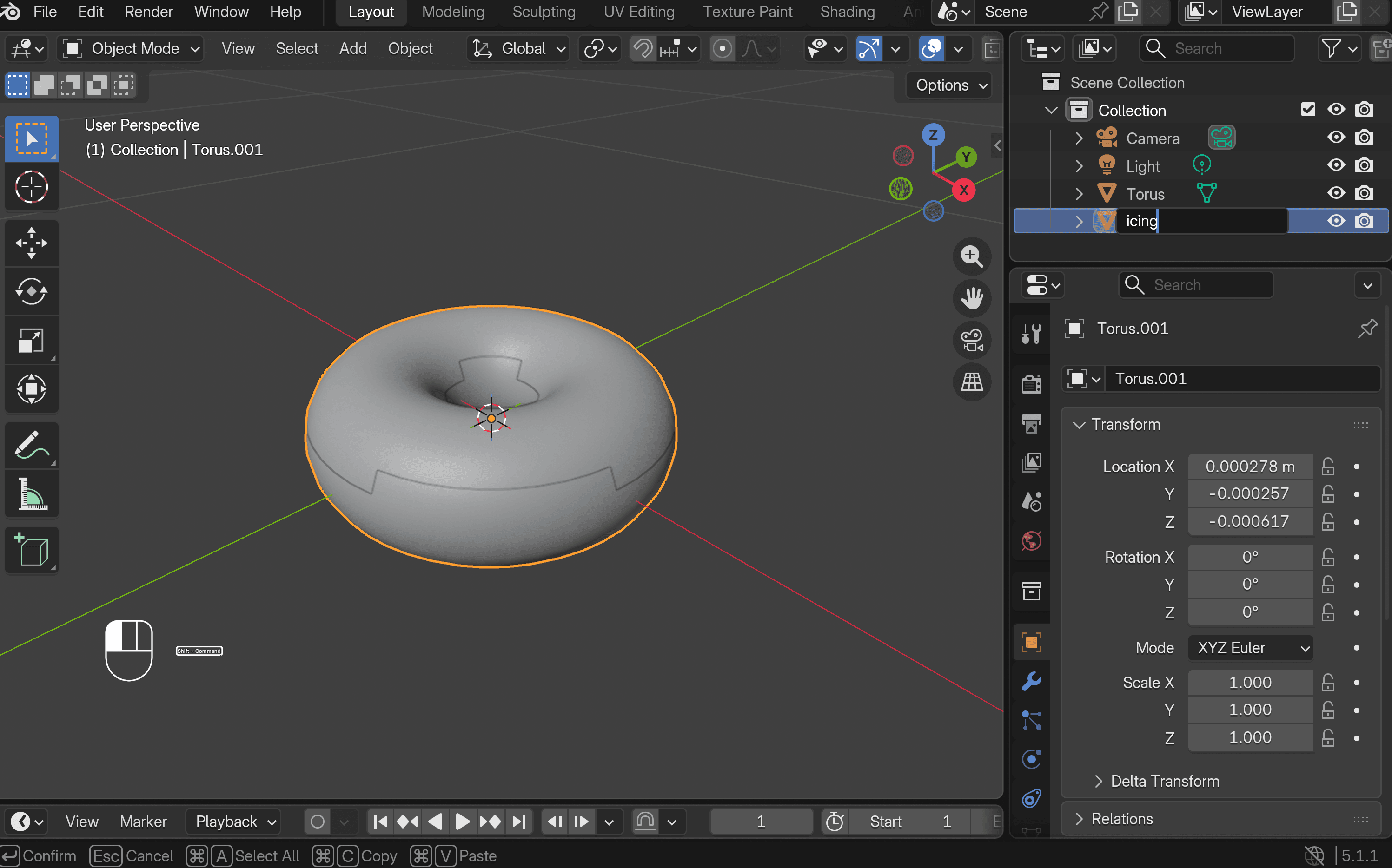
- Com o toro selecionado, pressione Shift + D para duplicá-lo. Mantenha-o exatamente na mesma posição do original. No Coleção de Cenas no painel à direita, você verá Toro e Torus.001. RenomearTorus.001 para glacê.
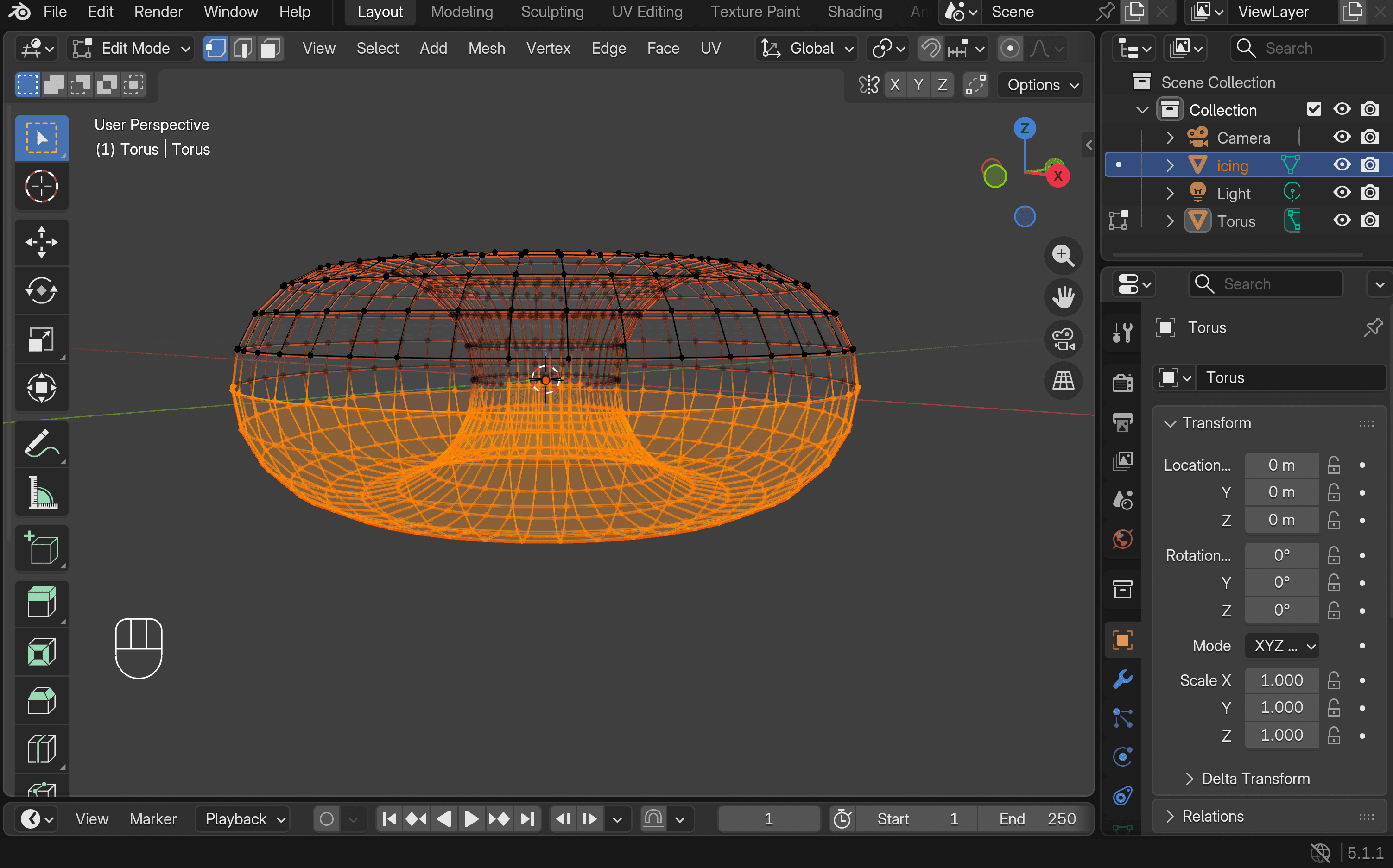
- Mudar para o Visualização de Wireframe (canto superior direito) e em seguida digite Modo de Edição. Selecione a metade inferior da malha de cobertura, pressione X, e escolha Caras para removê-lo. Retorne a Visualização RobustaSe apenas a parte superior permanecer, o procedimento foi correto.
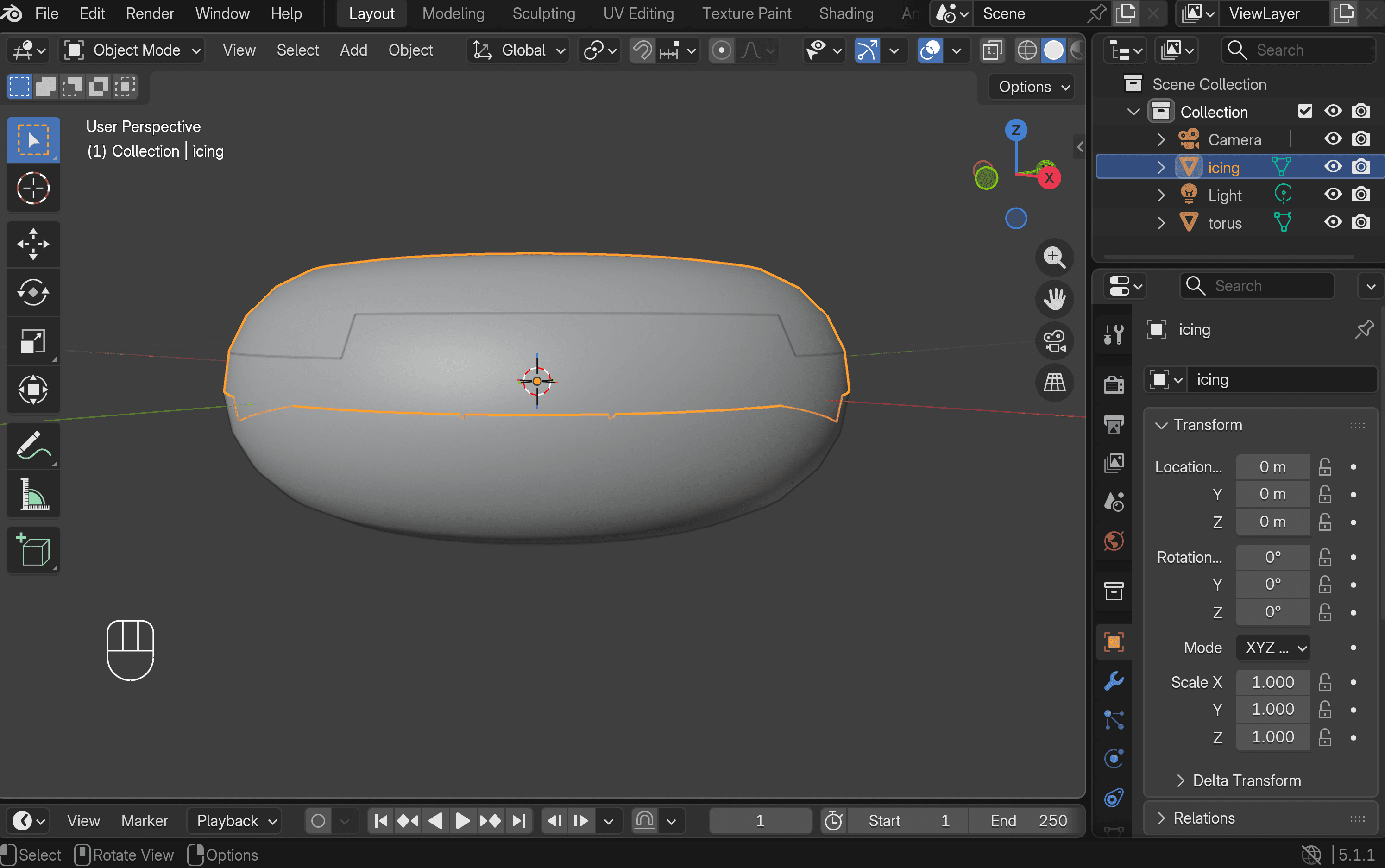
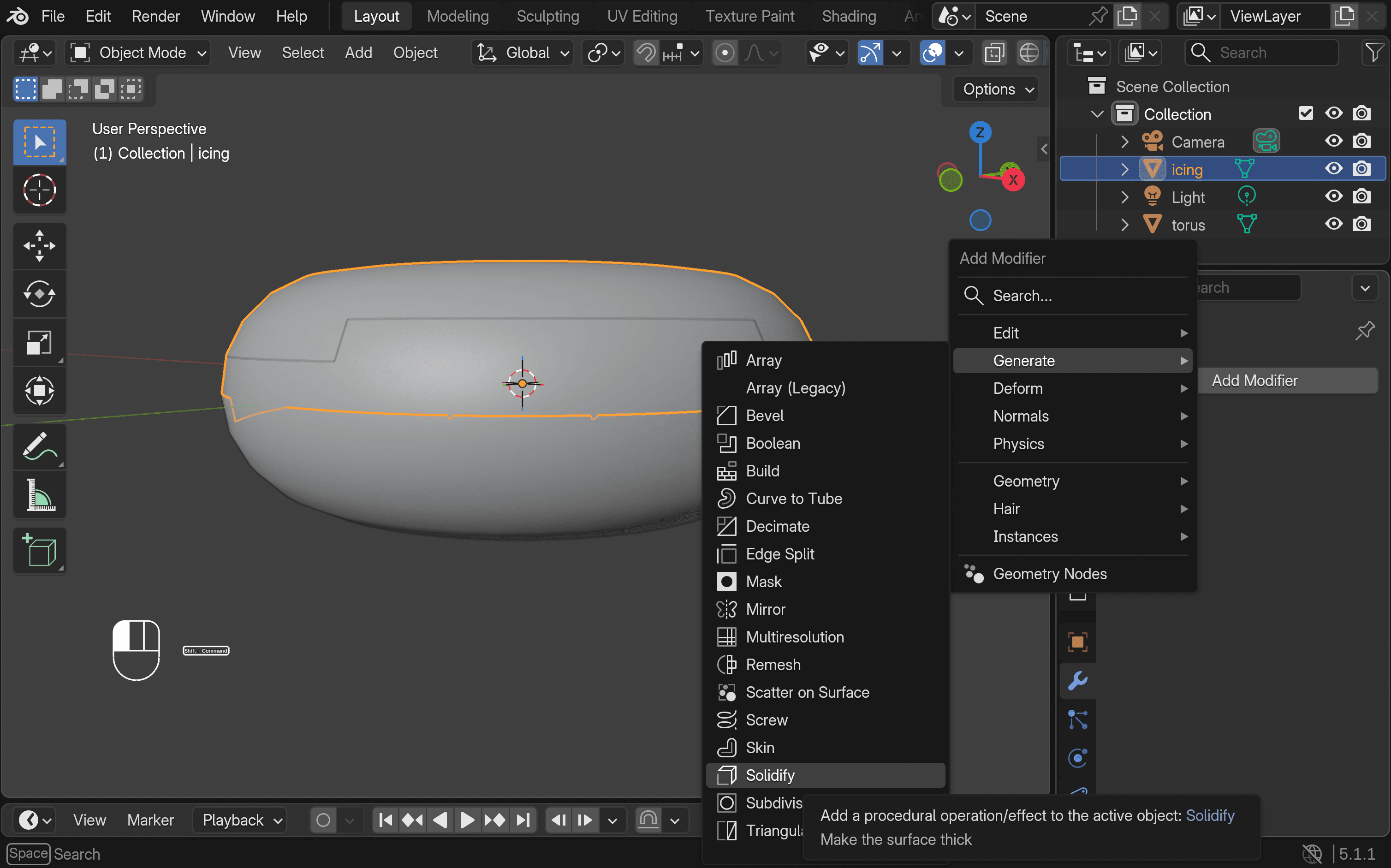
- Voltar para Modo de Objeto, depois abra o Modificadores painel à direita. Clique em Adicionar Modificador → Gerar → Solidificar, e ajuste o Deslocamentoaté cerca de 1.
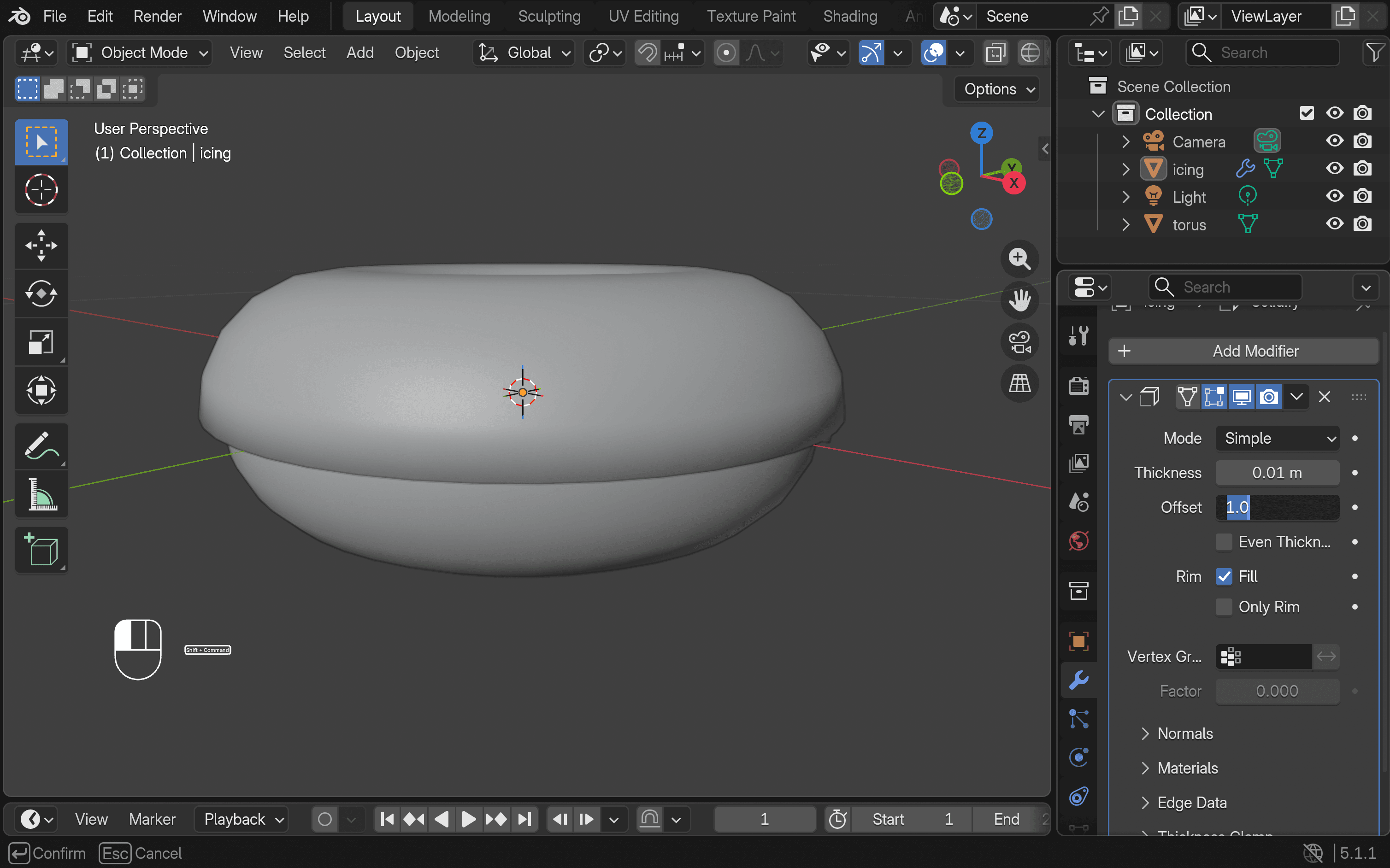
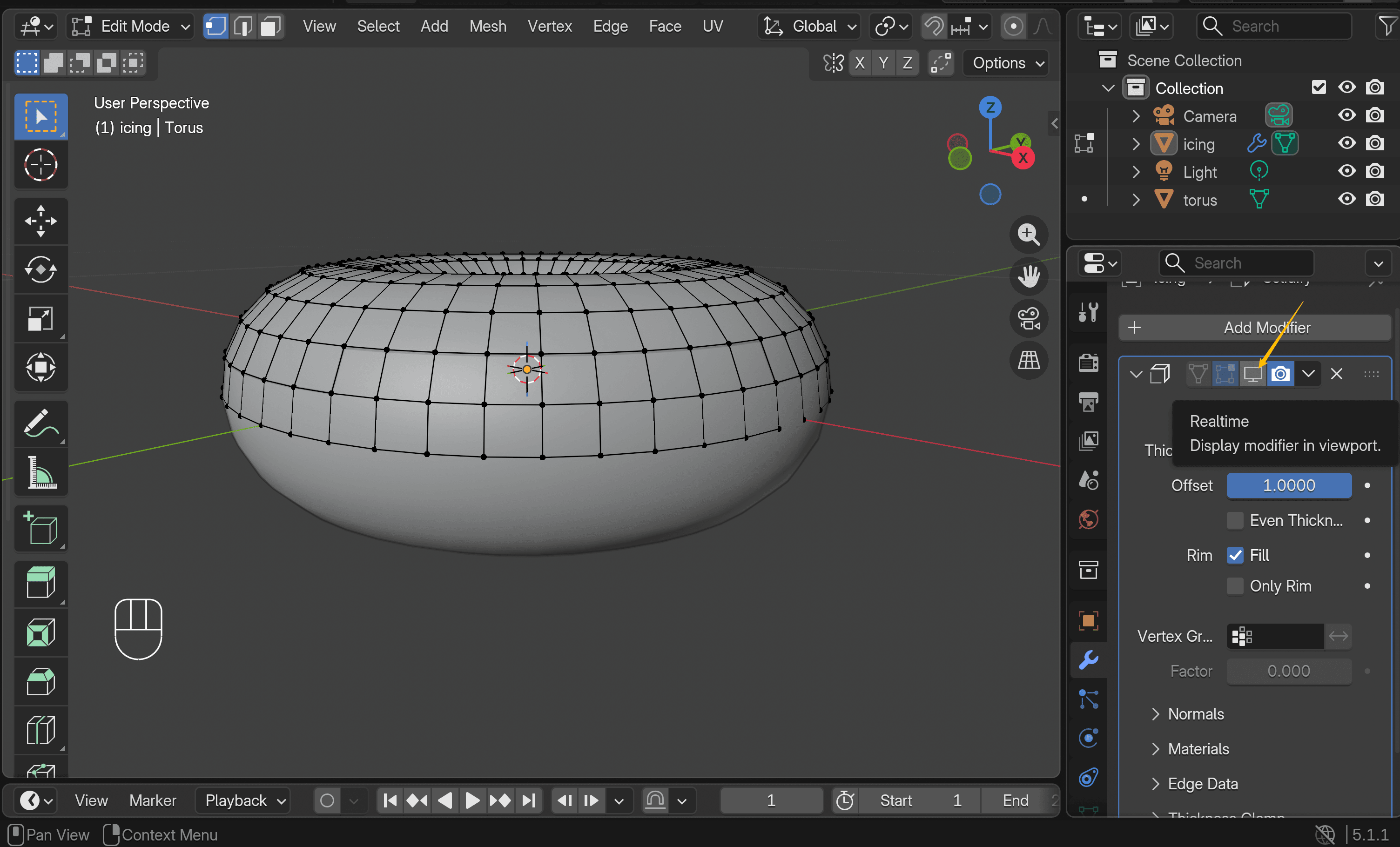
- Adicionar um Superfície de Subdivisãomodificador para suavizar a cobertura. Em seguida, pode desativar temporariamente a visibilidade da viewport, uma vez que pode interferir durante edições posteriores.
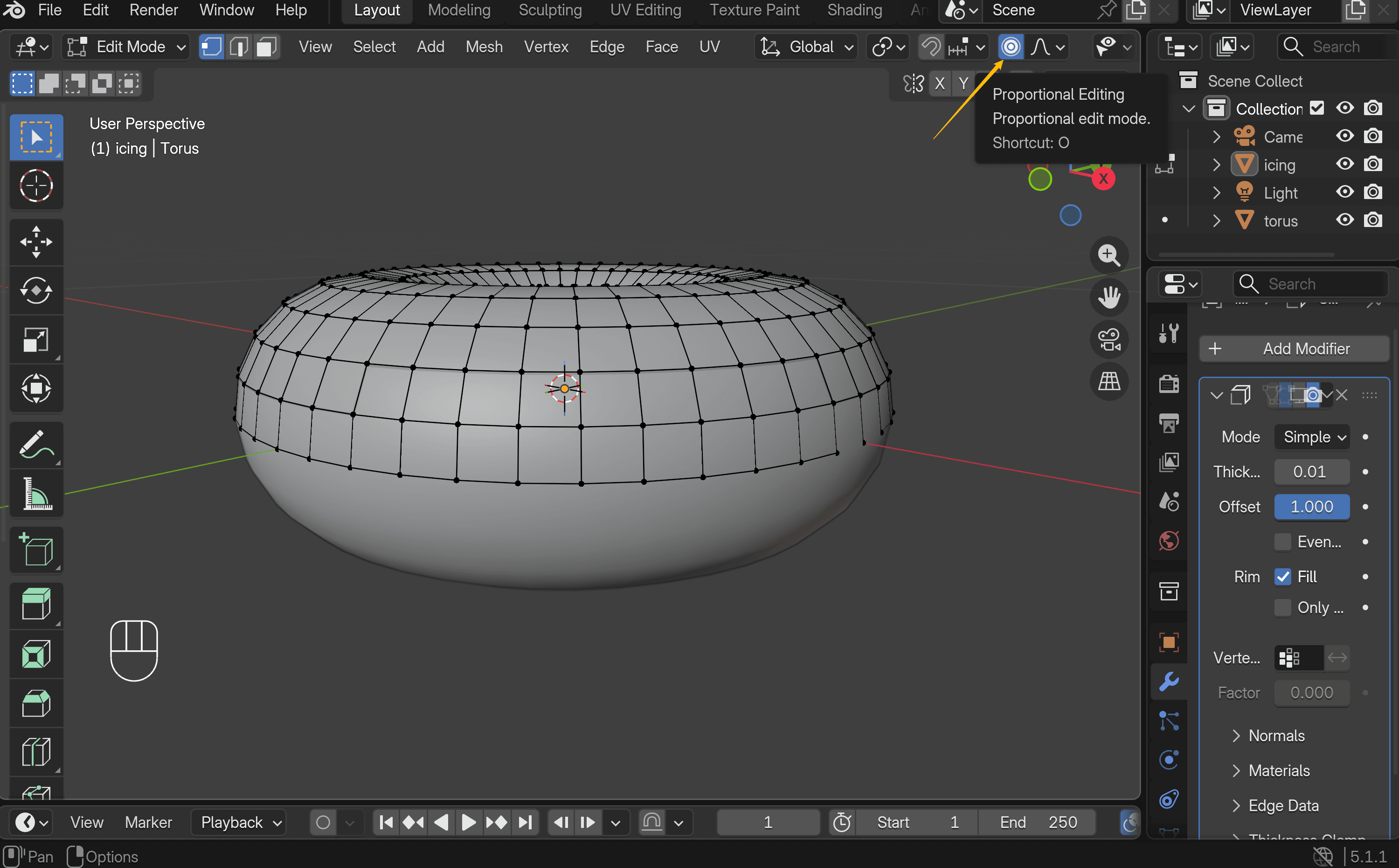
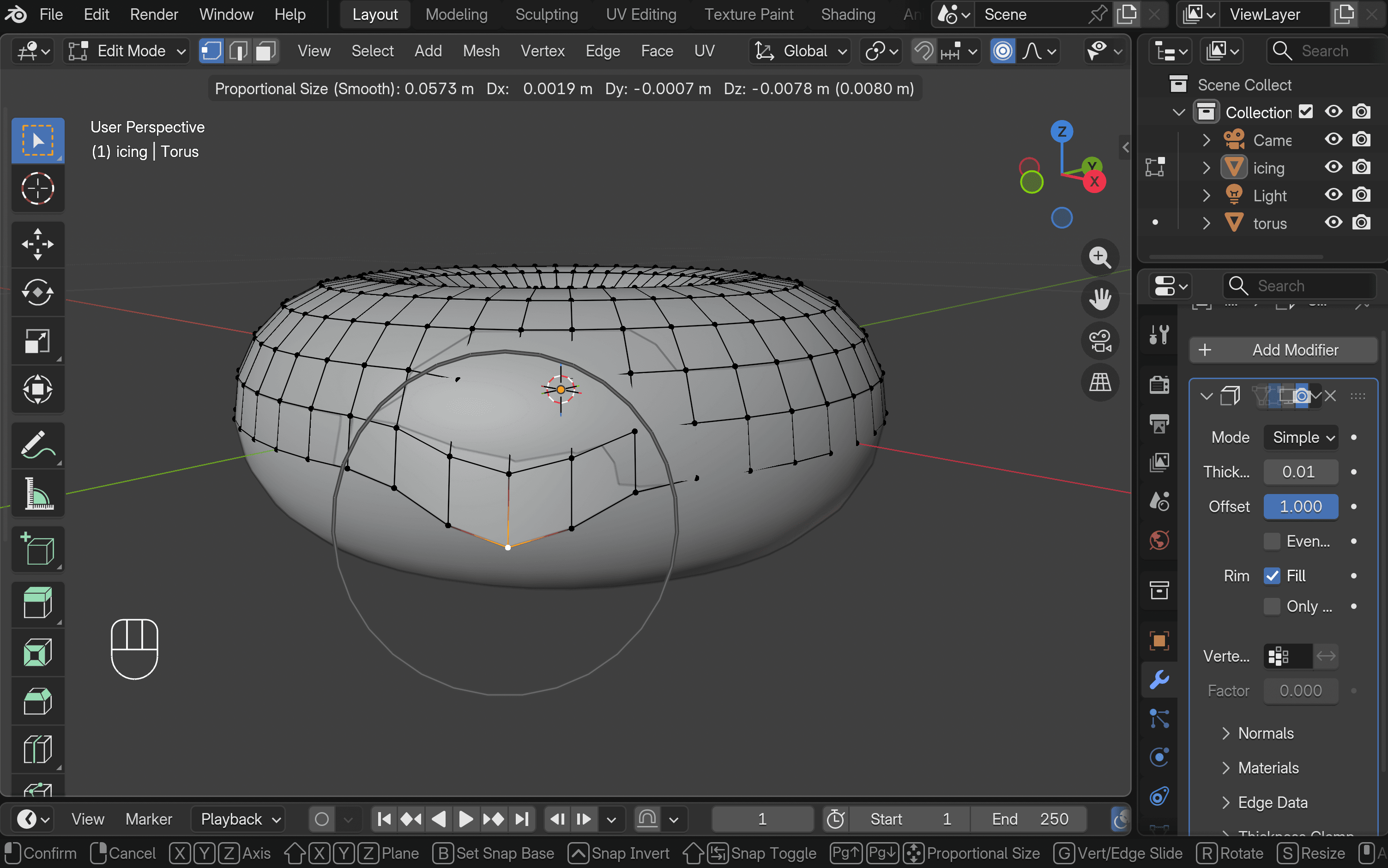
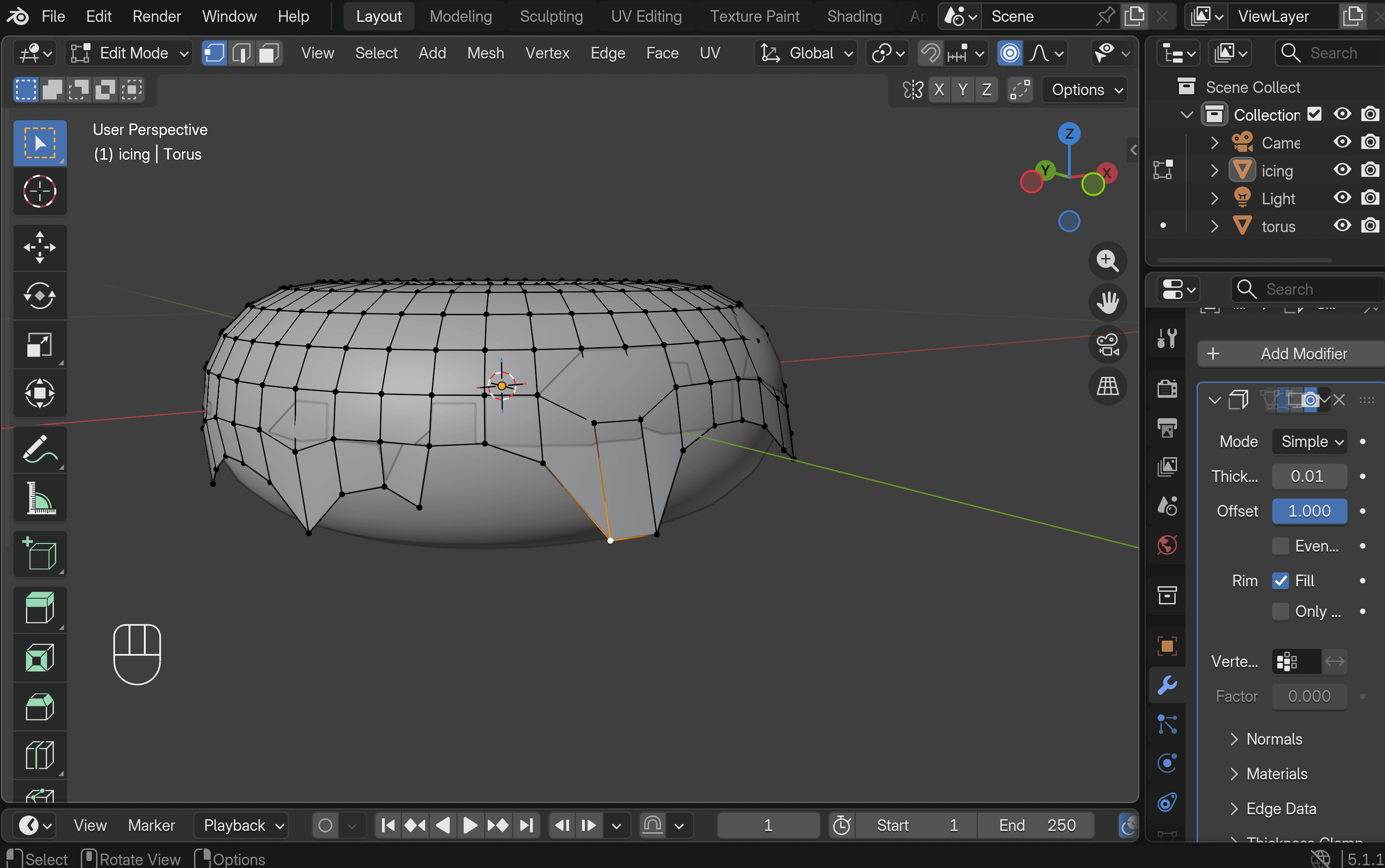
- Habilitar Edição por Proporção para moldar o glacê de forma mais natural. Selecione um vértice, pressione G, e use o scroll do mouse para ajustar a área de influência. Mova o ponto para formar escorrimentos suaves e irregulares. Repita esse processo até que a forma pareça natural.
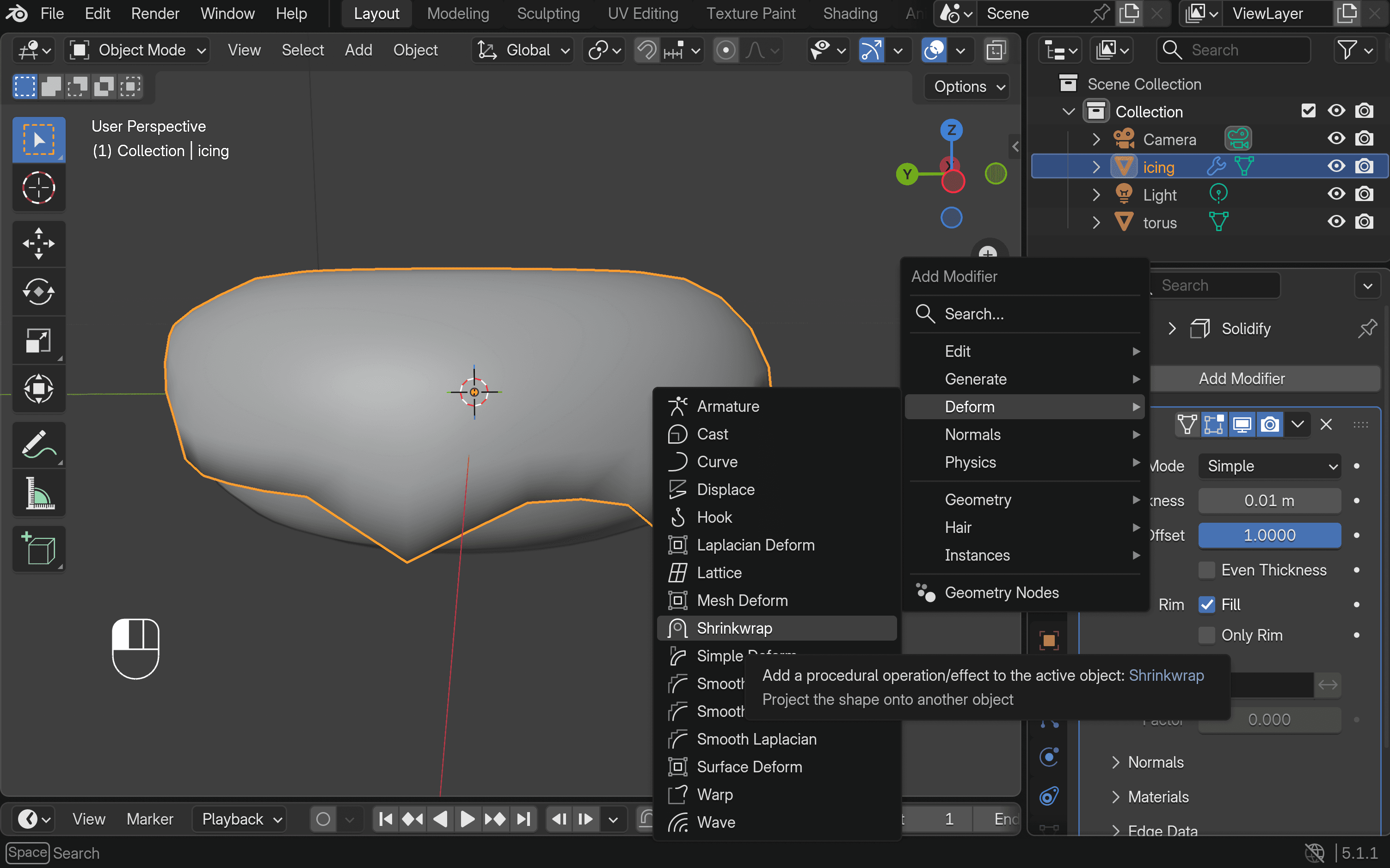
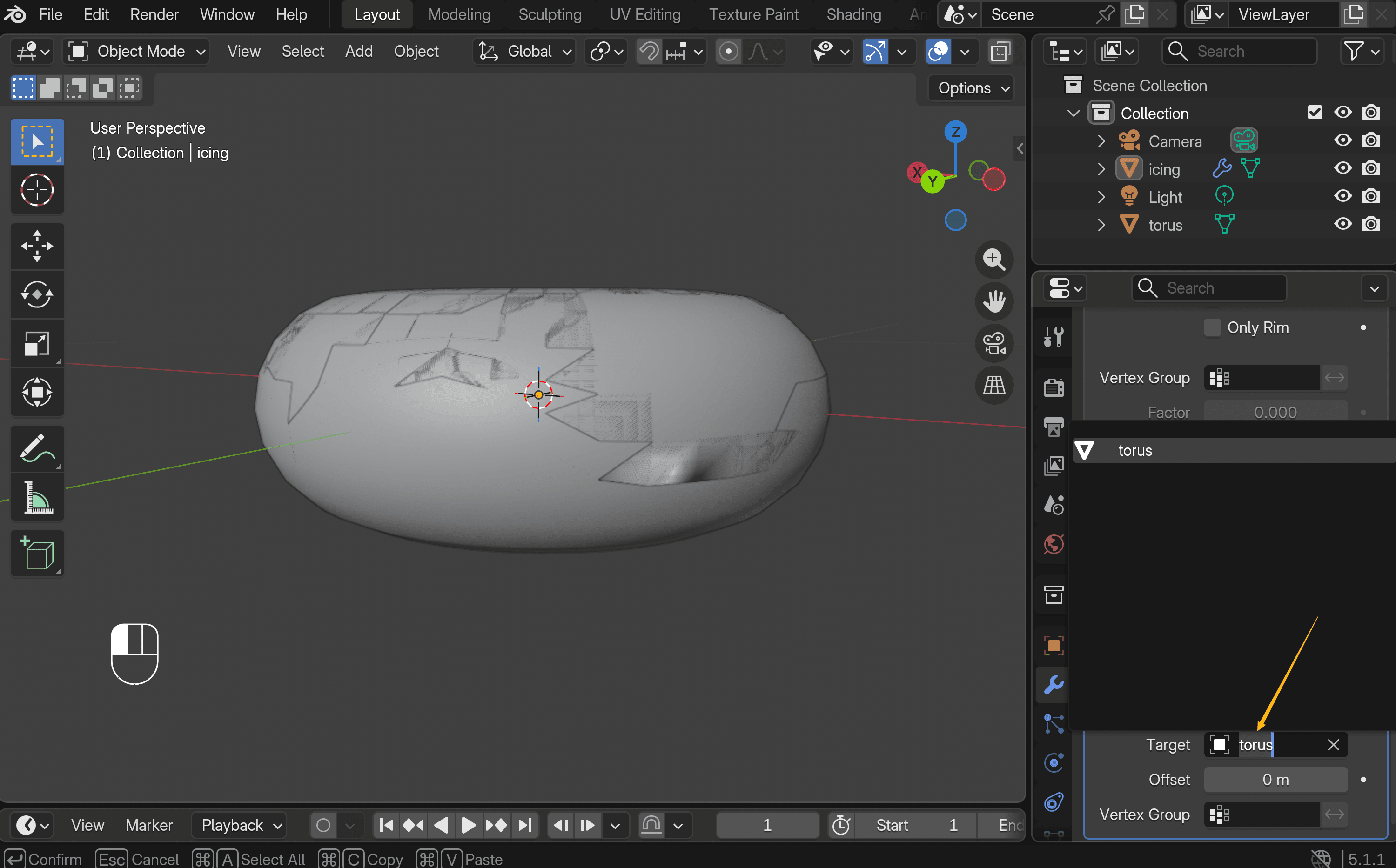
- Para fazer a cobertura aderir à rosquinha, adicione uma Embalagem termoencolhível modificador (Adicionar Modificador → Deformar → Encolhimento de Superfície). Certifique-se de definir a rosquinha como o objeto alvo.
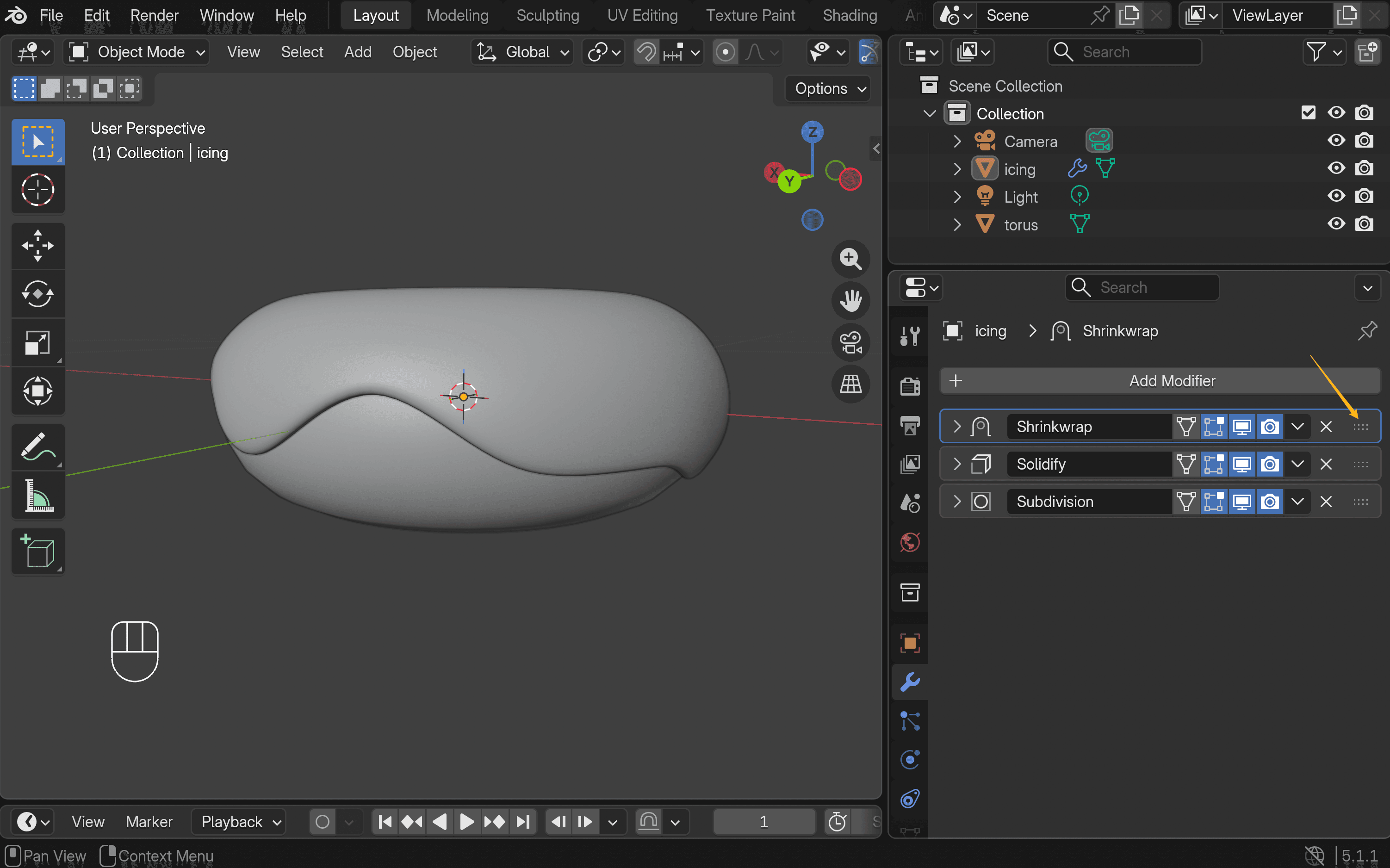
- Disponha os modificadores nesta ordem: Shrinkwrap na parte superior, Solidify no meio e Subdivisão de Superfície na parte inferior.
Passo 3: Aplique a cor
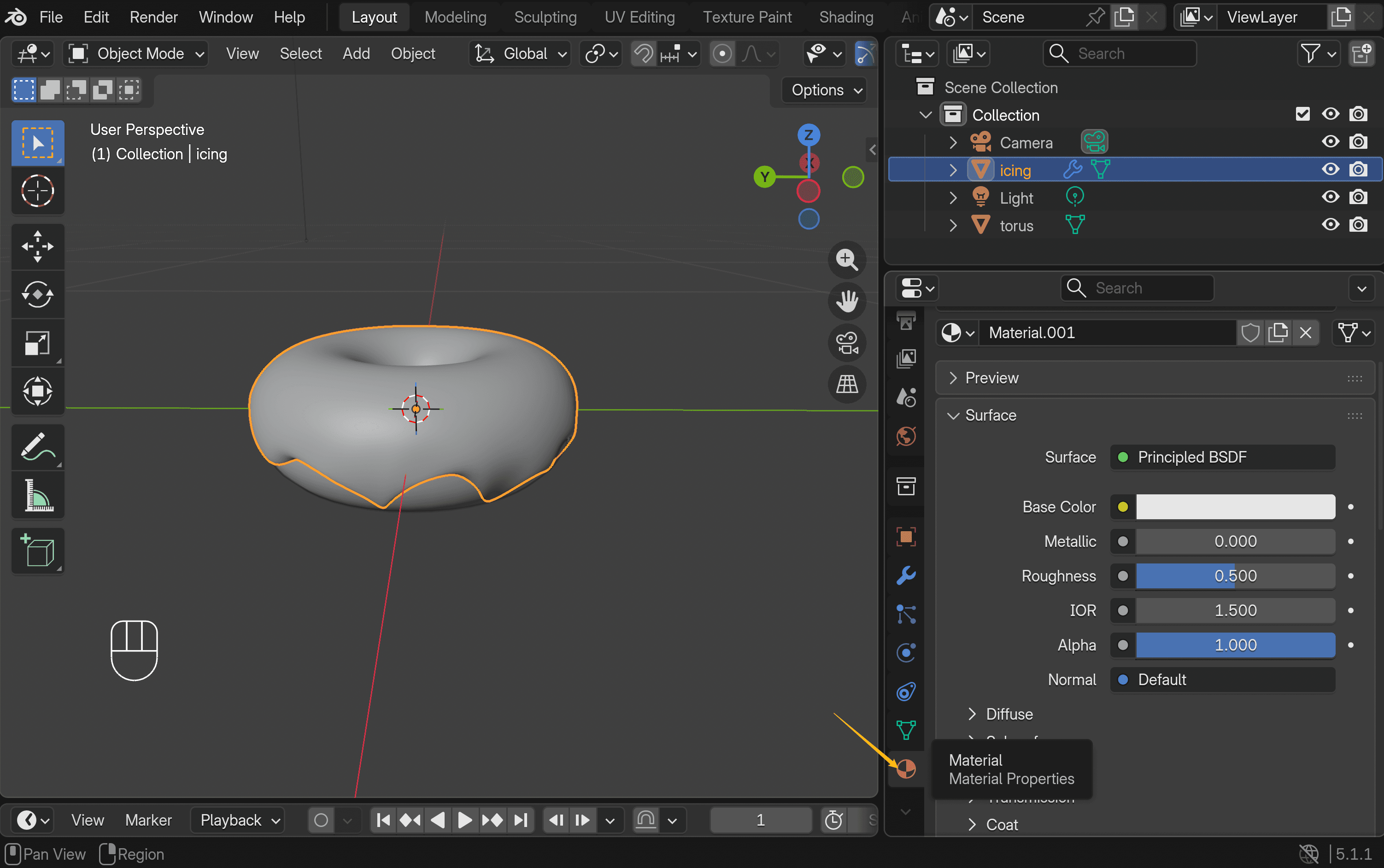
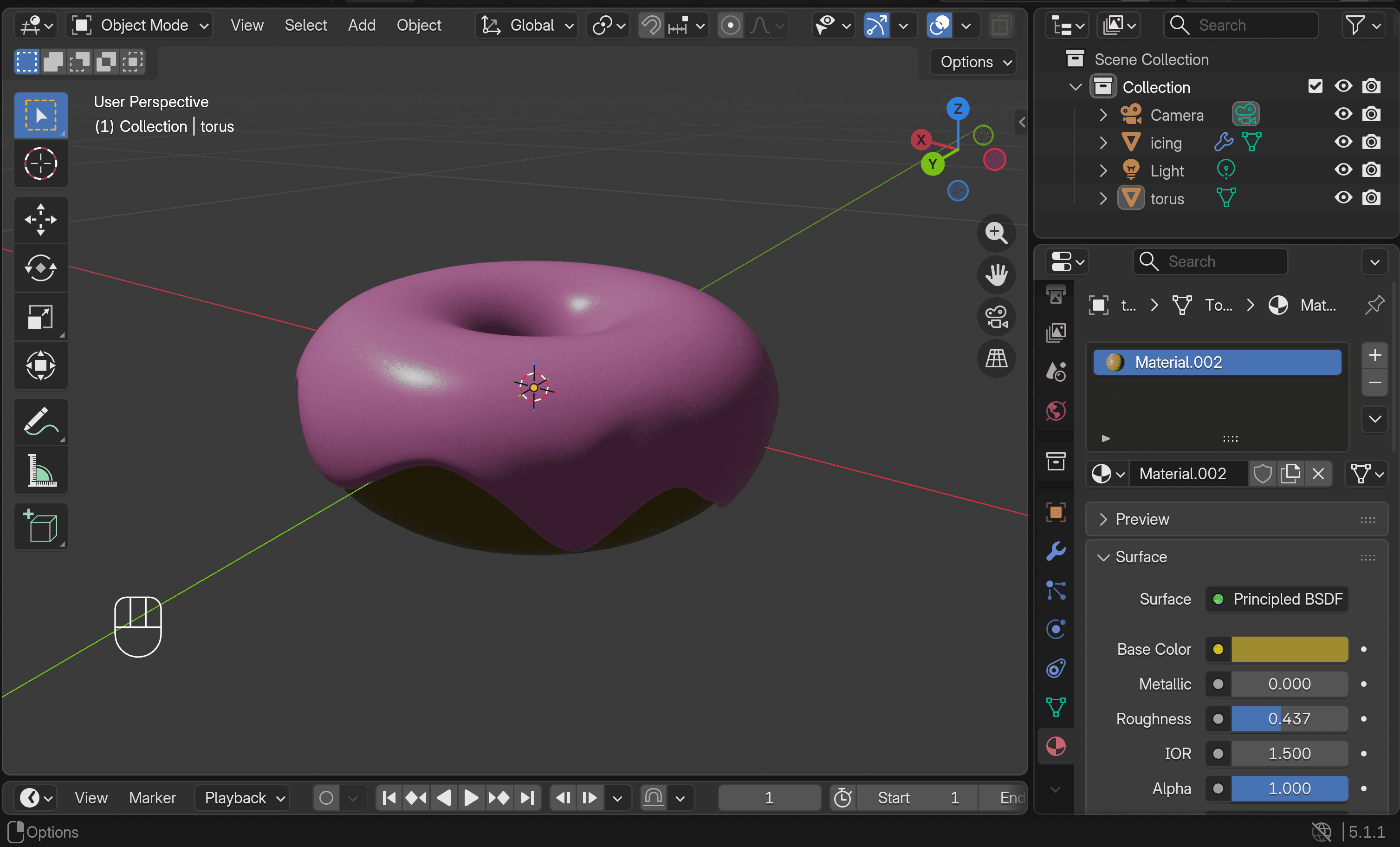
- Voltar para Modo de Objeto, em seguida, vá para Propriedades dos Materiais painel. Crie um novo material e escolha cores para a cobertura e para a base do donut. Para pré-visualizar o resultado, altere para Visualização Gerada.
- Pronto—agora você tem uma deliciosa rosquinha.
Etapa 4: Preparar as Coberturas (Opcional)
Colocar os granulados um a um leva um pouco de tempo, mas deixa o resultado com uma aparência muito mais realista.
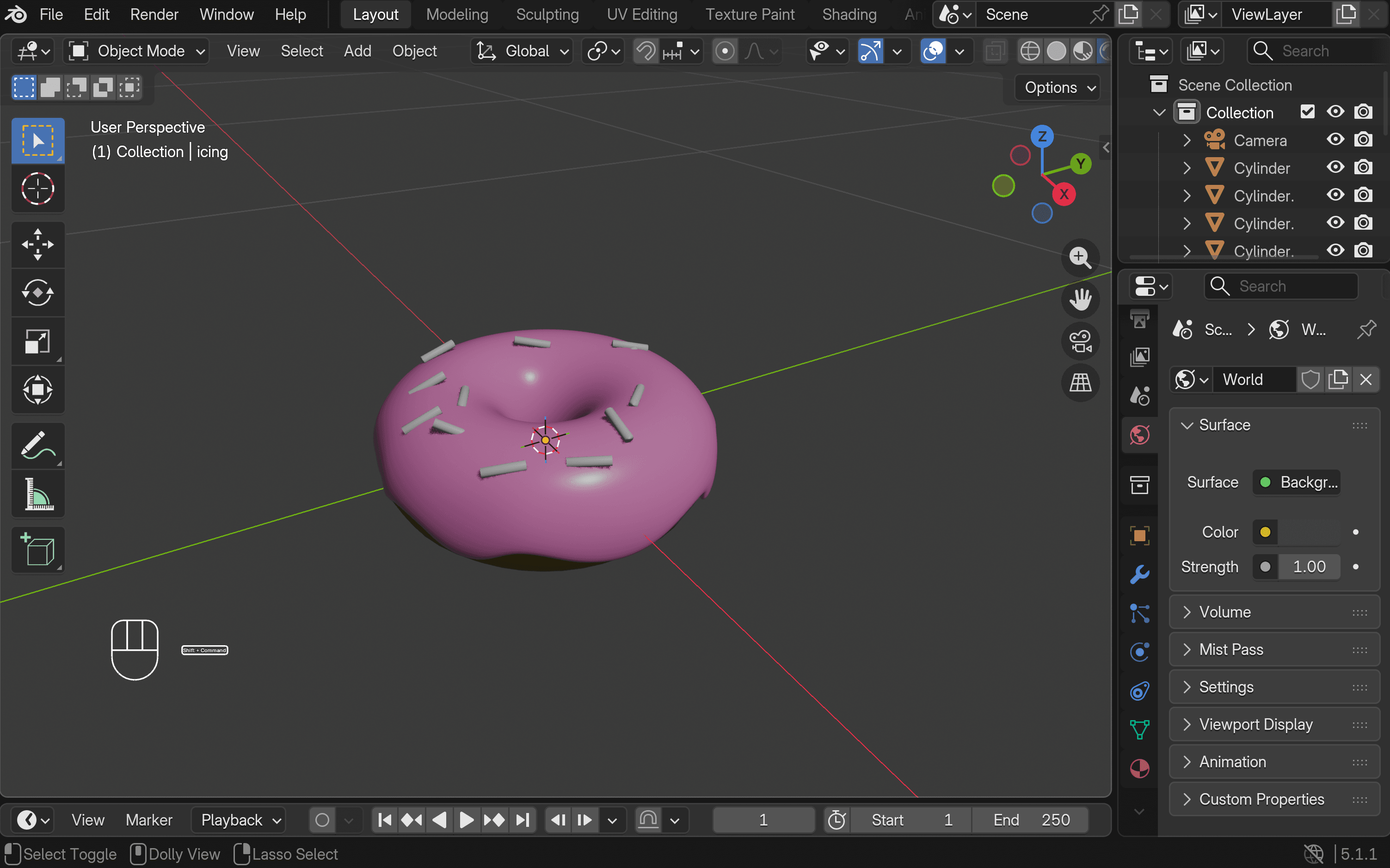
- Shift + A > Malha > Cilindro. Utilize um número baixo de vértices (entre 8–12) para manter a forma simples.
- Pressione S para reduzir a escala (cerca de 0,05–0,1), em seguida, pressione S → Z para esticá-lo ligeiramente. Assim se forma o formato básico dos confeitos. Clique com o botão direito do mouse e escolha Suavizar Sombreamentopara eliminar a aparência facetada.
- Pressione Resposta para girar o cilindro para que ele não fique totalmente alinhado. Em seguida, duplique-o com Shift + D e mova o cursor para posicionar a cópia. Repita esta etapa para criar vários granulados.
- Espalhe-os sobre a cobertura. Use cerca de 15–20 confeitos. Varie ligeiramente a rotação, a escala e a posição deles para que pareçam mais naturais.
A Maneira Mais Rápida: Criar Modelos 3D de Donut com Triverse AI
O fato é que modelar um donut do zero ensina os conceitos fundamentais. Mas se você precisar de um modelo de donut imediatamente para um jogo, um projeto ou apenas para economizar tempo, ferramentas como Triverse AI podem gerar um em minutos.
O Triverse oferece um recurso de texto para 3D. Você descreve o que deseja e ele cria o modelo para você.
Considere a rosquinha de exemplo. Prompts como estes geralmente funcionam bem:
A stylized 3D donut with smooth pink icing, soft rounded shape, minimal imperfections, and a glossy surface. The icing slightly drips down the sides naturally. The donut base is light golden brown. Scattered on top are simple cylindrical sprinkles, randomly placed with slight variations in rotation and scale. Clean topology, soft shading, studio lighting, minimal background, game-ready asset, high-quality, realistic lighting but stylized proportions.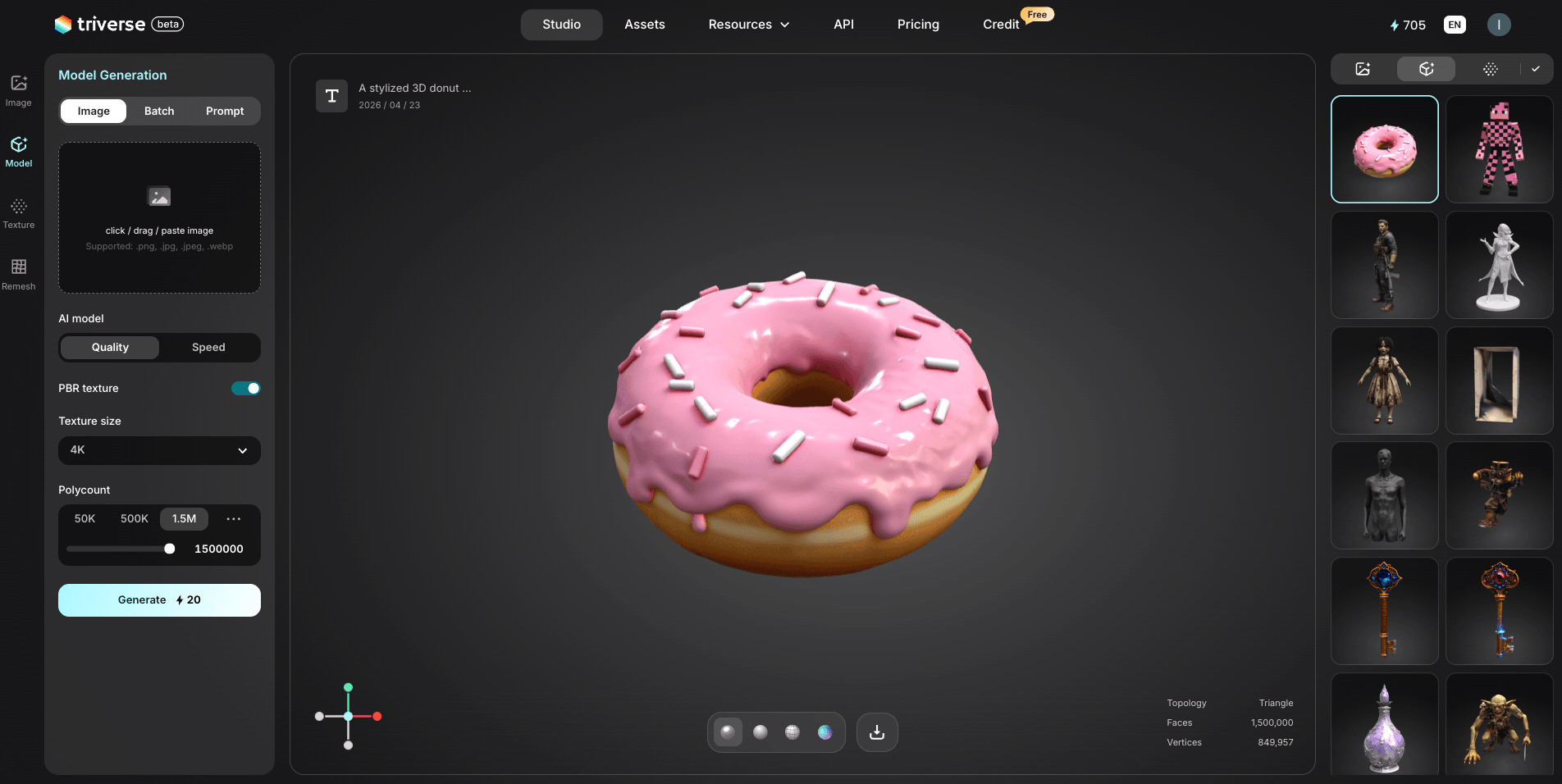
O segredo é ser específico. Você quer cobertura rosa ou de chocolate? Com ou sem confeitos? Estilo realista ou algo mais artístico? Quanto mais detalhes você incluir, melhor será o resultado.
Se você já possui uma imagem de referência, pode também utilizar o recurso imagem para 3D para gerar um modelo a partir dela.
O processo de geração geralmente leva alguns minutos. Uma vez concluído, você pode baixar o modelo em formatos como .GLB, .OBJ, .STL, .FBX ou .USDZ.
A partir desse ponto, você pode importar o modelo para o Blender e aperfeiçoá-lo ainda mais.
É muito mais rápido do que criar tudo do zero, especialmente quando você só precisa de um recurso utilizável.
Comparando os Métodos de Modelagem em Blender: Qual Você Deve Usar?
Método | Tempo (Iniciante) | Dificuldade | Melhor Para |
Geração de Modelo de IA (Triverse IA) | cerca de 2 minutos | ⭐ | Resultados rápidos, geometrias complexas |
Modelagem Manual (Blender) | 15 minutos | ⭐⭐ | Fundamentos de aprendizagem |
Modelagem Manual (Autodesk Maya) | 30 min | ⭐⭐⭐⭐⭐ | padrão industrial |
Modelagem Manual (ZBrush) | 20 minutos | ⭐⭐⭐ | escultura de alto detalhamento |
Modelagem Manual (SolidWorks para Mecânica) | 25 minutos | ⭐⭐⭐ | engenharia mecânica profissional |
Minha recomendação: Comece com a modelagem manual (este tutorial). Isso constrói intuição. Quando se sentir confortável, experimente ferramentas de IA como a Triverse AI para acelerar a prototipagem. Use modificadores e escultura conforme progride.
Impressão 3D com o Blender: É Possível Imprimir Esta Rosquinha?
Sim! E é aqui que o Blender para iniciantes fica emocionante. Aquele donut que você acabou de criar pode se tornar um objeto físico real.
Como Preparar o Donut para Impressão 3D
- Verifique as Normais da Malha:Ir paraMalha → Normais → Recalcular Normais Externas para garantir que todas as superfícies estejam orientadas para fora.
- Tornar Manifold (fechado): Sua rosquinha provavelmente está correta, mas para modelos complexos, use Malha 3D → Transformar → Inverter Faces se o software de corte mostrar erros.
- Exportar como STL: Ir para Arquivo → Exportar → STL. Nas configurações, ative "Aplicar Modificadores" caso tenha utilizado algum.
- Verificação no Software de Corte: Abra o arquivo STL no PrusaSlicer ou Cura. Se forem exibidos erros de "malha não-manifold", corrija-os no Blender usando Malha → Limpeza ou a extensão Conjunto de Ferramentas de Impressão 3D.
A geometria de uma rosquinha é simples, por isso é fácil de imprimir. Mas as habilidades que você aprende aqui, como verificar normais, garantir malhas vedadas e exportar corretamente, se aplicam a qualquer impressão 3D que vier a fazer.
Bónus: Erros Comuns de Iniciantes no Blender que Deve Evitar
Todo iniciante no Blender enfrenta esses obstáculos. Evite a frustração:
Esquecer de Aplicar Transformações
Problema:
Você escala ou rotaciona um objeto e ele parece correto na janela de visualização. Mas, ao adicionar um modificador ou exportá-lo, o resultado não é o esperado.
Solução:
Antes de continuar, pressione Ctrl + A → Aplicar Transformações.
Faça isso sempre que você tiver escalado ou rotacionado um objeto e estiver prestes a adicionar modificadores ou exportar. Isso garante a consistência dos dados.
Normais Invertidas (Faces Invertidas)
Problema:
Seu modelo repentinamente fica escuro, transparente ou simplesmente estranho. Em alguns casos, partes dele podem desaparecer completamente em outros programas.
Solução:
Entre no Modo de Edição, pressione A para selecionar todos os elementos, depois pressione Shift + N.
Se não tiver certeza, ative a Orientação das Faces: azul significa correto, vermelho significa virado.
Às vezes, você pode perceber que as texturas do seu modelo faltam. Você pode acessar o guia detalhado para uma solução passo a passo.
Geometria Flutuante (N-gons e Triângulos)
Problema:
Tudo parece bem no início, mas o sombreamento começa a ficar irregular ou o seu modelo fica mais difícil de editar à medida que continua a trabalhar.
Solução:
Tente manter a sua malha limpa e principalmente em quads (faces de quatro lados). Quando as coisas ficarem confusas, use o Corte de Loop (Ctrl + R) ou a Ferramenta Faca (K) para corrigir o fluxo.
Configurações de Exportação Incorretas
Problema:
Seu modelo parece perfeito no Blender, mas ao exportá-lo, algo falha — escala incorreta, texturas ausentes ou artefatos de sombreamento.
Solução:
Antes de exportar:
- Pressione Ctrl + A para aplicar transformações
- Use formatos como .FBX ou .GLB
- Verifique se aplicar modificadores e incluir texturas estão habilitados
Leve uns segundos para rever estes itens — isso evita muitas dores de cabeça depois.
Ignorando o Esquematizador
Problema:
À medida que sua cena cresce, tudo começa a parecer desorganizado. Você passa mais tempo procurando objetos do que realmente trabalhando com eles.
Solução:
Crie o hábito de nomear as coisas corretamente—donut_base, icing, sprinkles e assim por diante.
Use o Outliner para encontrar e selecionar rapidamente o que precisa.
Conclusão
O donut tem sido um ponto de partida para artistas 3D há muito tempo, e com razão. Ele ensina os fundamentos usando uma forma fácil de reconhecer. As mesmas habilidades—modelagem, shading e renderização—aplicam-se a quase tudo o que você criar posteriormente. Mesmo se você planeja usar ferramentas como o Triverse AI para modelos de produção, realizar esse processo uma vez ajuda você a entender como as coisas realmente funcionam.
Então abra o Blender, crie o donut e depois vá para o que quiser criar em seguida.
Perguntas Frequentes sobre criação de modelos 3D no Blender
Como criar um líquido no Blender 3D?
Use a simulação de fluido (Física → Fluido). Defina um objeto como Domínio e outro como Fluxo, depois execute o bake.
Para um efeito mais simples, você pode simular líquido usando um modificador de deslocamento com uma textura de ruído.
O Blender exige mais da CPU ou da GPU?
Ambos. A CPU gerencia simulações físicas, modificadores e a janela de visualização. A GPU cuida do render em tempo real no Eevee e dos renders finais no Cycles. Uma GPU decente ajuda significativamente.
O que Ctrl+L faz no Blender?
No Modo Objeto, ele vincula dados (como materiais) do objeto ativo aos outros. No Modo Edição, ele seleciona toda a geometria conectada.
É difícil aprender Blender?
Pode parecer estranho no início, mas a maioria das pessoas se acostuma após algumas semanas de prática.
Posso aprender Blender em 2 dias?
Você pode aprender a interface e fazer seu primeiro modelo em 2 dias. A proficiência — conseguir construir o que imagina — pode levar semanas ou meses. Mas no primeiro dia? Com certeza você consegue criar algo do qual ficará orgulhoso.
Quais ferramentas de IA funcionam melhor com o Blender, como o Triverse AI?
Ferramentas como Triverse AI funcionam bem com o Blender. Elas exportam formatos como .GLB, .OBJ, .STL, .3MF, .FBX e .USDZ, que podem ser importados diretamente na sua cena.
Geradores de IA podem criar modelos 3D para o Blender?
Triverse AI, uma ferramenta de geração 3D baseada em IA, pode gerar modelos 3D a partir de prompts de texto ou imagens diretamente. Você descreve o que deseja ou envia uma imagem de referência; ele gera um arquivo .GLB / .OBJ / .STL / .3MF / .FBX / .USDZ. Em seguida, você pode importá-lo para o Blender para refinar, texturizar ou animar.