Как исправить ошибки в сетке для 3D-печати: инструменты и методы
अधिकांश मेश त्रुटियाँ छिद्रों, नॉन-मैनिफोल्ड किनारों (non-manifold edges), उल्टे सामान्य सदिशों (flipped normals) और टोपोलॉजी ऑप्टिमाइज़ेशन से आती हैं। यह गाइड प्रत्येक का विश्लेषण करता है और आपको Meshmixer, Netfabb या Blender का उपयोग करके उन्हें ठीक करने का सटीक समाधान दिखाता है।
13 мая 2026 г.
3D-печать позволяет создателям превращать цифровые модели в реальные объекты, но даже самая сложная модель не гарантирует успеха без надлежащей подготовки полигональной сетки. Понимание того, как создавать пригодные для печати 3D-модели, — это первый шаг к предотвращению этих проблем. Коррекция сетки необходима, чтобы избежать неправильной печати, которая может привести к перерасходу материала и поставить под угрозу целостность вашей модели. 3D-печатиयह इन गलतियों से बचने का पहला कदम है, और मॉडल के खराब प्रिंट होने को रोकने के लिए मेश संशोधन आवश्यक है, जिससे सामग्री की बर्बादी होती है और आपके डिज़ाइन पर जोखिम उत्पन्न हो सकता है।
В этой статье рассматриваются распространенные проблемы полигональной сетки и способы их выявления, лучшие инструменты для ремонта, включая решения с поддержкой ИИ, такие как Triverse Remesh, а также рабочие процессы подготовки моделей к 3D-печати.
Почему возникают ошибки в сетке
Прежде чем что-либо исправлять, важно понять, в чем причина ошибки.
STL (StereoLithography) — это стандартный формат для 3D-печати. Он описывает модель с помощью тысяч крошечных треугольников, формируя сетку из плоских граней, которая аппроксимирует гладкую поверхность. Чем больше треугольников, тем точнее приближение. САПР работает иначе: она хранит математически идеальные кривые. STL хранит полигональную аппроксимацию. Именно это преобразование и является источником проблем.
При преобразовании из одного формата в другой, сканировании реального объекта или генерации модели с помощью искусственного интеллекта процесс конвертации вносит небольшие погрешности. Треугольники перекрываются. Рёбра не смыкаются. Грани вывернуты. Это дефекты сетки.
Три основных источника приводят почти ко всем ошибкам сетки:
Экспорт из CAD в STL. При экспорте модели из Fusion 360 или SketchUp в формат STL триангулятор аппроксимирует каждую кривую. Первыми искажаются углы с малым радиусом, тонкие стенки и сложные кривые. Появляются небольшие зазоры и нормали с обратной ориентацией.
3D сканирование. Ручные сканеры фиксируют миллионы точек данных и преобразуют их в сетку. Сканирование темных объектов, прозрачных поверхностей или блестящих материалов почти всегда создает зашумленные сетки с множеством дыр, которые требуют исправления перед печатью.
Генерация AI-моделей. Инструменты для 3D на базе ИИ создают модели, предсказывая геометрию по текстовым запросам или референсным изображениям. Результат может выглядеть впечатляюще детализированным, но часто содержит неравномерное распределение плотности треугольников, незамкнутые ребра из-за избыточной генерации и UV-развертки, требующие перестройки перед многоматериальной печатью. Любой, кто создает 3D-модели с помощью ИИ-инструментов, сталкивался с этими проблемами.
Понимание того, к какой категории относится ваш файл, подскажет, с чего начать и какие инструменты скорее всего помогут.
5 самых распространенных ошибок при работе с полигональной сеткой: краткий справочник
Пять проблем возникают вновь и вновь:
1. Дыры в сетке
Самая частая ошибка. Появляются зазоры там, где треугольники должны соприкасаться, но этого не происходит.
Решение: Meshmixer Inspector → нажмите на красный маркер → Заполнить отверстие. В Blender выделите петлю граничных рёбер и нажмите F. В Netfabb Automatic Repair самостоятельно устраняет большинство отверстий.
2. Инвертированные нормали
Поверхности обращены внутрь, а не наружу. Слайсер не может определить, где находится поверхность.
Исправление: В Meshmixer: Инспектор (Inspector) → нажмите синий маркер → Перевернуть нормаль. В Blender: Shift+N пересчитывает нормали наружу. Netfabb исправляет нормали в рамках стандартного автоматического исправления.
3. Немногообразная геометрия (non-manifold geometry)
Рёбра, принадлежащие более чем двум граням, или грани, не образующие замкнутое тело. Самый критичный тип ошибки.
Исправление: Для простых нечетных ребер автоматическое исправление в Meshmixer обычно решает проблему. В сложных случаях перестройка сетки (Meshmixer → Анализ → Перестроить сетку) надежнее, чем попытка вручную исправить каждое налагающееся ребро.
4. Изолированные оболочки
Модель содержит несколько несвязных тел в одном файле. Иногда это сделано намеренно (сборка), иногда это шум сканирования.
Решение: В Meshmixer используйте меню Edit → Separate Shells для просмотра отдельных частей, затем удалите ненужные фрагменты. В Blender P → Separate by Loose Parts выполняет аналогичную функцию.
5. Слишком много треугольников
Модели с количеством полигонов в сотни тысяч медленно загружаются в слайсерах и могут вызвать зависание или сбой окна предпросмотра.
Исправление: Meshmixer Analysis → Remesh → уменьшить цель по треугольникам. Модификатор Decimate Geometry в Blender предоставляет точный контроль над коэффициентом сокращения. Начните с 0.1 (сокращение на 90%) и увеличивайте коэффициент, пока не найдете баланс между качеством и полигональным счетом.
Контрольный список проверки на наличие ошибок полигональной сетки
Теперь, когда вы знаете пять типов ошибок, посвятите 60 секунд диагностике проблемы внутри вашего слайсера. Большинство слайсеров (Cura, PrusaSlicer, Bambu Studio) точно сообщают о проблеме.
Обратите внимание на следующие сообщения об ошибках:
- Немногообразная сетка означает ребра или вершины, принадлежащие невозможному количеству граней. Модель содержит геометрию, которая не может существовать в реальном мире.
- Негерметично / Крупная сетка означает наличие дыр (незамкнутых полостей) в модели. Для определения областей нанесения материала программам-слайсерам требуется сплошное тело (водонепроницаемая геометрия).
- «Инверсные нормали» означает, что грани треугольников указывают не в ту сторону. Слайсер не может отличить внутреннюю сторону от внешней.
- Вырожденные грани означает плоские треугольники с нулевой площадью, которые приводят к ошибкам в вычислениях.
- «Обнаружено несколько твёрдых объектов» означает наличие более одного отдельного объекта в файле. Иногда это намеренно; иногда — артефакт оцифровки (побочный эффект процесса сканирования).
Эта диагностика занимает 60 секунд и точно определяет проблему. Зачем чинить не то?
Предотвращение ошибок сетки
Устранение неполадок — это реактивный подход. Предотвращение проблем экономит время.
Проверьте модель перед экспортом. В вашей CAD-программе убедитесь, что сетка является замкнутой перед экспортом в STL. Большинство современных CAD-инструментов имеют функцию «проверка геометрии». Используйте её.
Настройте разрешение триангуляции при экспорте. Более высокое разрешение означает более плавные кривые, но больше артефактов конвертации. Для 3D-печати «стандартное» или «среднее» разрешение будет оптимальным выбором: достаточно высокое для гладких поверхностей и достаточно низкое, чтобы избежать ошибок триангуляции в узких углах.
Выполняйте проверку перед слайсингом. Загрузите ваш STL-файл в Meshmixer или Netfabb перед запуском слайсера. Сначала исправьте ошибки там. Эта двухминутная привычка сэкономит вам часы нервов.
Об AI-генерированных моделях: Если топология выглядит слишком запутанной для эффективного исправления, пересоздайте с скорректированными параметрами. Изменение уровня детализации промпта, разрешения результата или плотности меша в вашем AI-инструменте может дать более чистый результат, чем постобработка. Также обратите внимание на ориентацию печати и настройки поддержек. Даже идеальная сетка будет плохо печататься при неправильной настройке.
Как восстановить сетку в Meshmixer (пошагово)
Meshmixer — это незаменимый инструмент для большинства задач по ремонту полигональных сеток. Он бесплатно предоставляется компанией Autodesk, работает на Mac и PC и имеет самые интуитивно понятные инструменты проверки среди всех бесплатных программ.
Шаг 1: Импорт модели.
Откройте Meshmixer и перетащите свой STL-файл на холст. Если модель появляется полупрозрачной или сразу видны зазоры, это признак наличия проблем.
Шаг 2: Запустите Инспектор.
Нажмите Ctrl+I (или выберите Правка → Инспектор). Meshmixer сканирует сетку и помечает каждую обнаруженную проблему красным и синим цветом. Синие маркеры указывают на немногообразные рёбра; красные маркеры показывают отверстия. Счётчик в верхнем левом углу показывает количество проблем.
Шаг 3: Автоматически исправьте мелкие ошибки.
Нажмите «Исправить всё автоматически» в панели «Инспектор». Для большинства загруженных STL-файлов это устраняет 80–90% проблем менее чем за 5 секунд. Meshmixer автоматически заполняет отверстия, удаляет вырожденные грани и устраняет простые пересечения.
Шаг 4: Остальные действия выполните вручную.
Если остались какие-либо маркеры, щёлкните по каждому из них по отдельности. Meshmixer предлагает контекстные варианты исправления: «Заполнить отверстие», «Удалить выступ», «Принять» или «Отклонить». Для отверстий функция «Заполнить отверстие» эффективна для отверстий среднего размера. Для более крупных пропусков используйте меню Правка → Сделать сплошным, чтобы восстановить сетку на недостающем участке.
Шаг 5: При необходимости выполните ремешинг (повторное построение сетки).
На сетках, сгенерированных ИИ или полученных при глубоком сканировании и имеющих неравномерную плотность треугольников, используйте «Анализ» → «Пересеточивание» для упорядочивания сетки. Отрегулируйте целевое количество треугольников, чтобы найти баланс между детализацией и размером файла.
Шаг 6: Экспорт
Выберите Файл → Экспорт. Укажите STL Binary для минимального размера файла и максимальной совместимости со слайсерами.
Meshmixer справляется с самым широким спектром сценариев исправления. Его недостаток в том, что полный набор инструментов ручного редактирования требует практики, но только Инспектор и Автоматическое исправление решают большинство проблем.
Как отредактировать модель в Blender
Blender — это вариант для тяжёлой работы. У него самые глубокие инструменты редактирования сеток среди любого бесплатного ПО, но сложнее осваивать по сравнению с Meshmixer для чистого ремонта.
Самый быстрый процесс восстановления в Blender:
Шаг 1: Импорт. Перейдите в Файл → Импорт → STL (.stl) и загрузите модель. Переключитесь в режим редактирования (Tab) и убедитесь, что активен режим выделения граней.
Шаг 2: Объедините дублирующиеся вершины. Нажмите M → Объединить по расстоянию. Это приведёт к объединению перекрывающихся вершин, что является одним из самых распространённых источников ошибок сетки в импортированных файлах.
Шаг 3: Пересчитайте нормали. Нажмите Shift+N, чтобы пересчитать все нормали наружу. Если после этого модель будет выглядеть перевернутой, попробуйте Shift+Ctrl+N, чтобы инвертировать их. Визуальный индикатор в Blender (цветовое кодирование граней: оранжевый/синий) показывает направление нормалей.
Шаг 4: Заполните отверстия. Выделив все полигоны, нажмите Alt+F, чтобы заполнить мелкие отверстия. Для больших зазоров выберите граничный контур рёбер вручную и создайте полигоны с помощью F.
Шаг 5: Очистка с помощью меню Mesh. Перейдите в Mesh → Очистка. «Degenerate Dissolve (Удаление вырожденных граней)» удаляет вырожденные треугольники нулевой площади. «Limited Dissolve (Ограниченное растворение)» упрощает геометрию, сохраняя форму. «Split Non-Contiguous Faces (Разделение несмежных граней)» изолирует проблемные области для точечного ремонта.
Шаг 6: Упростите сетку при необходимости. Для моделей с большим количеством полигонов отсканированных или созданных с помощью ИИ, используйте модификатор Decimate Geometry для уменьшения количества треугольников без потери общей формы.
Blender превосходен, когда Meshmixer не полностью решает проблемы при автоматическом исправлении или когда вам нужно ретопологизировать отсканированную модель. Для большинства любительских STL-файлов достаточно шагов 1–4.
Как восстановить сетку в Netfabb
Netfabb Basic — самое быстрое решение, и оно полностью бесплатно.
Autodesk предлагаетNetfabb Basic как отдельный продукт для скачивания без лицензии. Он делает одно дело, но делает его отлично: быстро автоматически исправляет STL-файлы.
Шаг 1: Откройте файл. Перетащите STL-файл в окно Netfabb.
Шаг 2: Нажмите «Автоматический ремонт». Вот и всё. Netfabb анализирует сетку, выявляет все ошибки и применяет стандартную последовательность исправлений: заполнение отверстий, исправление нормалей и удаление пересечений.
Шаг 3: Проверьте внесённые изменения. Netfabb показывает вам сравнение «до/после» и подробно перечисляет, что было исправлено. При необходимости вы можете вручную добавить дополнительные этапы исправления.
Шаг 4: Экспорт Щелкните правой кнопкой мыши по отремонтированной сетке и экспортируйте в формате STL.
Netfabb идеально подходит, когда у вас есть партия загруженных STL-файлов и требуется их быстрая нарезка. В нём отсутствуют инструменты визуализации Meshmixer или глубина редактирования Blender, но для однокликового ремонта это самый быстрый путь.
Модели, созданные ИИ: разные проблемы с мешем — разные решения
Модели из ИИ-инструментов, таких как Meshy AI, имеют специфический набор проблем с сеткой, которые не встречаются в традиционно смоделированных файлах:
- Нерегулярная плотность треугольников.Некоторые участки сетки имеют плотные скопления треугольников, в то время как другие являются разреженными. Это приводит к неравномерной нарезке и артефактам на поверхности.
- Рёбра без многообразия в результате переизбытка геометрии. ИИ-модели иногда создают дополнительную геометрию (тонкие оболочки, внутренние грани или двойные поверхности), что создает немногообразные условия.
- Повреждённые UV-карты. Если вы печатаете многоматериальной печатью или используете несколько цветов, UV-развёртки, созданные ИИ, часто требуют пересоздания.
Устранение неполадок ИИ-сетки:
- Сначала запустите в Meshmixer Инспектор. Он выявляет очевидные проблемы (отверстия, перевернутые нормали, неориентируемые ребра).
- Используйте Analysis → Remesh в Meshmixer для выравнивания распределения треугольников. Это устраняет большинство артефактов сеток, созданных ИИ.
- Для работы с UV-разверткой требуются Blender или специализированный UV-редактор. Инструменты на основе ИИ не всегда формируют аккуратные швы развертки.
Иногда самый быстрый путь решения — это не ремонт. Модель, созданная ИИ, с сотнями ошибок сетки, или топология настолько беспорядочная, что каждое исправление создает две новые проблемы.
Быстрее пересоздать со скорректированными параметрами, чем вручную исправлять
Triverse AI, например, экспортирует модели в шести форматах, готовых к печати (.GLB, .OBJ, .STL, .3MF, .FBX, USDZ), с оптимизированной топологией для слайсеров. Внутри Triverse функция ремеша преобразует результат с высоким количеством полигонов в чистую версию с низким количеством полигонов (четырехугольная или треугольная сетка), не покидая платформу.
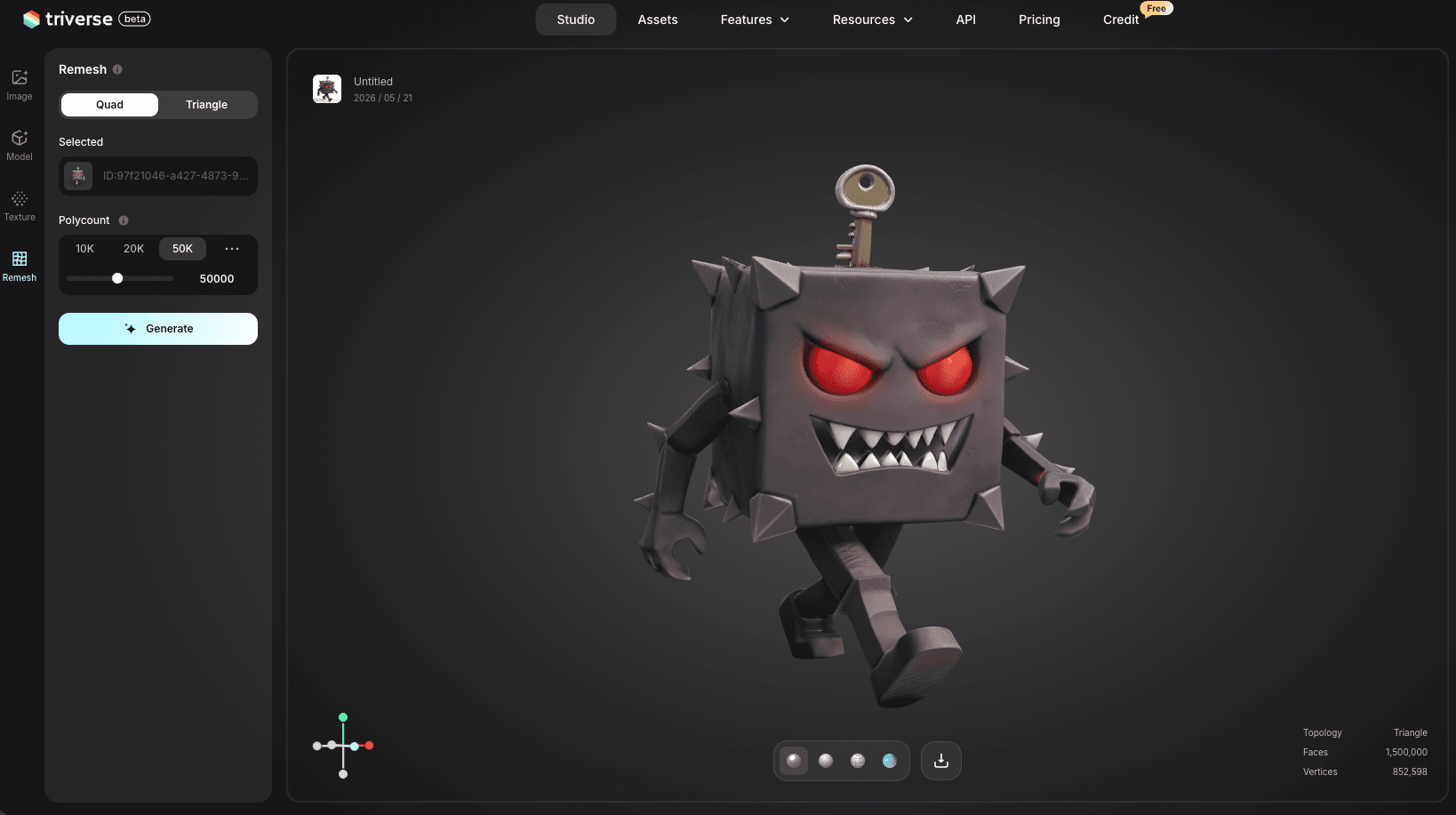
после пересоздания сетки:
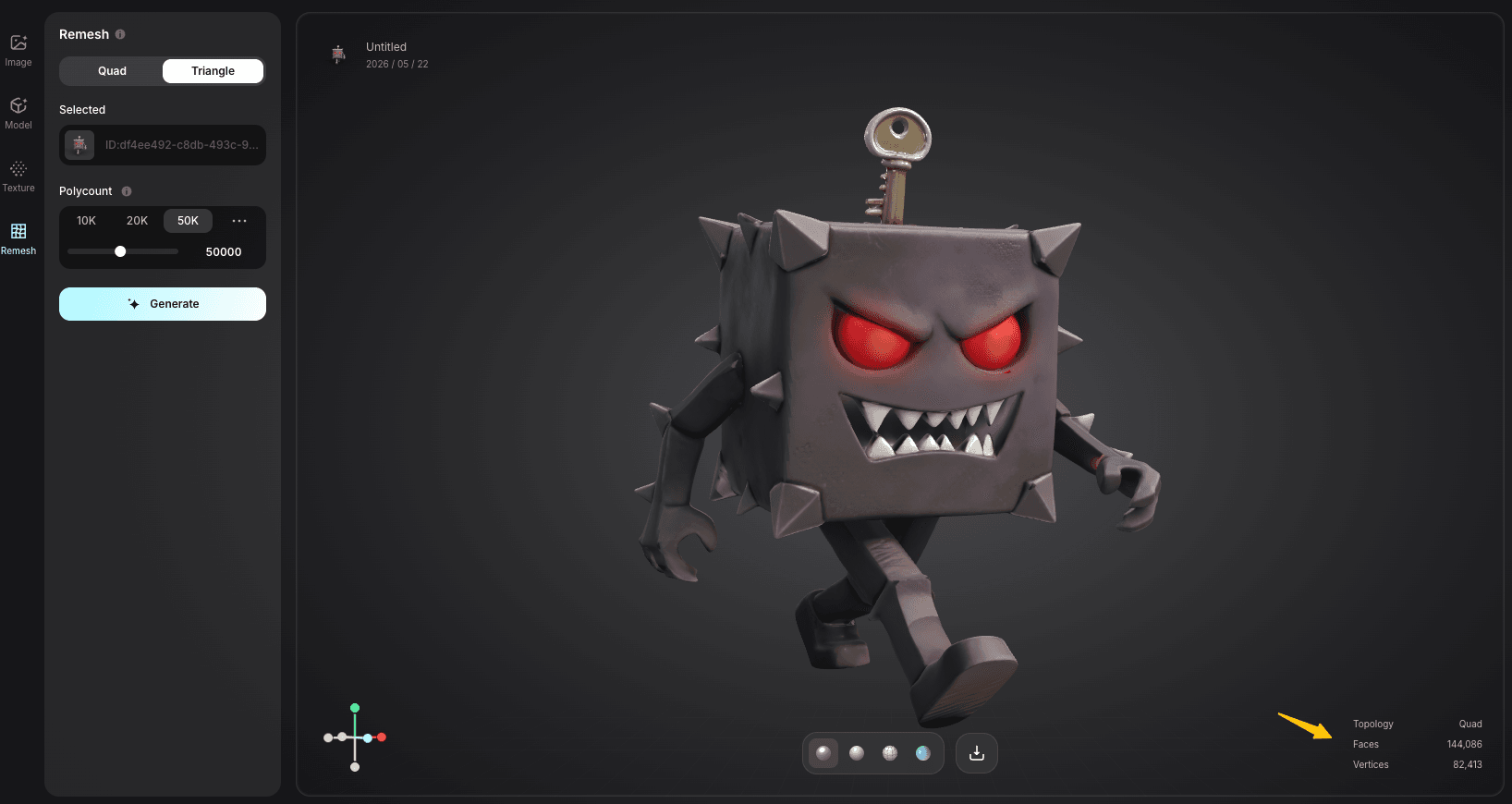
Это не исправляет модели, загруженные извне, но для ресурсов, созданных в Triverse, полностью исключает цикл экспорта -> исправления -> повторного импорта.
Когда следует перестраивать, а не ремонтировать
В большинстве руководств по ремонту об этом не упоминают, но иногда самый быстрый способ решить проблему — начать с нуля.
Модель с сотнями ошибок сетки или сложными потребностями в ретопологии может требовать часа на исправление или минут на регенерацию. Для сгенерированных ИИ моделей регенерация почти всегда эффективнее исправления.
Скачали бесплатный STL, полный ошибок? Проверьте, нет ли более качественной версии той же модели. Многие популярные модели на Thingiverse или Printables имеют несколько вариантов. Как правило, наиболее корректная версия — та, что с наибольшим количеством скачиваний и отметок «Нравится».
Для моделей, которые вы создаете с нуля, изучение того, как создавать 3D-модели специально для 3D-печати помогает избежать большинства проблем с мешем.
Сравнение ПО для восстановления полигональных сеток
Инструменты | Идеально для | Цена | Автовосстановление | Ручные инструменты | Сложность освоения |
Универсальное восстановление, редактирование и ремешинг | Бесплатный тариф | Да | Отлично | Низкий – Средний | |
Быстрое исправление STL одним кликом | Бесплатно (Базовый) | Прочный | В наличии в ограниченном количестве | Крайне низкий | |
Полный цикл моделирования и восстановления | Бесплатно | Средний | Отлично | Средне-высокий | |
Очистка результатов сканирования, исправления, основанные на фильтрах | Бесплатный тариф | Умеренный | Умеренная | Средний |
Большинству пользователей: начните с Netfabb для быстрых исправлений, используйте Meshmixer для более сложных задач и держите Blender под рукой для ретопологии и продвинутой обработки.
Часто задаваемые вопросы о ремонте сетки для 3D-печати
Можно ли автоматически исправить все проблемы с сеткой?
Не всегда. Сложные пересечения или художественные дизайны могут требовать ручного вмешательства.
Влияет ли ремонт сетки на качество печати?
При правильном выполнении ремонт сетки улучшает качество печати, обеспечивая гладкие поверхности, точную геометрию и лучшее сцепление слоёв.
Что означает «неразветвлённая сетка»?
Неразветвлённая сетка имеет геометрию, которая не может существовать в реальном мире. Причины: ребро, принадлежащее более чем двум граням, грань с нулевой площадью или вершина, которая неправильно соединяется с окружающими поверхностями. Слайсеры не могут рассчитать пути печати из неразветвлённой геометрии, потому что модель не представляет собой твёрдый объект.
Как узнать, что мой STL-файл герметичен?
Импортируйте её в Meshmixer и запустите Inspector. Если Inspector показывает ноль красных маркеров и модель отображается с сплошной заливкой (без прозрачности), она герметична и готова к нарезке. Netfabb показывает зелёную галочку на отремонтированных моделях, прошедших тест на герметичность.
Почему возникают ошибки сетки при экспорте из CAD?
CAD-программы используют математически идеальные поверхности, определённые NURBS-кривыми. Экспорт в STL триангулирует эти поверхности, разбивая идеальные кривые на тысячи плоских треугольников. На крутых углах, тонких стенках и сложных кривых процесс триангуляции создаёт зазоры, наложения и инвертированные грани. Это фундаментальная разница форматов, а не ошибка программного обеспечения.
Какой самый быстрый способ исправить STL-файл?
Функция автоматического ремонта Netfabb. Для большинства файлов она решает 90% ошибок одним кликом. Если Netfabb не полностью исправляет модель, Meshmixer решает оставшиеся проблемы с помощью своего инструмента Inspector. Вместе эти два бесплатных инструмента решают подавляющее большинство проблем STL менее чем за 10 минут.
Можно ли исправить 3D-модели, сгенерированные ИИ, для 3D-печати?
Да, но модели ИИ, как правило, требуют больше работы, чем традиционно смоделированные файлы. Типичные проблемы сетки ИИ: нерегулярное распределение треугольников, неразветвлённые рёбра из-за избыточной генерации и отсутствующие или сломанные UV-карты. Незначительные проблемы хорошо решаются перестроением сетки в Meshmixer. Крупные проблемы быстрее решить перегенерацией со скорректированными параметрами.
Стоит ли делать перестроение сетки или ремонт?
Тысячи ошибок сетки или топология настолько нерегулярна, что инструменты ремонта продолжают вносить новые проблемы? Перестроение сетки быстрее и надёжнее. Он перестраивает сетку с чистыми, регулярными треугольниками. Модель с несколькими дырами или инвертированными нормалями лучше исправлять ремонтом, который сохраняет исходную геометрию и детализацию поверхности.
Могу ли я загрузить внешний STL-файл в Triverse для перестроения сетки?
Нет. Перестроение сетки Triverse AI работает только с моделями, сгенерированными внутри платформы Triverse. Он преобразует высокополигональный вывод Triverse в чистую низкополигональную версию (квад или треугольная сетка). Есть внешний STL, который нужно починить? Используйте Meshmixer, Netfabb или Blender вместо этого. Triverse лучше всего подходит для генерации чистых моделей с нуля, чтобы вы полностью избежали ошибок сетки.
Заключение
Теперь у вас под рукой полный алгоритм исправления сетки. В следующий раз, когда ваша программа-слайсер выдаст ошибку, вам не придется гадать. Запустите диагностический контрольный список, найдите для ошибки подходящее исправление и возвращайтесь к процессу печати.
Начните с простого. Откройте Netfabb, нажмите «Автоисправление» и оцените результат. Для большинства файлов достаточно одного этого нажатия. Если же этого окажется недостаточно, инструмент «Инспектор» в Meshmixer поможет устранить оставшиеся ошибки.
И если вы устали исправлять дефекты сеток других людей, создавайте свои собственные модели на платформе, которая с самого начала генерирует чистую геометрию. Triverse AI создаёт водонепроницаемые замкнутые многообразия, которые импортируются в любой слайсер без дополнительной обработки. Тратьте время на печать, а не на исправление ошибок.