Из текста в STL: 5 лучших способов преобразования слов в файлы для 3D-печати
Превратите любое текстовое описание в готовый к печати STL-файл. Это руководство сравнивает Blender, TinkerCAD, OpenSCAD и Triverse AI, проводит через полный рабочий процесс от промта до готового изделия и показывает, какой метод наиболее подходит для вашего проекта.
23 июня 2026 г.
У вас есть чёткое представление о том, что вы хотите напечатать: уникальную фигурку, запасную деталь, которой нет в моделях на Thingiverse, или подарок с выдавленным именем. Вы просматриваете обычные сайты, листаете страницы моделей, но ничего не находите. Раньше единственным решением было изучение CAD-программ, что требовало нескольких недель обучения, прежде чем можно было создать что-либо пригодное для печати.
В 2026 году это уже не единственный путь. Давайте разберёмся!
Что такое преобразование текста в STL: от текстового описания до файла для 3D-печати
Под «Текстом в STL» понимается любой рабочий процесс, который преобразует введённый текст в файл STL для 3D-печати. Этим текстом может быть обычный текст, который вы вводите и выдавливаете в трёхмерные буквы. Это также может быть описание на естественном языке, передаваемое в нейросеть. В обоих случаях конечным результатом является файл STL, готовый для вашей программы-слайсера.
Это важно, потому что большинство владельцев 3D-принтеров не умеют моделировать. Они полагаются на скачиваемые файлы с таких сайтов, как Thingiverse, Printables и MyMiniFactory. Когда нужной модели не существует, они оказываются в тупике. Инструменты Text-to-STL устраняют этот пробел. Вы описываете, что хотите, а программа генерирует 3D-модель.
Кому нужно преобразование текста в формат STL
- Создатели и любителисоздание единичных печатных изделий без изучения САПР
- Продуктовые дизайнерыпрототипирование концепций на основе брифа
- Игроки в настольные игры создание пользовательских миниатюрных изображений и токенов
- Преподаватели изготовление наглядных пособий и учебных материалов
- Малые предприятия изготовление брендированных сувениров или запасных частей
У каждой из этих групп разные потребности. Одним нужна скорость. Другим — точность. Правильный инструмент зависит от того, что именно вы строите.
Как создать 3D-текст в Blender и экспортировать STL
Почему стоит использовать Blender для экструзии текста
Blender — это бесплатное, открытое и мощное программное обеспечение. Оно не предназначено специально для конвертации текста в STL, но его встроенный объект «Текст» позволяет выдавливать любой введенный текст в 3D-геометрию. Кривая обучения довольно крутая. Если вы готовы потратить время, Blender предоставит вам полный контроль над типографикой, фасками и качеством сетки.
Пошаговая инструкция: Преобразование текста в STL-файл для 3D-печати в Blender
1. Создайте новый текстовый элемент
Откройте Blender. Удалите куб по умолчанию (нажмите X, подтвердите удаление). Нажмите Shift + A, перейдите в Текст и нажмите. В окне 3D-вида появится объект «Текст».
2. Введите текст
Нажмите Tab для входа в режим редактирования. Удалите текст-заглушку и введите нужный текст. Снова нажмите Tab, чтобы выйти из режима редактирования.
3. Выдавливание и оформление текста
Выберите текстовый объект, перейдите к панели«Свойства» справа. Нажмите на вкладку«Текст» (иконка в виде буквы F). В разделе«Геометрия» найдите опцию«Выдавливание» и задайте значение (начните с 0,02 для тонкого выдавливания или с 0,1 для более объемного текста). Измените параметр«Размер» для масштабирования текста. Измените шрифт в разделе«Шрифт», если хотите использовать другой.
4. Преобразовать в полигональную сетку
Текстовые объекты в Blender не являются настоящими полигональными сетками, пока вы их не конвертируете. Выделив текстовый объект, перейдите в Объект → Преобразовать → Сетка. Теперь это реальная геометрия.
5. Проверьте на наличие ошибок в сетке
Перейдите на вкладку Режим редактирования (клавиша Tab). Нажмите A, чтобы выделить всё. Используйте Сетка → Очистка → Слить по расстоянию, чтобы удалить дублирующиеся вершины. Этот шаг предотвратит ошибки слайсера в дальнейшем.
6. Экспорт файла в формате STL
Перейдите в раздел Файл → Экспорт → Stl (.stl). Выберите папку и сохраните, файл готов к использованию в Cura, PrusaSlicer или Bambu Studio.
Когда имеет смысл использовать Blender
Blender хорошо подходит, если вы уже знакомы с интерфейсом или вам нужен точный контроль над фасками, расстояниями и топологией сетки. Это слишком сложный инструмент, если вам просто нужно сделать именную табличку за две минуты. Для этого TinkerCAD справится быстрее.
TinkerCAD Text to STL: Наиболее быстрый способ для начинающих
Почему TinkerCAD работает с простым текстовым контентом
TinkerCAD работает в вашем браузере. Для пробного использования не требуется установка или учетная запись. Autodesk создал его для образовательных целей, что означает, что интерфейс достаточно интуитивен для 10-летнего. Инструмент для работы с текстом экструдирует любой текст в 3D-геометрию за считанные секунды. Вы не получите скошенные кромки или пользовательские (кастомные) шрифты без дополнительной работы, но для создания этикеток, брелоков и базового тиснения скорость работы остаётся непревзойдённой.
Пошаговая инструкция: Генерация STL из текста в TinkerCAD
1. Откройте TinkerCAD
Перейдите на tinkercad.com. Создайте бесплатную учетную запись или продолжите в режиме гостя. Нажмите «Создать новый проект».
2. Добавление текстового объекта
На правой панели найдите «Текст» в разделе «Основные фигуры». Перетащите его на рабочую плоскость.
3. Введите текст
Щелкните текстовый объект. Во всплывающей панели введите нужный текст. Выберите шрифт из раскрывающегося списка. Установите высоту (глубину экструзии) не менее 3 мм для структурной целостности.
4. Масштаб и положение
Используйте угловые маркеры, чтобы изменить размер текста. Перетащите текст в нужное место на рабочей плоскости.
5. Экспорт в формате STL
Нажмите «Экспорт» в правом верхнем углу. Выберите «STL» и загрузите.
Ограничения TinkerCAD
Вы можете выдавливать только готовый текст. Никакого ввода на естественном языке. Никакого ИИ. Сложные формы, выходящие за рамки базовой геометрии, быстро достигают предела возможностей инструмента. Для таких случаев вам нужен более функциональный инструмент.
Экструзия текста в OpenSCAD: параметрический STL, генерируемый кодом
Почему OpenSCAD для параметрического текста
В OpenSCAD нет графического интерфейса. Вы пишете код для описания геометрии. Это кажется сложнее, но это мощный инструмент для всего, что требует точности. Измените одно число в скрипте, и модель полностью обновляется. Если вам нужно генерировать текст с точными размерами, повторяемый для разных размеров, OpenSCAD — это правильный инструмент.
Пошаговая инструкция: Создание текстового объекта и его экспорт в STL
1. Установите OpenSCAD
Загрузите с openscad.org, установите как и любое другое приложение.
2. Напишите скрипт для экструзии
OpenSCAD использует простой синтаксис. Вот простой скрипт для выдавливания текста:
// Text extrusion scriptfont = "Liberation Sans:style=Bold";text_string = "HELLO";text_height = 10;  // mmextrusion_depth = 5;  // mm
linear_extrude(height = extrusion_depth)    text(text_string, size = text_height, font = font);
3. Предпросмотр и визуализация
Нажмите F5 для предварительного просмотра. Нажмите F6 для полной отрисовки геометрии.
4. Экспорт STL
Перейдите вФайл → Экспорт → Экспорт в формате STL. Сохраните файл.
Когда использовать OpenSCAD
Если вам нужно сгенерировать один и тот же текст в нескольких размерах или объединить текст с другой параметризованной геометрией, OpenSCAD идеально подходит. Подход на основе скриптов требует времени на изучение, но он эффективен, когда вы освоите синтаксис. Для органических или сложных форм вам понадобится другой инструмент.
Fusion 360 Текст в STL: Профессиональный CAD для точного создания надписей
Почему Fusion 360 заслуживает места в списке
Fusion 360 — это профессиональная платформа САПР от Autodesk. Она не является бесплатной, но личная лицензия (ранее бесплатная для любителей, теперь с ограничениями) по-прежнему позволяет проектировать и экспортировать модели. Fusion работает с текстом иначе, чем Blender или Tinkercad. Вы создаете эскиз текста в виде профиля, а затем превращаете его в 3D-модель методом выдавливания. Это дает вам точный контроль над размерами и позволяет комбинировать текст с конструктивными элементами, такими как отверстия, резьба и сборки.
Пошаговое руководство: Создание 3D-текста и экспорт в STL в Fusion 360
1. Создайте чертёж
Откройте Fusion 360. Начните новый дизайн. Нажмите"Создать эскиз" и выберите плоскость (обычно плоскость XY).
2. Добавьте текст на эскиз
Перейдите в Sketch → Text. Нажмите, чтобы разместить текстовое поле. Введите текст. Выберите шрифт. Задайте размер шрифта.
3. Примените выдавливание к тексту
Нажмите "Завершить эскиз". Выберите профиль текста. Выберите Создать → Выдавливание. Задайте расстояние выдавливания. Нажмите ОК.
4. Проверьте геометрию
Проверьте модель на наличие тонких стенок или некорректных рёбер. Инструменты "Анализ" в Fusion 360 помогут выявить проблемы перед экспортом.
5. Экспорт STL
Перейдите в меню Файл → Экспорт. Выберите "STL" в качестве формата. Выберите двоичный формат или ASCII (двоичный файл меньше по размеру). Запустите экспорт.
Когда имеет смысл использовать Fusion 360
Если вы проектируете изделие, сочетающее текст с функциональной геометрией (корпус с надписями, деталь с фирменным логотипом, механический компонент с тиснёным текстом), Fusion 360 предоставляет инструменты, которых нет в Blender и TinkerCAD. Кривая обучения довольно крутая, но и вознаграждение того стоит.
Создание STL из текста с помощью Triverse AI
Почему ИИ трансформирует сферу Text-to-STL
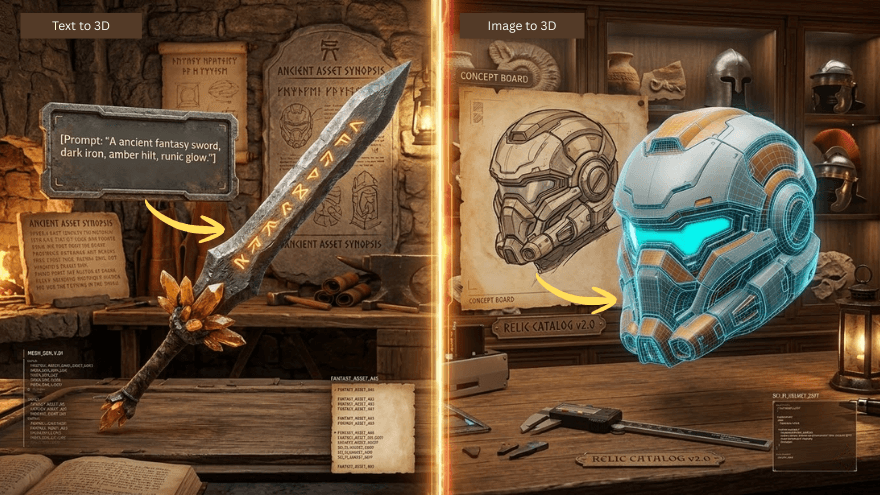
Все четыре вышеупомянутых инструмента требуют от вас ручного определения геометрии. Blender и Fusion требуют от вас построения формы. TinkerCAD требует от вас перетаскивания элементов. OpenSCAD требует от вас написания кода. Triverse AI работает иначе. Вы вводите простое описание на английском языке нужного объекта, и модель генерирует полноценную 3D-сетку. Именно это большинство людей имеют в виду, когда ищут «преобразование текста в STL» в 2026 году.
Как использовать Triverse AI для преобразования текста в STL
1. Откройте Triverse Studio
Перейдите по адресу triverse.ai/studio. Войдите или создайте свой бесплатный аккаунт.
2. Выберите воркфлоу преобразования текста в 3D
Нажмите «Создание модели» и выберите «Промпт». Откроется интерфейс ввода текста.
3. Составьте точный промпт
Чем точнее ваше описание, тем лучше результат. Вместо «дракона» напишите: «Маленькая фигурка дракона со сложенными крыльями, хвостом, обвивающим круглое основание, стоящая прямо, высотой примерно 50 мм, подходящая для FDM-печати».
4. Сгенерируйте и просмотрите
Нажмите"Сгенерировать." Качественный режим занимает 60–90 секунд. По завершении модель появится в окне 3D-просмотра. Вращайте, приближайте и детально осматривайте её со всех сторон.
5. Проверьте качество меша
Используйте режим "Каркас" для проверки топологии. Если модель имеет тонкие стенки или висящие элементы, отредактируйте промпт и сгенерируйте заново.
6. Экспорт в STL или 3MF
Нажмите значок «Скачать». Выберите «STL» для универсальной совместимости со слайсерами или «3MF», если хотите сохранить данные масштаба и единиц измерения. Triverse также экспортирует форматы OBJ, GLB, FBX и USDZ для других рабочих потоков.
Что отличает Triverse от других
- Ввод на естественном языке: Навыки работы с CAD не требуются. Опишите вашу идею простыми словами.
- Автоматическое текстурирование: PBR-материалы генерируются автоматически при создании модели. Дополнительная развертка UV не нужна.
- Водонепроницаемость по умолчанию: Большинство экспортных файлов готовы к печати без исправления сетки.
- Быстродействие: от 1–2 минут от запроса до STL-файла, в отличие от нескольких часов в традиционной САПР.
Когда использовать ИИ, а когда классические инструменты
Используйте Triverse AI, когда нужно напечатать что-то органичное, сложное или разовое: фигурки, реквизит, декоративные объекты, концепт-прототипы. Используйте Blender, Fusion или OpenSCAD, когда требуются точные механические размеры или параметрический контроль. Используйте TinkerCAD, если вам просто нужна именная бирка за две минуты.
Инструменты для преобразования текста в формат STL: сравнительный обзор 2026 года
Инструмент | Тип ввода | Форматы экспорта | Время до конвертации в STL | Идеально для |
|---|---|---|---|---|
Blender | Ручная экструзия текста | STL, OBJ, FBX, GLB | 10–30 мин | Настраиваемая типографика, скошенный шрифт |
TinkerCAD | Ручной ввод текста | STL, OBJ | 2–5 мин | Простые ярлыки и бейджи |
OpenSCAD | Скрипт/код | STL, OFF, DXF | 5–15 мин | Параметрическая, воспроизводимая геометрия |
Fusion 360 | Эскиз + выдавливание | STL, 3MF, STEP | 10–20 мин | Механические компоненты с нанесенным текстом |
Triverse AI | Промпт на естественном языке | STL, OBJ, GLB, 3MF, FBX, USDZ | 1–2 мин | Органические формы, фигурки, концепт-модели |
Как подготовить и слайсить ваш STL-файл для 3D-печати
Проверьте сетку перед слайсингом
Каждую STL-модель следует проверять перед загрузкой в слайсер. К типичным проблемам относятся:
- Нерасчленимые рёбра: Пропуски в сетке, которые вызывают ошибки у слайсера
- Тонкие стены: Элементы менее 0.8 мм, которые не обеспечат четкого отпечатка
- Перевернутые нормали: Нормали граней ориентированы неверно
Большинство слайсеров автоматически помечают подобные проблемы в панели предпросмотра. Для более глубокой проверки импортируйте файл в Blender и выполните Mesh → Clean Up → Merge by Distance, затем используйте панель 3D Print (встроена в Blender 3.0+) для анализа немногообразной геометрии. Если обнаружите ошибки, обратитесь к руководству по исправлению STL-файлов для исправлений.
Импорт в программу для слайсинга
Перетащите STL-файл в Cura, PrusaSlicer или Bambu Studio. Все три программы читают STL без преобразования. Убедитесь, что модель ровно лежит на столе построения. Если нет, используйте функцию "Lay Flat" или "Autoplace".
Рекомендуемые настройки для моделей на основе ИИ
Созданные ИИ модели часто имеют сложную детализацию поверхностей. Начинайте с:
- Высота слоя: 0,2 мм (компромисс между скоростью и детализацией)
- Заполнение: 15–20% для выставочных образцов, 40%+ для функциональных частей
- Поддерживают: Включить, если нависания превышают 45°
- Число стен: 3 для лучшей отделки поверхности органических очертаний
Всегда просматривайте траекторию печати перед печатью. Ищите пробелы или неподдерживаемые области, которые слайсер мог упустить.
Советы профи: как писать промпты, которые действительно работают
Описывайте физические характеристики, а не чувства
Промпты работают лучше всего, когда они описывают реальную геометрическую форму. Укажите тип объекта, затем добавьте:
- Габариты: «высота 50 мм», «толщина как у карандаша»
- Положение или ориентация: «стоя прямо», «сидя, скрестив ноги»
- Базовые требования: "плоское круглое основание для устойчивости"
- Примечания, специфичные для печати: "без нежелательных нитей," "подходит для FDM"
Избегайте субъективных слов, таких как "красивые", "величественные" или "крутые". Такие слова не помогают модели.
Когда стоит выбрать Image-to-3D
Текстовые подсказки неэффективны для объектов, имеющих уникальную визуальную идентичность: персонажа из игры, логотипа, реального продукта. В таких случаях используйте процесс преобразования изображения в 3D. Загрузите референсное изображение, и модель воссоздаст геометрию на основе визуальных данных, а не будет предполагать на основе текста.
Часто задаваемые вопросы о создании STL из текста
Можно ли бесплатно сгенерировать STL-формат из текста?
Да. TinkerCAD бесплатен и работает в вашем браузере. OpenSCAD бесплатен и с открытым исходным кодом. Triverse AI предлагает бесплатный тариф с кредитами при регистрации, которых достаточно для генерации и экспорта нескольких моделей.
Какой формат файла лучше для 3D-печати: STL, OBJ или 3MF?
STL — наиболее универсальный формат. Он хранит только геометрию — без цвета и метаданных масштаба. 3MF становится всё более предпочтительным, поскольку сохраняет единицы измерения, материалы и настройки печати. OBJ лучше подходит для рендеринга и игровых движков, чем для печати.
Нужно ли исправлять STL-файлы, сгенерированные ИИ?
Большинство экспортов Triverse AI являются герметичными и слайсятся без ошибок. Сложные запросы иногда создают тонкие стенки или незначительные проблемы с сеткой. Всегда просматривайте модель в слайсере перед печатью. Проведите анализ сетки, если слайсер сообщает о проблемах.
Насколько точны 3D-модели, созданные ИИ из текста?
Точность зависит от качества запроса. Конкретное, детальное описание даёт более предсказуемый результат. ИИ превосходно справляется с органическими и декоративными объектами. Если вам нужны точные механические допуски (шестерня, подходящая к валу, корпус, который защёлкивается), используйте параметрические CAD-системы, такие как Fusion 360 или OpenSCAD.
Сколько времени занимает генерация STL из текста?
Triverse AI генерирует полную сетку за 60–90 секунд в режиме «Качество». Blender, TinkerCAD и Fusion требуют времени на ручное моделирование, которое варьируется в зависимости от сложности — от 2 минут для именной бирки до нескольких часов для сложных сборок.
Могу ли я продавать модели, созданные с помощью Triverse AI?
Коммерческие права зависят от вашего тарифного плана. Подробности смотрите в текущих условиях лицензирования на странице цен Triverse AI.
Заключение: Какой метод преобразования текст в STL выбрать?
Правильный инструмент зависит от того, что вы пытаетесь создать. Если вам нужна быстрая именная бирка, TinkerCAD сделает это менее чем за пять минут. Если вам нужно параметрическое управление размерами, OpenSCAD или Fusion 360 дадут высокую точность. Если вы готовы вложить время в изучение полноценного 3D-пакета, Blender предлагает непревзойденные возможности управления типографикой и топологией меша.
Для всего, что выходит за рамки выдавленных букв — органические формы, фигурки, реквизит, концептуальные прототипы — инструменты на базе ИИ, такие как Triverse AI, стали практическим выбором: они позволяют превратить простое текстовое описание в STL-файл для печати менее чем за две минуты без опыта работы с CAD. В 2026 году именно это большинство людей имеют в виду, когда ищут "текст в STL". Технология уже доступна.