Как установить игры на прошитую Wii U: Полный гайд
Узнайте, как устанавливать игры на взломанную Wii U на 2026 год с помощью четырех пошаговых способов, включая NUSspli, Wii U Downloader, дамп дисков и UWUVCI.
14 апреля 2026 г.
Это руководство предназначено исключительно для личных и образовательных целей. Мы не поддерживаем пиратство или нарушение авторских прав.
Уже есть прошитая Wii U? Что же делать дальше?
Установка игр на модифицированную Wii U гораздо сложнее, чем простое перетаскивание файлов в папку. Существует четыре основных способа сделать это. Некоторые из них быстрые, но требуют больше технических навыков, в то время как другие более стабильные, но требуют больше времени. Универсального ответа нет; всё зависит от вашего оборудования, терпения и типа игр, в которые вы хотите играть.
В этом руководстве мы пошагово рассмотрим все четыре способа установки игр на Wii U, чтобы вы могли выбрать наиболее подходящий вам способ.
Примечание: Внесение изменений в вашу Wii U сопряжено с определёнными рисками. Каждый раз, когда вы вносите изменения в систему, существует вероятность того, что это приведёт к «кирпичу». Если ваша консоль уже взломана и работает стабильно, можно смело продолжать. В противном случае сначала устраните проблемы, а затем приступайте к следующему шагу.
Как скачать WUP Installer GX2:
Независимо от того, какой способ вы решите использовать, вам понадобится WUP Installer GX2. Это связано с тем, что заключительным шагом любого способа является установка игры на консоль Wii U с помощью WUP Installer GX2.
Итак, начнём с её скачивания.
Перейдите по ссылке: https://github.com/Fangal-Airbag/wup-installer-gx2/releases
Скачать wup_installer_gx2.wuhb файл
Подключите SD-карту от Wii U, откройте папку Wii U, создайте новую папку и назовите её install. (Позже перетащите сюда все загруженные игры для установки).
Откройте папку apps и перетащите туда файл wup_installer_gx2.wuhb.
Метод 1: Установка игр напрямую на вашу Wii U с помощью NUSspli
Что такое NUSspli

NUSspli — это пользовательское приложение, которое загружает и устанавливает игры для Wii U напрямую с серверов Nintendo. ПК не требуется. Копирование на SD-карту не нужно (при установке на USB).
Это именно самый удобный вариант, если игра, которую вы хотите, есть в наличии.
Шаг 1: Установка NUSspli
Выключите Wii U и извлеките SD-карту.
На вашем ПК скачайте NUSspli со страницы проекта в GitHub.
После извлечения файлов скопируйте их в нужную папку на SD-карте вашей приставки Wii U.
Вставьте карту SD обратно в Wii U и включите консоль. Убедитесь, что консоль подключена к Интернету.
Откройте Homebrew Launcher и запустите WUP Installer GX2.
Из списка выберите NUSspli и установите его на USB-накопитель (рекомендуется).
После завершения установки выйдите из программы. Если всё настроено правильно, NUSspli появится в главном меню вашей Wii U.
Шаг 2: Скачивание и установка игр
Запустите NUSspli из главного экрана Wii U.
Перейдите в раздел «Загрузки», где вы можете ознакомиться со всем списком доступных материалов.
Используйте боковые кнопки для переключения между различными категориями, включая Игры, Обновления, DLC и Демо.
Выберите игру, выберите папку для установки и запустите процесс установки.
Распространенные ошибки и советы
- По возможности рекомендуется использовать проводное соединение
Для более быстрого и стабильного скачивания файлов попробуйте использовать USB-адаптер для Ethernet. При подключении по Wi-Fi иногда могут возникать ошибки или обрывы связи. - Устранение сбоев в Homebrew Launcher
Если ваша Wii U выключается при открытии Homebrew Launcher, попробуйте сначала запустить приложение Health & Safety. Подождите несколько секунд, затем выйдите и попробуйте снова. - При необходимости обновите Tiramisu
Если вы видите сообщение об ошибке о том, что версия Tiramisu устарела, загрузите последнюю версию и скопируйте файлы на SD-карту, заменив существующие.
Метод 2: Wii U Downloader / USB Helper: Более быстрая загрузка через ПК
Этот метод предполагает использование ПК для загрузки игр, что значительно быстрее, чем прямое использование NUSspli на Wii U. Однако он требует несколько дополнительных шагов.
Перед началом убедитесь, что вы уже установили WUP Installer GX2 (установщик WUP GX2), так как он потребуется для завершающей установки. Инструкции по установке указаны выше.
Шаг 1: Скачайте и настройте Wii U Downloader
Перейдите на страницу выпуска в GitHub: https://github.com/Xpl0itU/WiiUDownloader/releases
Скачайте WiiUDownloader-Windows.zip, после чего распакуйте архив и запустите программу.
Если вы видите предупреждение безопасности Windows, щелкните «Подробнее» → «Все равно выполнить».
Шаг 2: Выберите и добавьте в очередь свою игру
Откройте WiiUDownloader и найдите нужную вам игру.
Выберите игру, затем убедитесь, что внизу установлен флажок «Расшифровать содержимое».
Далее:
- Перейти к Обновление вкладку и выберите «Обновление»
- Перейдите на DLCПерейдите на вкладку и выберите DLC (если доступно)
Все выбранные объекты (базовая игра, обновление и DLC) появятся в очереди загрузки в левой боковой панели.
Нажмите Очередь загрузок, затем выберите, куда сохранить файлы.
После завершения загрузки у вас будет три файла:
- Базовая версия игры
- Обновление
- DLC
Шаг 3: Скопируйте файлы на свою SD-карту
Вставьте SD-карту от Wii U в компьютер.
Перетащите все три файла в папку install.
Если установочная папка не существует, создайте её вручную.
Шаг 4: Установка игры на Wii U
Вставьте SD-карту обратно в Wii U.
Запустите WUP Installer GX2 через Homebrew Launcher.
Появятся файлы игры, которые вы только что добавили.
Устанавливайте их в следующем порядке:
- Базовая игра
- Обновление
- DLC
При каждой установке выберите USB-накопитель (рекомендуется).
После завершения установки всего закройте приложение.
Ваша игра появится на домашнем меню Wii U.
Официальное руководство
Вы также можете ознакомиться с руководством по WiiUDownloader.
Частые ошибки и советы
1. Отключение USB / ошибка установки посередине процесса
Если установка прерывается на полпути, проблема обычно заключается в недостаточном питании вашего USB-устройства.
USB-порты Wii U обеспечивают ограниченную мощность, которой может быть недостаточно для питания внешних накопителей, особенно при установке больших объёмов данных.
Как исправить:
- Используйте USB Y-образный кабельдля запитывания сразу от двух портов USB
- Или используйте жесткий диск с внешним блоком питания
2. Ошибка системной памяти
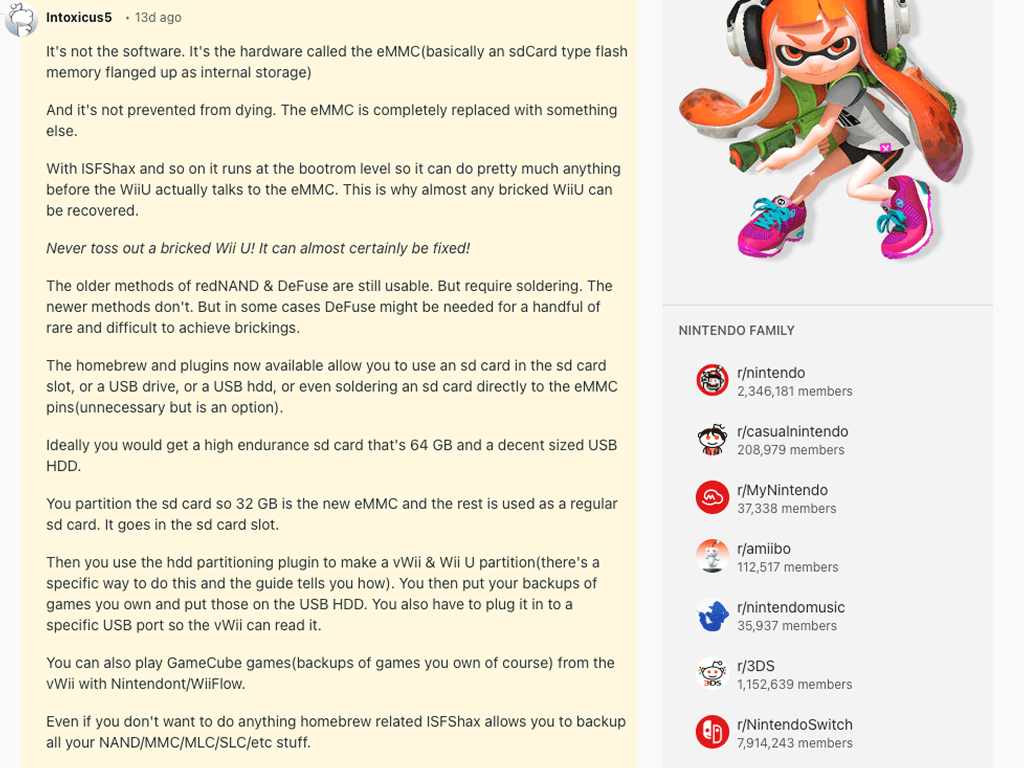
Если вы видите ошибку 160-0103 с указанием проблемы с системной памятью, это обычно свидетельствует об аппаратной неисправности во внутренней памяти Wii U (eMMC).
Это не вызвано программным обеспечением/программными ошибками или проблемами установки и не может быть исправлено стандартными методами устранения неполадок.
Способы исправления:
- Для большинства пользователей — возврат или замена консоли
- Для опытных пользователей: вы не можете исправить поврежденную внутреннюю память, но можете обойти её, используя внешний накопитель, например SD-карту или USB-накопитель. Подробные инструкции см. в этом Комментарий на Reddit:
3. Загрузка прерывается в процессе в WiiUDownloader
Если загрузка останавливается в процессе (например, примерно на 30–40 МБ) и не возобновляется, проблема обычно связана с нестабильностью сети, а не с самим программным обеспечением.
Это возможно произойти из-за нестабильного соединения, или временных неполадок с контентными серверами Nintendo.
Как устранить проблему:
- Попробуйте загрузить снова, (может сработать после нескольких попытках)
- Переключиться на более стабильное подключение
- Скачивание в периоды низкой нагрузки (например, поздней ночью)
Это медленнее и использует как SD-карту, так и установщик Wii U.
Способ 3: Дампирование собственных дисков с играми
Шаг 1: Снимите дамп игры с диска
Вставьте диск в консоль, запустите Wii U Disc Dumper из меню HOME и выберите формат .app для дампа.
При появлении запроса выберите раздел большего размера (в ГБ), затем нажмите A, чтобы начать. Следуйте инструкциям на экране. По завершении вернитесь в меню.
Резервная копия данных будет сохранена в папке wudump на SD-карте.
Шаг 2: Размещение файлов на SD-карту
Вставьте SD-карту в компьютер и откройте папку wudump. Вы найдете папку игры, которую можно переименовать, указав название игры.
Затем перейдите в корневой каталог SD-карты, создайте папку под названием install (нижний регистр) и переместите папку игры в эту папку.
Шаг 3: Установите игру на Wii U
Вставьте SD-карту обратно в Wii U и включите консоль. Запустите WUP Installer GX2, выберите игру из папки с установочными файлами и выполните установку.
После завершения нажмите кнопку Home, и игра появится на главном экране.
Когда всё будет готово, нажмите на кнопку «Главная», и игра появится в главном меню Wii U.
Частые ошибки и советы
- Wii U не может читать диски
Проверьте, не поврежден ли диск или не грязный. Если он выглядит нормально, проблема может быть в самом приводе. Проверьте наличие повреждений на этикетке или дефектов на диске.
Если видимых признаков повреждения диска нет, учтите, что лазер Wii U может быть довольно чувствительным и может с трудом считывать даже чистые диски. В этом случае рекомендуется использовать совместимый с Wii U диск для чистки лазера или комплект для чистки лазера.
- Громкий стук при воспроизведении дисков, диск не читается
Эта проблема чаще всего вызвана сбойным дисководом или лазером, а не самим игровым диском.
Если вы не хотите переходить на загрузку через USB или заменять всю консоль, вы можете заказать замену оптического привода и следовать этому руководству по замене неисправного DVD-привода
Метод 4: UWUVCI (Ultimate Wii U Virtual Console Injector)
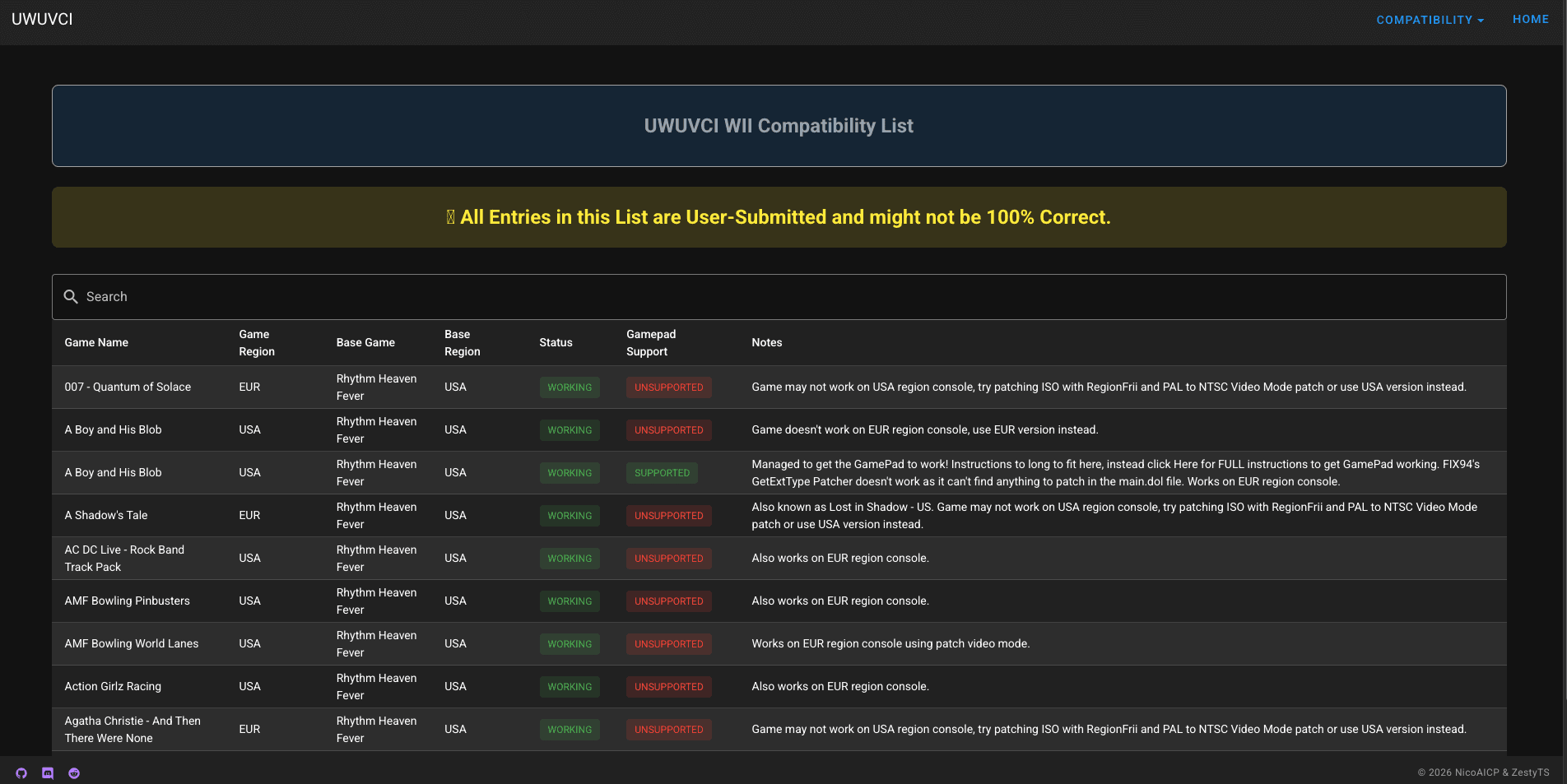
Примечание: Не все игры работают. Вы можете проверить совместимость на предварительной версии сайта UWUVCI.
Этап 1: Скачайте и установите UWUVCI
Перейдите по ссылке на GitHub: https://github.com/stuff-by-3-random-dudes/UWUVCI-AIO-WPF/releases
Скачайте и извлеките файлы, затем выполните установщик и следуйте инструкциям.
(Если появится предупреждение системы безопасности, нажмите «Сведения» и выберите «Запустить в любом случае».)
После установки запустите UWUVCI AIO.exe, чтобы открыть программу.
Как только вы закроете окно начального руководства, в левой боковой панели появится список поддерживаемых консолей.
Вы также можете обратиться кофициальному руководствудля каждой модели консоли.
В данном случае мы рассмотрим GBA VC Inject в качестве примера.
Шаг 2: Выберите основу и введите требуемые ключи
Сначала выберите основу (существующую игру Virtual Console, используемую как контейнер для запуска вашей встроенной игры).
Затем введите Title Key и Common Key.
Их можно найти на таких сайтах, как wiiuemulator или wiiutitlekey.
Мы рекомендуем второй вариант, так как он также содержит общий ключ.
Скопируйте и вставьте ключи в соответствующие поля, затем нажмите кнопку 'Проверить', чтобы проверить их.
После проверки вы сможете скачать базовый файл.
Шаг 3: Выберите файл игры (ROM) и настройте его
Рядом с ROM Path нажмите «Выберите файл» и выберите файл игры (.iso, .wbfs, .nkit.iso или .nkit.gcz).
Это та самая игра, которую вы хотите добавить.
Затем вы можете добавить значок и изображение ТВ. Вы можете скачать их с сервера или создать свои собственные.
Шаг 4: Создайте и установите игру
Нажмите WUP Installable, затем откройте папку вывода, чтобы найти сгенерированные файлы.
В завершение перетащите сгенерированную папку в папку install, расположенную в корневом каталоге SD-карты вашей Wii U.
Вставьте карту памяти SD обратно в консоль Wii U, запустите WUP Installer GX2, выберите игру и установите её.
Выберите место расположения установки (рекомендуется USB-накопитель).
После завершения процесса игра появится на главном экране Wii U.
Распространенные ошибки и советы
- Ошибка «too long» для ключа Title
Если при копировании Title Key с помощью кнопки копирования на сайте UWUVCI сообщает, что ключ слишком длинный, попробуйте выделить и скопировать ключ вручную. Обычно это решает проблему. - Приложение зависло на этапе «загрузка необходимых файлов»
Если приложение кажется зависшим во время загрузки, на самом деле оно может не быть зависшим.
Если вы используете версию, поддерживаемую сообществом (а не оригинальную версию, разработанную Zesty), прогресс загрузки может отображаться некорректно, в результате чего может показаться, что загрузка зависла или идет аномально медленно.
Краткое сравнение: какой метод лучше выбрать для моей взломанной Wii U?
Метод | Плюсы и минусы | Идеально для |
Метод 1: NUSspli | ✔Не нужен ПК при загрузке игр | Новичкам, которым нужно самое простое решение |
Способ 2: Wii U Downloader | ✔ Значительно быстрее скачивание | Пользователи, скачивающие много игр или игры большого размера и желающие получить скорость и производительность на ПК |
Способ 3: Создание дампа с диска | ✔ Работает с вашими дисками | Пользователи, у которых есть игры на физических носителях и которые хотят создать их цифровые резервные копии |
Метод 4: Инъекция UWUVCI | ✔ Поддерживает больше типов игр (например, ретро/виртуальная консоль) | Опытные пользователи, которым требуется повышенная гибкость |
От игрока к создателю: создавайте собственные игровые активы с помощью Triverse AI
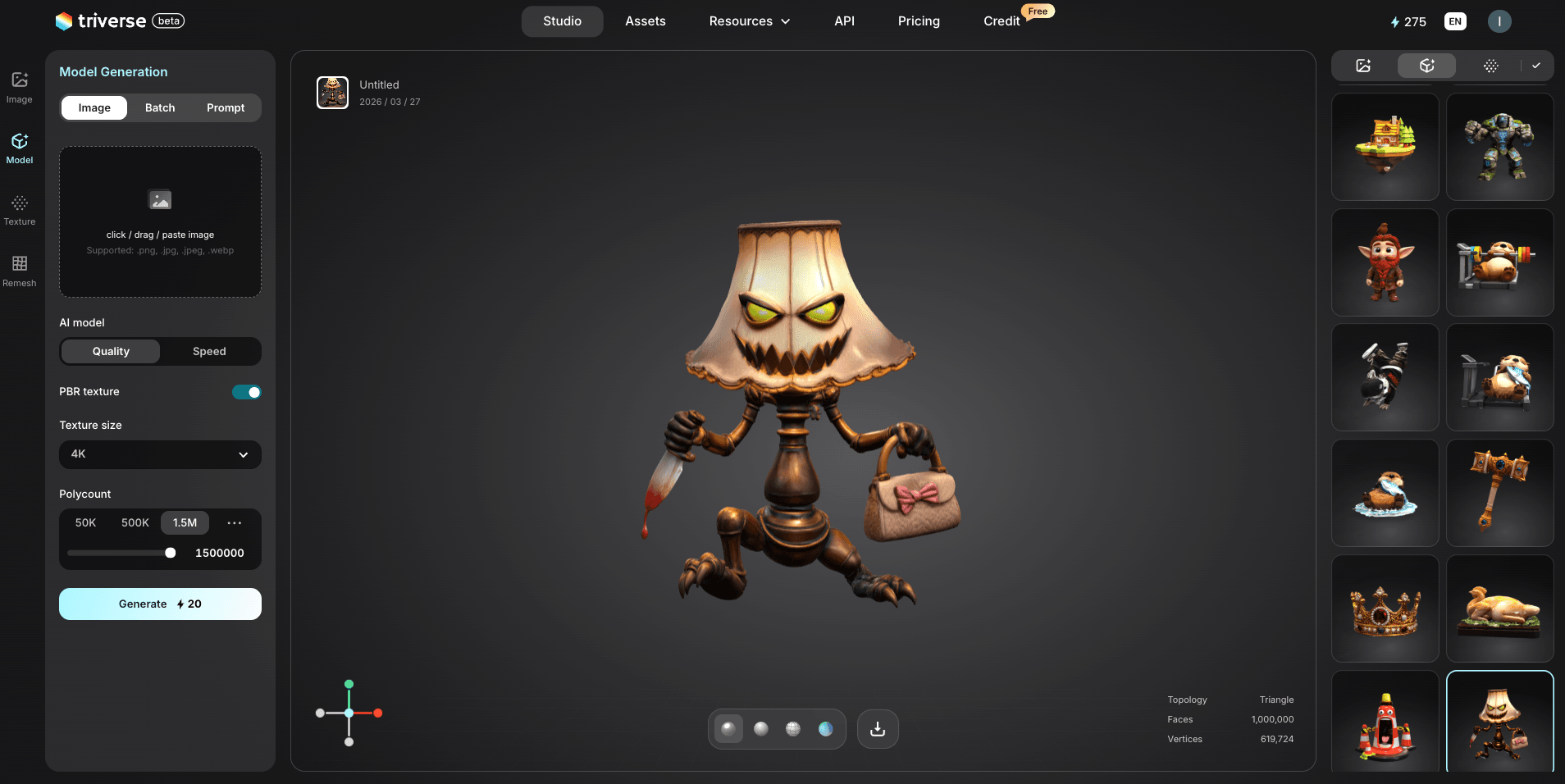
Любите предмет или персонажа из ваших любимых игр? Хотите воплотить его в реальности или даже создать собственного?
С Triverse AI вы можете превращать идеи в 3D-активы всего за несколько кликов. От текста к изображению, из изображения в изображение, из изображения в 3D, от текста к 3D, нейросетевое текстурирование и ретопология — всё создано для быстрого и интуитивного создания.
Начните создавать собственные активы и воплощайте свои идеи в жизнь — будь то для игр, проектов или просто ради удовольствия.
Если вы хотите пойти дальше, например, настроить текстуры активов по своему усмотрению, перегенерировать сетку моделей или даже разработать собственные 3D-активы, какие следующие шаги?
Именно этого хотят многие пользователи, но часто сталкиваются с трудностями при достижении.
Традиционные 3D-инструменты, такие как Blender и Maya, отличаются высоким порогом вхождения, поскольку навыки, такие как ретопология, невозможно освоить за короткий срок и они требуют длительной практики. При этом существует мало стабильных бесплатных альтернатив.
Именно для этого предназначен Triverse AI. Triverse AI позволяет пользователям создавать 3D-модели всего одним щелчком, вводя промпт или загружая референсные изображения/файлы, превращая идеи в готовые к применению 3D-активы за секунды без какого-либо предварительного опыта в 3D. Это мощный генератор 3D-моделей с искусственным интеллектом для разработки игр и 3D-печати.
Пример:
Если вы хотите улучшить сломанную или некачественную текстуру в игре для Wii U, вы можете:
- Сделайте скриншот исходного файла
- Используйте пайплайн Triverse для преобразования изображений в 3D
- Используйте встроенные инструменты реметчинга и ИИ-текстурирования для проработки деталей
- Экспортируйте модель в формате, совместимом с вашего рабочего процесса
Triverse делает создание игровых ресурсов более доступным для новичков, позволяя сэкономить месяцы на изучении сложных DCC-программ. Triverse не заменяет профессиональное программное обеспечение, а снижает порог вхождения для игроков, желающих персонализировать игру.
Если вы уже знакомы с моддингом Wii U, Triverse AI поможет вам поднять ваше творчество на новый уровень.
Заключение
Установка игр на модифицированную Wii U может показаться сложной вначале, но как только вы разберётесь с процессом, всё станет гораздо проще. Независимо от того, выберете ли вы NUSspli для простоты, метод на основе ПК, такой как Wii U Downloader, для скорости, дампинг собственных дисков для более ностальгического подхода или UWUVCI для ретро-игр и пользовательского контента, каждый метод предназначен для конкретных целей.
Суть в том, чтобы выбрать метод, который соответствует вашей настройке и комфортному для вас уровню, а не пытаясь использовать всё сразу. Начните с простого, ознакомьтесь с процессом, а затем при необходимости переходите к более сложным вариантам.
С правильными инструментами и небольшой толикой терпения ваша Wii U может стать значительно более универсальной и мощной игровой системой.
Часто задаваемые вопросы об установке игр на модифицированную Wii U
Можно ли модифицировать Wii U без SD-карты?
Почти все методы модификации Wii U требуют SD-карту для первоначальной настройки. Некоторые продвинутые конфигурации позволяют позже снизить потребность в SD-карте, но она всё равно понадобится для начала работы.
Легально ли скачивать игры для Wii U?
Это зависит от вашего региона. Скачивание игр, которыми вы не владеете, обычно нарушает законы об авторском праве. Создание резервных копий собственных дисков, как правило, безопаснее, но всегда проверяйте местные законы.
Можно ли устанавливать игры на внутренний накопитель?
Это легально для ваших собственных копий, но внутренний накопитель ограничен (8 ГБ или 32 ГБ в зависимости от модели). Большинство пользователей устанавливают игры на USB-накопитель для получения большего объёма памяти и гибкости.
Какой объём USB-накопителя мне нужен?
Накопителя объёмом 128 ГБ достаточно для обычного использования. Если вы планируете установить много игр, рекомендуется использовать накопитель объёмом 256 ГБ или больше для более надёжного долгосрочного хранения.
Не превратит ли это мою Wii U в «кирпич»?
Некоторый риск всегда существует, но он низок, если внимательно следовать инструкциям. Избегайте прерывания процесса установки или использования ненадёжных файлов.
Нужно ли снять региональные ограничения с консоли?
Обычно нет. Большинство современных инструментов автоматически учитывают региональные различия, хотя некоторые проблемы совместимости могут возникать в зависимости от конкретной игры.
Могу ли я играть онлайн с модифицированной Wii U?
Да, онлайн-игра обычно остаётся возможной. Однако использование модифицированной системы всегда несёт небольшой риск, который зависит от конкретной конфигурации.
Как обновлять игры после установки?
Обновления и DLC можно устанавливать так же, как и игры, часто с помощью тех же инструментов.
В чём разница между Tiramisu и Aroma?
Tiramisu — более старая и простая прошивка. Aroma — более новая, гибкая и активно поддерживаемая, что делает её предпочтительным выбором для большинства пользователей.