Урок Blender 5 для начинающих: создайте реалистичный пончик за 5 минут
Узнайте, как создать модель 3D-пончика в Blender с самого начала, в этом руководстве для начинающих. Также узнайте более быстрый способ генерации моделей пончиков с помощью Triverse AI.
23 апреля 2026 г.
Если вы просмотрите уроки Blender от разных авторов, то быстро заметите, что многие из них начинаются с 3D-пончика. Это потому, что он выглядит достаточно просто — всего лишь торус с глазурью и разбросанными посыпками. Но на самом деле он учит основным навыкам, необходимым каждому 3D-художнику, таким как моделирование, текстурирование, шейдинг, работа с освещением, настройку камеры и рендеринг. А самое лучшее? Вы можете сделать его примерно за пять минут.
Основы Blender
Для чего используется Blender?
Blender — это бесплатный программный пакет с открытым исходным кодом для создания 3D-контента. Люди используют его для самых разных задач: от 3D-печати и разработки игр до архитектурной визуализации. Если говорить просто, вместо работы с плоской поверхностью вы создаёте объекты в трёх измерениях.
Ознакомление с интерфейсом Blender
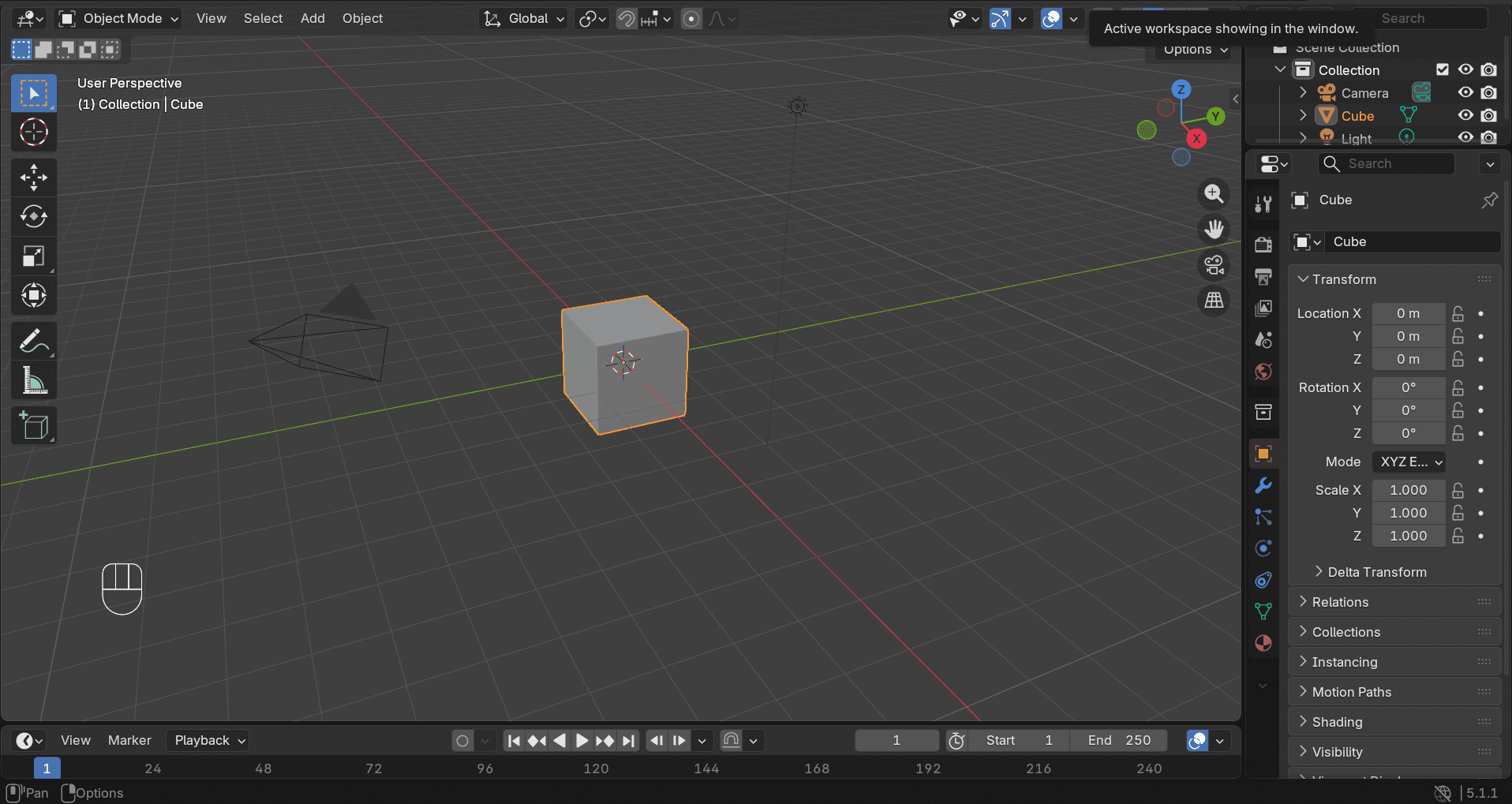
Когда вы впервые открываете Blender, интерфейс может показаться кабиной пилота с слишком большим количеством кнопок. Вот основные понятия, которые вам следует знать, прежде чем приступать к моделированию:
- 3D-вид:Ваше основное рабочее пространство, где хранится ваша модель. Здесь вы будете проводить большую часть времени.
- Структуризатор (справа вверху, по умолчанию): Отображает все объекты в вашей сцене. Считайте это папкой для всего, что вы создали.
- Объектный режим и режим редактирования:
- Режим объекта: Используется для выбора и перемещения объектов целиком. Это стандартный режим при создании новых объектов.
- Режим редактирования: Используется для редактирования геометрии объекта (вершин, ребер и граней).
- Основные элементы управления:
- Ход (G):Нажмите G, затем переместите мышь. Также можно использовать инструмент Перемещение, на панели инструментов слева (значок стрелки) и перетащите объект.
- Повернуть (R): Нажмите клавишу R, затем подвигайте мышью. Или используйте инструмент «Вращение» из левой панели (круглая иконка) и перетащите кольца вращения.
- Масштаб (S):Изменяет размер объекта. Нажмите S и перемещайте мышь, чтобы увеличить или уменьшить. Также можно использовать инструмент «Масштаб» на панели инструментов слева (квадратный значок) и перетаскивайте наружу или внутрь.
- Вращение (перетаскивание с зажатой средней кнопкой мыши): Вращает камеру вокруг сцены. Если у вас нет средней кнопки мыши, вы можете использовать инструмент «Орбита» на навигационном гизмо справа.
- Приближение/удаление (колесо прокрутки): Приближает и отдаляет изображение. Вы также можете использовать кнопки изменения масштаба на панели навигации в правой части экрана.
- Добавить объект (Shift + A): Открывает меню для добавления новых объектов (меш, источник света, камеру и т. п.). Вы также можете нажать Добавить нажмите в верхней панели меню и выберите объект из раскрывающегося списка.
- Удалить (X или Delete):Удаляет выбранный объект или геометрические объекты. Вы также можете щелкнуть правой кнопкой мыши по объекту и выбрать «Удалить» или воспользоваться меню «Объект» сверху.
Обладая этими знаниями, вы уже умеете создавать, удалять и изменять объекты. Этого достаточно для выполнения простой задачи. Всё остальное можно освоить в процессе.
Основные сочетания клавиш в Blender
Прежде чем нажать на пончик, посвятите немного времени тому, чтобы ознакомиться с этими горячими клавишами. Вы будете использовать их постоянно.
Ярлык | Действие |
Г | Захватите (переместите) объект |
S | Изменить масштаб (размер) объекта |
R | Поверните объект |
Tab | Переключиться между режимом объекта и режимом редактирования |
Shift + A | Открывает меню добавления фигур (например, тот торус для основы пончика) |
X | Удаляет выбранный объект или геометрию |
Полный список сочетаний клавиш можно найти в этом руководстве.
Как сделать пончик в Blender 5.0 (Пошаговая инструкция)
Вот и всё. Ваша первая 3D-модель с нуля. Мы создадим форму пончика, добавим глазурь и кондитерскую посыпку в завершение.
Шаг 1: Подготовьте основание для пончиков
- Откройте Blender. Удалите стандартный куб, который появляется в каждом новом файле.
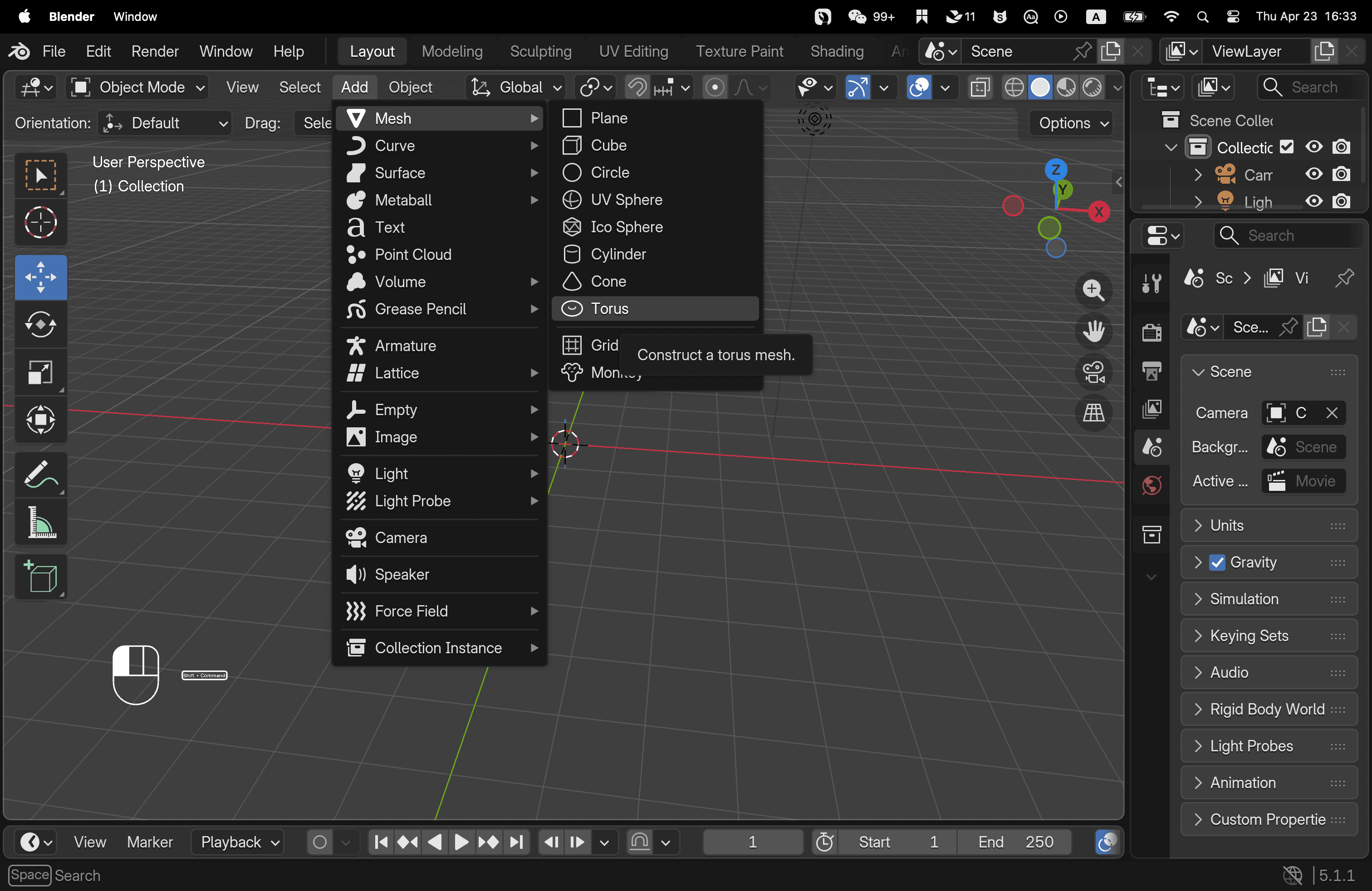
- Нажмите Shift + A → Сеть → Тор. Теперь у вас есть кольцо в виде пончика.
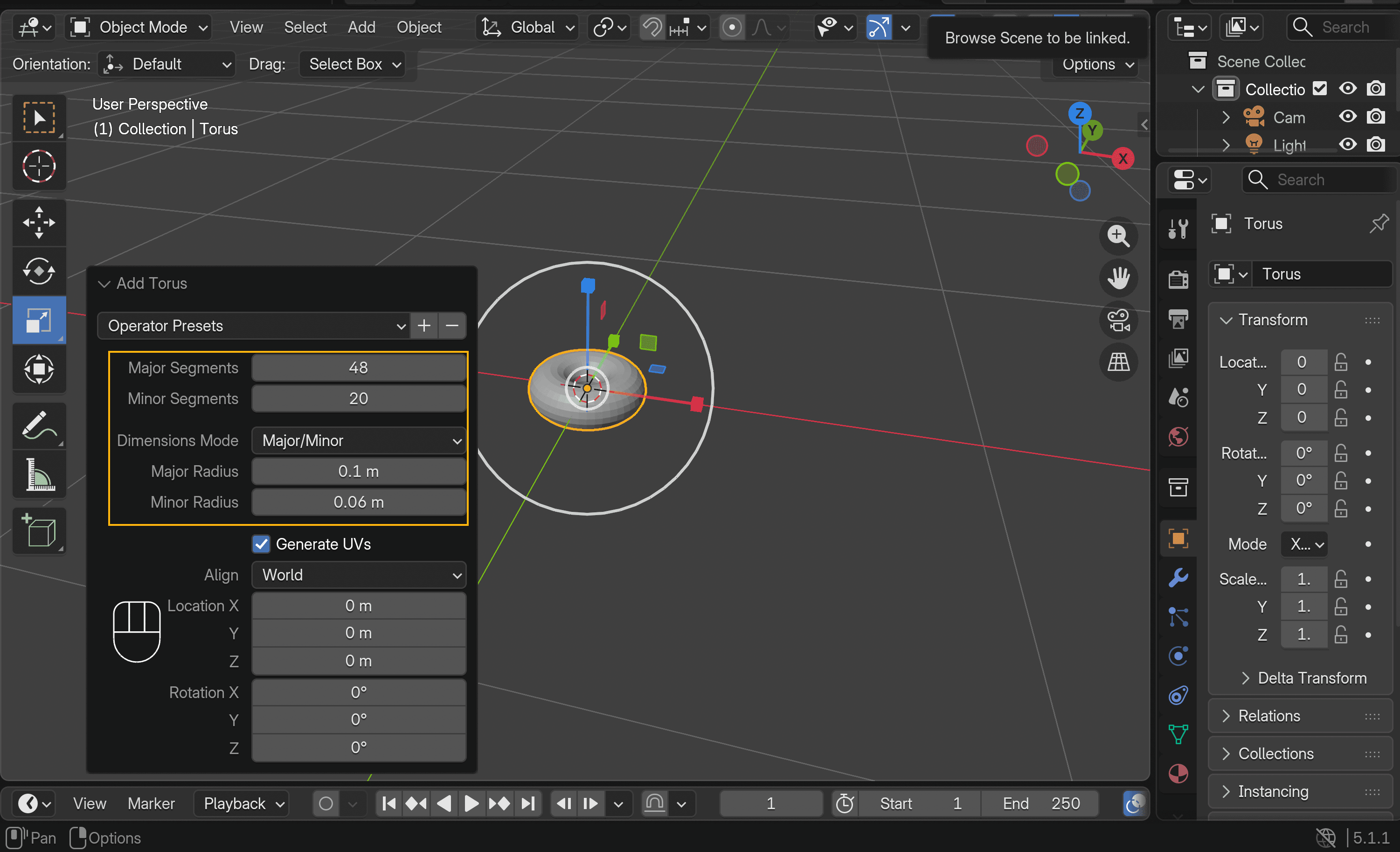
- В левом нижнем углу откройте Добавить торус панели и настройте большой и малый радиусы, чтобы они соответствовали размеру реального пончика. Также позже вы можете изменить параметры сегментации по большому и малому радиусам для получения более сглаженной геометрии.
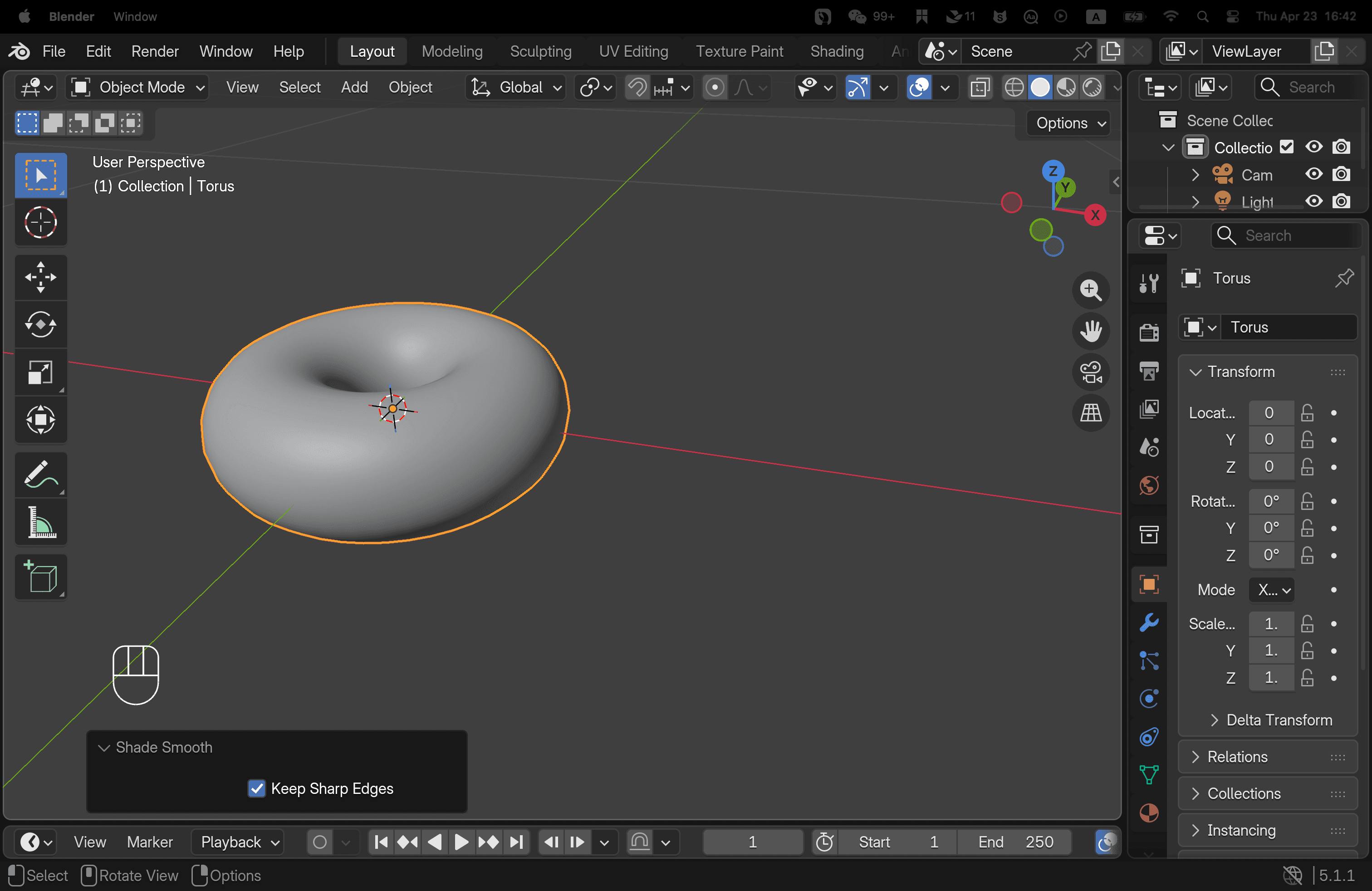
- Нажмите правой кнопкой мыши на торе и выберите "Сгладить поверхность.Это устраняет гранёный, низкополигональный вид.
Шаг 2: Нанесите крем
Этот шаг создаёт вторую сетку, которая располагается поверх базового тора.
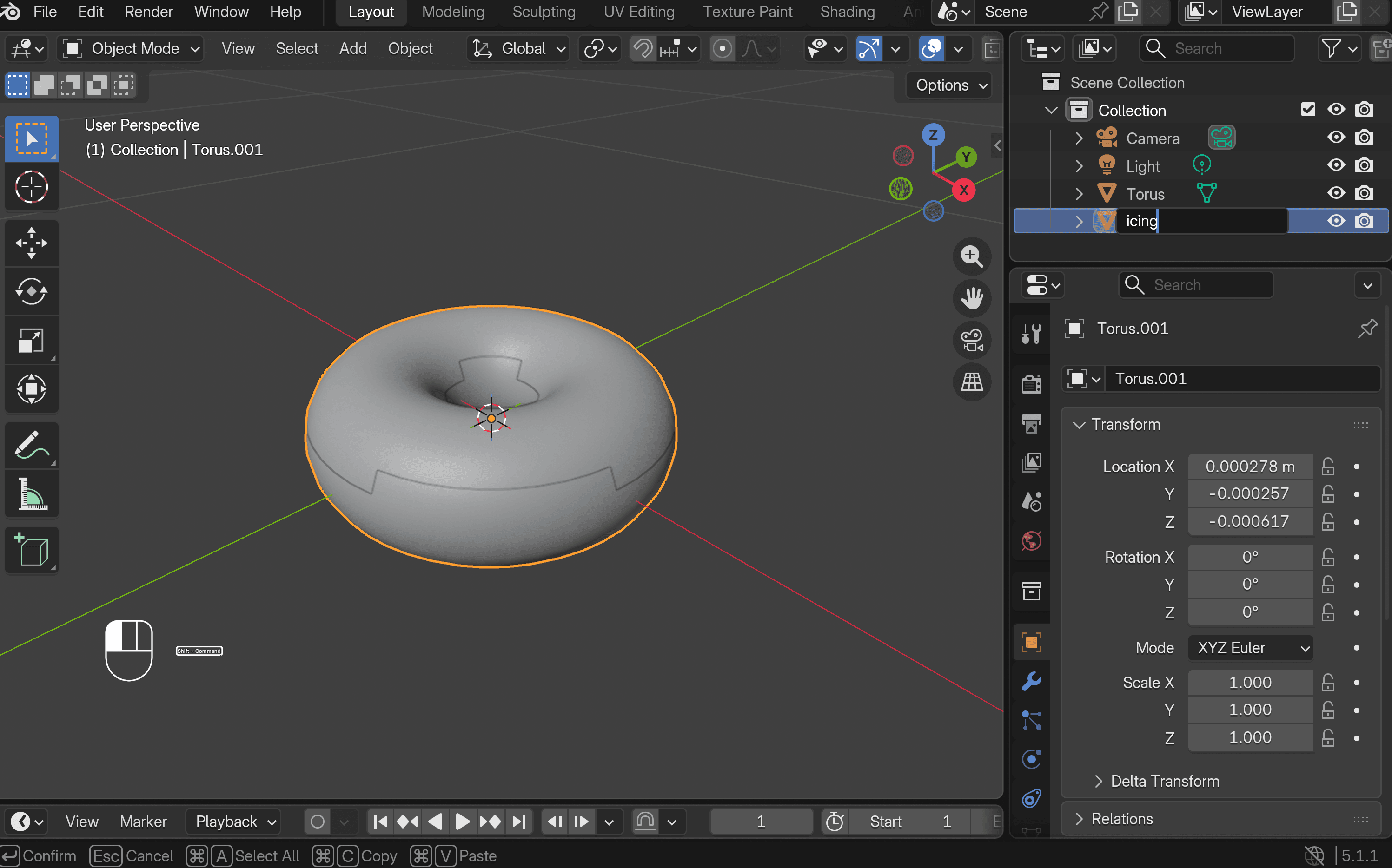
- Выделив тор, нажмите Shift + D чтобы создать копию. Оставьте его в точно таком же положении, как основа. В Набор сцен на панели справа вы увидите Тор и Torus.001ПереименоватьТор.001 до глазурь.
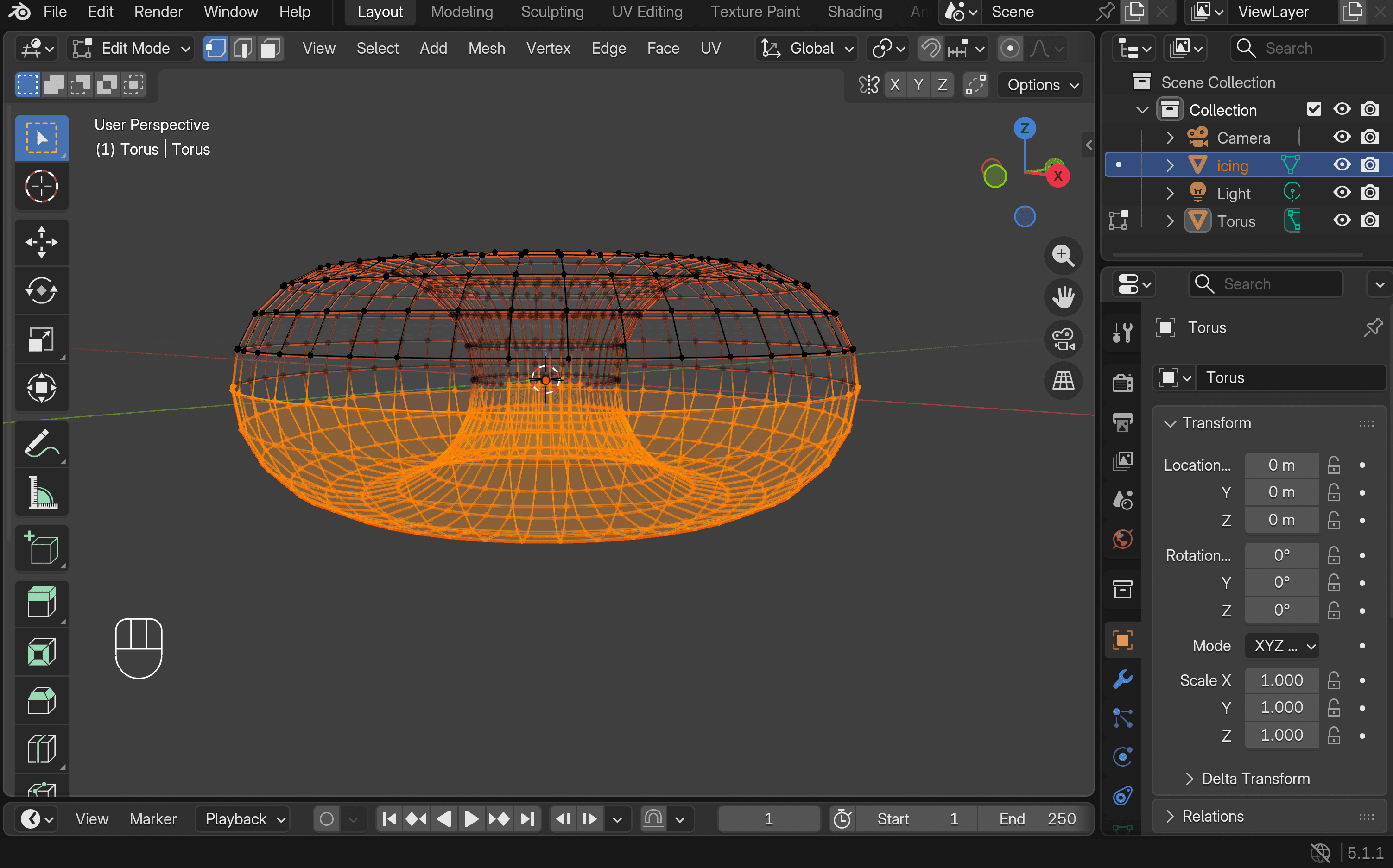
- Перейти на Режим каркаса (в правом верхнем углу), затем введите Режим редактирования. Выделите нижнюю часть сетки глазури, нажмите Х, и выберите Лицачтобы удалить его. Переключитесь обратно на Непрерывный видЕсли осталась только верхняя часть, вы сделали всё правильно.
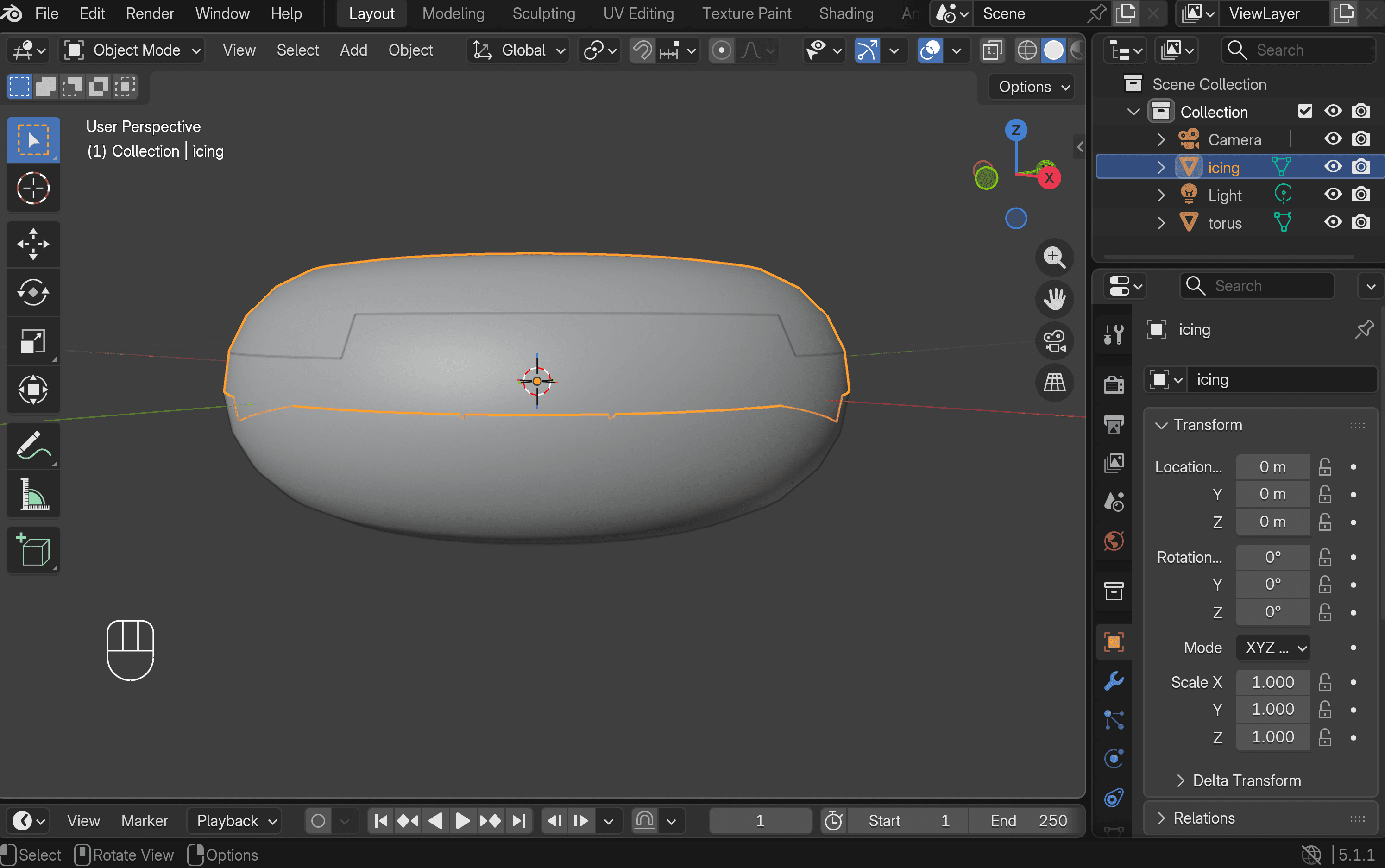
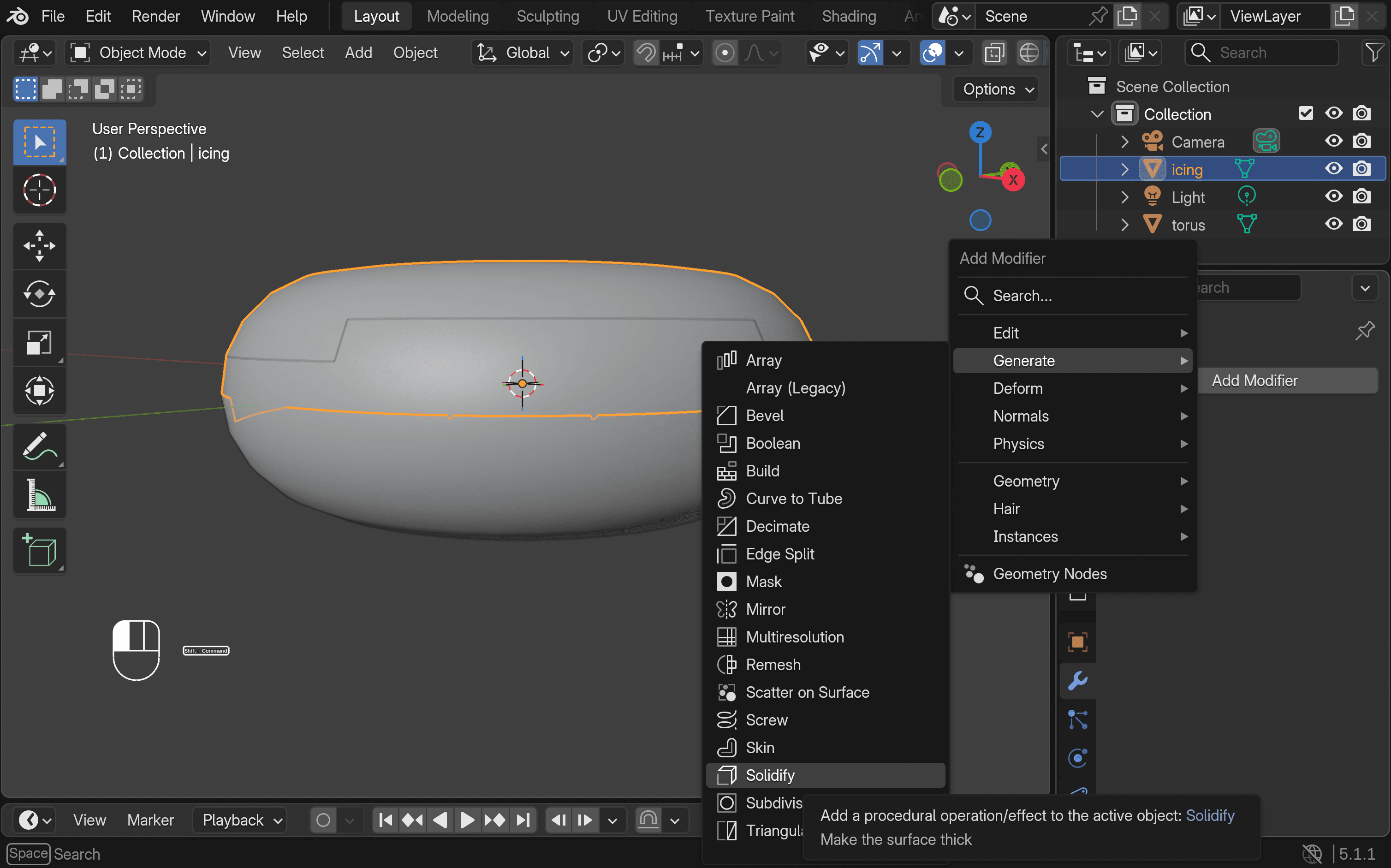
- Вернуться к Объектный режим, затем откройте Модификаторы на панели справа. Нажмите Добавить модификатор → Сгенерировать → Затвердевание, и настройте Смещение приблизительно до 1.
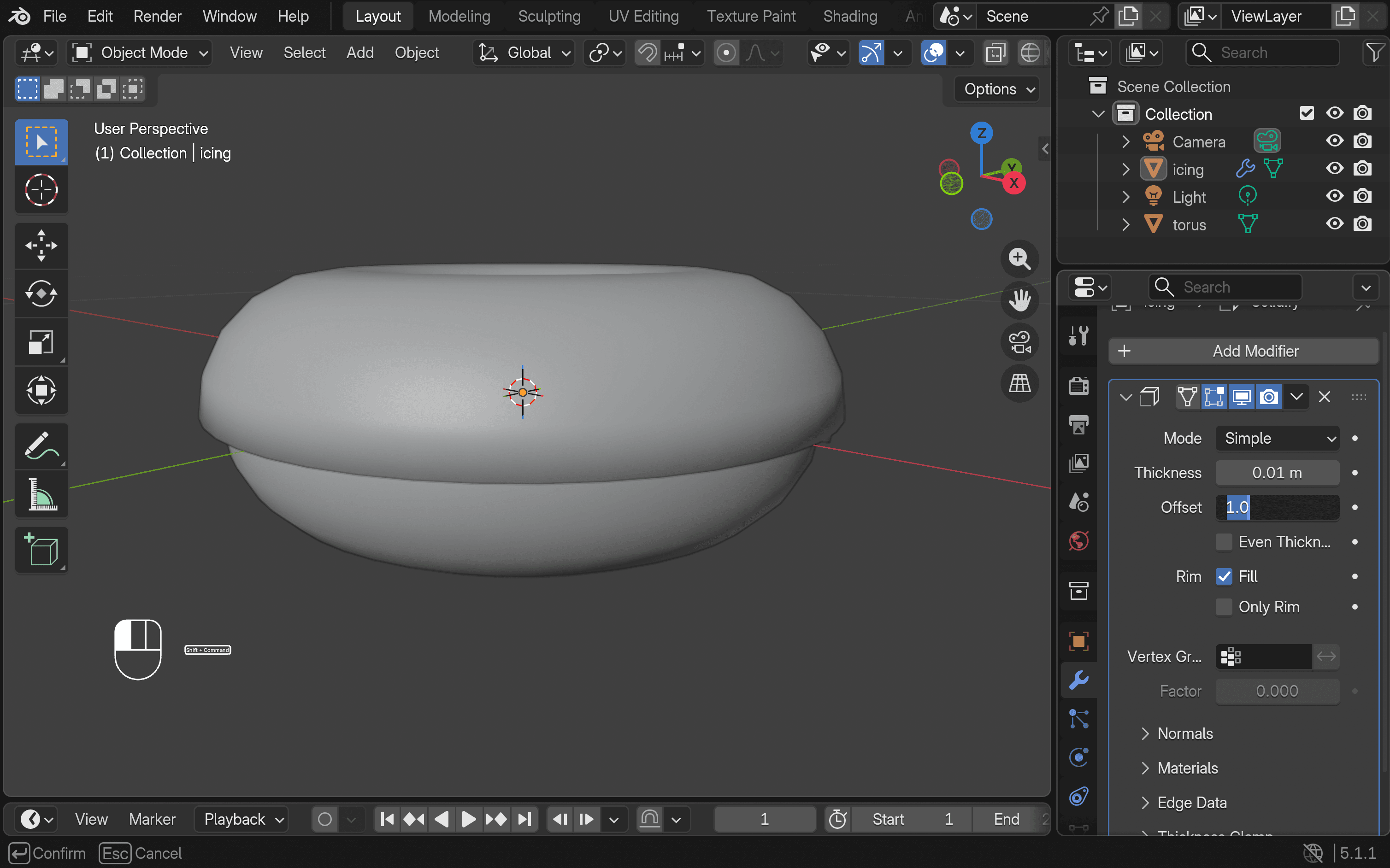
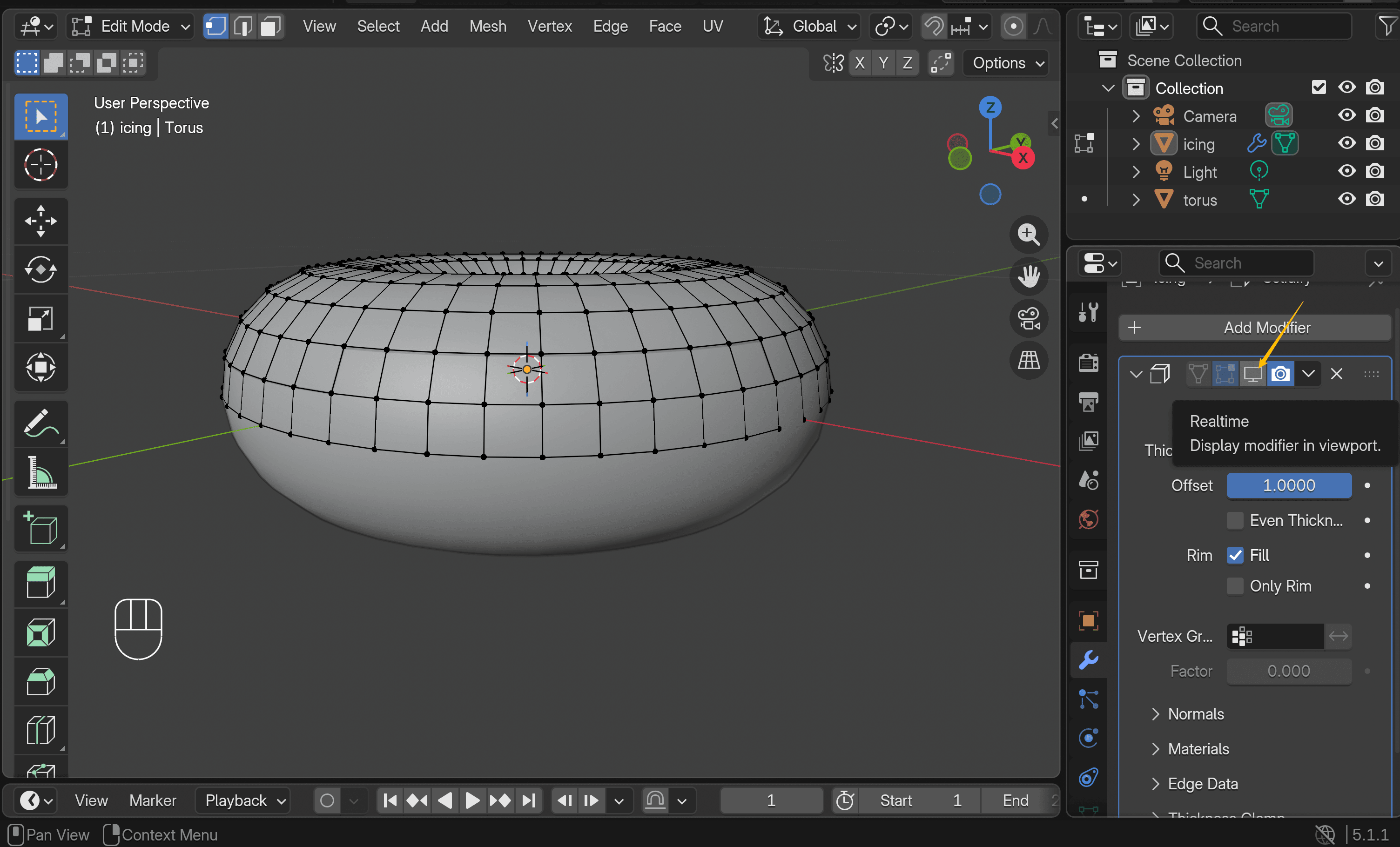
- Добавьте Сглаживание модификатор для сглаживания текстуры. Затем вы можете временно отключить видимость вьюпорта, поскольку она может мешать при дальнейшем редактировании.
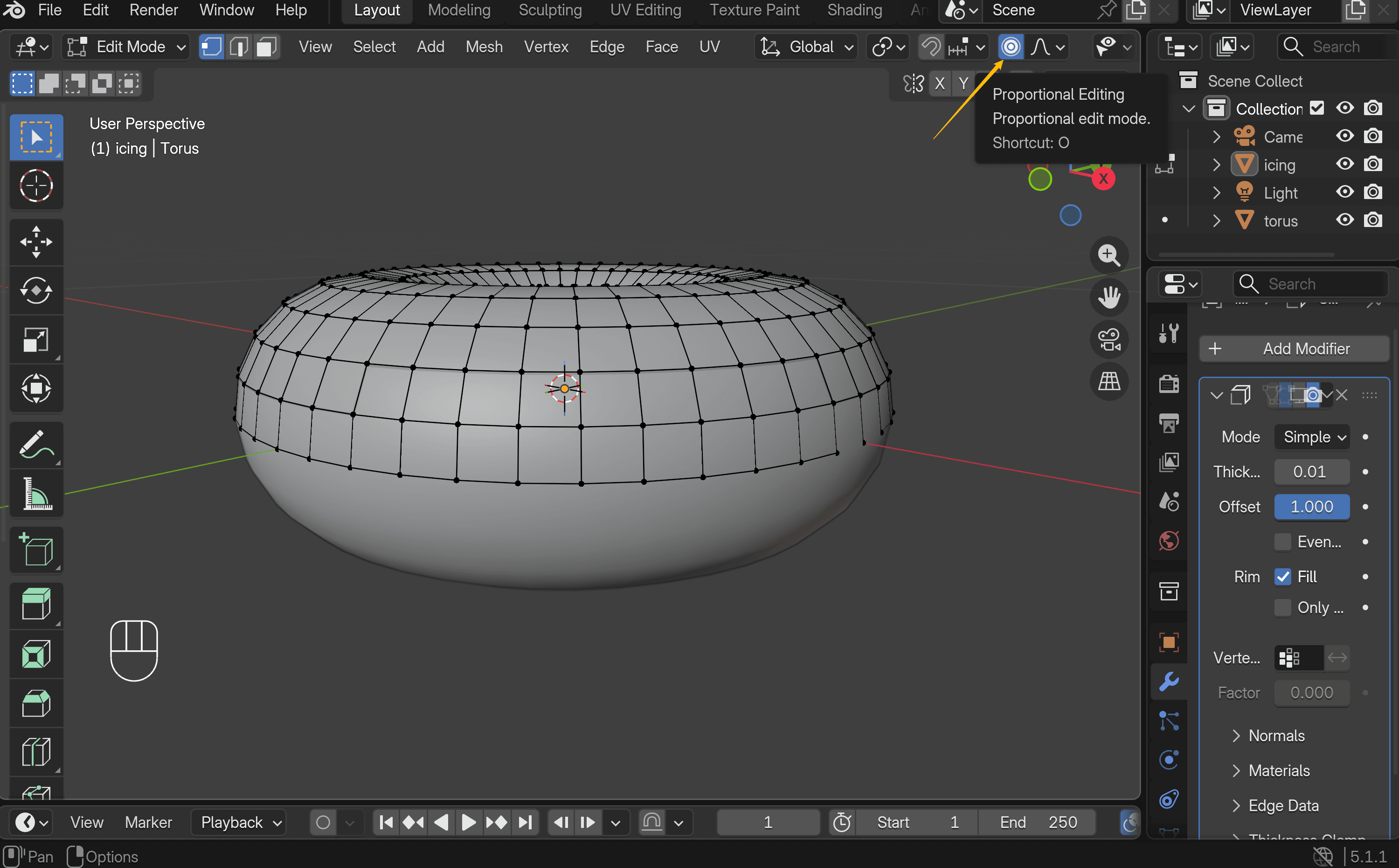
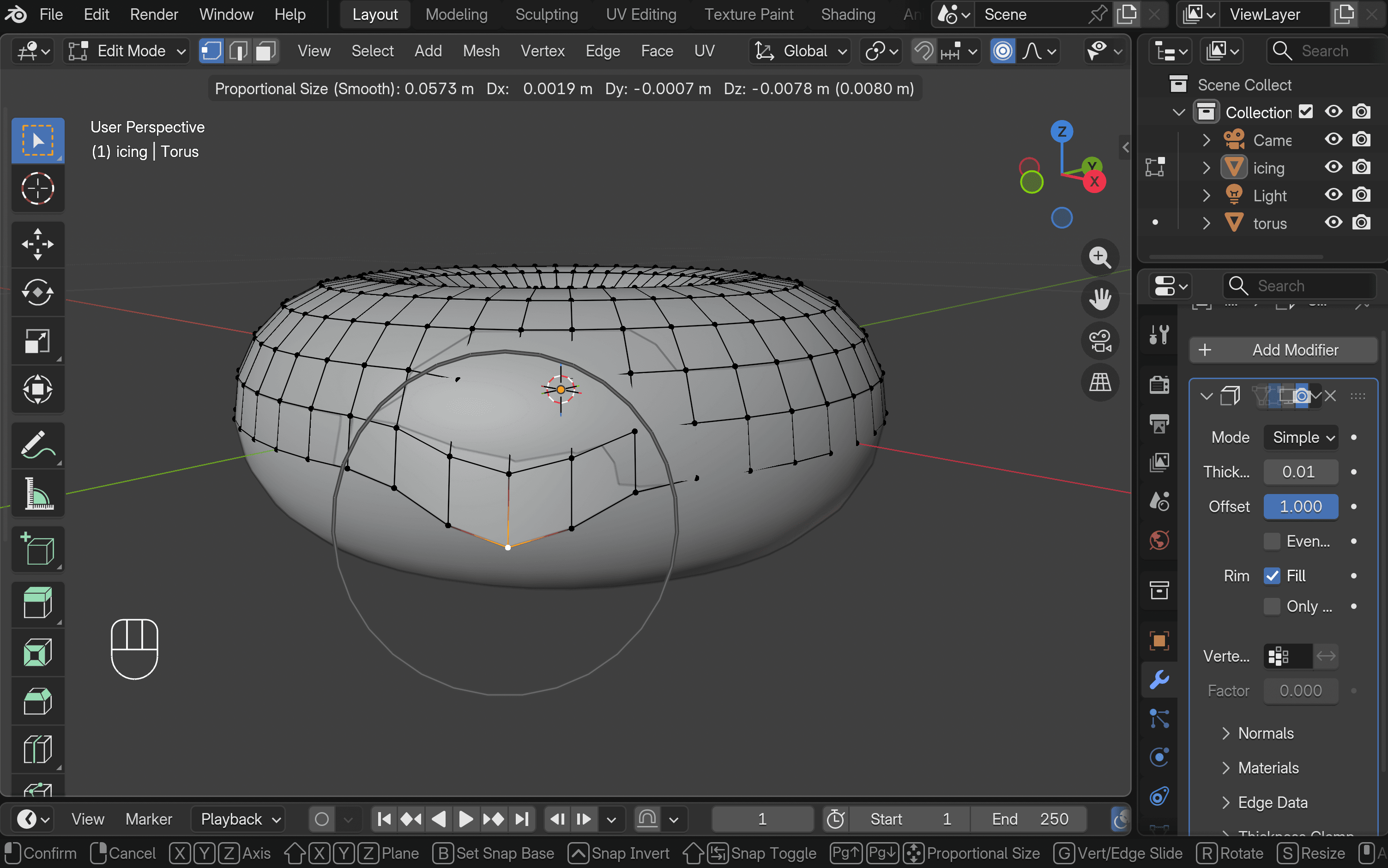
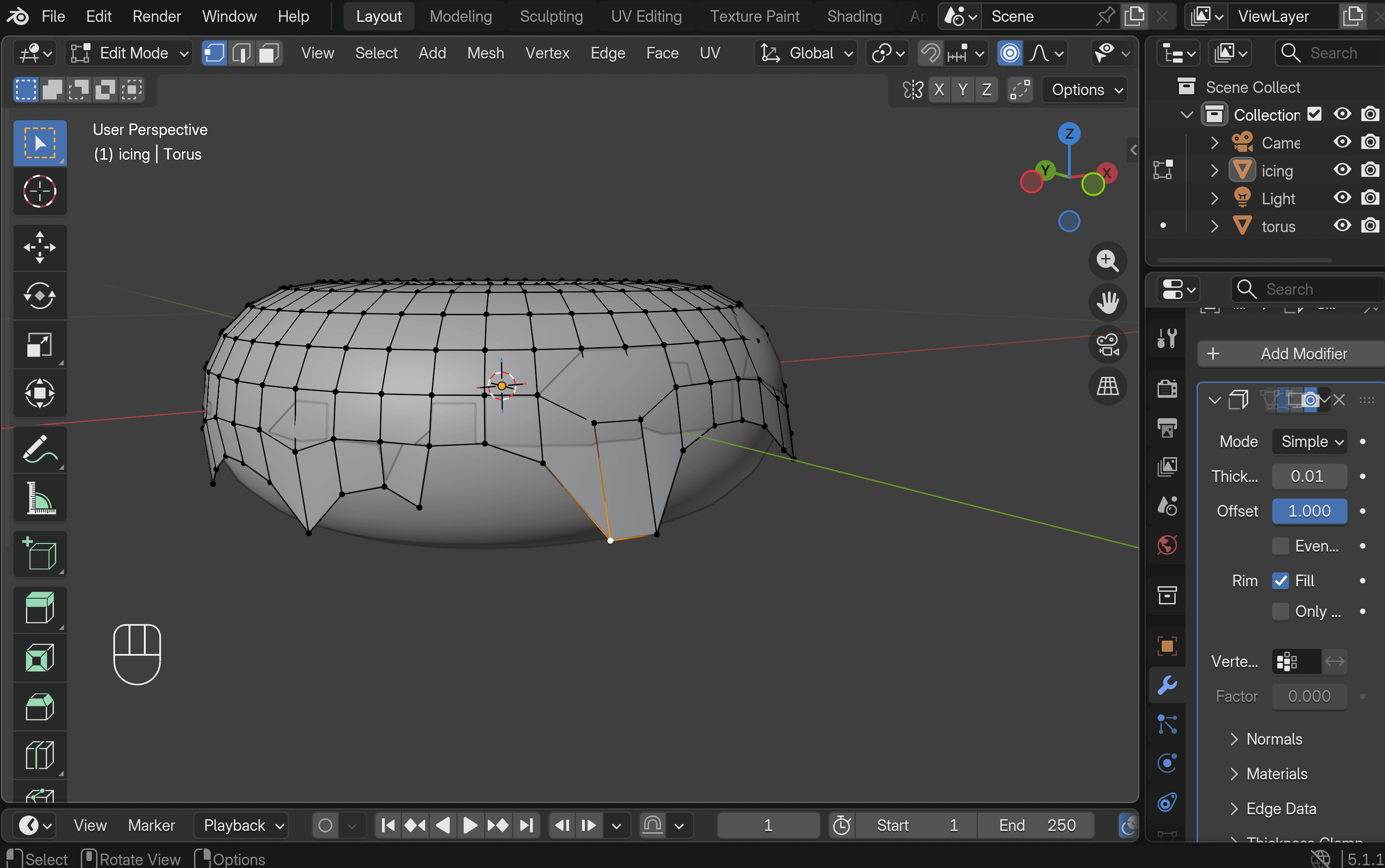
- АктивироватьПропорциональное редактирование чтобы придать глазури более естественную форму. Выберите вершину, щелкните Ги используйте колесо мыши для регулирования зоны воздействия. Перемещайте вершину, чтобы сформировать мягкие неравномерные подтеки. Повторяйте этот процесс до тех пор, пока форма не будет выглядеть естественно.
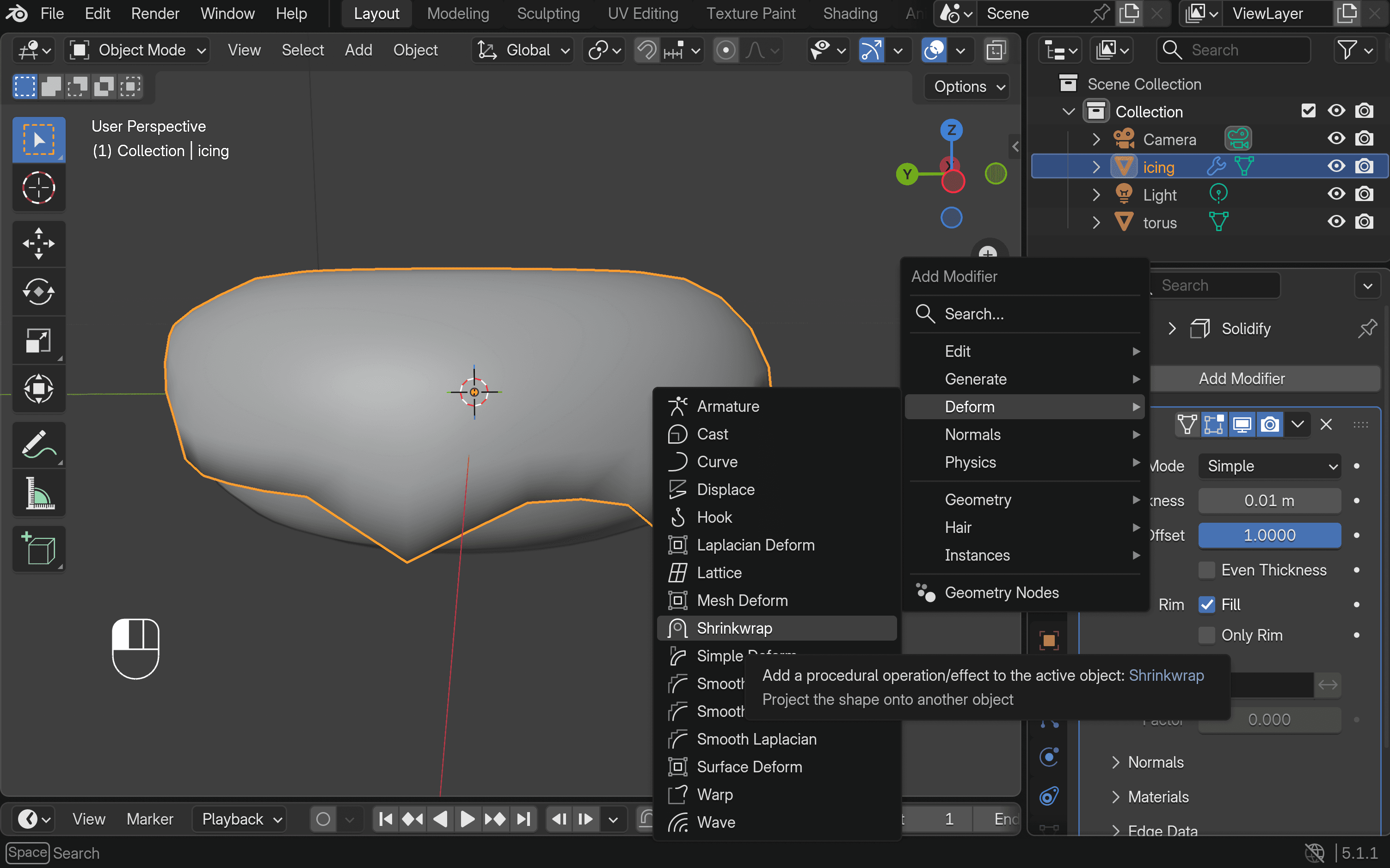
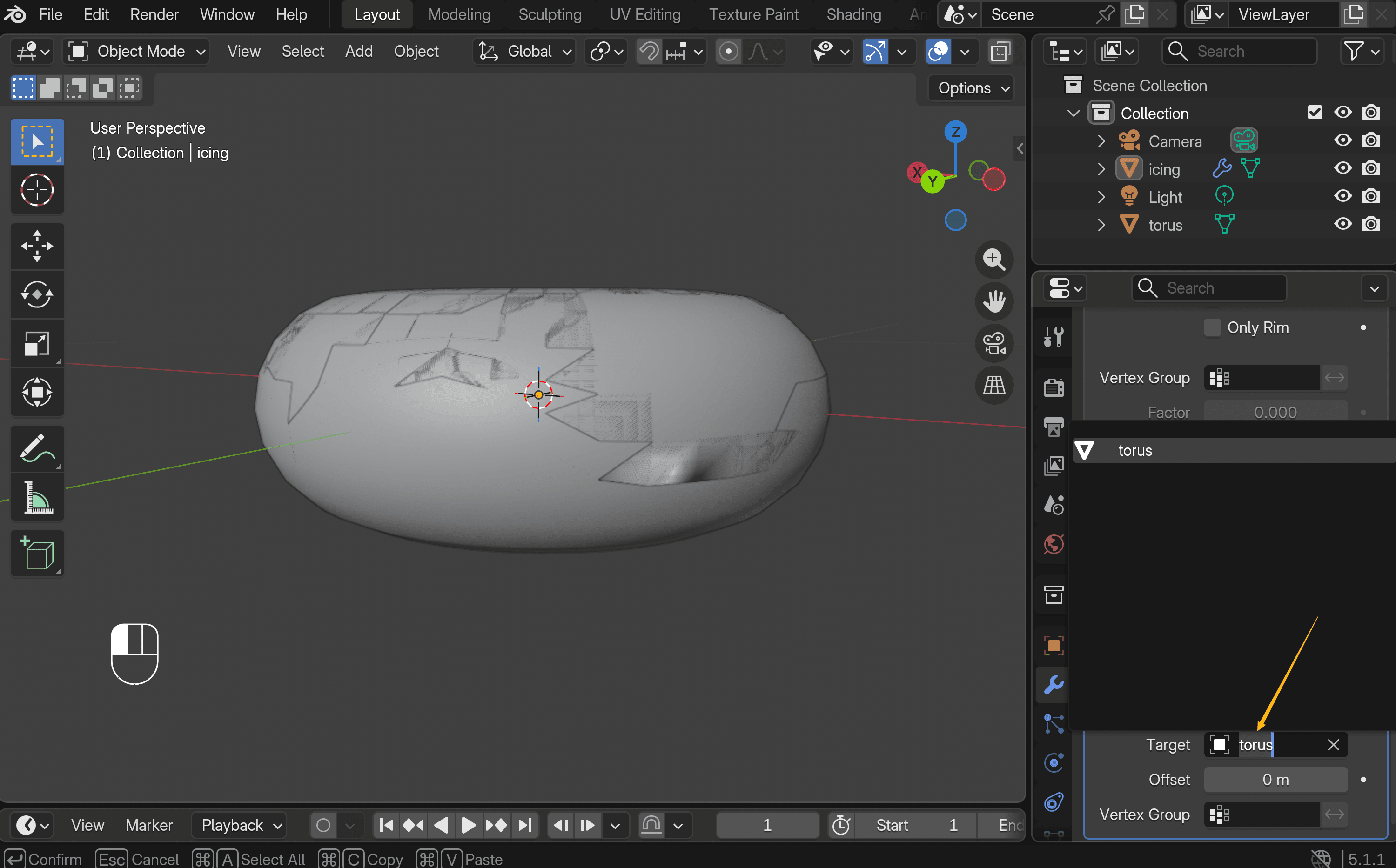
- Чтобы глазурь пристала к пончику, добавьте Усадочная упаковкамодификатор (Добавить модификатор → Деформация → Обёртка). Убедитесь, что в качестве целевого объекта выбран тороид.
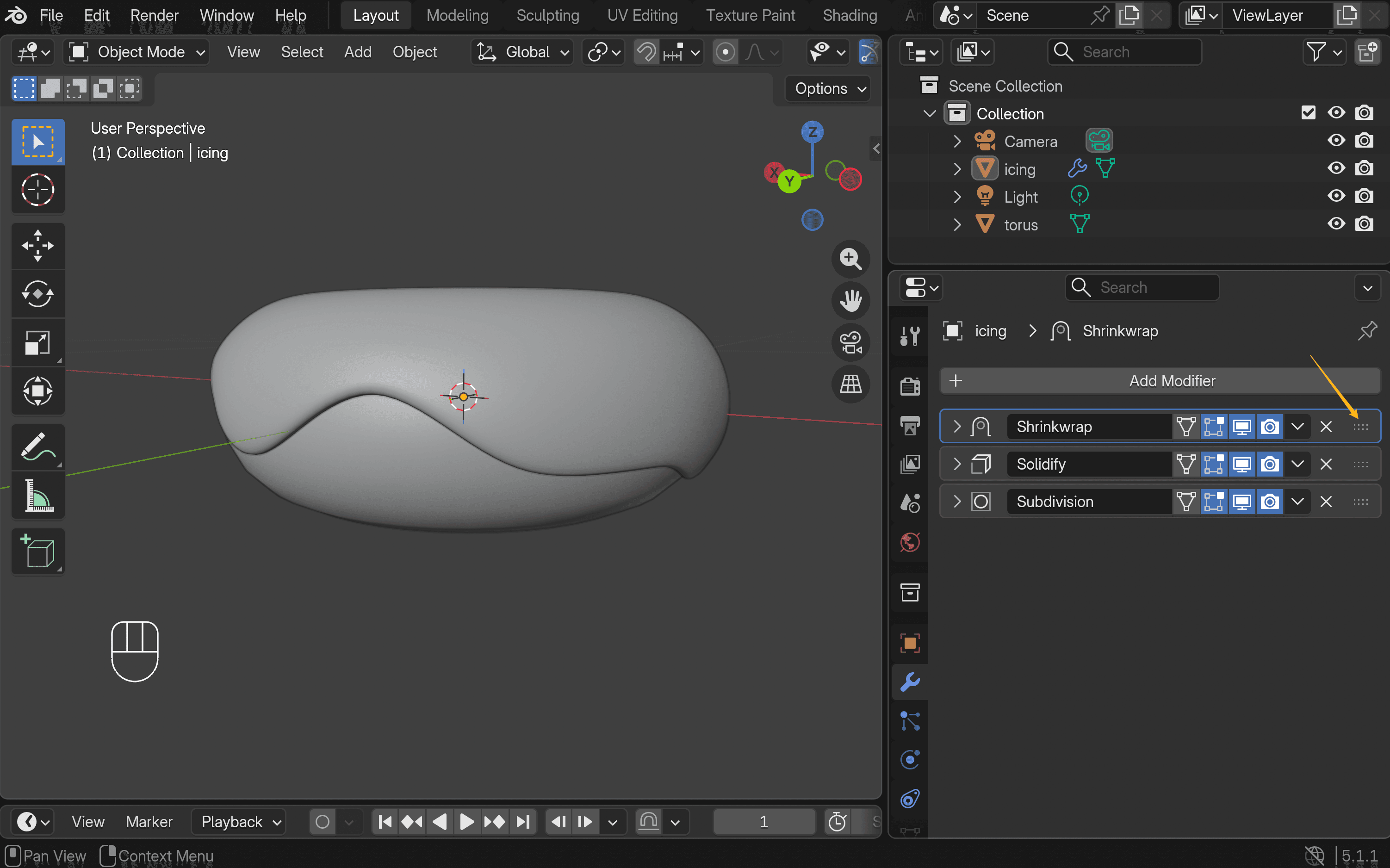
- Расставьте модификаторы в указанном порядке: Обтяжка сверху, Утолщение посередине, а Субдивизион внизу.
Шаг 3: Нанесите краску
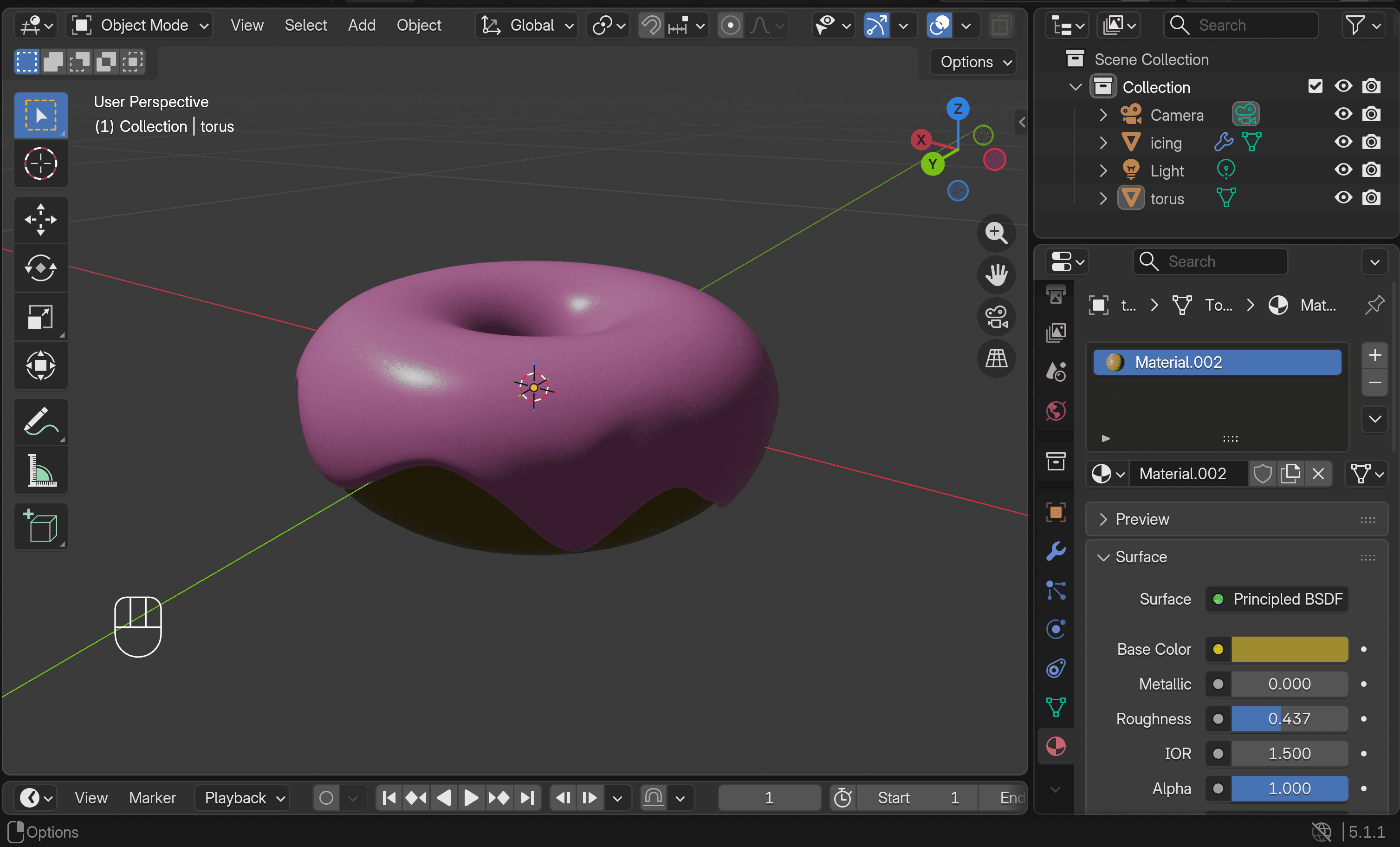
- Переключиться обратно на Объектный режим, затем перейдите к Свойства материала панели. Создайте новый материал и выберите цвета как для глазури, так и для самого пончика. Чтобы просмотреть результат, перейдите на Отображаемое представление.
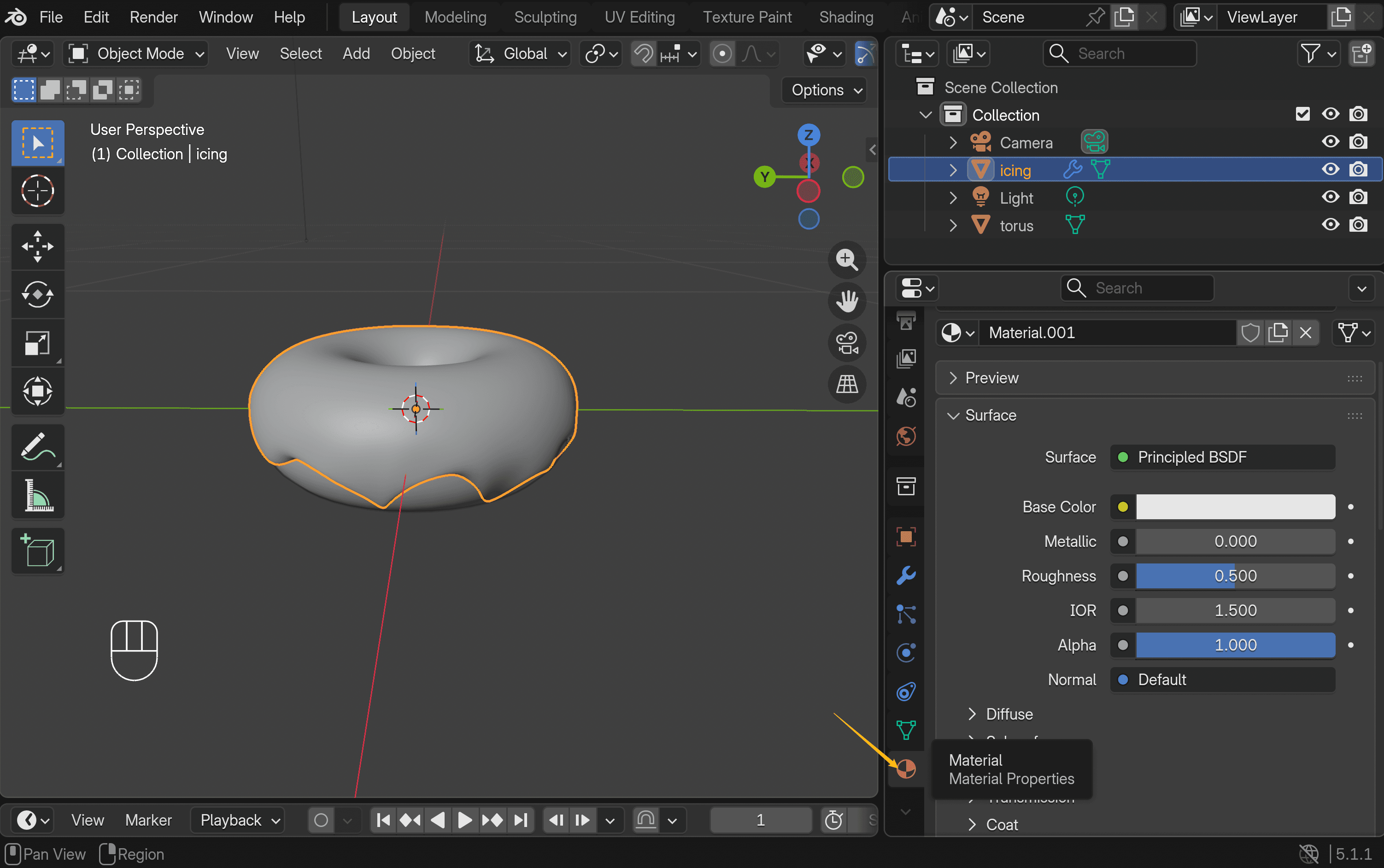
- Вот и всё, теперь у вас есть вкусный пончик.
Шаг 4: Подготовьте начинки (необязательно)
Укладка посыпки по одной штучке занимает немного времени, но результат ощущается гораздо реалистичнее.
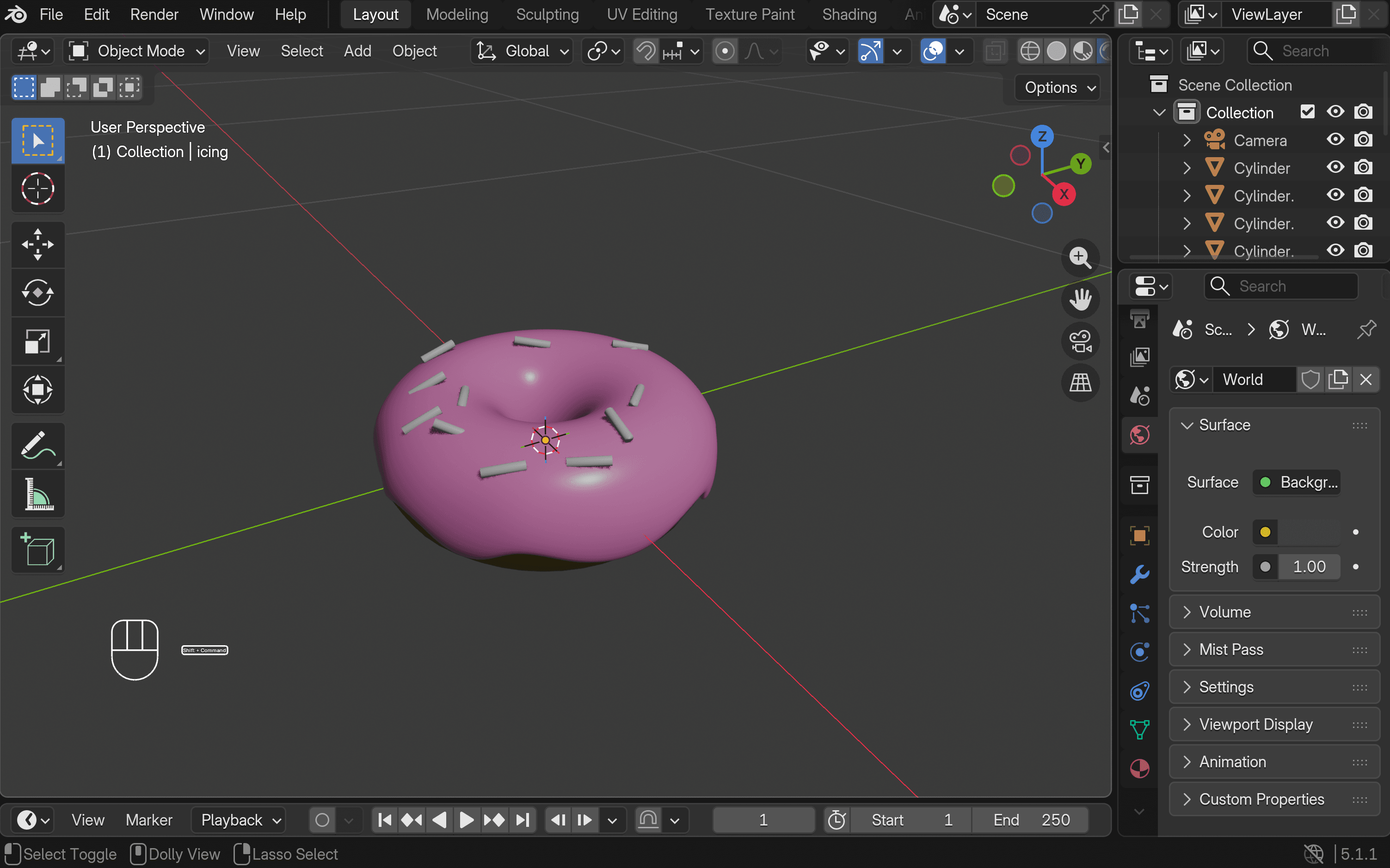
- Shift + A → Сетка → Цилиндр. Используйте малое число вершин (около 8–12), чтобы не усложнять геометрию.
- Нажмите S чтобы уменьшить его (примерно 0.05–0.1), затем нажмите S → Z чтобы слегка растянуть его. Это создаст основную форму посыпки. Нажмите правую кнопку мыши и выберите Сглаживание чтобы устранить эффект гранения.
- НажмиR чтобы повернуть цилиндр так, чтобы он не был идеально выровнен. Затем создайте его копию с помощью Shift + D, и переместите мышь, чтобы разместить копию. Повторите это действие, чтобы создать несколько спринклов.
- Разбросайте их по глазури. Добавьте около 15–20 крупинок посыпки. Немного варьируйте их поворот, масштаб и положение, чтобы они выглядели более естественно.
Быстрый способ: создавайте 3D-модели пончиков с помощью Triverse AI
Дело в том, что создание пончика с нуля позволяет освоить основы. Но если вам нужна модель пончика прямо сейчас для игры, проекта, или просто чтобы сэкономить время, такие инструменты как Triverse AI могут сгенерировать её в течение нескольких минут.
Triverse предлагает функцию преобразования текста в 3D. Вы описываете, что хотите, и он создаёт модель для вас.
Возьмем, к примеру, пончик. Такие промпты обычно работают хорошо:
A stylized 3D donut with smooth pink icing, soft rounded shape, minimal imperfections, and a glossy surface. The icing slightly drips down the sides naturally. The donut base is light golden brown. Scattered on top are simple cylindrical sprinkles, randomly placed with slight variations in rotation and scale. Clean topology, soft shading, studio lighting, minimal background, game-ready asset, high-quality, realistic lighting but stylized proportions.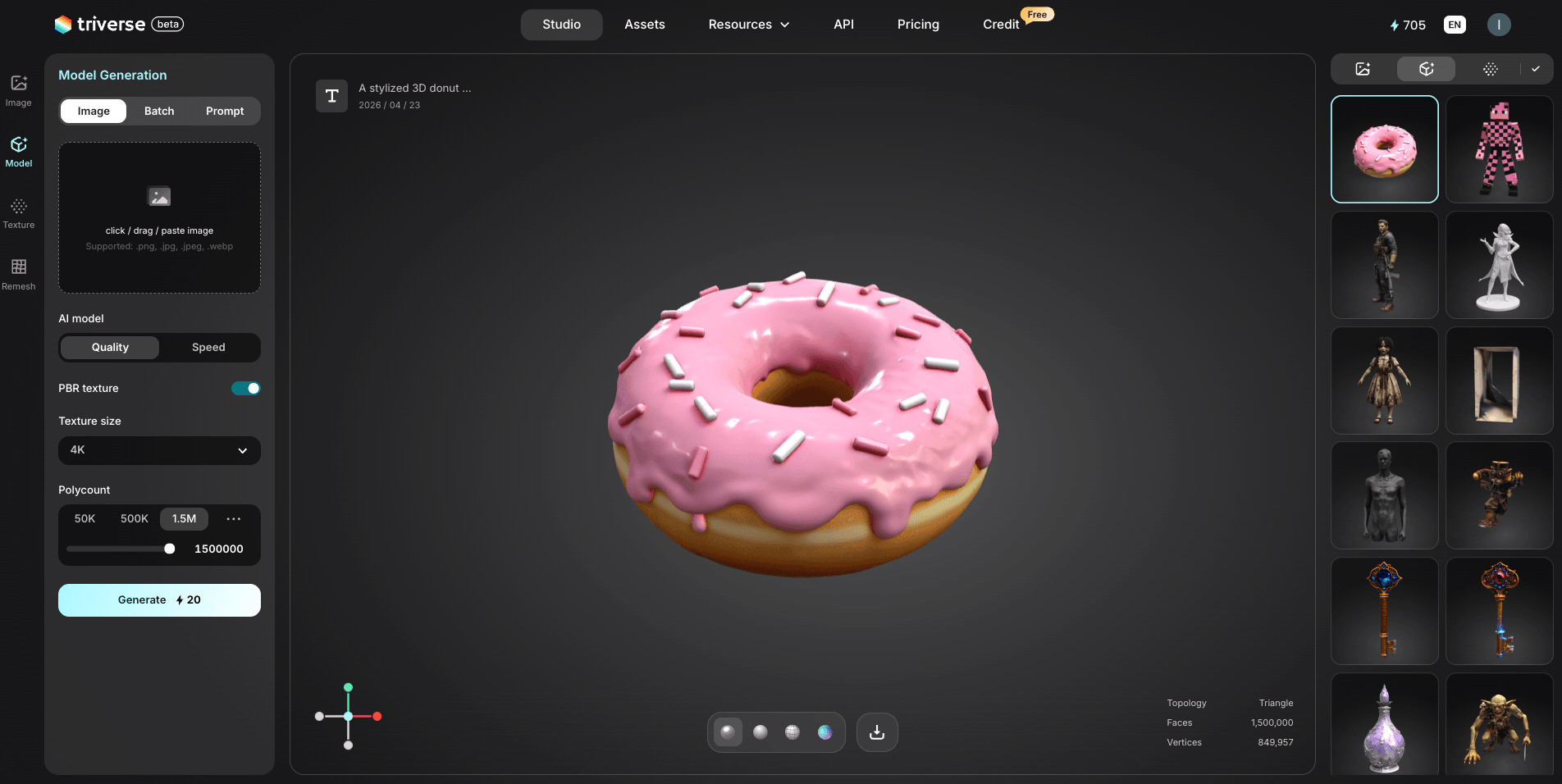
Главное — быть конкретным. Вы хотите розовую или шоколадную глазурь? С посыпкой или без? Реалистичный стиль или что-то более стилизованное? Чем больше деталей вы укажете, тем лучше будет результат.
Если у вас уже есть исходное изображение, вы также можете использовать функцию преобразования изображения в 3D для создания модели на основе этого изображения.
Создание обычно занимает пару минут. После завершения вы сможете скачать модель в таких форматах, как .GLB, .OBJ, .STL, .FBX или .USDZ.
Оттуда вы можете импортировать модель в Blender и дополнительно доработать её.
Это намного быстрее, чем создавать всё самостоятельно с нуля, особенно когда вам просто нужен готовый актив.
Сравнение методов моделирования в Blender 3D: какой метод выбрать?
Метод | Время (Базовый) | Уровень сложности | Идеально для |
Создание языковой модели (Triverse AI) | около 2 минут | ⭐ | Мгновенный результат, сложные конфигурации |
Ручное моделирование (Blender) | 15 минут | ⭐⭐ | Изучение основ |
Ручное моделирование (Autodesk Maya) | 30 минут | ⭐⭐⭐⭐⭐ | отраслевой стандарт |
Ручное моделирование (ZBrush) | 20 минут | ⭐⭐⭐ | детализированное моделирование |
Ручное 3D-моделирование (SOLIDWORKS) | 25 мин. | ⭐⭐⭐ | профессиональная механическая инженерия |
Моя рекомендация: Начните с ручного 3D-моделирования (это руководство). Оно формирует интуитивное понимание. Как только освоитесь, попробуйте ИИ-инструменты, такие как Triverse AI, для ускорения прототипирования. С ростом навыков используйте модификаторы и скульптинг.
3D-печать с помощью Blender: можно ли напечатать этот бублик?
Да! И именно здесь Blender для начинающих становится по-настоящему увлекательным. Тот пончик, который вы только что сделали, может стать реальной физической моделью.
Как подготовить пончик к 3D-печати
- Проверьте нормали сетки: Перейти Сетка → Нормали → Пересчитать наружу, чтобы все стороны смотрели наружу.
- Сделать замкнутым (герметичная сетка): Ваш донат, вероятно, в норме, но для сложных моделей используйте Сетка → Преобразование → Перевернуть грани если программное обеспечение для слайсинга выдает ошибки.
- Экспорт в формате STL:ПерейтиФайл → Экспорт → STLВ настройках поставьте галочку «Применить модификаторы», если вы их использовали.
- Проверьте настройки в слайсере: Откройте STL в PrusaSlicer или Cura. Если отображаются ошибки «незамкнутость» (non-manifold), исправьте их в Blender, используя Полигональная сетка → Очистка или модуль 3D Printing Toolkit.
Форма пончика проста, поэтому её легко напечатать. Однако навыки, которые вы здесь освоите, такие как проверка нормалей, проверка на замкнутость сетки и правильный экспорт, применимы к любой 3D-модели, которую вы когда-либо создадите.
Бонус: Распространенные ошибки новичков при работе в Blender, которых стоит избегать
Каждый новичок в Blender сталкивается с этими трудностями. Сэкономьте время и нервы:
Забывание применить преобразования
Проблема:
Вы изменяете масштаб или поворачиваете объект, и он выглядит нормально вьюпорте. Но при добавлении модификатора или экспорте объект ведёт себя не так, как ожидалось.
Решение:
Перед тем как продолжить, нажмите Ctrl + A → Применить все преобразования.
Повторяйте это каждый раз, когда вы изменяли масштаб или вращали объект и собираетесь применить модификаторы или экспортировать. Это обеспечивает согласованность.
Инвертированные нормали (обращённые внутрь грани)
Проблема:
Модель внезапно стала тёмной, прозрачной или просто выглядит некорректно. В некоторых случаях её части могут полностью исчезать в других приложениях.
Решение:
Перейдите в режим редактирования, нажмите A, чтобы выделить всё, затем нажмите Shift + N.
Если не уверены, включите отображение ориентации полигонов — синий цвет означает правильную ориентацию, красный — перевёрнутую ориентацию.
Иногда у модели не отображаются текстуры. Подробное руководство поможет устранить проблему пошагово.
Несвязанная геометрия (многоугольники и треугольники)
Проблема:
Сначала всё выглядит нормально, но затем тени становятся неравномерными, или редактировать вашу модель становится сложнее в процессе работы.
Решение:
Старайтесь поддерживать сетку чистой и состоящей преимущественно из четырёхугольников (граней с четырьмя сторонами). При нарушении структуры используйте инструмент «Петлевой разрез» (Ctrl + R) или «Нож» (K), чтобы исправить топологию.
Некорректные настройки экспорта
Проблема:
Ваша модель выглядит идеально в Blender, но после экспорта что-то идёт не так — неверный масштаб, пропавшие текстуры или некорректное затенение.
Решение:
Перед экспортом:
- Нажмите Ctrl + A, чтобы применить преобразования
- Используйте форматы файлов .FBX или .GLB
- Убедитесь, что включены параметры «Применить модификаторы» и «Использовать текстуры»
Потратьте пару секунд на проверку этого — это сэкономит время и нервы в будущем.
Не учитывать структуру
Проблема:
По мере роста вашего проекта всё начинает казаться хаотичным. Вы тратите больше времени на поиск нужных объектов, чем на работу с ними.
Решение:
Приучите себя давать объектам понятные имена — donut_base, icing, sprinkles и так далее.
Используйте Аутлайнер для быстрого поиска и выбора нужных объектов.
Заключение
Пончик уже давно служит отправной точкой для 3D-художников, и на то есть веские причины. Он позволяет освоить основы с помощью формы, которую легко распознать. Те же навыки — моделирование, затенение и рендеринг — применимы почти ко всему, что вы создадите впоследствии. Даже если вы планируете использовать такие инструменты, как Triverse AI, для создания производственных моделей, выполнение этого упражнения хотя бы один раз поможет понять, как всё работает на самом деле.
Итак, откройте Blender, сделайте пончик, а затем переходите к тому, что захотите создать дальше.
Часто задаваемые вопросы о создании 3D-моделей в Blender
Как создать жидкость в Blender 3D?
Используйте симуляцию жидкости (Физика → Жидкость). Установите один объект как Область, а другой как Источник, затем запеките симуляцию.
Для более простого эффекта вы можете имитировать жидкость с помощью модификатора смещения с текстурой шума.
Blender больше нагружает процессор или видеокарту?
И то, и другое. Процессор обрабатывает физические симуляции, модификаторы и окно 3D-вида. Видеокарта отвечает за рендеринг в реальном времени в Eevee и финальный рендеринг в Cycles. Хорошая видеокарта значительно помогает.
Что делает Ctrl+L в Blender?
В объектном режиме он связывает данные (например, материалы) от активного объекта с другими. В режиме редактирования он выделяет всю связанную геометрию.
Сложно ли изучать Blender?
Поначалу это может казаться непривычным, но большинство людей осваиваются после пары недель практики.
Могу ли я выучить Blender за 2 дня?
Вы можете изучить интерфейс и создать свою первую модель за 2 дня. Чтобы научиться воплощать любые задумки, потребуются недели или месяцы. Но уже в первый день вы определенно сможете сделать что-то, чем будете гордиться.
Какие ИИ-инструменты лучше всего работают с Blender?
Такие инструменты, как Triverse AI, хорошо работают с Blender. Они экспортируют форматы, такие как .GLB, .OBJ, .STL, .3MF, .FBX и .USDZ, которые можно напрямую импортировать в вашу сцену.
Может ли ИИ-генератор создавать 3D-модели для Blender?
Triverse AI, ИИ-инструмент для 3D-моделирования, может генерировать 3D-модели непосредственно из текстовых запросов или изображений. Вы описываете, что хотите, или загружаете исходное изображение, а он выдает файл в формате .GLB / .OBJ / .STL / .3MF / .FBX / .USDZ. Затем вы можете импортировать его в Blender для доработки, текстурирования или анимации.