Где сделать кастомный аватар для VRChat (Гайд 2026)
Ищете, где создать собственный уникальный аватар для VRChat в 2026 году? Узнайте, как быстро сделать аватар для VRChat с помощью VRoid, Blender или базовых моделей Triverse AI.
12 марта 2026 г.
Интересуетесь, как создать собственный аватар в VRChat после официального закрытия Ready Player Me в январе 2026 года? Абсолютно. Вам не нужно платить дизайнеру 500 долларов на Fiverr или тратить 300 часов, проводя часы в мучениях с Blender, просто чтобы выделиться.
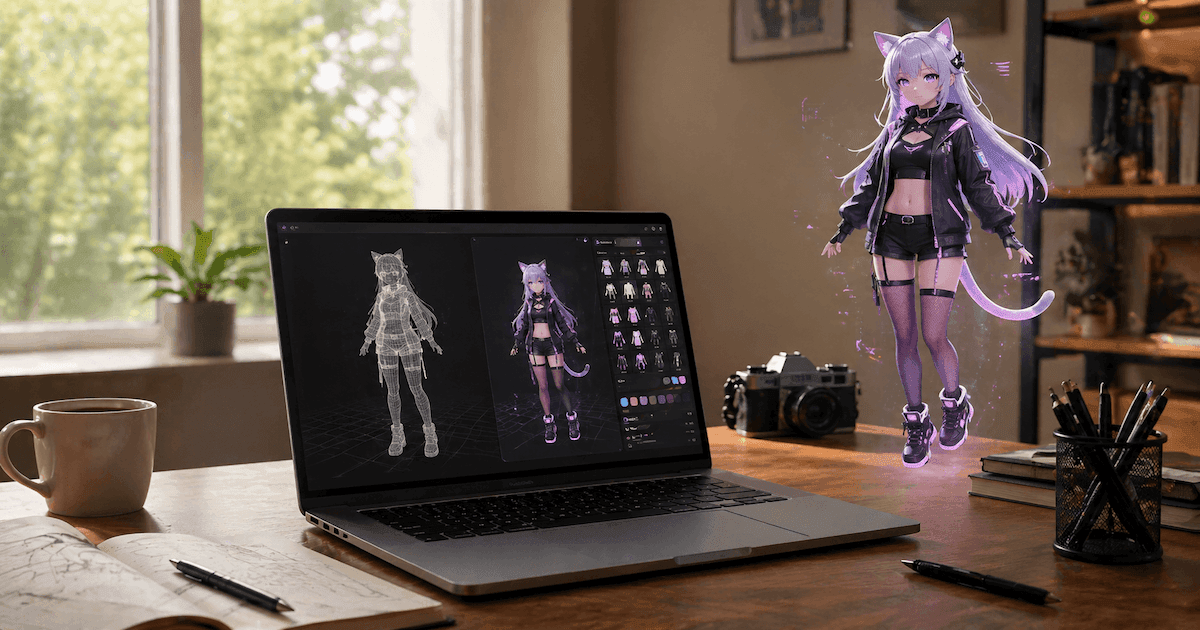
Если вы ищете, где создать собственный аватар для VRChat, теперь у вас есть три основных варианта — включая огромный новый путь с использованием ИИ, который значительно ускоряет процесс. Давайте разберем пошаговый процесс создания аватара для VRChat, его риггинга и загрузки в игру.
Перед началом работы: Узнайте о системе рейтинга доверия в VRChat
Прежде чем мы даже начнем работать в программе для 3D-моделирования, нам нужно обсудить самую большую проблему, с которой сталкиваются новички: систему рангов доверия в VRChat.
Если вы только сегодня создали свою учетную запись VRChat, вы еще не можете загрузить собственный аватар. VRChat ограничивает загрузку аватаров и миров для предотвращения спама и вредоносных файлов. В начале ваш ранг — «Посетитель». Чтобы получить возможность загружать собственные 3D-модели и миры, вам необходимо достичь ранга «Новый пользователь».
Как быстро повысить ранг?
- Свяжите ваши аккаунты:Если вы играете через Steam или Meta Quest, убедитесь, что вы создали реальную учетную запись на Официальный сайт VRChat и соедините их вместе.
- Начать игру: Проведите несколько часов, исследуя различные общедоступные миры.
- Находите друзей:Отправляйте и принимайте запросы в друзья. Активное общение — самый быстрый способ повысить ваш рейтинг доверия.
Как только вы получите письмо или внутриигровое уведомление о том, что достигли статуса «Новый пользователь», вам официально разрешено загружать!
Способ 1. Использование Blender для создания пользовательского аватара VRChat
Наиболее распространённый способ создания аватаров для VRChat с нуля — использование Blender, бесплатного 3D-редактора профессионального уровня.
Если вы хотите абсолютный, стопроцентный контроль над каждой вершиной (vertex), текстурой (texture) и костью (bone) в теле вашего персонажа, Blender — неоспоримый лидер. Вы можете создать всё что угодно: от сверхреалистичного человека до гигантского летающего тостера.
Недостатки: Однако порог вхождения в Blender очень высок. Чтобы создать аватар для VRChat в Blender, вам придётся освоить бокс-моделирование, скульптинг, ретопологию (подготовку сетки для использования в игре), UV-развёртку, рисование текстур, риггинг (создание скелета) и рисование весов (настройку деформации сетки под действием костей). Для новичка всё это означает колоссальные временные затраты, и на освоение могут уйти месяцы.
Способ 2: Использование VRoid Studio и Booth.pm для создания аватара для VRChat
Если вы хотите создать настроенного анимешного персонажа, но не хотите изучать Blender, это самый популярный метод в сообществе. Он требует некоторой работы с несколькими программами, но при этом дает отличные результаты.
1. Загрузите VRoid Studio
Перейдите в Steam и скачайте VRoid Studio. Это полностью бесплатный создатель персонажей, который напоминает игру The Sims. Вы можете использовать ползунки для настройки типа фигуры, форм лица и причёсок.
2. Найдите ресурсы на Booth.pm
Хотя стандартная одежда в VRoid вполне неплоха, все используют платформу Booth.pm, чтобы придать своим аватарам уникальность. Booth — это крупнейшая японская торговая площадка, где инди-авторы продают авторские пресеты причёсок, текстуры одежды и аксессуары, специально предназначенные для VRoid. Вы покупаете файлы текстур и импортируете их напрямую в VRoid Studio.
3. Экспорт и оптимизация
Когда ваш аниме-персонаж будет выглядеть идеально, его нужно экспортировать. Однако модели VRoid печально известны своей неоптимизированностью под VR. При экспорте вам необходимо активно использовать/применять ползунки качества, чтобы уменьшить количество полигонов (особенно в волосяных мешах), чтобы не вызывать лаги/подвисания у всех в лобби VRChat/в VRChat-лобби. VRoid экспортирует вашу модель в формате .VRM/как .VRM-файл.
4. Настройка Unity VRChat Creator Companion’а (VCC)
VRChat не поддерживает файлы .VRM напрямую. Вам нужно сконвертировать их.
- Чтобы начать проект создания аватара в VRChat, скачайте приложение VRChat Creator Companion (VCC) с официального сайта VRChat: https://hello.vrchat.com/.
- Создайте новый «Avatar Project» в VCC и откройте его. Это запустит игровой движок Unity.
- Вам нужен плагин от сообщества. Перейдите на GitHub и найдите репозиторий VRM Converter for VRChat (
esperecyan.github.io). Добавьте этот пакет в свой проект VCC. - Перетащите ваш
.VRM файлпрямо в папку ваших ассетов в нижней части интерфейса. - Нажмите на модель, найдите в верхней панели меню вкладку "VRM0" и нажмите "Дублировать и конвертировать для VRChat".
- Наконец, откройте панель управления VRChat SDK в Unity, войдите в систему и нажмите «Скомпилировать и опубликовать».
Метод 3. Создание собственного персонализированного аватара с помощью Triverse AI
Что, если вы не хотите аниме-персонажа? Что, если вы хотите детализированного монстра, фантастического солдата или стилизованного маскота, но у вас совсем нет навыков 3D-моделирования?
С исчезновением Ready Player Me, Triverse AI поможет создать продвинутую 3D-модель для VRChat. В то время как конкуренты вроде Meshy или Rodin борются с грязной, непригодной геометрией, Triverse специально разработан для вывода чистой 3D-топологию. Он полностью устраняет самую сложную часть создания 3D-моделей: моделирование и текстурирование.
Вот точное пошаговое руководство без 3D-моделирования для создания аватара VRChat с помощью Triverse AI.
Шаг 1: Текст в 3D в Triverse
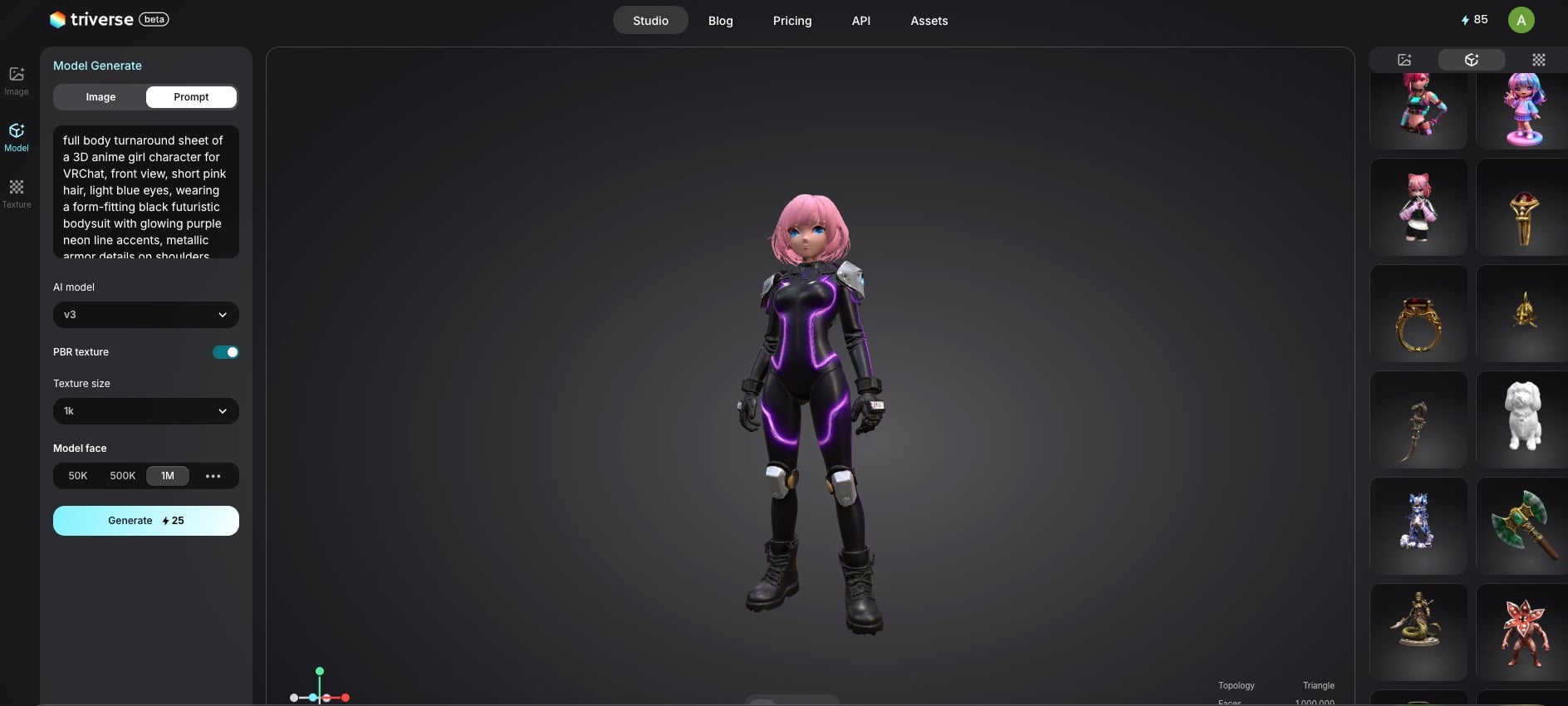
Перейдите на платформу Triverse AI. Вы можете либо загрузить 2D-изображение-референс, либо ввести описательный текстовый промпт, как указано ниже.
full body turnaround sheet of a 3D anime girl character for VRChat, front view, short pink hair, light blue eyes, wearing a form-fitting black futuristic bodysuit with glowing purple neon line accents, metallic armor details on shoulders and knees, tactical gloves, black combat boots, clean white studio background, soft studio lighting, high detail, photorealistic 3D render, game asset aesthetic, 8k resolution, --ar 1:1 --style raw --v 6.0За считанные минуты Triverse создаст полностью текстурированную 3D-модель. Когда результат вас удовлетворит, скачайте свою модель. Вы можете экспортировать результат в виде текстурированного файла .GLB/.OBJ/.STL/.3MF/.FBX/.USDZ.
Шаг 2: Автоматическая настройка скелета в Mixamo
Triverse AI создаёт «кожу» аватара, но для движения в VRChat ему нужны «кости». Для этого мы используем Adobe Mixamo — бесплатный инструмент автоматического риггинга, которым пользуются независимые разработчики игр по всему миру.
- Перейти на Mixamo и создайте бесплатный аккаунт.
- Нажмите "Загрузить персонажа" и выберите файл Triverse 3D.
- Mixamo попросит вас разместить виртуальные маркеры на подбородке, запястьях, локтях, коленях и паху вашего персонажа.
- Нажмите «Далее», и ИИ автоматически построит полный скелет гуманоида для вашей модели всего за пару минут!
- Нажмите «Скачать». Убедитесь, что выбран формат FBX для Unity, а поза установлена на «T-Pose».
Шаг 3: Загрузка через VCC
Теперь мы завершаем это.
- Откройте VRChat Creator Companion (VCC) и создайте новый проект аватара для открытия Unity.
- Перетащите вашего персонажа Mixamo с ригом
.FBX (формат файла 3D-модели)файл и его текстуры в папку ресурсов Unity. - Кликните на вашу модель в папке "assets". Во вкладке Unity "Инспектор" (Inspector) справа кликните "Rig", измените тип анимации на Humanoid и нажмите "Применить".
- Перетащите модель в иерархию сцены, на левую панель.
- Нажмите на вашу модель в иерархии, перейдите в Инспекторе и нажмите «Добавить компонент». Найдите VRChat Avatar Descriptor и добавьте его. Это скрипт, который сообщает VRChat расположение глаз и источника голоса вашего персонажа.
- Отрегулируйте "Точку обзора" (небольшую серую сферу) так, чтобы она находилась точно между глаз вашего аватара.
- Откройте меню VRChat SDK в верхней части окна, войдите в систему и нажмите «Build and Publish»!
Оптимизация VRChat и настройка PhysBones
Добавить свой аватар в игру — это огромное достижение, но если вы хотите стать настоящим профи VRChat, вам нужно разобраться в оптимизации и игровой физике.
Оптимизация PCVR против Quest
VRChat разделяется на две основные группы игроков: игроков на PCVR (использующих мощные игровые компьютеры) и игроков на автономных гарнитурах (использующих Meta Quest). На PCVR можно запускать тяжёлые, неоптимизированные модели. Для Quest они слишком тяжелы.
Если вы хотите, чтобы ваш аватар был совместим с Quest, к сокращению количества полигонов нужно подойти без жалости. Для аватаров Quest количество полигонов в идеале не должно превышать 20 000. Если ваша модель Triverse AI или VRoid слишком тяжёлая, вы можете импортировать сетку в Blender, выбрать её и применить модификатор Decimate. Это алгоритмически уменьшит количество полигонов, сохранив при этом общую форму. После упрощения экспортируйте модель обратно в Unity.
Добавление Jiggle-физики (VRChat PhysBones)
Никому не нравятся неподвижные волосы или плащи, проникающие в модель. Чтобы оживить ваш аватар, VRChat использует систему под названием PhysBones. В Unity вы можете выбрать определённые кости в скелете вашего аватара (например, хвостик или лисий хвост), нажать «Add Component» и добавить компонент «VRChat PhysBone». Это позволяет объекту естественно покачиваться при ходьбе и даже даёт другим игрокам в VR возможность брать и взаимодействовать с волосами или ушами вашего аватара!
Устранение часто встречающихся ошибок Unity и VCC
Разработка игр — это процесс с множеством неожиданностей, и вы неизбежно столкнетесь с красной консолью ошибок в Unity. Вот как исправить три самых распространённых ошибки при загрузке VRChat SDK:
1. «ID шаблона уже существует»
Это происходит, если вы пытаетесь повторно загрузить аватар, который уже загружали ранее, но что-то пошло не так. Чтобы исправить это, выберите аватар в иерархии, перейдите в окно Inspector и найдите скрипт "Pipeline Manager". Нажмите "Detach", чтобы сбросить старый ID, а затем повторите загрузку.
2. Материалы, отображающиеся в розовом цвете (Особенно в Quest)
Если ваша модель выглядит полностью кислотно-розовой, это означает, что на материалах модели используется шейдер, который не поддерживается платформой. Meta Quest не поддерживает шейдер «Standard» в Unity. Выделите все материалы в папке Assets, перейдите в Инспектор, раскройте выпадающий список «Shader» и измените его на VRChat / Mobile / Toon Lit.
3. "Отсутствует иерархия позвонков"
Если SDK VRChat отказывает в загрузке из-за ошибок костей, значит, ваша модель Mixamo или VRoid настроена неправильно. Выберите вашу модель в папке Assets, перейдите на вкладку Rig, убедитесь, что выбран тип скелета Humanoid, и нажмите кнопку «Настроить». Вручную проверьте, что кости Chest (грудь), Spine (спина) и Hips (таз) привязаны к соответствующим слотам в маппере аватара Unity.
Часто задаваемые вопросы по созданию аватаров для VRChat
1. Где лучше всего создавать пользовательский аватар для VRChat в 2026 году?
Если вам нужен полный контроль, Blender — лучший выбор. Если вы хотите получить стандартный аниме-стиль, используйте VRoid Studio. Если же вам нужна быстрая, высокодетализированная и уникальная базовая 3D-модель без изучения 3D-моделирования, Triverse AI — самое быстрое и лучшее решение из доступных на сегодняшний день.
2. Что случилось с Ready Player Me?
Ready Player Me официально прекратил предоставление услуг по генерации аватаров для конечных пользователей 31 января 2026 года. Пользователям, которые ранее полагались на этот сервис, теперь необходимо перейти к альтернативам, таким как VRoid или ИИ-генераторы 3D-моделей.
3. Как импортировать модель VRoid в VRChat?
Вы не можете импортировать модель VRoid напрямую. Вам необходимо экспортировать её из VRoid Studio в формате .VRM, открыть VRChat Creator Companion (VCC), установить пакет «VRM Converter for VRChat» с GitHub и использовать Unity для преобразования файла .VRM в префаб, совместимый с VRChat, перед загрузкой.
4. Нужно ли знать Blender, чтобы загрузить аватар в VRChat?
Нет! Хотя Blender отлично подходит для индивидуальной оптимизации и исправления топологии, вы можете полностью обойтись без него. Вы можете сгенерировать модель в Triverse AI, выполнить авто-риггинг в Mixamo и загрузить её напрямую через Unity, ни разу не открывая Blender.
5. Что такое VRChat Creator Companion (VCC)?
VRChat Creator Companion (VCC) — это официальное программное обеспечение от VRChat. Оно управляет вашими проектами Unity, обеспечивает использование корректной версии редактора Unity и автоматически поддерживает актуальность вашего VRChat SDK (набора средств разработки).
6. Можно ли легко создать собственный аватар в VRChat?
Да. Раньше это требовало сотен часов 3D-моделирования, но такие инструменты, как Triverse AI, позволяют генерировать базовую 3D-модель по текстовому промпту, что значительно упрощает задачу для новичков.
Вердикт
Изучение созданию моделей аватаров для VRChat не должно быть кошмаром из платных услуг и бесконечных руководств. Хотя традиционные методы, такие как Blender и VRoid Studio, мощны, они требуют много времени.
Если вы хотите пропустить изнурительную работу и получить высококачественную, 100% уникальную 3D-модель, готовую к автоматическому риггингу за считанные минуты, ответ — искусственный интеллект. Перестаньте довольствоваться стандартными пресетами. Попробуйте Triverse AI сегодня: создайте своего первого кастомного 3D-персонажа по простому текстовому запросу и оживите свою уникальную виртуальную идентичность!