GLB 与 OBJ:差异、应用场景及转换指南
GLB和OBJ是两种最常见的3D文件格式,但它们的用途差异显著。以下是各自的适用场景及使用时的需留意之处。
2026年6月22日
您已创建好一个 3D 模型。点击导出按钮后,下拉菜单显示 GLB 和 OBJ。该选哪一个?
坦率地说,这完全取决于模型的最终用途。Three.js 场景的需求与 Cura 切片软件截然不同;动画角色所需的格式支持也不同于静态打印件。一旦选错格式,可能会导致纹理丢失、动画损坏,或者加载时间大幅增加。在对比这两种格式时,真正需要关注的是以下几点。
什么是GLB?(glTF二进制文件格式)
GLB 是 glTF(由 Khronos Group 创建的图形传输格式)的二进制、自包含版本——Khronos Group 也是 WebGL 和 OpenGL 背后的同一个组织。可以将其视为 3D 领域的集装箱:所有内容都打包进一个文件,完好抵达。
GLB文件将三项内容封装在一起:模型、材质和动画。
- 几何形态:顶点、面、UV坐标、法线。
- 材质与质感:PBR材质属性,如基础颜色、金属性、粗糙度、法线贴图,均直接内嵌于文件中。
- 动画数据:骨骼绑定、融合变形、关键帧动画片段。
这种单文件设计正是GLB区别于几乎所有其他3D格式的关键特点。当你发送GLB文件时,你发送的正是接收方所需。没有缺失的MTL文件,没有独立的纹理文件夹,没有断开的材质链接。
GLB 中的“B”代表二进制(Binary)。这意味着你无法在文本编辑器中打开并浏览内部数据。相反,生成的文件更为紧凑,其大小显著小于等效的 OBJ 文件集。一套 10MB 的 OBJ 文件(包括 .obj 文本文件、.mtl 材质文件以及独立的 PNG 纹理)在转换为 GLB 后可能会压缩到 3-5MB。
自Khronos于2017年发布glTF 2.0以来,GLB已成为Web端3D的首选文件格式。它现在是ISO国际标准(ISO/IEC 12113:2022),并获得Three.js、Babylon.js、Google Model Viewer及所有主流游戏引擎的原生支持。
什么是 OBJ?(Wavefront 对象格式)
OBJ 起源于 20 世纪 80 年代,由 Wavefront Technologies 为其 Advanced Visualizer 软件开发。它是最古老的仍在活跃使用的 3D 文件格式之一——这种经久不衰本身就说明了问题。当全球所有工具都能理解诞生于里根执政年代的格式时,这背后自有其缘由。
OBJ 是一种纯文本(ASCII)格式。您可以在任何文本编辑器中打开 OBJ 文件并读取原始几何数据。顶点表示为 v 1.0 0.5 -0.3。面表示为 f 1/2/3 4/5/6 7/8/9。这种明文特性使得 OBJ 特别易于调试、解析和理解。
OBJ格式将几何信息存储在主要的.obj文件中,而材质信息则存放在单独的.mtl(材质模板库)文件中。纹理则以独立图像文件形式存在,MTL文件通过文件名引用这些纹理。若移动文件夹、重命名图像文件,或仅发送.obj文件而缺失.mtl文件,纹理就会消失。这是论坛中“我的OBJ文件没有纹理”最常见的原因。
OBJ格式存在一些硬限制。它不存储动画数据,也无法以标准化方式携带PBR材质参数。MTL格式支持基础材质属性(环境光、漫反射、高光、光泽度),但不支持现代实时引擎所依赖的基于物理的渲染流程。
GLB 与 OBJ:7 个主要差异
GLB | OBJ | |
|---|---|---|
文件结构 | 单一二进制文件 (.GLB) | 几何体 (.obj) + 材质 (.mtl) + 贴图(分离) |
文件大小 | 体积更小(二进制压缩) | 更大(纯文本,冗长) |
物资支持 | 全 PBR(金属度、粗糙度、法线、环境光遮蔽) | 基本(基于MTL的环境/漫射/高光) |
动画支持 | 是:骨骼与融合变形 | 不 |
PBR 贴图 | 嵌入式、自包含式 | 每个工具均需单独设置自定义MTL (多语言工具) |
Web 性能 | 极佳—仅需单个HTTP请求 | 不佳 — 文件获取次数过多 |
人类可读的 | 否 | 是 |
何时使用 GLB:三个典型场景
Web 和实时 3D 渲染
若您使用 Three.js、Babylon.js 构建,或通过 Google 的 <model-viewer> Web 组件在浏览器中展示模型,GLB 是首选。glTF 专为这一场景从头设计,因此人们称它为“3D 领域的 JPEG”。
单个GLB文件只需一次HTTP请求即可加载。浏览器能一次性获取几何体、PBR(基于物理的渲染)材质参数和纹理。而使用OBJ格式时,浏览器需要先获取并解析.obj文本文件,找到MTL文件引用后获取并解析MTL文件,最后再获取每个纹理图像。这相当于需要四到五次网络往返,而非一次。对于在移动网络环境下运行的3D查看器而言,这种差异会明显影响体验。
Three.js的GLTFLoader原生处理GLB文件,并会自动使用正确的纹理贴图通道设置PBR材质。如果您正在使用MeshStandardMaterial工作流,从文件到渲染模型的转换几乎是无摩擦的。
动画内容游戏引擎
游戏引擎需要的不仅仅是几何数据。角色会行走移动、跳跃和挥动武器。环境资产中有可以打开的门和可以触发的开关。OBJ格式无法承载任何这类动画数据——它完全是静态的。
GLB 保留了完整的 glTF 场景图,包括骨架定义、骨骼权重和动画片段。Unity 可直接导入 GLB 文件,导入失败时回退至 FBX 转换器。Unreal Engine 通过其实验性的 glTF 导入器或 GLTF for UE 插件来导入 GLB/GLTF 文件。Godot 4 则原生支持 glTF 导入。
如果您的工作流程涉及动画角色、已绑定的模型或任何动态内容,OBJ 格式并非理想选项。建议您选择 GLB 或 FBX 格式。
AI 生成式三维模型
大多数 AI 3D 生成工具(如 Triverse、Meshy、Tripo)默认导出 GLB 格式,尤其是 Triverse AI 支持在导出时选择 GLB、OBJ、STL、3MF、FBX 和 USDZ。原因很简单:这些工具在生成几何体的同时也会生成 PBR 材质信息,而 GLB 是唯一一种能在单个独立文件中同时保留这两者的通用格式。
将同一模型导出为 OBJ 格式时,PBR 信息可能会进入非标准的 MTL 设置,或者被完全丢弃,具体取决于所使用的工具。最终进入游戏引擎或 3D 软件的往往是一个未经着色的朴素网格——AI 生成的材质无法迁移。
对于将 AI 生成模型引入实时 3D 工作流的创作者而言,GLB 导出是确保质量无损的最佳选择。
何时使用OBJ:三种明确的使用场景
3D打印及切片软件工作流
所有切片软件——Cura、PrusaSlicer、Bambu Studio、Orca Slicer——都原生支持且无任何障碍地接受OBJ文件。切片软件不关心你的材料属性或PBR(基于物理的渲染)设置。它需要洁净的几何结构;它能将其分层切片。OBJ文件格式正好满足这些要求,且解析负载极低。
将 AI 生成的模型转换为 3D 打印格式通常需以 OBJ 或 STL 作为中间格式。Triverse AI 支持直接导出 OBJ 文件,这非常适合作为导入切片软件的中间格式。若从 AI 工具导出 GLB 文件用于打印,请先通过 Blender 或 Meshmixer 将其转换为 STL 或 OBJ 格式。
OBJ 几何格式的简洁性也意味着更少的兼容性问题。切片器支持读取 OBJ 格式已有数十年历史。其边界情况与已知怪癖已有详尽文档记录。
跨平台模型交换
OBJ是3D文件格式中的最低通用标准格式。所有主流3D应用程序——Blender、Maya、3ds Max、ZBrush、Cinema 4D、Houdini、Substance——无需插件或转换步骤就能读写OBJ文件。需要将模型发送给使用不同工具的协作者?OBJ格式都能通用。
这种通用性使得 OBJ 格式即使在存在局限性的情况下,仍然被广泛用于归档和交换。当你不确定接收方使用什么软件时,OBJ 是最保险的选择。
这种纯文本格式也使得 OBJ 便于校验。如果模型无法正确加载,可直接打开 .obj 文件,检查顶点索引、验证面定义,并直接定位问题。
学习计算机图形学
OpenGL 和 WebGL 编程教程几乎都使用 OBJ 作为示例格式。这背后是出于教学上的考量:OBJ 简洁、可读性高的语法能清晰地对应到所教授的底层图形学概念上。
在学习顶点、法线、纹理坐标和面究竟是什么,以及 3D 引擎如何解读它们的过程中,OBJ 是一种直观的学习工具。学生可以打印一个简易的 OBJ 文件,逐行阅读,从而确切地理解数据如何映射到渲染出的几何形状上。
这使得OBJ成为合适的教学格式,即使它不是合适的生产格式。
如何在 GLB 和 OBJ 之间转换
两个方向都很简单明了。
如何将 OBJ 转换为 GLB
在 Blender 中(建议大多数用户使用此方法):
- 打开 Blender,导入 OBJ 文件:文件 → 导入 → Wavefront (.obj)
- 确保 MTL 文件放在同一文件夹里 — Blender 会自动读取
- 导入后,请检查视图窗口中是否出现纹理(在EEVEE或Cycles中)
- 导出操作:文件 → 导出 → glTF 2.0 (.glb/.gltf)
- 选择二进制 (.glb) 以获得单个独立文件
- 如果只想保留场景的一部分,请在“包括”下启用“选定对象”
使用命令行 (obj2gltf):
npm install -g obj2gltf
obj2gltf -i model.obj -o model.glb
此工具可将OBJ格式转换为glTF(GL传输格式)/GLB(GL二进制格式)格式。它能处理基本材质转换,但无法完美还原复杂的MTL材质配置。
在线转换器:
- 免费Triverse OBJ(三维模型格式)转GLB(三维模型格式)转换工具上传 OBJ 文件,数秒内即可生成 GLB 文件,无需安装任何软件。
- convert3d.org:基于浏览器,无需安装。
- 3dencoder.com: Supports batch conversion.
注意:原始 OBJ 文件中的动画在转换过程中无法保留,因为 OBJ 格式本身不支持存储动画。
GLB转OBJ格式指南
在 Blender 软件中:
- 导入 GLB/GLTF 文件:文件 → 导入 → glTF 2.0 (.glb/.gltf)
- Blender 读取嵌入的材质和贴图
- 导出:文件 → 导出 → 波形前 (.obj)
- 确保已勾选“导出 MTL",这将生成与 .obj 文件一同的 .mtl 文件
- 贴图以单独 PNG 文件形式导出到相同目录中
转换过程中丢失的内容:
- 动画 — GLB 骨骼数据在往返转换中会丢失
- PBR 材质定义 — Blender 导出的是基础 .mtl 文件属性,而非 PBR 参数
- 嵌入纹理将转为外部图像文件 — 分享时请保持文件夹完整
具体到3D打印方面:
如果您的切片软件支持,请将GLB转换为STL而非OBJ。在打印工作流中,STL比OBJ更简单,从而避免潜在的几何解析问题。Triverse AI支持直接导出STL和OBJ,从而完全跳过转换步骤。
如果您需要快速的基于浏览器的转换,Triverse 的 GLB 转 OBJ 工具 无需下载任何软件即可使用。
如何从Triverse AI导出GLB和OBJ格式文件
Triverse AI 可根据图像或文本提示生成3D模型,并直接导出为六种格式:GLB、OBJ、STL、3MF、FBX 和 USDZ。
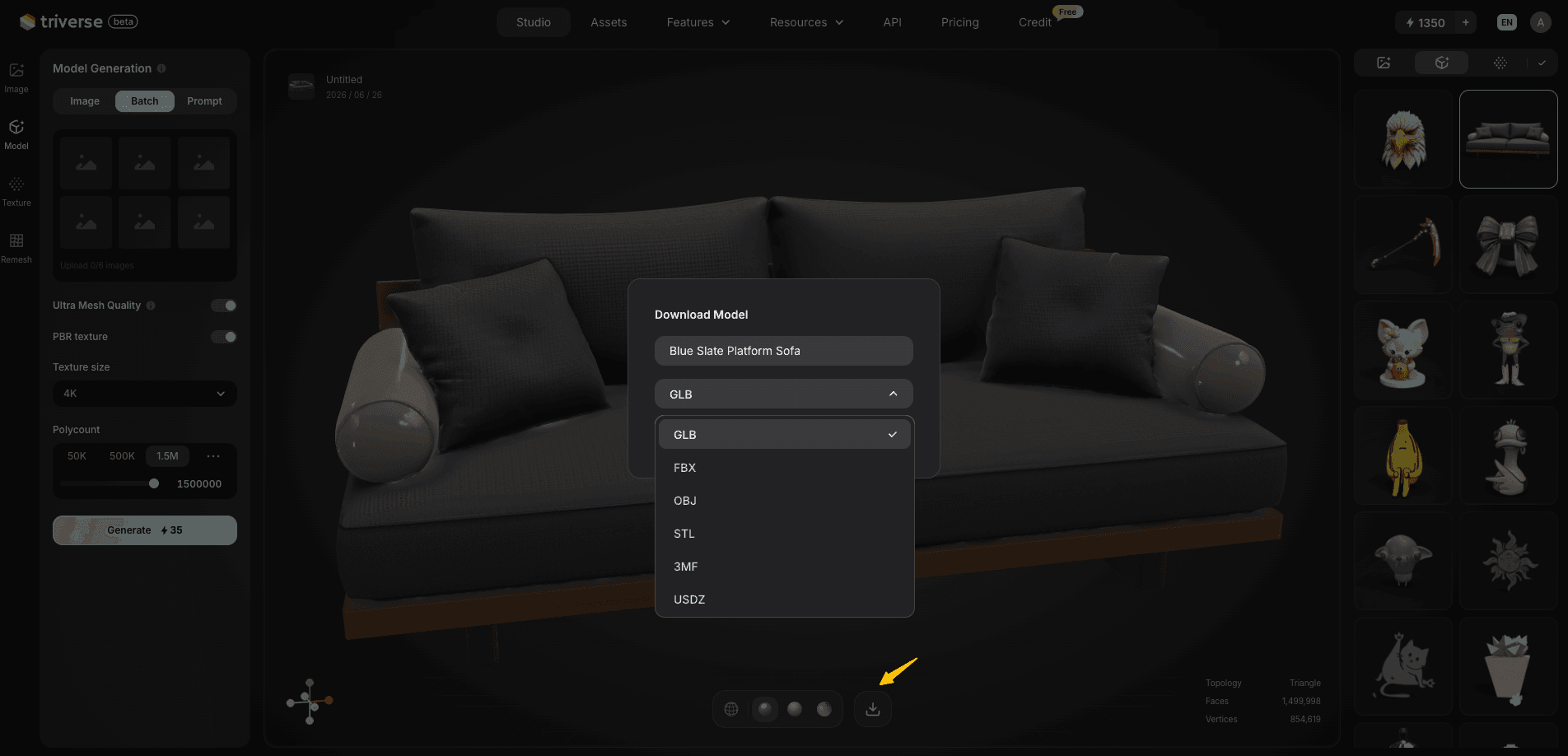
当您的模型即将导出至游戏引擎、Web 3D 场景或 AR/VR 应用时,请选择GLB。GLB 会将 Triverse 生成的 PBR 材质数据与几何体一并封装,因此您在预览中看到的内容将与在引擎或浏览器中加载的内容保持一致。
选择OBJ格式。当您需要将模型发送至切片软件进行3D打印时,或需要一种所有3D软件均能直接兼容的格式时,请选择此格式。OBJ是通用兼容格式。如果您不确定接收方使用的是哪种软件,OBJ是安全之选。
如果您要打印3D模型,且您的切片器需要STL格式,Triverse也可以直接导出STL文件。无需中间转换步骤。
补充说明:GLB vs OBJ vs FBX:关于第三种格式的快速说明
在复杂性和功能上,FBX介于OBJ和GLB之间。它支持动画、复杂材质和摄像机数据,是电影和3A游戏大作制作中的主流格式。
如果你在GLB和OBJ之间做选择,FBX并不会改变这个决定。在Web和实时引擎场景下使用GLB,在3D打印和跨工具兼容性场景下使用OBJ。当你需要在传统制作流程中获得最完善的动画和材质支持时,FBX才会派上用场——在这种情况下,你通常会选择FBX而非GLB,而非两者并用。
对于大多数独立开发者、Web 3D 创作者和 AI 3D 艺术家来说,GLB 和 OBJ 已经足够覆盖实际所需。
GLB 与 OBJ 常见问题解答
1. 哪种格式的材质支持更好?
GLB 的 MTL 格式仅支持基础材质属性——环境光、漫反射、高光和光泽度。而 GLB 的 PBR 材质模型涵盖基色、金属度、粗糙度、法线贴图、环境光遮蔽和自发光属性,符合现代实时渲染引擎的要求。如果您的模型包含 AI 工具生成的纹理,这些纹理仅在 GLB 格式中保持完整。
2. 我可以直接 3D 打印 GLB 文件吗?
不能。切片软件无法直接读取 GLB 格式。请先将 GLB 转换为 STL 或 OBJ。在 Blender 中,导入 GLB 后,可导出为 STL 用于打印,或导出为 OBJ 供切片软件使用。Triverse AI 支持直接导出 STL 和 OBJ,这意味着如果您确定模型将用于切片软件,可以跳过转换步骤。
3. OBJ 支持动画吗?
不能。OBJ 是一种静态几何格式,仅存储网格数据——顶点、面、UV 坐标和法线。任何骨骼绑定和动画数据都会丢失。对于动画模型,请使用 GLB 或 FBX 格式。
4. 为什么 GLB 文件比 OBJ 小?
两个原因:二进制编码比 ASCII 文本更高效地压缩数字,且 GLB 将几何体、纹理、材质等所有内容打包成一个文件,而非三个或更多。一个 8MB 的 OBJ 文件(含 .obj、.mtl 和四个纹理 PNG)打包成单个 GLB 可能仅需 3MB。节省的空间随纹理数量和网格复杂度增加而增加。
5. 如何在没有 Python 或 Blender 的情况下打开 GLB 文件?
使用在线查看器:Google 的 gltf.report 或 modelviewer.dev 支持拖入 GLB 文件并在浏览器中检查。VS Code 的 GLTF Tools 扩展可在编辑器中渲染 GLB 预览。
6. AI 生成的 3D 模型应使用哪种格式?
对于用于实时 3D(游戏、网页、AR/VR)的 AI 生成模型,GLB 通常是更好的选择。AI 工具(如 Triverse)在生成几何体的同时生成 PBR 材质数据,GLB 在导出时能保留这些信息。如果导出用于 3D 打印,OBJ 或 STL 更实用,因为切片软件可直接读取这些格式。Triverse 生成 PBR(基于物理的渲染)材质贴图数据随几何体一同保存,导出为 GLB 格式时会保留这些信息。若用于 3D 打印导出,OBJ 或 STL 格式更为实用,因为切片软件可直接读取这两种格式。
7. 将 AI 生成的模型从 GLB 转换为 OBJ 会损失质量吗?
您可以转换几何体——网格可以完整传输。但 GLB 中嵌入的 PBR 材质定义在转换为 OBJ 的 MTL 格式时会丢失。OBJ 中仅保留基础漫反射颜色和高光值,而非完整的 PBR 材质堆栈。对于打印,这无关紧要。对于实时渲染,您需要在目标应用中重建或重新生成材质。
关键结论:格式需与流水线相匹配
GLB和OBJ并非竞争关系。它们是适用于不同任务的不同工具。
当您需要为 Web 构建内容、与实时引擎协作,或需要保留由 AI 工具生成的 PBR 材质和动画时,GLB 是理想选择。它紧凑且自包含,专为现代 3D Web 技术栈而设计。
当兼容性是首要考虑因素时,OBJ是理想选择——无论是3D打印工作流程、跨工具模型交互,还是需要查看和编辑原始几何数据的教学环境。它虽不华丽,但能与所有系统完美兼容。
大多数 AI 3D 生成工具,包括 Triverse AI,在导出时都提供这两种选项。若需导入至游戏引擎或网页应用,请选择 GLB;若是用于打印或与使用不同软件的合作者共享,则 OBJ 或 STL 是更安全的路径。