PNG 转 OBJ 指南:如何将您的 2D 图像转换为 3D 模型
了解如何通过传统方法和AI转换将2D PNG图像转换为高质量3D OBJ模型。掌握格式差异、图像预处理技巧以及更多实用信息。
2026年6月4日
你在Blender里花了三个小时,通过置换修改器处理一个PNG标志,结果得到的只是一个平面浮雕效果,而且只有从正面看才像样。这就是大多数PNG转OBJ工作流程的通病:它们只是挤出形状,而非真正意义上的重建。本指南将介绍2026年真正有效的PNG转OBJ方法,从Blender高度图方法到AI驱动的3D重建,后者能生成你可以旋转、打印或直接导入游戏引擎的真实几何体。
什么是PNG到OBJ的转换以及OBJ格式为何重要
PNG 转 OBJ 的定义
PNG 转 OBJ 可将平面二维图像转换为Wavefront OBJ 格式的三维网格。该过程包括简单的高度图挤出、基于参考图像的手动建模,或基于AI的三维重建,从单张照片推断深度与结构。
关键区别在于:挤压是根据亮度将像素向上推挤。而重建则是构建一个真实的三维形体,包括原始图像中不可见的表面。
为什么 OBJ 格式很重要
OBJ 是最具可移植性的 3D 文件格式之一。其纯文本结构便于检查和调试。OBJ 文件与 MTL 附属文件配合使用,来承载材质和纹理引用,将几何体与表面数据整合在一个可在 Blender、Unity、Unreal Engine 及大多数 3D 打印切片软件中使用的单一文件包中。
常见用例
- Blender 雕刻与网格编辑工作流程
- Unity 与 Unreal Engine 资产创建
- 3D打印 原型与装饰模型
- 产品可视化与概念艺术
- 动画与动态图形流程
如何在转换前准备您的PNG
输入质量直接影响网格输出。转换前请注意:
- 使用高分辨率PNG图像(至少1024×1024像素;1024–2048像素可在速度与细节之间取得平衡)
- 使用抠图工具,让主体居中并清除背景杂乱元素
- 彻底去除杂乱或干扰性背景
- 若主体与背景融合,增强主体与背景之间的对比度
- 避免模糊和压缩伪像。干净清晰的轮廓与强烈光照,在AI重建过程中能生成最佳的几何结构。
将PNG转换为OBJ的传统方法
在 AI 工具出现之前,PNG 转 OBJ 意味着手动操作。当时主要有两种方法占主导地位。
Blender中的高度图挤出
该方法将灰度图像视为高度图:较亮的像素向上凸起,较暗的像素留在低处。该方法速度快,但效果有限。
下面介绍如何在Blender中将一个标志的PNG图片转换为浮雕OBJ文件:
- 打开 Blender 并删除默认立方体(Default Cube)。前往 文件 → 导入 → 图像为平面 以导入您的灰度PNG图像。如果该附加组件未激活,请在……下启用它编辑 → 偏好设置 → 附加组件 首先。
- 选择飞机,打开 修改器属性 面板(扳手图标),并添加一个 置换修改器。
- 在 Displace 修改器的纹理输入槽中,选择导入的高度图图像。Blender 根据亮度值向上推动几何体(白色为最高点,黑色为最低点)。
- 调整 力量滑块。对于徽标浮雕,请从较低值(0.1–0.3)开始,逐步增加直到凸出效果达到理想状态。
- 为获得更流畅的效果,请添加一个空格细分曲面 修饰语 上述在应用置换前,使用Displace修改器增加网格的密度。将细分级别设置为3–4,以获得精细细节。
- 若满意,请前往物体 → 转换为 → 网格 以完成几何图形,然后通过 文件 → 导出为 → Wavefront (.obj)。
适用于:地形、浮雕艺术、标志、凹凸表面。难以处理:有机角色、复杂结构、任何需多角度视觉正确的物体。输出始终是正面浮雕,而非真实3D模型。
基于参考图像手动建模
艺术家在 Blender 或 ZBrush 中手工构建几何模型时,会将 PNG 图片用作视觉参考。即使只是一个参考侧视图绘制的简单物体,也需要经过多个步骤:
- 打开Blender,切换到前正交视图 (小键盘 1)。按Shift + A → 图片 → 背景 并选择侧视图 PNG 文件。
- 调整图片在其中的位置和大小属性面板(N 键)→ 背景图像 区域,使其在网格中居中。
- 添加基础网格 :按下 Shift + A → 网格然后选择一个大致匹配您主题的基本几何体(圆柱体、立方体等)。切换到 编辑模式(Tab)并重塑顶点以匹配参考轮廓。
- 使用以下内容优化:环切 (Ctrl + R),挤出(E),以及比例(S) 以与背景图像的比例匹配。
- 清理拓扑结构,应用更改平滑着色,并通过导出文件 —— 导出 —— Wavefront (.obj) 文件格式。
虽然能完全控制每个顶点,但一个简单的物体就需要超过30分钟。复杂角色可能需要数天。当需要批量生产或快速制作时,这种操作方式并不实用。
AI驱动的PNG至OBJ格式转换
这是工作流程发生变化的地方。AI从单张图像出发,通过推测深度、被遮挡部分和结构来重建三维几何结构,而非采用挤压高度图或手动建模的方式。
AI重建与挤出技术的差异对比
高度图挤出通过读取像素亮度并沿一个轴拉伸几何体。AI重建(使用神经辐射场NeRF或基于扩散的方法)则推算完整的3D形状,包括原始图像从未显示的物体背面和侧面。最终输出是一个可360度旋转的模型,而不仅仅是正面的浮雕状模型。
目前已有多个AI 3D模型生成工具支持图生3D工作流,包括Meshy、Tripo和Triverse AI。下一节将以Triverse的流程为例,展示其实际应用流程。
使用 Triverse AI 将PNG格式转换为OBJ格式
- 上传您的PNG 到 Triverse Studio。该系统分析形状轮廓、深度信息以及表面信息。清晰、高对比度的原始图像可生成更精确的网格模型。
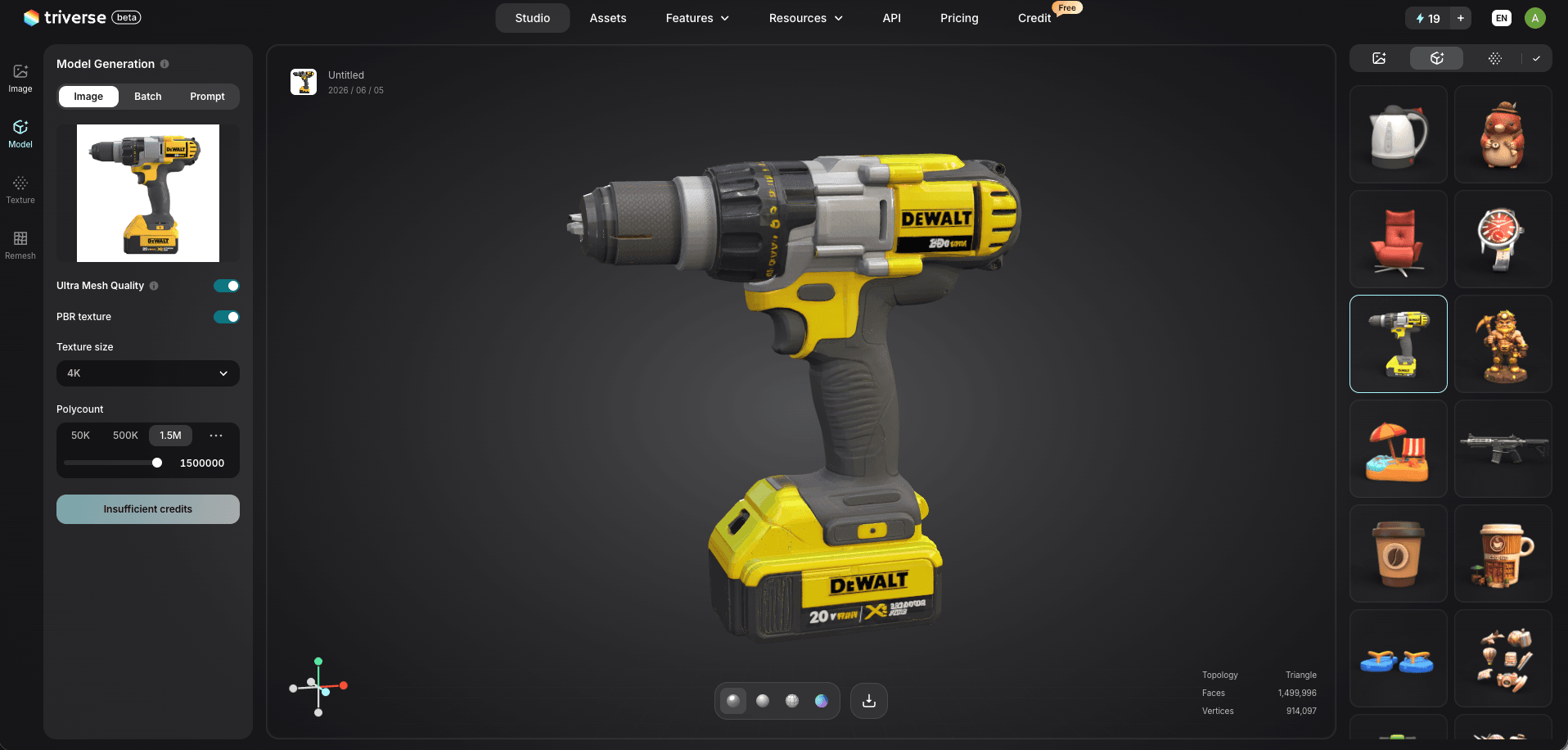
- 预览并调整生成的网格模型。在3D查看器中旋转模型,检查网格线框,并使用重拓扑工具进行拓扑优化。AI贴图功能支持在导出前调整表面材质。
- 导出OBJ文件 与您的用例匹配的设置:
- 游戏:低面数,优化拓扑结构,高效UV布局
- 动画:更顺滑的边线流动以获得更佳变形效果
- 3D打印:密封几何结构,均匀壁厚
从上传到可下载的OBJ文件,整个过程只需几分钟。
比较:AI PNG转OBJ的转换与传统方法
Triverse AI | Blender(高度图) | Blender(人工建模) | |
工作流 | 上传 → 生成 → 预览 → 导出 | 导入 → 细分 → 位移 → 转换 → 导出 | 参考 → 建模 → 雕刻 → 精修 → 导出 |
生成可用OBJ所需时间 | 会议记录 | 15–30 分钟 | 数小时至数天 |
所需技能 | 新手友好 | 中级 | 高级 |
网络拓扑质量 | AI优化的洁净网格 | 仅限平面位移 | 完全掌控权取决于艺术家本人 |
纹理 | 内置PBR渲染输出 | 需要手动贴图 | 需手动添加纹理 |
导出文件格式 | OBJ, STL, GLB, 3MF, FBX, USDZ | OBJ, STL, FBX | OBJ、STL、FBX 文件格式 |
最佳选择 | 快速原型制作,批量资源生成 | 地形、浮雕、标识 | 精确建模,定制拓扑结构 |
AI工具并不能在所有应用场景中取代手动建模。当你需要对每个边循环或特定艺术风格进行精确控制时,Blender仍是最佳选择。但对于快速将PNG图像转换为可用的3D几何体而言,AI重建技术是2026年最实用的方法。
下载3D模型OBJ文件后的后续步骤
导入Blender并微调网格
解压下载的压缩包,将OBJ、MTL和纹理文件放在同一文件夹中。在Blender中,转到文件 > 导入 > Wavefront OBJ。如果纹理缺失,请执行文件 > 外部数据 > 查找缺失文件以找回它们。
常见的导入后任务:删除重复顶点、修复翻转法线和调整比例。Blender内置的网格清理工具(位于 编辑模式 → 网格 → 清理)可解决大部分问题。对于更顽固的网格错误,同样适用该修复流程。
集成至Unity或虚幻引擎中
OBJ文件可直接导入两个引擎。在将资产拖入项目前请确保:
- 优化多边形面数以提升实时渲染性能
- 检查UV贴图与纹理的兼容性
- 请确认比例尺与场景计量单位一致
针对Unity引擎,导入设置窗口允许你在导入过程中设置网格压缩、法线计算方式以及材质指定。
为3D打印准备模型
若目的地是打印机:
- 确保几何结构具备水密性(网格无任何孔洞)
- 检查壁厚是否满足打印机规格要求的最小壁厚
- 修复非流形边
- 如果您的切片软件要求,请转换为STL(三维模型文件)格式
- 在 PrusaSlicer 或在切片处理前 Bambu Studio
实现高质量PNG转OBJ转换结果的专业技巧
1. 准备PNG图片以实现最佳效果
除了之前介绍的基础操作外,建议采取两个步骤来获得明显提升效果:将图像分辨率设置为2048×2048以便在AI重建过程中获得更清晰的边缘识别;将半透明或杂乱的背景替换为纯黑或纯白色背景。同时去除多余的阴影和渐变效果,避免AI将其误识别为几何形状。
2. 正确处理贴图材质
在AI为你的OBJ网格生成PBR纹理的同时,请在导出前完成纹理对应关系:
- 下载前,请在预览窗口内检查确认完整的UV贴图布局
- 将纹理分辨率适配项目目标设置
- 建议导出后将OBJ模型、MTL模型及所有纹理PNG文件存放在同一文件夹内
分离的资源文件或不正确的UV布局会导致下游应用中出现纹理拉伸和材质缺失问题。若您在Blender中为2K纹理重新排布UV,建议在UV岛之间保留8-16像素的边距,以避免颜色渗色现象。
3. 出口后质量检查
在生产环境中使用对象前请务必检查。检查以下方面:
- 拓扑损坏
- 非流形几何结构
- 网格过密区域
- 悬浮元素
在Blender中进行快速清理(网格 → 清理 → 删除松散元素/生成流形)可解决大部分问题。同时通过检查场景单位设置来确认真实世界尺寸比例。
总结
高度图挤压可生成正视图浮雕效果。手动建模虽能完全控制模型细节,但每个模型需耗费数小时。而像Triverse AI这类AI三维重建技术,能在几分钟内生成可旋转的带纹理的三维网格。请根据项目工期和质量要求选择合适方法。
PNG转OBJ转换常见问题
PNG转OBJ时,哪种图像分辨率效果最佳?
1024×1024或更高分辨率的图像通常能生成更清晰的几何结构和更锐利的细节。对于基于AI的转换器,2048×2048能在细节与处理速度间达到最佳平衡。无论使用何种转换方法,低于512×512的分辨率往往会产生块状或过度简化的网格。
能否同时转换多个PNG文件?
部分在线PNG转OBJ转换工具支持批量上传,而面向开发者的平台(如3DPEA)提供API接口以实现自动化批量处理。生成速度取决于图像复杂度及平台队列状态。对于大批量处理,基于API的工作流比手动上传更高效。
导出的OBJ文件是否兼容Blender、Unity和Unreal引擎?
可以。OBJ是兼容性最广的3D格式之一。Blender可通过文件→导入→Wavefront OBJ直接导入;Unity和Unreal引擎均通过标准资源导入流程支持OBJ文件。需将MTL材质文件及相关纹理与OBJ文件置于同一文件夹,以确保材质正确加载。
AI生成的OBJ模型能否商用?
商业使用权取决于平台许可条款及订阅等级。多数AI 3D工具在付费方案中授予商业许可。在客户项目或销售产品中使用生成资产前,请务必核实具体条款。
OBJ文件有多大?是否需要优化?
OBJ文件为纯文本格式,高多边形复杂模型的体积可能达数十或数百MB。对于游戏等实时应用,通常需进行减面或重拓扑以减小文件大小并提升渲染性能。3D打印则文件大小不是主要问题,因切片软件能良好处理大网格。
OBJ与STL有何区别?各自适用于什么场景?
- STL:仅存储模型形状(三角网格),最适用于3D打印。
- OBJ:存储几何数据及UV、法线和材质/纹理参考,最适用于渲染和模型交换
什么是"非流形几何"?如何修复?
非流形几何是指网格边或面无法清晰区分3D模型内外的情况,常见类型包括内部面、开放边及被两个以上面共享的边。这会导致3D打印问题(切片软件无法判定实体范围)和游戏引擎渲染异常。Blender中可选择模型后点击"选择→按特性选择→非流形",通过删除内部面或填补孔洞修复高亮区域。