Wie man eine Produktvisualisierungs-Animation in Blender erstellt
Lernen Sie, wie Sie mit Blender Produktvisualisierungsanimationen mit 360°-Rotationsanimationen und realistischen Fluidsimulationen erstellen. Inklusive anfängerfreundlicher Schritte.
Sie kennen die Werbung. Eine Getränkedose dreht sich langsam vor weißem Hintergrund, Wassertropfen verteilen sich in perfekter Zeitlupe auf ihrer Oberfläche, und das Ganze sieht aus, als habe die Produktion 20.000 Dollar gekostet. Wahrscheinlich hat sie nichts gekostet. Das ist das Besondere bei der Produktvisualisierung in Blender: Die Software ist kostenlos, und die Ergebnisse sind von professionellen Studioarbeiten kaum zu unterscheiden.
Dieses Tutorial behandelt drei Aspekte, die bei der Produktanimation am wichtigsten sind: das Einrichten einer aufgeräumten Szene mit passender Beleuchtung und Kamerapositionierung, das Animieren einer flüssigen 360-Grad-Drehteller-Rotation und das Ausführen einer Flüssigkeitssimulation, um Flüssigkeitseffekte um das Produkt zu erzeugen. Das Beispiel verwendet eine Coladose, aber der Workflow funktioniert auch für Flaschen, Kosmetika, Elektronik – im Grunde für alles, was Sie in Szene setzen möchten.
Szene für das Rendering einrichten
Bevor Sie etwas animieren, benötigen Sie eine Szene, die gut aussieht. Lichtsetzung und Kamerapositionierung sind das, was den Unterschied zwischen einem mittelmäßigen Render und einem macht, der so aussieht, als stamme er direkt von einer Großflächenwerbung. Wenn Sie diese falsch gestalten, hilft auch keine Nachbearbeitung.
Kameraeinstellungen und Bildaufbau
Die Kamera liefert das finale Bild. Was sie sieht, sieht Ihr Publikum, also nehmen Sie sich eine Minute Zeit, um das Produkt optimal zu präsentieren.
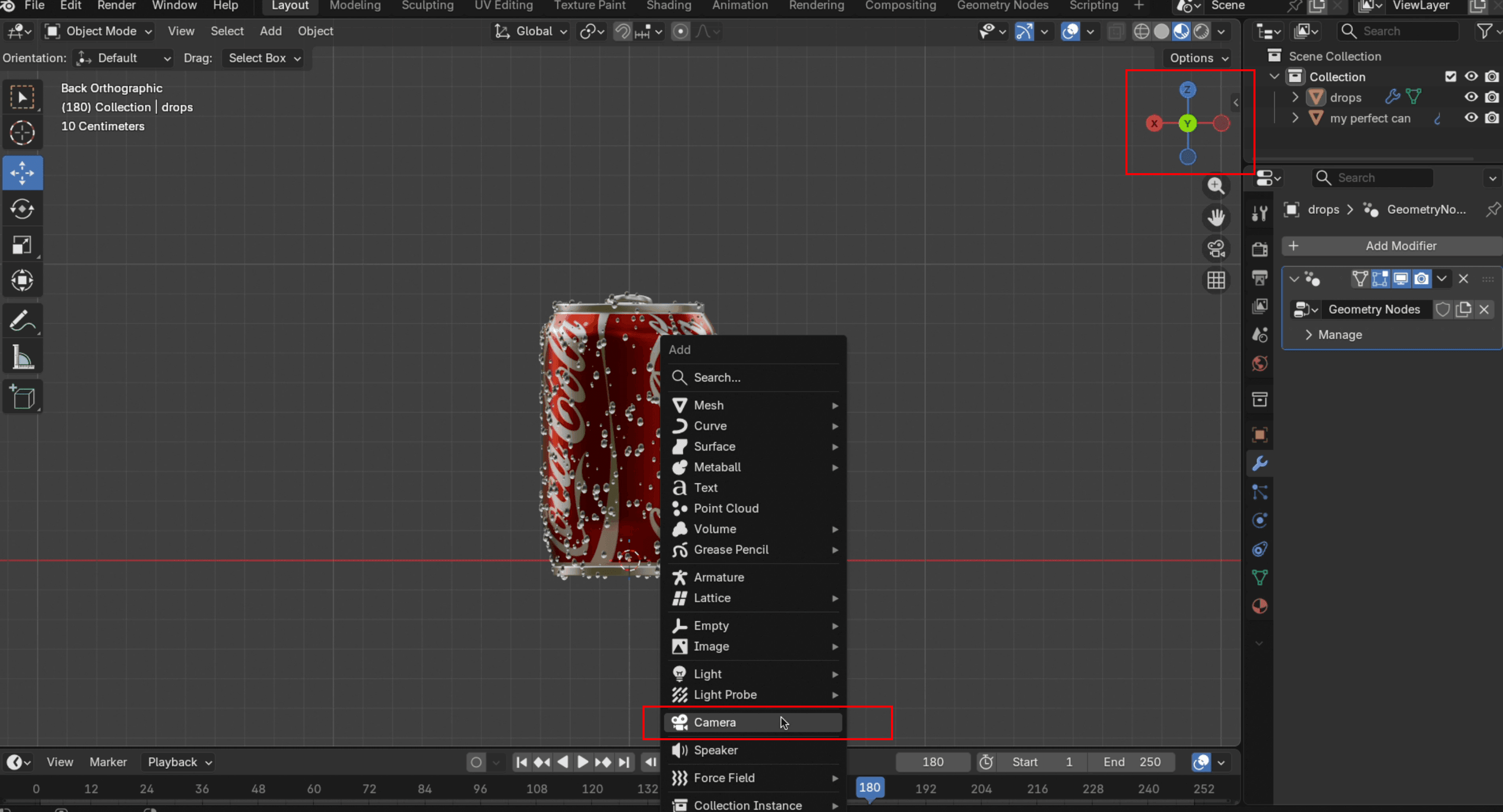
- Zu wechseln in dasY-Ansicht dann
Shift+Aum eine hinzuzufügen Kamera.
- Drücken
G+Y, um die Kamera in die Frontalansicht des Objekts zu schwenken.
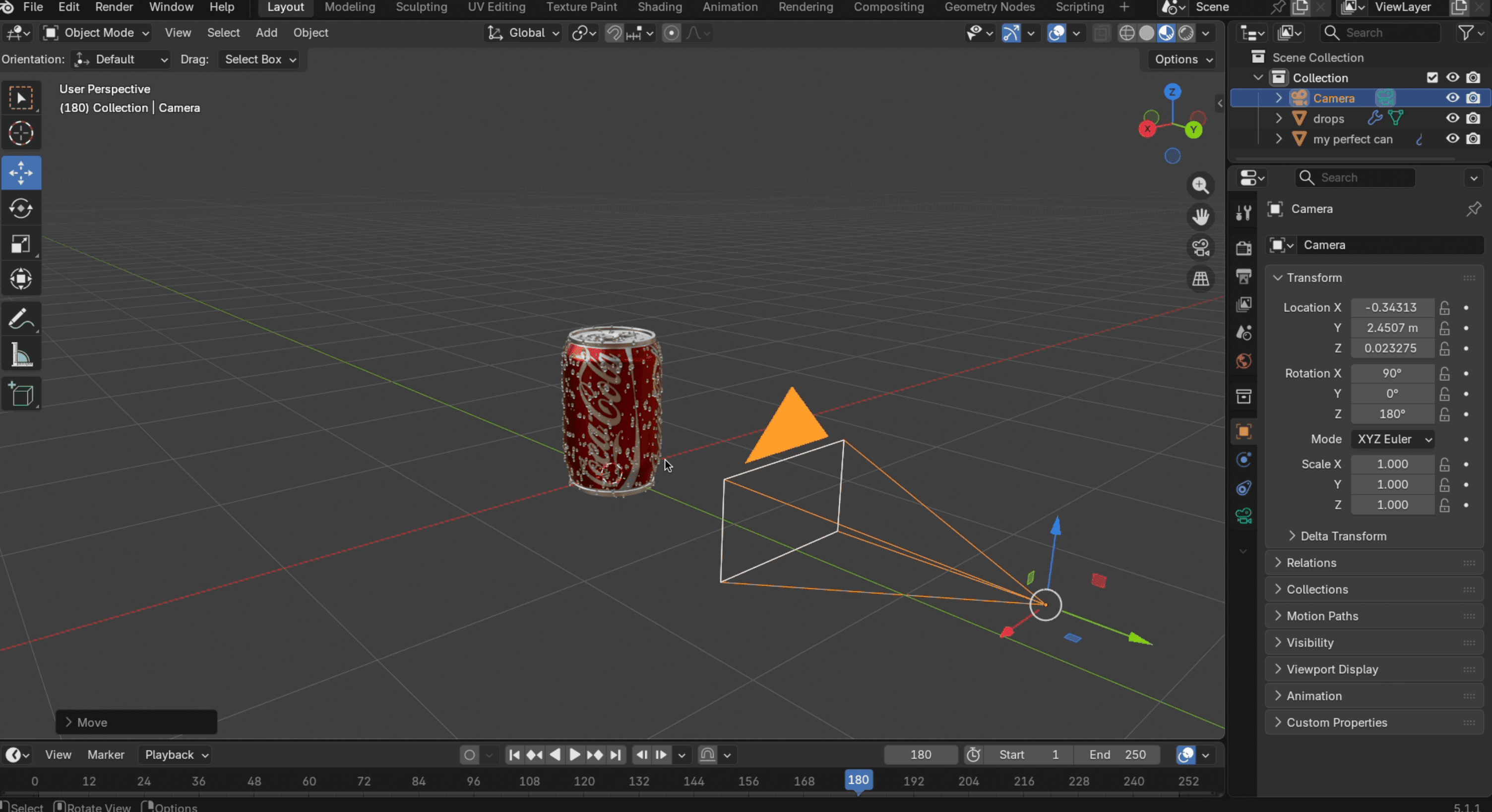
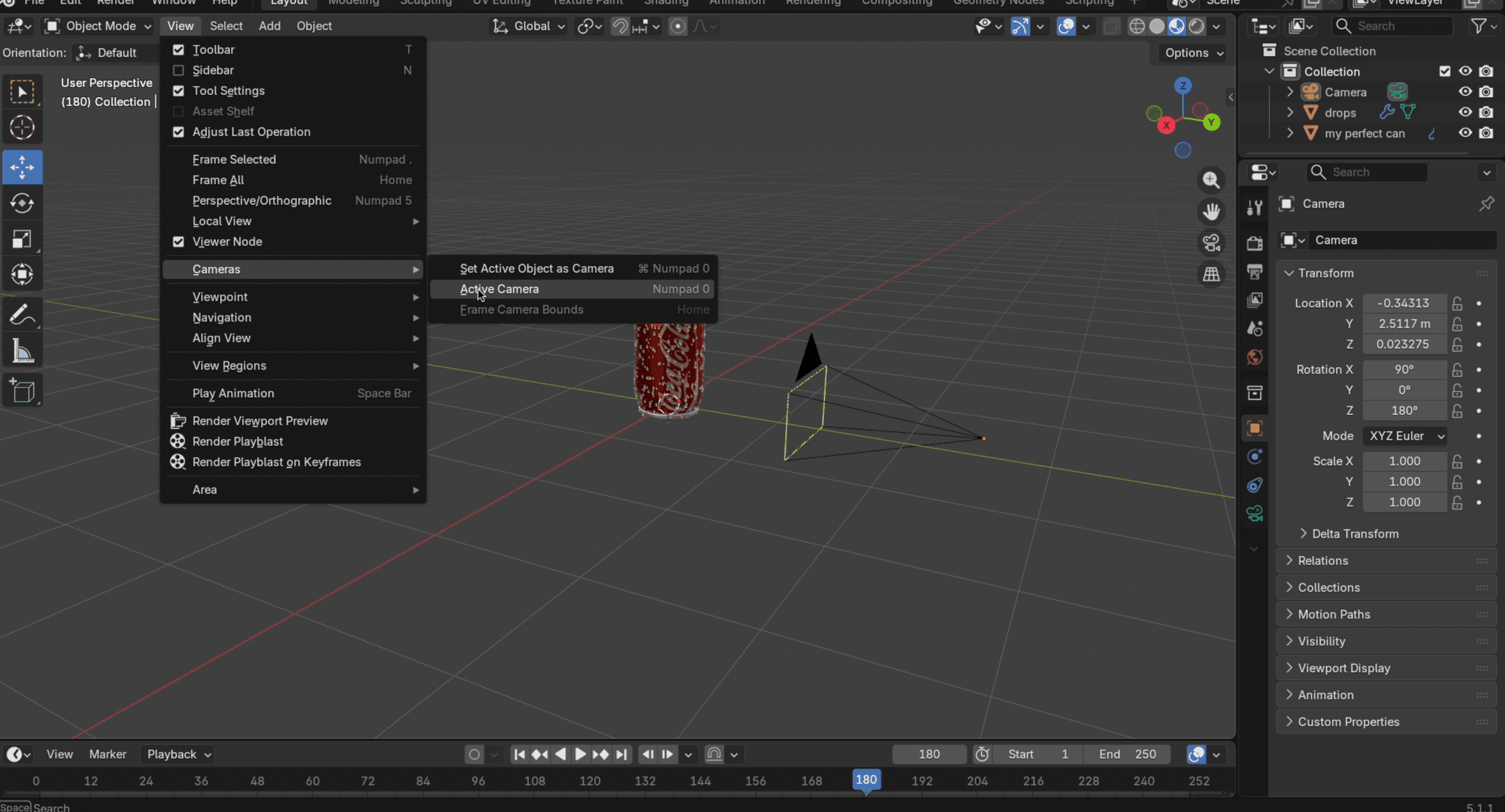
- Im Ansicht panel, auswählen Kamera → Aktive Kamera auswählen um Ihre aktuelle Ansicht als Bildausschnitt der Kamera festzulegen.
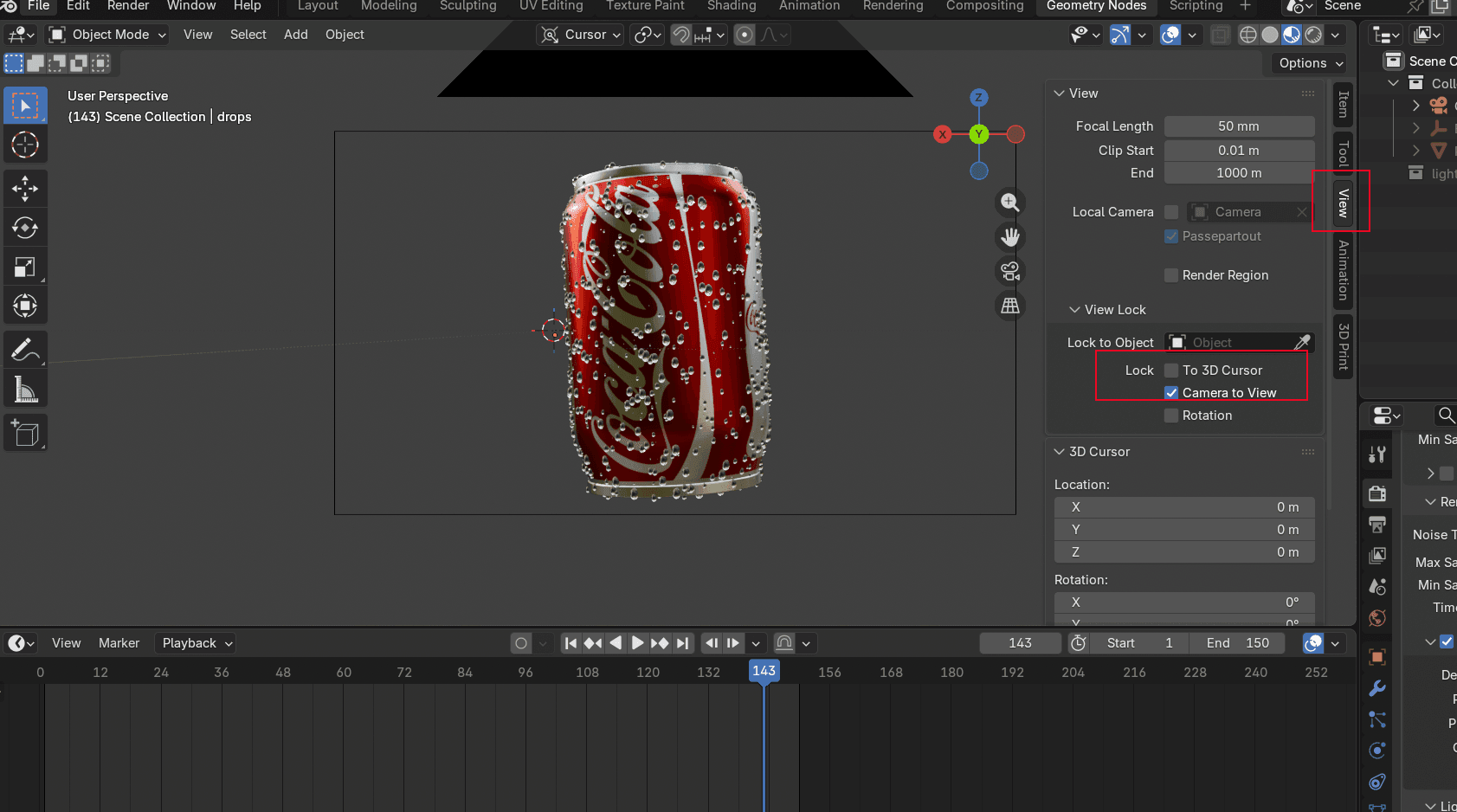
- Öffnen Sie die Sidebar öffnen und aktivieren Kamera an Ansicht bindenScrollen Sie mit der Mittel-Maustaste nach oben und unten, um die Größe des Rahmens anzupassen. Stellen Sie sicher, dass alle Teile des Objekts innerhalb des Rahmens liegen. Sie können die Ansicht auch in jeden beliebigen Winkel drehen.
Lichtsetup für Produktvisualisierung
Gute Beleuchtung lässt Produkte hochwertig wirken. Schlechte Beleuchtung lässt sie so aussehen, als wären sie in einer Garage fotografiert worden. Bevor Sie Lichter hinzufügen, empfiehlt es sich, auch einen Hintergrund hinzuzufügen, um Ihr Modell professioneller wirken zu lassen. Nach der Auswahl wechseln Sie zu Gerenderte Ansicht. Das erstmalige Laden kann einen Moment dauern.
Richten Sie jetzt die Beleuchtung ein. Die Dreipunktbeleuchtung ist der Standard für Produktfotografie und ist wie folgt aufgebaut:
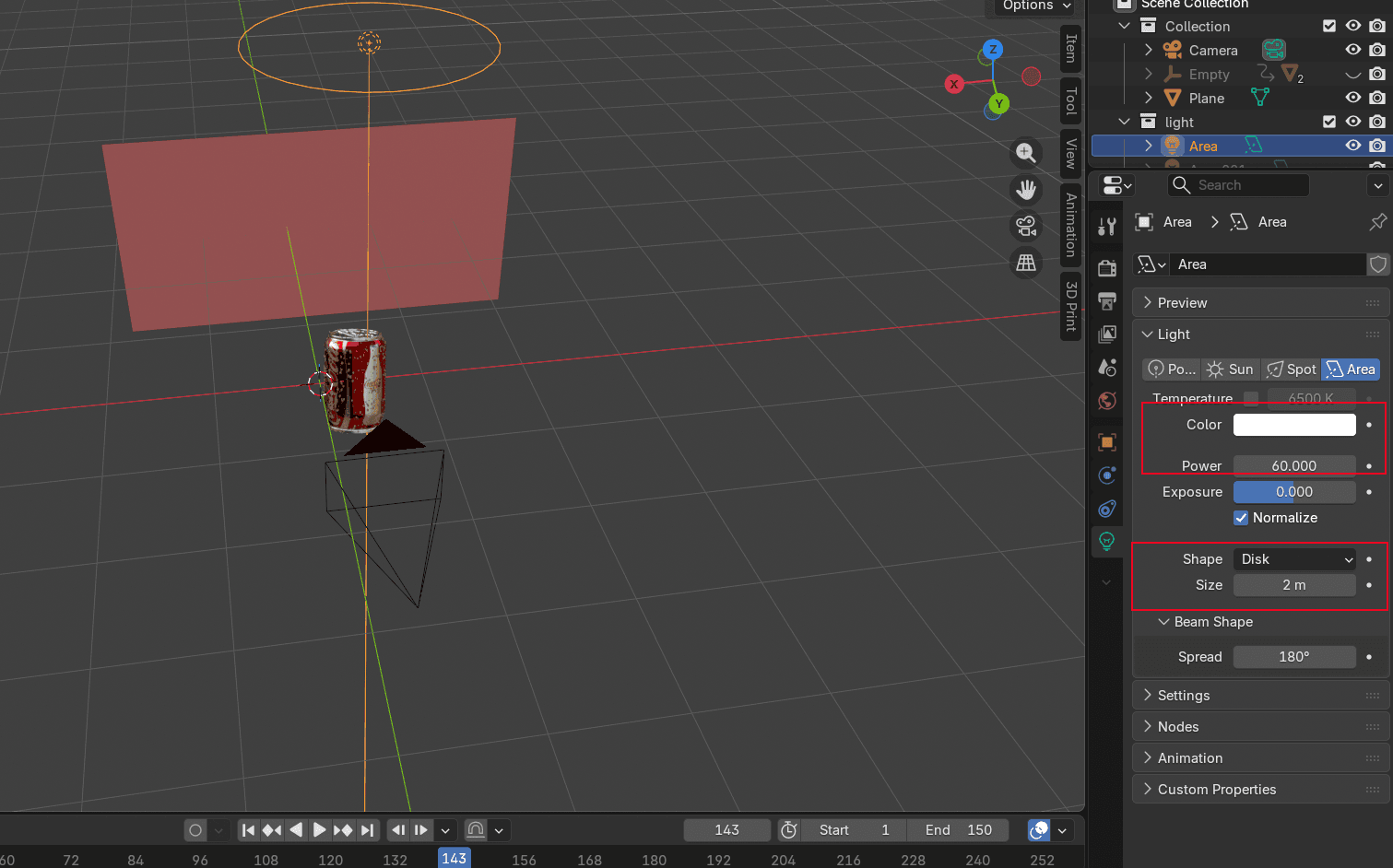
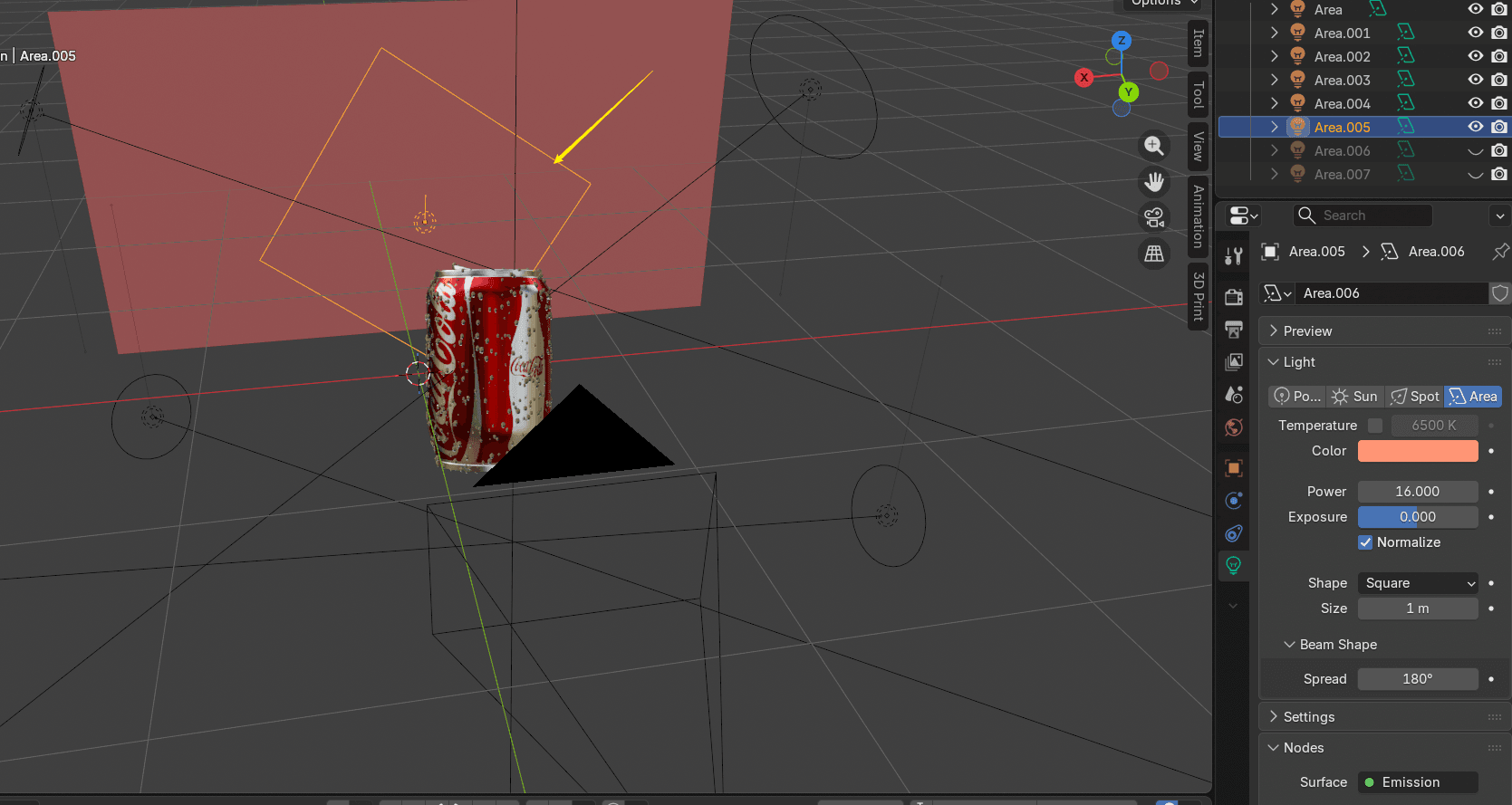
- Deckenlicht hinzufügen Platzieren Sie es direkt über dem Produkt. Passen Sie die Intensität des Flächenlichts an. Je höher der Wert, desto heller das Objekt. Größe und Entfernung beeinflussen auch, wie weich oder hart das Licht erscheint. Justieren Sie alle drei, bis das Produkt wie gewünscht ausgeleuchtet ist.
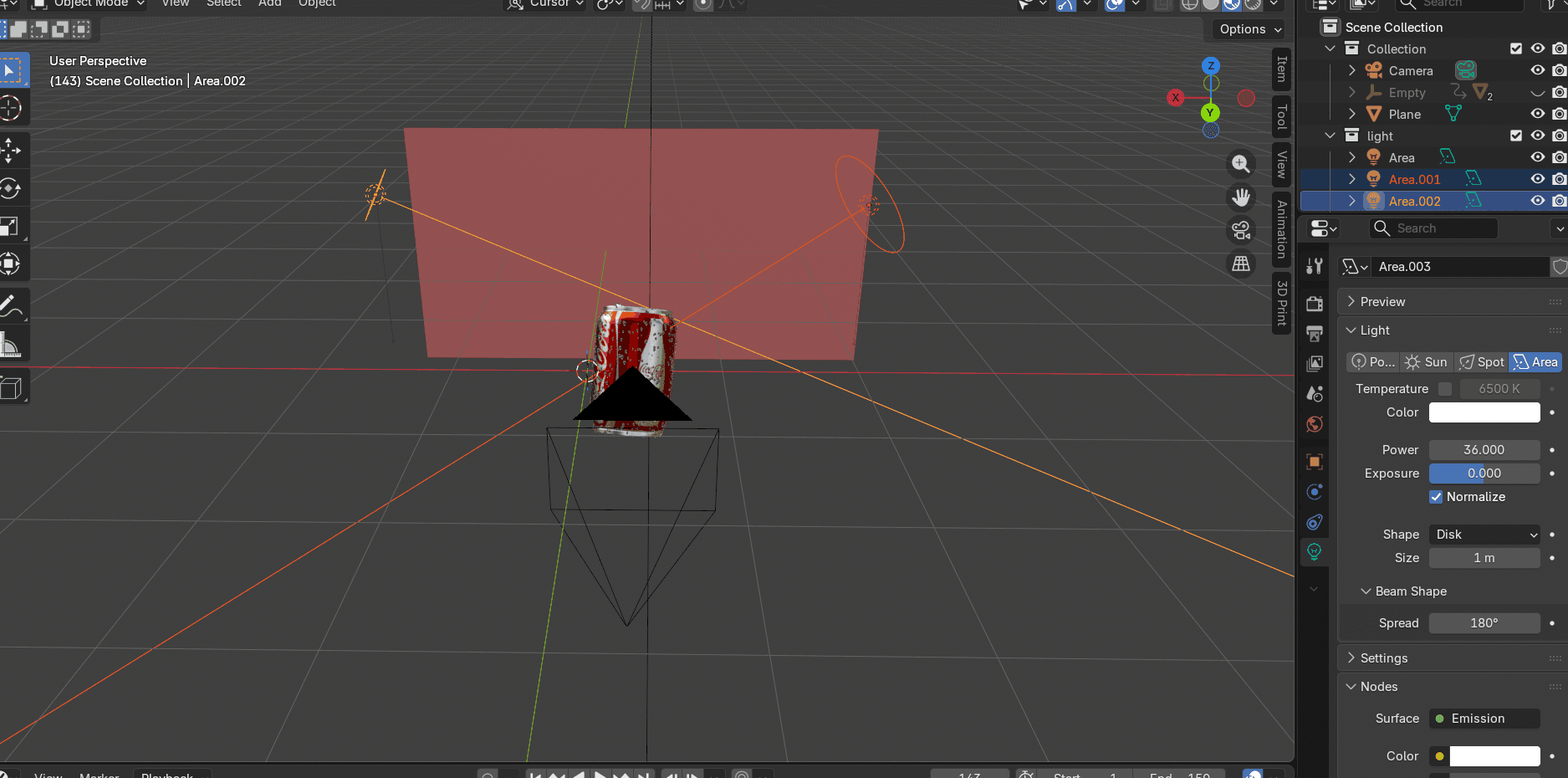
- Fügen Sie ein Paar symmetrisch angeordnete Leuchten hinzu auf der linken und rechten Seite. Dadurch erscheinen metallische Oberflächen hell und die Kanten heben sich ab. Überprüfen Sie den Winkel von der Z-Ansichtum sicherzustellen, dass das Licht ungehindert durch die Dose scheint.
- Hintergrundbeleuchtung einfügen hinter dem Objekt, um ein Glanzlicht in der Mitte zu erzeugen. Sie können bei Bedarf mehrere Gegenlichter hinzufügen. Ein einzelnes Gegenlicht mit niedriger Leistung liefert oft bessere Ergebnisse als zwei helle.
Blender-Rotationsanimation
Eine Drehscheiben-Rotation ist die Grundlage der Produktvisualisierung. Das Produkt dreht sich, die Kamera bleibt stehen, und der Betrachter erhält einen Überblick über alle Winkel. Es klingt einfach, aber es gibt ein paar Blender-spezifische Tricks, die für ein einwandfreies Funktionieren sorgen.
Vorbereitung des Produktmodells
- Presse
Umschalt + Aum einen ... hinzuzufügenLeere UV-Kugel. Machen Sie es etwas größer als das Modell. Sie können drückenSum die Größe anzupassen undG+X/Y/Zum es an die richtige Stelle zu bringen.
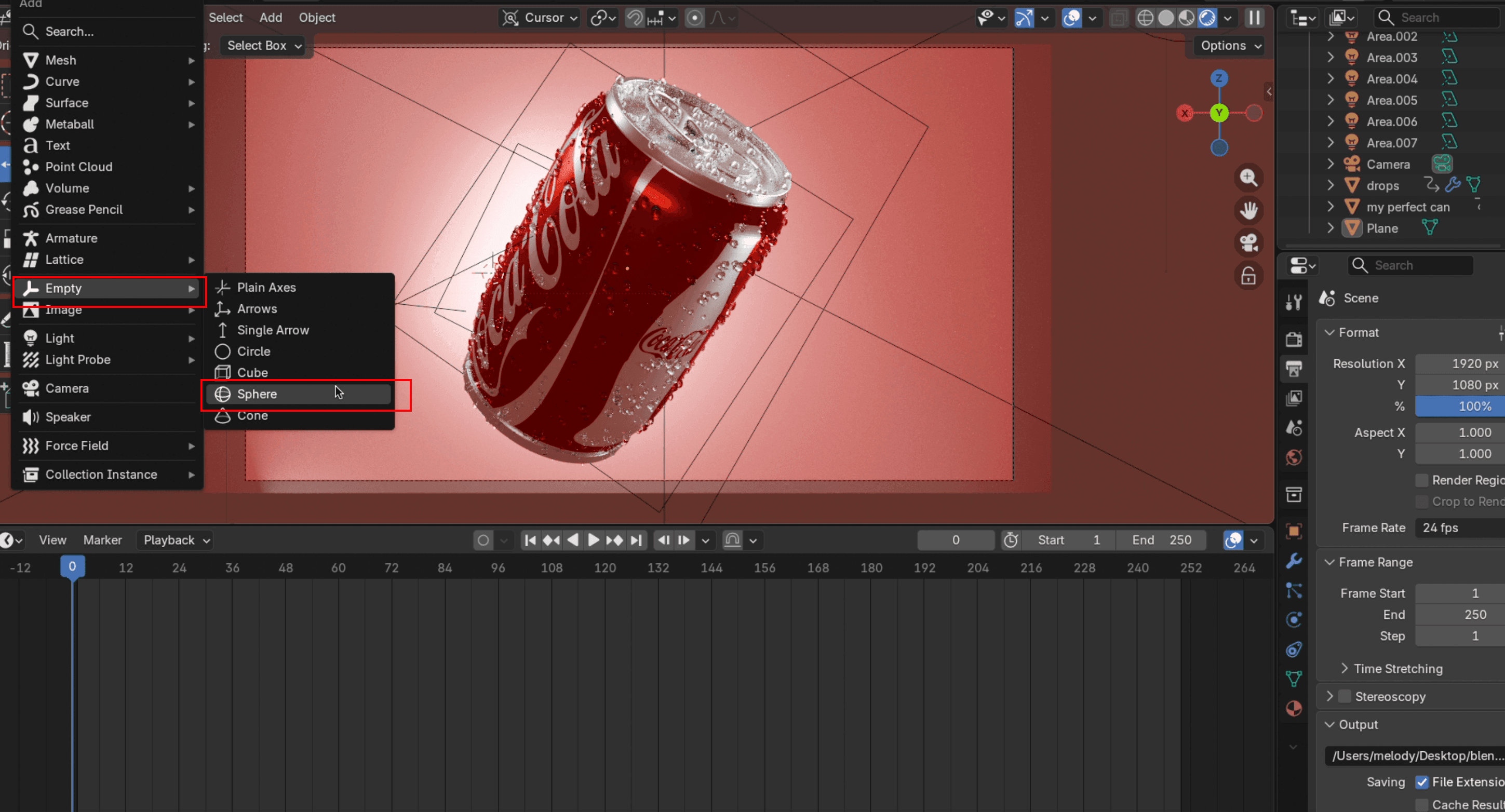
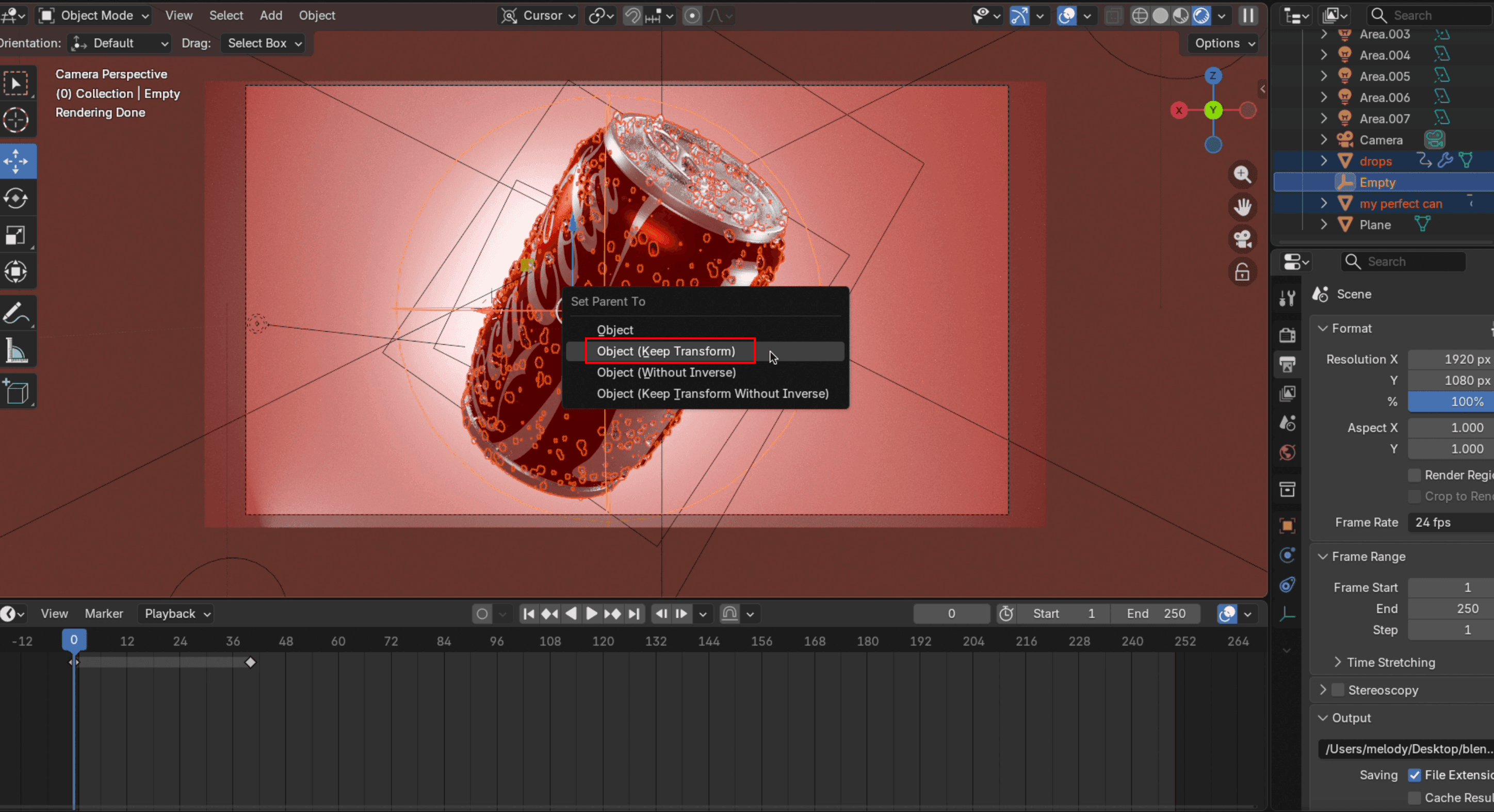
- Wählen Sie zuerst alle Teile Ihres Modells aus, dann wählen Sie zusätzlich die leere UV-Sphäre aus. Drücken Sie
Strg+Pund auswählen Transform beibehaltenJetzt bestimmt die leere UV-Sphäre die Position des Modells. Bewegen Sie die Sphäre, und das Modell bewegt sich mit ihr.
Rendern der finalen Drehtelleranimation
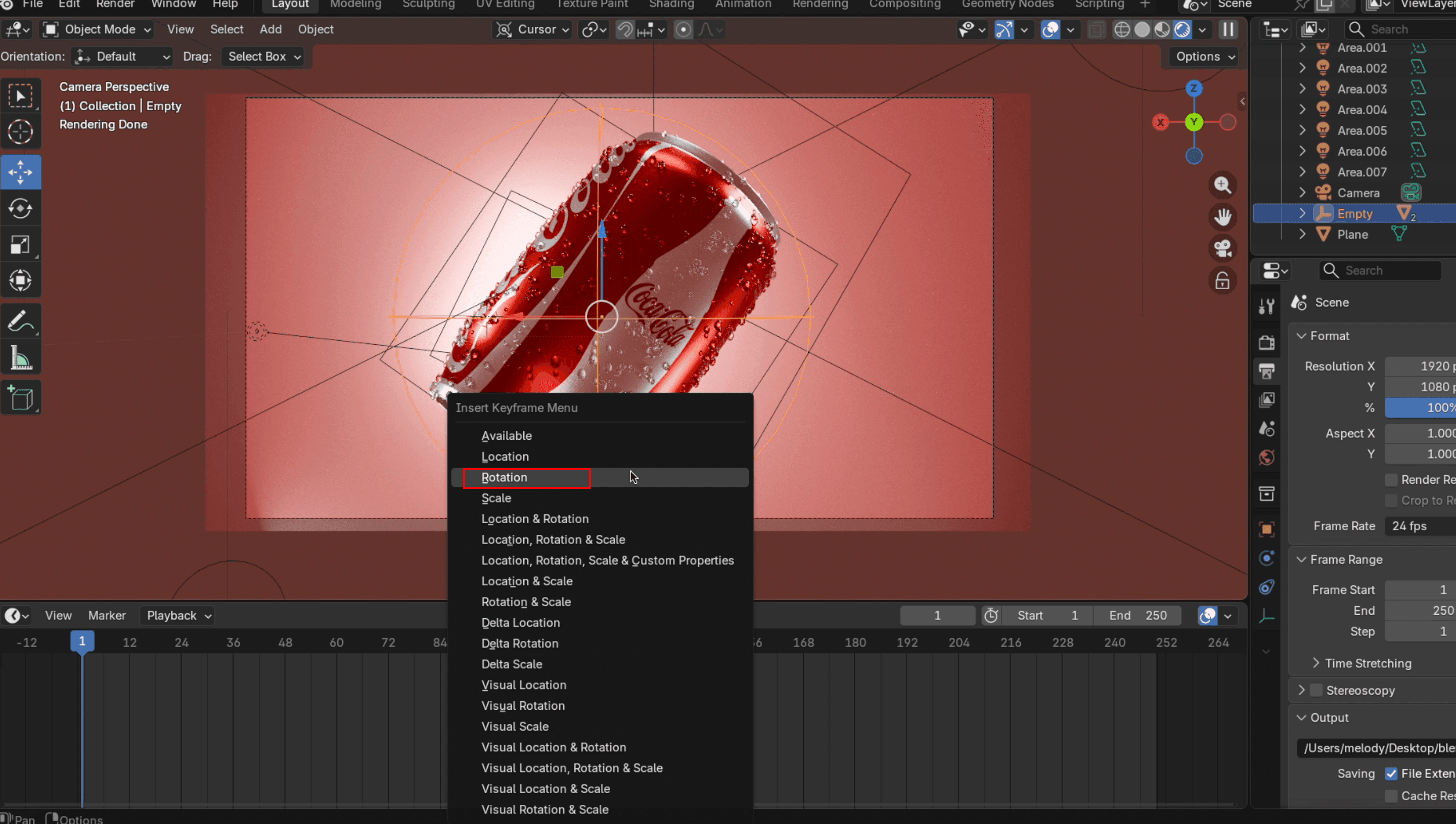
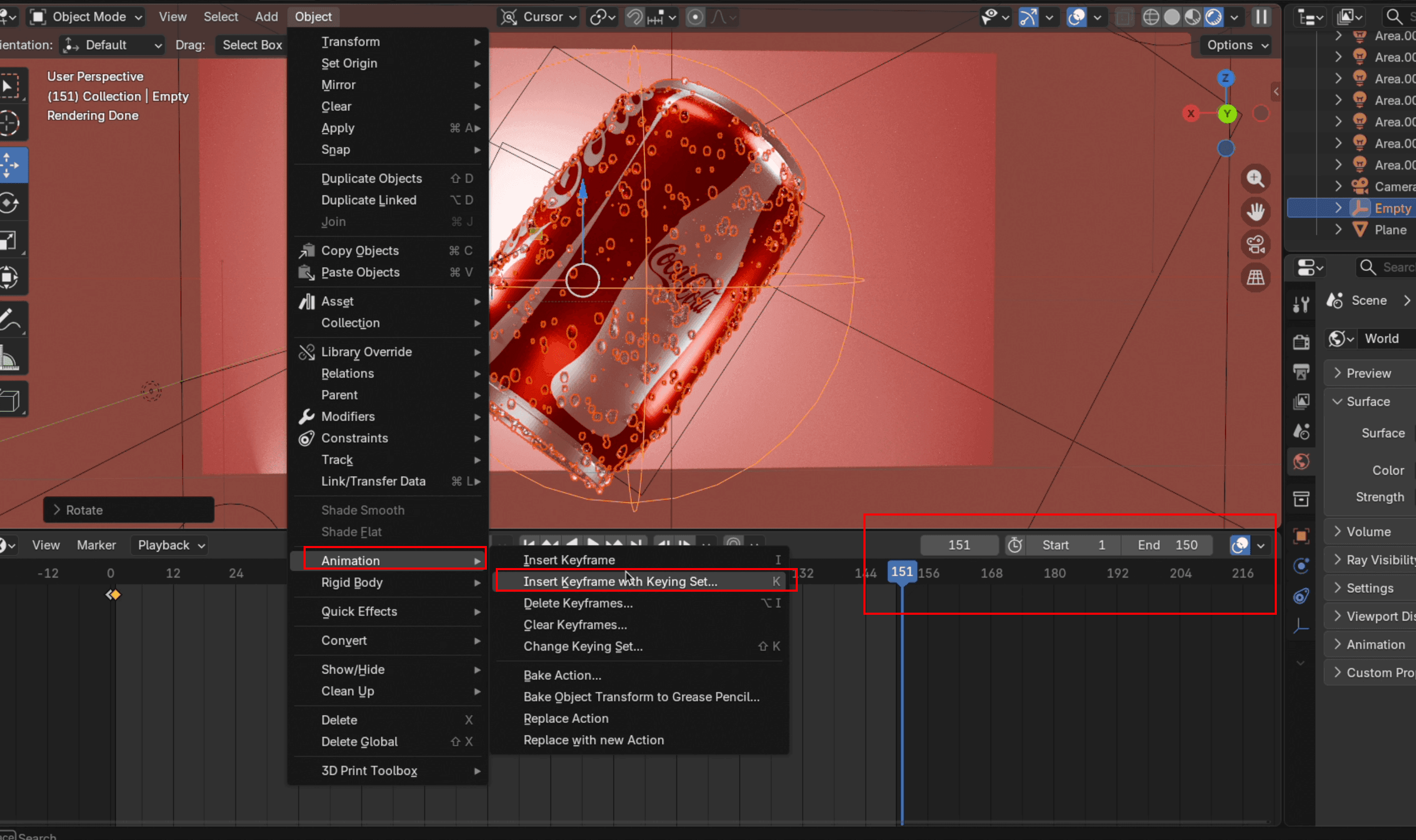
- Stellen Sie einZeitachse bis Einzelbild 1 und legen Sie die Startposition fest. Wenn das Objekt ausgewählt ist, navigieren Sie zu Objekt → Animation → Keyframe einfügen und wählen Sie Rotation.
- Stellen Sie die Einstellung Letztes Bild nach Ihren Bedürfnissen. Eine 7-sekündige Animation beginnt normalerweise bei 1 und endet bei 150. Bewegen Sie dann den Zeitachsen-Cursor zum nächsten Frame nach dem Endframe (z. B. Frame 151). Drehen Sie das Objekt in seine Endposition. Für eine 360-Grad-Drehung drücken Sie
R, dann Z, und geben Sie 360.
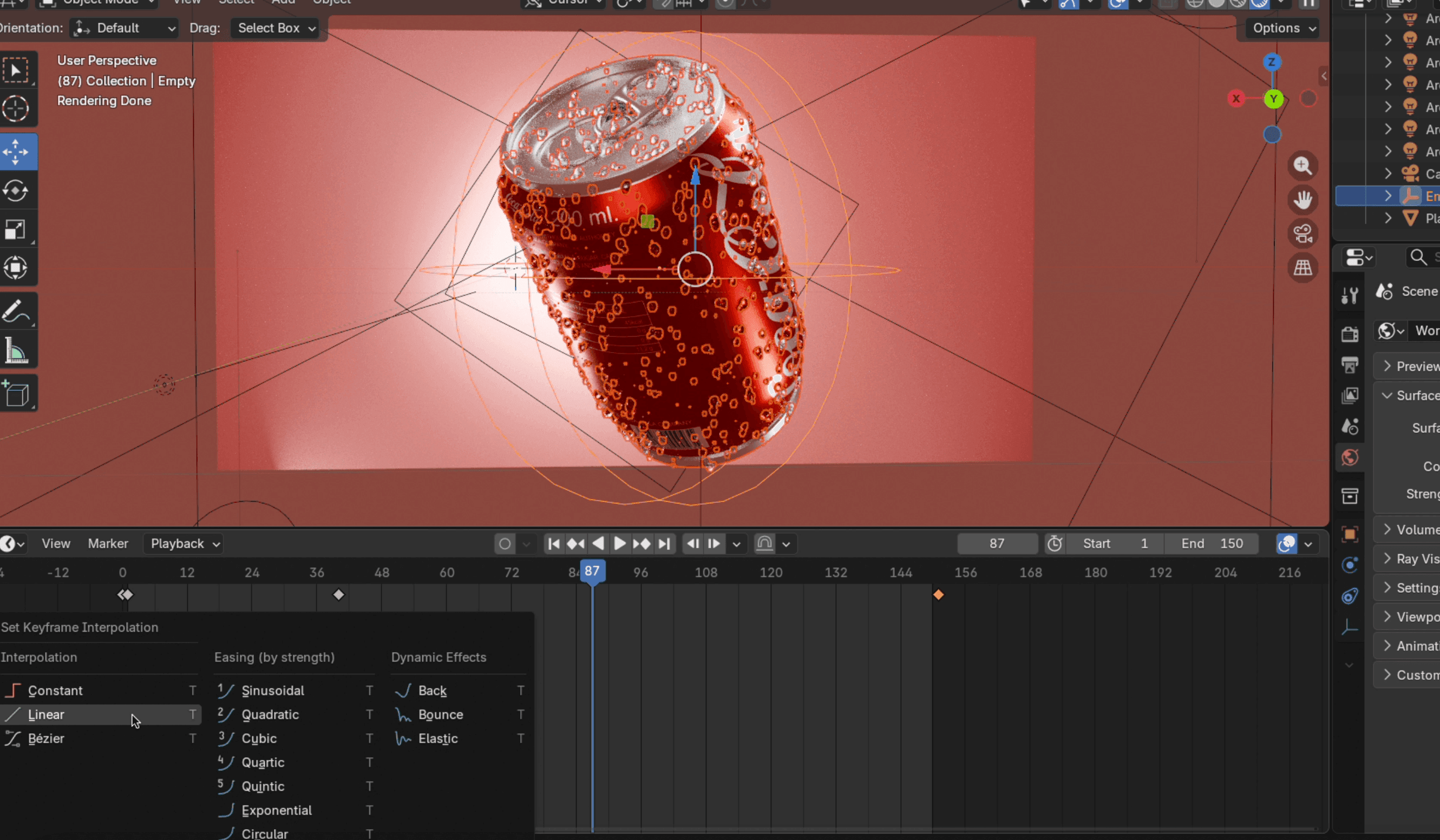
- Bewegen Sie Ihre Maus über den Zeitleistenbereich und drücken Sie
Tum das Interpolationsfenster zu öffnen. Wählen Sie den Typ, der Ihren Anforderungen entspricht. Linear sorgt für eine konstante Geschwindigkeit während der gesamten Drehung, was sich hervorragend für klare Produktpräsentationen eignet.
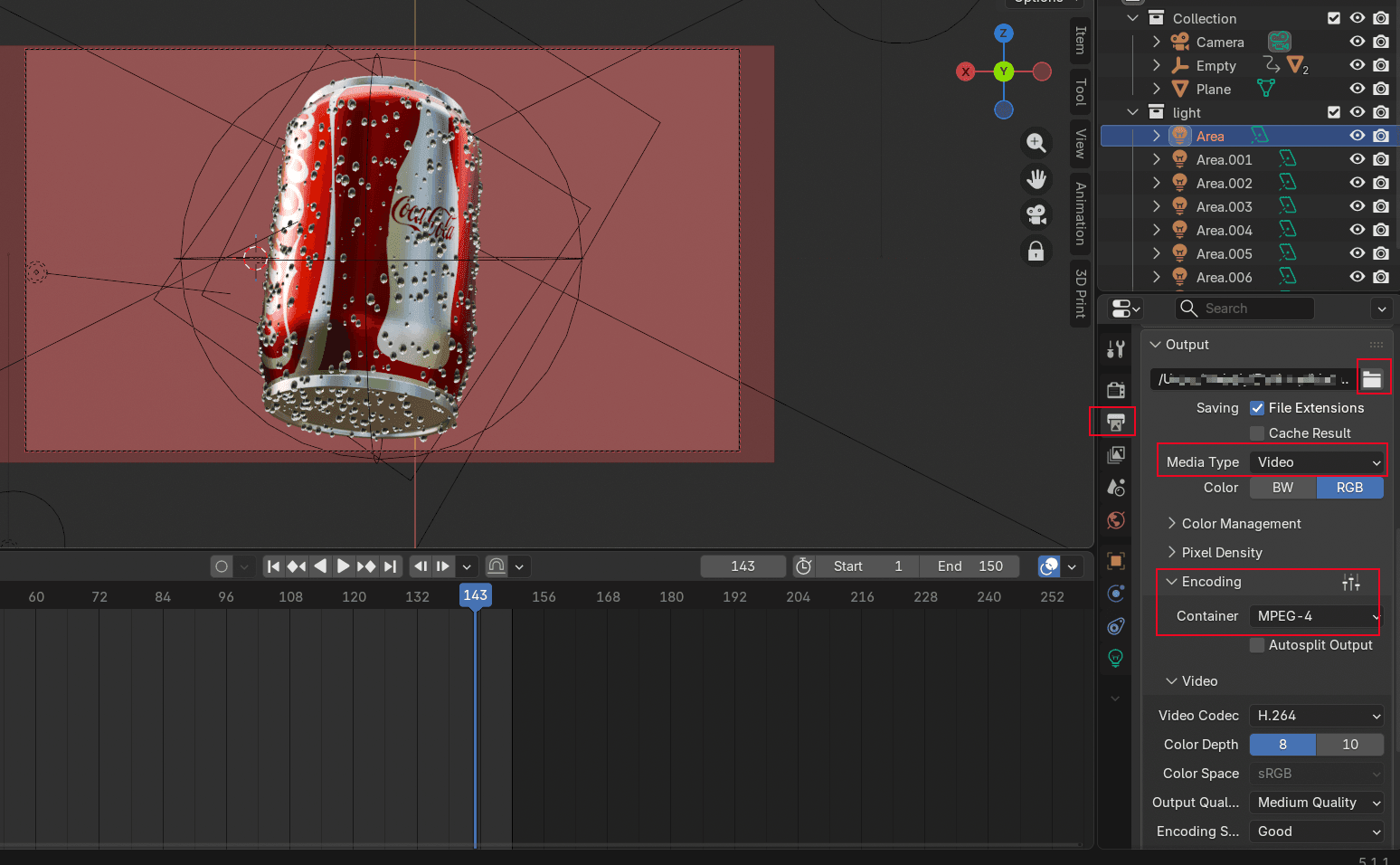
- In der Ausgabe Bereich, wechseln Sie den Medientyp zu Video, legen Sie Ihre Zieldatei für den Export fest und unter Kodierung, legen Sie die Container bis MP4. Wenn Sie einen transparenten Hintergrund wünschen, gehen Sie zu Rendereigenschaften Icon und unter Film, setzen Sie ein Häkchen bei TransparentOption.
Blender Fluidsimulation Tutorial
Flüssigkeitssimulation macht Produktanimationen erst richtig spannend. Nichts fesselt die Aufmerksamkeit so sehr wie Flüssigkeit, die in Zeitlupe um ein Produkt schwappt. Wir simulieren eine Flüssigkeit, die um ein Produkt spritzt (Wasser, das auf eine Coladose trifft).
Einrichten der Fluid-Domäne
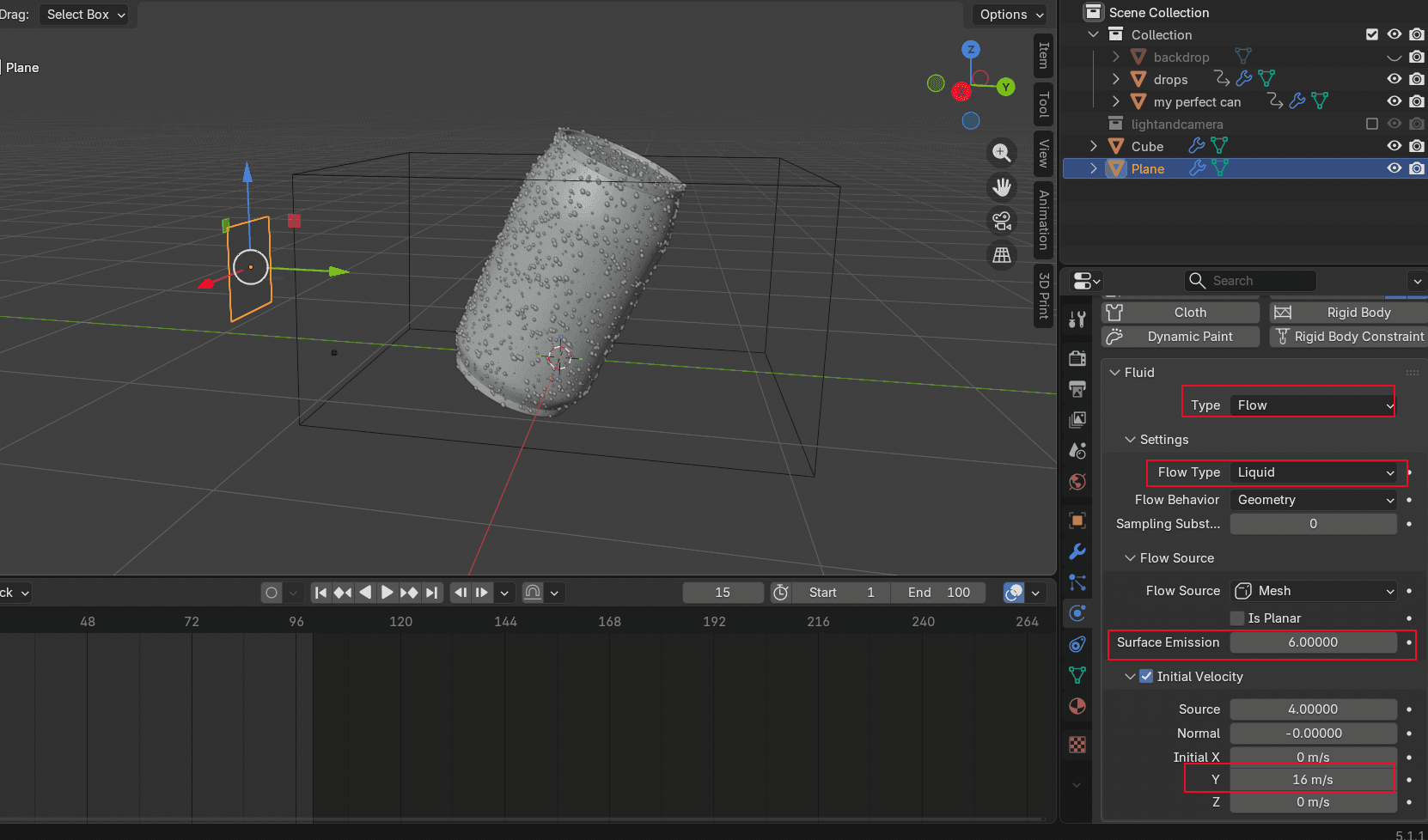
Shift+AhinzuzufügenEbene, drehen Sie es180 Grad, und verschiebe es an die Rückseite des Objekts. Stelle sicher, dass die Fläche auf die Dose zeigt. Partikel werden in die Richtung ausgestoßen, in die der Pfeil zeigt. Gehe zu Physikalische Eigenschaften, hinzufügenFluid und legen SieTyp zu Workflow. Stellen Sie dieAblauftyp bis LiquidSetzen Sie Oberflächenemission auf etwa 6. Je höher die Zahl, desto größer ist der Injektionsbereich. Aktivieren Sie Anfangsgeschwindigkeit und passen Sie an Startwerte X/Y/Zum die Injektionsrichtung festzulegen.
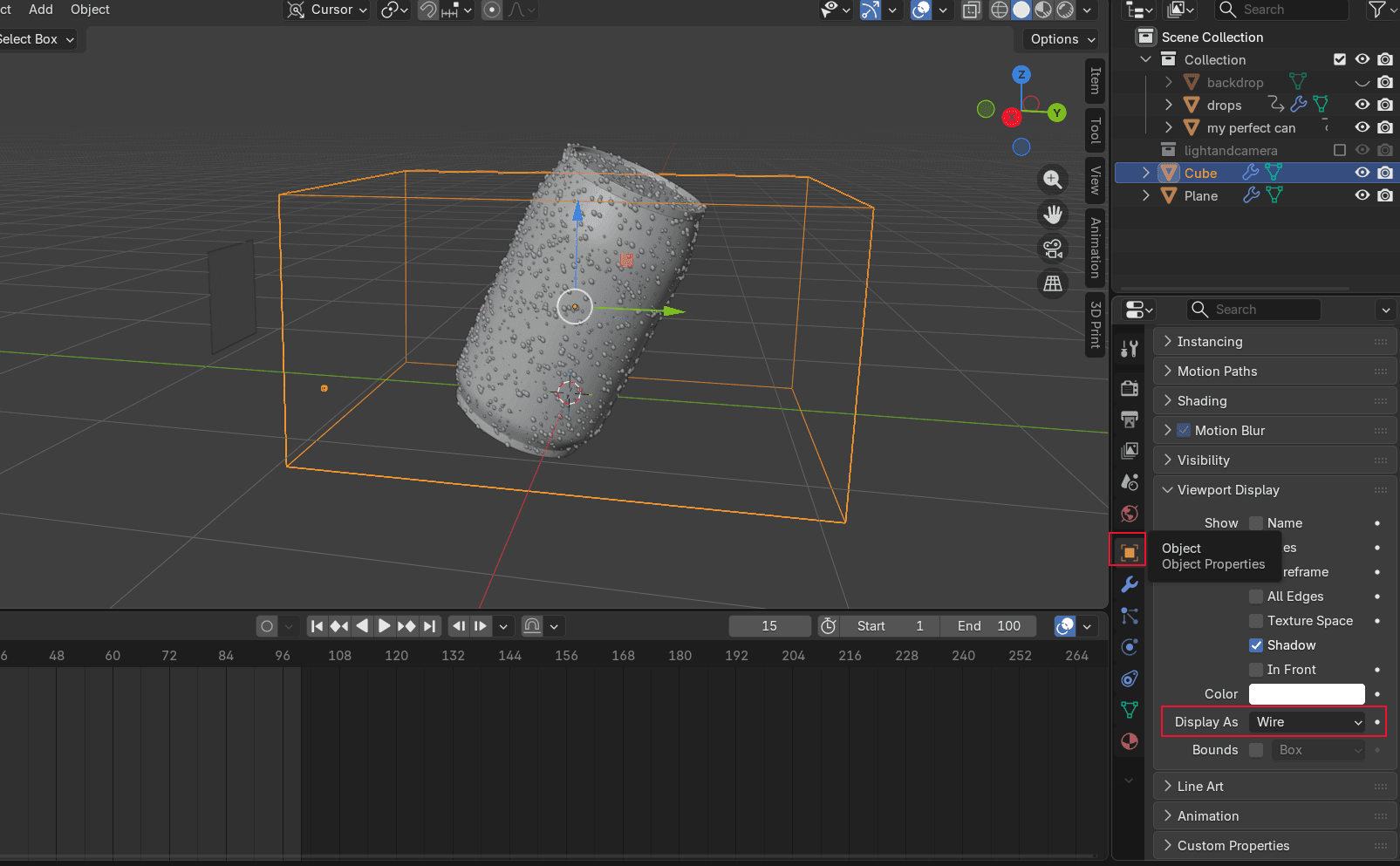
Umschalttaste+Aum einen Würfel. Dieser Würfel dient als Strömungsgebiet. Er definiert, wie weit das Wasser spritzt. Die Höhe sollte nur geringfügig größer sein als Ihr Objekt. Die X- und Y-Abmessungen können Sie frei wählen (sie steuern, wie breit die Wasserspritzer hinter dem Objekt sind). Unter Objekt-Eigenschaften → Viewport-Anzeige, ändern Sie die Anzeigemodus bis Draht. Dies verhindert, dass der Bereichswürfel die Sicht auf das Objekt verdeckt.
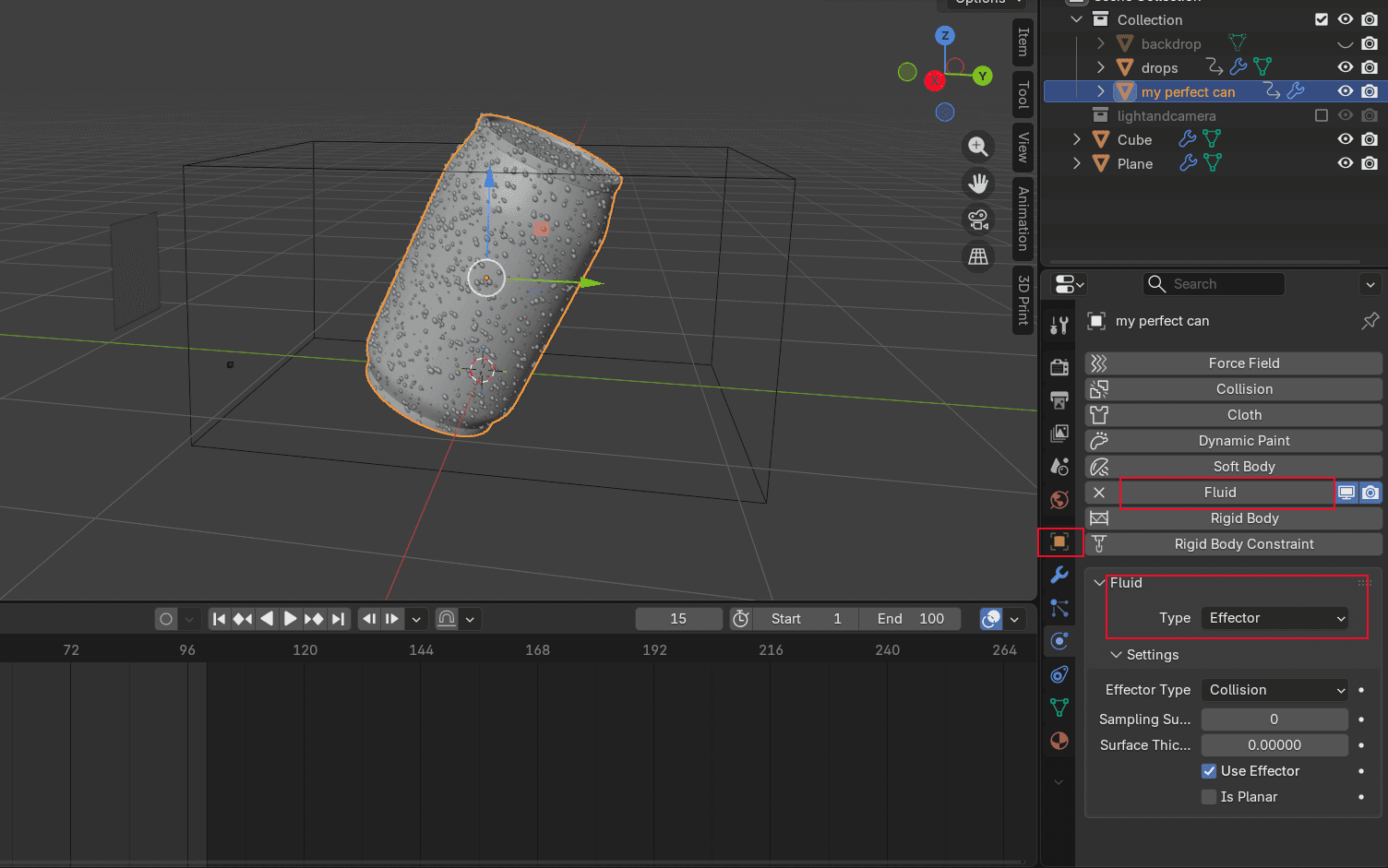
- Wählen Sie Ihr Produktmodell aus und navigieren Sie zu Physikalische Eigenschaftenhinzufügen Flexibel, und lege die Typ bis zuEffektor. Dies sagt der Simulation, dass die Dose ein starres Objekt ist, gegen das das Wasser spritzen kann.
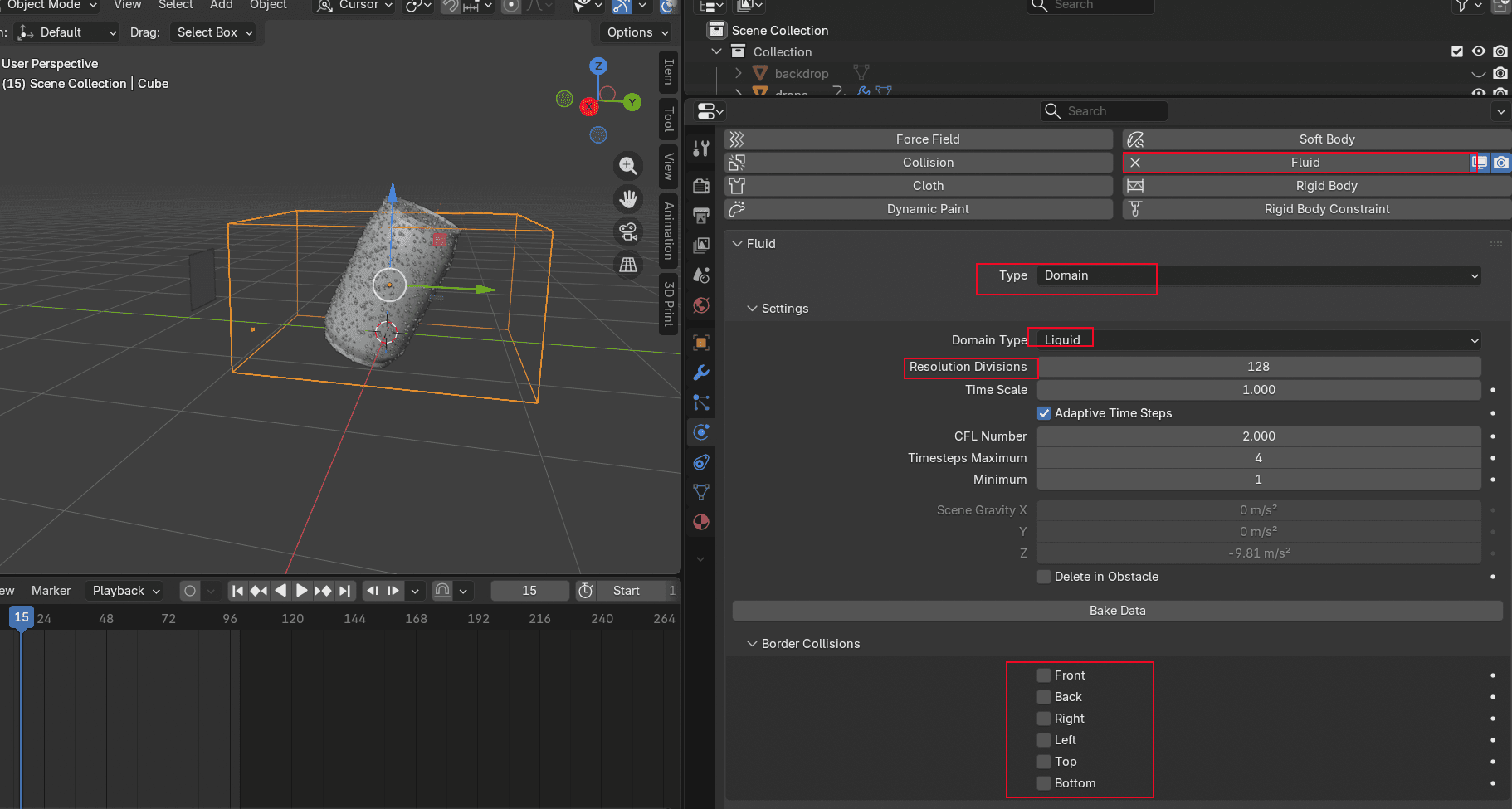
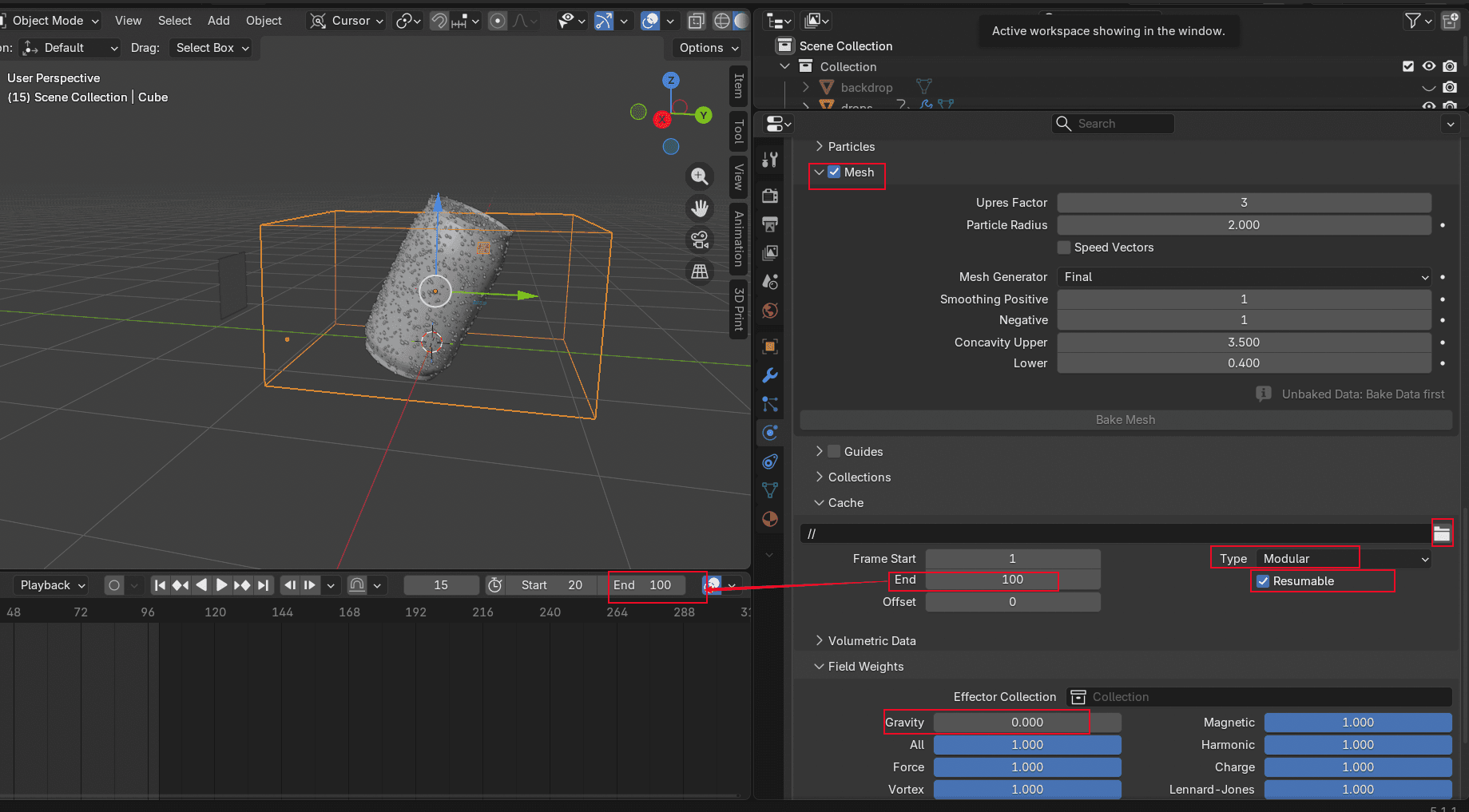
- Wählen Sie den Würfel aus, fügen Sie Fluid, setzen Sie die Typ an Domain und wählen Sie einen Abteilung für Streitbeilegung. Je höher die Zahl, desto länger ist die Backdauer und desto detaillierter das Gitter. Wenn Sie möchten, dass das Wasser nicht von den Rändern des Simulationsbereichs abprallt, schalten Sie die Randkollisionen Einstellungen. AktivierenNetzsetzen Sie die Typ bis Modular, und setzen Sie die Endframe um mit Ihrer Wiedergabelänge übereinzustimmen. Stellen Sie Schwerkraft auf Null (Sie simulieren einen horizontalen Spritzer, keinen Wasserfall). Stellen Sie sicher, dass Sie die Wiederaufnehmbar Option. Ohne diese Option können Sie später kein Re-Baking durchführen, wenn Sie das Ergebnis anpassen möchten. Ändern Sie anschließend die Darstellungsmodus zurück von WireViewport-Darstellung damit der Viewport leichter lesbar ist.
Backen der Flüssigkeitsanimation
- Wählen Sie den Würfel aus und klicken Sie auf …Fluid einbacken in derPhysikalische Eigenschaften tab. Dies kann je nach Auflösungseinstellung eine Weile dauern. Drücken Sie danach Wiedergabe um das Ergebnis zu überprüfen.
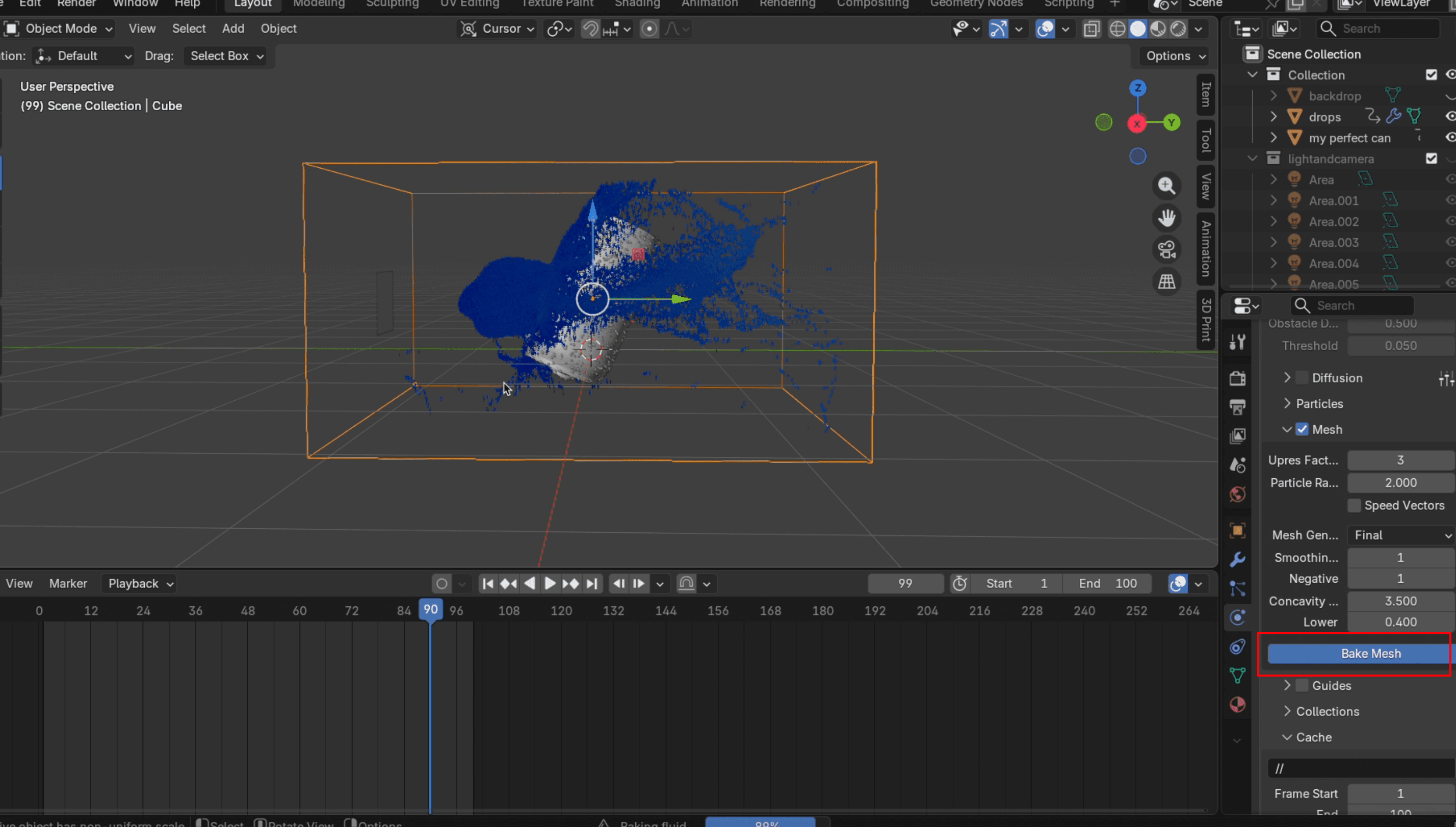
- Wenn Sie mit der Simulation zufrieden sind, klicken Sie daraufMesh backen. Sie können die Hochskalierungsfaktor auf ungefähr 3, um die Wasseroberfläche glatter wirken zu lassen. Wenn Sie nicht zufrieden sind, klicken Sie Kostenlose Daten, passen Sie Einstellungen wie den Abstand der Ebene oder die Injektionsgeschwindigkeit an und klicken Sie auf Baking-Daten wieder. Hier ist derWiederaufnehmbar Die Checkbox sichert Sie. Ohne diese Option bedeutet jede Anpassung immer, den Backvorgang von vorne zu beginnen.
Den abschließenden Spritzereffekt rendieren
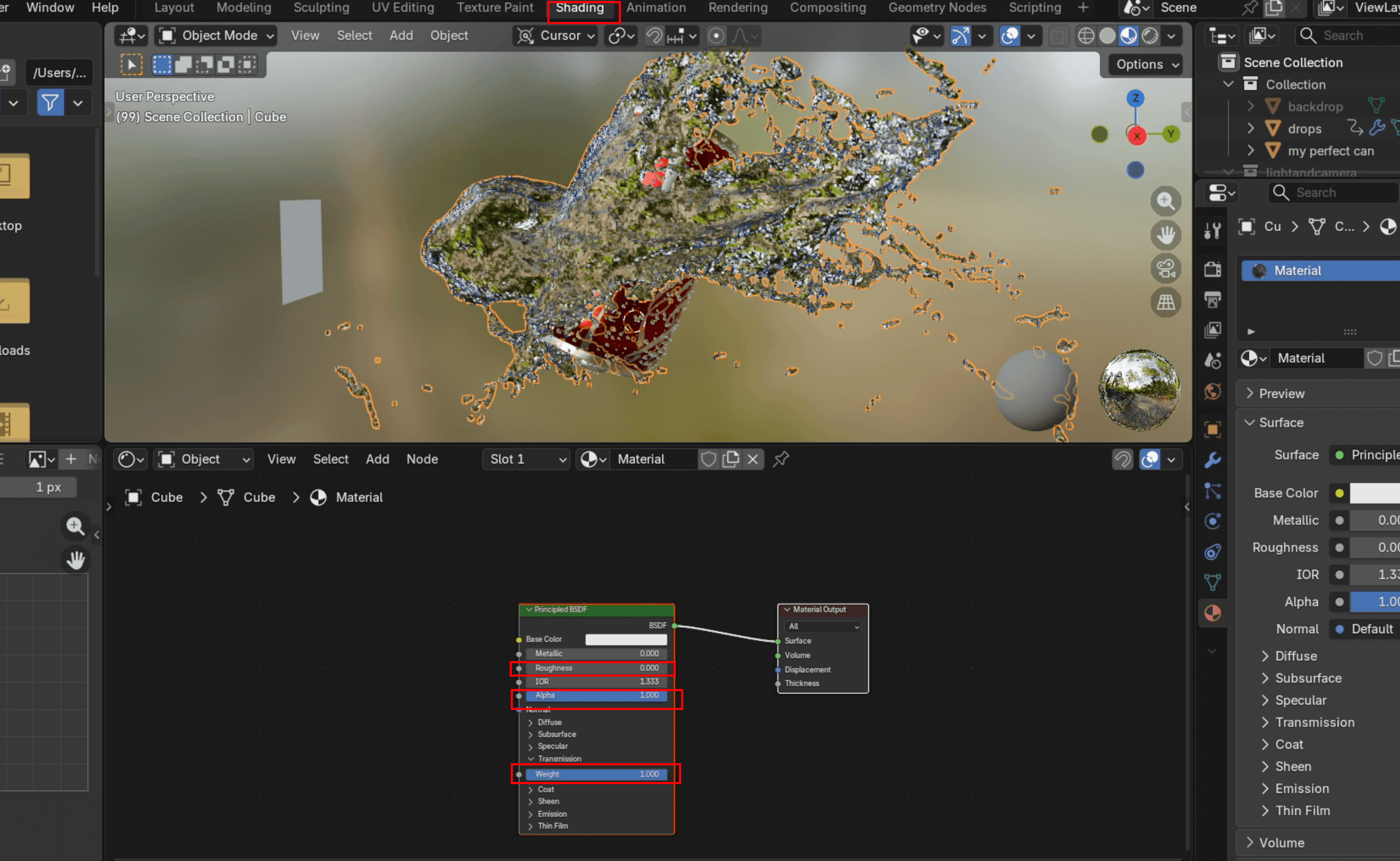
- Geh zu Schattierung, fügen Sie einen neuen Eintrag hinzuMaterialsetze Rauheit auf 0, Gewicht bis 1 und IOR auf etwa 1,33 (die reale Brechzahl von Wasser). Gehen Sie dann zurück zu Anordnung, wählen Sie den Würfel aus und fügen Sie einen Glättungs-Modifikator (unter Deformieren). Rechtsklicken Sie auf das Objekt und wählen Sie Weiche Schattierung.
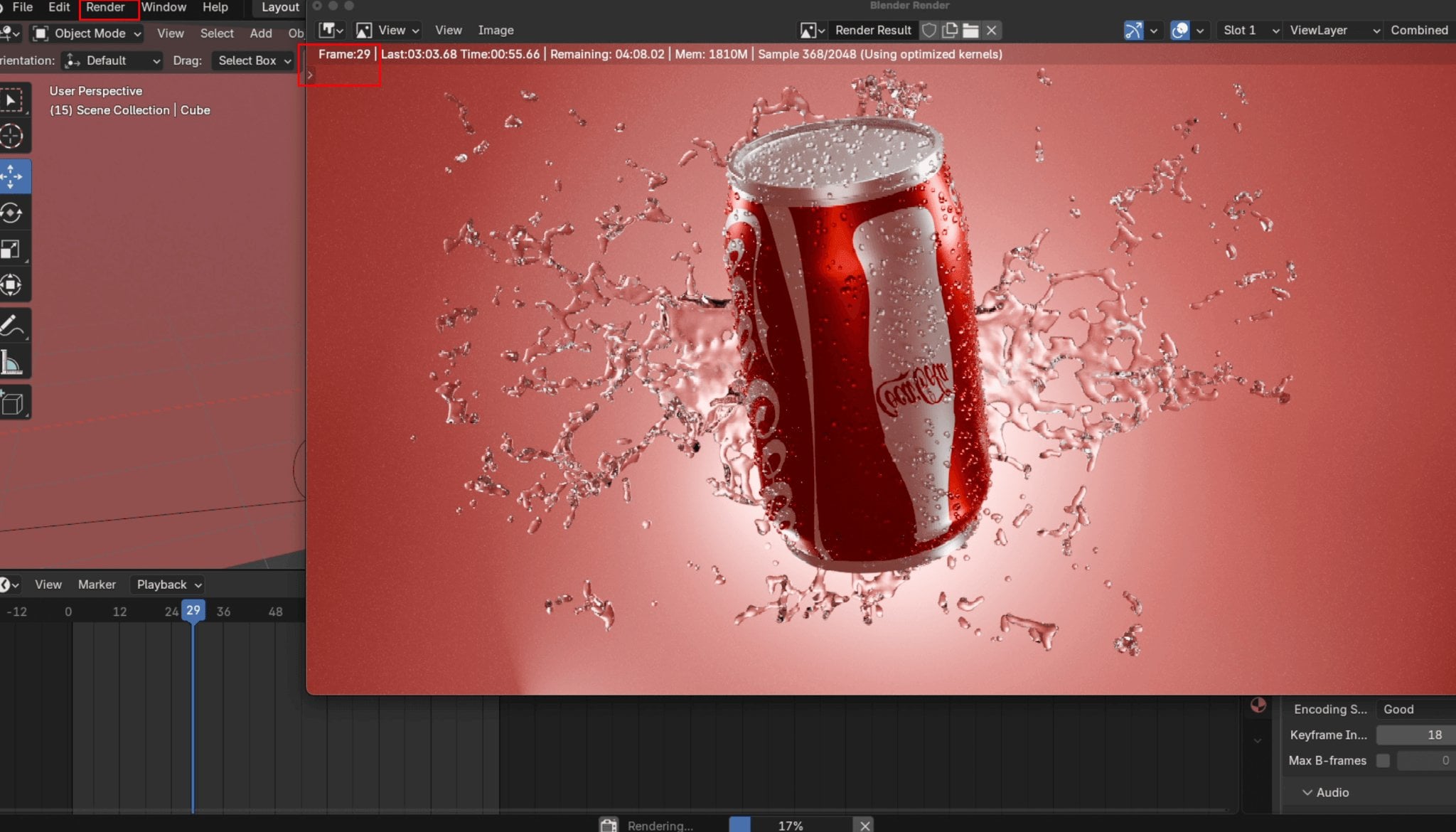
- In Ergebnis, wechseln Sie den Medientyp zu Video, legen Sie Ihre Export-Zieldatei fest und unter Codierung setze den Container an MP4Klicken Sie Render → Animation rendern um den finalen Rendervorgang zu starten. Schließen Sie Blender während des Renderings nicht, da der Prozess sonst pausiert wird. Wenn der Framezähler die von Ihnen festgelegte letzte Framenummer erreicht, ist der Prozess abgeschlossen. Blender speichert die Datei automatisch in dem von Ihnen gewählten Verzeichnis.
Ein Produktmodell ohne manuelle Modellierung erstellen
Es dauert, ein Produkt von Grund auf in Blender zu modellieren, selbst für erfahrene Grafiker. Wenn Sie ein Modell für Ihre Produktvisualisierungsanimation benötigen und keines besitzen, bietet Triverse AI Ihnen einen schnelleren Ansatz: Generieren Sie direkt aus einem Bild oder einer Texteingabe ein druckfertiges 3D-Modell, und importieren Sie es dann in Blender.
Erstellen Sie ein 3D-Modell aus einem Bild
Angenommen, Sie möchten einen zwergenhaften Minenarbeiter mit Waschbrettbauch für Ihre Animation. Anstatt ihn in Blender zu modellieren, können Sie ihn aus einem Referenzbild generieren.
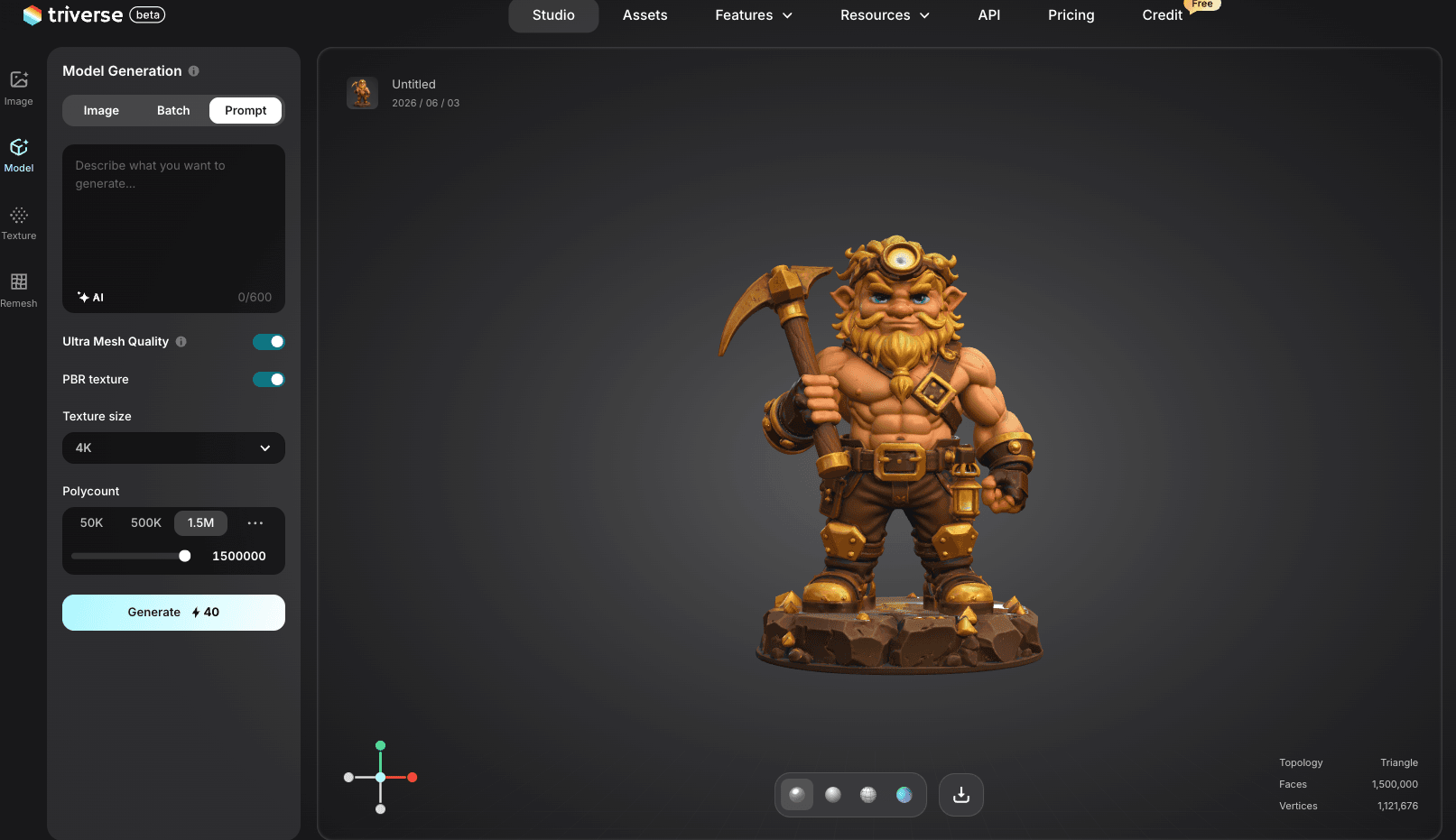
- Gehe zu Triverse AI Studio und lade ein Referenzfoto eines stämmigen Zwergenminenarbeiters hoch. Eine frontale Aufnahme mit einem sauberen, weißen Hintergrund eignet sich am besten.
- Übernehmen Sie alle Standardeinstellungen, klicken Sie dann auf Erstellen, und das Modell herunterladen
Ein 3D-Modell aus einem Prompt generieren
Kein Referenzbild? Kein Problem. Triverse AI kann auch ausschließlich anhand eines Textprompts ein 3D-Modell generieren.
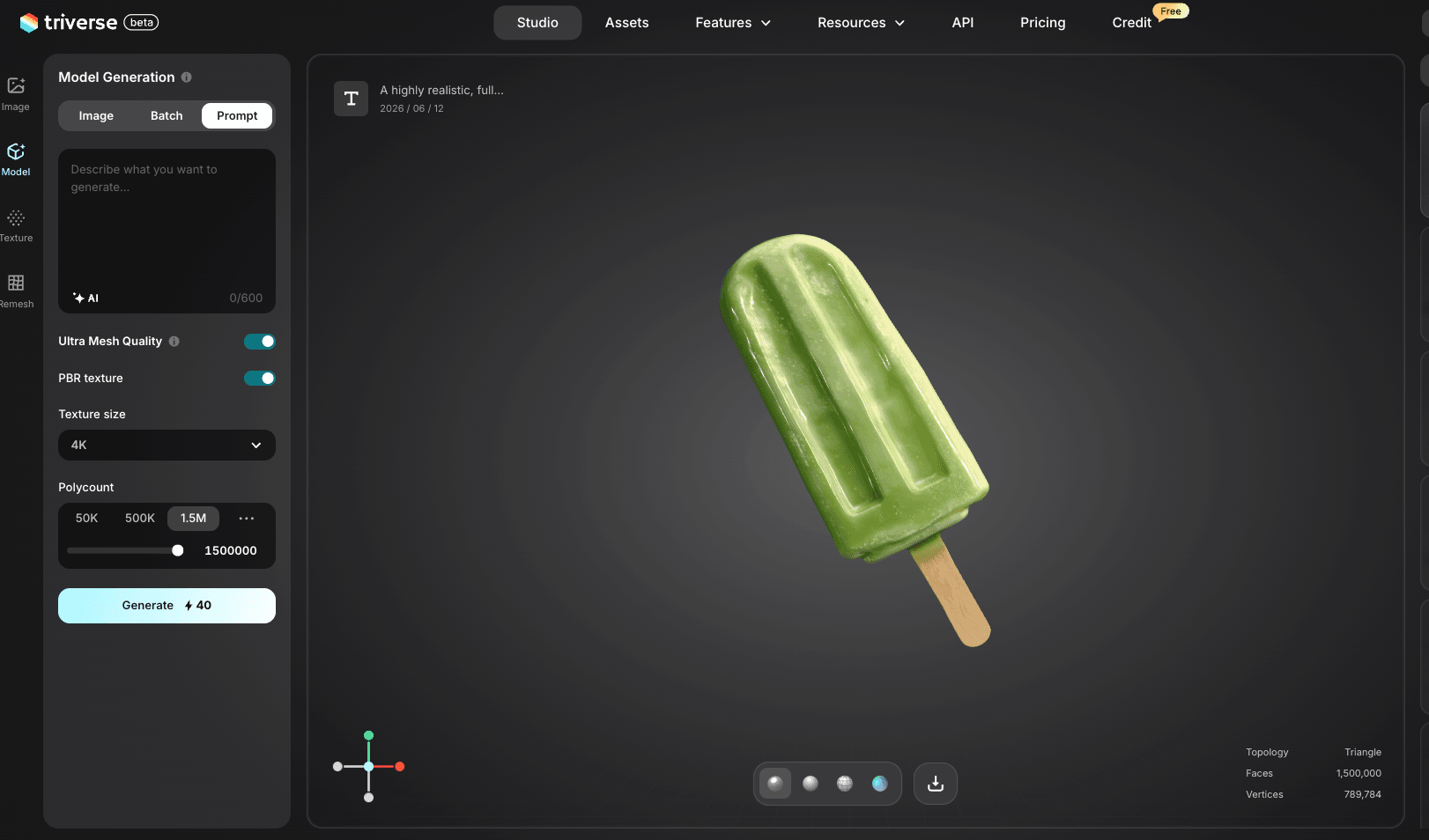
- Gehe zu Triverse AI Studio und geben Sie im Textfeld eine beschreibende Beschreibung oder einen Prompt an. Je spezifischer, desto besser:
"Ein hochrealistisches, grünes, vollständiges 3D-Modell eines einzelnen Eis am Stiel, zentriert und vollständig sichtbar, ohne Beschnitt."
- Behalten Sie alle Standardeinstellungen bei und klicken Sie auf Erstellen, und das Modell herunterladen.
Tipps für optimierte Prompt-Ergebnisse:
- Materialbeschreibungen enthalten („Aluminium“, „matter Kunststoff“, „Glas“)
- Geben Sie den Maßstab an ("echte Größe", "28-mm-Miniaturen")
- Hinzufügen „wasserundurchlässiges Gewebe“ und „druckfertig“ um sauberere Geometrie zu fördern
Das Modell in Blender exportieren
Wenn Sie das Modell haben, dauert der Import in Blender unter einer Minute.
- Öffnen Sie Blender und navigieren Sie zu
Datei → Importieren → OBJ(oder andere Formate, je nach heruntergeladenem Format) - Finden Sie die Datei auf Ihrem PC und klicken Sie auf ÖffnenImport
- Das Modell erscheint im Zentrum der Szene; passen Sie es nach Belieben an. Von dort aus können Sie es weiter anpassen, z. B. Wassertropfen auf Dosen hinzufügen oder Animationen erstellen.
Fazit
Produktvisualisierung in Blender besteht aus drei Dingen: einer gut ausgeleuchteten Szene, einer flüssigen Animation und visuellem Drama. Die Drehscheiben-Rotation zeigt das Produkt aus jedem Winkel. Die Fluidsimulation erzeugt den Effekt, der Nutzer zum Innekommen beim Scrollen veranlasst. Keine der beiden Techniken ist schwer einzurichten, und beide lassen sich je nach Aufwand skalieren.
Ihre ersten Renderings werden nicht wie ein Werbefilm aussehen. Das ist normal. Die Produktvisualisierung hat am Anfang eine steile Lernkurve, die sich aber schnell abflacht. Jedes Rendering zeigt Ihnen etwas über Beleuchtung, Timing oder Materialien. Die Werkzeuge sind kostenlos. Die einzige wirkliche Investition ist Ihre Zeit.
Vergessen Sie nicht, den kostenlosen KI-3D-Modellgenerator kennenzulernen, Triverse AI. Generieren Sie schnell Ihr erstes Modell, bevor Sie mit dem nächsten Schritt fortfahren!
Rechtlicher Hinweis: Die in dieser Anleitung verwendete Coca-Cola-Dose dient ausschließlich Veranschaulichungszwecken. Wir stehen nicht in Verbindung mit The Coca-Cola Company und werden von diesem Unternehmen weder befürwortet noch gesponsert.