Wie man Low-Poly-Modelle für Handyspiele erstellt: Polygon-Budgets, Arbeitsablauf und Optimierung
Mobile-Spiele haben begrenzte Polygonbudgets. Erfahren Sie, wie Sie optimierte Low-Poly-3D-Modelle für Mobile Geräte erstellen – inklusive gerätespezifischer Polygonbudgets, Blender-Retopologie-Workflow, LOD-Einrichtung und Draw-Call-Optimierung für iOS und Android.
28. Juli 2026
Du hast einen Charakter modelliert, nach Unity exportiert, für Android kompiliert und auf einem Pixel 6 auf 22 Bilder pro Sekunde reduziert. Das Modell hatte nur 8.000 Dreiecke.
Das ist der Aspekt, über den niemand spricht. Ein Charakter mit 8k Dreiecken erscheint als niedriger Wert. In einem Desktop-Spiel ist er das praktisch auch. Aber auf Mobilgeräten ist die Polygonanzahl die falsche Kennzahl, auf die man sich fixieren sollte. Draw Calls und Fillrate beeinträchtigen die Performance Ihrer Szene lange bevor die Polygonanzahl überhaupt relevant wird. Das Modell braucht mehr als nur weniger Dreiecke. Es benötigt ein Performance-Budget und eine Export-Pipeline, die ab dem ersten Vertex für mobile Geräte konzipiert sind.
Am Ende dieses Artikels stehen Ihnen eine Polygonbudget-Tabelle zur Verfügung, die Sie sofort verwenden können, ein schrittweiser Workflow vom Blender zur Engine sowie die spezifischen LOD- und Material-Batching-Regeln, die ein mobiles Build von einem Desktop-Build abheben.
Warum mobil die Low-Poly-Berechnungen verändert
Drei Zahlen, die auf Mobilgeräten tatsächlich relevant sind
Die Anzahl der Dreiecke ist die Metrik, auf die Anfänger achten. Sie ist nicht der Wert, der die Performance auf Mobilgeräten beeinträchtigt.
Fillrate ist das Pixel-Budget. Eine Mittelklasse-Android-GPU verarbeitet pro Frame etwa ein Viertel der Pixel einer Desktop-GPU. Das gleiche Modell, das auf einer RTX-Karte gut rendert, wird eine Mobil-GPU überschatten, was bedeutet, dass die GPU mehr Zyklen pro Pixel benötigt, als im Budget vorgesehen ist. Das Modell ist nicht zu komplex, sondern rendert zu viele Pixel.
Draw Calls sind CPU-Befehle an die GPU. Mobile CPUs sind strombegrenzt, nicht taktfrequenzbeschränkt. Man kann nicht dieselbe Anzahl an Draw Calls an eine mobile GPU senden wie an einen Desktop. Jedes einzigartige Material auf einem Mesh löst einen Draw Call aus. Ein Hauptcharakter mit fünf Material-Slots erzeugt fünf Draw Calls, bevor die Umgebung hinzugezählt wird.
Setpass-Aufrufe sind auf Mobilgeräten leistungsmäßig schwerwiegender als Draw Calls. Wenn Unity zwischen Shadern wechselt, wird ein Setpass ausgelöst, der drei- bis viermal so viel kostet wie ein standardmäßiger Draw Call. Eine Szene mit 80 Draw Calls über 12 Setpasses läuft auf einem Android-Gerät 10 Frames langsamer als dieselben Aufrufe über nur 2 Setpasses. Das Reduzieren von Materialien und das Zusammenfassen von Oberflächen behebt dieses Problem, bevor es überhaupt auf die Dreiecksanzahl ankommt.
Das Budget für mobile Performance
Der größte Fehler, den mobile Spieleentwickler als Anfänger machen, ist die Annahme, dass die Smartphone-Hardware eine einzige Zielplattform darstellt. Ein Pixel 7 und ein Samsung-A-Serie-Gerät im unteren Preissegment sind nicht dasselbe Gerät. Sie benötigen gestaffelte Budgets.
Asset-Typ | Budget-Smartphone (< 200 $) | Mittelklasse ($200–$500) | Flaggschiff ($600+) |
Massen-NPC | 300–500 Polygone | 500–1 000 Tris | 1 000–2 000 tris |
Nebenfigur | 1.000–3.000 Billionen | 3.000–5.000 Dreiecke | 5.000–10.000 Tris |
Held | 5.000 – 10.000 Dreiecke | 10 000–20 000 Tris | 20.000–30.000 Tris |
Kleines Requisitstück | 50–150 Schaltspiele | 100–300 Zeilen | 200–500 Dreiecke |
Umgebungskomponente | 200 bis 1.000 Tris | 500–2.000 tris | 1.000–4.000 tris |
Das Team der Android-Entwickler lieferte einen nützlichen Benchmark aus der Praxis in ihrer Armories-Demo, die auf der GAMESCon präsentiert wurde. Die Charaktere der Menschenmenge in dieser Demo bestehen aus ungefähr 360 Dreiecken pro Figur, und die gesamte Szene läuft mit 60 fps auf Hardware der Mittelklasse. Das ist keine extrem niedrige Polygon-Grenze. So sieht eine praktische Szene eines mobilen Spiels aus, wenn das Budget zuerst festgelegt wird und die Grafiken entsprechend erstellt werden.
Das Frame-Budget ist einfach. Bei 60 fps stehen Ihnen 16,6 Millisekunden pro Frame zur Verfügung. Die GPU erhält davon etwa die Hälfte für das Rendern der Szene. Jeder Aufruf eines Vertex-Shaders, jeder Aufruf eines Pixel-Shaders und jeder Texturabruf geht von diesem Zeitfenster ab. Wenn das Modell zu viele Materialien hat, stößt die CPU-Seite an ihre Grenzen, bevor die GPU-Seite überhaupt beginnt.
Low-Poly-Modellierungs-Workflow für die Entwicklung von Mobile Games
Blender für den Export auf mobile Geräte einrichten
Starten Sie Blender und überprüfen Sie die Einheitsskala. Öffnen Sie die Szene-Eigenschaften und stellen Sie sicher, dass die Einheitsskala auf 1,0 eingestellt ist und das Einheitensystem auf Metrisch eingestellt ist. Mobile Engines arbeiten standardmäßig in Metern; ein Skalenunterschied zwischen Blender und der Engine führt zu einem unsichtbaren Performance-Verlust durch aggressive Texturfilterung bei einem 100-fach skalierten Modell.
Passen Sie das FBX-Export-Preset an Ihre Zielengine an. Setzen Sie unter „Geometry“ die Option „Smoothing“ auf „Face“, um das Aufteilen von Vertices beim Import zu vermeiden. Aktivieren Sie „Apply Scalings“ und stellen Sie es auf „FBX Units Scale“. Für Unity lassen Sie „Forward“ auf -Z und „Up“ auf Y.
Flächennormalen benötigen vor dem Export eine gründliche Überprüfung. Aktivieren Sie „Auto Smooth" und stellen Sie den Winkel auf 30 Grad ein. Dadurch bleiben sichtbare Kanten sauber, ohne unnötige Kantenteilungen im gesamten Modell. Vermeiden Sie Abschrägungs-Modifikatoren bei Modellen für mobile Geräte. Jede abgeschrägte Kante erhöht die Dreiecksanzahl und erzeugt beim Import mehr Kantenteilungen. Verwenden Sie stattdessen die Markierung „Scharfe Kante" und lassen Sie die Engine diese Vertices während des Build-Prozesses zusammenführen.
Das Mesh innerhalb des Dreiecksbudgets aufbauen
Die Mesh-Topologie auf Mobilgeräten folgt den gleichen Regeln wie auf dem Desktop, jedoch sind die Ränder enger. Modellieren Sie mit Quads für die Deformation und exportieren Sie als Dreiecke für die Engine. Jedes Quad wird beim Import in zwei Dreiecke aufgeteilt, daher sollte die Modellerstellung bereits die spätere Triangulation berücksichtigen.
Für einen Unterstützungs-NSC mit 3.000 Dreiecken, gehen Sie von Kopf-Rumpf-Gliedmaßen-Proportionen aus. Der Kopf erhält etwa 500 Dreiecke, der Rumpf 1.200, jeder Arm 300, jedes Bein 350. Das ist keine starre Aufteilung, erfordert aber eine Entscheidung, wo Details platziert werden. Ein Gesicht mit 300 Dreiecken und ein Körper mit 100 wirkt falsch. Verteilen Sie die Details proportional zur darstellbaren Fläche.
Requisiten sind der Bereich, in dem Anfänger das meiste Dreiecksbudget verschwenden. Eine einfache Kiste, eine Laterne, ein Fass – keines davon benötigt mehr als 150 Dreiecke. Erstellen Sie für jedes ein einfaches Quader-Modell. Wenn es aus der Entfernung des Spielers wie ein Zylinder aussieht, fügen Sie pro horizontaler Kante sechs zusätzliche Eckpunkte hinzu, nicht 32.
Umgebungselemente sollten modular aufgebaut sein. Erstellen Sie Wandabschnitte, Bodenfliesen und Säulenfüße, die dasselbe Material verwenden. Ein Tempel mit 200 Wandteilen, die ein Material nutzen, verursacht einen Draw Call. Derselbe Tempel mit 200 Wandteilen, die 10 verschiedene Materialien verwenden, verursacht 10 Draw Calls. Das Spiel erkennt den Unterschied in der Ladezeit und im Frame Pacing.
UV-Unwrap für mobile Geräte
Mobile UV-Maps folgen einer Regel: eine UV-Insel pro Material pro Mesh. Eine Anleitung zu Best Practices für saubere Topologie-Meshes, einschließlich UV-Inseln-Strategie, finden Sie in unserem dedizierten Walkthrough. Verteilen Sie UV-Inseln nicht über die Textur. Eine einzelne Insel für das Gesicht und eine einzelne Insel für den Körper ermöglichen es Ihnen, den Texturatlas kompakt zu packen.
Überlappende UVs sind auf Mobilgeräten akzeptabel, wenn zwei Kopien desselben Objekts denselben UV-Raum teilen. Das spart Speicherplatz, funktioniert jedoch nur, wenn die beiden Objekte identische Vertexdaten haben. Ein Fels, der 20-mal dupliziert und um die eigene Achse rotiert wird, kann den UV-Raum teilen. Ein skaliert und gestauchter Fels kann den UV-Raum jedoch nicht teilen.
Texturgrößen in Zweierpotenzen sind auf Mobilgeräten wichtiger als auf dem Desktop. Verwenden Sie 512x512 für Props, 1024x1024 für Nebencharaktere und nur 2048x2048 für Hauptcharaktere. GPU-Textursampler arbeiten in Zweierpotenz-Blöcken, und eine Nicht-POT-Textur verschwendet Speicherbandbreite für Padding.
So optimieren Sie 3D-Modelle für Mobilgeräte, ohne die Qualität zu verlieren
Zeichenaufrufe durch Material-Batching reduzieren
Draw Calls sind der mobile Leistungsengpass, den Artikeln über Polygonanzahl fast nie erwähnen. Ein einzelnes Mesh mit fünf Materialien generiert fünf Draw Calls. Fünf Meshes, die ein Material teilen, generieren einen Draw Call. So einfach ist die Rechnung.
Beginnen Sie mit einer Bestandsaufnahme Ihrer Materialien. Jedes PBR-Material, das in der Szene verbleibt, bedeutet einen zusätzlichen Draw Call pro Frame. Fassen Sie Materialien zusammen, wenn die Texturunterschiede gering sind. Zwei Steine, die unterschiedliche braune Noise-Texturen verwenden, können ein gemeinsames Material mit einer einzigen Noise-Textur teilen. Das Auge wird den Unterschied aus der Spielentfernung nicht bemerken.
Das Static Batching von Unity fasst als statisch markierte Meshes zusammen und kombiniert sie während des Builds zu größeren Meshes. Statische Objekte, die sich nie bewegen, einschließlich Wände, Böden und große Umgebungsteile, eignen sich alle für Static Batching. Der Build dauert zwar einige Sekunden länger, aber die Frametime sinkt sofort.
GPU-Instancing optimiert das Rendering identischer Meshes. Anstatt Vertex-Daten zu kombinieren, weist es die GPU an, das Mesh an mehreren Positionen in einem einzigen Draw-Call zu rendern. Bäume, Felsen und Kisten, die dasselbe Mesh mit unterschiedlicher Rotation und Skalierung verwenden, nutzen GPU-Instancing. Unity aktiviert es standardmäßig bei Shadern, die es unterstützen. Überprüfen Sie im Material Inspector, ob die Option „GPU Instancing aktivieren“ angehakt ist.
Das praktische Ziel für ein Mittelklasse-Handyspiel liegt bei unter 100 Draw Calls pro Frame. Spiele, die auf dem Desktop mit 300 Calls modern aussehen, müssen dieselbe Szene auf Mobilgeräten auf 80 Calls reduzieren. Wenn die Anzahl der Draw Calls im Unity Profiler über 150 liegt, ist das Zusammenführen von Materialien die erste Lösung, nicht die Polygonreduktion.
Optimierung von Texturen für mobile Geräte
Texturkompression ist der Punkt, an dem die Pipelines für Mobilgeräte und Desktop-Computer vollständig auseinanderlaufen. Details zum Vergleich von 3D-Dateiformaten, einschließlich Texturatlas-Strategien und plattformnativen Exporten, finden Sie in unserem Leitfaden. Desktop-Plattformen verwenden BC7 und BC5. Mobile Geräte unterstützen ASTC (Android 8+ und iOS) oder ETC2 (ältere Android-Geräte). Die vollständige Aufschlüsselung der Formate finden Sie im Leitfaden zur Texturkompression für Android. Exportieren Sie Texturen im nativen Format der Plattform, nicht im BC7-Format.
Stellen Sie die Texturauflösung auf die niedrigste akzeptable Qualität ein. Ein Objekt, das bei der minimalen Kameradistanz 200 Pixel auf dem Bildschirm belegt, benötigt keine 2048x2048-Textur. Es reicht eine 256x256-Textur. Das sind 99 % weniger Speicher als eine 2048-Textur mit vollständiger Mipmap-Kette.
Normal Maps sollten die halbe Auflösung der Basis-Farbtextur haben. Eine 1024x1024 große Basis-Farbtextur erhält eine 512x512-Normalmap. Das spart Speicher, und die GPU merkt den Verlust nicht, da die Normalmap bereits im Pixel-Shader interpoliert wird.
LOD für mobile Spiele einrichten
Wann LOD bei mobilen Geräten verwenden
LOD ist nicht kostenfrei. Die CPU berechnet LOD-Stufenwechsel in jedem Frame. In einer Szene mit 5 Charakteren kosten diese Berechnungen mehr, als sie einsparen. In einer Szene mit 50 Bäumen oder 30 sichtbaren NPCs ist LOD durchgängig vorteilhaft.
LOD verwenden, wenn: in der Szene 20 oder mehr Figuren oder Objekte gleichzeitig sichtbar sind, die Kameraentfernung während des Spiels stark variiert oder die Zielhardware ein Budget-Smartphone ist.
Machen Sie sich keine Gedanken über Level of Detail, wenn: die Kamera fixiert ist, Charaktere selten die Szene betreten oder der Build bereits bei voller Detailstufe unter Budget liegt.
Umgebungs-LOD rechnet sich schneller als Charakter-LOD in den meisten mobilen Spielen. Ein Wald mit 50 Bäumen verwendet zweistufiges LOD: nahe Bäume in voller Detailstufe, ferne Bäume als 4-Dreieck-Billboard-Karten. Das reduziert 50 Draw Calls auf 2, ohne sichtbaren Qualitätsverlust bei typischen Kameraperspektiven.
Warnhinweis für Mobilgeräte: LOD-Umschaltungen erzwingen ein erneutes Binden des Meshes auf der GPU, was ungefähr einen Draw-Call pro Umschaltung kostet. Eine Häufung von 20 gleichzeitigen Umschaltungen kann zu Spitzenwerten bei der Frame-Zeit führen. Führen Sie Profiling auf Ihrem schwächsten Zielgerät durch. Der Unity-Editor lügt.
So funktionieren LOD-Systeme in Unity und Unreal
Ein Level-of-Detail-System ersetzt automatisch ein Mesh in der Ferne durch eine einfachere Version. Unity bezeichnet dies als LOD Group. Unreal verwendet denselben Begriff. Das System funktioniert gleichermaßen für Charaktere, Props und Umgebungselemente.
Unity's LOD-Group definiert standardmäßig vier Level:
Ebene | Anzahl der Dreiecke | Bei Aktivierung |
LOD 0 | 100% (vollständige Vermaschung) | Nächstes zur Kamera |
LOD 1 | 50% | Mittelstrecke |
LOD 2 | 25% | Große Entfernung |
LOD 3 | 10–12% | Am weitesten entfernt sichtbar |
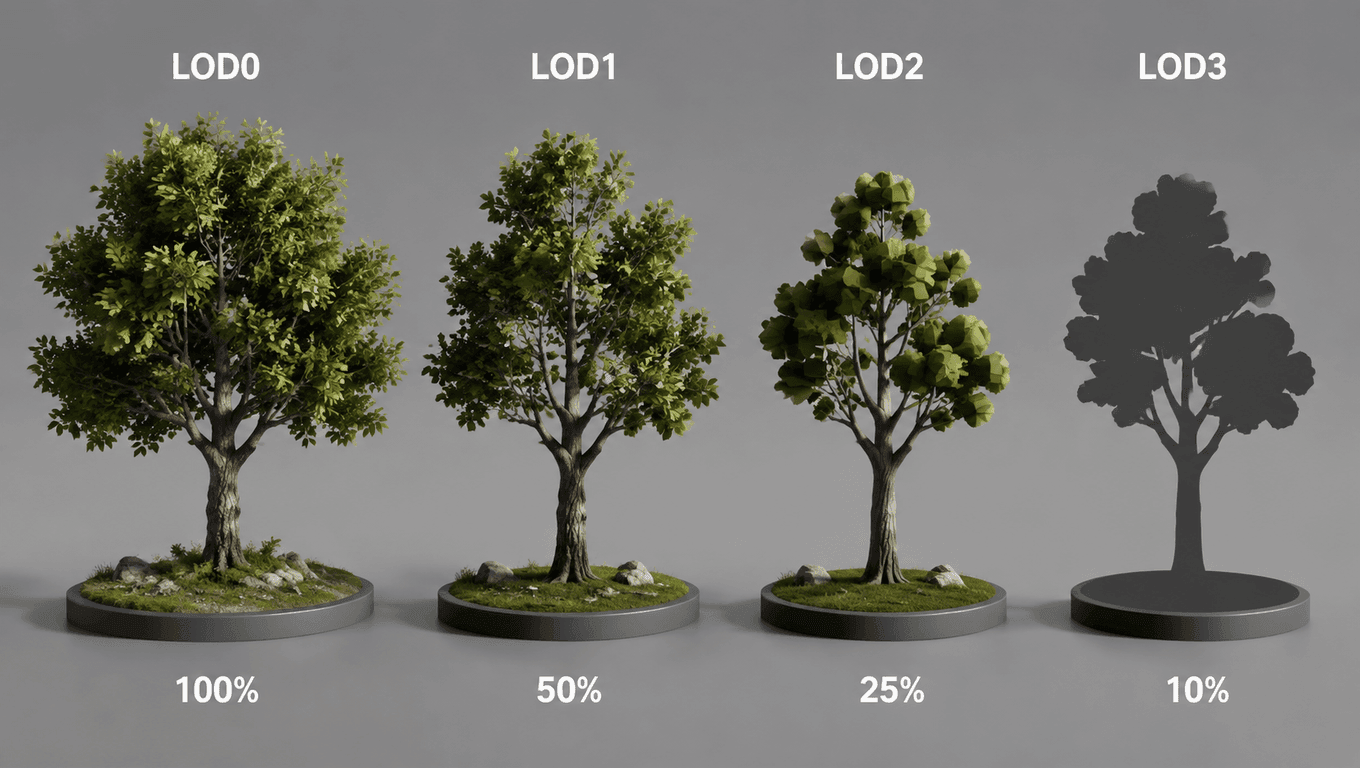
Legen Sie den Bildschirmhöhenprozentsatz auf der LOD-Gruppen-Komponente fest, um zu steuern, wann jede Stufe aktiviert wird. Unreal fügt Hierarchical LOD (HLOD) hinzu, das mehrere Meshes bei zunehmender Entfernung durch ein einzelnes kombiniertes Mesh ersetzt. Einrichtungsschritte finden Sie in der Unreal HLOD-Dokumentation. Besonders nützlich auf Mobilgeräten, wenn ein ganzes Dorf mit 30 Gebäuden in der Ferne zu einem einzigen Mesh reduziert werden kann. Unity setzt für diesen Anwendungsfall stattdessen auf GPU-Instancing, was einfacher einzurichten ist.
Exporteinstellungen und Engine-Import
Export eines mobilfähigen FBX aus Blender in 6 Schritten
Der Export mit falschen FBX-Einstellungen bläht die Mesh-Größe auf und zerstört Materialreferenzen. Hier ist die genaue Schrittfolge:
- Gehen Sie zu Datei > Exportieren > FBX (.fbx). Siehe die offizielle Blender-FBX-Export-Dokumentation für die vollständige Liste der Optionen. Wählen Sie unter „Einschließen" nur „Ausgewählte Objekte". Deaktivieren Sie alle Objekttypen, die keine Netze darstellen.
- Stellen Sie unter Transform die Skala auf 1.0 und aktivieren Sie Skalierungen anwenden. Setzen Sie Forward auf -Z und Up auf Y für Unity.
- Aktivieren Sie unter „Geometrie“ die Option „Modifikatoren anwenden“. Dadurch werden Spiegel-, Unterteilungs- und Reihen-Modifikatoren in die exportierte Geometrie gebacken. Setzen Sie „Glättung“ auf „Fläche“.
- Lassen Sie die Animation für statische Objekte deaktiviert (unchecked). Eine statische Kiste benötigt keine voreingestellte Animationsspur, die die Importdateigröße verdoppelt.
- Tangentenraum auf „Generieren“ setzen. Das Generieren von Tangenten im FBX-Format spart einen Berechnungsschritt beim Import. Der Unterschied ist pro Mesh gering, summiert sich aber bei einer großen Anzahl von Assets.
- Importieren Sie das Modell in Unity. Setzen Sie den Skalierungsfaktor auf 1, wenn das Modell in der korrekten Größe angezeigt wird. Wenn es um den Faktor 100 zu groß oder zu klein ist, kehren Sie zu Blender zurück und exportieren Sie es mit der korrekten Einheiten-Skala.
Bestätigen Sie den Maßstab vor dem Importieren eines Charakter-Sets mit einem Unit-Cube-Test. Platzieren Sie einen 1-Meter-Würfel in der Blender-Szene, exportieren Sie ihn als FBX und importieren Sie ihn in Unity. Er sollte in der Szene als 1 m breit sein. Wenn er als 100 m angezeigt wird, ist die Skalierungseinheit falsch und jedes Mesh im Batch muss korrigiert werden.
Für mobile Geräte in Unity importieren
Klicken Sie mit der rechten Maustaste auf die FBX im Projektfenster und öffnen Sie die Registerkarte „Modell“. Setzen Sie den Skalierungsfaktor auf 1, wenn das Modell korrekt aussieht. Wenn das Modell 100-fach zu groß ist, kehren Sie zu Blender zurück und exportieren Sie mit dem korrekten Einheitenmaßstab.
Setzen Sie unter Mesh Compression den Wert auf High. Dabei wird ein 64-Bit-Index für große Meshes und ein 16-Bit-Index für kleine Meshes verwendet. Mobile Draw-Calls profitieren von 16-Bit-Indizes, da der GPU-Indexpuffer weniger Speicherbandbreite beansprucht.
Deaktiviere Lese-/Schreibzugriff. Unity kopiert Meshdaten während des Ladens in den GPU-Speicher. Wenn Lese-/Schreibzugriff aktiviert ist, behält Unity auch eine CPU-Kopie. Für statische Meshes, die zur Laufzeit nie verändert werden, ist die CPU-Kopie unnötiger Ballast.
Aktivieren Sie im Bereich Optimierung die Option „Mesh optimieren“. Unity ordnet die Vertices neu, um die GPU-Cache-Performance zu verbessern. Auf einer mobilen GPU mit einem kleinen Vertex-Cache kann diese Neuanordnung die Pixel-Shading-Zeit um 10–15 Prozent verringern.
Häufige Fehler bei Low-Poly auf Mobilgeräten
Übermäßige Detailtreue der Heldenfigur
Der Held erhält beim ersten Durchlauf immer zu viele Polygone. Eine detaillierte Aufschlüsselung, wie sich Low-Poly- und High-Poly-Polygonbudgets je nach Plattform unterscheiden können, finden Sie in unserem Leitfaden: Low-Poly vs. High-Poly 3D-Modelle.
Ein Gesicht mit modellierten Wangenknochen, einzelnen Wimpern und einem Ring aus Kettengitter aus einem Tutorial wird auf 15.000 Tris erhöht, bevor mit dem Körpermodell begonnen wird. Bei 15.000 Tris auf mobilen Geräten hat die Szene keinen Platz für weitere Elemente.
Leg das Budget für den Helden vor dem Modellieren fest und halt dich daran. Wenn das Budget 10.000 Tris beträgt, verwende 3.000 für den Kopf, 4.000 für den Körper und 500 pro Gliedmaße. Trag die Zahlen in eine Notiz ein und geh von der Budgetbasis aus, nicht vom High-Poly-Sculpt.
Ignorieren der Materialanzahl
Ein Low-Poly-Charakter mit wenigen Dreiecken und 10 Materialien ist schlechter als ein High-Poly-Charakter mit vielen Dreiecken und nur 2 Materialien. Mobile GPUs kommen besser mit Dreiecken zurecht als mit Draw Calls. Der Charakter mit 2 Materialien wird schneller gerendert, weil die Engine nur 2 Draw Calls statt 10 ausführt, selbst bei dreifacher Dreiecksanzahl.
Die Lösung ist ein Texturatlas. Packen Sie diffuse, Normal- und Packed Maps für den gesamten Charakter in einen Atlas. Ein 2048x2048 Atlas mit einem einzigen Material rendert den Charakter in einem Draw Call. Fünf separate 1024x1024 Texturen auf fünf Materialien kosten 5 Draw Calls plus 5 Setpass-Overheads. Siehe unseren Leitfaden für spielbereite 3D-Modelle für eine vollständige Checkliste, was „game-ready“-Qualität in der Praxis ausmacht.
Keine Tests auf Zielhardware
Der Unity Editor wird auf Desktop-Hardware ausgeführt. Desktop-GPUs sind keine mobilen GPUs. Eine Szene, die im Editor mit 120 FPS dargestellt wird, kann auf einem Zielgerät mit nur 22 FPS dargestellt werden.
Der Profiler von Unity zeigt die Aufschlüsselung des Frames nach CPU-Zeit, GPU-Zeit und Arbeitsspeicher. Verbinden Sie ein Android-Gerät über ADB, wählen Sie es im Dropdown-Menü für Profiler-Ziele aus und starten Sie die Szene. Überprüfen Sie im Rendering-Bereich die Draw Calls, SetPass Calls und Batches.
Der GPU-Profiler von Android liefert Vertex- und Pixel-Shader-Ausführungszeiten pro Frame. Wenn die Pixel-Shader-Zeit stark ansteigt, sobald der Charakter zur Kamera blickt, ist das Overdraw in diesem Frame zu hoch. Das Problem lässt sich durch weniger Materialien oder einen einfacheren Shader beheben, nicht durch weniger Dreiecke.
Generieren Sie Low-Poly-Mobile-Spiel-Assets mit Triverse AI
Bei der Konzeptiteration verlieren Mobile-Game-Projekte viel Zeit. Ein Character-Brief lautet "Steampunk-Bergarbeiter mit leuchtendem Arm", und der 3D-Artist verbringt zwei Tage damit, etwas zu modellieren, das dem Designer nicht gefällt. Das Modell ist zwar production-ready, landet aber im Papierkorb, weil die Optik nicht stimmt.
Triverse AI's Artist Mesh workflow bringt die Konzeptsilhouette richtig in Form, bevor die gesamte Pipeline startet.
Schritt 1: Ein Referenzbild oder eine grobe Skizze hochladen
Öffnen Sie Triverse Studio und wählen Sie Künstler-Mesh. Ziehen Sie eine PNG-, JPG-, JPEG- oder WebP-Datei per Drag & Drop in das Fenster oder fügen Sie sie ein. Eine grobe Konzeptskizze oder ein klar konturiertes Silhouettenfoto eignet sich ebenso gut.
Schritt 2: Anzahl der Eckpunkte wählen und erzeugen
Wählen Sie Dreiecks- oder Vierecks-Topologie. Wählen Sie die Vertex-Anzahl-Vorgabe, die Ihrem mobilen Ziel entspricht: 1K für Hintergrund-Props, 2K für Standard-Props, 4K für Hero-Props oder detaillierte Charaktere. Klicken Sie auf 'Generieren'. Eine Generierung für 25 Credits dauert in der Regel weniger als eine Minute.
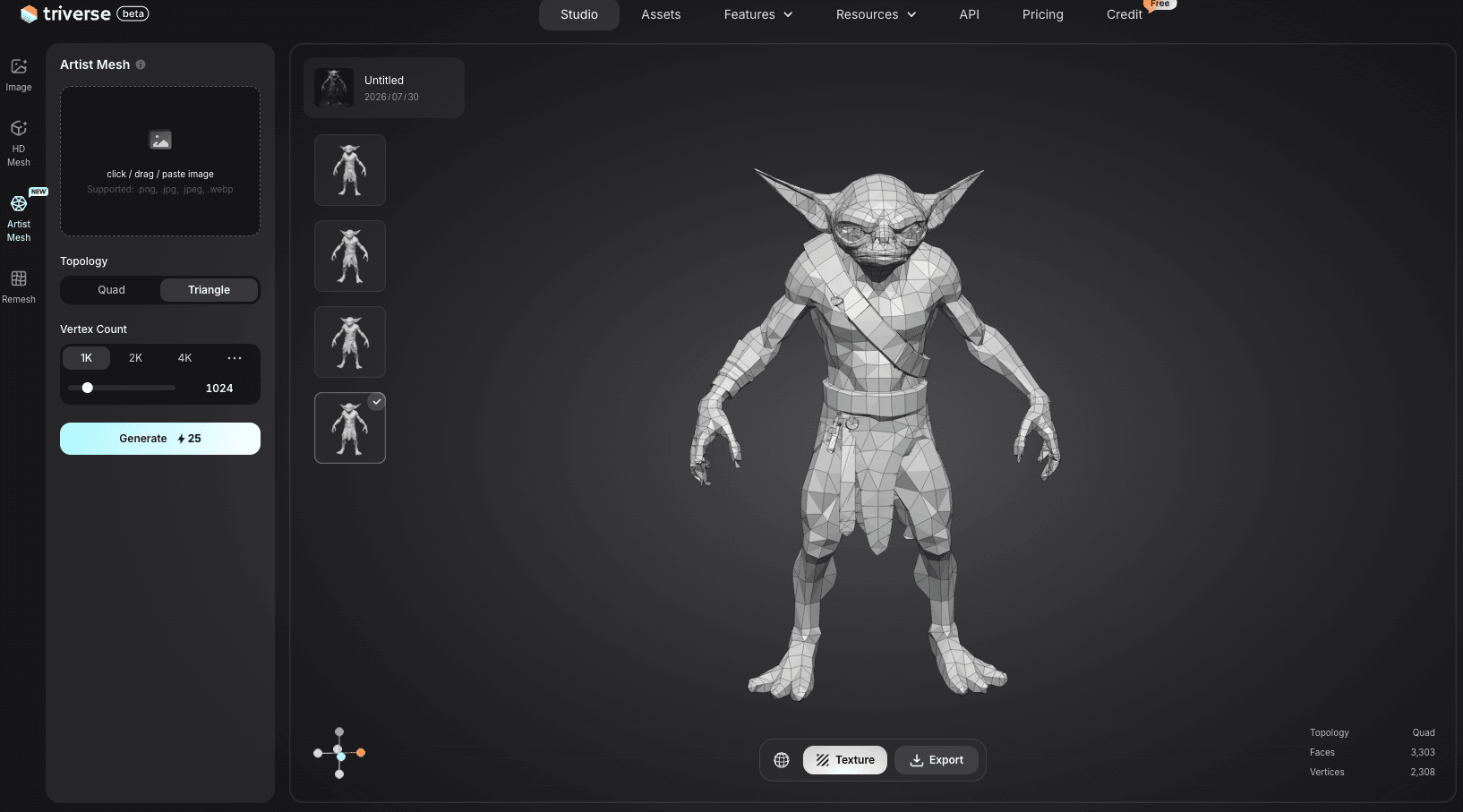
Schritt 3: Überprüfen und bei Bedarf Textur anpassen
Artist Mesh gibt ein Mesh zurück, das Sie sofort auf Proportionen, Pose und Gesamtform hin überprüfen können. Wenn die Silhouette nicht passt, löschen Sie es und generieren Sie es neu. Der Aufwand beträgt 25 Credits und einige Sekunden statt zwei Tage manueller Modellierung.
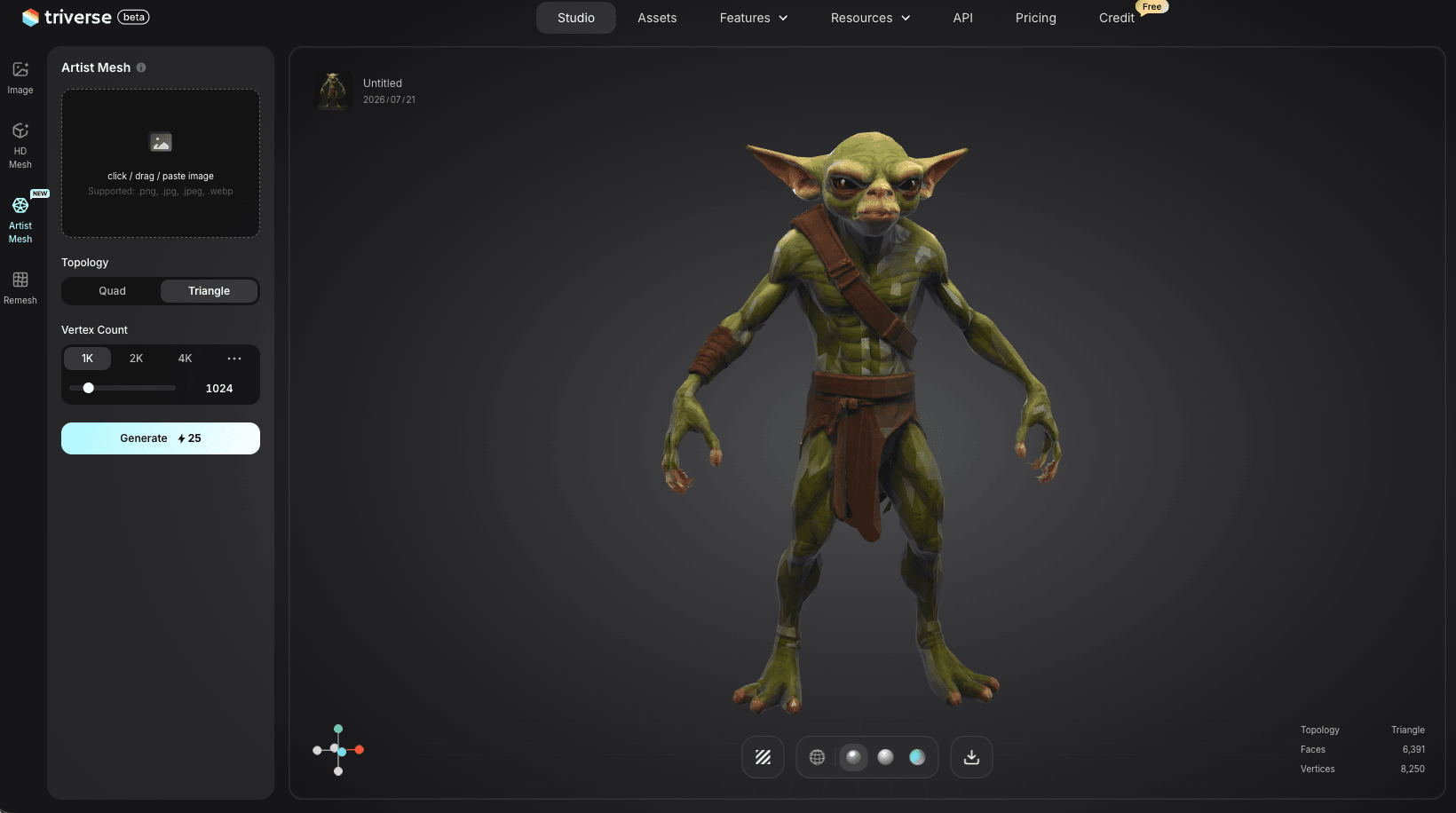
Schritt 4: Exportieren und prüfen, ob Sie in Blender optimieren sollten
Exportieren Sie das Konzeptmodell als GLB oder OBJ und importieren Sie es in Blender für korrekten Kantenfluss und ordnungsgemäße Verformung. Wenden Sie die Optimierungsregeln aus den vorherigen Abschnitten an. Das Artist-Mesh-Ergebnis ist ein Ausgangspunkt, kein finales Spiel-Asset, aber es reduziert die Konzeptphase von Tagen auf Stunden.
FAQs zu Low-Poly-Modellen für mobile Spiele
Was ist die empfohlene Polygonanzahl für Charaktere in mobilen Spielen?
Ein Crowd-NPC auf einem Mittelklasse-Android-Smartphone verwendet 500–1.000 Dreiecke. Eine Nebenfigur liegt bei 3.000–5.000. Eine Heldenfigur kann auf Mittelklasse-Hardware bis zu 10.000–20.000 erreichen, aber nur, wenn der Rest der Szene genügend Spielraum im Draw-Call-Budget lässt.
Wie viele Draw Calls sollte ein mobiles Spiel pro Frame anstreben?
Streben Sie weniger als 100 Draw Calls pro Frame auf mobilen Mittelklassegeräten an. Spiele mit komplexen Szenen oder vielen einzigartigen Materialien können bis auf 150 steigen, aber jeder Draw Call über 100 sollte durch Profiling-Daten vom Zielgerät gerechtfertigt sein.
Wie reduziere ich Draw Calls in einem mobilen Spiel ohne Meshes zusammenzuführen?
Aktivieren Sie GPU Instancing für gemeinsam genutzte Materialien. Verwenden Sie für statische Umgebungsobjekte das Static Batching von Unity. Beide Methoden erfordern kein Mesh-Merging in Blender. Beide reduzieren Draw Calls, indem sie den Zeichenbefehl zur Laufzeit bündeln, anstatt Vertexdaten zu kombinieren.
Was ist das beste Dateiformat für 3D-Modelle in mobilen Spielen?
FBX ist der Standard für den Export von Blender zur Engine. Exportieren Sie als FBX 7.4 binär mit aktivierter Option „Apply Scalings“ und Smoothing auf „Face“. Für den finalen Build komprimiert die Engine das Mesh in ihr natives Format (Unity verwendet ein zur Laufzeit komprimiertes Format, nicht FBX).
Hilft LOD tatsächlich bei der Performance auf mobilen Geräten?
LOD hilft, wenn 20 oder mehr Charaktere gleichzeitig in der Szene sichtbar sind. Bei kleineren Szenen gleichen die CPU-Kosten für die Berechnung von LOD-Übergängen die GPU-Einsparungen aus. Environment-LOD (Billboard-Bäume, entfernte Gebäude) bringt bei den meisten mobilen Spielen konstantere Leistungsgewinne als Character-LOD.
Kann ich Normal Maps bei Low-Poly-Modellen für mobile Spiele verwenden?
Ja. Normal Maps sind der wichtigste Faktor zur Steigerung der visuellen Qualität bei Low-Poly-Modellen. Verwenden Sie eine Normal Map mit halber Auflösung der Base Color (512x512 statt 1024x1024). ASTC-komprimierte Normal Maps auf unterstützten Android-Geräten und iOS nutzen denselben Speicherbedarf wie eine Diffuse-Textur.
Wie teste ich die Performance von 3D-Modellen auf einem echten Android-Gerät?
Erstellen Sie das Spiel in den Unity Build Settings mit aktivierter Option „Development Build“. Verbinden Sie ein Android-Gerät via USB (ADB). Öffnen Sie den Unity Profiler, wählen Sie das Gerät aus dem Zielgeräte-Dropdown und führen Sie die Szene aus. Beobachten Sie im Bereich Rendering die Draw Calls, SetPass-Calls und Batches. Der Android GPU Profiler liefert Vertex- und Pixel-Shader-Zeiten pro Frame.
Das Wichtigste
Die wichtigste Lektion im mobilen 3D-Bereich ist, dass Dreiecke nicht der Feind sind. Draw Calls sind der Feind. Legen Sie Ihr Polygonbudget fest, bevor Sie Blender öffnen, arbeiten Sie innerhalb dieses Budgets und investieren Sie mehr Zeit in die Konsolidierung von Materialien als in das Reduzieren von Vertices. LOD hilft erst, wenn die Szene genug Objekte enthält, um die CPU-Kosten zu rechtfertigen. Testen Sie auf dem leistungsschwächsten Zielgerät in Ihrem Markt, nicht in einem Desktop-Editor. Alles Weitere in diesem Artikel ist Detailarbeit. Diese Prioritäten bilden den Rahmen. Zusätzlich können Sie direkt die Funktion Artist Mesh von Triverse AI nutzen, um mit einem einzigen Klick schnell benutzerdefinierte, stilisierte Low-Poly-Spielmodelle zu generieren, und das Herunterladen der Modelle ist für begrenzte Zeit kostenlos!