Text zu STL: Die 5 besten Methoden, um Text in 3D-Druckdateien zu konvertieren
Verwandeln Sie jede textbasierte Beschreibung in eine druckreife STL-Datei. Dieser Leitfaden vergleicht Blender, TinkerCAD, OpenSCAD und Tripo3D, führt Sie durch den gesamten Arbeitsablauf von der Texteingabe bis zum fertigen Druckobjekt und zeigt Ihnen, welche Methode für Ihr Projekt am besten geeignet ist.
23. Juni 2026
Sie haben eine klare Vorstellung davon, was Sie drucken möchten. Eine benutzerdefinierte Figur. Ein Ersatzteil, das es nicht auf Thingiverse gibt. Ein Geschenk mit einem graviertem Namen. Sie durchsuchen die üblichen Seiten, scrollen durch Seiten von Modellen und bleiben leer ausgehen. Die alte Antwort war, CAD zu lernen. Das bedeutete wochenlange Tutorials, bevor Sie etwas Druckbares produzieren konnten.
2026 ist das nicht mehr der einzige Weg. Tauchen wir ein!
Was „Text-zu-STL“ bedeutet: Von der Beschreibung zur 3D-druckfähigen Datei
Text-zu-STL bezieht sich auf jeden Arbeitsablauf, der geschriebene Eingaben in eine 3D-druckbare STL-Datei umwandelt. Diese Eingabe kann reiner Text sein, den Sie eingeben und in 3D-Buchstaben umwandeln. Es kann sich auch um eine Beschreibung in natürlicher Sprache handeln, die in ein KI-Modell eingegeben wird. In beiden Fällen ist das Endergebnis eine STL-Datei, die für Ihren Slicer bereitsteht.
Das ist wichtig, weil die meisten Nutzer von 3D-Druckern nicht wissen, wie man 3D-Modelle erstellt. Sie verlassen sich auf herunterladbare Dateien von Plattformen wie Thingiverse, Printables und MyMiniFactory. Wenn das exakte Modell nicht vorhanden ist, stehen sie vor einem Problem. Text-zu-STL-Tools schließen diese Lücke: Sie beschreiben, was Sie möchten, und die Software erzeugt die Geometrie.
Anwendungsbereiche der Text-zu-STL-Konvertierung
- Maker und Hobbybastler Einzelanfertigungen zu drucken ohne CAD-Kenntnisse erlernen zu müssen
- Produktdesigner Prototypenkonzepte anhand eines Briefings
- BrettspielerErstellung von individuellen Miniaturen und Tokens
- LehrkräfteHerstellung von Anschauungsmaterialien und Unterrichtshilfen
- Kleine Unternehmen Erstellen von markierten Werbeartikeln oder Ersatzteilen
Jede dieser Gruppen hat unterschiedliche Anforderungen. Die einen benötigen Geschwindigkeit, die anderen Präzision. Das richtige Werkzeug hängt davon ab, was gebaut werden soll.
Erstellen von 3D-Text mit Blender und Exportieren als STL-Datei
Warum Blender für die Textextrusion
Blender ist kostenlos, quelloffen und leistungsstark. Es ist nicht speziell für die Konvertierung von Text in STL konzipiert, aber das integrierte Textobjekt ermöglicht es Ihnen, jeden eingegebenen Text in 3D-Geometrie zu extrudieren. Der Lernaufwand ist hoch. Wenn Sie bereit sind, Zeit zu investieren, bietet Ihnen Blender volle Kontrolle über Typografie, Abschrägungen und Netzqualität.
Schritt für Schritt: Text in eine druckbare STL-Datei in Blender umwandeln
1. Erstellen Sie ein neues Textelement
Starten Sie Blender. Löschen Sie den Standardwürfel (die Taste X drücken, bestätigen). Drücken Sie Umschalt + A, wählen Sie Text und klicken Sie. Ein „Text"-Objekt erscheint im Viewport.
2. Geben Sie Ihren Text ein
Drücken Sie die Tab-Taste, um den Bearbeitungsmodus zu aktivieren. Löschen Sie den Platzhaltertext und tippen Sie Ihren Text ein. Drücken Sie erneut die Tab-Taste, um den Bearbeitungsmodus zu beenden.
3. Text extrudieren und gestalten
Wählen Sie das Textobjekt aus und gehen Sie zum Eigenschaften-Panel auf der rechten Seite. Klicken Sie auf den Text-Tab (Symbol sieht aus wie ein Buchstabe F). Unter Geometrie finden Sie Extrude und stellen Sie einen Wert ein (beginnen Sie mit 0,02 für eine dünne Extrusion oder 0,1 für eine dickere Beschriftung). Passen Sie die Größe zum Skalieren an. Ändern Sie die Schriftart unter Schriftart, wenn Sie etwas anderes als die Standardeinstellung wünschen.
4. In Netz umwandeln
Textobjekte in Blender sind erst dann echte Netze, wenn Sie sie konvertieren. Wählen Sie den Text aus und gehen Sie zu Objekt → In Netz umwandeln. Jetzt handelt es sich um echte Geometrie.
5. Auf Netzfehler überprüfen
Wechsle in den Bearbeitungsmodus (Tab-Taste). Drücke A, um alle auszuwählen. Verwende Mesh → Bereinigen → Nach Abstand zusammenführen, um doppelte Vertices (Eckpunkte) zu entfernen. Dieser Schritt verhindert spätere Slicer-Fehler.
6. Als STL exportieren
Gehen Sie auf Datei → Exportieren → STL (.stl). Wählen Sie einen Speicherort und speichern Sie sie. Die Datei ist bereit für Cura, PrusaSlicer oder Bambu Studio.
Wann sich Blender lohnt
Blender eignet sich gut, wenn Sie die Benutzeroberfläche bereits kennen oder eine feine Kontrolle über Fasen, Abstände und Mesh-Topologie benötigen. Es ist jedoch zu viel Aufwand, wenn Sie nur in zwei Minuten ein Namensschild erstellen möchten. Dafür ist TinkerCAD schneller.
TinkerCAD: Text in STL – Die schnellste Methode für Einsteiger
Warum Tinkercad sich für einfache Texte eignet
TinkerCAD läuft in Ihrem Browser. Keine Installation, kein Konto erforderlich, um es auszuprobieren. Autodesk hat es für den Bildungsbereich entwickelt, was bedeutet, dass die Oberfläche intuitiv genug ist, damit ein 10-Jähriger sie nutzen kann. Das Textwerkzeug extrudiert jeden Text in Sekunden in 3D-Geometrie. Ohne Mehraufwand lassen sich jedoch keine abgeschrägten Kanten oder benutzerdefinierte Schriftarten erstellen, aber für Beschriftungen, Schlüsselanhänger und einfache Reliefierung ist die Geschwindigkeit kaum zu übertreffen.
Schritt für Schritt: STL aus Text in Tinkercad erstellen
1. TinkerCAD öffnen
Gehe zu tinkercad.com. Erstelle ein kostenloses Konto oder mache als Gast weiter. Klicke auf "Neues Design erstellen."
2. Fügen Sie ein Textobjekt hinzu
Scrollen Sie im rechten Bereich nach unten bis "Text" im Abschnitt „Grundformen“. Ziehen Sie die Textform auf die Arbeitsfläche.
3. Geben Sie Ihren Text ein
Klicken Sie auf das Textobjekt. Geben Sie in dem Pop-up-Fenster Ihren Text ein. Wählen Sie eine Schriftart aus dem Dropdown. Stellen Sie die Höhe (Extrusionstiefe) auf mindestens 3 mm ein, um die strukturelle Stabilität zu gewährleisten.
4. Größe und Position
Verwenden Sie die Eckanfasser, um die Größe des Texts anzupassen. Ziehen Sie ihn an die gewünschte Position auf der Arbeitsfläche.
5. STL exportieren
Klicken Sie oben rechts auf „Exportieren“. Wählen Sie „STL“ aus und laden Sie es herunter.
TinkerCAD Beschränkungen
Sie können nur Literaltext extrudieren. Keine natürliche Spracheingabe. Keine KI-Eingabe. Komplexe Formen, die über einfache Geometrie hinausgehen, stoßen schnell an die Grenzen des Werkzeugs. Für solche Fälle benötigen Sie ein leistungsfähigeres Werkzeug.
OpenSCAD Textextrusion: Parametrische STL aus Code
Warum sich OpenSCAD für parametrischen Text eignet
OpenSCAD hat keine grafische Benutzeroberfläche. Sie schreiben Code, um die Geometrie zu definieren. Das klingt schwieriger, ist aber ideal für präzisionskritische Anwendungen. Ändern Sie eine Zahl im Skript, und das gesamte Modell wird aktualisiert. Wenn Sie Text mit exakten Abmessungen generieren möchten, der in verschiedenen Größen konsistent reproduzierbar ist, ist OpenSCAD das richtige Werkzeug.
Schritt für Schritt: Ein Textobjekt per Skript generieren und als STL exportieren
1. OpenSCAD installieren
Laden Sie herunter unteropenscad.org. Installieren Sie es wie jede andere Anwendung.
2. Schreiben Sie das Skript für die Extrusion
OpenSCAD verwendet eine einfache Syntax. Hier ist ein grundlegendes Skript zur Text-Extrusion:
// Text extrusion scriptfont = "Liberation Sans:style=Bold";text_string = "HELLO";text_height = 10;  // mmextrusion_depth = 5;  // mm
linear_extrude(height = extrusion_depth)    text(text_string, size = text_height, font = font);
3. Vorschau und Rendern
Drücken Sie F5 für eine Vorschau. Drücken Sie F6, um die vollständige Geometrie zu rendern.
4. STL-Datei exportieren
Navigieren Sie zu Datei → Export → Als STL exportieren. Speichern Sie die Datei ab.
Wann man OpenSCAD verwenden sollte
Wenn Sie denselben Text in mehreren Größen erzeugen oder Text mit anderer parametrischer Geometrie kombinieren müssen, ist OpenSCAD die richtige Wahl. Der Skriptansatz erfordert Zeit zum Erlernen, ist aber effizient, sobald Sie die Syntax beherrschen. Für organische oder komplexe Formen benötigen Sie ein anderes Werkzeug.
Fusion 360 Text in STL: Professionelles CAD für präzise Schriftzüge
Warum Fusion 360 in die Liste gehört
Fusion 360 ist die professionelle CAD-Plattform von Autodesk. Es ist nicht kostenlos, aber die Privatlizenz (früher kostenlos für Hobbyisten, jetzt eingeschränkt) ermöglicht Ihnen aber weiterhin, Entwürfe zu erstellen und zu exportieren. Fusion behandelt Text anders als Blender oder TinkerCAD. Sie skizzieren den Text als Profil und extrudieren ihn dann in 3D. Dadurch haben Sie präzise Kontrolle über die Abmessungen und können Text mit mechanischen Elementen wie Löchern, Gewinden und Baugruppen kombinieren.
Schritt für Schritt: 3D-Text erzeugen und STL-Datei in Fusion 360 exportieren
1. Skizze erstellen
Öffnen Sie Fusion 360. Starten Sie eine neue Konstruktion. Klicken Sie auf „Skizze erstellen“ und wählen Sie eine Ebene (normalerweise die XY-Ebene).
2. Fügen Sie Text zur Skizze hinzu
Navigieren Sie zu Sketch → Text. Klicken Sie, um ein Textfeld zu platzieren. Geben Sie Ihren Text ein. Wählen Sie eine Schriftart. Legen Sie die Höhe fest.
3. Extrudiere den Text
Klicken Sie auf „Skizze beenden“. Wählen Sie das Textprofil aus. Gehen Sie zu Erstellen → Extrusion. Stellen Sie den Extrusionsabstand ein. Klicken Sie auf OK.
4. Geometrie prüfen
Überprüfen Sie das Modell auf dünne Wände oder nicht-mannigfaltige Kanten. Die „Inspect“-Werkzeuge von Fusion 360 helfen, Probleme vor dem Export zu identifizieren.
5. STL exportieren
Gehen Sie zu Datei → Exportieren. Wählen Sie "STL" als Format. Wählen Sie binär oder ASCII (binär ist kleiner). Exportieren Sie.
Wann Fusion 360 sinnvoll ist
Wenn Sie etwas entwerfen, das Text mit funktionaler Geometrie kombiniert (ein beschriftetes Gehäuse, ein Teil mit Branding oder eine mechanische Komponente mit geprägtem Text), bietet Fusion 360 Werkzeuge, die Blender und TinkerCAD fehlen. Der Lernaufwand ist beträchtlich, aber der Aufwand zahlt sich auch aus.
Erstellen Sie STL-Dateien aus Text mit Triverse AI
Warum KI die Text-zu-STL-Landschaft verändert
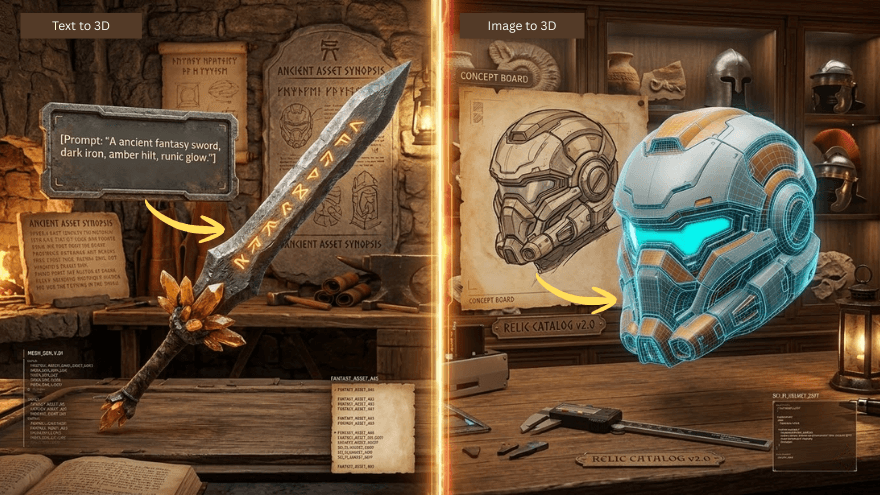
Die vier oben genannten Tools erfordern sämtlich die manuelle Definition der Geometrie. Bei Blender und Fusion müssen Sie die Form modellieren. TinkerCAD setzt auf Drag-and-Drop. OpenSCAD erfordert das Schreiben von Code. Triverse AI funktioniert anders. Sie geben eine einfache textuelle Beschreibung des gewünschten Objekts ein, und das Modell generiert das vollständige 3D-Mesh. Das ist es, was die meisten unter dem Begriff „Text zu STL" verstehen, wenn sie 2026 danach suchen.
So verwenden Sie Triverse AI für Text-zu-STL
1. Triverse Studio öffnen
Rufen Sie triverse.ai/studio auf. Melden Sie sich an oder erstellen Sie ein kostenloses Konto.
2. Wählen Sie den Text-zu-3D-Arbeitsablauf
Klicken Sie „Modell-Generierung“ und wählen Sie „Prompt“. Dadurch wird die Texteingabeschnittstelle geöffnet.
3. Formulieren Sie eine konkrete Aufforderung
Je genauer Ihre Beschreibung ist, desto besser wird das Ergebnis. Statt „ein Drache“ sollten Sie schreiben: „Eine kleine Drachenfigur mit gefalteten Flügeln, deren Schwanz um einen runden Sockel geschlungen ist, die aufrecht steht, etwa 50 mm hoch ist und sich für den FDM-Druck eignet.“
4. Generieren und Vorschau anzeigen
Klicken Sie auf "Generieren". Die Generierung im Qualitätsmodus dauert 60–90 Sekunden. Nach Abschluss wird das Modell im 3D-Viewer angezeigt. Drehen, zoomen und betrachten Sie es aus allen Blickwinkeln.
5. Überprüfen der Netzqualität
Verwenden Sie die "Wireframe" Ansicht, um die Topologie zu überprüfen. Wenn das Modell dünne Wände oder freistehende Teile aufweist, überarbeiten Sie die Eingabeaufforderung und generieren Sie es neu.
6. STL oder 3MF exportieren
Klicken Sie auf das "Herunterladen"-Symbol. Wählen Sie "STL" für maximale Slicer-Kompatibilität oder "3MF", wenn Sie Skalierungs- und Einheitendaten beibehalten möchten. Triverse exportiert auch OBJ, GLB, FBX und USDZ für andere Arbeitsabläufe.
Was unterscheidet Triverse?
- Eingabe in natürlicher Sprache: Keine CAD-Kenntnisse nötig. Beschreiben Sie, was Sie möchten, in einfachem Englisch.
- Automatische Texturierung: PBR-Materialien werden mit dem Modell generiert. Keine separate UV-Bearbeitung.
- Standardmäßig wasserdicht: Die meisten Exporte sind druckfertig ohne Mesh-Reparatur.
- Geschwindigkeit: 1–2 Minuten von der Texteingabe zum STL-Modell, im Vergleich zu stundenlanger Arbeit in klassischen CAD-Systemen.
Wann man KI gegenüber traditionellen Werkzeugen einsetzt
Nutzen Sie Triverse AI, wenn Sie etwas Organisches, Komplexes oder Einmaliges drucken möchten: Figuren, Requisiten, dekorative Objekte, Konzeptprototypen. Nutzen Sie Blender, Fusion oder OpenSCAD, wenn Sie präzise mechanische Abmessungen oder parametrische Regelung benötigen. Nutzen Sie TinkerCAD, wenn Sie nur in zwei Minuten ein Namensschild erstellen müssen.
Text-zu-STL-Konverter im Vergleich 2026
Tool | Eingabeart | Exportformate | Verbleibende Zeit bis STL | Ideal für |
|---|---|---|---|---|
Blender | manuelle Textextrusion | STL, OBJ, FBX, GLB | 10–30 min | Benutzerdefinierte Typografie, Text mit Abschrägungseffekt |
TinkerCAD | Manuelle Texteingabe | STL, OBJ | 2–5 Minuten | Sofort-Etiketten, Namensschilder |
OpenSCAD | Code/Skript | STL, OFF, DXF | 5–15 min | Parametrisch, reproduzierbare Geometrie |
Fusion 360 | Skizze + Extrudieren | STL, 3MF, STEP | 10–20 min | Mechanische Bauteile mit Beschriftung |
Triverse AI | Natürlicher Sprachprompt | STL, OBJ, GLB, 3MF, FBX, USDZ | 1–2 Minuten | Organische Formen, Figuren, Konzeptmodelle |
Vorbereitung und Segmentierung Ihrer STL-Datei für den 3D-Druck
Mesh vor dem Slicen überprüfen
Jede STL sollte vor dem Laden in den Slicer überprüft werden. Häufige Probleme sind:
- Nicht-mannigfaltige Kanten: Lücken im Mesh, die den Slicer verwirren
- Dünne Wandkonstruktionen: Details unter 0,8 mm, die nicht sauber druckbar sind
- Invertierte Normalen: Gesichter, die in die falsche Richtung zeigen
Die meisten Slicer markieren diese automatisch im Vorschaufenster. Für eine gründlichere Überprüfung importieren Sie die Datei in Blender und führen Sie Mesh → Clean Up → Merge by Distance aus, dann nutzen Sie das 3D Print-Panel (integriert in Blender 3.0+), um nicht-manifold Geometrie zu analysieren. Wenn Sie Fehler finden, lesen Sie die STL-Reparaturanleitung für Reparaturhinweise.
In Slicer-Software importieren
Ziehen Sie die STL-Datei nach Cura, PrusaSlicer oder Bambu Studio. Alle drei lesen STL-Dateien ohne Konvertierung. Stellen Sie sicher, dass das Modell flach auf der Bauplatte liegt. Falls nicht, nutzen Sie die Funktionen "Lay Flat" oder "Autoplace".
Empfohlene Einstellungen für KI-generierte Modelle
Von KI erstellte Modelle weisen oft feine Oberflächendetails auf. Beginnen Sie mit:
- SchichthöheDicke: 0.2 mm (Abwägung zwischen Geschwindigkeit und Detail)
- Infill: 15–20 % für Ausstellungsstücke, 40 %+ für funktionale Teile
- Unterstützt: Aktivieren Sie diese Option, wenn Überhänge 45 Grad überschreiten
- Anzahl der Wände: 3 für eine bessere Oberflächenqualität bei organischen Formen
Überprüfen Sie den Werkzeugweg immer in der Vorschau vor dem drucken. Achten Sie auf Lücken oder nicht unterstützte Bereiche, die der Slicer möglicherweise übersehen hat.
Expertentipps: Schreibanregungen, die tatsächlich wirken
Äußere Merkmale beschreiben, nicht Gefühle
Prompts funktionieren am besten, wenn sie konkrete geometrische Formen beschreiben. Beginnen Sie mit dem Objekttyp und fügen Sie dann hinzu:
- Abmessungen: „50 mm hoch", „Bleistiftdicke"
- Lage oder Orientierung: "aufrecht stehend," "mit gekreuzten Beinen sitzend"
- Grundvoraussetzungen: "flache runde Bodenplatte für Standfestigkeit"
- Druckhinweise: "Keine freitragenden Teile," "geeignet für FDM"
Vermeiden Sie subjektive Wörter, wie „schön“, „erhaben“ oder „toll“. Sie helfen dem Modell nicht.
Wann sollte man stattdessen Bild-zu-3D verwenden?
Text-Prompts haben Schwierigkeiten mit Objekten, die eine spezifische visuelle Identität besitzen: eine Figur aus einem Spiel, ein Logo oder ein reales Produkt. Verwenden Sie in diesen Fällen den Image-to-3D-Workflow. Laden Sie ein Referenzbild hoch, und das Modell rekonstruiert die Geometrie anhand der visuellen Daten, anstatt sie aus dem Text zu erraten.
Häufig gestellte Fragen zu Text-zu-STL
Kann ich STLs kostenlos aus Text generieren?
Ja. TinkerCAD ist kostenlos und läuft in Ihrem Browser. OpenSCAD ist kostenlos und Open Source. Triverse AI bietet einen kostenlosen Tarif mit bei der Anmeldung enthaltenen Credits, die ausreichen, um mehrere Modelle zu generieren und zu exportieren.
Welches Dateiformat ist für den 3D-Druck am besten: STL, OBJ oder 3MF?
STL wird am universellsten unterstützt. Es speichert nur Geometrie – keine Farben, keine Maßstabsdaten. 3MF wird zunehmend bevorzugt, da es Einheiten, Materialien und Druckeinstellungen erhält. OBJ eignet sich besser für Rendering und Game Engines als für den Druck.
Müssen KI-generierte STL-Dateien nachbearbeitet werden?
Die meisten Exporte von Triverse AI sind wasserdicht und lassen sich ohne Fehler „slicen". Komplexe Prompts erzeugen gelegentlich dünne Wände oder geringfügige Mesh-Probleme. Überprüfen Sie das Modell immer im Slicer vor dem Druck. Führen Sie eine Mesh-Analyse durch, wenn der Slicer Probleme meldet.
Wie genau sind KI-Text-zu-3D-Modelle?
Die Genauigkeit hängt von der Qualität des Prompts ab. Eine spezifische, detaillierte Beschreibung liefert ein vorhersehbareres Ergebnis. KI ist besonders gut bei organischen und dekorativen Objekten. Wenn Sie präzise mechanische Toleranzen benötigen (ein Zahnrad, das auf eine Welle passt, ein Gehäuse, das passgenau einrastet), verwenden Sie parametrische CAD-Software wie Fusion 360 oder OpenSCAD.
Wie lange dauert die Generierung einer STL-Datei aus Text?
Triverse AI generiert ein vollständiges Mesh in 60–90 Sekunden im High-Quality-Modus. Blender, TinkerCAD und Fusion erfordern manuelle Modellierungszeit, die je nach Komplexität variiert – von 2 Minuten für ein Namensschild bis hin zu Stunden für detaillierte Baugruppen.
Darf ich mit Triverse AI generierte Modelle verkaufen?
Kommerzielle Nutzungsrechte hängen von Ihrem Abonnementplan ab. Details finden Sie in den aktuellen Lizenzbedingungen auf der Preisseite von Triverse AI.
Zusammenfassung: Welche Text-zu-STL-Methode empfiehlt sich für Sie?
Das richtige Tool hängt davon ab, was Sie erstellen möchten. Wenn Sie ein schnelles Namensschild benötigen, schaffen Sie das mit TinkerCAD in unter fünf Minuten. Wenn Sie parametrische Kontrolle über die Abmessungen wünschen, ermöglichen OpenSCAD oder Fusion 360 präzise Ergebnisse. Wenn Sie bereit sind, Zeit zu investieren, um eine vollwertige 3D-Suite zu erlernen, bietet Blender unübertroffene Kontrolle über Typografie und Mesh-Topologie.
Für alles, was über extrudierte Buchstaben hinausgeht – organische Formen, Figuren, Requisiten, Konzeptprototypen – sind KI-basierte Tools wie Triverse AI zur praktischen Wahl geworden. Sie können eine textuelle Beschreibung in weniger als zwei Minuten in eine druckbare STL-Datei umwandeln, ohne dass CAD-Erfahrung erforderlich ist. Im Jahr 2026 ist das genau das, was die meisten Leute meinen, wenn sie nach „Text-zu-STL“ suchen. Die Technologie ist etabliert.