Anleitung zum Installieren von Spielen auf einer gehackten Wii U: Komplette Anleitung
Erfahren Sie, wie man 2026 Spiele auf einer gehackten Wii U installiert – mit vier schrittweisen Methoden, darunter NUSspli, Wii U Downloader, Disc-Dumping und UWUVCI.
14. April 2026
Dieser Leitfaden dient ausschließlich persönlichen und pädagogischen Zwecken. Wir befürworten weder Raubkopien noch Urheberrechtsverletzung.
Hast du bereits eine gehackte Wii U? Was ist der nächste Schritt?
Das Installieren von Spielen auf einer modifizierten Wii U ist viel komplizierter, als einfach Dateien in einen Ordner zu ziehen. Es gibt hauptsächlich vier Methoden, um dies zu erreichen. Einige sind schnell, erfordern aber mehr technische Kenntnisse, während andere stabiler sind, aber länger dauern. Es gibt keine allgemeingültige Lösung; es hängt von Ihrer Hardware, Ihrer Geduld und der Art von Spielen ab, die Sie spielen möchten.
In dieser Anleitung stellen wir alle vier Methoden zur Installation von Spielen auf der Wii U Schritt für Schritt vor, damit Sie die Methode wählen können, die am besten für Sie geeignet ist.
Hinweis: Das Modifizieren Ihrer Wii U birgt gewisse Risiken. Jedes Mal, wenn Sie Änderungen an Ihrem System vornehmen, besteht die Gefahr, dass dies zu einem irreparablen Brick führt. Wenn Ihre Konsole bereits modifiziert ist und stabil läuft, können Sie fortfahren. Falls nicht, sollten Sie dies zunächst einrichten oder stabilisieren, bevor Sie weitermachen.
Anleitung zum Herunterladen von WUP Installer GX2:
Unabhängig davon, für welche Methode du dich entscheidest, benötigst du den WUP Installer GX2. Denn der letzte Schritt jeder Methode besteht darin, das Spiel mit dem WUP Installer GX2 auf deiner Wii U zu installieren.
Laden wir es also zuerst herunter.
Link öffnen: https://github.com/Fangal-Airbag/wup-installer-gx2/releases
Download wup_installer_gx2.wuhb Datei
Stecken Sie Ihre Wii U SD-Karte ein, öffnen Sie den Wii-U-Ordner, erstellen Sie einen neuen Ordner und nennen Sie ihn install. (Verschieben Sie später alle heruntergeladenen Spiele per Drag & Drop in diesen Ordner zur weiteren Installation).
Öffnen Sie die Apps-Datei und ziehen Sie wup_installer_gx2.wuhb per Drag & Drop hinein.
Methode 1: Nutzen Sie NUSspli, um Spiele direkt auf Ihrer Wii U zu installieren
Was ist NUSspli?

NUSspli ist eine Homebrew-Anwendung, die Wii U-Spiele direkt von den Nintendo-Servern herunterlädt und installiert. Kein PC erforderlich. Keine Datenübertragung über die SD-Karte (bei Installation auf USB).
Es ist die komfortabelste Option, wenn das gewünschte Spiel auch verfügbar ist.
Schritt 1: Installieren Sie NUSspli
Schalten Sie Ihre Wii U aus und entfernen Sie die SD-Karte.
Laden Sie auf Ihrem PC NUSspli von der GitHub-Seite des Projekts herunter.
Nachdem du die Dateien extrahiert hast, kopiere sie in den entsprechenden Ordner auf deiner Wii-U-SD-Karte.
Legen Sie die SD-Karte wieder in Ihre Wii U ein und schalten Sie sie ein. Stellen Sie sicher, dass Ihre Konsole mit dem Internet verbunden ist.
Öffnen Sie das Homebrew-Menü und führen Sie WUP Installer GX2 aus.
Wählen Sie in der Liste NUSspli aus und installieren Sie es auf Ihrem USB-Speichergerät (empfohlene Option).
Sobald die Installation abgeschlossen ist, schließen Sie das Programm. Wenn alles korrekt eingerichtet wurde, erscheint NUSspli auf dem Wii U Home-Menü.
Schritt 2: Spiele herunterladen und installieren
Öffnen Sie NUSspli im Wii-U-Home-Menü.
Navigieren Sie zu „Inhalte herunterladen“, wo Sie alle verfügbaren Titel anzeigen können.
Verwenden Sie die Schulterknöpfe, um zwischen verschiedenen Kategorien zu wechseln, darunter Spiele, Updates, DLC und Demos.
Wählen Sie ein Spiel aus, wählen Sie Ihren Installationspfad und starten Sie die Installation.
Häufige Fehler und Tipps
- Verwenden Sie nach Möglichkeit eine kabelgebundene Verbindung
Für schnellere und stabilere Downloads empfiehlt sich die Nutzung eines USB-Ethernet-Adapters. WLAN-Verbindungen können gelegentlich Fehler oder Verbindungsabbrüche verursachen. - Beheben Sie Abstürze vom Homebrew Launcher
Falls sich deine Wii U ausschaltet, wenn du den Homebrew Launcher öffnest, versuche zuerst die App „TV-Gesundheit und Sicherheit“ zu starten. Warte ein paar Sekunden, beende sie und versuche es dann erneut. - Tiramisu bei Bedarf updaten
Wenn Sie eine Fehlermeldung erhalten, die darauf hinweist, dass Ihre Tiramisu-Version veraltet ist, laden Sie die neueste Version herunter und übertragen Sie die Dateien auf Ihre SD-Karte, und ersetzen Sie dabei die vorhandenen Dateien.
Schritt 2: Wii U Downloader / USB Helper: Schnelleres Herunterladen vom Computer aus
Diese Methode lädt Spiele über einen PC herunter, was deutlich schneller ist als die direkte Nutzung von NUSspli auf der Wii U. Allerdings sind dafür ein paar zusätzliche Schritte nötig.
Bevor Sie beginnen, stellen Sie sicher, dass Sie WUP Installer GX2 bereits installiert haben, da es für die abschließende Installation erforderlich ist. Die Installationsanweisungen finden Sie weiter oben.
Schritt 1: Wii U Downloader herunterladen und einrichten
Besuchen Sie die GitHub-Veröffentlichungsseite https://github.com/Xpl0itU/WiiUDownloader/releases
Laden Sie WiiUDownloader-Windows.zip herunter, entpacken Sie das Archiv und starten Sie das enthaltene Programm.
Wenn Sie einen Windows-Sicherheitshinweis sehen, klicken Sie auf „Weitere Informationen" → „Trotzdem ausführen"
Schritt 2: Spiel auswählen und zur Warteschlange hinzufügen
Öffnen Sie Wii U Downloader und suchen Sie nach dem gewünschten Spiel.
Wählen Sie das Spiel, und stellen Sie sicher, dass unten „Inhalte entschlüsseln" angehakt ist.
Weiter:
- Gehe zu dem AktualisierenDrücken Sie die Tabulatortaste und wählen Sie das Update aus
- Gehen Sie zu DLC die Registerkarte und wählen Sie das DLC aus (falls verfügbar)
Alle ausgewählten Elemente (Basisspiel, Update und DLC) erscheinen in der Downloadwarteschlange in der linken Seitenleiste.
Klicken Sie auf Download-Queue, und wählen Sie dann aus, wo Sie die Dateien speichern möchten.
Sobald der Download abgeschlossen ist, haben Sie drei Dateien:
- Grundspiel
- Aktualisieren
- DLC
Schritt 3: Dateien auf Ihre SD-Karte übertragen
Stecken Sie Ihre Wii U SD-Karte in Ihren PC.
Ziehen Sie alle drei Dateien per Drag-and-Drop in den Installations-Ordner.
Sollte der Installationsordner nicht vorhanden sein, erstellen Sie ihn manuell.
Schritt 4: Installation des Spiels auf der Wii U
Stecken Sie die SD-Karte wieder in Ihre Wii U ein.
Öffnen WUP Installer GX2 aus dem Homebrew Launcher.
Sie sollten nun die gerade hinzugefügten Spieldaten sehen.
Installieren Sie diese in der folgenden Reihenfolge:
- Basisspiel
- Aktualisierung
- DLC
Wählen Sie für jede Installation aus USB-Speicher (empfohlen).
Sobald alles installiert ist, beenden Sie die Anwendung.
Dein Spiel wird im Wii U-Menü erscheinen.
Offizieller Leitfaden
Du kannst auch die Anleitung für WiiUDownloader heranziehen.
Häufige Fehler & Tipps
1. USB-Verbindung unterbrochen / Installation bricht mittendrin ab
Wenn Ihre Installation während des Vorgangs fehlschlägt, liegt das Problem häufig auf unzureichender Stromversorgung Ihres USB-Geräts.
Die USB-Anschlüsse der Wii U liefern nur begrenzte Stromversorgung, die für externe Speichergeräte möglicherweise nicht ausreicht, insbesondere während großer Installationen.
So lässt sich das Problem beheben:
- Verwenden Sie einen USB-Y-Kabel (Verbindungskabel mit zwei Steckern)um über zwei USB-Ports Strom zu beziehen
- Oder nutzen Sie eine externe Festplatte mit eigener Stromversorgung
2. System-Speicherfehler
Wenn eine Fehlermeldung wie 160-0103 angezeigt wird, die auf ein Problem mit dem Systemspeicher hinweist, weist dies meist auf einen Hardwaredefekt im internen Flash-Speicher der Wii U (eMMC) hin.
Dies wird nicht durch Software- oder Installationsprobleme verursacht und lässt sich nicht durch übliche Fehlerbehebung beheben.
So beheben Sie das Problem:
- Für die meisten Nutzer: die Konsole zurückgeben oder ersetzen
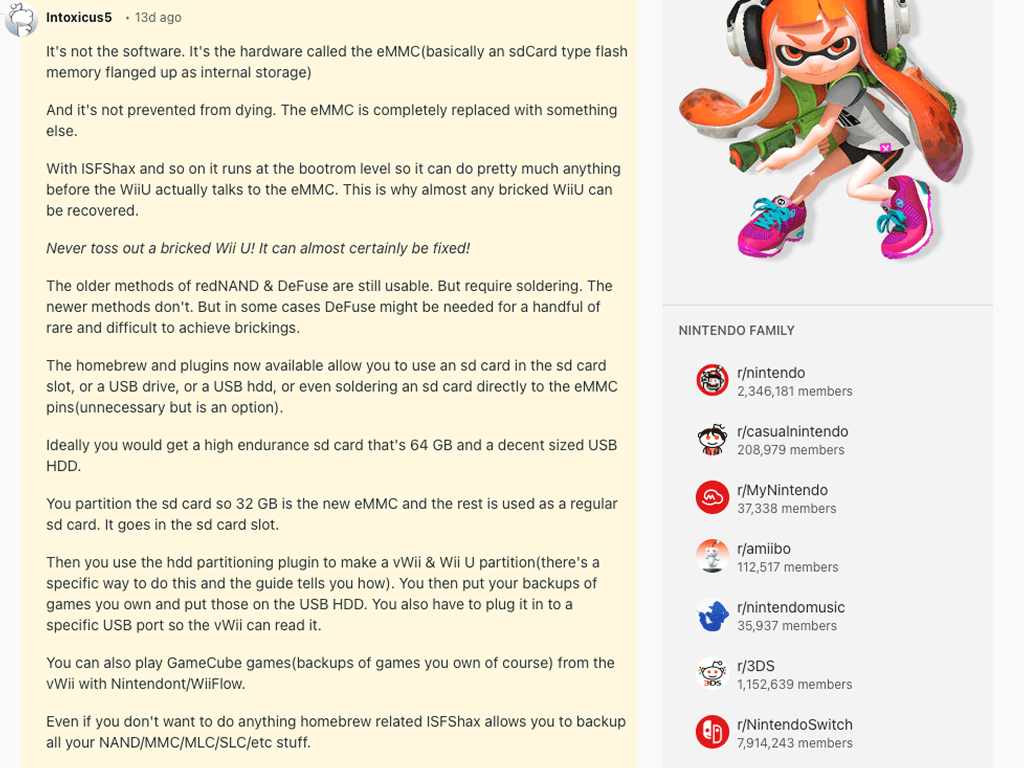
- Für fortgeschrittene Benutzer: Sie können den defekten internen Speicher nicht reparieren, aber Sie können auf externen Speicher wie eine SD-Karte oder einen USB-Stick ausweichen. Detaillierte Schritte finden Sie in diesem Artikel.Reddit-Kommentar:
3. Download bricht im WiiUDownloader ab
Wenn Ihr Download mittendrin unterbrochen wird (zum Beispiel bei etwa 30–40 MB) und nicht weiterlädt, liegt das Problem meistens an einer instabilen Netzwerkverbindung und nicht an der Software selbst.
Dies kann durch instabile Verbindungen oder temporäre Probleme mit den Nintendo-Servern verursacht werden.
So beheben Sie den Fehler:
- Versuchen Sie den Download erneut (nach einigen Versuchen könnte es klappen)
- Zu einem stabileren Netzwerk wechseln
- Laden Sie in den Nebenverkehrszeiten (z.B. spät abends) herunter
Der Vorgang ist langsamer und erfordert sowohl die SD-Karte als auch den Wii U-Installer.
Methode 3: Eigene Spielediscs dumpen
Schritt 1: Spiel von der Scheibe kopieren
Legen Sie Ihre Disc in Ihre Konsole, starten Sie Wii U Disc Dumper über das Startmenü, und wählen Sie das Abbildformat .app.
Wählen Sie bei Aufforderung die Partition mit der größeren Kapazität (in GB) aus und drücken Sie dann die Taste A, um zu starten. Folgen Sie den Anweisungen auf dem Bildschirm. Sobald Sie fertig sind, kehren Sie zum Menü zurück.
Das Backup wird im wudump-Ordner auf Ihrer SD-Karte abgelegt.
Schritt 2: Dateien auf der SD-Karte vorbereiten
Legen Sie die SD-Karte in Ihren Computer ein und öffnen Sie den Ordner „wudump“. Dort finden Sie einen Spielordner, den Sie in den Spielnamen umbenennen können.
Gehen Sie dann zum Root-Verzeichnis der SD-Karte, erstellen Sie einen Ordner namens install (in Kleinbuchstaben) und verschieben Sie den Spielordner dorthinein.
Schritt 3: Spiel auf Wii U installieren
Stecken Sie die SD-Karte wieder in Ihre Wii U ein und starten Sie das System. Starten Sie WUP Installer GX2, wählen Sie das Spiel aus dem Installationsverzeichnis aus und installieren Sie es.
Sobald Sie fertig sind, drücken Sie die Home-Taste, und das Spiel wird im Hauptmenü angezeigt.
Sobald der Vorgang abgeschlossen ist, drücken Sie die HOME-Taste, und Sie finden das Spiel im Hauptmenü der Wii U.
Häufige Fehler & Tipps
- Wii U kann keine Discs lesen
Überprüfen Sie die Disc auf Beschädigungen oder Verschmutzungen. Wenn sie in Ordnung aussieht, könnte das Problem am Laufwerk selbst liegen. Achten Sie auf Schäden am Etikett oder auffällige Muster auf der Disc.
Wenn kein sichtbarer Disc-Rot vorliegt, beachten Sie, dass der Laser der Wii U wählerisch ist und selbst saubere Discs möglicherweise nicht lesen kann. In diesem Fall wird die Verwendung einer mit der Wii U kompatiblen Laser-Reinigungs-Disc oder eines Reinigungskits empfohlen.
- Klopfgeräusch beim Lesen von Datenträgern, kann nicht gelesen werden
Dieses Problem wird am häufigsten durch ein defektes Disc-Laufwerk oder einen Laser verursacht, nicht durch die Spieledisc selbst.
Wenn Sie nicht auf das Laden über USB umsteigen oder die gesamte Konsole austauschen möchten, können Sie ein optisches Ersatzlaufwerk bestellen und dieser Anleitung folgen, um ein kaputtes DVD-Laufwerk auszutauschen
Methode 4: UWUVCI (Ultimate Wii U Virtual Console Injector)
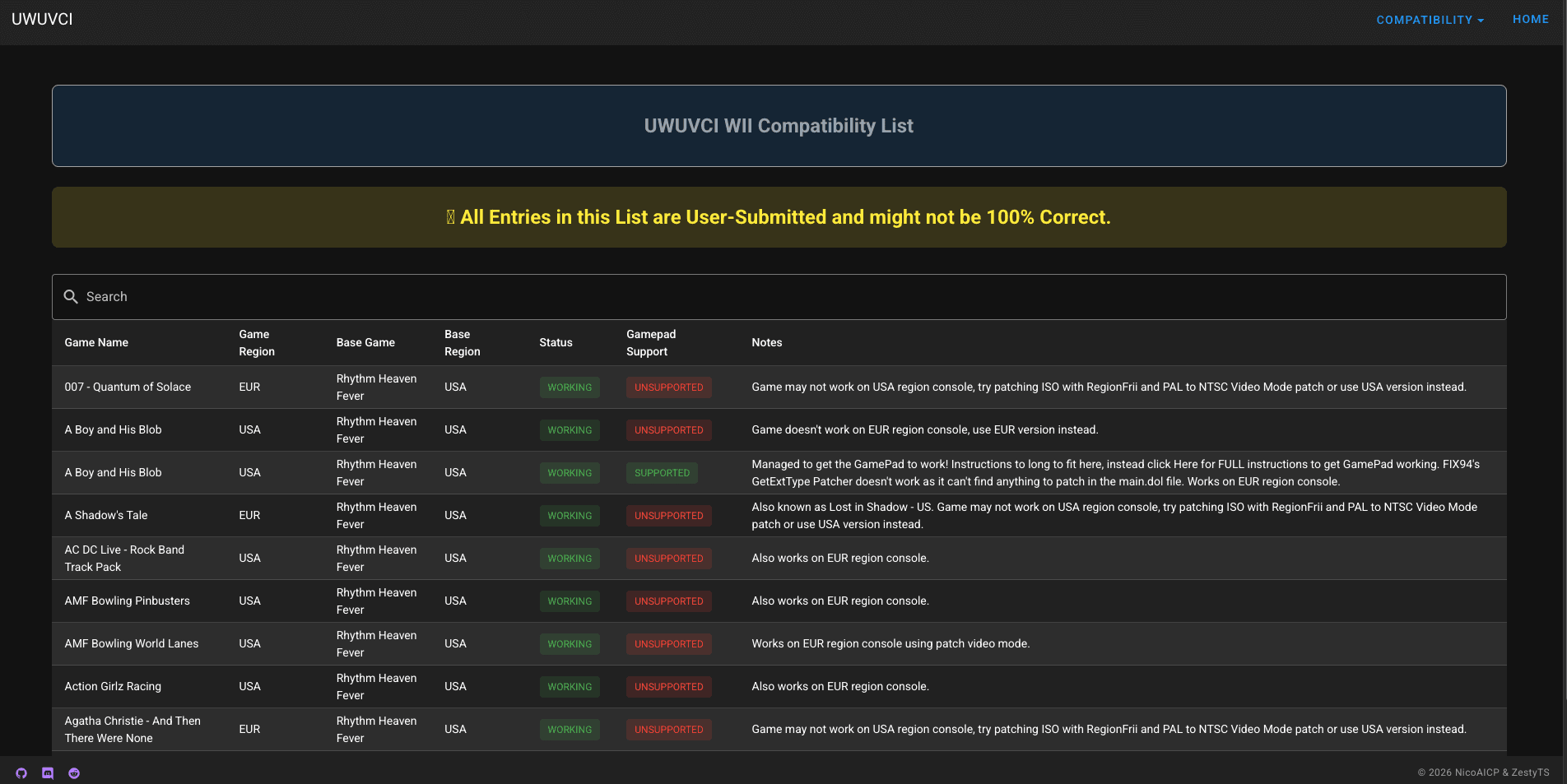
Hinweis: Nicht jedes Spiel wird unterstützt. Die Kompatibilität kannst du in der frühen Fassung der UWUVCI-Webseite prüfen.
Schritt 1: UWUVCI herunterladen und einrichten
Öffnen Sie den GitHub-Link: https://github.com/stuff-by-3-random-dudes/UWUVCI-AIO-WPF/releases
Laden Sie die Dateien herunter und extrahieren Sie sie, führen Sie dann den Installer aus und befolgen Sie die Anweisungen.
(Falls eine Sicherheitswarnung erscheint, klicken Sie auf „Weitere Informationen“ und wählen Sie „Trotzdem ausführen“.)
Nach der Installation starten UWUVCI AIO.exe, um das Hauptprogramm zu öffnen.
Sobald Sie das anfängliche Tutorial beenden, sehen Sie eine Liste der unterstützten Konsolen in der linken Seitenleiste.
Sie können auch die offizielle Anleitung für jedes Konsolenmodell konsultieren.
Hier verwenden wir GBA VC Inject als Beispiel.
Schritt 2: Wählen Sie eine Basis und geben Sie die erforderlichen Schlüssel ein
Wählen Sie zunächst eine Basisversion (ein bestehendes Virtual-Console-Spiel, das als Container zum Ausführen Ihres injizierten Spiels dient).
Als Nächstes geben Sie einen Titel-Schlüssel und einen Common-Schlüssel ein.
Diese finden Sie auf Websites wie WiiUEmulator oder WiiUTitleKey.
Wir empfehlen die zweite Option, da sie auch den gemeinsamen Schlüssel bereitstellt.
Kopieren Sie die Schlüssel und fügen Sie sie in die entsprechenden Felder ein, klicken Sie dann auf die Überprüfen-Schaltfläche, um sie zu überprüfen.
Nach der Verifizierung können Sie das Basispaket herunterladen.
Schritt 3: Wählen Sie Ihre ROM-Datei aus und passen Sie sie an
Neben ROM-Pfad klicken Sie auf „Datei auswählen“ und wählen Sie Ihre Spieldatei (.iso, .wbfs, .nkit.iso oder .nkit.gcz).
Dies ist das eigentliche Spiel, das Sie injizieren möchten.
Sie können dann ein Icon-Bild und ein TV-Bild einfügen. Sie können sie entweder vom Server herunterladen oder selbst erstellen.
Schritt 4: Spiel erstellen und installieren
Klicken Sie auf WUP Installable und öffnen Sie dann den Ausgabeverzeichnis, um die generierten Dateien zu lokalisieren.
Ziehen Sie abschließend den erstellten Ordner in den install Ordner, der sich im Stammverzeichnis Ihrer Wii U SD-Karte befindet.
Stecken Sie die SD-Karte wieder in die Wii U, starten Sie den WUP Installer GX2, wählen Sie das Spiel und installieren es.
Wählen Sie den Installationspfad (USB wird empfohlen).
Sobald der Vorgang abgeschlossen ist, erscheint das Spiel im Wii U Home Menu.
Häufige Fehler und Tipps
- Fehler „Titelschlüssel zu lang“
Wenn Sie den Titel-Schlüssel mit der Kopieren-Schaltfläche der Website kopieren und UWUVCI meldet, dass der Schlüssel zu lang ist, versuchen Sie stattdessen, den Schlüssel manuell zu markieren und dann zu kopieren. Dies behebt das Problem in der Regel. - App bleibt bei „Herunterladen benötigter Dateien“ stehen
Wenn die App beim Herunterladen hängen scheint, ist sie möglicherweise nicht wirklich eingefroren.
Wenn Sie eine von der Community gepflegte Version verwenden (nicht die Originalversion von Zesty), kann der Download-Fortschritt nicht korrekt angezeigt werden, wodurch es so wirken kann, als ob der Download hängt oder ungewöhnlich langsam ist.
Kurzer Vergleich: Welche Methode sollte ich auf meiner gemoddeten Wii U wählen?
Methode | Vorteile und Nachteile | Am besten geeignet |
Methode 1: NUSspli | ✔ Kein PC zum Herunterladen von Spielen erforderlich | Einsteiger, die die unkomplizierteste Einrichtung möchten |
Methode 2: Wii U Downloader | ✔ Deutlich schnellere Downloads | Benutzer, die viele oder große Spiele installieren und Geschwindigkeit sowie Effizienz beim PC-Gaming bevorzugen |
Methode 3: Dump von der Disc | ✔ Verwendet Ihre eigenen Spiel Discs | Benutzer, die Spiele auf Datenträger besitzen und diese als digitale Kopie sichern möchten |
Methode 4: UWUVCI-Injektion | ✔ Unterstützt mehr Spieletypen (z. B. Retro/VC) | Fortgeschrittene Anwender, die mehr Flexibilität benötigen |
Vom Spieler zum Entwickler: Erstelle deine eigenen Spielinhalte mit Triverse AI
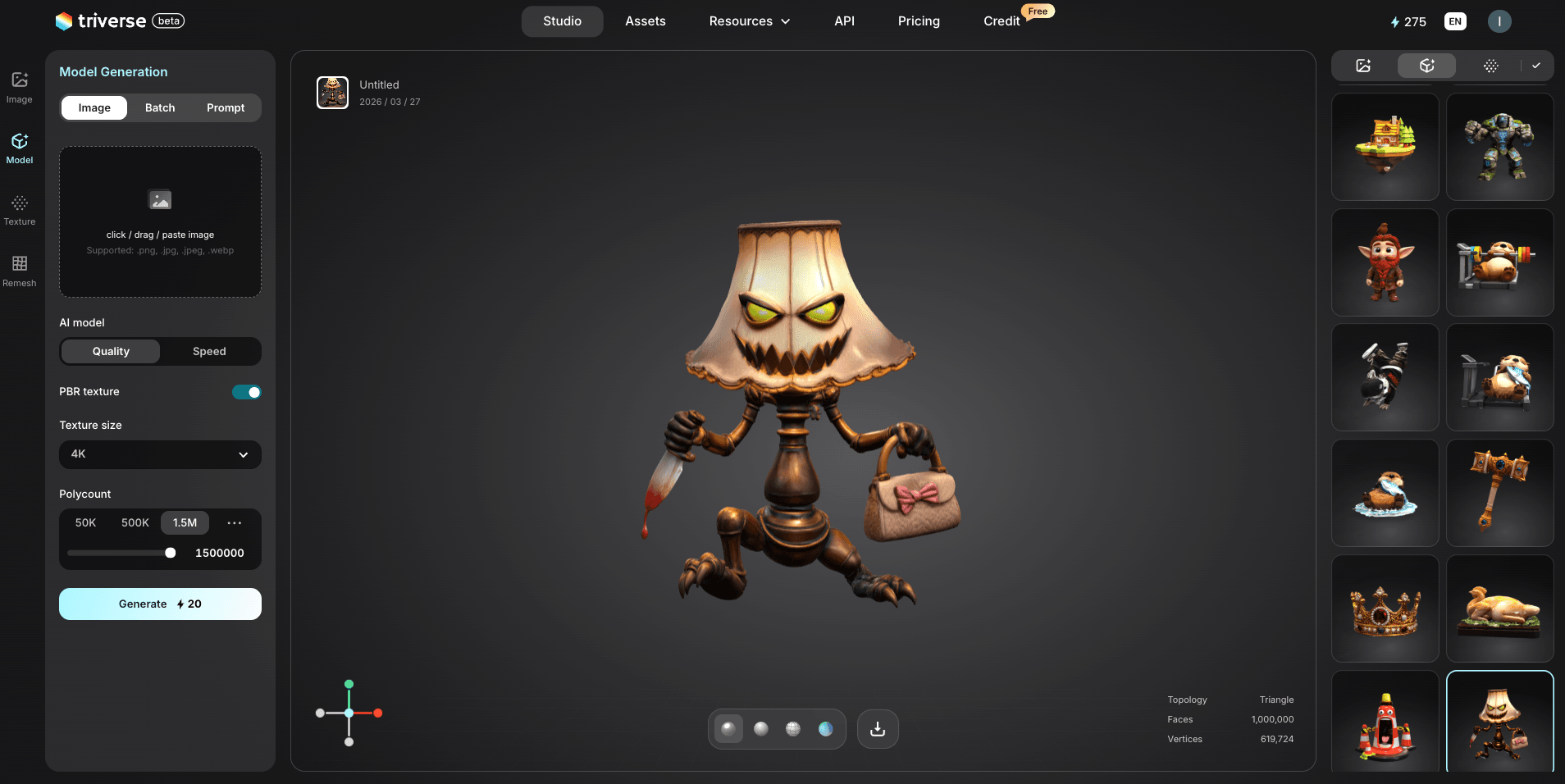
Magst du einen Gegenstand oder Charakter aus deinem Lieblingsspiel? Möchtest du ihn in die echte Welt holen oder sogar deine eigene erschaffen?
Mit Triverse AI können Sie Ideen in nur wenigen Klicks in 3D-Assets verwandeln. Von Text zu Bild, von Bild zu 3D oder direkt von Text zu 3D – inklusive KI-Texturierung und Remeshing – alles ist darauf ausgelegt, das Erstellen schnell und intuitiv zu machen.
Gestalten Sie Ihre eigenen Assets und hauchen Sie Ihren Ideen Leben ein, sei es für Spiele, Projekte oder einfach nur zum Spaß.
Wenn Sie einen Schritt weitergehen möchten, zum Beispiel Assets nach Ihren Wünschen neu texturieren, Modelle remeshen oder sogar eigene 3D-Assets entwerfen – was können Sie als Nächstes tun?
Genau das wünschen sich viele Nutzer, können es aber oft nur schwer umsetzen.
Traditionelle 3D-Tools wie Blender und Maya haben eine steile Lernkurve, da Fähigkeiten wie Retopologie nicht über Nacht erlernt werden können und viel Übung erfordern. Gleichzeitig gibt es nur wenige stabile kostenlose Alternativen.
Genau dafür wurde Triverse AI entwickelt. Triverse AI ermöglicht es Nutzern, 3D-Modelle mit nur einem Klick zu erstellen, indem sie einen Prompt eingeben oder Referenzen hochladen. So werden Ideen in Sekundenschnelle in einsatzbereite 3D-Assets verwandelt, ohne dass vorherige 3D-Erfahrung erforderlich ist. Es ist ein leistungsstarker KI-3D-Generator für die Spieleentwicklung und den 3D-Druck.
Beispiel:
Wenn Sie eine beschädigte oder qualitativ minderwertige Textur in einem Wii U-Spiel verbessern möchten, können Sie folgendes tun:
- Machen Sie ein Bildschirmfoto des Original-Assets
- Verwenden Sie die Bild-zu-3D-Pipeline von Triverse
- Verfeinen Sie die Details mit integrierten Remeshing- und KI-gestützten Texturierungstools
- Exportieren Sie das Modell in einem Format, das mit Ihrem Arbeitsablauf kompatibel ist.
Triverse erleichtert Einsteigern den Zugang zur Erstellung von Spiel-Assets und hilft ihnen, sich monatelanges Erlernen komplexer DCC-Tools zu ersparen. Es ist nicht als Ersatz für professionelle Software gedacht, sondern soll die Hürde für Spieler senken, ihr Spielerlebnis individuell anzupassen.
Wenn Sie bereits mit dem Modding der Wii U vertraut sind, kann Triverse AI Ihnen helfen, Ihre Kreativität auf ein neues Niveau zu heben.
Zusammenfassung
Das Installieren von Spielen auf einer modifizierten Wii U mag zunächst kompliziert wirken, aber sobald du den Ablauf verstanden hast, wird es viel einfacher. Ob du dich für NUSspli wegen seiner Einfachheit entscheidest, eine PC-basierte Methode wie den Wii U Downloader für mehr Geschwindigkeit nutzt, deine eigenen Discs für einen nostalgischeren Ansatz sicherst oder UWUVCI für Retro- und Custom-Erlebnisse verwendest – jede Methode dient einem anderen Zweck.
Der Schlüssel liegt darin, die Methode zu wählen, die zu deiner Systemumgebung und deinem Kenntnisstand passt, anstatt zu versuchen, alles auf einmal zu nutzen. Beginne einfach, mache dich mit der Vorgehensweise vertraut und erkunde dann bei Bedarf fortgeschrittenere Optionen.
Mit den richtigen Werkzeugen und etwas Geduld kann Ihre Wii U zu einem viel flexibleren und leistungsstärkeren Gaming-System werden.
Häufig gestellte Fragen zur Installation von Spielen auf einer modifizierten Wii U
Kann ich eine Wii U ohne SD-Karte modden?
Nahezu alle Wii-U-Modding-Methoden erfordern eine SD-Karte für die Ersteinrichtung. Einige fortgeschrittene Konfigurationen reduzieren später die Abhängigkeit von der SD-Karte, aber Sie benötigen eine für den Einstieg.
Ist das Herunterladen von Wii-U-Spielen legal?
Das hängt von Ihrer Region und den dortigen Gesetzen ab. Das Herunterladen von Spielen, die Sie nicht besitzen, verstößt in der Regel gegen das Urheberrecht. Das Sichern Ihrer eigenen Discs ist im Allgemeinen sicherer, aber prüfen Sie immer die lokalen Vorschriften.
Kann ich Spiele auf dem internen Speicher installieren?
Ja, aber der interne Speicher ist begrenzt (8 GB oder 32 GB, je nach Modell). Die meisten Benutzer installieren auf USB, um mehr Speicherplatz und Flexibilität zu haben.
Welche Größe muss das USB-Laufwerk haben?
Ein 128-GB-Laufwerk reicht für die gelegentliche Nutzung aus. Wenn Sie vorhaben, viele Spiele zu installieren, wird ein Laufwerk mit 256 GB oder mehr für eine bessere langfristige Speicherung empfohlen.
Wird meine Wii U dadurch unbrauchbar („gebrickt“)?
Es besteht immer ein gewisses Risiko, aber es ist gering, wenn Sie die Anweisungen sorgfältig befolgen. Vermeiden Sie Unterbrechungen bei Installationen oder die Verwendung unzuverlässiger Dateien.
Muss ich meine Konsole regionfrei machen?
Normalerweise nicht. Die meisten modernen Tools behandeln regionale Unterschiede automatisch, obwohl es je nach Spiel weiterhin zu Kompatibilitätsproblemen kommen kann.
Kann ich mit einer modifizierten Wii U online spielen?
Ja, Online-Spiele sind im Allgemeinen weiterhin möglich. Die Verwendung eines modifizierten Systems birgt jedoch immer ein kleines Risiko, abhängig von der Einrichtung.
Wie aktualisiere ich Spiele nach der Installation?
Updates und DLCs können auf die gleiche Weise wie Spiele installiert werden, oft über dieselben Tools.
Was ist der Unterschied zwischen Tiramisu und Aroma?
Tiramisu ist älter und einfacher. Aroma ist neuer, flexibler und wird aktiv gepflegt, was es zur bevorzugten Option für die meisten Benutzer macht.