STL vs OBJ vs 3MF: Welches 3D-Druck-Dateiformat sollten Sie in 2026 verwenden?
STL, OBJ oder 3MF: Welches Dateiformat ist am besten für den 3D-Druck geeignet? Vergleichen Sie Mesh-Daten, Unterstützung von Farbinformationen, Dateigröße und Slicer-Kompatibilität. Außerdem erfahren Sie, wie Sie im richtigen Format exportieren.
15. Juni 2026
STL funktioniert überall, enthält aber nur reine Dreiecksdaten. OBJ fügt Texturen hinzu, verkompliziert jedoch den Arbeitsablauf. 3MF fasst Geometrie, Farbe, Materialien und Druckeinstellungen in einer einzigen komprimierten Datei zusammen, aber noch nicht jede Slicer-Software kann sie lesen. Hier wird erläutert, wann welches Format zum Einsatz kommt.
Warum Ihr 3D-Druckdateiformat von Bedeutung ist
Wie ein falsches Format zu gescheiterten Druckvorgängen führt
Ein Dateiformat entscheidet, welche Informationen den Slicer erreichen. Diese Informationen können nur die Form, die Form plus Oberflächeneigenschaften oder die Form plus Materialien, Farbe und Druckeinstellungen sein. Wenn Sie das falsche Format an den falschen Slicer senden, sind die Ergebnisse vorhersehbar: fehlende Oberflächen, invertierte Flächennormalen oder ein Modell, das auf dem Bildschirm gut aussieht, aber im Druck chaotisch aussieht.
Wenn Sie eine Datei an die Slicer-Software senden, die diese nicht verarbeiten kann, können Probleme auftreten. Es kann vorkommen, dass Oberflächen fehlen, Innen- und Außenseiten vertauscht sind oder das Modell auf dem Computer korrekt aussieht, aber das Druckergebnis fehlerhaft ist. Einige Drucker, die viele Farben drucken können und das 3MF-Format unterstützen, ignorieren Farbinformationen, wenn die Datei im OBJ-Format vorliegt. Ältere Slicer, die nur STL lesen, weisen 3MF-Dateien vollständig zurück.
Ein häufiges Beispiel: Ein mehrfarbiges Modell wird als STL für Bambu Studio exportiert, und dann stellt man fest, dass das AMS alle Farbzuweisungen ignoriert. STL kann diese Daten schlichtweg nicht enthalten. Exportiert man dasselbe Modell stattdessen als 3MF, ist das Problem sofort gelöst. Wenn man vor dem Export weiß, was der Slicer benötigt, spart man sich einen unnötigen Umweg.
Kurze Antwort: Welches Format Sie wählen
Lage | Optimales Format |
Einfarbiger FDM-Druck | STL oder 3MF |
Harzminiaturen | STL |
Mehrfarben- oder Multi-Material-Druck | 3MF |
An eine Blender oder Spiele-Engine senden | OBJ oder GLB |
Bambu Studio mit AMS | 3MF |
Höchste Kompatibilität mit jeder Slicing-Software | STL |
STL: Der Industriestandard im 3D-Druck
Was ist eine STL-Datei?
STL (Standard Tessellation Language) speichert 3D-Geometrie als Sammlung von Dreiecken. Jedes Dreieck wird durch drei Punkte und eine Flächennormale definiert. Mehr nicht. Keine Farben, keine Texturen, keine Materialdaten, keine Einheiten. Es ist das einfachste 3D-Dateiformat, das weit verbreitet ist, und seit den 1980er Jahren der Standard für den 3D-Druck.
Vorteile und Nachteile der STL (Standard Template Library)
Jeder Slicer auf dem Markt liest STL. Jedes 3D-Modellierungswerkzeug kann es exportieren. Kompatibilität ist niemals ein Problem. Das Format ist einfach, berechenbar und weit verbreitet.
Der Nachteil besteht darin, dass STL-Dateien nur rohe Dreiecke enthalten. Es gibt keine Komprimierung, sodass Dateien mit hoher Polygonanzahl schnell groß werden. Es ist nicht möglich, Farben, Materialzuordnungen oder Druckparameter in der Datei zu speichern. Wenn Sie eine dieser Informationen benötigen, müssen Sie ein anderes Format verwenden. STL speichert zudem redundante Vertexdaten, da jedes Dreieck seine eigenen drei Ecken unabhängig definiert, auch wenn Dreiecke Kanten teilen. Dies führt zu unnötig großen Dateigrößen bei komplexen Modellen.
Einsatzbereiche von STL
Verwenden Sie STL, wenn Sie ein einfarbiges Modell auf einem beliebigen FDM- oder Harzdrucker drucken. Es funktioniert überall. Wenn Ihr Workflow „Exportieren, im Slicer öffnen, drucken“ lautet, ist STL die einfachste Lösung. Es ist auch die sicherste Wahl, wenn Sie Dateien mit anderen teilen, da Sie wissen, dass ihr Slicer sie akzeptieren wird. Überprüfen Sie vor dem Slicen, ob Ihr Modell die Mindestanforderungen an die Wandstärke für Ihren Druckertyp erfüllt.
OBJ: Wann Sie OBJ für den 3D-Druck wählen sollten
Was ist eine OBJ-Datei?
OBJ (Wavefront Object) speichert Geometrie als Eckpunkte, Kanten und Flächen. Im Gegensatz zu STL unterstützt es neben Dreiecken auch Quads und Polygone. OBJ-Dateien können auf eine externe MTL-Datei (Material Template Library) verweisen, die Oberflächenmaterialien definiert, und Texturkarten können als separate Bilddateien verknüpft werden. Dadurch eignet sich OBJ als Austauschformat zwischen 3D-Modellierung, Rendering und 3D-Druck.
Vor- und Nachteile des OBJ
OBJ enthält mehr Daten als STL. Das OBJ-Format unterstützt Vertex-Farben, Texturkoordinaten und Materialreferenzen. Das macht es nützlich für Workflows, die zwischen Blender, Game Engines und 3D-Druckern pendeln. Das Format ist in kreativer Software weit verbreitet.
Für den reinen 3D-Druck hat OBJ Nachteile. Die MTL- und Texturdateien müssen mit dem OBJ transportiert werden, sonst brechen die Materialien zusammen. Einige Slicer lesen die OBJ-Geometrie, ignorieren aber die Materialdaten vollständig. Die Dateigrößen können umfangreich sein, da OBJ ein textbasiertes Format ohne eingebaute Komprimierung ist. Beim Drucken erhöht OBJ die Komplexität, ohne viel Nutzen zu bieten, es sei denn, Sie benötigen speziell Texturinformationen in Ihrem Slicer.
Wann das OBJ-Format für den 3D-Druck verwenden
Verwenden Sie das OBJ-Dateiformat, wenn Ihr 3D-Modell von einem Editor wie Blender, Maya oder ZBrush zu einem Slicer wechseln soll, da OBJ hilft, UV-Mapping und Materialzuweisungen zu erhalten. OBJ eignet sich, wenn Sie 3D-Assets an Spiele-Engines wie Unity oder Unreal senden, da Texturdaten in diesen Engines eine wichtige Rolle spielen.
Für reinen Druck sind STL oder 3MF die einfacheren und zuverlässigeren Wahlmöglichkeiten.
3MF: Das moderne, für den 3D-Druck geschaffene Dateiformat
Was ist eine 3MF-Datei?
3MF (3D Manufacturing Format) wurde speziell für den 3D-Druck von Microsoft und einem Konsortium von Herstellern von 3D-Druckern entwickelt. Das Format speichert Geometrie, Farben, Materialien, Druckeinstellungen und Baugruppen aus mehreren Teilen in einem einzigen komprimierten ZIP-Archiv. Intern verwendet das Format XML, was es strukturiert und erweiterbar macht. 3MF wurde entwickelt, um die Probleme zu lösen, für die STL nie ausgelegt war.
Vor- und Nachteile von 3MF
3MF-Dateien sind aufgrund der integrierten Komprimierung kleiner als äquivalente STL-Dateien. Sie enthalten Farbdaten und Materialinformationen nativ, was für Mehrfarbdrucker wie Bambu Lab-Maschinen mit AMS entscheidend ist. Druckparameter (Schichthöhe, Füllung, Stützen) können in die Datei eingebettet werden, sodass eine 3MF-Datei, wenn sie im gleichen Slicer geöffnet wird, der sie erstellt hat, exakt dieselbe Konfiguration reproduziert. Das Format erzwingt per Design dichte Geometrie, was im Vergleich zu STL zu weniger Mesh-Fehlern führt.
Die Hauptbeschränkung ist die Kompatibilität. Nicht jeder Slicer unterstützt 3MF vollständig. Ältere Software und einige Harzslicer bevorzugen immer noch STL. Das Format ist auch weniger gebräuchlich in Spiele-Engine- und Rendering-Workflows, wo OBJ und GLB dominieren. Wenn Sie Dateien öffentlich teilen und maximale Kompatibilität wünschen, ist 3MF allerdings noch nicht so universell wie STL.
Wann 3MF zu verwenden ist
Verwenden Sie 3MF, wenn Sie in Bambu Studio, PrusaSlicer oder einem Slicer drucken, der 3MF vollständig unterstützt. Es eignet sich für mehrfarbige Drucke. Sie sollten es auch für Materialeinstellungen verwenden. Das 3MF-Format ermöglicht es Ihnen, Druckeinstellungen zusammen mit Ihrer Datei zu speichern.
Wenn Sie innerhalb eines einzigen Slicer- und Drucker-Ökosystems arbeiten, ist 3MF das vollständigste verfügbare Format. Es eliminiert die Notwendigkeit, bei jedem Öffnen einer Datei Einstellungen neu zu konfigurieren.
STL vs OBJ vs 3MF: Ein direkter Vergleich
Funktion | STL | OBJ | 3MF |
Geometrie | Nur Dreiecke | Dreiecke, Vierecke, Polygone | Dreiecke |
Farbeinstellungen | Nein | Mittels MTL-Datei | Einheimisch |
Texturunterstützung | Nein | Über externe Bilder | Integriert |
Komprimierung | Nein | Nein | Ja (ZIP) |
Druckeinstellungen | Nein | Nein | Ja |
Mehrteilige Baugruppen | Nein | Eingeschränkt | Ja |
Dateigröße (bei gleichem Modell) | groß | Groß | Klein |
Slicer-Kompatibilität | Universal | Die meisten 3D-Drucker-Slicer | Wachsen |
Lückenlose Durchsetzung | Nein | Nein | Ja |
Welches Format sollten Sie wählen?
- Für FDM-Monochrom-Drucke: STL ist der sichere Standard. 3MF ist besser, wenn Ihre Slicer-Software es unterstützt, da es integrierte Einstellungen enthält und die Dateigröße reduziert.
- Für Resin-Miniaturen: STL. Die meisten Slicer für Harzdruck (Chitubox, Lychee) bieten vollständige STL-Unterstützung. Die 3MF-Unterstützung in diesen Programmen ist noch uneinheitlich.
- Für Vollfarbdrucke: 3MF ist die einzige praktische Wahl. Es überträgt Farbdaten nativ und funktioniert mit Bambu Studio AMS- und PrusaSlicer-MMU-Workflows. OBJ kann Farben über MTL-Dateien übertragen, aber die Slicer-Unterstützung ist inkonsistent.
- Für Game-Assets, die auch druckfähig sein müssen: Exportieren Sie OBJ oder GLB für den Game-Engine-Arbeitsablauf und exportieren Sie separat eine separate STL- oder 3MF-Datei für den Slicer. Vermeiden Sie es, eine einzige Datei für beide Zwecke zu verwenden.
Schluss mit dem Formatierungs-Chaos: Exportieren Sie jedes Format aus Triverse AI
Warum KI-generierte Darstellungen Konvertierungsprobleme lösen
Die meisten Formatfehler treten während der Konvertierung auf. Ein Modell, das in einem Tool erstellt, in ein Format exportiert und dann für den Slicer in ein anderes konvertiert wird, bietet bei jedem Schritt Gelegenheit für beschädigte Normale, verlorene Texturen und beschädigte Geometrie. Triverse AI exportiert direkt aus demselben Quellmesh in jedes gängigen Format, sodass kein Konvertierungsschritt erforderlich ist.
Anleitung zum Export aus Triverse AI
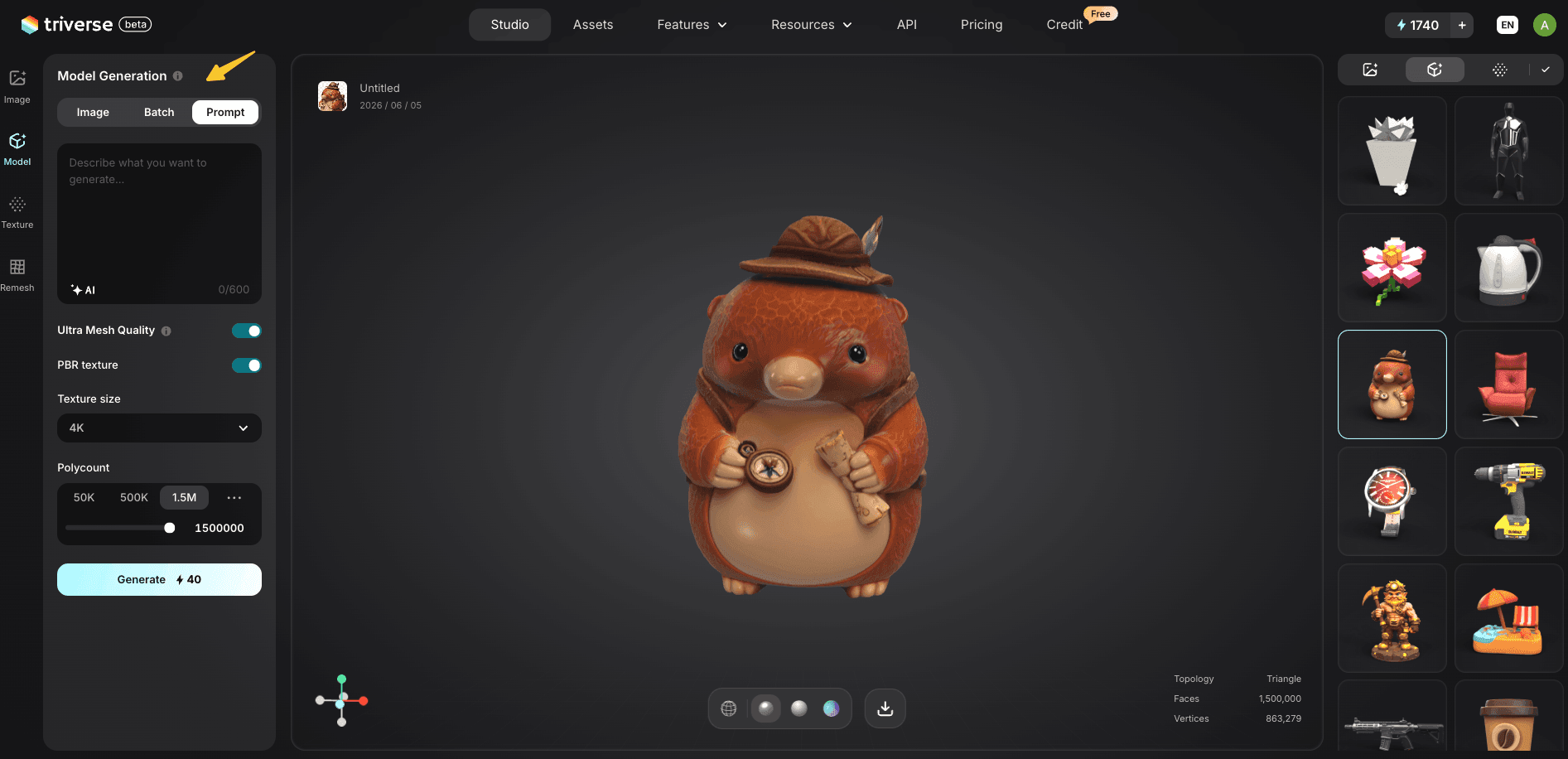
In Triverse Studio, erstellen Sie Ihr Modell mit Image-to-3D oder Text-to-3D, klicken Sie auf das Download-Symbol und wählen Sie das für Ihren Workflow geeignete Format:
Ihr Ziel | Exportformat | Anmerkungen |
FDM-Einfarbdruck (Fused Deposition Modeling) | STL | Wasserdichtes Mesh, universell kompatibel mit Slicern. Stellen Sie die Polygonanzahl auf 500K oder weniger ein. |
Resin-Miniatur | STL | Verwenden Sie eine Polygonzahl von 1M bis 1,5M für maximale Oberflächendetails. |
Mehrfarbendruck (Bambu AMS, Prusa MMU) | 3MF | Farb- und Materialdaten integriert. Direkt in Bambu Studio oder PrusaSlicer öffnen. |
Bearbeitung in Blender oder Game-Engine | OBJ | Enthält MTL-Datei und Texturmaps. |
Web- oder AR-Vorschau | GLB oder USDZ | Leichtgewichtig, echtzeitfähig. |
Unity oder Unreal Engine | FBX | Erhält Materialien und Struktur. |
Alle sechs Formate werden aus demselben erstellten Modell exportiert. Einmal erstellen, in das für Ihr Projekt benötigte Format exportieren.
Konvertieren zwischen STL, OBJ und 3MF
Kostenlose Online-Konverter
Mehrere kostenlose browserbasierte Tools bewältigen grundlegende Formatkonvertierungen. Suchen Sie im Internet nach "STL nach OBJ Konverter" oder "3MF nach STL Konverter", und Sie werden Angebote finden, die das Hochladen einer Datei akzeptieren und die konvertierte Datei zurückliefern. Diese funktionieren für rein geometrische Konvertierungen. Farb- und Texturdaten gehen möglicherweise verloren, je nach Tool. Für eine zuverlässige Konvertierung mit erhaltenen Materialeigenschaften verwenden Sie stattdessen Blender.
Blender zur Formatkonvertierung nutzen
Öffnen Sie Blender, gehen Sie zu Datei > Importieren und wählen Sie Ihre Quelldatei aus. Blender kann STL-, OBJ- und 3MF-Dateien nativ einlesen. Nehmen Sie die erforderlichen Anpassungen vor, gehen Sie dann zu Datei > Exportieren und wählen Sie das Zielformat. Blender behält UV-Mapping und Materialien während der Konvertierung bei. Damit ist es die zuverlässigste kostenlose Option für komplexe Dateien.
Schritt-für-Schritt-Anleitung: Konvertieren von 3MF in STL
Wenn Ihr Slicer 3MF nicht unterstützt, konvertieren Sie es mit einer dieser Methoden in STL. Öffnen Sie die 3MF-Datei in Bambu Studio oder PrusaSlicer und exportieren Sie sie dann aus dem Slicer als STL. Alternativ öffnen Sie sie in Blender und exportieren Sie sie als STL. Beachten Sie, dass Farb-, Material- und Druckeinstellungsdaten bei der Konvertierung verloren gehen, da STL diese Funktionen nicht unterstützt. Eine detaillierte Anleitung finden Sie im Leitfaden zur Konvertierung von 3MF in STL.
STL vs OBJ vs 3MF: Häufige Dateiformatfehler und Fehlerbehebung
Nicht-Mannigfaltige Geometrie in STL-Dateien
STL-Dateien verfügen über keine eingebaute Netzüberprüfung. Löcher, invertierte Normalen und überlappende Faces sind häufig, insbesondere bei Dateien, die aus kostenlosen STL-Bibliotheken stammen. Führen Sie vor dem Druck eine Netzprüfung in Ihrem Slicer durch. Für manuelle Reparaturen nutzen Sie Meshmixer oder Blenders 3D Print Toolbox. Wenn Fehler weiterhin bestehen, reparieren Sie das Netz vor dem Slicen.
Fehlende Texturen in OBJ-Dateien
OBJ-Dateien verweisen über den Dateinamen auf externe MTL- und Texturdateien. Wenn diese Dateien verschoben, umbenannt oder vom OBJ-File getrennt werden, verschwinden die Texturen. Legen Sie die OBJ-, MTL- und Texturbilder immer im selben Ordner ab. Wenn Texturen nach dem Import fehlen, verwenden Sie Datei → Externe Daten → Fehlende Dateien suchen in Blender, um sie erneut zu verknüpfen.
Korrupte 3MF-Archive
3MF-Dateien sind intern als ZIP-Archive aufgebaut. Wenn das Archiv während des Downloads oder der Übertragung beschädigt wird, schlägt das Öffnen im Slicer fehl. Laden Sie die Datei zunächst erneut herunter. Wenn das Problem weiterhin besteht, versuchen Sie, sie in einem anderen Slicer zu öffnen. Bambu Studio und PrusaSlicer gehen mit leicht beschädigten 3MF-Dateien unterschiedlich um, wobei einer erfolgreich sein kann, während der andere scheitert.
Schlussfolgerung
Drei Formate, drei verschiedene Stärken. Passen Sie das Format an die Aufgabe an, nicht umgekehrt. Wenn Sie Modelle mit KI-Tools wie Triverse AI generieren und Multi-Material drucken, ist 3MF die richtige Standardeinstellung für 2026.
FAQs: STL vs. OBJ vs. 3MF
Ist 3MF besser als STL für den 3D-Druck?
Für moderne Slicer, die dies unterstützen, ja. 3MF ist kleiner, enthält mehr Daten und gewährleistet eine wasserdichte Geometrie. Für maximale Kompatibilität über alle Slicer und Drucker hinweg bleibt STL die sicherere Wahl.
Kann Cura OBJ-Dateien öffnen?
Ja. Cura liest OBJ-Geometrie, ignoriert jedoch möglicherweise Material- und Texturdaten. Für den Druck wird die Geometrie korrekt importiert. Für Farbdaten verwenden Sie stattdessen 3MF.
Welches Dateiformat verwendet Bambu Studio?
Bambu Studio verwendet 3MF als natives Projektformat. Es liest auch STL und OBJ. Für Mehrfarbdrucke mit AMS ist 3MF erforderlich, um Farbzuteilungen zu übertragen.
Muss ich STL-Dateien vor dem Druck reparieren?
Nicht immer, aber eine Überprüfung wird empfohlen. STL verfügt über keine integrierte Mesh-Validierung, sodass Fehler wie nicht-mannigfaltige Kanten und Löcher ohne Warnung existieren können. Führen Sie eine Vorschau im Slicer durch und führen Sie vor dem Druck eine Mesh-Prüfung aus. Von Triverse AI generierte STL-Dateien sind standardmäßig wasserdicht und slicen in der Regel fehlerfrei.
Welches Format erhält Farb- und Texturdaten?
3MF trägt Farb- und Materialdaten nativ. OBJ speichert diese über externe MTL- und Bilddateien. STL unterstützt keine Farb- oder Texturdaten.
Welche Formate exportiert Triverse AI?
GLB, OBJ, STL, 3MF, FBX und USDZ. Alle sechs Formate werden aus demselben generierten Modell exportiert, ohne dass eine Konvertierung erforderlich ist.