¿Qué es el UV unwrapping? Una guía en lenguaje claro para artistas 3D
El mapeado UV convierte un modelo 3D en una distribución de textura 2D. Aprende qué es el mapeado UV, por qué causa texturas estiradas y cómo hacerlo correctamente para activos de juego.
La mayoría de las texturas rotas no son problemas de textura. Son problemas de UV disfrazados de problema de textura. Un modelo se ve bien en el visor, le aplicas un material y, de repente, la veta de la madera va de lado o el logotipo se estira sobre la cara del personaje. El culpable casi siempre es el diseño UV, no la imagen.
Despliegue UV es el proceso de cortar la superficie de un modelo 3D y aplanarla para que una textura 2D pueda envolverla sin distorsión. Cada asset de juego, renderizado de producto y modelo imprimible pasa por este proceso, ya sea que lo realices manualmente o dejes que el software lo haga. Esta guía explica qué hace el despliegue UV, por qué las UVs defectuosas producen texturas distorsionadas o con costuras visibles, y qué necesitas realmente dominar antes de abrir un editor de texturas.
¿Qué hace exactamente el mapeado UV?
La analogía que hace que todo cobre sentido
Piensa en un modelo 3D como una naranja. La superficie es curva y cerrada. Si quieres pintar un patrón sobre esa superficie y que se visualice correctamente, no puedes simplemente pegar una pegatina plana sobre una esfera. Debes pelar la naranja, cortar la cáscara en varios lugares y aplanarla sobre una mesa. Ahora tienes una forma 2D que puedes pintar y, al volver a envolverla alrededor de la naranja, el patrón se alinea correctamente.
El desplegado UV funciona de manera similar con una malla 3D. Toma la superficie curva, la corta a lo largo de los bordes elegidos y la aplana en una disposición 2D. Esa disposición plana es el mapa UV. La textura que pintas o generas se aplica a la disposición 2D, y el software la envuelve de nuevo sobre la forma 3D utilizando las coordenadas UV como guía.
Por qué las letras U y V (no X e Y)
El espacio 3D ya usa X, Y y Z para indicar la posición. La textura necesita su propio sistema de coordenadas 2D, así que la convención recurre a las dos letras siguientes del alfabeto: U para el eje horizontal de la textura y V para el eje vertical. A un vértice del modelo se le asigna un valor U y un valor V, cada uno un número, que en conjunto apuntan a un punto específico en la textura 2D.
Por esto nunca ves mapeado X o mapeado Y en herramientas 3D. Las letras U y V se reservan para el espacio de textura, por lo que nunca entran en conflicto con los datos de posición X, Y, Z del modelo en sí. Para la definición formal y la historia del término, el artículo sobre mapeado UV en Wikipedia es una referencia fiable.
El espacio UV de 0 a 1
El mapa UV se encuentra en un cuadrado llamado espacio [0, 1]. La esquina inferior izquierda es (0,0) y la superior derecha es (1,1). Para la mayoría de los motores de juegos en tiempo real, cada mapa de textura estándar (difuso, normal, rugosidad, metallicidad) espera que sus coordenadas UV estén contenidas en ese espacio. La especificación glTF 2.0 de Khronos establece las convenciones de coordenadas en las que confían los motores. Si se supera el valor 1.0, la textura comienza a repetirse en mosaico, replicando la imagen sobre la superficie. Esto a veces es intencional para materiales tileables como ladrillos o césped, pero para texturas únicas de personajes o objetos casi siempre indica un error.
Islas UV, costuras y empaquetado UV: las tres mecánicas
¿Qué son las uniones UV?
Una costura es un borde donde la malla se corta para que pueda aplanarse. Volviendo al ejemplo de la naranja: los cortes que haces en la cáscara son costuras. En un modelo 3D, marcas las costuras a lo largo de los bordes que estarán ocultos o que siguen pliegues naturales en la forma. Cada costura crea un límite en el mapeado UV, y si la textura a ambos lados de ese límite no coincide, aparecerá una línea visible en el modelo final.
Una buena colocación de costuras sitúa los cortes en aristas duras y fuera de la vista. Una costura a lo largo del interior de la pierna de un personaje es invisible. Una costura justo por el centro de la frente no lo es.
¿Qué son las islas UV?
Después de cortar a lo largo de las costuras y aplanar la superficie, cada pieza plana es una isla UV. Un cubo desplegado con una costura por arista produce seis islas, una por cara. Un personaje puede producir docenas. Las islas no deben superponerse dentro del espacio 0 a 1. Si dos islas se superponen, dos partes diferentes del modelo comparten las mismas coordenadas de textura, y la textura de una se filtra hacia la otra.
Optimización de UV: Cómo aprovechar al máximo el espacio de textura
El UV packing es el acto de organizar todas las islas dentro del espacio UV normalizado (0-1) de la manera más compacta posible. Las islas sueltas y dispersas desperdician resolución de textura. Un empaquetado compacto significa más píxeles por unidad de superficie, lo que se traduce en detalles más nítidos. Las mejores prácticas de UV SimReady de NVIDIA recomiendan mantener las islas rectas y alineadas con los ejes para que las texturas horneadas permanezcan limpias, y apuntar a una alta utilización de UV en los assets hero. Un diseño empaquetado que utilice el 85 por ciento o más del espacio UV disponible es un objetivo razonable para los assets hero, con expectativas ligeramente menores para los pequeños objetos del entorno.
Por qué falla el despliegue UV: tipos de error
Esta es la parte que la mayoría de las guías para principiantes omiten. Saber qué es un mapa UV no te ayuda cuando tu textura tiene un aspecto incorrecto. Entender la causa del error, en cambio, sí ayuda.
Estiramiento y compresión de texturas
Cuando una isla UV se distorsiona durante el aplanado, la textura se estira o comprime para ajustarse. Una cara que debería mostrar un logotipo limpio muestra en su lugar una estela borrosa. La geometría y las coordenadas UV están fuera de sincronía. Las soluciones incluyen añadir más costuras para aliviar la tensión, cambiar a un método de desenrollado conforme que preserve los ángulos, o anclar vértices específicos en el editor UV y relajar el resto.
Visibilidad de las costuras UV en el render final
Las costuras que caen sobre superficies visibles aparecen como líneas duras, especialmente bajo iluminación direccional o cuando la textura cambia abruptamente a lo largo del corte. La corrección se hace aguas arriba: mueva la costura a un borde duro o a un área de baja visibilidad antes de desenvolver los UVs, no después de notarla en el render.
Islas UV superpuestas
Las islas superpuestas causan sangrado de color, efecto fantasma y bakes de mapas normales fallidos. Si dos islas ocupan las mismas coordenadas, el baker no puede determinar a qué superficie pertenece un píxel. La única solución es separar las islas y reempaquetar, y luego volver a hornear si estás transfiriendo detalle desde un modelo high poly mediante el proceso de horneado de mapas normales.
Artefactos de teselado de texturas fuera del rango 0–1
Las coordenadas UV que superan 1.0 hacen que la textura se repita. Para un suelo con textura repetible, ese es el objetivo. Para un prop único, significa que el patrón de ladrillos se duplica repentinamente o que la textura de piel se envuelve dos veces. Verifica si la repetición es intencional antes de empezar a marcar costuras.
Desplegado UV manual vs. automático: Cuándo usar cada método
Desempaquetado UV automático: rápido, aceptable para props
Todas las principales herramientas 3D incluyen un desplegado automático. Smart UV Project de Blender, el mapeo automático de Maya y herramientas dedicadas como RizomUV pueden producir una distribución funcional en segundos. Para accesorios simples, piezas de entorno y recursos de juego low poly, el desplegado automático suele ser suficiente. Las costuras quedan donde el algoritmo decida, pero en una caja o un barril nadie se fija tanto.
Desempaquetado UV manual: obligatorio para personajes y activos principales
Los personajes, vehículos y props de héroe requieren una colocación manual de las costuras. El despliegue UV automático coloca los cortes según algoritmos automáticos, lo cual rara vez coincide con donde los deseas en una cara, un antebrazo o la puerta de un coche. El despliegue UV manual te brinda control sobre dónde caen las costuras, el tamaño de cada isla y cómo se mantiene la densidad de texeles consistente en toda la superficie. Este es el trabajo que diferencia un activo de nivel estudiantil de uno listo para producción. Si estás empezando con software de modelado 3D para principiantes, aprende la colocación manual de costuras desde el principio, ya que es la habilidad que mejor envejece.
Flujo de trabajo híbrido: Desplegar automáticamente, seguido de refinamiento
El enfoque de producción más común no es uno u otro. Primero, utiliza el desenrollado automático para obtener un diseño inicial, luego abre el editor UV y ajusta la colocación de las costuras, reduce la distorsión y reempaqueta las islas manualmente. Obtienes la mayor parte de la velocidad y evitas los imprevistos.
Despliegue UV para assets de videojuegos: Lo que realmente importa
Los recursos de juego están sujetos a reglas más estrictas que un render aislado. Tres factores determinan si tus UVs funcionan correctamente en el motor.
Densidad de texels: la regla que rige todo lo demás
La densidad de texel es la relación entre los píxeles de textura y las unidades del mundo. Si un asset recibe 512 píxeles por metro y un asset vecino recibe 256, se verán diferentes a la misma distancia de cámara incluso con texturas idénticas. Una densidad de texel consistente en toda la escena es lo que hace que las texturas parezcan unificadas en lugar de parcheadas. Elige un objetivo (por ejemplo, 512 píxeles por metro para props de entorno, más alto para assets de héroe) y aplícalo a todos los assets. Los fundamentos de PBR y UV de Adobe Substance 3D explican por qué un espacio de textura consistente es importante para superficies creíbles.
Entender cuándo un modelo 3D está listo para el juego empieza por comprender esta cifra, porque la densidad de texeles es una de las primeras cosas que verifica un artista técnico.
UV del lightmap: un canal independiente, reglas propias
Los motores que usan iluminación horneada necesitan un segundo canal UV solo para los lightmaps. Las UV del lightmap no deben superponerse y deben tener un margen entre las islas para que la luz no se filtre de una superficie a otra. Este canal es independiente del canal UV principal que usan tus mapas de color y de normales, y si se configura mal, produce una iluminación con manchas que ninguna corrección de textura puede solucionar.
UDIM: Cuando un solo tile de textura no es suficiente
UDIM permite que un solo activo abarque múltiples mosaicos de textura. Si un mapa 4K no puede contener el detalle que necesita un activo principal grande, los mosaicos UDIM distribuyen la textura en varios archivos, cada uno con su propio cuadrado de espacio UV. Es una técnica más propia de recursos cinematográficos y activos principales que de juegos móviles, pero es la solución cuando un solo mosaico alcanza su límite.
Cómo corregir un layout UV defectuoso sin comenzar desde cero
Antes de rehacer, diagnostica
Antes de eliminar el mapa UV y empezar de cero, identifica cuál de los cuatro tipos de error de la sección anterior se aplica. Una isla deformada y una isla solapada necesitan soluciones completamente diferentes, y una de las dos podría resolverse con un ajuste de cinco minutos.
Soluciones rápidas en el Editor UV
Anclar islas, relajar la deformación y añadir cortes de bordes para superficies duras soluciona la mayoría de los problemas sin necesidad de reajustar los UV por completo. El editor UV en herramientas como Blender muestra el estiramiento mediante una codificación por colores, lo que permite ver las áreas problemáticas directamente en lugar de adivinarlas a partir del renderizado.
Cuando volver a abrir el envoltorio es la única opción
Si la estrategia de costuras es fundamentalmente incorrecta, por ejemplo, colocar las costuras en el centro de cada cara visible, parchear islas problemáticas lleva más tiempo que empezar de nuevo. Vuelva a marcar las costuras correctamente y vuelva a desplegar las UVs una sola vez. Es más rápido que luchar durante una hora con un layout defectuoso.
Cómo los modelos 3D generados por IA manejan el mapeado UV
Los generadores de 3D a partir de imágenes con IA han transformado lo rápido que los equipos obtienen una malla base, pero no han eliminado la necesidad de entender las UVs. Esto es lo que esos generadores producen realmente y dónde el trabajo manual sigue mereciendo la pena.
Qué producen los generadores de IA y qué se saltan
Los generadores de 3D a partir de imágenes producen una malla con una disposición UV generada automáticamente. Las coordenadas UV son funcionales, lo que significa que las texturas se proyectan sobre la superficie sin romperse, pero no están optimizadas a mano. Para muchos casos de uso, eso es suficiente. Un flujo de trabajo de generación de texturas con IA combinado con una disposición UV automática produce resultados presentables en objetos estáticos en cuestión de minutos, y plataformas como Triverse AI entregan texturas PBR junto con la malla, por lo que el paso de texturizado está prácticamente resuelto.
Cuando los despliegues UV generados por IA necesitan un ajuste manual
La verdad sin adornos: las disposiciones UV automáticas de las herramientas de IA son suficientemente buenas para elementos de entorno, props y prototipos rápidos, pero los personajes, vehículos y cualquier cosa que necesite una colocación de costuras con precisión de píxel mejoran con un ajuste manual. La disposición automática predeterminada tiende a dispersar las costuras de manera que se notan bajo una iluminación en primer plano. Un desplegado manual rápido en Blender lo soluciona.
El flujo de trabajo de limpieza: De malla generada por IA a recurso listo para videojuegos
Para los assets que requieren trabajo UV manual, el proceso es sencillo. Genera la malla, ábrela en Blender, ejecuta una verificación rápida de manifold, marca las costuras donde correspondan, haz el unwrap, verifica el empaquetado de islas y la densidad de texels, y luego exporta. La guía sobre cómo limpiar la disposición UV en Blender explica los pasos. Herramientas como Triverse AI generan mallas listas para exportación con texturas PBR, por lo que el pase UV manual es el puente entre la velocidad de generación y la calidad de producción, no una reconstrucción desde cero.
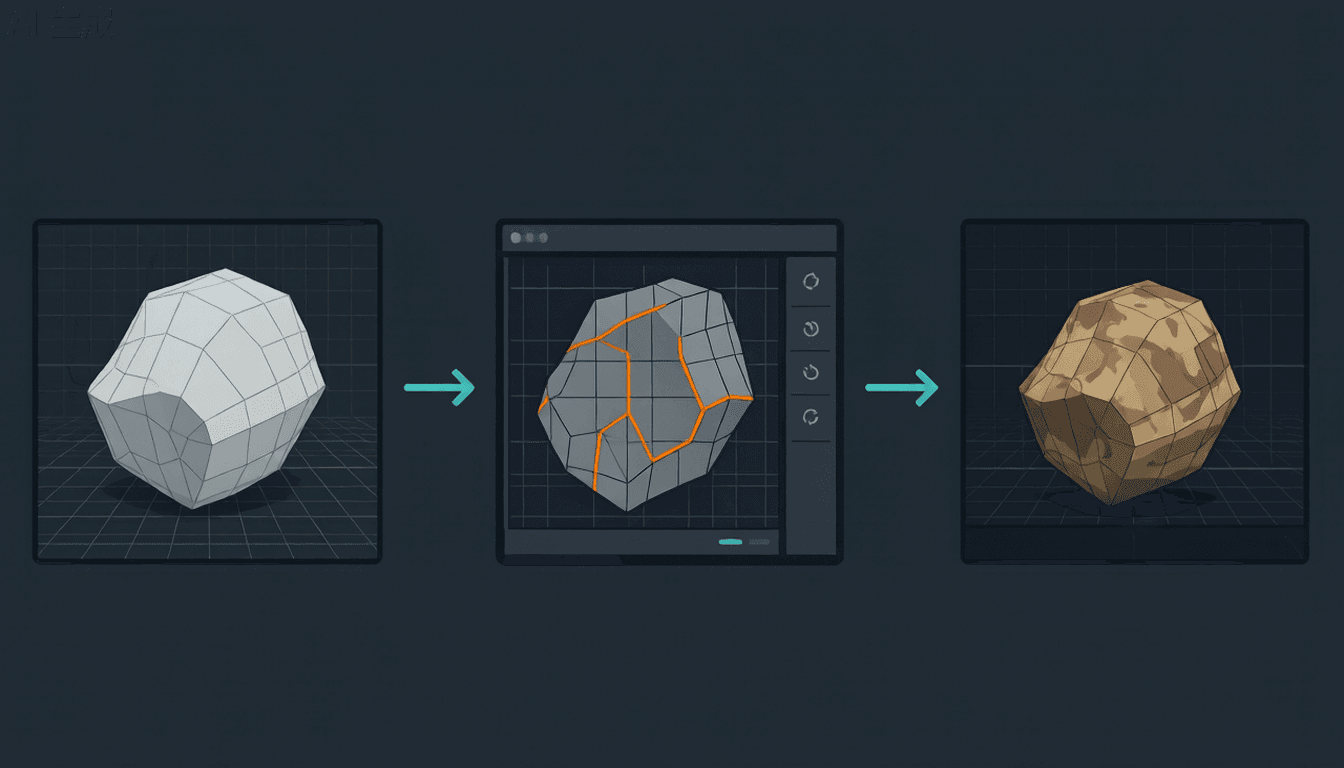
Desenvolvimiento UV vs. Mapeado UV vs. Bakeado de texturas: Aclarando la terminología
Estos tres términos se usan indistintamente y no deberían. Para la distinción formal, la entrada de Wikipedia sobre mapeo UV desglosa cada etapa.
El despliegue UV es el paso de aplanamiento. Recorta y despliega la superficie.
El mapeo UV es el proceso más amplio que incluye el desplegado UV, la proyección y la distribución de las coordenadas 2D en el modelo. El desplegado UV forma parte del mapeo.
El horneado de texturas toma datos de un modelo de alto poligonaje, como las normales o la oclusión ambiental, y los transfiere a un modelo de bajo poligonaje utilizando el mapeado UV como guía. Sin UVs, no hay superficie donde proyectar el horneado. El proceso de horneado de mapas de normales depende completamente de que haya un mapeado UV limpio previamente.
Errores comunes al desplegar UV (y cómo evitarlos)
- No marques las costuras antes de desembalar. La herramienta elige los cortes por ti, normalmente mal. Marca las costuras primero.
- Junturas en la cara de un personaje. Moverlas al nacimiento del pelo, las orejas o la parte posterior de la cabeza.
- Islas solapadas. Revisa la disposición UV antes de hacer el bake. El solapamiento rompe los mapas de normales.
- Densidad de texeles inconsistente en los recursos de la escena. Establece un objetivo y mídela.
- Omitir el canal UV del mapa de luz para la iluminación horneada. Las texturas únicas y los mapas de luz necesitan canales separados.
- Desempaquetado automático de UV en modelos orgánicos complejos sin intervención manual. Los personajes requieren ajuste manual de las costuras.
En resumen
El mapeado UV consiste en aplanar una superficie 3D en un diseño de textura 2D. La mecánica se basa en costuras, islas y empaquetado. Las consecuencias de hacerlo mal son texturas estiradas, costuras visibles y horneados fallidos, no solo una vista previa fea. La decisión es simple: un accesorio sencillo recibe un desenvolvimiento automático, un personaje o recurso principal requiere colocación manual de costuras, un activo grande que no cabe en un solo mosaico usa UDIM. Los generadores de modelos 3D con IA como Triverse AI se saltan el trabajo UV inicial, pero aún necesitan un retoque manual para cualquier cosa que se publique en un rol principal. Aprende a interpretar un diseño UV y dejarás de preguntarte por qué tus texturas se ven mal.