Cómo corregir texturas perdidas en Blender
Corrige rápidamente la falta de texturas en Blender. Aprende por qué tu modelo aparece en rosa, cómo reconectar archivos de imagen y cómo prevenir problemas de texturas en proyectos futuros.
22 de abril de 2026
Abres un archivo de Blender en el que llevas semanas trabajando. El modelo carga. Pero en lugar de las texturas cuidadosamente elaboradas que aplicaste, todo es un tono magenta plano y agresivo.
Que no cunda el pánico. La falta de texturas en Blender es uno de los problemas más comunes en Blender, y casi siempre se soluciona en cuestión de minutos. Además de explicar cómo solucionarlo, también veremos algo que la mayoría de los tutoriales pasan por alto: cómo esa misma textura rosa "rota" se convirtió en una de las estéticas visuales más reconocibles de la cultura de los videojuegos.
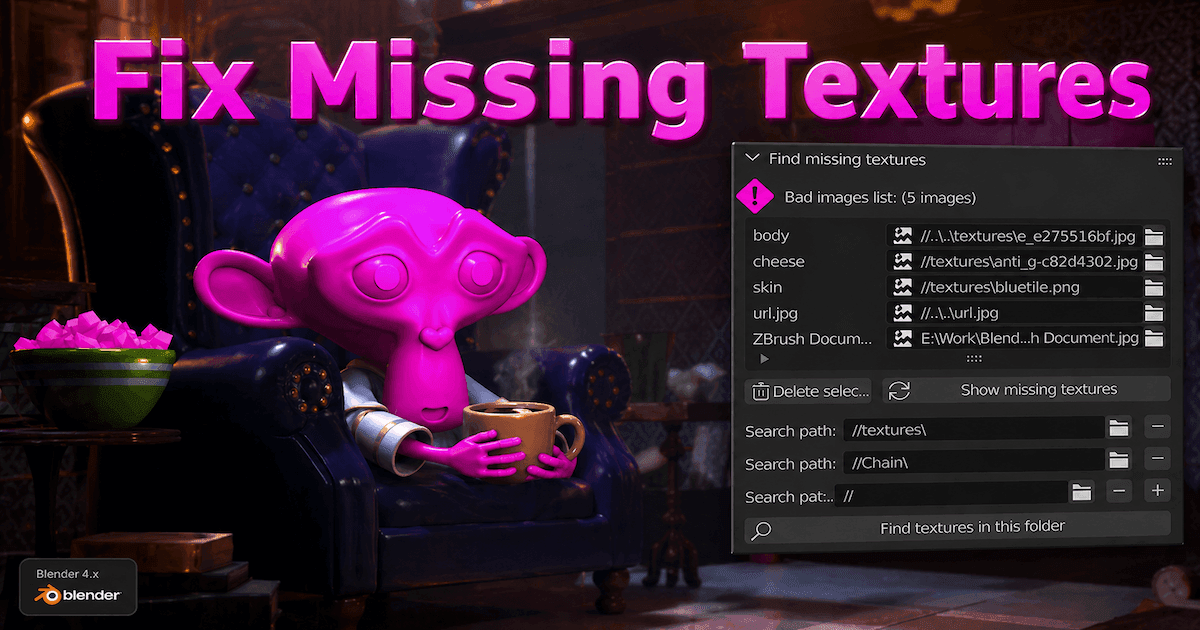
¿Qué es una «Textura Ausente» en Blender?
En Blender, los archivos de imagen generalmente se almacenan como archivos externos en lugar de estar incrustados en el archivo .blend por defecto. Blender mantiene una ruta de acceso que apunta a la ubicación de cada imagen. Cuando abres el proyecto, Blender sigue esa ruta de acceso e intenta cargar el archivo. Si deseas que esos recursos se almacenen dentro del archivo .blend, tienes que empaquetarlos.
Una textura ausente ocurre cuando Blender sigue la ruta especificada y no puede encontrar la imagen. Es posible que el archivo haya sido movido, renombrado, eliminado o quedado en otra computadora. Cuando eso sucede, Blender no puede cargar la imagen deseada y el material cambia a un color magenta brillante de advertencia.
Por qué su modelo se vuelve rosa (magenta)
Hay cuatro razones comunes por las que esto ocurre.
Rutas de archivo dañadas
Este es el caso más común. Si mueve el archivo .blend, mueve la carpeta de texturas o abre el proyecto en una máquina diferente, la ruta almacenada puede dejar de apuntar a un archivo real. Blender hace seguimiento de datos externos a través de rutas de archivo, incluyendo rutas relativas y absolutas.
Texturas faltantes
A veces, el archivo de imagen simplemente ya no está. Quizás fue eliminado, se perdió al transferirlo, o alguien te envió el archivo .blend sin la carpeta de texturas. Blender no puede cargar un archivo que ya no está.
Recursos Sin Empaquetar
Si nunca empaquetó las texturas en el archivo .blend, permanecen como archivos externos. Esto está bien mientras todo permanezca en la misma ubicación, pero representa un problema cuando compartes el proyecto o lo archivas. La función de Empaquetar Recursos de Blender existe precisamente por este motivo.
Asuntos de Importación/Exportación
Los modelos importados pueden incluir referencias de texturas rotas o inutilizables, especialmente cuando la carpeta de activos ha sido movida, renombrada o exportada sin los archivos de imagen esperados. El resultado es el mismo: Blender no puede encontrar la textura, por lo que el material presenta el color magenta de advertencia.
Cómo solucionar texturas faltantes en Blender
Método 1: Volver a vincular la Textura de imagen
Ideal para: una o dos texturas básicas, especialmente si solo falta el color base.
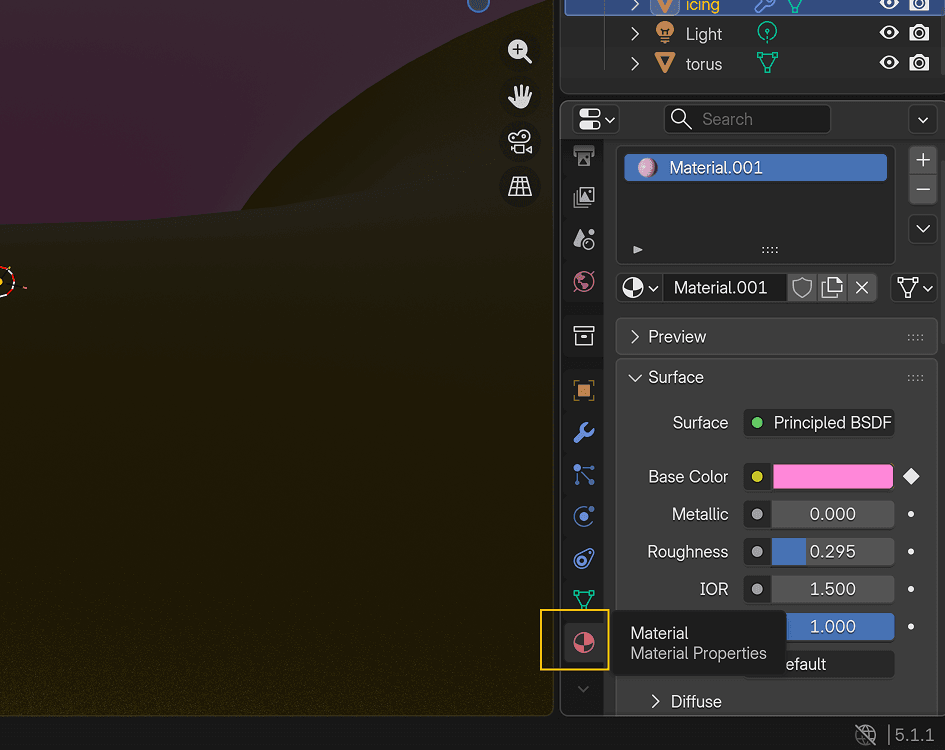
- Ve al Propiedades de los Materiales pestaña. Bajo Surface, buscar Color base.
- Haz clic en el puntito junto a Color de base y selecciona Textura de imagen.
- Haga clic en el icono de carpeta y navegue hasta el archivo de imagen correcto.
- Una vez que lo cargues, el color magenta debe desaparecer.
- Repita el proceso para otros materiales básicos si es necesario.
Esta es la corrección más sencilla para principiantes, pero es mejor para materiales simples. Si tu shader utiliza múltiples mapas como rugosidad, normal o metálico, es más preciso reconectar los nodos de imagen originales en el Editor de shaders en lugar de solo reemplazar el color base.
Corregir texturas faltantes por lotes
Lo mejor para: múltiples texturas que faltan a lo largo de una escena más amplia.
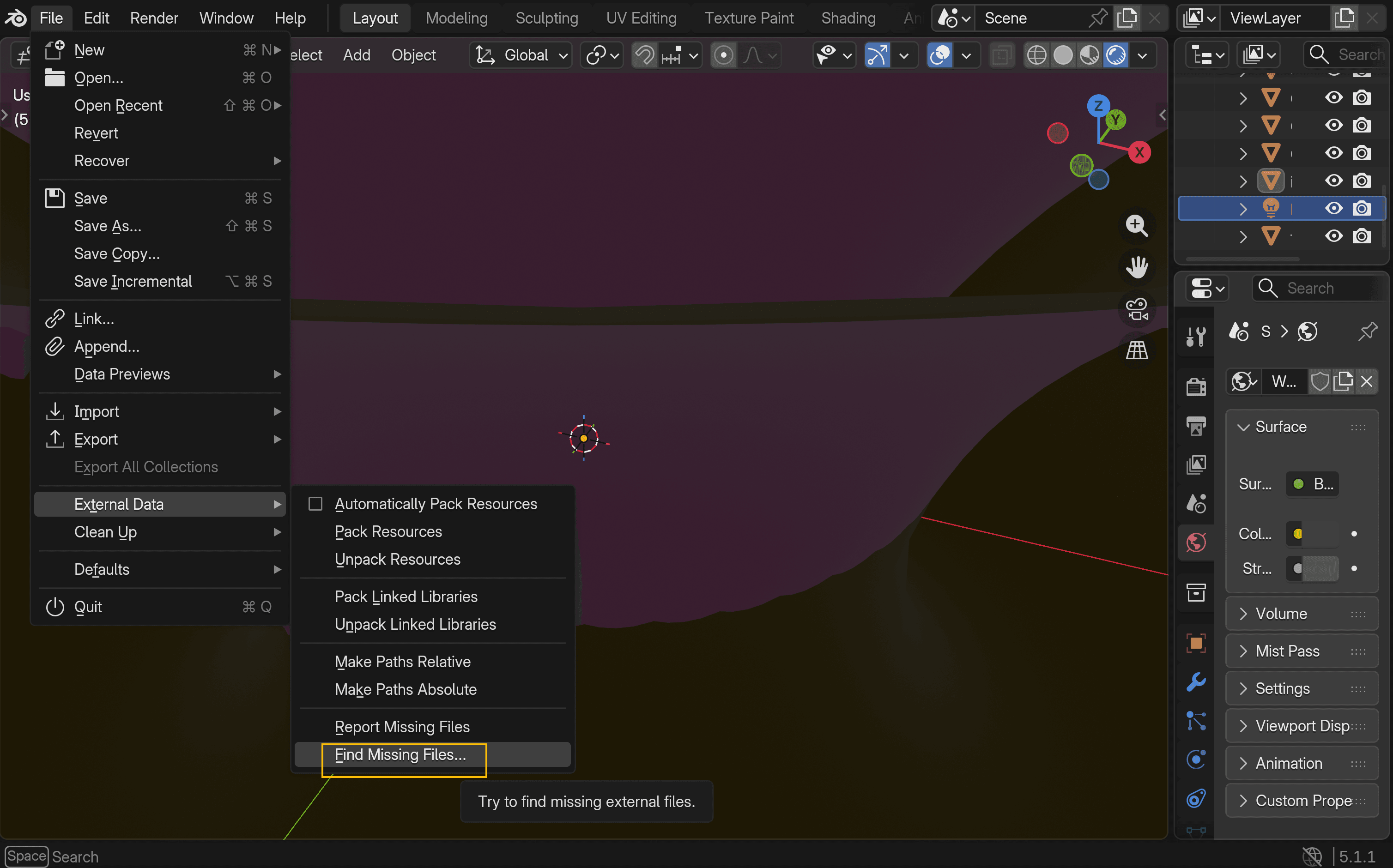
- Dirígete a Archivo → Datos externos → Buscar archivos faltantes.
- En el explorador de archivos, ve a la carpeta que contiene las texturas.
- Seleccione la carpeta y, a continuación, haga clic en Buscar archivos perdidos.
- Blender buscará en esta carpeta y en todas las subcarpetas recursivamente.
- Los archivos faltantes se recuperarán automáticamente.
Esta es la corrección por lotes integrada más rápida. Algo importante a recordar: Blender restaura esos enlaces como rutas absolutas. Si quieres que el proyecto siga siendo portátil después de eso, ejecuta Convertir todas las rutas en relativas a continuación. En algunos casos, puede que necesites guardar y volver a abrir el archivo para forzar una recarga completa de todos los recursos externos.
Método 3: Usar una ruta de archivo relativa
Mejor para: prevenir enlaces quebrados al mover, o compartir una carpeta de proyecto.
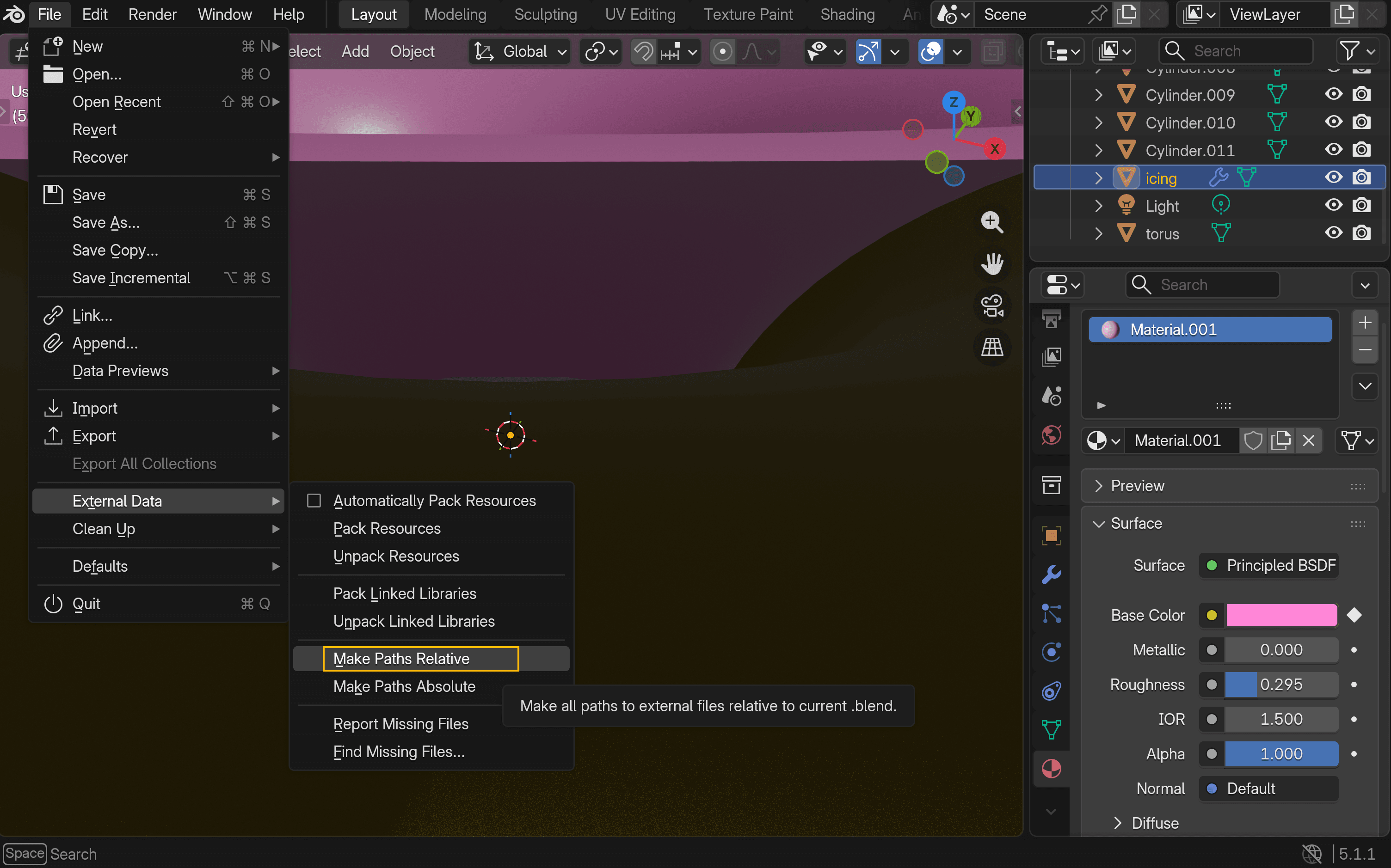
- Ir a Archivo → Datos externos → Convertir todas las rutas a relativas.
- Guardar
.blendarchivo. - Mantenga su
.blendarchivos y la carpeta de texturas en la misma estructura de carpetas del proyecto.
Esto no recupera archivos faltantes por sí mismo. Lo que hace es hacer que el proyecto sea más portable. Siempre que la estructura de carpetas permanezca intacta, Blender sabrá dónde encontrar las imágenes.
Método 4: Agrupar todos los recursos
Mejor para: enviar un archivo a otra persona o almacenar un proyecto finalizado.
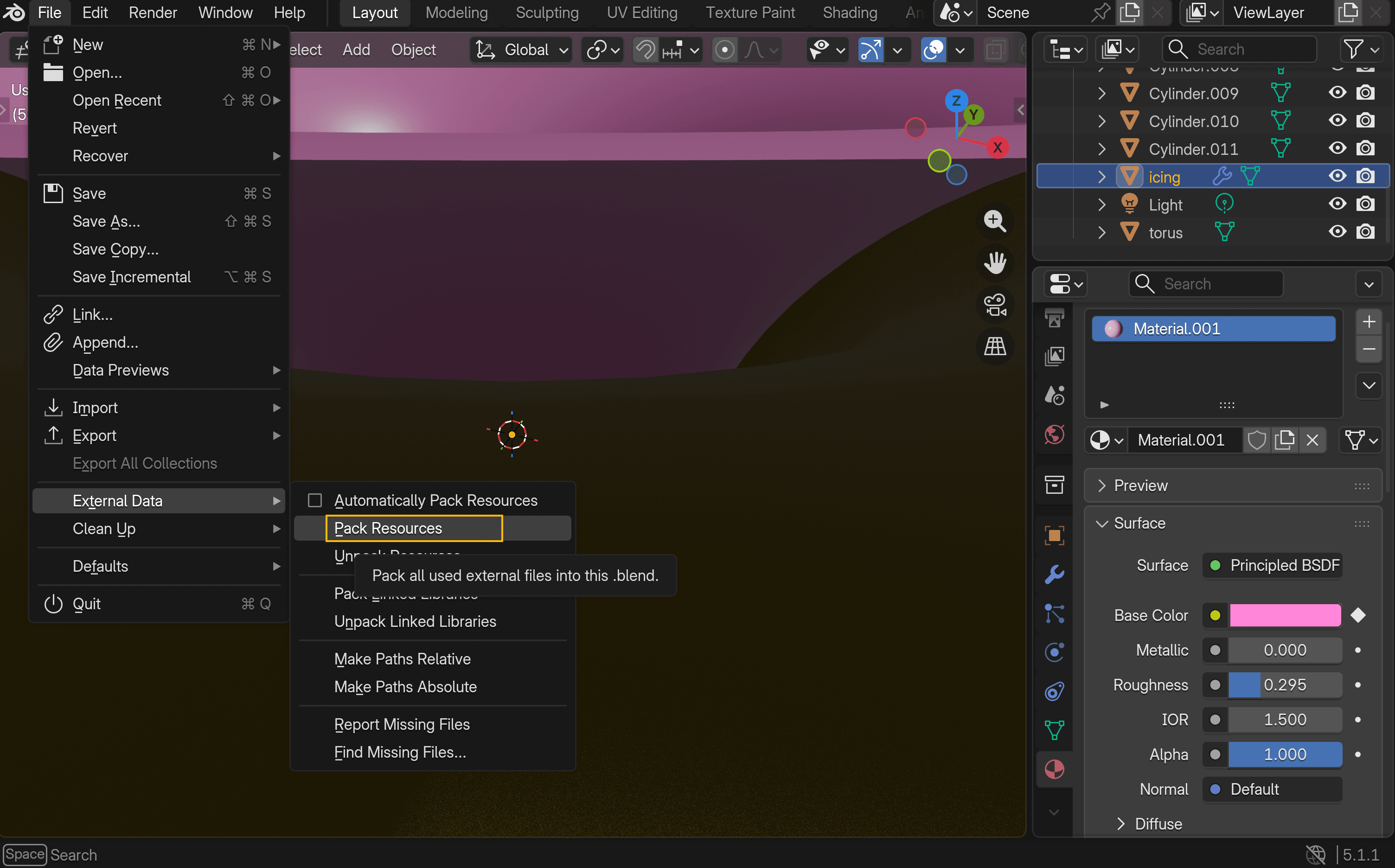
- Ir a Archivo → Datos externos → Empaquetar recursos.
- Guardar el archivo.
Blender marca los recursos externos como empaquetados, y el empaquetado real ocurre al guardar. Después de eso, el archivo .blend se vuelve autocontenido, porque los datos de textura residen dentro del archivo del proyecto en lugar de en archivos de imagen separados.
Este es el método de intercambio más seguro, pero aumenta el tamaño del archivo. Para proyectos grandes o continuos, podría no ser lo ideal. Si deseas este comportamiento cada vez que guardes, puedes habilitar Empaquetar Recursos Automáticamente. Blender también te permite desempaquetar esos recursos después a través de Archivo → Datos Externos → Desempaquetar Recursos. Dependiendo de la opción que elijas, Blender puede recrear directorios externos, como textures en tu directorio de proyecto.
De fallo a estética: el ascenso del “estilo de textura faltante”
Aquí está la parte divertida.
Cuando los errores se convierten en lenguaje visual
El patrón de cuadros negro y magenta se volvió especialmente reconocible gracias al motor Source de Valve. La propia documentación para desarrolladores de Valve lo identifica como la representación visual clásica de contenido ausente, y los comentarios del 20º aniversario de Half-Life 2 explicaron que el patrón de cuadros fue diseñado para hacer que los materiales ausentes fueran evidentes durante el desarrollo.
Con el tiempo, esa textura de respaldo se volvió familiar para los jugadores, incluso fuera del contexto de la depuración. Apareció una y otra vez en comunidades de Half-Life 2, Counter-Strike: Source y Garry’s Mod.
Por qué los jugadores lo reconocen tan rápido
A finales de la década de 2010, las texturas faltantes de Source habían cruzado claramente a la cultura del meme. Know Your Meme documenta un repunte notable en el uso de memes en 2018. En ese momento, el patrón de ajedrez dejó de ser solo un error técnico y comenzó a funcionar como una referencia visual compartida para la cultura del modding y el caos de los videojuegos clásicos en PC.
Por qué los desarrolladores usan la apariencia intencionadamente
Esta estética funciona porque es inmediatamente legible para muchos jugadores. También crea una sensación áspera, incompleta y ligeramente inquietante que puede percibirse como consciente de sí misma en lugar de accidental. De manera más general, las estéticas glitch y el arte glitch ayudaron a que las imágenes con aspecto de error se sintieran intencionales en lugar de meramente defectuosas.
Cómo crear el efecto de «Textura faltante» con Triverse AI
No es necesario necesariamente destruir un proyecto de Blender para lograr este aspecto.
A medida que la estética de «textura ausente» evolucionó de error a estilo, las herramientas comenzaron a adaptarse. En lugar de simular el efecto manualmente, ahora puedes generarlo directamente. Con Triverse AI, simplemente describes el tipo de estética «rota» que deseas, y el sistema devuelve el resultado con ese estilo ya aplicado. En segundos, obtienes un modelo que ya tiene esa sensación inacabada y de textura de error, sin necesidad de recrearlo manualmente en Blender.
Si no persigues esa estética, el mismo proceso funciona a la inversa.
También puedes usar Triverse AI para generar un modelo limpio y estándar con materiales y texturas adecuados. En lugar del aspecto de glitch, simplemente describes un objeto realista, y el resultado incluirá superficies PBR estándar.
A partir de ahí, puedes traer el modelo a Blender y usarlo como punto de partida, ya sea para mantenerlo realista o modificarlo aún más.
Conclusión
Las texturas faltantes en Blender suelen ser un problema de enlace de archivos, no un proyecto perdido. En la mayoría de los casos, la solución es sencilla: volver a vincular la imagen, usar Buscar archivos perdidos, cambiar a rutas relativas o empaquetar los recursos antes de compartir. Estas cuatro herramientas cubren casi todas las situaciones habituales en las que se rompen los enlaces de las texturas.
Y si alguna vez has visto un modelo rosa y has pensado que en realidad parecía bastante interesante, no eres el único. Lo que comenzó como un error gráfico se convirtió en una parte reconocible de la cultura de los videojuegos. Ahora se puede usar intencionalmente, ya sea en Blender o mediante flujos de trabajo más rápidos de generación de recursos.
Preguntas frecuentes sobre texturas faltantes
¿Cómo soluciono texturas faltantes en Blender?
Utiliza Archivo → Datos externos → Buscar archivos faltantes para recuperar texturas por lote desde una carpeta, o revincula archivos de imagen individuales manualmente en la configuración del material o shader. La documentación de Blender describe Buscar archivos faltantes como una herramienta para enlaces rotos en un archivo .blend.
¿Por qué mi textura no se muestra en Blender?
Generalmente porque Blender no puede encontrar el archivo de imagen referenciado. Esto puede suceder cuando el archivo fue movido, renombrado, eliminado o se omitió al compartir el proyecto.
¿Qué significa "texturas faltantes detectadas" en Blender?
Significa que Blender detectó enlaces rotos a archivos de imagen externos. Las herramientas de datos externos en Blender existen específicamente para detectar y recuperar esos archivos faltantes.
¿Qué es Ctrl+Shift+T en Blender?
Con el complemento Node Wrangler activado, Ctrl+Shift+T ejecuta Agregar configuración Principled, que te permite seleccionar múltiples mapas de textura y conectarlos automáticamente a un nodo Principled BSDF.
¿Puede Blender arreglar texturas faltantes automáticamente?
En parte. Buscar archivos faltantes puede reconectar automáticamente las texturas que encuentra en un directorio elegido, pero no puede restaurar archivos que realmente han desaparecido.
¿Qué es una "textura de error" en los juegos?
Es una textura de marcador de posición que se muestra cuando el recurso deseado no puede cargarse. En el motor Source, el ejemplo clásico es el patrón de cuadros negro y magenta usado para contenido faltante.
¿Por qué las texturas aparecen rosadas al abrir un archivo antiguo de Blender?
Porque las rutas almacenadas ya no apuntan a los archivos de imagen correctos. Esto suele ocurrir después de mover carpetas, cambiar de computadora o reabrir un proyecto antiguo sin su directorio de texturas original.
¿Cómo evito texturas faltantes al compartir archivos de Blender?
El método más seguro es Empaquetar Recursos y luego guardar el archivo. También puedes usar Hacer todas las rutas relativas y compartir toda la carpeta del proyecto con sus subcarpetas de texturas.
¿Cómo cambio el tipo de ruta en Blender?
Usa Convertir todas las rutas a relativas para convertir a rutas relativas, o Hacer todas las rutas absolutas para volver a rutas absolutas. Blender documenta ambas opciones en el menú de Datos externos.