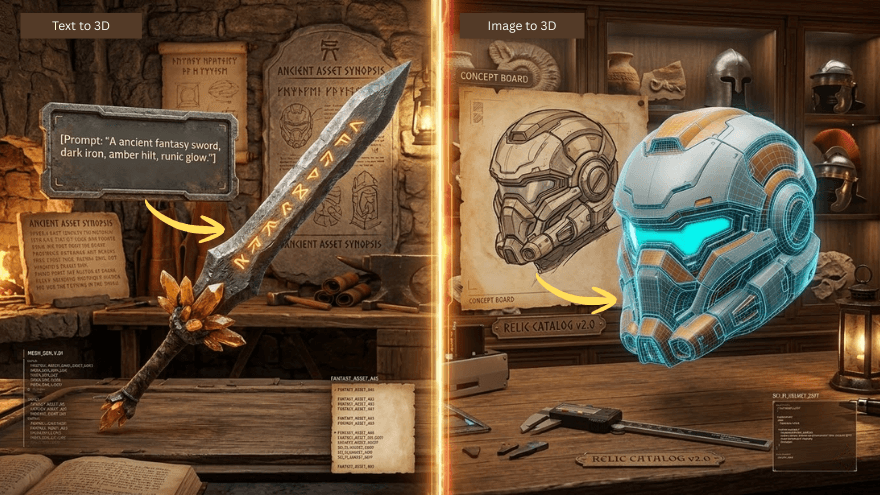
De texte à STL : 5 meilleures façons de transformer des mots en fichiers imprimables 3D
Transformez n'importe quelle description écrite en fichier STL prêt pour l'impression. Ce guide compare Blender, TinkerCAD, OpenSCAD et Triverse AI, parcourt l'ensemble du workflow, de la consigne à l'objet imprimé, et vous montre quelle méthode fonctionne le mieux pour votre projet.
23 juin 2026
Vous avez une idée précise de ce que vous voulez imprimer. Une figurine personnalisée. Une pièce de remplacement qui n'existe pas sur Thingiverse. Un cadeau avec le nom de quelqu'un gravé en relief. Vous cherchez sur les sites habituels, parcourez des pages de modèles, et ne trouvez rien. Autrefois, la solution était d'apprendre la conception assistée par ordinateur. Ce qui signifiait des semaines de tutoriels avant de pouvoir produire quoi que ce soit d'imprimable en 3D.
En 2026, ce n'est plus la seule voie. Plongeons-y !
Ce que signifie Texte à STL : De la description à un fichier imprimable en 3D
Le texte vers STL désigne tout processus qui transforme une entrée textuelle en un fichier STL imprimable en 3D. Cette entrée peut être du texte brut que vous saisissez et transformez en 3D par extrusion pour créer des lettres en 3D, ou bien une description en langage naturel soumise à un modèle d'IA. Dans les deux cas, le résultat final est un fichier STL prêt à être utilisé par votre logiciel de tranchage.
C'est crucial car la plupart des personnes qui possèdent une imprimante 3D ne maîtrisent pas la modélisation. Ils se tournent vers des fichiers téléchargeables depuis des sites comme Thingiverse, Printables et MyMiniFactory. Lorsque le modèle exact n'existe pas, ils sont bloqués. Les outils de génération de fichiers STL à partir de texte comblent ce fossé. Vous décrivez ce que vous souhaitez, et le logiciel génère la géométrie.
Qui utilise la conversion texte vers STL ?
- Créateurs et passionnéscréer des pièces imprimées à l’unité sans apprendre la CAO
- Concepteurs de produits prototyper des concepts à partir d'un brief
- Amateurs de jeux de société création de miniatures et de pions personnalisés
- Éducateurs produire du matériel manipulable et des supports pédagogiques
- Petites entreprises créer des goodies publicitaires ou des pièces de remplacement
Chacun de ces groupes a des besoins différents. Certains veulent de la vitesse. D'autres veulent de la précision. Le bon outil dépend de ce que vous cherchez à construire.
Comment créer du texte 3D dans Blender et exporter au format STL
Pourquoi utiliser Blender pour l'extrusion de caractères
Blender est gratuit, libre et puissant. Il n'est pas spécifiquement conçu pour la conversion de texte en STL, mais son objet texte intégré vous permet d'extruder n'importe quelle chaîne de caractères saisie en géométrie 3D. La courbe d'apprentissage est abrupte. Si vous êtes prêt à investir du temps, Blender vous offre un contrôle total sur la typographie, les biseaux et la qualité du maillage.
Guide pas à pas : Convertir du texte en fichier STL pour impression 3D dans le logiciel Blender
1. Créer un nouvel objet texte
Ouvrez Blender. Supprimez le cube par défaut (appuyez sur X, confirmez la suppression). Appuyez sur Maj + A, allez dans texte, et cliquez. Un objet « texte » apparaît dans la fenêtre 3D.
2. Saisissez votre texte
Appuyez sur la touche Tab pour entrer en mode d’édition. Supprimez le texte indicatif et saisissez ce que vous souhaitez. Appuyez à nouveau sur la touche Tab pour quitter le mode d’édition.
3. Extruder et mettre en forme le texte
Avec l'objet texte sélectionné, accédez au Panneau des propriétés à droite. Cliquez sur l'Onglet Texte (l'icône en forme de lettre F). Sous Géométrie, repérez Extrusion et définissez une valeur (commencez par 0,02 pour une extrusion fine, ou 0,1 pour un lettrage plus épais). Ajustez la Taille pour redimensionner le texte. Changez la police sous Police pour remplacer la police par défaut.
4. Convertir en maillage
Les objets texte dans Blender ne sont pas de véritables maillages avant de les convertir. Une fois le texte sélectionné, accédez à Objet → Convertir en → Maillage. Il s'agit désormais d'une véritable géométrie.
5. Vérifier la présence d'erreurs dans le maillage
Allez en Mode Édition (Tab). Appuyez sur A pour sélectionner tout. Utilisez Maillage → Nettoyer → Fusionner par distance pour supprimer les sommets dupliqués. Cette étape évite les erreurs de slicer plus tard.
6. Exporter en STL
Accédez à « Fichier → Exporter → STL (.stl) ». Choisissez un emplacement et sauvegardez. Le fichier est prêt pour Cura, PrusaSlicer ou Bambu Studio.
Quand utiliser un blender
Blender fonctionne bien si vous connaissez déjà l'interface ou si vous avez besoin d'un contrôle précis sur les biseaux, l'espacement et la topologie du maillage. C'est surdimensionné si vous souhaitez simplement créer un badge en deux minutes. Pour cela, TinkerCAD est plus rapide.
TinkerCAD Conversion de texte en STL : la solution la plus rapide pour les débutants
Pourquoi Tinkercad est adapté à la création de texte basique
TinkerCAD fonctionne dans votre navigateur. Aucune installation ni compte requis pour l'essayer. Autodesk l'a développé pour un usage éducatif, ce qui signifie que l'interface est suffisamment intuitive pour un enfant de 10 ans. L'outil de texte transforme n'importe quelle chaîne en forme 3D en quelques secondes. Vous n'obtiendrez pas de bords biseautés ou de polices personnalisées sans travail supplémentaire, mais pour les étiquettes, les porte-clés, et l'embossage de base, il est difficile de battre sa vitesse.
Guide pas à pas : Générer un STL à partir de texte dans Tinkercad
1. Ouvrez TinkerCAD
Accédez à tinkercad.com. Créez un compte gratuit ou continuez en tant qu'invité. Cliquez sur « Créer un nouveau design ».
2. Ajouter un objet de texte
Dans le panneau de droite, défilez vers"Texte" sous la section Formes de base. Glissez-le sur le plan de travail.
3. Saisissez votre texte
Cliquez sur l'objet texte. Dans le panneau flottant, saisissez votre texte. Choisissez une police dans la liste déroulante. Réglez la hauteur (profondeur d'extrusion) sur au moins 3 mm pour garantir la solidité.
4. Échelle et position
Utilisez les poignées d'angle pour redimensionner le texte. Glissez-le pour le positionner sur le plan de travail.
5. Exporter au format STL
Cliquez « Exporter » en haut à droite. Sélectionnez, « STL » et téléchargez-le.
Limites de TinkerCAD
Vous ne pouvez extruder uniquement du texte littéral. Pas d'entrée en langage naturel. Pas d'IA. Les formes complexes dépassant la géométrie de base atteignent vite le plafond de l'outil. Dans ces cas-là, vous avez besoin d'un outil plus performant.
Extrusion de texte OpenSCAD : STL paramétrique généré par le code
Pourquoi utiliser OpenSCAD pour le texte paramétrique
OpenSCAD n'a pas d'interface graphique. Vous écrivez du code pour définir la géométrie. Cela peut sembler plus difficile, mais c'est puissant pour tout ce qui nécessite de la précision. Modifiez un seul nombre dans le script, et le modèle entier se met à jour. Si vous souhaitez générer du texte avec des dimensions exactes, reproductibles à différentes échelles, OpenSCAD est l'outil approprié.
Procédure pas à pas : Créer un script pour un objet texte et exporter au format STL
1. Installez OpenSCAD
Téléchargez depuis openscad.org. Installez-le comme toute autre application.
2. Rédigez le script d'extrusion
OpenSCAD utilise une syntaxe simple. Voici un script de base pour l'extrusion de texte :
// Text extrusion scriptfont = "Liberation Sans:style=Bold";text_string = "HELLO";text_height = 10;  // mmextrusion_depth = 5;  // mm
linear_extrude(height = extrusion_depth)    text(text_string, size = text_height, font = font);
3. Aperçu et affichage
Appuyez sur F5 pour lancer la prévisualisation. Appuyez sur F6 pour effectuer le rendu complet de la géométrie.
4. Exporter en STL
Allez dans Fichier → Exporter → Exporter en STL. Enregistrez le fichier.
Dans quels cas utiliser OpenSCAD
Si vous avez besoin de générer le même texte à plusieurs tailles ou de combiner du texte avec d'autres géométries paramétriques, OpenSCAD est idéal. L'approche par script nécessite un temps d'apprentissage, mais elle est efficace une fois que vous connaissez la syntaxe. Pour tout ce qui est de forme organique ou complexe, vous devrez utiliser un autre outil.
Fusion 360 Texte en STL : CAO professionnelle pour un lettrage précis
Pourquoi Fusion 360 figure dans cette liste
Fusion 360 est la plateforme CAO professionnelle d'Autodesk. Elle n'est pas gratuite, mais la licence personnelle (auparavant gratuite pour les passionnés, maintenant limitée) vous permet toujours de concevoir et d'exporter. Fusion traite le texte différemment de Blender ou TinkerCAD. Vous tracez le texte comme un profil, puis vous l'extrudez en 3D. Cela vous donne un contrôle précis sur les dimensions et vous permet de combiner le texte avec des éléments mécaniques comme des trous, des filetages et des assemblages.
Guide pas à pas : Création d'un texte 3D et exportation en fichier STL dans Fusion 360
1. Créez un croquis
Ouvrez Fusion 360. Démarrez un nouveau projet. Cliquez sur « Créer une esquisse » et sélectionnez un plan (généralement le plan XY).
2. Ajouter du texte au croquis
Accédez à Sketch → Texte. Cliquez pour placer la zone de texte. Saisissez votre texte. Choisissez une police. Réglez la hauteur.
3. Extrusion du texte
Cliquez sur "Finaliser l'esquisse". Sélectionnez le profil textuel. Accédez à Créer → Extrusion. Réglez la distance d'extrusion. Validez.
4. Vérifier la géométrie
Examinez le modèle pour détecter les parois minces ou les arêtes non-manifoldes. Les outils « Inspecter » de Fusion 360 aident à identifier les problèmes avant l'export.
5. Exporter le STL
Allez dans Fichier → Exporter. Sélectionnez « STL » comme format. Choisissez binaire ou ASCII (le format binaire est plus léger). Exportez.
Quand Utiliser Fusion 360
Si vous concevez un projet qui combine du texte avec une géométrie fonctionnelle (un boîtier étiqueté, une pièce marquée, un composant mécanique avec du texte en relief), Fusion 360 vous offre des outils dont sont dépourvus Blender et TinkerCAD. La courbe d’apprentissage est réelle, mais les bénéfices en valent la peine.
Génération d'un fichier STL à partir de texte avec Triverse AI
Pourquoi l'IA révolutionne le panorama de la conversion de texte en STL
Les quatre outils ci-dessus exigent tous de définir manuellement la géométrie. Blender et Fusion nécessitent de construire la forme. TinkerCAD requiert un glisser-déposer. OpenSCAD demande d'écrire du code. Triverse AI fonctionne différemment. Vous tapez une description en anglais simple de l'objet souhaité, et le modèle génère le maillage 3D complet. En 2026, c'est ce que la plupart des gens recherchent lorsqu'ils tapent « text to STL ».
Utilisation de Triverse AI pour la conversion de texte en STL
1. Ouvrir Triverse Studio
Accédez àtriverse.ai/studio. Identifiez-vous ou créez un compte gratuit.
2. Sélectionnez le workflow texte vers 3D
Cliquez sur "Génération de modèle" et choisissez "Prompt". L'interface de saisie de texte s'ouvre alors.
3. Rédigez un prompt spécifique
Plus votre description est précise, plus le résultat sera bon. Au lieu de « dragon », écrivez : « Une petite figurine de dragon aux ailes repliées, la queue enroulée autour d'une base circulaire, debout, mesurant environ 50 mm de hauteur, conçue pour l'impression FDM. »
4. Générer et prévisualiser
Cliquez sur « Générer. » Le mode qualité prend 60 à 90 secondes. Une fois terminé, le modèle apparaît dans la visionneuse 3D. Faites-le pivoter, zoomez et inspectez-le sous tous les angles.
5. Vérifier la qualité du maillage
Utilisez la vue « Filaire » pour inspecter la topologie du maillage. Si le modèle présente des parois fines ou des éléments flottants, révisez le prompt et régénérez.
6. Exporter au format STL ou 3MF
Cliquez sur l’icône "Téléchargement". Sélectionnez "STL" pour une compatibilité universelle avec les slicers, ou "3MF" si vous souhaitez conserver les données d’échelle et d’unité. Triverse exporte également aux formats OBJ, GLB, FBX et USDZ pour d’autres flux de travail.
Ce qui différencie Triverse
- Entrée en langage naturel: Aucune compétence en CAO requise. Décrivez ce que vous souhaitez en anglais simple.
- Texturage automatique: Les matériaux PBR sont générés par le modèle. Aucun travail d'UV séparé.
- Inviolable par défaut: La plupart des exports sont prêts à imprimer sans correction de maillage.
- Vitesse: 1 à 2 minutes à partir de l'invite jusqu'au STL, contre des heures en CAO traditionnelle.
Quand utiliser l'IA face aux outils traditionnels
Utilisez Triverse AI lorsque vous souhaitez imprimer quelque chose d'organique, de complexe ou unique : figurines, éléments de décor, objets décoratifs, prototypes de concepts. Utilisez Blender, Fusion ou OpenSCAD lorsque vous avez besoin de dimensions mécaniques précises ou d'un contrôle paramétrique. Utilisez TinkerCAD lorsque vous avez simplement besoin d'une plaque nominative en deux minutes.
Outils de conversion Texte vers STL comparés en 2026
Outil | Type d'entrée | Formats d'exportation | Délai avant STL | Idéal pour |
|---|---|---|---|---|
Blender | Extrusion manuelle du texte | STL, OBJ, FBX, GLB | 10–30 min | Typographie personnalisée, texte en biseau |
TinkerCAD | Saisie de texte manuelle | STL, OBJ (formats de fichier 3D) | 2–5 min | Étiquettes express, badges nominatifs |
OpenSCAD | Code/script | STL, OFF, DXF | 5–15 min | Géométrie paramétrique et répétable |
Fusion 360 | Esquisse + extrusion | STL, 3MF, STEP | 10–20 min | Pièces mécaniques avec texte |
Triverse AI | Prompt en langage naturel | STL, OBJ, GLB, 3MF, FBX, USDZ | 1–2 min | Formes organiques, figurines, maquettes |
Préparation et tranchage de votre fichier STL pour l'impression 3D
Vérifiez le maillage avant la découpe
Chaque fichier STL doit être inspecté avant d'être chargé dans le logiciel de tranchage. Les problèmes courants incluent :
- Arêtes non-manifold: Trous dans le maillage qui désorientent le slicer
- Parois minces : Détails inférieurs à 0,8 mm qui ne pourront pas être imprimés correctement
- Normales retournéesFaces orientées dans la mauvaise direction
La plupart des slicers les signalent automatiquement dans le volet de prévisualisation. Pour une vérification plus approfondie, importez le fichier dans Blender et exécutez Maillage → Nettoyer → Fusionner par distance, puis utilisez le panneau impression 3D (intégré à Blender 3.0+) pour analyser la géométrie non-variété. Si vous trouvez des erreurs, consultez le guide de réparation STL pour les corriger.
Importer vers votre slicer
Faites glisser le fichier STL dans Cura, PrusaSlicer ou Bambu Studio. Les trois prennent en charge les fichiers STL sans conversion. Vérifiez que le modèle est bien à plat sur le plateau d'impression. Sinon, utilisez la fonction "Mettre à plat" ou "Positionnement automatique".
Paramètres recommandés pour les modèles générés par l'IA
Les modèles générés par IA présentent souvent des détails de surface complexes. Commencez par :
- Hauteur de couche: 0,2 mm (équilibre entre vitesse et détails)
- Remplissage urbain: 15–20% pour les pièces exposées, plus de 40% pour les pièces fonctionnelles
- Supporte : Activer si les porte-à-faux excèdent 45 degrés
- Nombre de paroisNiveau 3 pour une meilleure finition de surface sur les formes organiques
Aperçu toujours le parcours d'outil avant d'imprimer. Recherchez les espaces ou les zones en porte-à-faux que le slicer (logiciel de tranchage) aurait pu manquer.
Astuces de pro : des prompts créatifs qui donnent des résultats
Privilégiez la description des caractéristiques physiques plutôt que des sentiments
Les prompts fonctionnent mieux lorsqu'ils décrivent une géométrie concrète. Commencez par le type d'objet, puis ajoutez :
- Dimensions: « 50 mm de haut », « épaisseur d'un crayon »
- Position ou orientation : « debout », « assis en tailleur »
- Exigences fondamentales: "base circulaire plate pour la stabilité"
- Notes spécifiques à l'impression: "aucune pièce flottante," "adapté à l'impression FDM"
Évitez les mots subjectifs comme « beau », « majestueux » ou « impressionnant ». Ils n'aident pas le modèle.
Quand privilégier l'option Image-3D plutôt que l'alternative
Les prompts textuels ont du mal avec les objets qui ont une identité visuelle spécifique : un personnage de jeu, un logo, un produit réel. Dans ces cas, utilisez le workflow image vers 3D. Importez une image de référence, et le modèle reconstruit la géométrie à partir des données visuelles fournies plutôt que de deviner à partir du texte.
Foire Aux Questions sur la Génération de STL à partir de texte
Puis-je générer le STL à partir de texte gratuitement ?
Oui. TinkerCAD est gratuit et fonctionne dans votre navigateur. OpenSCAD est gratuit et open-source. Triverse AI propose une offre gratuite avec des crédits inclus à l'inscription, suffisants pour générer et exporter plusieurs modèles.
Quel est le meilleur format de fichier pour l'impression 3D : STL, OBJ ou 3MF ?
Le STL est le format le plus universellement pris en charge. Il stocke uniquement la géométrie—pas de couleur, pas de métadonnées d'échelle. Le 3MF est de plus en plus privilégié car il conserve les unités, les matériaux et les paramètres d'impression. L'OBJ est mieux adapté au rendu et aux moteurs de jeu qu'à l'impression.
Les fichiers STL générés par IA nécessitent-ils une réparation ?
La plupart des exportations de Triverse AI sont étanches (watertight) et se tranchent sans erreur. Des prompts complexes produisent occasionnellement des parois fines ou des problèmes de maillage mineurs. Toujours prévisualiser dans votre logiciel de tranchage (slicer) avant d'imprimer. Exécutez une analyse de maillage si le logiciel de tranchage signale des problèmes.
Quelle est la précision des modèles 3D générés par IA à partir de texte ?
La précision dépend de la qualité du prompt. Une description spécifique et détaillée donne un résultat plus prévisible. L'IA excelle dans les objets organiques et décoratifs. Si vous avez besoin de tolérances mécaniques précises (un engrenage qui s'adapte à un arbre, un boîtier qui s'enclenche), utilisez une CAO paramétrique comme Fusion 360 ou OpenSCAD.
Combien de temps faut-il pour générer un STL à partir de texte ?
Triverse AI génère un maillage complet en 60 à 90 secondes en mode Qualité. Blender, TinkerCAD et Fusion nécessitent un temps de modélisation manuel qui varie selon la complexité—de 2 minutes pour une plaque nominative à plusieurs heures pour des assemblages détaillés.
Puis-je vendre des modèles générés avec Triverse AI ?
Les droits commerciaux dépendent de votre plan d'abonnement. Consultez les conditions de licence actuelles sur la page de tarification de Triverse AI pour plus de détails.
Conclusion : Quelle méthode de conversion de texte en STL devriez-vous utiliser ?
Le bon outil dépend de ce que vous essayez de construire. Si vous avez besoin d'un badge nominatif rapide, TinkerCAD convient parfaitement en moins de cinq minutes. Si vous voulez un contrôle paramétrique des dimensions, OpenSCAD ou Fusion 360 vous offrent une grande précision. Si vous êtes prêt à investir dans l'apprentissage d'une suite 3D complète, Blender offre un contrôle inégalé sur la typographie et la topologie de maillage.
Pour tout ce qui dépasse les lettres extrudées—formes organiques, figurines, accessoires, prototypes conceptuels—des outils basés sur l'IA comme Triverse AI sont devenus le choix pragmatique, capables de transformer une description en langage courant en un fichier STL imprimable en moins de deux minutes, sans aucune expérience en CAO. En 2026, c'est ce que la plupart des gens entendent lorsqu'ils recherchent "texte vers STL". La technologie est là.