Cos'è l'UV Unwrapping? Una Guida in linguaggio semplice per artisti 3D
La mappatura UV appiattisce un modello 3D in un layout di texture 2D. Scopri cos'è la mappatura UV, perché causa texture distorte e come eseguirla correttamente per gli asset di gioco.
La maggior parte delle texture dall'aspetto sbagliato non sono problemi di texture. Sono problemi di UV travestiti da problemi di texture. Un modello sembra a posto nel viewport, ci assegni un materiale e improvvisamente la venatura del legno va nel verso sbagliato o il logo si allunga sulla faccia del personaggio. Il colpevole è quasi sempre il layout UV, non l'immagine.
UV Unwrapping è il processo di taglio e appiattimento della superficie di un modello 3D, in modo che una texture 2D possa adattarsi alla geometria senza distorsioni. Ogni asset di gioco, render di prodotto e modello stampabile richiede questo passaggio, sia che lo si esegua manualmente sia che si lasci fare al software. Questa guida spiega cosa fa l'UV Unwrapping, perché UV mal realizzati producono texture distorte e spezzate, e quali parametri sono essenziali da configurare correttamente prima di aprire un editor di texture.
Cosa fa in realtà l'UV Unwrapping?
L'analogia che fa scattare la comprensione
Immagina un modello 3D come un'arancia. La superficie è curva e chiusa. Se vuoi dipingere un motivo su quella superficie e farlo apparire correttamente, non puoi semplicemente applicare un adesivo piatto su un'arancia. Sbucci l'arancia, tagli la buccia in alcuni punti e la stendi piatta su un tavolo. Ora hai una forma 2D su cui puoi dipingere e, quando la riavvolgi intorno all'arancia, il disegno si allinea.
L'unwrapping UV esegue la stessa operazione su una mesh 3D. Prende la superficie curva, la incide lungo i bordi selezionati e la appiattisce in un layout 2D. Tale layout bidimensionale è la mappa UV. La texture che crei o generi viene applicata al layout 2D, e il software la rimappa sulla forma 3D utilizzando le coordinate UV come guida.
Perché le lettere U e V (e non X e Y)
Lo spazio 3D utilizza già X, Y e Z per la posizione. La texture necessita di un proprio sistema di coordinate 2D, quindi la convenzione adotta le due lettere seguenti nell'alfabeto: U per l'asse orizzontale della texture e V per l'asse verticale. Ogni vertice del modello riceve un valore U e un valore V, ciascuno un numero, che indicano una posizione specifica sulla texture 2D.
Ecco perché non si vedono mai mappatura X o Y negli strumenti 3D. U e V sono riservati allo spazio delle texture, per evitare conflitti con i dati di posizione X, Y, Z del modello stesso. Per la definizione formale e la storia del termine, la voce di Wikipedia sulla mappatura UV è un ottimo riferimento.
Lo spazio UV da 0 a 1
La mappa UV vive in un quadrato chiamato spazio 0–1. L'angolo in basso a sinistra è (0,0) e quello in alto a destra è (1,1). Per la maggior parte dei motori di gioco in tempo reale, ogni texture map standard (diffuse, normal, roughness, metallic) si aspetta che le coordinate UV ricadano all'interno di quel quadrato. La specifica glTF 2.0 di Khronos stabilisce le convenzioni sulle coordinate su cui i motori fanno affidamento. Se si supera 1.0, la texture inizia a ripetersi a piastrelle, ripetendo l'immagine sulla superficie. A volte è intenzionale per materiali tileable come mattoni o erba, ma per texture uniche per personaggi o oggetti significa quasi sempre un errore.
Isole UV, seam e UV packing: i tre concetti chiave
Cosa sono le cuciture UV?
Una cucitura è un bordo in cui la mesh viene tagliata per poter essere appiattita. Riprendendo l'esempio dell'arancia: i tagli che effettuate nella buccia sono cuciture. Su un modello 3D, si contrassegnano le cuciture lungo i bordi che rimarranno nascosti o che seguono le interruzioni naturali della forma. Ogni cucitura crea un limite nel layout UV e, se la texture su entrambi i lati di tale limite non corrisponde, si otterrà una linea visibile sul modello finale.
Un buon posizionamento delle cuciture posiziona i tagli su bordi netti, lontano dalla vista. Una cucitura lungo l'interno della gamba di un personaggio è invisibile. Una cucitura dritta al centro della fronte non lo è.
Cosa sono le Isole UV?
Dopo aver tagliato lungo le cuciture e appiattito la superficie, ogni pezzo piatto è un'isola UV. Un cubo srotolato con una cucitura per bordo produce sei isole, una per faccia. Un modello di personaggio può generare decine di isole. Le isole non devono sovrapporsi nell'intervallo 0-1. Se due isole si sovrappongono, due parti diverse del modello condividono le stesse coordinate di texture, e la texture di una contamina l'altra.
Packing UV: Ottimizzare lo Spazio della Texture
L'impacchettamento consiste nel disporre tutte le isole all'interno dello spazio UV 0-1 nel modo più compatto possibile. Isole disperse e poco compatte sprecano la risoluzione della texture. Una disposizione compatta significa più pixel per unità di superficie, il che si traduce in dettagli più nitidi. Le linee guida NVIDIA SimReady per le UV consigliano di mantenere le isole dritte e allineate agli assi per ottenere processi di baking puliti, e di puntare a un'elevata densità UV per gli asset principali. Un layout ottimizzato che utilizza l'85 percento o più dello spazio UV disponibile è un obiettivo ragionevole per gli asset principali, con aspettative leggermente inferiori per i piccoli props ambientali.
Perché la mappatura UV fallisce: casi di errore
Questa è la parte che la maggior parte delle guide per principianti tralascia. Sapere cos'è una mappa UV non ti aiuta quando la tua texture appare sbagliata. Sapere perché appare sbagliata, invece, ti aiuta.
Stretching e compressione delle texture
Quando un'isola UV viene distorta durante l'appiattimento, la texture si allunga o si comprime per adattarsi. Una faccia che dovrebbe mostrare un logo pulito invece presenta una stiratura. La geometria e le coordinate UV sono fuori sincrono. Le soluzioni includono aggiungere più cuciture per alleviare la tensione, passare a un metodo di unwrap conforme che preserva gli angoli, oppure fissare vertici specifici nell'editor UV e rilassare il resto.
Visibilità delle giunture UV nel rendering finale
Le cuciture che ricadono su superfici visibili appaiono come linee nette, specialmente sotto illuminazione direzionale o quando la texture cambia bruscamente lungo il taglio. L'intervento correttivo va effettuato a monte: posiziona la cucitura su un bordo netto o in un'area poco visibile prima di eseguire l'unwrap, non dopo averla notata nel rendering.
Isole UV sovrapposte
Le isole sovrapposte causano sanguinamento del colore, effetto ghosting e bake difettosi delle normal map. Se due isole occupano le stesse coordinate, il software di baking non può determinare a quale superficie appartiene un pixel. L'unica soluzione è separare le isole e impacchettarle di nuovo, poi rieseguire il bake se si stanno trasferendo dettagli da un modello high poly attraverso il processo di baking delle normal map.
Artefatti di tiling delle texture fuori dallo spazio 0-1
Le coordinate UV che superano 1.0 fanno sì che la texture si ripeta. Per un pavimento a piastrelle è proprio l'effetto desiderato. Per un oggetto singolo significa che il pattern dei mattoni si raddoppia improvvisamente o che la texture della superficie si avvolge due volte. Controlla se la ripetizione è voluta prima di iniziare a tagliare le seam.
Srotolamento UV manuale vs. automatico: quando usarli
Unwrap UV automatico: veloce, adeguato per gli asset
Tutti i principali software 3D dispongono di unwrap automatico. Lo Smart UV Project di Blender, il mapping automatico di Maya e strumenti dedicati come RizomUV possono generare un layout utilizzabile in pochi secondi. Per oggetti semplici, asset ambientali e asset di gioco low poly, l'unwrapping automatico è generalmente sufficiente. I seam vengono posizionati dove decide l'algoritmo, ma su una cassa o un barile nessuno fa caso ai dettagli.
Mappatura UV manuale: obbligatoria per personaggi e asset hero
Personaggi, veicoli e accessori degli eroi richiedono un posizionamento manuale delle cuciture. L'unwrapping automatico posiziona i tagli dove l'algoritmo decide, il che raramente corrisponde a dove li vorresti su un viso, un avambraccio o la portiera di un'auto. L'unwrapping manuale ti dà il controllo su dove vengono posizionate le cuciture, quanto è grande ogni isola e quanto rimane coerente la densità dei texel sulla superficie. Questo è il lavoro che distingue un asset da principiante da uno pronto per la distribuzione. Se stai iniziando con software di modellazione 3D per principianti, impara presto il posizionamento manuale delle cuciture perché è la competenza più duratura.
Flusso di lavoro ibrido: decompressione automatica, quindi affinamento
L'approccio di produzione più comune non è né l'uno né l'altro. Esegui prima l'unwrap automatico per ottenere un layout iniziale, quindi apri l'editor UV e regola manualmente il posizionamento delle cuciture, rilassa la distorsione e reimpacchetta le isole. Ottieni gran parte della velocità evitando imprevisti.
UV Unwrapping per asset per videogiochi: Cosa Conta Davvero
Gli asset di gioco sono soggetti a regole più rigide rispetto a un render una tantum. Tre cose determinano se le tue UV reggeranno una volta importate nel motore.
Densità dei texel: la regola che determina tutto il resto
La densità di texel è il rapporto tra i pixel della texture e le unità di misura della scena. Se un asset riceve 512 pixel per metro e un asset adiacente ne riceve 256, risultano diversi alla stessa distanza dalla telecamera anche con texture identiche. Una densità di texel coerente in tutta la scena è ciò che fa sembrare le texture uniformi invece che disomogenee. Scegli un obiettivo (ad esempio 512 pixel per metro per gli oggetti di scena, più alto per gli asset hero) e mantieni ogni asset su quel valore. Le basi di PBR e UV di Adobe Substance 3D spiegano perché uno spazio delle texture coerente è importante per ottenere superfici credibili.
Capire cosa rende un modello 3D game-ready parte da questo valore, perché la densità dei texel è una delle prime cose che un technical artist controlla.
UV per le lightmap: canale separato, regole diverse
I motori che utilizzano il lighting baked necessitano di un secondo canale UV dedicato alle lightmap. Le UV delle lightmap non devono sovrapporsi e devono presentare padding tra le isole, in modo da evitare che la luce trabocchi da una superficie all'altra. Questo canale è indipendente dal canale UV principale utilizzato dalle mappe di colore e normali; errori nella sua configurazione producono un'illuminazione macchiata che nessuna correzione delle texture può risolvere.
UDIM: quando una singola tile di texture non è sufficiente
UDIM consente a un singolo asset di essere distribuito su più tile di texture. Se una singola mappa 4K non riesce a contenere il dettaglio di cui necessita un grande hero asset, le tile UDIM distribuiscono la texture su diversi file, ciascuno corrispondente a un quadrato dello spazio UV. È una tecnica per asset cinematografici e hero più che una tecnica per giochi per dispositivi mobili, ma è la risposta quando una singola tile esaurisce la capacità.
Come sistemare un layout UV non ottimale senza ricominciare da capo
Analizza prima di intervenire
Prima di eliminare la mappa UV e ricominciare da zero, identifica quale dei quattro tipi di errore della sezione di cui sopra si applica. Un'isola deformata e un'isola sovrapposta richiedono soluzioni completamente diverse, e una potrebbe richiedere solo cinque minuti.
Correzioni rapide nell'Editor UV
Bloccare le isole, ridurre la distorsione e aggiungere tagli lungo gli spigoli per le superfici dure risolvono la maggior parte dei problemi senza bisogno di un riavvolgimento completo. L'editor UV in strumenti come Blender mostra lo stiramento come un overlay cromatico, così puoi vedere direttamente le aree problematiche invece di dedurle dal rendering.
Quando Scartare di Nuovo è l'Unica Opzione
Se la strategia delle cuciture è fondamentalmente sbagliata, ad esempio cuciture al centro di ogni faccia visibile, riparare le isole fatte male costa più tempo che ricominciare da capo. Risegna le cuciture correttamente ed esegui lo srotolamento una volta sola. È più veloce che perdere un'ora a sistemare un layout sbagliato.
Come i modelli 3D generati dall'IA gestiscono lo srotolamento UV
Generatori da immagine AI a 3D hanno accelerato l'ottenimento di una mesh iniziale per i team, ma non hanno eliminato la necessità di comprendere le UV. Ecco cosa producono effettivamente questi generatori e dove il lavoro manuale continua a dare i suoi frutti.
Cosa producono i generatori AI – e cosa tralasciano
I generatori 3D da immagine producono una mesh con un layout UV generato automaticamente. Le coordinate UV sono funzionali, il che significa che le texture si mappano sulla superficie senza errori di mappatura, ma non sono ottimizzate manualmente. Per molti casi d'uso questo va bene. Una pipeline IA per la generazione di texture abbinata a un layout UV automatico produce risultati presentabili su asset statici in pochi minuti, e piattaforme come Triverse AI includono texture PBR insieme alla mesh, quindi la fase di texturizzazione è per lo più completata.
Quando i layout UV generati dall'IA richiedono un ritocco manuale
A dire il vero: i layout UV automatici generati dagli strumenti di IA sono sufficienti per elementi d'ambiente, oggetti di scena e prototipi rapidi, ma personaggi, veicoli e tutto ciò che richiede un posizionamento preciso delle cuciture al pixel traggono vantaggio da un passaggio manuale. Il layout automatico predefinito tende a distribuire le cuciture in modo che risultino visibili sotto un'illuminazione ravvicinata. Un rapido unwrap manuale in Blender risolve il problema.
Il workflow di pulizia: da AI Mesh a asset game-ready
Per le risorse che richiedono un lavoro manuale sulle UV, il percorso è semplice. Genera la mesh, aprila in Blender, esegui una rapida verifica manifold, segna le seam nei punti corretti, srotola la mesh, verifica il packing delle isole e la densità texel, quindi esporta. La guida su come pulire il layout UV in Blender copre il processo passo dopo passo. Strumenti come Triverse AI generano mesh pronte per l'esportazione con texture PBR, quindi il passaggio manuale alle UV è il ponte tra la velocità di generazione e la qualità di produzione, non una ricostruzione da zero.
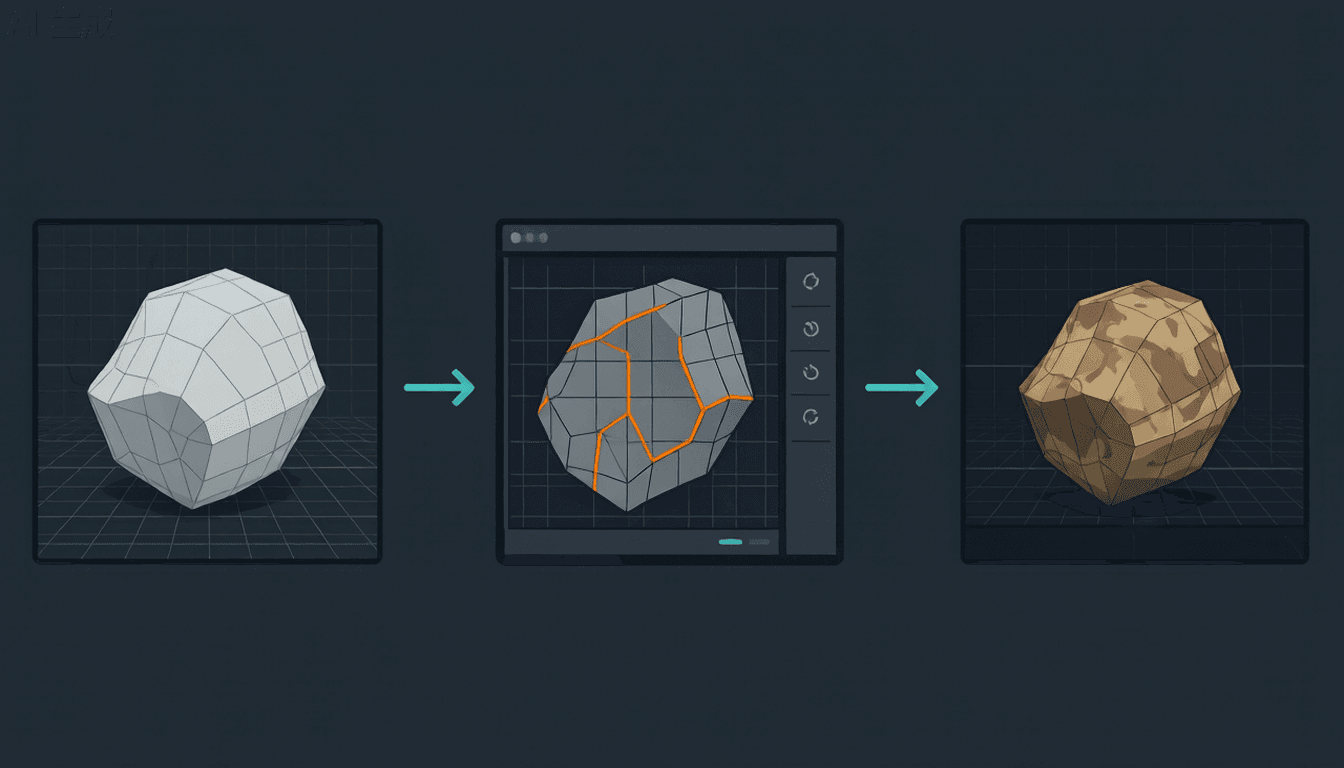
UV Unwrapping vs. UV Mapping vs. Texture Baking: mettere ordine nella terminologia
Questi tre termini vengono usati indistintamente, e non andrebbero confusi. Per la distinzione formale, la voce sulla mappatura UV su Wikipedia dettaglia ogni passaggio.
La mappatura UV è la fase di appiattimento. Consiste nel tagliare e disporre la superficie.
La mappatura UV è il processo complessivo che comprende l'unwrapping, la proiezione e il layout delle coordinate 2D sul modello. L'unwrapping è una parte della mappatura.
Il texture baking prende i dati da un modello high poly, come normali o occlusione ambientale, e li trasferisce su un modello low poly utilizzando il layout UV come guida. Senza UV non c'è nulla su cui eseguire il baking. Il processo di baking delle normal map dipende interamente dalla presenza preliminare di un layout UV pulito.
Errori comuni nello srotolamento UV (e come evitarli)
- Nessuna giunzione contrassegnata prima della distensione UV. Lo strumento seleziona i tagli al posto tuo, spesso in modo inappropriato. Contrassegna prima le giunzioni.
- Giunture sul viso di un personaggio. Spostale sull'attaccatura dei capelli, sulle orecchie o sulla parte posteriore della testa.
- Isole sovrapposte. Controlla il layout UV prima di effettuare il baking. La sovrapposizione invalida le mappe normali.
- Densità dei texel non uniforme tra gli asset della scena. Imposta un obiettivo e misuralo.
- Canale UV della lightmap mancante per l'illuminazione baked. Le texture dedicate e le lightmap richiedono canali separati.
- Unwrap automatico su modelli organici complessi senza intervento manuale. I personaggi richiedono un lavoro manuale sulle cuciture.
In definitiva
Lo srotolamento UV consiste nell'appiattire una superficie 3D in un layout di texture 2D. Gli elementi chiave sono le cuciture, le isole e il packing. Le conseguenze di un errore includono texture distorte, cuciture visibili e bake difettosi, non solo un'anteprima poco gradevole. La scelta è semplice: un oggetto semplice viene sottoposto a srotolamento automatico, un personaggio o un elemento hero richiede il posizionamento manuale delle cuciture, mentre un asset di grandi dimensioni che supera i limiti di una singola tile UV utilizza UDIM. I generatori di modelli 3D basati sull'intelligenza artificiale come Triverse AI saltano la fase iniziale di lavoro sulle UV, ma richiedono comunque un intervento manuale per qualsiasi elemento destinato a un ruolo hero. Impara a leggere un layout UV e smetterai di chiederti perché le tue texture appaiono errate.