Come Risolvere le Texture Mancanti in Blender
Correggi rapidamente le texture mancanti in Blender. Scopri perché il tuo modello appare rosa, come ricollegare le immagini e come prevenire problemi di texture nei progetti successivi.
22 aprile 2026
Apri un file Blender su cui stavi lavorando da settimane. Il modello si carica. Ma invece delle texture realizzate con cura che avevi applicato, tutto è di una uniforme e aggressiva sfumatura di magenta.
Non preoccuparti. Le texture mancanti in Blender sono uno dei problemi più comuni in Blender, e sono quasi sempre risolvibili in pochi minuti. Oltre a parlare di come risolverlo, affronteremo anche un aspetto che la maggior parte dei tutorial ignora completamente: come quella stessa texture rosa "rotta" sia diventata una delle estetiche visive più riconoscibili nella cultura videoludica.
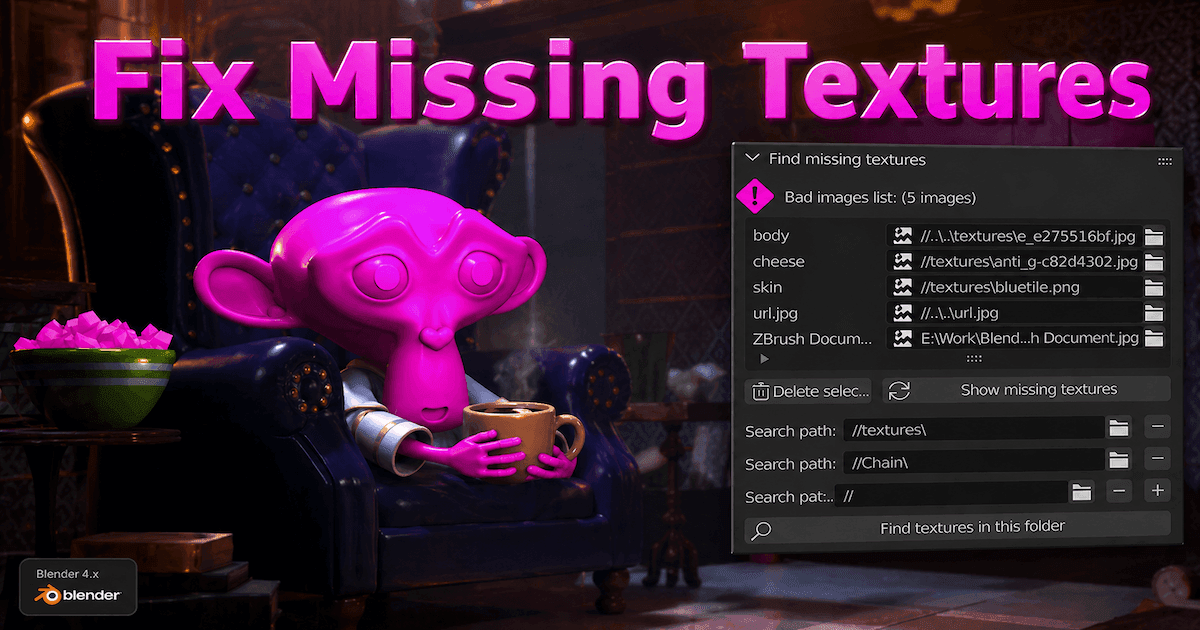
Cos'è una "Texture Mancata" in Blender?
In Blender, le texture sono solitamente salvate come file esterni invece che incorporate nel file .blend per impostazione predefinita. Blender mantiene un percorso che indica dove si trova ciascuna immagine. Quando carichi il progetto, Blender segue quel percorso e tenta di caricare il file. Se desideri che queste risorse siano salvate all'interno del file .blend, devi incorporarle.
Una mancanza di una texture si verifica quando Blender segue il percorso specificato e non riesce a trovare l'immagine. Il file potrebbe essere stato spostato, rinominato, eliminato o lasciato su un altro computer. Quando ciò accade, Blender non riesce a caricare l'immagine prevista e il materiale ricade su un colore di avvertimento magenta acceso.
Perché il tuo modello diventa magenta
Ci sono quattro motivi comuni per cui ciò accade.
Percorsi file interrotti
Questa è la situazione più comune. Se sposti il file .blend, sposti la cartella delle texture o apri il progetto su un computer diverso, il percorso memorizzato potrebbe non puntare più a un file esistente. Blender gestisce i dati esterni tramite percorsi di file, compresi percorsi relativi e assoluti.
File di texture mancanti
A volte il file immagine è semplicemente scomparso. Forse è stato eliminato, forse si è perso durante un trasferimento, o forse è stato inviato il file .blend senza la cartella delle texture. Blender non può caricare un file non più presente.
Risorse Non Incluse nel Pacchetto
Se non hai mai incluso le texture nel file .blend, rimangono risorse esterne. Questo funziona finché tutti i file restano nella loro posizione originale, ma diventa un problema quando condividi il progetto o lo archivi. La funzione Impacchetta Risorse di Blender esiste proprio per questo motivo.
Problemi di importazione/esportazione
I modelli importati possono arrivare con riferimenti a texture danneggiate o inutilizzabili, specialmente quando la cartella degli asset è stata spostata, rinominata o esportata senza i file immagine attesi. Il risultato è identico: Blender non riesce a trovare la texture, quindi il materiale mostra il colore di avviso magenta.
Come ripristinare le mappe di texture mancanti in Blender
Metodo 1: Ricollega la texture dell'immagine
Consigliato per: una o due texture semplici da elaborare, specialmente se manca solo il colore di base.
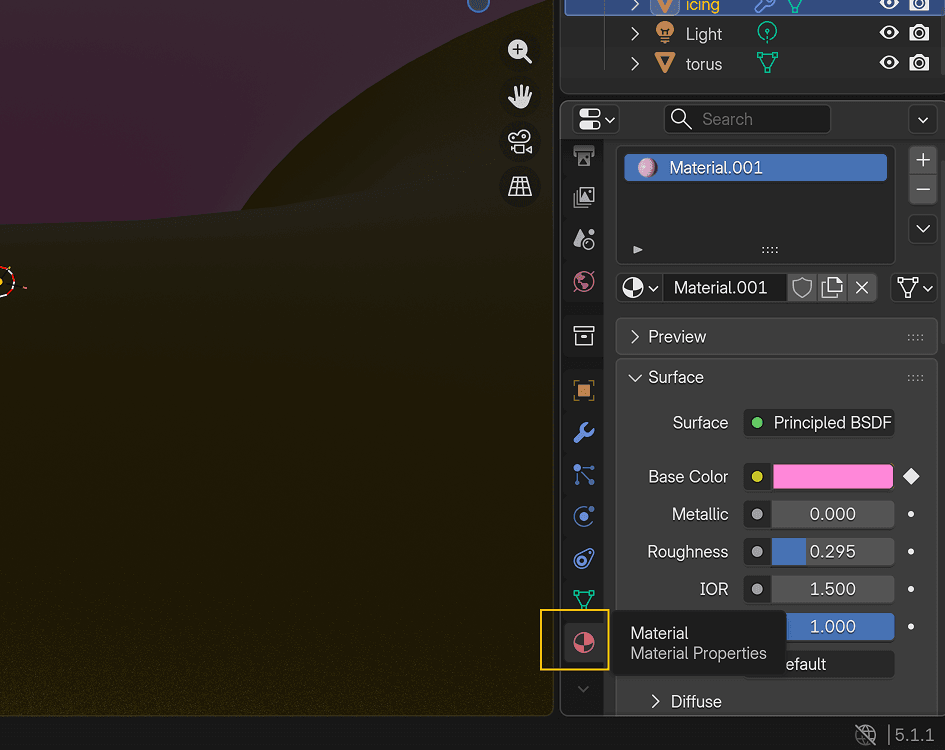
- Vai al Proprietà del materialescheda. sottoSuperficie, cerca Colore base.
- Clicca sul pallino accanto a Colore Base e scegli Texture immagine.
- Clicca sull'icona della cartella e seleziona il file immagine corretto.
- Una volta caricato, il colore magenta scomparirà.
- Ripeti il processo per altri materiali semplici, se necessario.
Questa è la correzione più semplice per i principianti, ma è ideale per materiali semplici. Se il tuo shader utilizza più mappe come rugosità, normali o metallici, è più preciso ricollegare i nodi immagine originali nell'Editor dei Shader invece di sostituire solo il Colore Base.
Metodo 2: Riparazione in batch delle texture mancanti
Adatto per: diverse texture mancanti in una scena ampia.
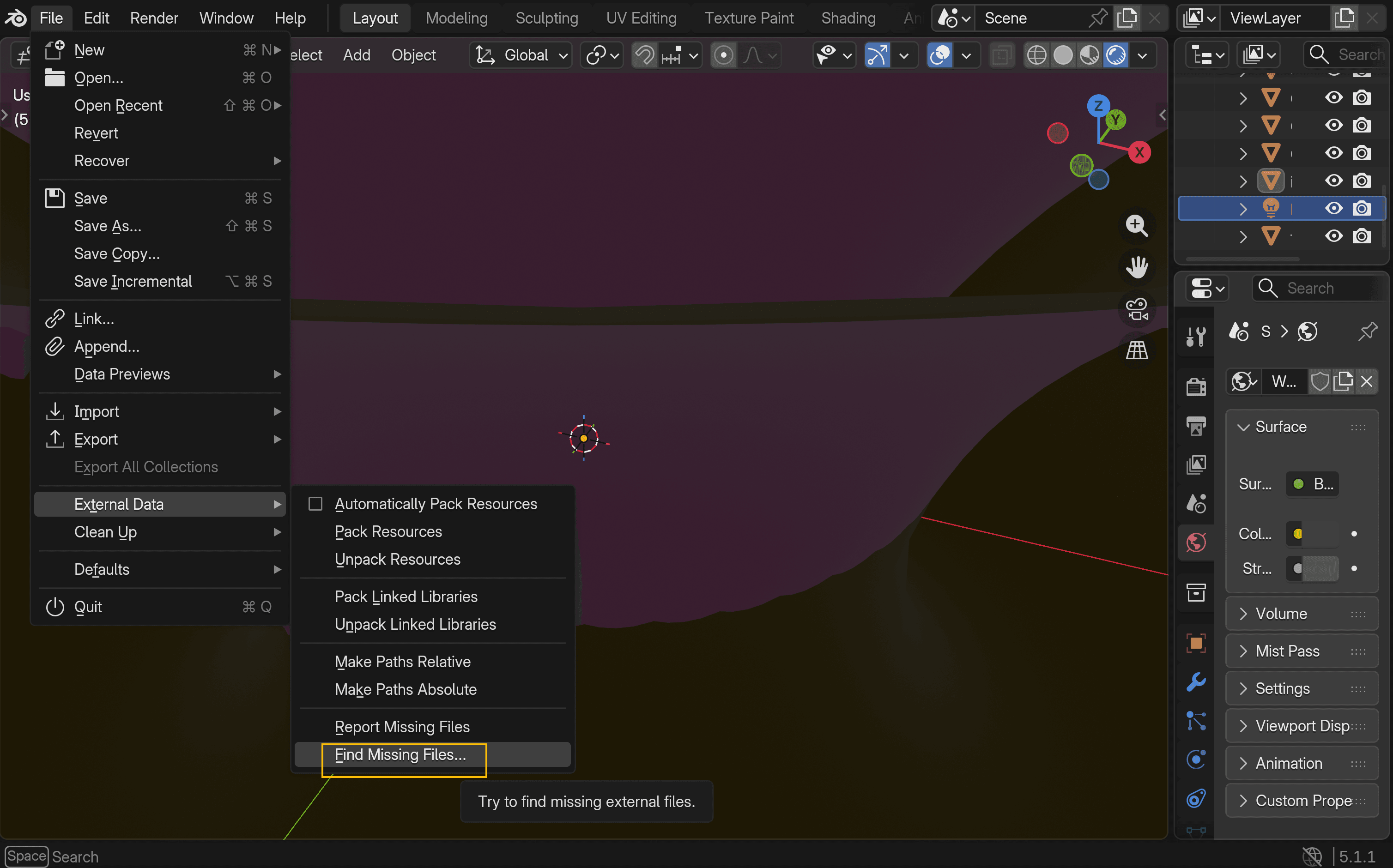
- Vai su File → Dati esterni → Rileva file mancanti.
- Nell'Esplora file, naviga fino alla cartella che contiene le texture.
- Seleziona la cartella, quindi fai clic su Trova file mancanti.
- Blender cercherà quella directory e tutte le sottocartelle ricorsivamente.
- Il sistema recupererà automaticamente qualsiasi file assente.
Questa è la correzione in batch integrata più rapida. Nota: Blender ripristina quei collegamenti come percorsi assoluti. Se desideri che il progetto rimanga portatile, esegui successivamente Rendi relativi tutti i percorsi. In alcuni casi, può essere necessario salvare e riaprire il file per forzare un ricaricamento completo di tutte le risorse esterne.
Metodo 3: Usare un percorso file relativo
Ideale per: prevenire i link interrotti durante lo spostamento o la condivisione di una cartella di progetto.
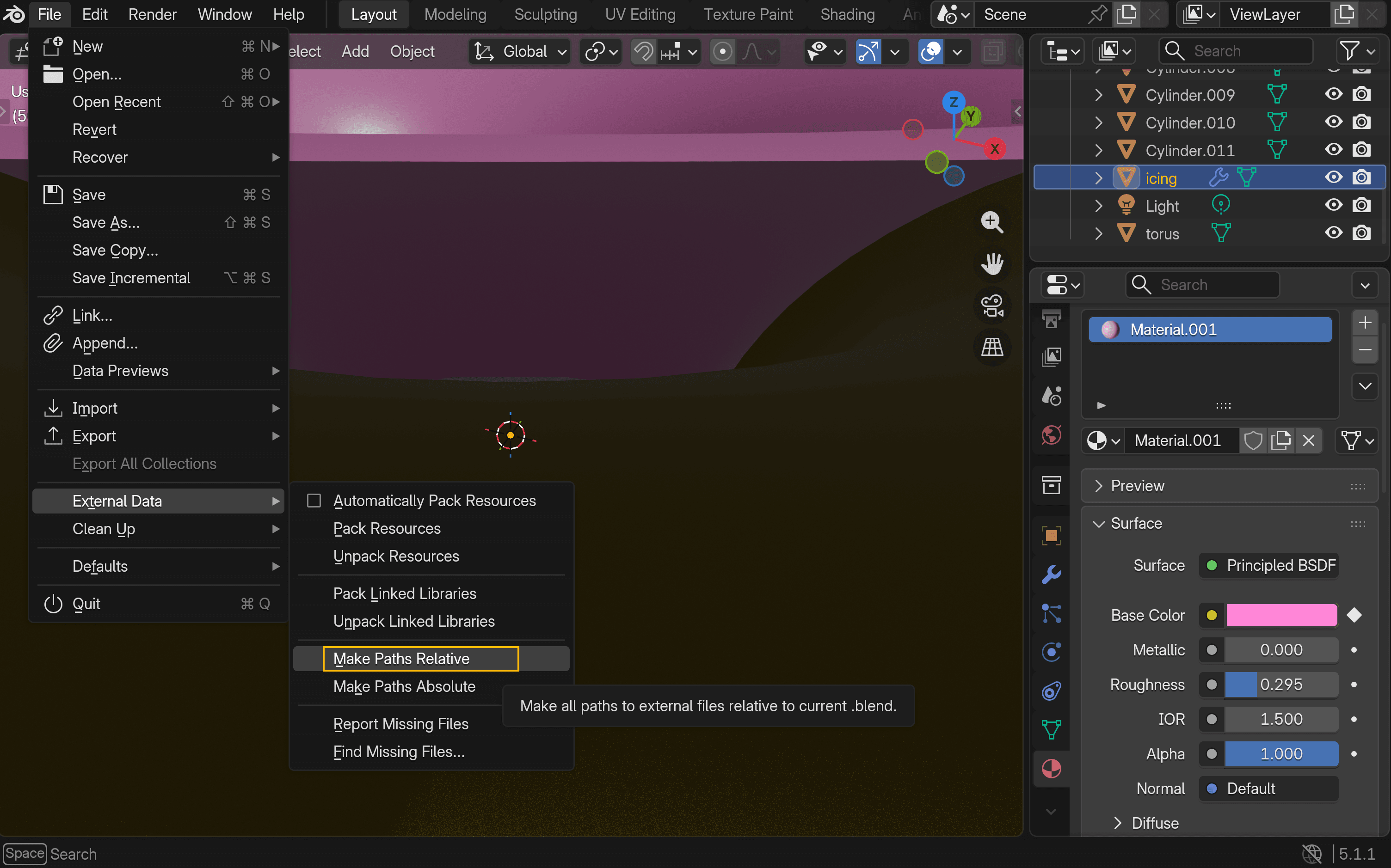
- Vai a File → Dati Esterni → Rendi tutti i percorsi relativi.
- Salva il
.blendfile. - Tieni il tuo
.blendInserisci il file e la cartella delle texture all'interno della stessa struttura delle cartelle del progetto.
Questo non recupera i file mancanti da solo. Ciò che fa è rendere il progetto più trasferibile. Finché la struttura delle cartelle rimane intatta, Blender saprà comunque dove trovare le immagini.
Metodo 4: Raccogli tutte le risorse
Ottimo per: inviare un file a qualcuno o archiviare un progetto completato.
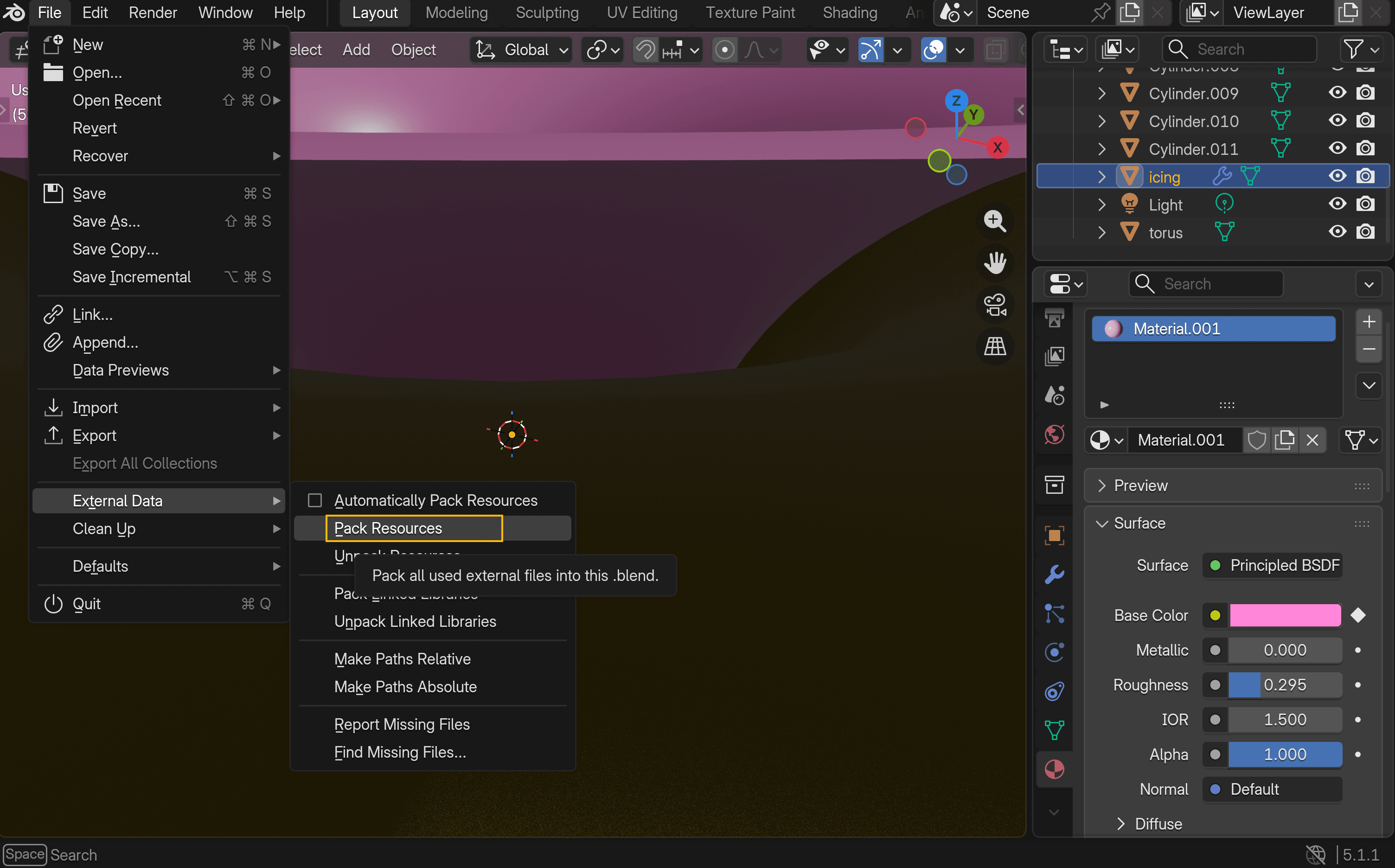
- Vai a File → Dati esterni → Pack risorse.
- Salva il file.
Blender contrassegna le risorse esterne come impacchettate, e l'effettivo impacchettamento avviene al salvataggio successivo. Da quel momento, il .blend diventa autosufficiente, poiché i dati delle texture sono memorizzati all'interno del file di progetto invece che in file immagine separati.
Questo è il metodo di incorporamento più sicuro, ma aumenta le dimensioni del file. Per progetti grandi o in corso, potrebbe non essere l'ideale. Se desideri questo comportamento ogni volta che salvi, puoi abilitare Impacchetta automaticamente le risorse. Blender ti consente anche di estrarre queste risorse successivamente tramite File → Dati Esterni → Estrai risorse. A seconda dell'opzione scelta, Blender può ricreare cartelle esterne, come textures nella cartella del tuo progetto.
Dal Glitch all'Estetica: L'Ascesa dello "Stile Texture Mancante"
Ecco la parte divertente.
Quando gli errori diventano linguaggio visivo
La scacchiera nera e magenta è diventata particolarmente riconoscibile grazie al motore Source di Valve. La stessa documentazione per sviluppatori di Valve la identifica come il classico indicatore visivo dei contenuti mancanti, e i commenti per il 20° anniversario di Half-Life 2 hanno spiegato che la scacchiera è stata progettata per evidenziare i materiali mancanti durante lo sviluppo.
Col passare del tempo, quella texture di fallback è diventata familiare ai giocatori ben oltre il debug. È comparsa ripetutamente in comunità nate attorno a Half-Life 2, Counter-Strike: Source e Garry's Mod.
Perché i Giocatori lo Riconoscono Immediatamente
Verso la fine degli anni 2010, le texture mancanti del motore Source erano chiaramente entrate nella cultura dei meme. Know Your Meme registra un evidente aumento nell'uso dei meme nel 2018. A quel punto, la scacchiera non era più solo un errore tecnico, ma aveva iniziato a funzionare come riferimento visivo condiviso per la cultura del modding e il caos tipico dei vecchi giochi per PC.
Perché gli sviluppatori adottano intenzionalmente questo stile
Questa estetica funziona perché è immediatamente leggibile per molti giocatori. Crea anche una sensazione grezza, incompiuta, un po' inquietante che può essere percepita come intenzionale piuttosto che accidentale. Più in generale, l'estetica del glitch e l'arte del glitch hanno contribuito a far sembrare voluti gli elementi visivi che ricordano errori, anziché semplicemente rotti.
Come creare il look "Texture assente" con Triverse AI
Non è necessario danneggiare effettivamente un progetto Blender per ottenere questo effetto.
Man mano che l'estetica della "texture mancante" si è evoluta da bug a stile, gli strumenti hanno iniziato a tenere il passo. Invece di simulare l'effetto manualmente, ora puoi generarlo direttamente. Con Triverse AI, puoi semplicemente descrivere il tipo di aspetto "rotto" che desideri e il modello viene generato con quello stile già applicato. In pochi secondi, ottieni un modello che presenta quell'effetto di texture incompiuta e difettosa — nessun bisogno di ricrearlo manualmente in Blender.
Se non punti a quell'estetica, lo stesso workflow funziona in senso inverso.
Puoi anche usare Triverse AI per generare un modello pulito e standard con materiali e texture appropriati. Invece dell'effetto glitch, basta descrivere un oggetto realistico e l'output avrà superfici PBR standard.
Da lì, puoi importare il modello in Blender e usarlo come punto di partenza—sia che tu voglia lasciarlo realistico o modificarlo ulteriormente.
Conclusione
Le texture assenti in Blender sono solitamente un problema di percorso dei file, non un progetto rovinato. Nella maggior parte dei casi, la soluzione è semplice: ricollegare l'immagine, utilizzare Trova file mancanti, utilizzare percorsi relativi o confezionare le risorse prima di condividere. Questi quattro strumenti coprono quasi tutti i casi reali in cui i collegamenti delle texture si interrompono.
E se avete mai guardato un modello rosa e pensato che in fondo avesse un suo fascino, non siete gli unici. Quello che è nato come un errore di rendering è diventato una parte riconoscibile della cultura videoludica. Ora può essere utilizzato intenzionalmente, sia in Blender che attraverso flussi di lavoro più rapidi per la generazione delle risorse.
Domande frequenti sulle texture mancanti
Come risolvo le texture mancanti in Blender?
Utilizza File → Dati Esterni → Trova file mancanti per recuperare in batch le texture da una cartella, oppure ricollega manualmente i singoli file immagine nell'impostazione del materiale o dello shader. La documentazione ufficiale di Blender descrive Trova file mancanti come uno strumento per risolvere collegamenti rotti in un file .blend.
Perché la mia texture non viene visualizzata in Blender?
Di solito perché Blender non riesce a trovare il file immagine a cui fa riferimento. Ciò può accadere quando il file è stato spostato, rinominato, eliminato o omesso durante la condivisione del progetto.
Cosa significa "texture mancanti rilevate" in Blender?
Significa che Blender ha rilevato collegamenti rotti verso file immagine esterni. Gli strumenti per i dati esterni di Blender esistono specificamente per rilevare e recuperare quei file mancanti.
Cos'è Ctrl+Shift+T in Blender?
Con l'aggiunta Node Wrangler abilitata, Ctrl+Shift+T esegue Aggiungi configurazione Principled, che ti consente di selezionare più mappe di texture e collegarle automaticamente a un nodo Principled BSDF.
Blender può correggere automaticamente le texture mancanti?
Non completamente. Trova file mancanti può ricollegare automaticamente le texture che trova in una directory scelta, ma non può ripristinare file che sono davvero andati perduti.
Cos'è una "texture di errore" nei giochi?
È una texture segnaposto visualizzata quando la risorsa prevista non può essere caricata. Nell'engine Source, l'esempio classico è la scacchiera nero-magenta utilizzata per i contenuti mancanti.
Perché le texture sono rosa dopo aver aperto un vecchio file Blender?
Perché i percorsi memorizzati non puntano più ai file immagine corretti. Questo accade spesso dopo aver spostato cartelle, cambiato computer o riaperto un vecchio progetto senza la sua directory originale delle texture.
Come prevengo le texture mancanti quando condivido file Blender?
Il metodo più sicuro è Incorpora risorse e poi salvare il file. Puoi anche utilizzare Rendi tutti i percorsi relativi e condividere l'intera cartella del progetto con le sue sottocartelle delle texture.
Come modifico la direzione dei percorsi in Blender?
Utilizza Rendi tutti i percorsi relativi per convertirli in percorsi relativi, oppure Rendi tutti i percorsi assoluti per convertirli nuovamente in percorsi assoluti. Blender documenta entrambe le opzioni nel menu Dati Esterni.