3Dプリント造形1層目の調整:ベッドレベル調整、Z軸オフセット、安定した接着
ベッドの水平調整、Z軸オフセット、スライサー設定:これらすべてを1つのガイドで正しくマスター。PLA、PETG、ABS、AIで生成されたモデルに対応。毎回完璧なファーストレイヤーをプリントできます。
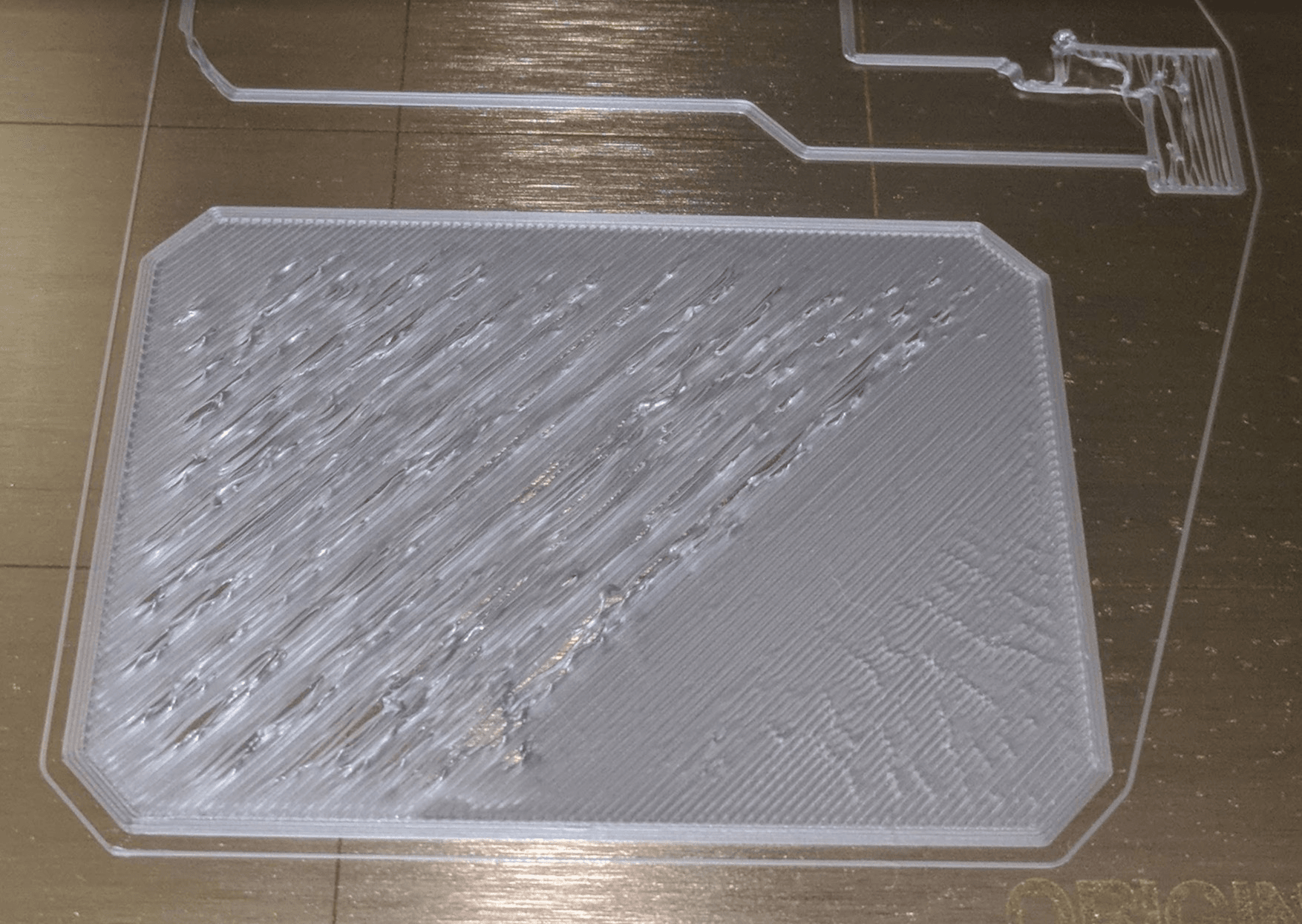
そんな経験、ありませんか?プリンターがウォームアップし、造形データのロードが完了し、最初のレイヤーの造形が始まる――しかし結果は散々です。隙間、リッジ、四隅の浮き。ベッドのレベル調整をやり直しても同じ結果。Zオフセットを調整しても、やはり改善しない。最初のレイヤーは3Dプリントにおいて最もシビアな工程であり、ここで失敗してしまえば、その後のすべてが無意味になってしまいます。
このガイドは、3Dプリントのファーストレイヤーエラーの修正にすぐに役立つ内容です。ベッドレベリングとZオフセットの違い(多くの人がこれらを混同しています)を説明し、正確なキャリブレーション手順を解説し、すべての一般的な材料に対するスライサー設定を提供し、一般的なファーストレイヤーの症状を原因と解決策を紐づけます。このガイドを読めば、すべてのプリントでファーストレイヤーが均一になるようになります。
ベッドレベル調整とZオフセット:まずは違いを理解しよう
これら2つの手順は連携して機能し、互換性がありません。これらを混同するのが、第1層のキャリブレーションが失敗する最も多い原因です。
ベッドレベリングの実際の効果
ベッドレベリングとは、ベッドをノズルの移動軌跡と平行にするものです。目的は完全に平坦なベッドにすることではなく、平行性を確保することです。ベッドの中央にわずかな反りがあっても、レベリングによりノズルはベッド表面からの高さをどの位置でも一定に保たれます。
熱膨張によって、加熱中にベッドの位置が変化します。これが、常に印刷温度のベッドでレベリングを行う理由です。冷えた状態でのレベリングでは、誤った結果が得られます。
Zオフセットの実際の機能
Zオフセットは、レベリング完了後に適用する微細な垂直調整です。Zオフセットは押し付け量(最初の層がビルドプレートに対してどれだけ押し付けられるか)を制御します。微調整ダイヤルのようなものと考えてください。
Zオフセットを正の値にするとノズルが上がります。負の値にするとノズルを下げます。どちらの方向に動くかはファームウェアによって異なり、ここが混乱しやすい点です。一部のシステムでは、負の値はノズルがベッドに近づくことを意味します。Bambu Labのプリンターでは、デフォルトではすべて負の値です。先入観を持たずに、プリンターのドキュメントを確認してください。
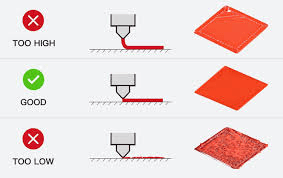
高すぎると:ライン間の隙間、接着不良。低すぎると:隆起、スクレイプ跡、プリント底面にエレファントフットが生じます。
正しい順番
まず最初にベッドのレベル調整を行ってください。その後、Zオフセットを設定してください。ベッドレベル調整を変更してもZオフセットはリセットされません。ただし、ベッドを物理的に調整した場合――ビルドプレートの交換やネジの回し調整など――Zオフセットを再設定する前に、必ず再レベル調整を行ってください。
3ステップの第一層キャリブレーション工程
ベッドレベリングとZオフセットの違いを理解すれば、キャリブレーションはスムーズに行えます。
ステップ1.ビルドプレートが熱いうちにレベル調整を行う
印刷を開始する前に、プリントベッドを通常の印刷温度まで加熱してください。ノズルをベッドの各隅と中央に移動させ、A4 用紙をノズルとビルドプレートの間に挟みます。用紙を引き抜いたときに適度な、かつ一定の抵抗を感じるまでベッドのネジを調整してください — 用紙が破れずにすっと引ける程度である必要があります。
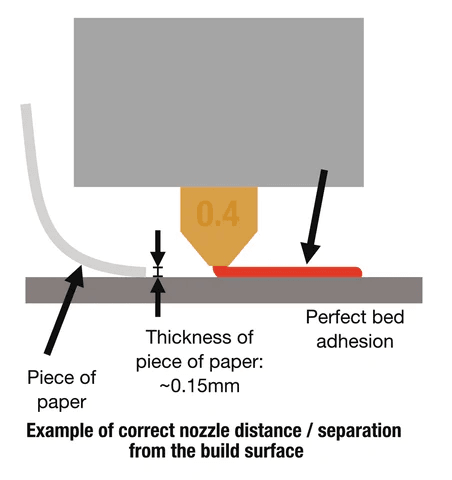
この手順を各測定点で2〜3回繰り返してください。1つの角を調整すると、他の角も連動して変化します。特に、ベッド面の歪みが最も発生しやすいベッド中央部に注意してください。
アシストレベリングの場合:Creality ユーザーは CR-Touch を、Prusa プリンターはメッシュベッドレベルングを、Bambu Lab マシンは詳細なベッドメッシュを自動生成します。これらのツールは初期の水平調整のための紙による方法に代わるものではなく、その後の表面の凹凸を補正する役割を果たすものです。
ステップ 2. Z オフセットを設定します
初層テストプリントを開始します。Bambu Labユーザーは、デバイス画面またはBambu Studioのデバイス→キャリブレーション→Zオフセットからリアルタイム調整が可能です。LoadCell搭載のPrusa MKシリーズプリンターは自動初層キャリブレーションを実行しますが、メニューから手動で微調整することもできます。Prusa MINIでは、直接 キャリブレーション → Zオフセット へ移動し調整します。Marlinファームウェアを搭載したCreality機では、低速初層印刷を開始後、調整→Zオフセットにアクセスし、0.05mm刻みで調整してください。
変更のたびに新しいオフセットをEEPROMまたはプリンターのメモリーに保存してください。Zオフセットの設定がリセットされるほとんどの場合は、単に保存を忘れただけです。
ステップ3.スライサーの設定を微調整する
ハードウェアの較正だけでは不十分です。スライサーの設定が、初層の印刷結果を実際に左右します。
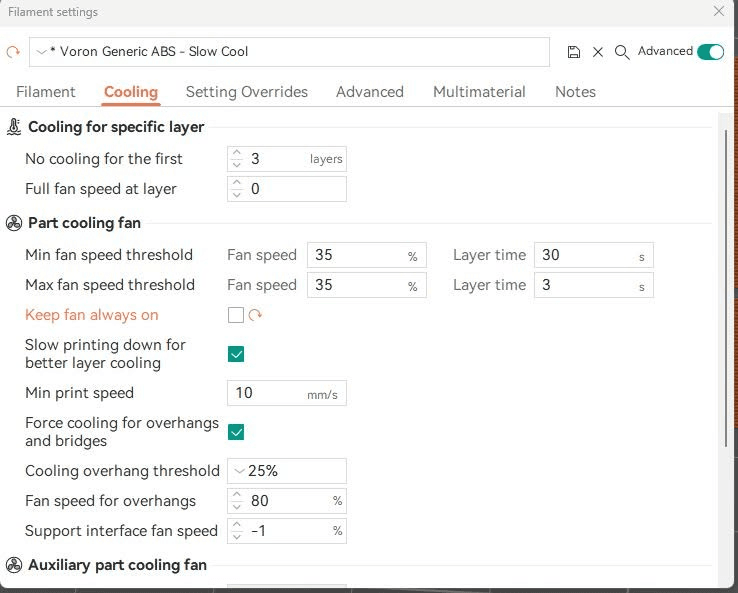
標準の0.4mmノズルを使用する場合、最初の層の高さは0.20mm~0.28mmに設定します。最初の層の速度は20~40mm/sに設定し、低速にしてください。最初の層を速く印刷することは最もよくある間違いの一つです。フィラメントが接着する時間を確保しましょう。最初の1~2層はパーツ冷却ファンをオフにします。特にPLAの場合、早期の冷却は密着性を低下させます。
ソフトウェアごとの初回層スリッサー設定
Curaの初期層の設定
初期層の高さを0.20mm~0.24mmに設定します。初期層の線幅をノズル径の110~120%に増やし、フィラメントがビルドプレートに接着する面積を広げます。初期層の速度を20~30mm/sに下げます。ノズルの吐出を安定させるためにスカートを使用し、大きなモデルや接着が難しい素材の場合はブリムを使用します。
PrusaSlicer および Bambu Studio 設定
数値は同様です:初期層高0.20~0.25mm、初層印刷速度20~30mm/s。Bambu Studioには便利な機能が一つ追加されています:全ベッドメッシュ補償を有効にし、初層専用のプロファイルを作成することで、初層専用に速度、流量、温度を上書きできます。これは、初層の接触面積が不均一な複雑形状を印刷する際に特に役立ちます。
壁のライン数とレイヤーの高さの関係について詳しく知りたい場合は、お使いのプリンターに適した壁の厚さの推奨事項をご覧ください。
材料タイプ別の第一層設定
PLAで有効なプリント設定は、PETGでは適さない場合があります。以下の変更をお試しください。
人民解放軍(PLA)
ノズル:200〜210℃。ベッド:50〜60℃。PLA は、最初の層の調整において最も扱いやすいフィラメントです。多少の誤差があっても、まだ使えるプリントになります。象の足に注意してください — プリントの底面が外側に広がっている場合は、ノズルとベッドの距離が近すぎます。
PETG
ノズル:230〜245℃。ベッド:70〜85℃。PETGは良好な接着のために、より強い密着(押し込み)が必要です。ZオフセットはPLAの場合よりもわずかに低く設定してください。PETGはまた、一部の造形面に過剰に付着する傾向があります。プリントが強固にくっついて剥がしにくい場合は、ヘアスプレーやPEIシートなどの離型剤を使用してください。
ABS樹脂とASA樹脂
ノズル:230〜250℃。ベッド:100〜110℃。これらの素材は温度変動により大きく反ります。ABS で一貫した初層を得るには、エンクロージャーはオプションではなく不可欠な要件です。初層の密着は特に困難で、素材が冷却時に収縮してベッドを引っ張るためです。
TPU
ノズル:220~250℃ — ご使用のブランドの仕様を確認してください。ベッド:50~60℃。TPUは非常に低速で印刷します:最初の層は15~25mm/s。余分に押し付ける(スクイーズ)必要があり、ダイレクトドライブ式エクストルーダーで最適に機能します。TPUは圧縮に非常に敏感であり、Zオフセットは他のどのフィラメントよりも重要になります。小さな調整で大きな差が生まれます。
設定は3Dプリンターフィラメントの種類によって大きく異なります。フィラメントを切り替える際は、本番の造形に入る前にファーストレイヤーを再調整してください。
第 1 レイヤーのトラブルシューティング:問題現象から解決まで
多くの読者は、既に不具合を抱えているためこの記事にアクセスします。ここでは素早く原因を特定する方法をご紹介します。
線間に隙間ができる? ノズルが高すぎる
プリンターが積層する線がつながらず、フィラメントがビルドプレートに接着しない場合、ノズルが高すぎます。Zオフセットを0.05mm単位で下げて調整してください。初層の印刷速度を20mm/sに遅く設定してください。初層の高さをわずかに低く設定してください。
盛り上がりやスクラッチ跡ですか?ノズルが低すぎませんか?
積層線が平らになり、その間にリッジが見える場合は、ノズルが近すぎます。フィラメントが潰れています。Z オフセットを上げてください。1 層目の高さを大きくしてください。造形物の底面が外側に広がっている場合(いわゆる『象の足』現象)、Z オフセットを上げるか、ベッド温度をわずかに下げてください。
コーナー部のみで印刷剥がれが発生しますか?
中央は問題ありません。隅が持ち上がり、巻き上がっています。これはほとんど常にベッドのレベル調整の問題です。温まった状態でベッドのレベルを再調整してください。ベッドの中心に歪みがないか確認してください。部屋からの風の流れを排除してください。スライサーで 8〜15mm のブリムを追加するか、角部分に接着剤スティックやヘアスプレーを薄く塗布してください。
最初の層は成功、その後の層が失敗
最初の層が完璧に見えても、印刷の途中で層が失敗し始める場合、問題は最初の層のキャリブレーションではなく、レイヤー密着性です。ノズル温度を少し上げてください。印刷速度を落としてください。印刷物を不均一に冷やす隙間風がないか確認してください。
ベッドの清潔について
Zオフセットを調整する前に、ベッドを清掃してください。IPA(イソプロピルアルコール)は、90%以上の濃度で、ほとんどのフィラメントの残留物を溶解します。ベッドの汚れは、他のどの単一の要因よりもファーストレイヤーの失敗を引き起こします。昨日はファーストレイヤーがうまくいったのに今日は失敗する場合、原因はキャリブレーションのずれではなく、ベッドの汚れである可能性が高いです。
ABL実行後の一方向の失敗?
自動ベッドレベリングは、ベッド面の傾斜を補正します。ただし、Zオフセットの設定やスライサーでのファーストレイヤーの設定も行いません。ABLを実行した後でも、適切なZオフセットを設定し、ファーストレイヤーの高さと速度をそれぞれ調整する必要があります。
初層テストプリントの読み方の手順
大型の単層正方形または専用キャリブレーション矩形を印刷します。Creality プリンターの場合、外周 3 ラインを含む 20mm のキャリブレーションキューブが効果的です。Prusa や Bambu Lab 製プリンターの場合、標準搭載のキャリブレーションプリントがこの目的のために特別に設計されています。
均等な間隔で、わずかに押しつぶされ、かすかに光る線を探してください。それが正しい状態です。隙間がある場合はノズルが高すぎます。線が過度に平らで盛り上がりがある場合はノズルが低すぎます。正方形全体で一貫した結果が得られれば、Zオフセットが正しく設定されています。角ごとに結果が異なる場合は、ベッドのレベリング調整が必要です。
AI生成モデルの3Dプリント:初層の追加準備
AI 生成モデルは、最初の層が均一に塗布される前に複雑で不規則なベースを持つことが多く、これにはより細心の注意が必要です。
スライサーソフト上で操作を開始してください。モデルを3Dプリント用に送信する前に、最も大きな平坦な面がビルドプレートに接触するように回転させてください。AIが自動設定した向きが3Dプリントに最適であると想定しないでください。
モデルを生成する際には、プロンプトに平らなベースの仕様を含めてください。「FDM印刷に適した安定した土台」や「底面は平らでオーバーハングのないベース」といった意図する用途を明記すると、AIツールが問題なく印刷できる形状を生成する可能性が高まります。
Triverse AIを使用し、エクスポート前にRemeshツールを実行してください。これにより底面の形状が最適化され、薄く脆弱な、または破損した表面がクリーンで水密なメッシュに変換されます。STL形式でエクスポートしてスライサーにインポートし、8〜15mm のブリムを追加してグリップ力を高め、ファーストレイヤーのフローを105〜110%に設定します。クリーンで堅牢なベースがあれば、キャリブレーションされたファーストレイヤーに対してしっかりとした接合面を提供できます。エクスポート前に Remesh ツールを実行してください。これにより底面のジオメトリが最適化され、薄かったり破損していたりする表面がクリーンで水密なメッシュに変換されます。STL 形式でエクスポートし、スライサーに取り込んで、密着性を高めるために 8〜15mm のブリムを追加し、1 層目の押出量を 105〜110% に設定してください。クリーンで堅固なベースは、調整済みの 1 層目が確実に接着するための下地となります。
最初から印刷対応のジオメトリを準備するための詳細については、3Dプリント用モデルの作成方法をご覧ください。
プリンター別Zオフセット早見ガイド
万能なZオフセットはありません。以下は一般的なプリンターでの出発点です。そこからテスト用の正方形を印刷して微調整してください。
プリンター | 一般的な Z オフセット範囲 | 注意事項 |
|---|---|---|
Ender 3 (標準仕様) | -0.1~-0.2mm | セットアップに大きく依存 |
Prusa i3 MK3S+ | オート(ロードセル) | 微調整範囲 ±0.05mmの範囲 |
Bambu Lab X1 / P1S | -0.5mm から -0.7mm | Bambu ファームウェアのマイナス値 |
Creality CR-10 | 0 〜 +0.3 mm | ガラスとスプリング鋼では大きな違いがある |
ヴォロン / ラットリグ | -0.05〜+0.1mm | 精密に調整された高性能システム |
これらの値はあくまで初期値です。実際のZオフセットは、使用するマシン、ビルドプレート、フィラメント、環境条件によって異なります。必ずファーストレイヤーテストプリントで微調整を行い、0.05ミリメートル単位で設定してください。
お使いのプリンターのZオフセットの公式な調整手順については、Prusa First Layer Calibration Guide(Prusa ファーストレイヤーキャリブレーションガイド)をご参照ください。
3D プリンティングのファーストレイヤーキャリブレーションに関するよくある質問集(FAQ)
まとめ
ファーストレイヤー校正は一度設定すれば、その後のすべてのプリントに効果が持続します。ベッドは温めた状態で水平にし、テストプリントでZオフセットを設定し、素材ごとにスライサーの設定を調整し、ビルドプレートは清潔に保ってください。ほとんどの失敗は、これら3つのいずれかに原因があります。
トラブルシューティングのセクションを順に進めると、問題をすぐに見つけられます。隙間がある場合はノズルを上げて、盛り上がりがある場合はノズルを下げてください。角が浮いている場合はベッドを再レベリングしてください。
適切なキャリブレーションにもかかわらず最初の層に一貫性がない場合、Triverse AIは、適切にキャリブレーションされた最初の層で確実にスライスされ、接着する、きれいで平らなベースを持つ印刷準備済みのSTLモデルを、生成します。