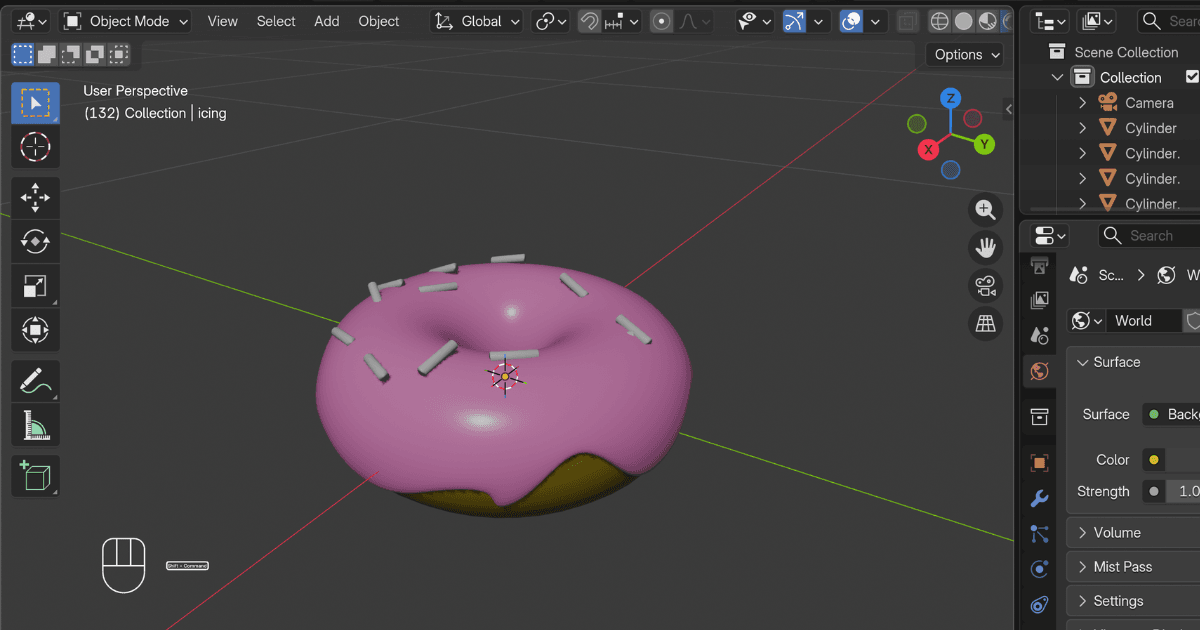
BlenderでAIモデルを最適化する方法:減面、リメッシュ(再メッシュ化)、テクスチャベイク(テクスチャ焼き付け)
BlenderでAI生成3Dモデルを最適化する2つの方法:クイックデシメート、または高品質のボクセルリメッシュとテクスチャベイク。ポリゴン数を削減し、トポロジーを修正して、ゲーム用または3Dプリント用のモデルに仕上げます。
AIツールで3Dモデルを生成した直後のことです。プレビューでは完璧に見えていました。ダウンロードしてBlenderで開き、ワイヤーフレーム表示に切り替えると、メッシュはぐちゃぐちゃです。トライアングルが50万個。テクスチャは不自然なシームに沿って引き伸ばされ、頂点は浮遊しています。5分前まで完璧に見えたモデルは、今や3Dプリント不能、アニメーション適用不可、そして崩壊しているように見えます。
これは普通のことです。AI生成モデルは、クリーンなトポロジーよりも見た目の出力を優先します。幸いなことに、Blenderにはそのほとんどを修正できる組み込みツールが用意されています。このガイドでは、包括的な2つのワークフローを紹介します。1つ目は、1分以内に使用可能なメッシュを得られる高速デシメーション法、2つ目は、ディテールを保持しつつテクスチャを適切にベイク処理できる高品質リメッシュ手法です。これで、AIモデルはクリーンかつ最適化され、ゲーム、レンダリング、3Dプリントにすぐに使用できるようになります。
AI生成モデルの何が問題か?(なぜ最適化が必要なのか)
ダウンロードするすべての AI 生成モデルには、同じ 3 つの問題があります。三角形が多すぎること、ジオメトリが非多様体であること、そしてメッシュを単純化した途端に UV マップが破綻してしまうことです。これらの問題を理解することで、適切な解決策を選ぶことができます。
すべてのAIメッシュネットワークで直面する3つの問題が
ポリゴンが多すぎます。AIツールは視覚的ディテールに最適化されるため、ポリゴン効率は考慮されません。本来5万トライアングルであるべきキャラクターが50万トライアングルで出力されます。これにより、一部のスライサーがクラッシュし、ゲームエンジンの動作が重くなり、ファイルサイズが不必要に巨大化します。
非多様体ジオメトリ。穴、反転した法線、何にも接続されていない浮遊するメッシュなど。これらはレンダリングにはほとんど影響しませんが、3D プリントを不可能にします。スライサーは失敗するか、正常に印刷できない出力を生成します。
編集後にUVが崩れる。 ファイルを最初に開いたときはテクスチャが正常に見えます。しかし、メッシュの簡略化やリメッシュ操作を実行するとすぐに、UVマップがジオメトリと一致しなくなります。テクスチャが引き伸ばされたり、シームが生じたり、完全に消失したりします。
クリーンアップメソッドの使い分け
Blender には主に2つの選択肢があります。適切な方を選ぶことで時間の節約になります。
間引きを使う場合... | ボクセルリメッシュを使用するなら... |
|---|---|
30秒以内の迅速な解決が必要です | 整った四角形トポロジーが必要があります |
本モデルは背景用または小道具として使用するためのものです | もっとアニメ制作や彫刻を深く行いたい |
3D プリント作成中で、マニホールド化が必要というだけ | テクスチャを適切にベイク処理する必要です |
あなたはアニメーションに興味がない | 高品質を実現するためなら、5分間の投資を厭いません |
多くの人はまず減面処理から始め、結果が十分でないことに気づき、戻ってきてボクセルリメッシュ手法を学びます。最初から適切な手法を選択すれば、その無駄な手順を飛ばせます。
事前準備: AIモデルのインポートと診断
モデルのインポート
ほとんどのAIツールはOBJ、GLB、またはFBX形式でエクスポートしますが、これら3つはすべてBlenderで動作します。ファイル→インポートを選択し、形式を選択してください。モデルはビューポートに読み込まれます。
テクスチャを表示するには、マテリアルプレビューまたはレンダーモードに切り替えてください(Zキーを押し、円形メニューから選択)。モデルが大きすぎたり小さすぎたりする場合は、Sキーを押してスケール調整し、マウスカーソルを動かして左クリックで確定してください。
診断実行:ポリゴン数の確認方法とメッシュの不具合の発見
修正を行う前に、何が問題なのかを把握する必要があります。ビューポートの右上隅にあるドロップダウンをクリックし、「統計」にチェックを入れて統計をオンにしてください。画面の上部に頂点数、ポリゴン数、オブジェクト数が表示されます。
次にワイヤーフレームビューに切り替えます(Z → ワイヤーフレーム)。これでメッシュ密度がわかります。AIモデルは通常、三角形の壁のように見えるのですが、それが問題なのです。
より詳細なチェックを行うには、編集モードにタブで移動し、Aキーを押してすべてを選択してから、「選択」→「特性による選択」→「非多様体ジオメトリ」に進みます。何も選択されない場合、モデルはすでに閉じています。面や辺がハイライトされる場合、それらは後で修正する必要がある問題のある部分です。
方法1. Blenderのデシメートモディファイア(簡易修正)
Blender のツールを使う前に、覚えておくと便利なショートカットが一つあります。モデルを Triverse Studio で生成した場合、プラットフォームには組み込みのリメッシュ機能があります。エクスポート前にこれを実行すると、ポリゴン数を削減し、Blender を開く前に幾何学上の問題の一部を修正できます。ただし、これは以下の手順を完全に代替するものではありません。多くのモデルでは、少なくとも 1 回のデシメートまたはボクセルリメッシュ処理を受けることで効果が高まりますが、この機能を使うことでよりクリーンな作業開始点を得られ、Blender 内で行う作業量を減らすことができます。
Decimateモディファイアは、ポリゴン数を削減する最も効率的な方法です。エッジをコラプスすることで動作し、全体の形状を維持しながら三角ポリゴンを削減します。
デシメートモディファイアの仕組み
Modifier Properties (レンチアイコン) → モディファイアの追加 → Generate → Decimate に移動します。以下の 3 つのモードが表示されます:Planar、Unsubdivide、Collapse。
Planarは平坦な領域の単純化を試みます。Unsubdivideは細分化を元に戻します。これらはいずれもAIモデルには適していません。Collapseが適しています。これは形状を保つように試みながら三角形を削減します。
手順別:AI モデルの壊滅
- Decimate修飾子を追加します。
- 折り畳みモードを選択
- 比率を0.1に設定します。これにより、ポリゴンの10%が残ります。500,000トライアングルのモデルが50,000に減ります。
- ビューポートでモデルを監視してください。問題がなければ、レートを0.05または0.01に下げてみてください。
- モデルが角ばったり、重要なディテールが見えなくなったりする前に、処理を中止してください。
- 結果に満足した場合は「適用する」をクリックしてください。
全体のプロセスは約20秒かかります。
Decimateの優れている点(および問題点)
デシメートは高速です。モディファイアはUVマップを変更しないため、テクスチャは通常影響を受けません。これは単に面数を減らすだけで済むという利点があります。
欠点は、メッシュが三角化されたままになることです。後でモデルをアニメーション化する必要がある場合、三角化されたジオメトリは変形結果が悪くなります。エッジが筋肉や関節の動きの方向に沿って流れないため、曲げたときにモデルが角ばって見えます。
プロップや背景オブジェクト、動かないものなどの静的モデルでは、通常デシメートで十分です。3Dプリンティングにも機能しますが、その後多様体チェックを実行する必要があります。
方法 2:Blender におけるボクセルリメッシュとテクスチャベイク(高品質化)
ボクセルリメッシュはメッシュを一から再構築します。エッジを崩す代わりに、モデルを立方体(ボクセル)の3Dグリッドに変換し、そのグリッドから新しいサーフェスを抽出します。その結果、アニメーション、スカルプティング、ゲームに適したクリーンなクアッドベースのトポロジーが生成されます。
注意点として、ボクセルリメッシュ処理ではUV情報が失われます。元のモデルから新しいモデルにテクスチャをベイクするまで、テクスチャは正しく表示されません。数分の追加作業が必要ですが、仕上がりは格段に良くなります。
ボクセルリメッシュが優れた結果を得られる理由
ボクセルリメッシュは三角形ではなく四角形を生成します。四角形は均等に細分化され、アニメーション中に適切に変形し、スカルプティングツールとの相性も良好です。トポロジーがより均一になるため、後工程での編集が容易になります。
アップで見ても美しく見えるものを制作する際や、リギングやアニメーションを行う予定であれば、ボクセル再メッシュに手間をかけてでも価値があります。
ステップバイステップ:スカルプトワークスペースでのボクセルリメッシュ
- ビューポートの上部にあるドロップダウンからスカルプトモードに切り替えてください。
- 上部ツールバーの Remesh セクションを確認してください。
- Altキーを押しながらマウスを左右にドラッグしてください。スケールが表示されます。この操作でボクセルサイズを設定します。ボクセルサイズを小さくすると詳細度が増しますが、ポリゴン数も増加します。
- 最初の目安として0.02前後を目標にしてください。これにより、細部の再現度とポリゴン数のバランスが良くなります。
- Ctrl+Rを押してリメッシュ処理を実行します。
- オブジェクトモードに戻り、結果を確認してください。
メッシュはクリーンなクワッドになりましたが、テクスチャは破損しているように見えるでしょう。これは予想されることです。次のステップはそれらをベイク処理を行うことです。
テクスチャベイキングの準備
これを機能させるには、モデルの2つのバージョンが必要です:正しいテクスチャを持つ元の高ポリバージョンと、リメッシュした新しい低ポリバージョンです。両方をシーン内のまったく同じ位置に配置しておいてください。どちらも移動させないでください。
リメッシュする前にオリジナルのコピーを保存していない場合、AI ツールから再度インポートし直す必要があります。
新しいUVマップの作成
このローポリモデルには、新しいジオメトリに合った新たなUVマップが必要です。
- ローポリゴン(リメッシュ)モデルを選択してください。
- 「データプロパティ」タブ(三角形のアイコン)を開き、「UVマップ」セクションを確認してください。
- 既存の UV マップを削除し、+ボタンをクリックして新しい UV マップを作成します。
- 編集モードにタブ移動し、Aキーを押してすべてを選択し、Uキーを押してスマートUVプロジェクションを選択してください。
- アイランドマージンを0.02に設定して、OKをクリックしてください。
これにより、新しいメッシュの整ったUVレイアウトを作成します。
新しいマテリアルとテクスチャを作成
- シェーダーエディターを開いてください(ビューポートを分割し、片側をシェーダーエディターに切り替える必要がある場合があります)。
- ローポリモデルを選択状態で、新しいマテリアルを作成してください。
- 画像テクスチャノードを追加します(Shift+A → テクスチャ → 画像テクスチャ)
- 画像ドロップダウンで「新規」を選択し、"baked_texture"などの名前を付けて、解像度を 2048 または 4096 に設定してください。
- イメージテクスチャノードのColor出力を、Principled BSDFのBase Color入力に接続してください。
テクスチャは一時的に黒く表示されます。大丈夫です。これから色を塗ります。
ハイポリゴンからローポリゴンへのテクスチャのベイク
このステップで、テクスチャが新しいメッシュ形状に一致するようになります。
- まずハイポリゴンモデルを選択し、次にShiftキーを押した状態でローポリゴンモデルをクリックします。ローポリゴンモデルがアクティブなオブジェクトである必要があります(明るいオレンジ色の輪郭で表示されます)。
- レンダリングエンジンをCyclesに切り替えてください(上部のドロップダウンリスト、デフォルトではEeveeが選択されています)。
- [レンダープロパティ](カメラアイコン)に移動し、[ベイク]パネルまで下にスクロールしてください。
- "Selected to Active"というチェックボックスにチェックを入れます。これにより、Blenderはハイポリゴンモデルからローポリゴンモデルへベイクするように指示されます。
- ベイクタイプを拡散に設定
- 「影響」で、「直接」と「間接」のチェックを外してください。照明ではなく、カラーデータのみが必要です。
- エクストルージョンを0.05に設定します。これにより、ベイク用レイがわずかに外側に押し出され、ローポリサーフェスと衝突しなくなります。これを設定しないと、黒い斑点や表示ノイズが生じます。
- ベーキングをクリック。
Blenderは、モデルと解像度に応じて数秒から数分間レンダリングします。完了すると、新しいテクスチャには元のモデルからの色が、新しいUVレイアウトに適切にマッピングされて反映されます。
よくあるベーキングの失敗と解決法
テクスチャがまだ黒のままです。 画像テクスチャノードが選択されていること(クリックして白い枠が表示されていること)を確認し、新しいUVマップがデータプロパティでアクティブになっていることを再確認してください。
継ぎ目や引き伸ばされた部分があります。 押し出しの値を 0.1 に上げて、もう一度お試しください。これは通常、ハイポリとローポリが近すぎる場合に発生します。
詳細が不足しています。ボクセルサイズが大きすぎた可能性があります。元に戻り、より小さなボクセルサイズ(例:0.01)で再度メッシュ処理を行い、ベイクしてください。
Cyclesは使用できません。スカルプト・モードになっていないことを確認してください。 Cyclesはオブジェクト・モードでのみ選択肢として表示されます。
Triverse Artistic Meshが実現する、よりクリーンな基点
ゲームエンジン、XR アプリケーション、リアルタイム・パイプラインで AI 生成モデルを扱う場合、ワークフローをより良いものにする新しいオプションが Triverse に追加されます。
Triverseのアーティスティックメッシュ機能は、異なる手法を採用しています。高詳細なメッシュを生成して後で簡略化するのではなく、約20秒でリアルタイムエンジン用に設計されたクリーンでローポリゴンのトポロジーを生成します。ジオメトリは最初からUnityおよびUnrealのパイプライン用に構築されています。三角形、クリーンなエッジフロー、最適化されたポリゴン数という特徴を備えています。
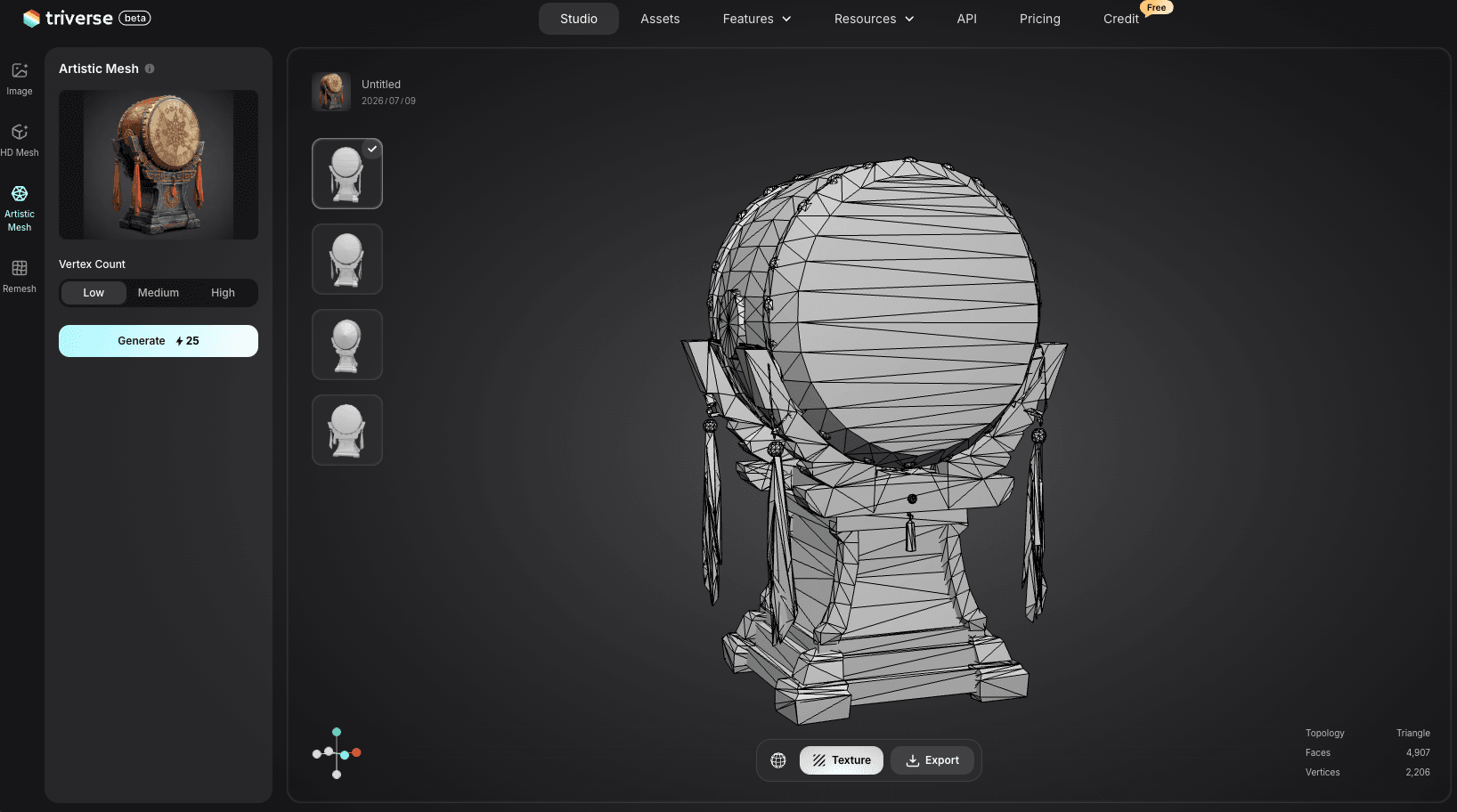
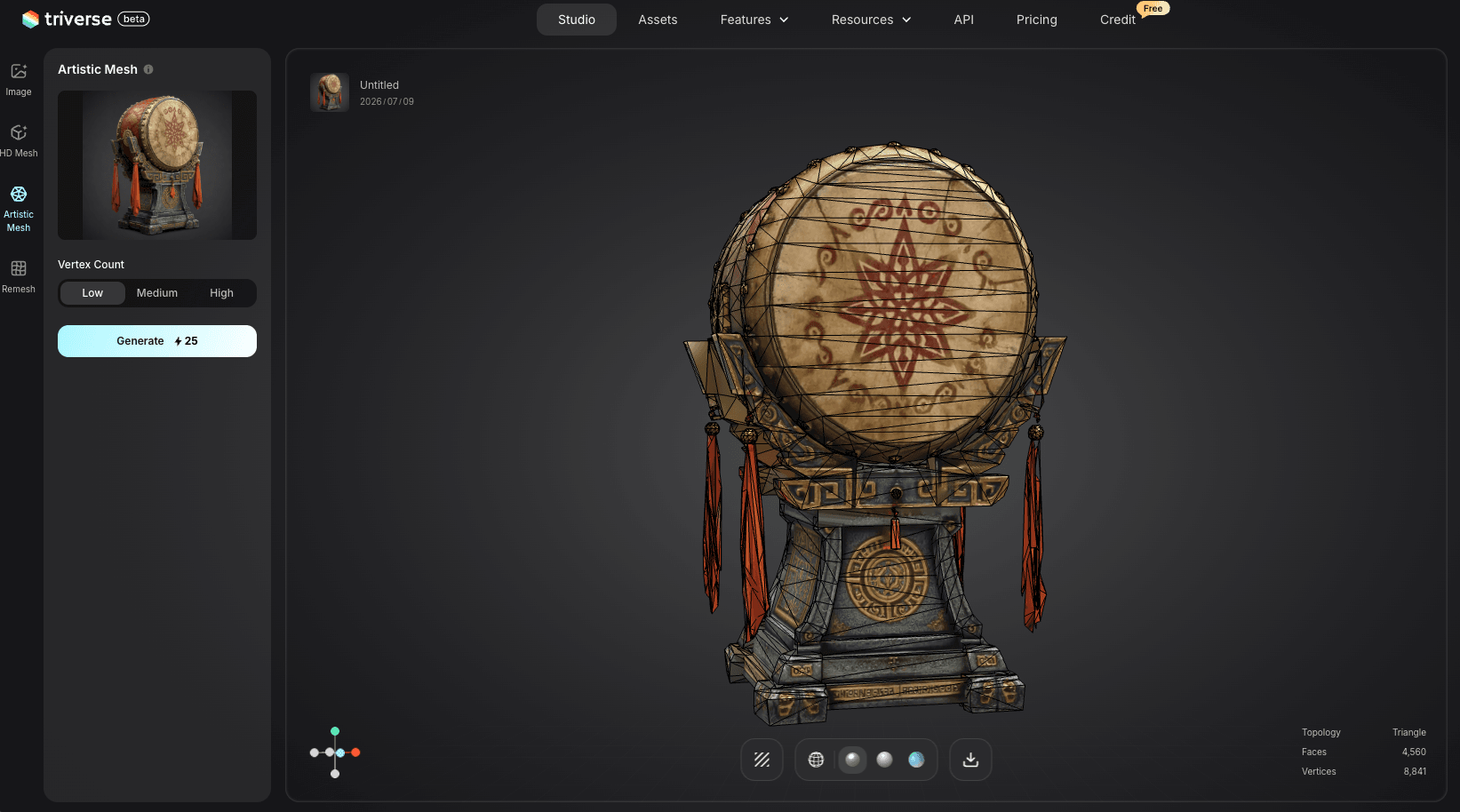
これは、この記事で取り上げているBlenderのワークフローを置き換えるものではありません。すでにクリーンアップが必要なモデルをお持ちの場合は、上記のデシメートやボクセルリメッシュ手法が依然として最良の選択肢です。しかし、ゼロから始めて中間工程としてのクリーンアップを省略しゲーム用アセットを作成したい場合は、Artistic Mesh がより高速なワークフローを実現します。これはゲーム開発者、3D アーティスト、およびインタラクティブアプリケーション向けに拡張性の高いアセットライブラリを構築する方々を対象としています。
AIモデルを3Dプリント可能な状態にする:メッシュの連続性と水密性の確保
3Dプリントを目的とする場合は、追加の工程が必要です。モデルはマニフォールドである必要があります。つまり、穴がないこと、分離したメッシュがないこと、法線の反転がないことが求められます。
Blenderで非多様体メッシュを確認する方法
- Tabキーを押して編集モードに入る。
- 「選択」→「属性で全選択」→「非多様体」を選択してください。
- 何も選択していない場合、モデルはすでに密閉されています。
- 面やエッジが光る場合、そこが問題箇所です。
メッシュの破損を修復し、水密化する手順
ほとんどのAIモデルにおいて、主な問題は重複する頂点と微小な穴です。
- 編集モードですべての要素が選択されている状態で、[メッシュ] → [クリーンアップ] → [距離で結合] を選択します。距離はデフォルトのままにして決定してください。これにより、同一座標上の頂点がすべて結合されます。
- メッシュ → クリーンアップ → 穴埋めへ進みます。これによりメッシュの穴が閉じられます。
- 非マニホールドチェックを再度実行してください。それでも問題が残る場合は、手動で修正するか、Meshmixerのような専用の修復ツールを使用してください。
最終チェックとして、STL形式でエクスポートし、MeshmixerまたはWindows 3D Builderに読み込みます。どちらのツールでも、メッシュが造形可能かどうかを確認できます。
クイックリファレンス: キーボードショートカットと設定
行動 | ショートカット/設定 |
|---|---|
ワイヤーフレームを表示 | Z → ワイヤーフレーム |
統計を表示 | 画面右上のドロップダウンメニュー → 統計 |
Decimate(デシメート)モディファイアを追加 | プロパティ → モディファイアの追加 → 生成 → デシメート |
ボクセルサイズの調整(彫刻) | Altキー + ドラッグ操作 |
ボクセルリメッシュを適用 | Ctrl + R |
UV展開 | U → スマート UV プロジェクト |
非多様体を選択する | 編集モード → 選択 → 特性による全選択 → 非多様体 |
距離でマージ | メッシュ → 整理 → 距離によるマージ |
穴埋め | メッシュ → クリアアップ → 穴を埋める |
AI生成3Dモデルのクリーニングに関するよくある質問
結論
AIが生成したモデルのクリーンアップは、現在ワークフローの標準的な一部となっています。速度重視ならポリゴン削減、品質重視ならボクセルリメッシュ、マテリアルを保持する必要がある場合はテクスチャベイク。どちらの方法も、数回行えば5分以内に終えられます。
定期的にモデルを生成する場合、ソースジオメトリがよりクリーンな状態から始まっていると、クリーンアップが容易になります。Triverse AIはより一貫性のあるトポロジーでモデルを生成するため、破損したメッシュの修正に費やす時間を減らせます。STLまたはOBJとしてエクスポートし、Blenderに読み込めば、ほとんどの場合、簡単なデシメート処理(間引き処理)だけで済みます。
印刷可能な形状を最初から得る方法の詳細については、3Dプリント用モデルの作成方法に関するガイドをご覧ください。整備中にメッシュに問題が生じた場合は、メッシュ修復ガイドで最も一般的な修正方法を解説しています。