Unity用無料3Dオブジェクト:入手方法とそのインポート手順
Unity用の無料3Dオブジェクトを見つけ、100倍スケールのエラー、ピンクのマテリアル、反転した面なしでインポートする方法。最高の無料ソース、FBXインポート設定、Unityインポートにおける最も一般的な3つの問題の対処法を紹介します。
2026年8月4日
美しい無料モデルをダウンロードしました。それをUnityシーンにドラッグします。100倍大きすぎます。マテリアルは鮮やかなピンク色です。前面が背面を向いています。
これは破損したアセットではありません。インポートの問題であり、ほぼすべてのUnity初心者が経験する問題です。Unity用の無料3Dオブジェクトは、エンジンが想定していない形式やスケールで提供されることがよくあります。解決策はダウンロードを変えるのではなく、いくつかの設定です。最終的に欲しいのは、不具合なくシーンに配置できる問題のないゲーム用最適化3Dモデルです。
このガイドの終わりまでに、Unityで使用可能なアセットを提供するソース、Unityがサポートするフォーマット、そしてリリースビルドに組み込まれる前に生じる最も一般的な3つのインポート失敗を修復する方法を把握できるようになります。
Unityで使用可能な状態の3Dオブジェクトとは?
Unityで使用可能な3Dオブジェクトとは、単にエディタで開けるファイルではありません。実際のプロジェクト内で期待通りの動作をする必要があります。少なくとも、ファイル形式、スケール、ピボット、マテリアル、テクスチャ、ポリゴン数、コライダー設定、レンダーパイプライン互換性、ライセンスを確認してください。これらの点のいくつかでモデルが不十分な場合、参考モデルとしてなら利用できるかもしれませんが、プロダクション環境で使用できる状態とは言えません。
チェック | その重要性 |
ファイル形式 | Unity がジオメトリ、マテリアル、リギング、およびアニメーションをインポートするかどうかを設定します。 |
規模 | シーン内でのプロップのサイズが極端にならないよう制御します。 |
中核 | 配置位置、回転角度、アニメーション、スナップ機能、およびモジュール式建築に影響します。 |
材料 | モデルがUnityの照明環境下でどのように見えるかを決定する。 |
テクスチャ | テクスチャフォルダが見つからないと、ピンク色または白(またはグレー)のマテリアルが表示されることがあります。 |
ポリゴン数 | ランタイムパフォーマンスに影響し、特にモバイルや VR で問題となります。 |
コライダ | 物理演算、インタラクション、ゲームプレイの妨害に必要です。 |
ライセンス | アセットの商用利用や改変の可否を指定します。 |
Unityが実際にサポートする3Dオブジェクトのファイル形式はどれですか?
ここから始めましょう。形式が他をすべて決めるからです。
FBX: Unityの標準フォーマット
FBXは、メッシュ、マテリアル、アニメーション、スキンメッシュを1つのファイルにまとめて保持します。これは、Unityが標準で扱うフォーマットであり、キャラクターやアニメーション付きプロップに適しており、リグが組まれているもの全般でOBJよりも優れています。Blenderから正しいスケールを適用してエクスポートすれば、Unityはそれを問題なく読み込みます。アニメーションを予定しているアセットには、FBXが無難なデフォルトです。
目的: アニメーションのないシンプルなメッシュ
OBJはスタティックメッシュとUV座標を扱えますが、アニメーションには対応しておらず、マテリアルデータのサポートも限定的です。プロップや環境オブジェクト、一切動かないもの全般に適しています。キャラクターやリグが組まれたものにはOBJを避けてください。アニメーションデータが欠落している点が致命的です。
その他の対応形式
Unityは、ゲーム間の相互運用で普及しつつあり、OBJよりもマテリアルの移植性を高く保つglTFおよびGLBもインポートする。従来の3DS形式は依然としてインポート可能であるが、新しい作業では避けるべきである。Collada(DAE)は部分的にしかサポートされておらず、複雑なアセットには信頼性が低い。ローポリとハイポリの予算設計においては、フォーマットの選択よりも出荷するトライアングル数の方が重要である。
フォーマット | ベスト用途 | ご注意ください |
FBX | Unity プロダクションアセット、リグ、アニメーション、UV | エクスポート設定はDCCツールによって異なります。 |
OBJ | シンプルな静的なプロパティと高い互換性 | リソースおよびアニメーションのサポート範囲は限定的です。 |
DAE | 一部のツールとのデータ交換 | 現代の Unity ワークフローではあまり見られません。 |
GLB / glTF | リアルタイム・Webアセットの連携 | インポーターパッケージまたはワークフローの確認が必要な可能性があります。 |
BLEND / Maya ファイル | ソースファイル | 制作チームでは独自ファイル形式への依存は避けるべきです。 |
Unity 向けの無料 3D オブジェクト素材ベスト
すべての無料ソースがUnity即用アセットを提供しているわけではありません。これらは提供しています。最適なソースは用途によって異なります。迅速なプロトタイピングにはUnity即用パッケージが役立ち、カスタム環境の構築にはより広範なモデルライブラリが必要になる場合があり、商用プロジェクトでは後で文書化しやすいライセンス条項が必要です。
Unity アセットストア
The Unity Asset Storeの無料プランは、3Dオブジェクトタイプ、評価、更新日でフィルタリングします。古いシェーダーを使用する2018年のアセットを避けるには、新着順でソートしてください。有用な無料カテゴリには、プロップ、環境、キャラクターが含まれます。Unity 2019向けにビルドされたパッケージはUnity 2026でシェーダーの修正が必要になる可能性があるため、バージョン警告に注意してください。Asset Storeパッケージは.unitypackageまたはUPMパッケージとして配布され、Package Managerはフォルダ構造とインポートメタデータを維持します。
ファブリケーション
Fabは、さまざまなプラットフォームにまたがる3Dモデルやゲーム対応アセットを含む、より広範なマーケットプレイスを求める場合に便利です。プロップ、環境、スキャンデータ、スタイル化されたアセットなどに役立ちますが、すべてのファイルがUnity専用に準備されているわけではありません。UnityでFabのアセットを使用する際は、含まれるフォーマットやテクスチャが適切に同梱されているかを確認してください。アセットがFBX、OBJ、GLB、または個別のテクスチャマップとして提供されている場合は、本番用シーンに直接配置するのではなく、まずテストシーンにインポートしてください。
Sketchfab
Sketchfabは、FBXおよびOBJモデルの直接ダウンロードに対応しており、無料のクリエイティブ・コモンズ(CC)およびストアでライセンスされたモデルが豊富に揃っています。ライセンスでフィルターで絞り込むと、商用利用が可能なCCアセットを見つけることができます。「編集目的(Editorial use)」ライセンスは商用ゲームでの使用を禁止していますが、「商用利用(Commercial use)」ライセンスは許可しています。この違いは、販売予定のプロジェクトにとって重要です。
ケニー
Kenneyは、すべてパブリックドメインの数百もの無料アセットパックを提供しています。ゲーム全体で統一感のあるアートスタイルを実現するために、パック一式をダウンロードしてください。これらのアセットはそのままUnityにインポートでき、UI、宇宙船、キャラクター、地形などを網羅しています。スタイルが一貫しているため、ダウンロードしたモデルがそれぞれ別のゲームの素材のように見えてしまう「アセットパックの継ぎ接ぎ」問題を軽減できます。Kenneyは、無料でフルゲームのプロトタイプを構築する最も迅速な方法です。
クォータニアス
Quaterniusは、CC0ライセンスの下で事前設定済みのUnityマテリアルを提供しており、帰属表示不要で商用利用が可能です。モデルはFBXとOBJ形式で提供されます。このライブラリには、モバイルゲームやインディーズゲームに適したローポリゴンの環境アイテム、車両、キャラクターが含まれています。
Poly Haven
Poly Havenは、FBX、OBJ、BLEND 形式で CC0 モデルを提供しています。ジオメトリとテクスチャは高品質ですが、ゲーム用途向けの LOD 最適化が必ずしも施されているとは限りません。パフォーマンス向上が必要な場合は、FBX をインポートしてから、必要に応じて Unity で LOD を構築してください。
OpenGameArt とコミュニティ・アセット・ライブラリ
OpenGameArtや、それに類するコミュニティライブラリは、ニッチなアセット、クラシックなゲームスタイル、オープンライセンスのリソースに有用です。ただし、品質やディレクトリ構成には大きなばらつきがあります。ライセンス条項の確認、マテリアルの修復、スケールの調整、形式の変換などに時間をかけられる場合にこれらのライブラリを利用してください。Unity 固有のパッケージほど予測可能ではありませんが、珍しいアセットが必要な場合には価値があります。
Unityで3Dオブジェクトをインポートする方法
ダウンロードしたUnity Asset Storeパッケージの場合は、Package ManagerまたはAsset Storeワークフローを使用します。バラのモデルファイルの場合は、モデルとそのテクスチャフォルダをプロジェクトのAssetsディレクトリに配置します。Unityがファイルをインポートし、Projectウィンドウに表示します。
モデルを選択し、インスペクターを確認してください。スケール係数、ノーマル、マテリアル、アニメーション設定、テクスチャが割り当てられているかどうかを確認します。その後、実際のレベルで使用する前に、モデルをテストシーンにドラッグしてください。テストシーンは重要です。プロジェクト内のプレビューではモデルが正常に見えても、ピボット位置が不適切、スケールが間違っている、マテリアルが設定されていない、またはターゲットプラットフォームに対してポリゴン数が多い可能性があります。
Unity インポートパイプライン:スケール、マテリアル、ノーマル
これら3つの修正により、ほとんどのインポートの不具合が解消されます。
データインポート時の縮尺の確認・修正手順
異なるツールは異なる単位スケールを使用します。センチメートル単位で作成されたモデルは、Unityのメートルベースの世界では100倍の大きさでエクスポートされます。FBXインポートのインスペクターでScaleプロパティを変更するか、Blenderからスケールを適用した状態で再エクスポートしてください。巨大に見えるモデルは、ほぼ常にスケールの不一致であり、モデリングエラーではありません。
Blenderでエクスポート前に、Ctrl+Aを押して「適用」→「全トランスフォーム」を選択してください。これにより、スケール、回転、位置がメッシュに焼き込まれます。Blender上でスケールが0.01のままのモデルをエクスポートすると非常に小さくなり、Unity側でデフォルトで100倍されるため、よくある100倍のズレが発生します。事前にトランスフォームを適用しておけば、予期せぬ結果を防ぎ、シーンの単位の整合性を保つことができます。
Unity で欠落またはピンク表示されているマテリアルの修正
ピンクのマテリアルは、Unityがシェーダーまたはテクスチャを見つけられないことを意味します。メッシュを選択し、「マテリアル」タブを開き、各スロットで正しいシェーダー(通常URP LitまたはStandard)を手動で選択してください。テクスチャが欠落している場合は、モデルと同フォルダに個別の画像ファイルとしてインポートし、Unityが自動的にリンクできるようにします。欠落したテクスチャはピンクまたはフラットな灰色で表示され、無料のUnityアセットで最もよくある問題です。
インポートしたモデルで反転した法線を修正する
裏向きの面は、反転して表示されたり、見えなくなったりします。Blenderでメッシュを選択し、Shadingメニューから法線の再計算を行ってから再エクスポートしてください。UnityのモデルインポートタブにもNormals設定があり、一貫した向きに統一できます。エンジン側で修正するよりも、作成元で修正する方がクリーンです。
メッシュ圧縮と読み取り/書き込み設定
2 つの重要な設定がパフォーマンスを silently 損なっています。メッシュ圧縮をオフにするとフルプレシジョンが維持されますが、ビルドファイルが大きくなります。Low または Medium に設定すると、ほとんどのプロップでは視覚的品質の低下が無視できるレベルでビルドサイズを削減できます。Read/Write を有効にすると、スクリプトが実行時にメッシュにアクセス可能になりますが、メモリ使用量が倍増するため、静的なプロップでは無効にしてください。コードで変形やサンプリングを行うメッシュのみ、これをオンにしてください。
無料のUnity 3Dモデルを使用前に確認すべきポイント
無料アセットは、隠れた後片付け作業を生み出さない場合にのみ時間の節約になります。インポート前の5分間のチェックが、後の何時間ものマテリアルの修正、スケールの調整、またはライセンス上の混乱を防げます。
ライセンスおよび商用利用
「無料」が「商用ゲームでの無償利用」を意味すると想定しないでください。一部のモデルは個人利用のみ許可されていたり、帰属表示(クレジット表記)が必要だったり、編集専用(ニュースや報道などの文脈での使用)であったり、改変が禁止されていたりする場合があります。Unity Asset Storeのアセットは標準的なUnity Asset Store EULAに基づきますが、SketchfabやOpenGameArtのアセットは異なる利用条件が適用される場合があります。出荷前に、アセットのソース、作成者、ライセンス、ダウンロード日を記録してください。これはチームプロジェクトや商用リリースにおいて特に重要です。
ポリゴン数とパフォーマンス
高品質な無料モデルでも、ゲームには重すぎる場合があります。Unity、Blender、または他の 3D ツールでトライアングル数を確認してください。カットシーンに一度しか登場しないプロップと、岩や箱、木のように何百回も登場するオブジェクトでは、許容されるコストが異なります。モデルの負荷が高すぎると感じたら、ターゲットプラットフォーム、カメラからの距離、そしてそのアセットの出現頻度を基準に判断してください。その後、本番に近いシーンの中でテストを行ってください。
テクスチャファイルと欠落マテリアル
フリーの Unity アセットでは、テクスチャが欠落する問題が頻繁に発生します。モデルがピンク色や灰色に見える場合、あるいは平らに見えることがあります。これは、Unity がテクスチャマップの場所を見つけられないか、マテリアルがプロジェクトのレンダリングパイプラインと互換性がないために起こります。モデルと一緒にテクスチャフォルダを配置してください。ベースカラー、ノーマル、ラフネス、メタリック、不透明度マップを探してください。モデルにノーマルマップが含まれている場合は、Unity でそれらを通常のカラー画像ではなく「ノーマルマップ」としてインポートするようにしてください。
拡大縮小、軸点、衝突判定のセットアップ
スケールの問題は、実際にプレイしてみるまで見逃されがちです。椅子がプレイヤーより高かったり、木箱が小さすぎて衝突判定されなかったり、ドアのサイズがキャラクターコントローラーと合わなかったりすることがあります。ピボットの配置も重要です。ドアは蝶番を中心に回転する必要があります。武器には持ちやすい位置にグリップポイントを設定する必要があります。モジュール式の壁は、決まった角や中心を基準にスナップできるようにしましょう。コライダーはゲームプレイの要件に合わせて設定しましょう。複雑なメッシュコライダーは処理負荷が高くなる可能性があります。ほとんどのオブジェクトには、シンプルなボックス、カプセル、または凸型コライダーの方が制御しやすいでしょう。
用途別の無料 Unity アセットパック
パッケージをプロジェクトに合わせて選択し、インポートをクリーンな状態に保ちましょう。マーケットプレイスが更新されるにつれ具体的な推奨事項は変わることがあるため、ダウンロード前に現在のリスト/一覧を確認してください。
ローポリゴン環境アセットパック
ローポリゴンアセットパックは、モバイルゲーム、スタイル化された3Dゲーム、ゲームジャム、プロトタイプ、教育プロジェクトに最適です。プレハブ、デモシーン、一貫性のあるマテリアルアトラスを含むパックを探しましょう。KayKitの無料Unityサンプルパックは、ローポリゴンに最適化されたモデル、Unity対応プレハブ、テクスチャ、アニメーション設定済みキャラクターが含まれているため、参考になる優れた例です。Kenneyの3Dパックも、アセットの一貫性と軽量性に優れており、プロトタイプやスタイル化された環境構築に適しています。ローポリゴン環境パックを選ぶ際は、収録アセットのスケールとグラフィックスタイルが統一されているかを確認してください。一貫性のある少数のアセットで構成されたパックの方が、大量だが統一感のないアセットを含む大規模なパックよりも扱いやすいことが多々あります。
SF と現代のプロップス
SF(サイエンスフィクション)やモダンな小道具は、一人称視点のプロトタイプ、VRトレーニングシーン、パズルゲーム、レベルの装飾に役立ちます。木箱、バレル、パイプ、コンソール、家具、ドア、パネル、モジュラー壁を探してみてください。SF小道具パックを選ぶ際は、レンダーパイプラインの互換性を確認してください。HDRP向けに設計されたパックは、マテリアルの変換なしではURPプロジェクトで適切に表示されない場合があります。また、テクスチャのサイズも確認してください。4K解像度のテクスチャは見栄えが良いですが、小さな小道具には不要な場合があります。
キャラクターとクリーチャー
無料のキャラクターパックは、リギングやアニメーションが重要になるため、静的なプロップよりも扱いにくいです。キャラクターは優れたメッシュを持っていても、スケルトンが非標準だったりアバターの設定が正しく行われていなかったりすると、アニメーションさせるのが困難になる可能性があります。Unity向けには、リギング、Humanoidアバターの互換性、アニメーションクリップ、およびレンダリングパイプラインのサポートに対応しているパックを選択してください。Supercyanの「Character Pack: Free Sample」やKayKitのサンプルパックは、Unity固有の設定詳細を含む無料のキャラクター用アセットの例です。汎用的なキャラクターは、プロトタイプ、NPC、テストシーンに役立ちます。最終的なゲームでは、既製品のような印象を与えないようカスタマイズが必要になることがよくあります。
インポート後の最適化:レベルオブジェクト詳細(LOD)とライトマップ用UV
モデルが正常にインポートされた後、シーンのパフォーマンスを維持するには、2つの手順を踏みます。繰り返し使用されるプロップやカメラから遠くに配置されるプロップにはLODを作成します。UnityのLOD Groupコンポーネントは距離に応じてよりシンプルなメッシュに切り替え、節約されたポリゴン予算は他のヒーローアセットに充てられます。ベイクされたライティングを受ける静的なプロップについては、Model Import タブでライトマップ用の2つ目のUVチャンネルを生成し、GIベイクが正常に機能するよう、クリーンなアイランドを用意します。
Unity インポート時に発生するよくある問題とその対処法
次回インポートが失敗した際のチェックリストとして、これを保存しておいてください。
ステップ1: モデルのサイズが100倍過大か過小である
原因:ツール間でのエクスポート時のスケール設定の不一致。解決方法:インスペクターで FBX インポートスケールを変更するか、Blender でスケールを適用してから再エクスポートしてください。Unity と一致させるため、エクスポート前に Blender の単位をメートルに設定してください。
ステップ2: テクスチャがピンク色または表示されない
原因: マテリアルがリンクされていない、またはシェーダーが間違っています。解決策: マテリアルを手動で再割り当てする。テクスチャを独立したアセットとしてインポートする。シェーダーをURP LitまたはStandardに設定する。テクスチャのパスを確認し、Unityがファイルを正しく認識できるようにしてください。
ステップ3:モデルに平坦感や光沢が強く出ている場合
原因:マテリアルの種類が間違っているか、ラフネスとメタリックの値がインポートされていません。修正方法:FBXインポートインスペクターで「マテリアルをインポート」を有効にして、シェーダーがラフネスとメタリックを読み取っていることを確認してください。非金属表面でメタリック値を最大に設定すると、クロムのように見えます。
ステップ4:前面が後ろ向きになっている
原因:ソースメッシュの法線が反転しています。対処法:Blenderでメッシュを選択し、再エクスポートする前に「法線を再計算(Recalculate Normals)」を実行してください。UnityのNormalsインポート設定でも、法線の方向を強制的に揃えることができます。
無料のUnityアセットだけでは足りないとき
フリーの3Dオブジェクトは、プロトタイプ、ゲームジャム、仮のシーン、学習用プロジェクトには適しています。しかし、ゲームに特定の視覚的アイデンティティが必要な場合、使いづらくなります。最大の問題はスタイルの不一致です。リアルなSF調の木箱、カートゥーン調のツリー、ボクセルの剣、フォトグラメトリーの岩は、それぞれ優れたアセットかもしれませんが、同じゲームに収まらないことがあります。サイズのカスタマイズも問題です。フリーモデルがレベルにほぼ合っていても、寸法が合わなかったり、バリエーションが不足していたり、モジュールパーツがなかったりすることがあります。その時点で、アセットを編集する方が、一から作成するよりも時間がかかる場合があります。
Triverse AI で Unity 向けのカスタム 3D オブジェクトを生成
必要なプロップが無料パックに含まれていない場合、妥協するよりも生成することをお勧めします。以下では、Unity開発者向けにTriverse AIの2つのモードの仕組みを紹介します。
Triverse AI Artist Mesh for Unityの使用方法
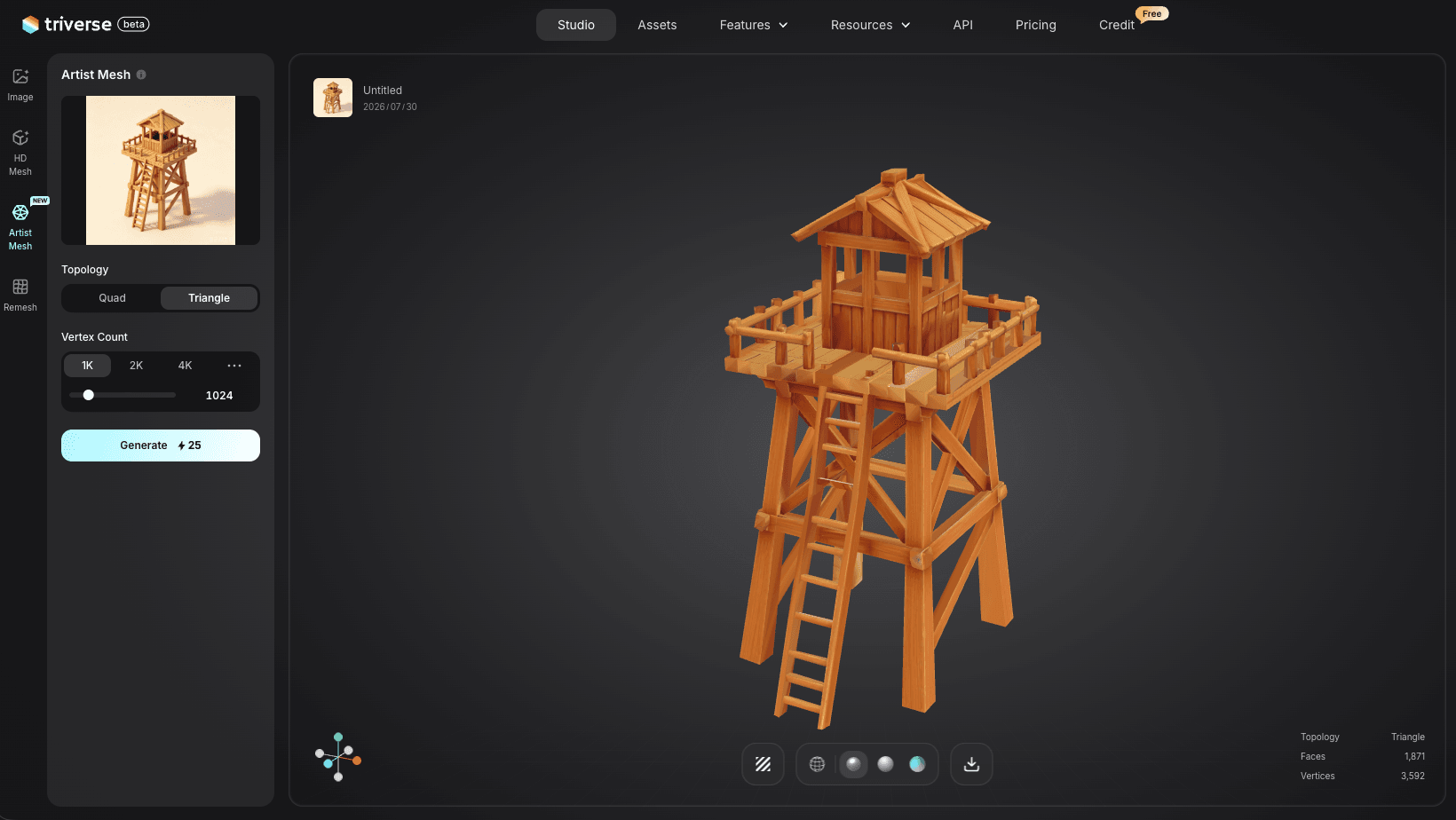
ステップ 1:参考用のスケッチまたは写真をアップロードしてください。Triverse AI Studioに移動し、アーティストメッシュを選択します。PNG、JPG、JPEG、または WebP 画像をドラッグ&ドロップ、または貼り付けてください。輪郭がはっきりしたシルエットの写真またはコンセプトアートのスケッチが最適です。
ステップ2: 頂点数とトポロジを選択、プロジェクトに合った頂点数プリセットを選択してください:背景プロップには1,000頂点、標準プロップには2,000頂点、ヒーロープロップや詳細なキャラクターには4,000頂点。剛体で静的なメッシュにはトライアングルトポロジを選択してください。
ステップ 3:生成してエクスポートします。「Generate」をクリックし、FBX または OBJ 形式でダウンロードします。Unity にインポートしてトライアングル数を確認し、モデルが大きすぎる場合はスケールを調整します。フリー素材サイトから法線マップ付きのマテリアルを適用して、表面のディテールを追加します。
UnityでTriverse AI HD Meshを使用する方法
ステップ1: プロップを説明またはアップロードしてください。HDメッシュを。Triverse AIのスタジオで選択してください。HDメッシュはテキストまたは画像を受け付けます。「金属ケースと産業用パイプを持つSF風の冷却バルブ」などの説明を入力するか、参照用スケッチをアップロードしてください。
手順 2:メッシュを生成します。「Generate」ボタンをクリックしてください。出力結果は、詳細なメインのディテールモデルとして使用できるか、ベイク用のハイポリソースとなる高ポリゴン数のメッシュです。
ステップ 3:Unity 内でエクスポートおよびリファインを行います。OBJ 形式として出力し、Blender で必要に応じてリトポロジー処理を行い、UV アンラップしてからディテール情報を低ポリゴンモデルにベイクします。その後、標準のワークフローを経て低ポリゴンの結果を Unity にインポートします。
すでにコンセプトスケッチや参考レンダリングがある場合、Image-to-3Dは、プロンプトの探索よりも形状の精度が重要な場合に、より良い選択肢となります。
こちらもおすすめです:
クワッド VS 三角形・リトポロジーガイド↗
ゲーム開発のためのAI 3Dモデル生成ガイド↗
要点
フリーのアセットパックは、どのゲームでも使われる一般的な80%の要素(クレート、樽、椅子、岩、木など)をカバーします。しかし、あなたのゲームを特徴づける残り20%の部分には対応できません。固有のロゴ、独自のシルエットを持つキャラクター、他のゲームにはない武器などは、自作(生成やモデリング)する価値があります。Triverse AIは、参考スケッチや説明からUnityへ直接インポート可能な整形済みメッシュを生成します。これにより、アセットパックでは入手できない独自の資産を補完します。
ダウンロードするアセットは、リリース前にライセンスを確認し、インポート時にスケールとマテリアルのチェックリストを確認し、シーンで重複して登場するオブジェクトには LOD を作成してください。数分のインポート準備が、完成後のレベルでのデバッグ時間を数時間短縮します。
Unity用フリー3DアセットのFAQ
Unityの3Dオブジェクトで使用できるファイル形式は何ですか?
UnityはFBX、OBJ、glTF、GLB、DAEをインポートできます。FBXはメッシュ、マテリアル、アニメーションを1つのファイルに格納できるため、最適な選択肢です。OBJは静的なプロップには適していますが、アニメーションには対応していません。新規プロジェクトでは古い3DS形式の使用は避けてください。
Unity用の無料3Dモデルはどこで入手できますか?
Unity Asset Storeの無料セクション、Fab、商用利用フィルターを適用したSketchfab、Kenney、Quaternius、Poly Haven、OpenGameArtはいずれもUnity互換のモデルを提供しています。Kenney、Quaternius、Poly HavenはCC0またはパブリックドメインのライセンスを採用しており、帰属表示なしで商用利用が可能です。
Unityで3Dモデルが大きすぎるのはなぜですか?
モデルがセンチメートルやインチ単位でエクスポートされたのに対し、Unityはメートル単位を使用していることが原因です。FBXのImport Settings(インポート設定)でScaleプロパティを変更するか、Blenderから正しい単位で再エクスポートすることで修正できます。サイズが100倍異なる場合は、ほぼ間違いなく単位の不一致が原因です。
インポートしたマテリアルがUnityでピンク色になるのはなぜですか?
ピンク色になるのは、Unityがシェーダーやテクスチャを見つけられないことを意味します。マテリアルをURP LitまたはStandardに再割り当てし、テクスチャファイルを個別にインポートして正しくリンクさせてください。テクスチャ参照切れが一般的な原因です。
無料のUnityアセットを商用ゲームで使用できますか?
ライセンスで許可されている場合に限り可能です。Kenney、Quaternius、Poly HavenのCC0およびパブリックドメインのアセットは商用利用でも安全です。SketchfabのモデルはEditorialではなく、Commercial useライセンスが必要です。リリース前に必ずライセンスタグを確認してください。
UnityにFBXをインポートするにはどうすればよいですか?
FBXファイルをプロジェクトウィンドウにドラッグします。Unityがインポート設定付きのモデルアセットを作成します。インスペクターを開き、スケール、マテリアル、法線(ノーマル)を調整します。プロジェクトウィンドウからモデルをシーンにドラッグして配置します。
Unityのプレハブとは何ですか?
プレハブとは、コンポーネントと設定を持つGameObjectの保存済みで再利用可能なインスタンスです。プレハブとして配布されているアセットをダウンロードすると、マテリアルやTransformコンポーネントを手動で再構築する手間が省けます。設定済みのオブジェクトをプロジェクトウィンドウにドラッグすることで、独自のプレハブを作成できます。また、プレハブを使用すると、1つのソースを更新するだけで、シーン内に配置されたすべてのコピーに変更を反映させることができます。