STL、OBJ、3MF:2026 年に使用するべき 3D 印刷用ファイル形式はどれを選ぶべきか?
STL、OBJ、3MFのうち、3Dプリントに最適なファイル形式はどれ?メッシュデータ、カラーサポート、ファイルサイズ、スライサー互換性を比較。また、最適な形式でのエクスポート方法も解説。
2026年6月15日
STLはどこでも動作しますが、生の三角メッシュ以外は何も含まれていません。OBJはテクスチャを追加しますが、作業工程を複雑にします。3MFはジオメトリ、色、マテリアル、印刷設定を1つの圧縮ファイルにまとめますが、まだすべてのスライサーで対応されているわけではありません。以下にそれぞれの使用タイミングを示します。
3D プリントのファイル形式が重要な理由
不適切な形式が印刷エラーの原因となる理由
ファイル形式によって、スライサーに渡される情報が決まります。その情報は形状のみの場合もあれば、形状に表面の見た目を加えたもの、あるいは形状にマテリアル、色、印刷設定を加えたものまで様々です。間違った形式を間違ったスライサーに送ると、結果は火を見るより明らかです。表面の欠落、法線が反転する、あるいは画面上では問題なく見えても印刷すると崩れた形状になるモデルなどです。
スライサーが解釈できないファイルを読み込ませると、さまざまな問題が発生する可能性があります。メッシュの面が欠落したり、内外が反転したり、コンピューター上では正常に見えても、実際に造形すると出力結果が崩れることがあります。また、多色印刷に対応し3MF形式を使用するプリンターでも、OBJファイルに含まれる色情報が反映されない場合があります。さらに、STLのみを読み込む古いスライサーは、3MFファイルに対応していません。
一般的な例:マルチカラーモデルをSTL形式でBambu Studioへ出力した後、なぜAMSが色割り当てを無視するのかと悩むことがあります。STLはそもそもそのようなデータを保持できません。同じモデルを3MF形式で出力すれば、問題はすぐに解決します。エクスポートする前にスライサーが必要とするデータを知っておくことで、やり直しの手間を省けます。
簡潔な回答:どのフォーマットを選ぶか
状況 | ベストフォーマット |
単色FDMプリント | STLまたは3MF |
樹脂ミニチュア | STL |
多色または複数素材プリント | 3MF |
Blenderまたはゲームエンジンへ送る | OBJまたはGLB |
Bambu Studio(AMS搭載) | 3MF |
すべてのスライサーとの幅広い互換性を実現 | STL |
STL: 3Dプリントの業界標準
STLファイルとは
STL(Standard Tessellation Language)は、3Dジオメトリを三角形の集合として格納します。各三角形は、3つの頂点と面法線によって定義されます。それ以外の情報は一切含まれません。色、テクスチャ、マテリアルデータ、単位は一切ありません。これは最もシンプルで広く使用されている3Dファイル形式であり、1980年代以降、3Dプリンティングの標準形式となっています。
STLのメリットとデメリット
市場のすべてのスライサーはSTLを読み取ります。すべての3DモデリングツールはSTLを出力します。互換性に問題が生じることはありません。このフォーマットはシンプルで予測が容易、そして広く理解されています。
トレードオフとして、STLファイルには三角形の生データのみが含まれます。圧縮がないため、ポリゴン数が多いファイルは急速にサイズが大きくなります。ファイル内に色、マテリアルの割り当て、印刷設定を保存する方法はありません。これらが必要な場合は、別の形式が必要です。また、STLは各三角形がエッジを共有していても、それぞれが独自に3つの頂点を定義するため、冗長な頂点データを保存します。これにより、複雑なモデルではファイルサイズが不必要に大きくなります。
STL を利用する場面
FDMまたはレジンプリンターで単色のモデルを印刷する場合は、STLを使用してください。どの環境でも利用可能です。ワークフローが「エクスポート→スライサーで開く→印刷」である場合、STLは最も手軽な選択肢です。また、他の人とファイルを共有する際にも、相手のスライサーで確実に読み込めるため、最も安全な選択です。スライス前に、モデルがお使いのプリンタータイプの最小肉厚の要件を満たしていることを確認してください。
OBJ: 3D プリンティングにおいて OBJ 形式を採用すべきケース
OBJファイルとは?
OBJ (Wavefront Object) は、頂点、エッジ、面として形状データを保存します。STLとは異なり、三角形に加えて四角形や多角形もサポートしています。OBJファイルは、表面材質を定義する外部MTL(Material Template Library)ファイルを参照可能で、テクスチャマップは個別の画像ファイルとしてリンクできます。これにより、OBJは3Dモデリング、レンダリング、3Dプリントの間の中間フォーマットとなっています。
OBJ ファイルのメリットとデメリット
OBJ は STL よりも多くのデータを保持できます。頂点カラー、テクスチャ座標、マテリアル情報をサポートしており、Blender、ゲームエンジン、3D プリンター間でのワークフローに役立ちます。このフォーマットは主要な 3D ソフトウェアで広くサポートされています。
純粋な3Dプリント用途では、OBJには欠点があります。MTLファイルとテクスチャファイルはOBJと一緒に管理しないとマテリアルが失われます。一部のスライサーはOBJの形状を読み取りますが、マテリアルデータを完全に無視します。OBJはテキストベースの形式で圧縮機能が内蔵されていないため、ファイルサイズが大きくなる可能性があります。プリンティングにおいては、スライサーでテクスチャデータが特に必要でない限り、OBJは価値がほとんどないのに複雑さを増すだけです。
3D プリンティングにおける OBJ ファイルの活用場面
3DモデルをBlender、Maya、ZBrushなどのエディターからスライサーに移行する必要がある場合は、OBJファイル形式を使用してください。OBJはUVマッピングとマテリアル割り当てをそのまま保持するためです。また、OBJはUnityやUnrealなどのゲームエンジンに3Dアセットを送信する際に適した形式です。これらのエンジンではテクスチャデータが重要視されるためです。
印刷のみであれば、STLまたは3MFの方がシンプルで信頼性の高い選択肢です。
3MF: 3Dプリンティングのための最新フォーマット
3MFファイルとは?
3MF(3D製造フォーマット)は、マイクロソフトとプリンターメーカーコンソーシアムによって3Dプリンティング専用に設計されました。幾何形状、色、材料、印刷設定、マルチパートアセンブリを単一の圧縮ZIPファイルに保存します。このフォーマットは内部ではXMLを使用しており、構造化され拡張可能です。3MFは、STLが当初から対応するよう設計されていなかった問題を解決するために開発されました。
3MF のメリットとデメリット
3MF ファイルは、組み込み圧縮により同等の STL ファイルよりもサイズが小さくなります。また、カラーやマテリアルのデータをネイティブにサポートしているため、AMS を搭載した Bambu Lab などのマルチカラープリンターにとって重要です。印刷設定(レイヤー高さ、インフィル、サポート)をファイルに埋め込むことができるため、同じスライサーで開いた場合、作成時と同じ設定が正確に再現されます。このフォーマットは設計上ウォータータイトなジオメトリを強制するため、STL に比べてメッシュエラーが減少します。
主な制限は互換性にあります。すべてのスライサーが3MFを完全にサポートしているわけではありません。古いソフトウェアや一部のレジンスライサーは、依然としてSTLを好みます。このフォーマットは、ゲームエンジンやレンダリングワークフローではOBJとGLBが主流であるため、普及が進んでいません。ファイルを公開して、最大限の互換性を求めたい場合、3MFはSTLほど標準化されていません。
3MF を使用すべきケース
Bambu Studio、PrusaSlicer、または3MFを完全にサポートするスライサーで印刷する場合は、3MF形式を使用してください。多色印刷に適した形式です。また、素材設定にも使用する必要があります。3MF形式では、ファイルに印刷設定を付加して保存できます。
単一のスライサーとプリンターの環境で作業する場合、3MFは最も完全なフォーマットです。ファイルを開くたびに設定を再設定する手間が省けます。単一の環境(スライサーとプリンターが1つずつ)であれば、3MFが最も完全なフォーマットです。
徹底比較:STL形式 vs OBJ形式 vs 3MF形式
機能 | STL | オブジェクト | 3MF |
幾何学 | 三角形のみ | 三角形、四辺形、多角形 | 三角形 |
カラー対応 | いいえ | MTLファイル経由 | ネイティブ |
テクスチャ対応 | いいえ | 外部画像を介して | 埋め込み |
圧縮 | なし | いいえ | はい (郵便番号) |
プリント設定 | いいえ | なし | はい |
複数部品のアセンブリ | いいえ | 限定 | はい |
ファイルサイズ(同一モデル) | 大きい | 大サイズ | 小サイズ |
スライサーの互換性 | 普遍 | ほとんどのスライサー | 成長 |
隙のない執行 | いいえ | いいえ | はい。 |
どのフォーマットを選べばよいでしょうか?
- FDM単色印刷について:STLは安全策としてのデフォルトです。3MFはスライサーがサポートしている場合は、埋め込み設定を保持しファイルを圧縮するため、より優れた選択肢です。
- 樹脂ミニチュア向け:STLは、ほとんどの樹脂スライサー(Chitubox、Lychee)で完全にサポートされています。こちらでは3MF形式のサポートにばらつきがあります。
- フルカラー印刷物の場合は: 3MFは唯一の実用的な選択肢です。色データをネイティブにサポートし、Bambu Studio AMSおよびPrusaSlicer MMUのワークフローに対応しています。OBJはMTLファイルを通じて色を保持できますが、スライサー側のサポートは信頼できません。
- 印刷にも対応するゲーム用アセット向け:ゲームエンジンのワークフローではOBJまたはGLBを、スライサー用には別途STLまたは3MFを出力してください。両方の目的に1つのファイルを兼用しないでください。
面倒なフォーマット設定を省く:Triverse AI であらゆる形式のエクスポートを可能に
AI生成モデルはコンバージョン課題を解決する理由
ほとんどのフォーマットエラーは変換中に発生します。あるツールで作成したモデルを一度特定の形式にエクスポートし、その後スライサー用に別の形式に変換すると、各ステップで法線エラー、テクスチャの欠落、ジオメトリの破損が発生する可能性があります。Triverse AI は、同じソースメッシュからすべての主要な形式へ直接エクスポートするため、中間変換ステップは不要です。
Triverse AI から書き出す方法
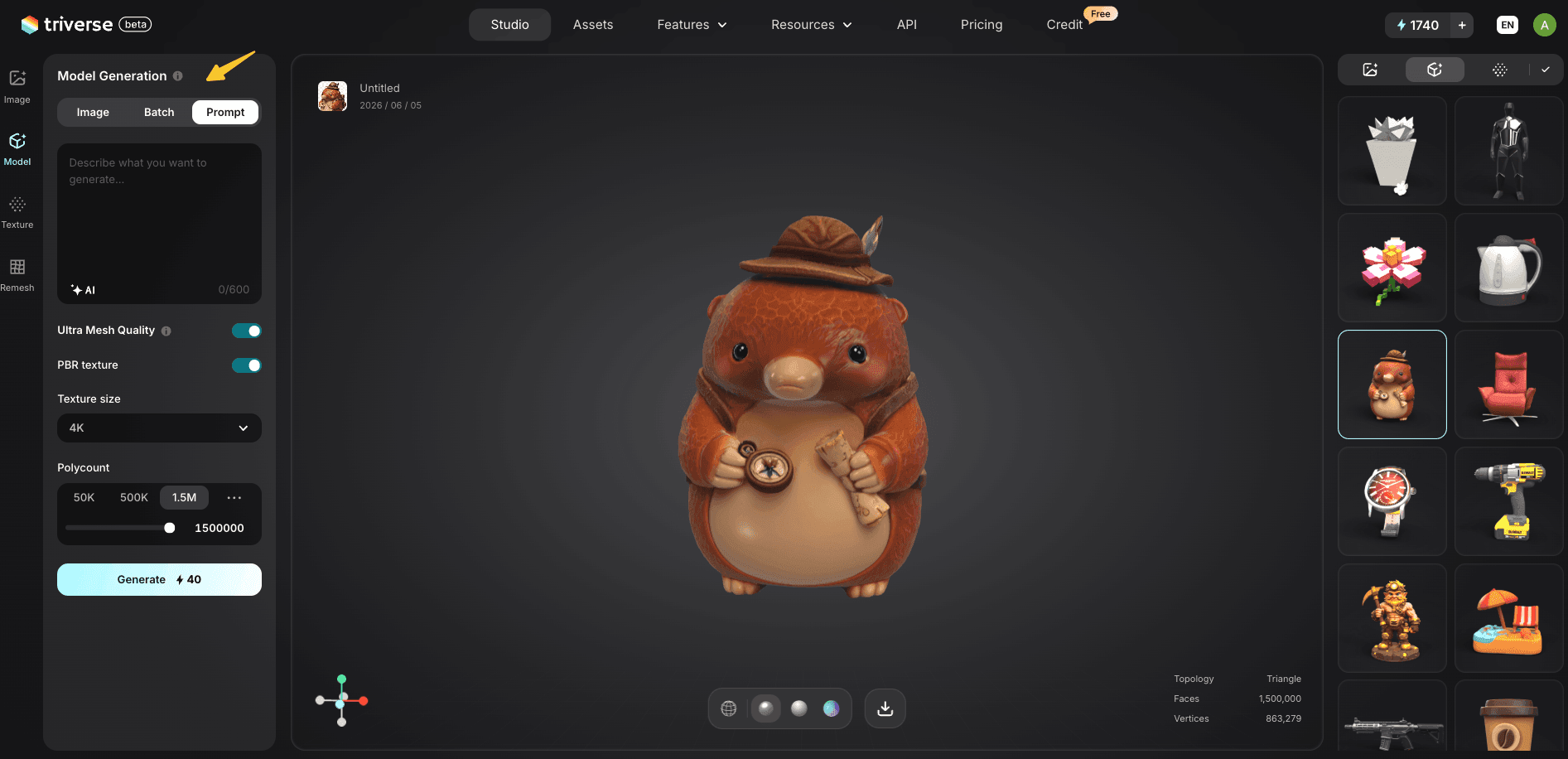
In Triverse Studioで、Image-to-3DまたはText-to-3Dを使用してモデルを生成し、ダウンロードアイコンをクリックして、ワークフローに最適な形式を選択してください:
あなたの目標 | 出力形式 | 注記 |
熱溶解積層法単色造形 | STL | 水密メッシュ、主要スライサーソフト互換。ポリゴン数は50万以下に設定すること。 |
レジン ミニチュア | STL (標準テンプレートライブラリ) | 表面のディテールを最大限に活かすには、1M〜1.5M ポリカウントに設定してください。 |
マルチカラー印刷 (Bambu AMS, Prusa MMU) | 3MF | 色と素材のデータが組み込まれています。Bambu StudioまたはPrusaSlicerで直接開くことができます。 |
Blender での編集機能またはゲームエンジン | 目的 | MTLファイルとテクスチャマップ画像がパッケージに含まれています。 |
Web / AR プレビュー | GLBまたはUSDZ | 軽量かつ、リアルタイム処理に対応。 |
UnityかUnreal Engine | FBX | 資料と階層を維持します。 |
6つのフォーマットはすべて同じ生成モデルからエクスポートします。一度生成すれば、プロジェクトに必要なフォーマットに書き出せます。
STL、OBJ、3MF間の相互変換方法
無料オンラインコンバーターツール
いくつかの無料のブラウザベースのツールが基本的なフォーマット変換に対応します。「STLからOBJへのコンバーター」または「3MFからSTLへのコンバーター」を検索すると、アップロードを受け付け変換されたファイルを返す選択肢が見つかるでしょう。これらはジオメトリのみの変換に機能します。使用するツールによっては、色やテクスチャのデータが失われる可能性があります。マテリアルが保持された信頼性の高い変換には、代わりにBlenderを使用してください。
Blenderを使用したファイル形式の変換
Blenderを開き、ファイル → インポートに移動し、元ファイルを選択します。BlenderはSTL、OBJ、3MFをネイティブ対応しています。必要な調整を行った後、ファイル → エクスポートに移動し、出力形式を選択します。Blenderは変換中にUVマッピングとマテリアルを維持するため、複雑なファイルには最も信頼性の高い無料の選択肢です。
3MFからSTLへの変換ステップバイステップの手順
お使いのスライサーが3MFに対応していない場合は、以下のいずれかの方法でSTLに変換してください。Bambu StudioまたはPrusaSlicerで3MFを開き、そこからSTLとしてエクスポートします。または、Blenderで開いてSTLとしてエクスポートします。STLは色、素材、印刷設定のデータに対応していないため、変換時に色、素材、印刷設定のデータは失われますのでご注意ください。詳しい手順については、3MFからSTLへの変換ガイドをご覧ください。
STL vs OBJ vs 3MFの比較、一般的なファイルフォーマットのエラーと修正法
STLファイルにおける非多様体ジオメトリ
STLファイルには組み込みのメッシュ検証機能がありません。穴、法線の反転、面の重なりは一般的で、特に無料のSTLライブラリからダウンロードしたファイルでよく見られます。3Dプリント前にスライサーでメッシュチェックを実行してください。手動で修復するには、MeshmixerまたはBlenderの3D Print Toolboxを使用してください。エラーが解決しない場合は、メッシュを修復してからスライスしてください。
OBJファイルのテクスチャが表示されない
OBJファイルは外部のMTLおよび画像ファイルをファイル名で参照します。これらのファイルが移動、名前変更、またはOBJから分離されると、テクスチャが表示されなくなります。常にOBJ、MTL、テクスチャ画像を同じフォルダに配置してください。インポート後にテクスチャが欠落している場合は、Blenderのファイル → 外部データ → 欠落ファイルを検索を使用して再リンクしてください。
破損3MFファイル
3MFファイルの実体はZIPアーカイブです。ダウンロードや転送中にアーカイブが破損すると、スライサーでファイルを開けない場合があります。まずファイルを再ダウンロードしてください。それでも問題が解決しない場合は、別のスライサーで開いてみてください。Bambu StudioとPrusaSlicerは、わずかに破損した3MFファイルの処理方法が異なるため、片方で開ける場合でも、もう片方では開けないことがあります。
結論
3 つのフォーマット、3 つの異なる強み。用途に合ったフォーマットを選ぶべきで、逆は避けるべきです。Triverse AI のような AI ツールでモデルを生成し、マルチ素材印刷を行う場合、Triverse AI2026 年のデフォルトとして 3MF が最適です。
STLとOBJと3MFの比較FAQ
3MFはSTLより3Dプリントに適していますか?
対応している最新スライサーでは可能です。3MFはファイルサイズが小さく、より多くのデータを保持し、水密形状を強制します。すべてのスライサーやプリンターとの最大限の互換性を求めるなら、STLの方が依然として安全な選択肢です。
CuraはOBJファイルを開けますか?
はい、開けます。CuraはOBJ形状を読み取りますが、マテリアルやテクスチャデータは無視することがあります。印刷に関しては、形状は正しくインポートされます。カラーデータが必要な場合は、代わりに3MFを使用してください。
Bambu Studioはどのファイル形式を使用しますか?
Bambu Studioはネイティブのプロジェクト形式として3MFを使用しています。また、STLやOBJも読み取ります。AMSを使用したマルチカラー印刷では、カラー割り当てを保持するために3MFが必要です。
印刷前にSTLファイルを修復する必要がありますか?
常に必要というわけではありませんが、確認することをお勧めします。STLにはメッシュ検証機能が組み込まれていないため、非多様体エッジや穴などのエラーが警告なしに存在する可能性があります。印刷前にスライサーでプレビューし、メッシュチェックを実施してください。Triverse AITriverse AIから生成されたSTLファイルはデフォルトで水密であり、通常はエラーなくスライスされます。
カラーとテクスチャデータを保持する形式はどれですか?
3MFはカラーとマテリアルデータをネイティブで保持します。OBJは外部のMTLファイルや画像ファイルを介してそれらを保存します。STLはカラーやテクスチャデータをサポートしていません。
Triverse AIはどの形式をエクスポートしますか?
GLB、OBJ、STL、3MF、FBX、USDZです。これら6つの形式はすべて、変換不要で同じ生成モデルからエクスポートされます。