UV展開の基本とは?3Dアーティストのための専門用語を使わないやさしい入門ガイド
UV展開は、3Dモデルを2Dのテクスチャレイアウトに平面に展開します。UV展開とは何か、なぜテクスチャの引き伸ばしが生じるのか、そしてゲームアセット向けに適切に行う方法を学びましょう。
壊れたテクスチャの大半は、テクスチャ自体の問題ではありません。実態はUVの問題です。モデルにマテリアルを適用すると、木目が横方向に走ったり、ロゴがキャラクターの顔全体に歪んで表示されたりします。メッシュも画像も問題ありません。問題があるのは、その接合部分(UVマッピング)です。
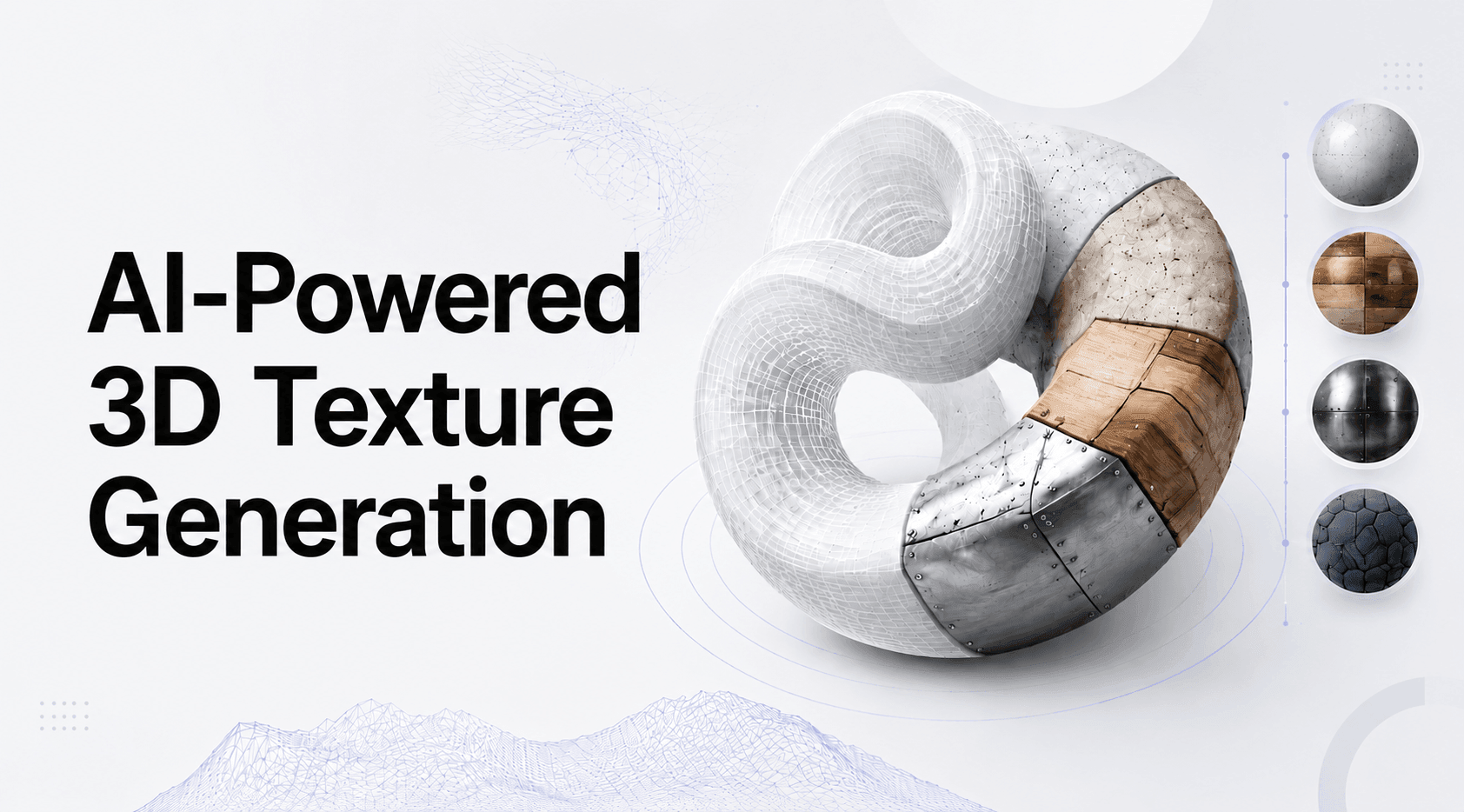
UV展開は、3Dモデルの表面を切り開いて平面に展開し、2Dテクスチャを正確にマッピングできるようにします。ゲームアセット、製品レンダリング、印刷用モデルの作成には不可欠な工程です。シーム、UVアイランド、およびパッキングが、最終的な仕上がりの品質を左右します。
多くのチュートリアルはUVエディターから始まりますが、この解説記事はその前の段階、メッシュそのものから始めます。UVエディターで用意するトポロジーによって、そこで行う作業負荷が決まります。
UV展開の役割
UV展開は、曲面を2Dレイアウトに変換する処理です。この2DレイアウトはUVマップと呼ばれます。テクスチャは単なる画像です。UVマップは、その画像のどの部分がメッシュのどの部分に対応するかをエンジンに指示します。マップが正しく設定されていなければ、どれだけテクスチャペイントを行っても問題は解決しません。
オレンジの皮に例えると
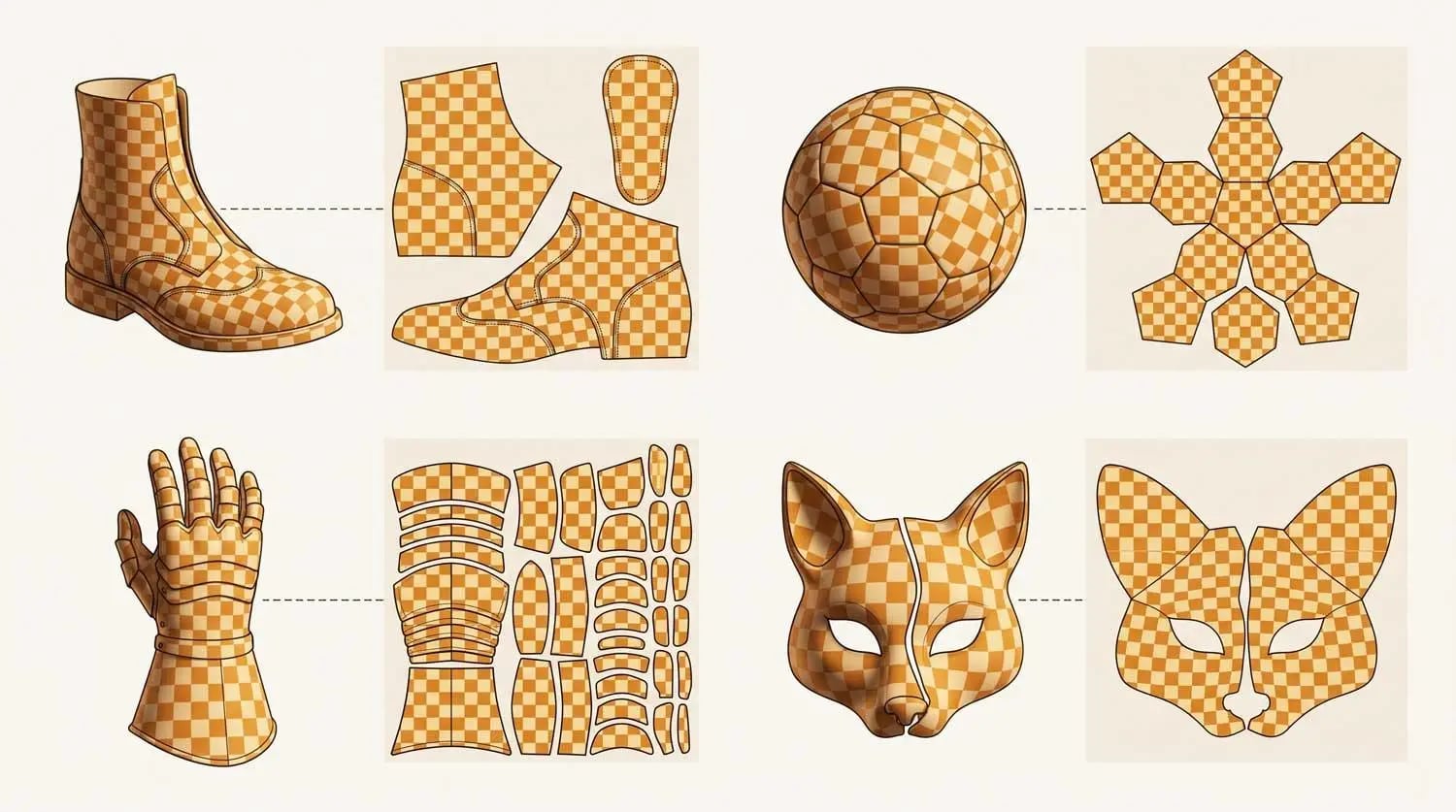
モデルをオレンジだと考えてみましょう。平らなステッカーを球体に貼り付けて、模様がずれずに合うとは期待できません。オレンジの皮をむき、数か所で切り込みを入れ、テーブルの上に平らに広げます。これで絵を描ける2次元の形ができました。それを元どおり果実に巻きつけると、模様は描いたとおりの位置に現れます。
メッシュも同様に動作します。表面は閉じています。切り開くためのエッジを選択すると、ソフトウェアが表面を展開し、各平坦なパーツがUVアイランドになります。テクスチャはこれらのアイランドにペイントされます。BlenderのUV展開入門では、同じステップが専門用語を用いて説明されています。各フェイスには、画像のマッピング方法を定義するUV座標が割り当てられます。
このアナロジーには知っておくべき限界が一つあります。オレンジの皮は引き伸ばされて破れます。UVマップは伸びたり破れたりするべきではありません。カットを入れるたびに、伸びを減らす代わりに目に見える線と引き換えることになります。この取捨選択こそが作業のすべてです。
なぜXやYではなくUやVなのか
3D空間ではすでに位置を表すためにX、Y、Zが使用されています。テクスチャには独自の2次元座標系が必要であるため、慣例としてアルファベットでX、Y、Zに続くUとVを用い、Uをテクスチャの水平軸、Vを垂直軸としています。モデル上の頂点には数値で表されるU値とV値が割り当てられ、これらによって2次元テクスチャ上の特定の位置が参照されます。
そのため、3DツールではXマッピングやYマッピングを目にすることはありません。UとVはテクスチャ空間専用に確保されているため、モデル自体が持つX、Y、Zの位置データと衝突することはありません。この用語の正式な定義と歴史については、Wikipediaの「UVマッピング」の項目が信頼できる参考文献です。
0〜1のUV座標空間
UVマップは、0~1のUV空間と呼ばれる正方形内に存在します。左下隅は(0,0)、右上隅は(1,1)です。ほとんどのリアルタイムゲームエンジンでは、標準的なテクスチャマップ(ディフューズ、法線、粗さ、金属度)は、その正方形内にUV座標が収まっていることを前提としています。KhronosのglTF 2.0仕様は、エンジンが依存する座標の規約を定めています。座標値が1.0を超えると、テクスチャはタイリング(繰り返し表示)が発生し、画像が表面全体に繰り返されます。これは、レンガや芝生などのタイル可能なマテリアルでは意図的な場合もありますが、ユニークなキャラクターや小道具のテクスチャでは、ほぼ常にミスを意味します。
UVアイランド、シーム、パッキング:3つの仕組み
UVシームとは?
シームとは、メッシュを平坦化できるようにするために切り開くエッジのことです。オレンジの例に戻ると、皮に入れた切り込みがシームにあたります。3Dモデルでは、目立たないエッジや、形状の自然な境界に沿ってシームを設定します。すべてのシームはUVレイアウト上で境界を形成し、その境界の両側でテクスチャが一致していないと、最終的なモデル上に目に見える継ぎ目として現れてしまいます。
適切なシーム(縫い目)配置により、切れ目はエッジ部分に沿わせて人目につかない場所に収まります。キャラクターの脚の内側に沿ったシームは見えません。額の真ん中を縦に通るシームは見えてしまいます。
UVアイランドとは?
継ぎ目に沿って切り、表面を平らにすると、平らになった各部分がそれぞれUVアイランドになります。各エッジに1本の継ぎ目を入れて立方体を展開すると、立方体全体で6つのアイランドができ、各面に1つずつ対応します。キャラクターでは数十個になることもあります。アイランドは0から1の空間内で重なってはいけません。2つのアイランドが重なっていると、モデルの異なる2つの部分が同じテクスチャ座標を共有することになり、一方のテクスチャがもう一方ににじみ出します。
UVパッキングと[0, 1] の正方形
パッキングでは、すべてのアイランドをUVスペース内にできるだけ密に配置します。緩く散らばったアイランドはテクスチャスペースを無駄にします。密なパッキングにより、各表面単位に対してより多くのピクセルが割り当てられ、より鮮明なディテールを実現します。NVIDIA SimReady UV ベストプラクティスでは、UVの重複がないことを必須としています。また、円筒形アイランドを軸に沿って整列させることを推奨しています。これによりベイク時のアーティファクトを防げます。
その情報源については一点注意が必要です。SimReadyアセットは単一のUVチャンネルを使用し、独自のシミュレーションルールを持っています。「1チャンネルのみ」を普遍的なエンジンルールと受け取らないでください。ゲームエンジンにおけるベイク済みライティングには、しばしば2つ目のUVチャンネルが必要です。チェックリストをコピーする前に、ターゲットプラットフォームに合わせてください。
UV展開が正しく行われない原因:不具合の要因
これは多くの初心者向けガイドが省略する部分です。UVマップとは何かを知っていても、テクスチャがおかしい場合には役立ちません。重要なのは、なぜそのように見えるのかを知ることです。
テクスチャのストレッチと圧縮
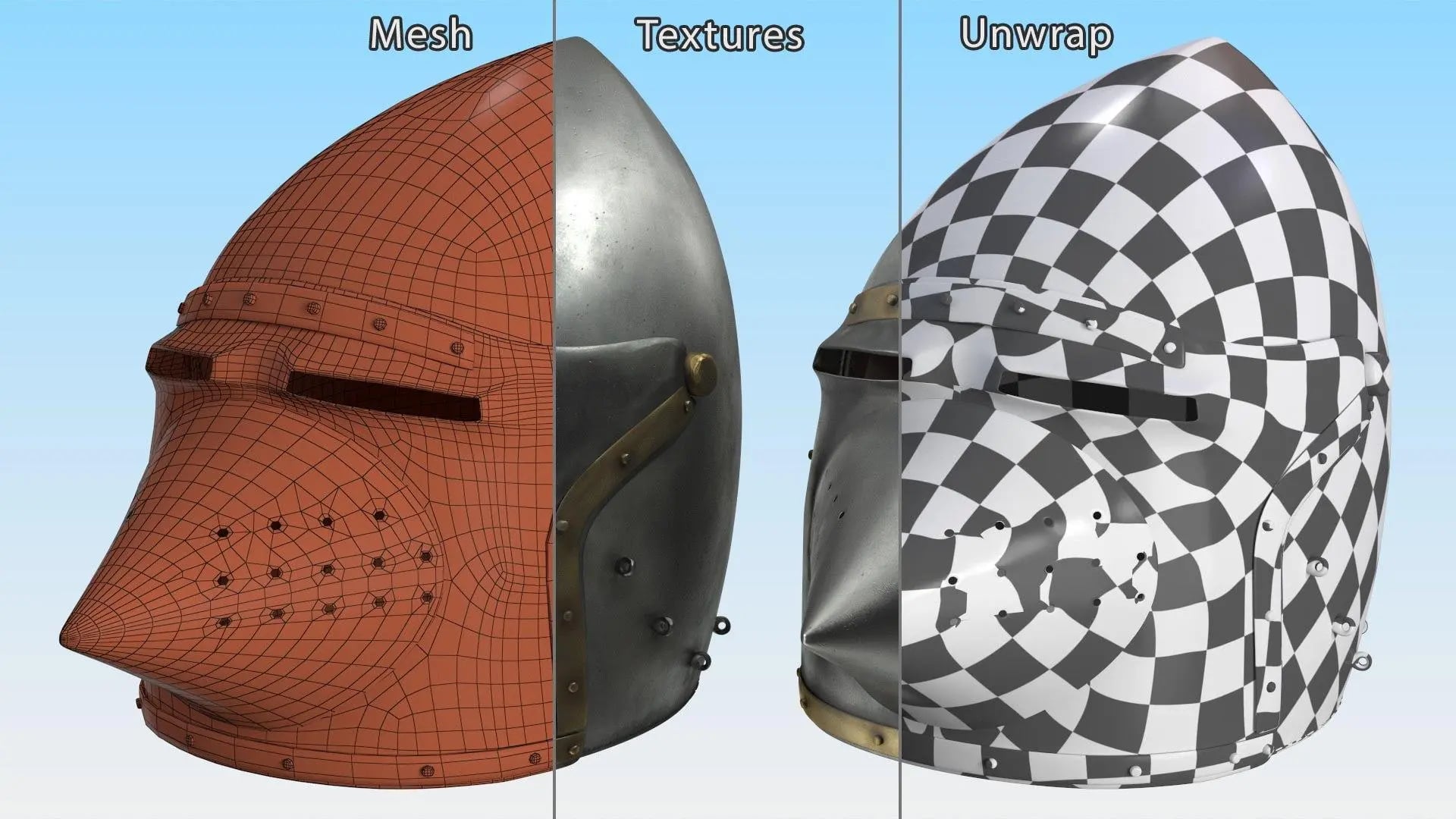
UVアイランドが展開時に歪むと、テクスチャが伸びたり縮んだりして無理に合わせられます。本来は鮮明なロゴが表示されるべき面に、引き伸ばされたような筋が現れます。ジオメトリとUV座標が同期していないのです。修正方法としては、歪みを緩和するためにシームを追加する、角度を保持するコンフォーマル展開法に切り替える、またはUVエディタで特定の頂点を固定して残りを緩和する、といった方法があります。
最終レンダリングにおけるUVシームの見え方
目立つ表面に配置されたシームは、方向性のある照明下や、シームをまたいでテクスチャが急激に変化する場合に、不自然な線として現れます。この問題への対処は前段階で行います:レンダリングで気付いてからではなく、UV展開の前にシームをハードエッジや視認性の低い領域へ移動させてください。
重複するUVアイランド
UVの重なりは、色の滲み、ゴースティング、およびベイクの崩れを引き起こします。ハイポリモデルからディテールを転写する場合は、アイランドを分割し、リパックして再ベイクしてください。これはチェッカーテクスチャを使用すれば即座に検出できる問題です。テストシーンには常にチェッカーマップを用意しておきましょう。これはパイプラインにおいて最も手軽な診断手段です。
0から1の空間の外側でのタイリング
UVが1.0を超えた部分は画像がタイル状に繰り返されます。新しいUVシームを切り始める前に、その繰り返しが意図的なものかどうかを確認してください。タイル可能な床では望ましいですが、固有のプロップでは意図的に繰り返すことはほぼありません。
失敗 | 目に見えるもの | 最初に修正 |
|---|---|---|
細長い島 | ロゴや木目の滲み | 突っ張りを和らげるシームを追加 |
露出した継ぎ目 | 指向性照明による硬い影 | カットをハードエッジ位置へ移動する |
重なった島 | 色移りや割れた焼き菓子 | 分割して再梱包 |
正方形の枠を超えた敷き詰め | ユニークな小道具上でパターンが繰り返される | UVをUV空間内に収める |
手動と自動のUVアンラップ:使い分けのポイント
シンプルなプロップの自動UV展開
Blenderの「Smart UV Project」、Mayaの自動マッピング、そして専用ツールを使用すれば、実用的なUVレイアウトを迅速に作成できます。木箱や樽、背景の岩などには、それで十分であることがよくあります。これらのアルゴリズムは、数学的な最適化に基づいてシーム(継ぎ目)を配置します。シンプルなハードサーフェスであれば、誰もそこまで厳密には見ません。
そのトレードオフは制御性の低下です。自動UV展開はUVアイランドをばらばらに配置し、アセット間のテクセル密度について何の保証もしません。同じ方法で作成された木箱とヒーロープロップがシーンに1つずつある場合、エンジン内でその差が現れます。
キャラクターおよび主要アセットの手動UV展開
キャラクター、車両、ヒーロープロップには手動で配置したシームが必要です。自動UV展開では、ヘアラインや腕の内側、ドアパネルといった適切な位置にシームが配置されることは稀です。手作業により、シームの位置や各アイランドのサイズを制御でき、さらに表面全体でテクセル密度を均一に保つことができます。
これは時代を超えて通用するスキルです。ツールの自動アルゴリズムは毎年変わりますが、ワイヤーフレームを読み解き、適切な編集点を見極める能力は変わりません。
多くのチームで採用されているハイブリッドワークフロー
実際の制作では、どちらか一方の手法だけを選ぶことは稀です。まず自動展開で初期レイアウトを取得し、その後UVエディタを開いて、シームを調整し、歪みを緩和し、手動で再パックします。これにより、速度の大部分を維持しながら、予期せぬ問題をはるかに少なくできます。
方法 | 設定時間 | コントロール | 最適 |
|---|---|---|---|
自動 | 非常に低い | 低い | 木箱、岩石、背景プロップ |
マニュアル | 高 | 完全 | キャラクター、ビークル、ヒーロースモック |
ハイブリッド | 低 | 中程度 | 最も配信されたゲームアセット |
ゲームアセットのUV展開:実務で本当に大切なこと
ゲームアセットには、一枚絵のレンダリングよりも厳しい制約があります。エンジン内でUVが実用に耐えうるかどうかは、3つのポイントによって決まります。
テクセル密度:ほかのすべてを決める原則
テクセル密度とは、テクスチャのピクセル数とワールド単位の比率です。あるアセットが1メートルあたり512ピクセルで、隣接するアセットが256ピクセルの場合、同じカメラ距離でも見え方が異なります。シーン全体で一貫したテクセル密度を維持することが、テクスチャを不均一に見せず、統一感のあるものにする鍵です。目標値(例えば環境用プロップは1メートルあたり512ピクセル、ヒーローアセットはより高く設定)を決め、すべてのアセットでそれに準拠してください。Adobe Substance 3D の PBR と UV の基礎では、一貫性のあるテクスチャ空間が説得力のある表面表現にとってなぜ重要なのかを解説しています。
を理解するには3Dモデルがゲーム対応である条件、この数値を理解することが第一歩です。なぜなら、テクセル密度はテクニカルアーティストが最初にチェックする要素の一つだからです。
ライトマップUV:別チャンネル・別ルール
ベイクドライティングを使用するエンジンでは、ライトマップ用にセカンドUVチャンネルが必要です。ライトマップのUVは重なってはいけず、光が1つの表面から別の表面に漏れないよう、UVアイランドの間にはパディングを設ける必要があります。このチャンネルは、カラーマップや法線マップが使用するプライマリUVチャンネルとは独立しており、これを誤ると、どのテクスチャ修正でも解決できない照明の斑が生じます。
UDIM: 単一のテクスチャタイルでは不十分な場合
UDIMを使用すると、1つのアセットを複数のテクスチャタイルに分割して扱えます。大きなヒーローアセットに必要なディテールを1枚の4Kマップに収めきれない場合、UDIMタイルはテクスチャを複数のファイルに分散させ、それぞれがUV空間上の独立した正方形領域を持ちます。これはモバイルゲームの手法というよりも、シネマティック用途やヒーローアセット向けの手法ですが、単一タイルでは表現しきれない場合の解決策となります。
一から作り直さずに不適切なUVレイアウトを修正する方法
やり直す前に診断しよう
UVマップを削除して最初からやり直す前に、前述のセクションで説明した4つの失敗モードのうちどれに該当するかを特定してください。伸長したアイランドと重なったアイランドでは修正方法がまったく異なり、どちらか一方は5分程度の調整で済むこともあります。
UVエディターでのクイックフィックス
UVアイランドをピン留めし、歪みをリラックス(緩和)させ、ハードサーフェス用にエッジスプリット(エッジ分割)を追加することで、UVの全面的な再展開(リラップ)を行わずにほとんどの問題を解決できます。Blender などのツールの UV エディターでは、UVの伸び(ストレッチ)が色でオーバーレイ表示されるため、レンダー結果から推測するのではなく、問題箇所を直接確認できます。
再度開封が唯一の選択肢となる場合
シームの戦略が根本的に間違っている場合、例えばすべての表示面の中央にシームを入れるようなケースでは、問題のあるアイランドを修正するよりも最初からやり直した方が効率的です。シームを正しく再設定し、一度でUV展開を完了させましょう。破綻したレイアウトと1時間格闘するよりも速く済みます。
メッシュのトポロジーとUV展開:ワークフローの起点
多くのUVチュートリアルはUVエディターから始まりますが、その時点では手遅れです。
シームはエッジ上に付けられます。エッジが予測どおりに扱えるのは、メッシュに把握できる構造がある場合だけです。上記の Blender ワークフローは、目的のエッジループを見つけて選択し、それに沿ってカットできることを前提としています。高密度で構造のないメッシュでは、逆の結果になります。
高密度の三角形メッシュがUVシームの処理を困難にする理由
不規則な三角形で構築されたメッシュでは、エッジループは三角形の方向が変わる箇所で停止します。円柱の一側面を走るべきシームが、代わりに表面を横断して意図しない方向へ進みます。アンラップを行うことはできますが、ソフトウェアが生成するアイランドは断片化し、スケールが不均一で、効率的に詰め込めません。
その後、一般的な修正手順であるリトポロジー(トポロジーの再構築)が行われます。問題なのは、リトポロジーを行うと、最初に作成したUVマップが失われてしまうことです。新しいメッシュを構築し、それを再度UV展開し、元のテクスチャをベイクし直します。これは追加のUV展開とベイク処理を要し、いずれもテクスチャリング作業そのものではありません。これは、初期メッシュの質が悪いことに対する負担です。
これが、クアッド対トライアングルのリトポロジーガイドがUV展開の文脈に含まれるべき理由です。エッジフローはモデリング段階だけで完結する詳細ではなく、後のUV編集にかかる時間に直結します。
UV展開前にクリーンなトポロジーを選択する
元のメッシュが問題である場合、最も低コストな解決策は生成時に対処することです。
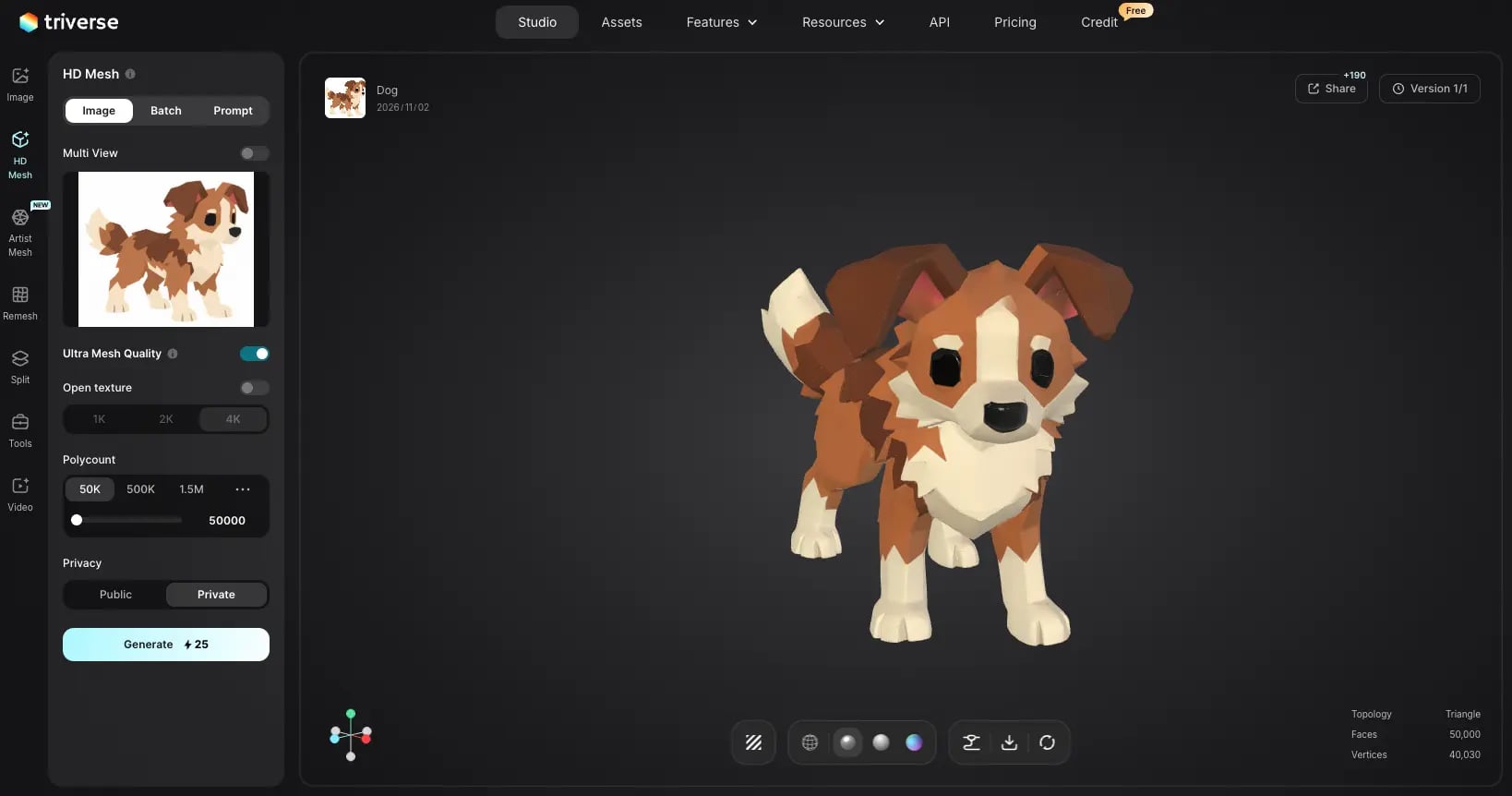
TriverseのArtist Meshクリーントポロジーモードは、まさにその点に対応しています。高密度な三角形メッシュではなく、構造化されたエッジフローを持つローポリゴンでクアドフレンドリーなジオメトリを生成します。Triverseによる検証結果では、手動リトポロジー作業が最小限に抑えられ、メッシュがそのままエクスポート可能であると説明されています。Artist Meshのステップバイステップガイドでは、UV展開や編集が容易であることが、高密度オプションよりもこれを選ぶ理由として挙げられています。また、Blenderで開けるエクスポート形式も紹介されています。
だからといってUV展開の工程が不要になるわけではありません。ヒーローキャラには依然としてシームを手で配置する必要があります。変わるのは出発点です。選択できるエッジが既にある状態でファイルを開けます。作業はシーム作業とアイランドのパッキングのままです。まずリトポロジーからやり直す必要はありません。プロップを出荷する小規模チームにとって、それはリトポロジー案件と短時間の編集作業の違いなのです。
メッシュデータソース | エッジフロー | インポート後のUV作業 | 最適 |
|---|---|---|---|
高密度なAIメッシュ | カオス三角形 | リトポロジー、新規UV展開、リベイク | シネマティック・スチール、彫刻用ベース |
クリーンなローポリメッシュ | クリーンで、脚に優しい | 縫い目と詰め物 | ゲーム小道具、エンジン用アセット |
手作業によるモデリングのメッシュ | アーティストによる完全な制御 | モデルと並行して計画済み | キャラクター、ヒーロー用アセット |
最適化されたAI生成メッシュに対するBlender UVパス
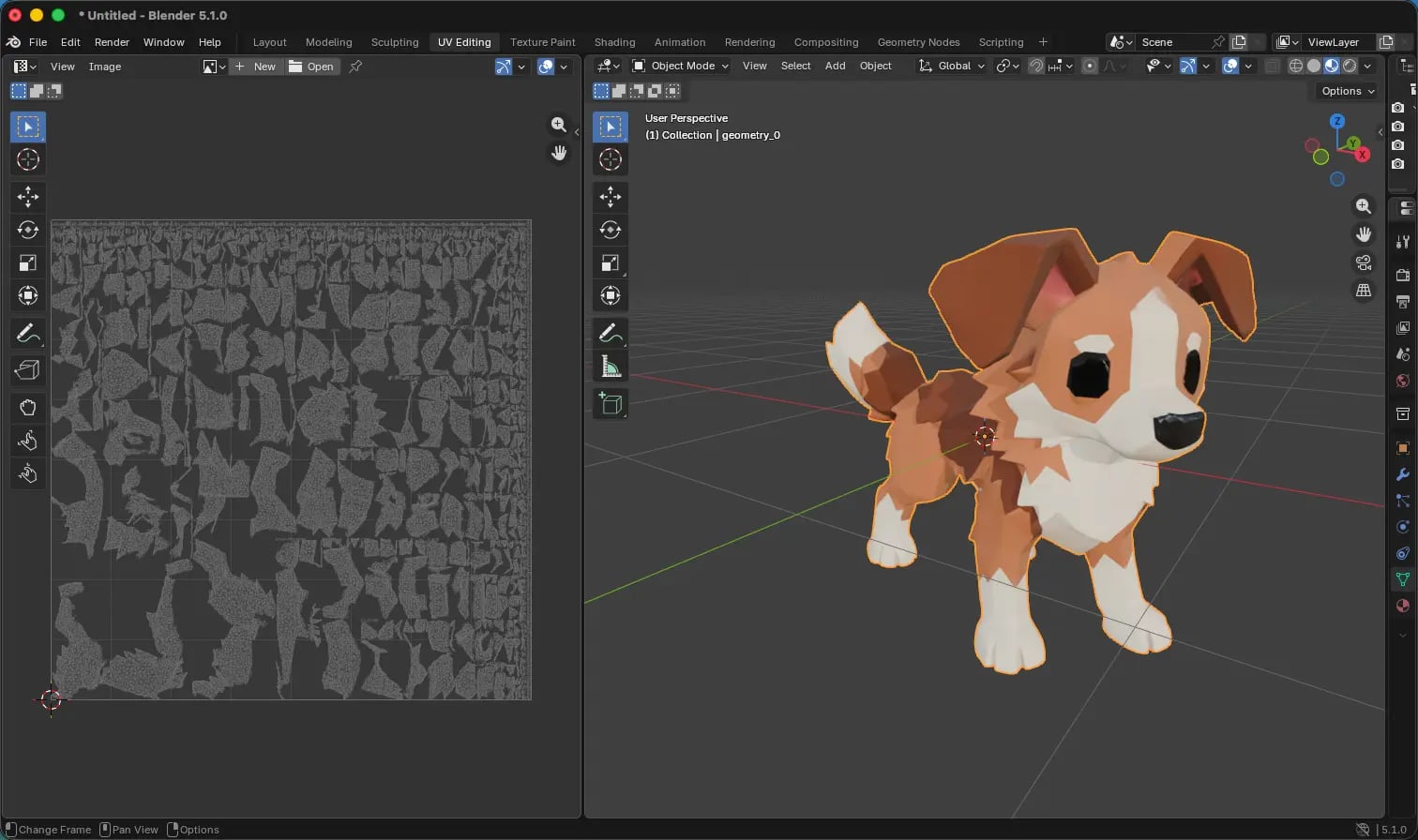
エクスポートしたOBJまたはFBXをインポートし、編集モードに切り替えて、シームに手を加える前にワイヤーフレームを読み取ってください。ハードエッジや隠れた部分に沿って連続して走るエッジループを探してください。そこにシームをマークし、UV展開(アンラップ)して、結果を確認してください。
次に、他のアセットと同様のチェックを実行します。アイランドが0〜1の空間内で重なっていないことを確認してください。細長い帯状のアイランドは一直線に修正します。テクセル密度をシーンの他の部分と比較します。AIメッシュ向けBlenderクリーンアップガイドでは、これらのチェック項目を順番に説明しています。
島のレイアウトが整っていれば、手動パスは手動パスとして機能します。すべてはこれに尽きます。メッシュを編集するだけであり、再構築するわけではありません。
AIによるメッシュ生成とUVアンラップ(UV展開):依然として手作業が必要な工程
AIツールは、チームが初期メッシュを作成するスピードを劇的に変えました。しかし、UVを理解する必要がなくなったわけではありません。
ほとんどのジェネレーターは、自動UVレイアウトを適用したメッシュを生成します。そのUVでも実用上は問題ありません。テクスチャは崩れることなくサーフェスにマッピングされます。ただし、手作業で最適化されたものではありません。静的なプロップや手早く作ったブロックアウトであれば、それで十分です。シームはジェネレーターが決めたとおりに付きます。アイランドは、統一したテクセル密度を意識してパッキングされることはほとんどありません。
Meshy、Triverseなどのベンダーは、その他も含め、現在ではローポリやクアッドモードも提供しています。これはカテゴリー全体にとって有用な方向性です。また、購入時に何を確認すべきかも明確になります。シェーディングされたプレビューだけでなく、ワイヤーフレームがどう見えるかをベンダーに尋ねましょう。シェーディングされたモデルは、Blenderで丸1日かかることになるメッシュの問題を覆い隠してしまう可能性があります。
正直に言えば、結論はシンプルです。自動UVレイアウトは、環境アセット、プロップ(小道具)、プロトタイプには十分に使えます。キャラクター、車両、ピクセル精度のシームが必要なものは、依然として手作業での仕上げ工程が有効です。分かれ目は、その工程が使えるメッシュから始まるのか、それとも作り直しから始まるのかという点にあります。
UV展開 vs. UVマッピング vs. テクスチャベイク:用語の整理
これら3つの用語は同じ意味で使われることがありますが、本来は区別されるべきものです。厳密な区別については、WikipediaのUVマッピングの記事で各段階ごとに説明されています。
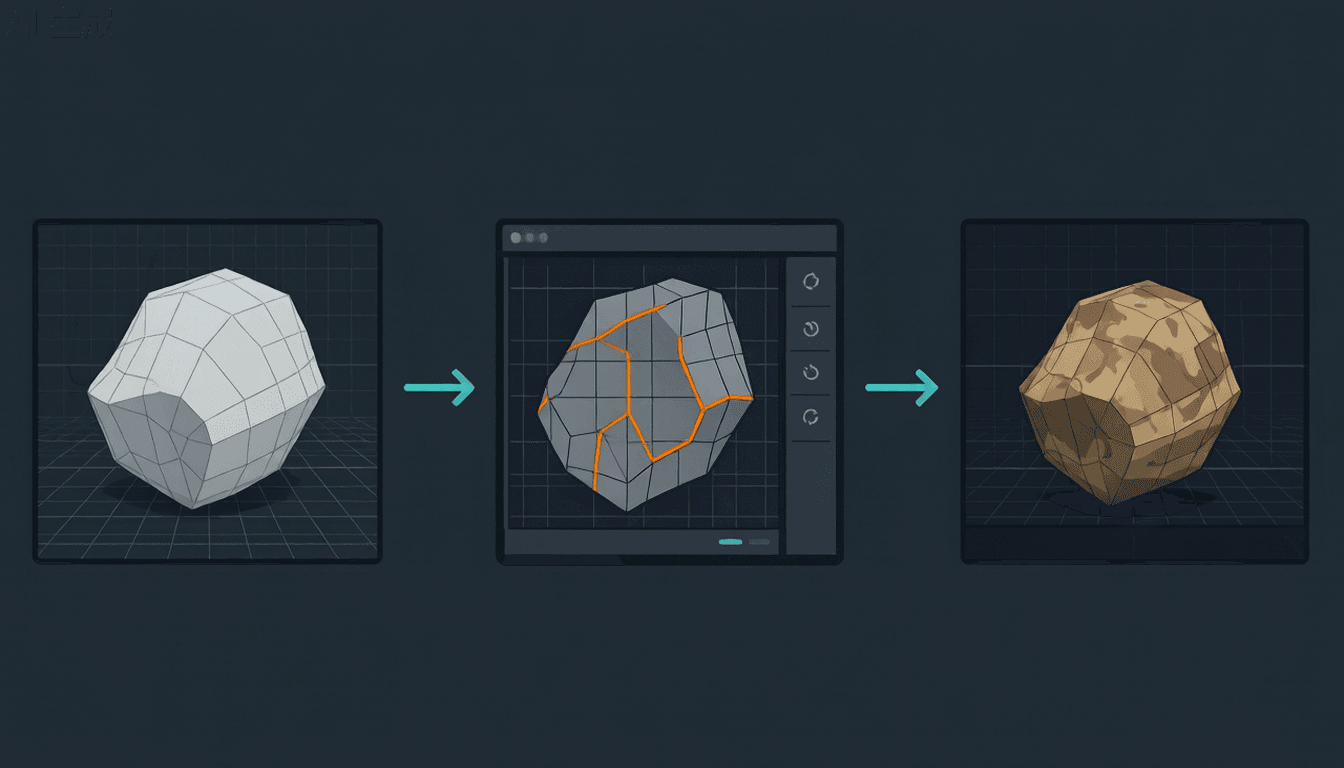
UV展開は、表面を平坦化する工程です。表面を切り開き、平面上に展開します。
UVマッピングは、UV展開(アンラップ)、投影処理、2D座標をモデル上にレイアウトすることを含む、より広い工程です。アンラップはマッピングの一部です。
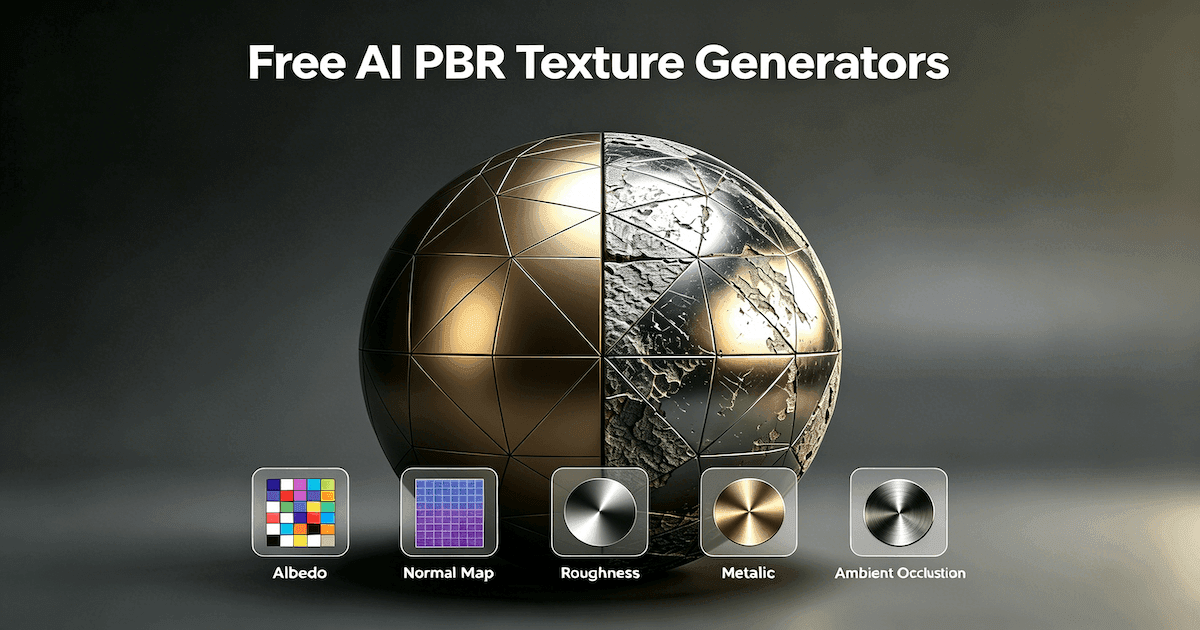
テクスチャベイクは、法線やアンビエントオクルージョンなどの高ポリゴンモデルのデータを取得し、UVレイアウトをガイドとして低ポリゴンモデルに転送します。UVが存在しないと、ベイクする対象がありません。ノーマルマップのベイク処理は、事前にクリーンなUVレイアウトが整っていることが不可欠です。
よくあるUVアンラップ(UV展開)の間違い(とその回避方法)
- アンラップ前にシームがマークされていない場合、ツールはカットラインを自動で決定しますが、通常はうまくいきません。まずシームをマークしてください。
- キャラクターの顔面のシーム。生え際、耳、または後頭部へずらしてください。
- UVアイランドが重なっています。ベイク前にUVレイアウトを確認してください。オーバーラップがあるとノーマルマップが破損します。
- シーンアセット間でテクセル密度が一貫していません。目標を設定して測定しましょう。
- ベイク済みライティング用のライトマップUVチャンネルが設定されていません。個別のテクスチャとライトマップには別々のチャンネルが必要です。
- 複雑な有機モデルでは手作業の介入なしに自動アンラップだけで対応可能ですが、キャラクターには手作業によるシーム調整が必要です。
結論
UVアンラップは、3Dメッシュの表面を2Dテクスチャレイアウトに展開します。UVアンラップでは、シーム、アイランド、パッキングが重要な役割を果たします。正しく行わないと、テクスチャの引き伸ばし、目立つシーム、ベイクエラーといった問題が発生し、プレビューでの見た目の悪さにとどまらず、実際の制作工程に支障をきたします。
判断基準はシンプルです。単純なプロップには自動アンラップを適用します。キャラクターやヒーローアセットには手動でシームを配置します。1タイルに収まらなくなった大きなアセットにはUDIMを使用します。
メッシュの生成元も重要です。トポロジーがクリーンなメッシュであれば、編集しやすいエッジ構成になります。一方、高密度のトライアングルメッシュは、まずリトポロジーを行うことを余儀なくされることが多く、リトポロジーにはUVの再展開が必要になります。シームを設定する前に、まずは適切なメッシュを選びましょう。UVレイアウトを読み解くスキルを身につければ、テクスチャの表示崩れの原因を特定できるようになります。
ご自身のUVエディターでその違いを確認してみませんか?Triverse Studioでクリーンスタート・メッシュを生成し、シームを1つでもマークする前にBlenderで開いてみてください。