Solução de Problemas de Geração 3D com IA: Como Corrigir Problemas de Malha, Topologia e UV
Aprenda a diagnosticar e corrigir os problemas mais comuns na geração 3D por IA, desde sopa de triângulos e geometria não-manifold até sobreposição de UV e falhas de vedação.
Você fez o upload de um esboço conceitual. A prévia parecia correta. Então você girou o modelo e encontrou um braço fundido, uma metade faltando ou uma contagem de triângulos que causaria queda na taxa de quadros em dispositivos móveis. A geração não mentiu para você. Ela mostrou o que conseguiu reconstruir a partir dos dados de entrada. Os problemas apareceram quando você olhou mais de perto.
Esta é a lacuna entre uma malha gerada e uma pronta para uso. A maioria dos guias analisa o que correu mal em casos individuais. Este guia detalha primeiro o pensamento diagnóstico: identificar o sintoma, rastrear a causa e decidir se deve ser corrigido no próprio modelo ou voltar atrás e regenerar. As soluções existem. A competência mais difícil é saber qual delas se aplica.
Por que a Geração de 3D com IA Falha Antes do Ponto Onde Você Nota
Uma malha gerada parece acabada por fora. O colapso ocorre de dentro para fora. A IA otimiza a aparência do modelo do ângulo de visualização em que foi treinada. Ela não otimiza geometria manifold (fechada), fluxo de bordas organizado ou um layout UV que seja compatível com mapeamento de texturas. Essas são preocupações de etapas seguintes que a geração não considera.
Três decisões-chave anteriores determinam se o resultado é corrigível ou um ponto morto.
A imagem de entrada é o ponto de falha mais comum. Se a concept art ou a foto não mostrar claramente a silhueta, a separação entre partes sobrepostas ou a extensão total da forma a partir de um determinado ângulo, o modelo preenche aquilo que não consegue ver. Nenhum reparo pós-geração corrige uma geração que errou na inferência.
O modelo e o modo de geração são a segunda decisão. Algumas ferramentas são construídas para props estilizados; outras lidam com personagens. Alguns modos geram a partir de uma única imagem, enquanto outros reconstroem a partir de múltiplos ângulos. Selecionar o modo errado para o objeto resulta em uma malha que parece correta, mas comporta-se de forma inadequada. Nossa comparação entre geração de imagem para 3D versus texto para 3D detalha qual modo é adequado para cada tipo de ativo.
A sequência de limpeza é a terceira etapa. A reparação de malha tem uma ordem. Executar etapas fora de sequência gera problemas em cascata, em que corrigir um problema desfaz o que acabou de ser corrigido. Compreender a sequência evita trabalho desperdiçado e indica qual estágio revisitar quando algo der errado. O artigo da Wikipédia sobre topologia de malha aborda os conceitos estruturais por trás da geometria de manifold e do fluxo de arestas, caso os termos sejam novos.
Se qualquer uma dessas três decisões a montante estiver errada, nenhuma limpeza após a geração resolverá o problema adequadamente. Você está lidando com um sintoma, não com a causa.
A Ordem de Limpeza: Corrigir por Ordem, Não por Reação
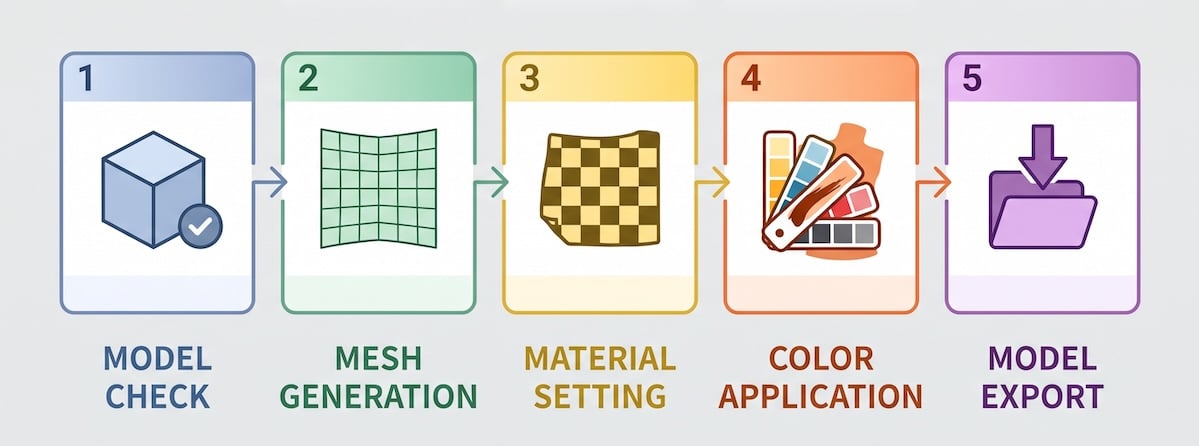
Quando uma malha precisa de reparo, as etapas têm uma ordem específica porque cada etapa prepara a malha para a próxima. Pular ou reordenar etapas resulta em retrabalho.
A sequência é: verificar primeiro a geometria não manífera, depois realizar a retopologia e a redução de polígonos, em seguida o desdobramento UV, depois o mapeamento de texturas e, por fim, a exportação. Cada etapa prepara a malha para a seguinte.
Faça uma verificação de manifold antes de qualquer outra coisa. Arestas não manifold, buracos e faces internas quebram o desdobramento de UV e o baking de texturas de forma silenciosa. Uma malha que parece limpa pode produzir texturas esticadas ou desalinhadas por causa de um erro de geometria interna que você nunca percebeu.
A retopologia ou a decimação vêm depois, depois que a malha está fechada e é manifold. Se você aplicar decimação antes de fechar os buracos, os buracos são preenchidos, mas a geometria ao redor muda e a correção falha. Se você fizer retopologia antes que a malha seja hermética, a nova topologia herda os erros originais.
O desdobramento UV é a terceira etapa, após a retopologia ter alterado a superfície. Se você fizer o desdobramento antes da retopologia e depois refazer a malha, as ilhas UV não se alinharão mais com a nova superfície. É necessário refazer o desdobramento.
O mapeamento de textura vem por último. Ele está em estágio posterior a tudo o mais e reproduzirá todos os erros das etapas anteriores na aparência final do ativo.
Esta sequência não é uma sugestão. Cada fase invalida o trabalho das fases anteriores se executada na ordem incorreta. Exporte em cada fase como um arquivo GLB para que você possa reverter sem precisar regenerar do zero. Um backup em cada fase garante que uma falha na retopologia não comprometa todo o processo de geração.
Árvore de Diagnóstico: Sintomas, Causas e Correções
Nem todo problema de geração tem a mesma solução. A tabela abaixo mapeia sete modos de falha comuns às suas causas raiz e a resposta apropriada. Para um passo a passo detalhado de cada etapa de limpeza no Blender, consulte nosso guia completo para reparar a geometria de malha.
Sintoma | Causa mais provável | Reparar Aqui ou Recriar? |
|---|---|---|
O modelo não está bem de costas | Geração de uma única imagem identificando a parte oculta | Pequenas lacunas: corrija no Blender. Grandes secções em falta ou fundidas: recrie com dados de entrada melhores |
Malha de triângulos, muito densa para rigging | Extração de superfície de topologia não estruturada | Correção: retopologia. A ferramenta Decimate só funciona para objetos estáticos simples |
Textura manchada ou desalinhada | Ilhas UV sobrepostas após a retopologia | Fix: re-aplicar mapeamento UV após qualquer retopologia |
Partes fusionadas formando um aglomerado | Uma única imagem não é capaz de separar elementos sobrepostos | Não é possível dividir no Blender: regenere com entradas separadas ou modo multivista |
Não vedado ou coletor | Arestas abertas, faces não manifold, vértices duplicados | Correção: Ferramentas de Impressão 3D do Blender ou Criar Objeto Manifold |
Peças finas somem (tiras, dedos, fios) | A reconstrução de imagem única não captura geometria sem suporte | Gerar novamente com dados de ângulo mais fechado ou reconstruir geometrias finas no Blender (geralmente mais rápido do que múltiplas tentativas) |
Resultado diferente toda vez | Sistema gerando com uma semente aleatória | Não é possível bloquear o valor inicial na maioria das plataformas: tente isolar outras variáveis |
Geração recusada ou créditos invalidados | Limite de tamanho máximo de arquivo excedido ou filtro de conteúdo disparado | Reduza a resolução da textura ou o tamanho do arquivo; revise o prompt quanto a gatilhos de filtro |
As seções abaixo percorrem cada modo de falha em detalhes.
A parte traseira está desfocada ou faltam peças
Você gira o modelo e encontra geometria que não pediu no lado oculto. Ou encontra seções inteiras faltando onde a frente parecia completa. Isso acontece porque uma geração a partir de uma única imagem precisa reconstruir o que não consegue ver. A IA preenche os espaços vazios com base na aparência de objetos semelhantes, o que frequentemente resulta em erros.
Como você corrige isso depende da gravidade do problema. Pequenos vazios e geometria solta são reparáveis no Blender. Use a ferramenta Bisect para cortar a geometria indesejada, depois preencha os buracos resultantes com a tecla F e limpe as bordas circundantes. Se a parte de trás estiver majoritariamente faltando, mas a frente estiver correta, você pode reconstruir a seção ausente fazendo extrusão a partir da borda visível e modelando para que combine.
Secções em falta ou unidas em grande escala não podem ser reparadas de forma significativa. Passaria horas a reconstruir manualmente a geometria que o processo de geração não conseguiu construir corretamente. Volte a gerar com uma imagem de entrada melhor ou mude para um modo de geração multi-imagem, se a sua ferramenta tiver esse recurso.
A regra de diagnóstico: se a forma estiver correta mas incompleta, corrija-a. Se a geração fez suposições estruturais que estão erradas, o reparo é uma solução indireta para um problema que se inicia na entrada.
A malha é uma nuvem densa de triângulos
A malha parece boa à distância, mas de perto é um campo de pequenos triângulos que parece ruído digital. Articular esta malha faz com que a superfície forme ondulações e se deforme de forma imprevisível porque o fluxo das arestas não segue a forma.
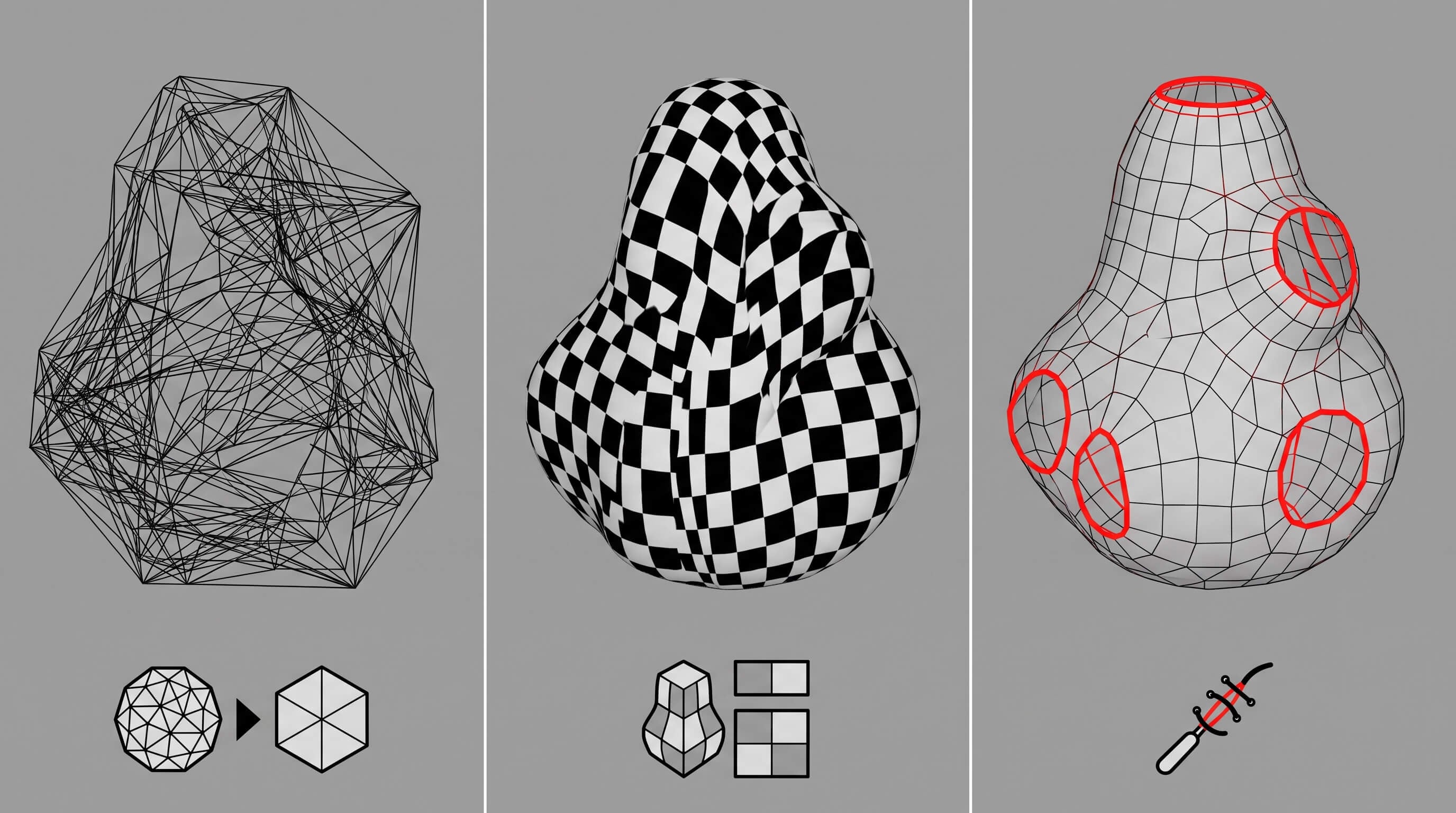
A causa raiz é que a geração por IA otimiza para correspondência visual (visual match), não para estrutura geométrica. A superfície parece correta porque as faces externas estão posicionadas adequadamente, mas o interior é uma nuvem densa de triângulos sem estrutura coerente. Reduzir uma sopa de triângulos produz uma sopa de triângulos menor. Não é possível corrigir a estrutura reduzindo o número.
A solução é retopologia: reconstruir a malha como uma topologia limpa de quadriláteros que segue a forma. No Blender, use o add-on RetopoFlow ou o add-on Quad Remesher para gerar uma nova malha organizada sobre a superfície existente, depois transfira os detalhes de volta como um mapa normal. Para props simples que não precisam de rigging, o modificador Decimate funciona se a silhueta sobreviver à redução. Para qualquer elemento com rigging ou animação, a retopologia é a única opção.
Se a sua ferramenta de geração oferecer saída de topologia quad, essa opção elimina completamente a etapa de retopologia. Teste essa opção antes de refazer a malha manualmente. Algumas plataformas expõem uma etapa de Remesh integrada com modos de topologia Quad ou Triângulo e um slider de contagem de polígonos que opera dentro do editor, de modo que a etapa de limpeza não requer o uso do Blender para ativos gerados nessas plataformas.
A textura parece borrada, esfumaçada ou desalinhada
O modelo parece correto na pré-visualização. Ao aplicar um mapa de textura, a superfície aparece borrada, com cores extravasando pelas bordas ou texturas aparecendo nas faces erradas. Isso quase sempre é um problema de UV.
A causa mais comum é executar o mapeamento UV antes da retopologia. Ao alterar a geometria da superfície com retopologia ou decimação, as ilhas UV não correspondem mais à nova superfície. A textura segue as coordenadas UV, não a aparência visual.
A solução é refazer o unwrap após qualquer alteração na geometria. Selecione a malha no Modo de Edição, abra o Editor UV e execute o desdobramento UV novamente. Para props simples, o Smart UV Project do Blender produz resultados utilizáveis sem a necessidade de definir costuras manualmente. Para ativos com transições de superfície rígida ou deformação intencional, marque as costuras manualmente e controle o layout das ilhas para que a grade UV se alinhe à lógica da superfície.
Após desenvolver as UVs, sempre verifique se há sobreposição de UV no Editor de UV usando o modo de visualização de Sobreposição. Ilhas de UV sobrepostas produzem texturas borradas de forma imperceptível, que não parecem erradas em uma renderização estática, mas ficam completamente erradas na engine.
As peças estão soldadas
Um personagem que deveria ter braços e torso separados é gerado como uma única massa fundida. Objetos separados que eram visíveis na imagem de entrada fundem-se. A IA não conseguiu separar os elementos sobrepostos e os tratou como uma superfície única e contínua.
Isso não pode ser reparado no Blender. A geometria está realmente fundida ao nível dos polígonos. Você pode usar uma operação booleana para dividir a forma, mas as malhas resultantes não corresponderão às partes separadas que você pretendia. A subtração booleana é um método rudimentar em geometria fundida.
A correção definitiva é regenerar com uma imagem de entrada que torne a separação mais clara. Se a imagem de entrada mostrar membros sobrepostos, tente editá-la para criar uma separação nítida antes do carregamento. Algumas plataformas oferecem um modo de separação de partes que trata os objetos da entrada como elementos separados. Se sua ferramenta suportar várias imagens de entrada, utilize-as. Caso contrário, e se a ferramenta não oferecer separação de partes, use uma ferramenta que suporte esse recurso.
A malha não é hermética nem manifold
A malha possui arestas abertas, faces internas ou vértices duplicados. Um software de fatiamento para impressão 3D se recusa a processá-la. Um motor de jogo indica um erro de importação. A superfície não está totalmente fechada e o software não consegue determinar o que está dentro e o que está fora.
Estes são os alvos de reparação mais diretos. A extensão Blender's 3D Print Toolbox processa os casos mais comuns em poucos passos.
Selecione todos os vértices no Modo de Edição e execute Malha > Limpar > Fundir por Distância para colapsar vértices duplicados. Abra as Ferramentas de Impressão 3D e execute Verificar Todos para ver o que resta. Use Corrigir Não-Manifold para fechar buracos e reconstruir a superfície como uma casca fechada. Recalcule as normais com Shift-N para apontá-las para fora, em seguida, verifique com a visualização de normais.
Se o Make Manifold produzir artefatos em geometrias complexas, uma abordagem em duas etapas funciona: inverter todas as normais para dentro com Shift+Ctrl+N, usar F para preencher buracos enquanto as normais apontam para dentro e, em seguida, inverter as normais para fora novamente com Shift+N. Para faces degeneradas restantes, use Selecionar Tudo por Característica e depois Remover Elementos Desconectados.ferramenta gratuita de reparo STL do iamRapidlida com as mesmas correções de não-manifold e estanque no navegador, caso prefira não abrir o Blender para validações rápidas.
Após a malha estar hermética, exporte como um arquivo GLB e reabra-o no 3D Print Toolbox novamente para confirmar que ele passa em todas as verificações antes de prosseguir para a etapa UV.
O mesmo input produz resultados distintos sempre
Ao processar a mesma imagem com as mesmas configurações, obtém-se uma malha diferente a cada vez. Pequenas variações na pose, proporção ou detalhes tornam impossível refinar iterativamente para obter um resultado específico.
Geralmente, isso é um problema de semente aleatória. A maioria das plataformas gera com uma semente aleatória por padrão. Cada execução produz uma reconstrução ligeiramente diferente porque a aleatoriedade de base não é fixada. Você não está comparando modos de geração ou qualidades de entrada. Você está comparando amostras aleatórias.
Verifique se a plataforma oferece controle de semente ou um modo de continuação imagem-para-imagem. Se a fixação de semente estiver disponível, configure-o com o mesmo valor em cada execução e anote a semente que produziu o melhor resultado. Se a plataforma não oferecer controle de semente, a geração é fundamentalmente não determinística. Fixe todas as outras variáveis que puder: a imagem de entrada, o modo de geração e as configurações de resolução. Isto reduz a variação, mesmo que não consiga eliminá-la.
A Geração Foi Rejeitada ou os Créditos Foram Perdidos
A geração falha com uma mensagem de rejeição ou a plataforma exibe um erro. Pode ser que os créditos tenham sido cobrados ou não.
O tamanho do arquivo é a causa mais comum de rejeição. Uma textura compactada por si só pode representar de 70 a 80 por cento do tamanho total do arquivo GLB. Exporte a geometria sem texturas primeiro e tente novamente. Se a exportação somente da geometria for bem-sucedida, o problema é a textura, não a malha.
Para texturas muito grandes, redimensione para uma resolução de potência de 2, como 2048 por 2048 ou 1024 por 1024, converta para um formato de compressão como Basis Universal e reimporte-a. Se a textura não for muito grande, revise a entrada em busca de logotipos de marcas, personagens reconhecíveis ou outros elementos que possam acionar filtros de conteúdo. Ajuste o prompt ou a imagem e reenvie. A documentação do Blender 3D Print Toolbox cobre todo o processo de auditoria e reparo se você é novo no processo.
Para falhas na geração do lado do servidor, verifique a documentação da plataforma sobre reembolso de créditos. Algumas plataformas reembolsam automaticamente em caso de erro. Outras exigem uma solicitação de suporte. É comum uma retenção de 24 horas para a devolução dos créditos em plataformas que não garantem reembolsos imediatos.
Corrija Aqui ou Gere de Novo? O Modelo de Decisão
Nem todo problema na geração vale a pena ser corrigido. Algumas malhas precisam voltar para a fase de entrada.
Corrija a malha existente quando o problema estiver na topologia, no mapeamento UV ou no alinhamento da textura. Esses são problemas superficiais que ocorrem em uma estrutura fundamentalmente correta. A forma está correta, mas a execução não.
Refaça quando o problema estiver no nível conceitual. Proporções ou silhueta incorretas, geometria inventada que não corresponde à entrada, ou uma plataforma que não consegue produzir o objeto que você está solicitando. Se gastar mais tempo consertando do que refazendo, refaça.
A geração de imagem para 3D por IA tem limites claros. Ela funciona rapidamente para prototipagem de props, cenários e visualizações conceituais, onde geometria aproximada é aceitável na fase de rascunho. Funciona menos bem para personagens principais que necessitam de topologia anatomicamente correta para rigging, elementos com alta transparência ou superfícies com acabamento espelhado, ou qualquer situação onde o ativo precise de dimensões exatas do mundo real desde o início. Conhecer a diferença evita gastar horas reparando geometria que partiu de uma base inadequada.
A regra prática é a seguinte: ao regenerar, altere apenas uma variável. Altere a imagem de entrada, ou o modo de geração, ou a plataforma. Altere apenas um fator para que possa identificar o que realmente influenciou o resultado. Alterar várias coisas ao mesmo tempo torna impossível aprender o que a ferramenta de geração pode ou não fazer.
A Solução Mais Rápida: Prevenção na Etapa de Entrada
A maioria das falhas de geração é decorrente de uma decisão tomada antes da primeira tentativa de geração. Se a imagem de entrada não mostrar claramente a silhueta, a separação entre partes sobrepostas ou o contorno completo a partir do ângulo escolhido, nenhum processo de limpeza compensa por completo.
Antes de carregar, verifique se a imagem tem um contorno nítido com forte contraste entre o sujeito e o fundo, se as partes sobrepostas (como membros) são visualmente distinguíveis umas das outras, se o fundo é liso ou removido completamente, se o lado mais longo tem pelo menos 1024 pixels e se o sujeito está em posição de três quartos em vez de frontal. Cada um desses fatores reduz a carga de reconstrução para a IA e facilita o pós-processamento do resultado.
Nosso guia sobre o que torna uma boa imagem de entrada para geração 3D com IA detalha esta lista de verificação com exemplos anotados e explica por que cada fator altera o resultado da geração.
Corrija e Otimize Modelos 3D Gerados por IA no Blender: Passo a Passo
Assim que tiver uma malha que precisa de reparo, o Blender realiza a maior parte do trabalho. As etapas abaixo cobrem o fluxo de limpeza mais comum para uma malha gerada que está quase correta, mas precisa de ajustes na superfície antes de estar pronta para o jogo.
- Passo 1: Importar e analisar.
Inicie o Blender, delete o cubo padrão e importe a malha. Altere para o Modo de Edição e abra a Caixa de Ferramentas de Impressão 3D na barra lateral ou no menu de Extensões. Execute Verificar Tudo e revise as contagens de arestas não-manifold, furos e geometria solta. Esta verificação informa exatamente o que deve ser corrigido antes de começar.
- Passo 2: Corrija os problemas do manifold (colector).
Trabalhe nos resultados do add-on 3D Print Toolbox nesta ordem: mesclar por distância, excluir elementos soltos, recalcular normais para fora e tornar manifold. Para artefatos restantes, use a ferramenta Bisect para cortar geometria indesejada e a tecla F para preencher pequenos buracos. Exporte como GLB neste estágio como um ponto de retorno.
- Passo 3: Controle o número de polígonos.
Para props simples que não precisam de rigging, aplique um modificador Decimate e reduza a taxa enquanto observa a silhueta no Viewport 3D. Para personagens ou qualquer malha que será submetida a rigging, execute retopologia com RetopoFlow ou Quad Remesher. Após a retopologia, refaça o desdobramento dos UVs, pois a geometria da superfície mudou. Nosso guia sobre quads versus triângulos na retopologia de jogos explica por que o fluxo de arestas é importante para ativos rigados e quando os triângulos são aceitáveis.
- Passo 4: UVs e textura.
Selecione a malha e entre no Modo de Edição. Desdobre com Smart UV Project para geometria simples ou marque costuras manualmente para formas complexas. Verifique sobreposições no Editor UV. Para baking de detalhes de alta poli em uma malha retopologizada de baixa poli, configure um baking com a malha original de alta poli como fonte e a malha retopologizada como alvo. Cozinhe o mapa normal, aplique-o ao material e verifique no viewport. A documentação de mapeamento UV do Blender cobre o posicionamento de costuras e o empacotamento de ilhas com mais detalhes se você for novo na etapa de UV.
- Passo 5: Exporte para o motor.
Exporte no formato GLB para objetos estáticos e entrega para web, ou como FBX se o ativo tiver rigging e animação. A especificação glTF 2.0 do Khronos Group é a referência oficial sobre o que o formato suporta e o que os motores de jogo esperam na importação. Confirme se a contagem de polígonos na caixa de diálogo de exportação corresponde ao orçamento do projeto. Nossa lista de verificação para o que torna um modelo 3D pronto para uso em jogos abrange as verificações de importação mais importantes antes de o ativo ser inserido na cena.
Se a malha veio de uma plataforma que não oferece topologia limpa, nosso tutorial sobre como preparar modelos de IA no Blender demonstra o mesmo workflow com screenshots anotadas.
Atalho de iniciante:
5 coisas para verificar após a exportação. Se você é novo em 3D e o fluxo de trabalho completo acima parece assustador, execute primeiro esta lista de verificação (checklist) mais curta. Ela não substituirá a limpeza completa, mas detecta a maioria dos problemas antes que o modelo chegue a um motor gráfico ou fatiador (slicer):
- Normais suaves: no Modo de Edição, selecione tudo e pressione Shift-N. Corrige a maioria dos artefatos de iluminação em superfícies planas.
- Preencher buracos óbvios: no Modo de Edição, pressione Alt-H para revelar a geometria oculta e use F para preencher pequenos buracos. Para buracos maiores, utilize a Caixa de Ferramentas de Impressão 3D.
- Decimação leve: para assets de jogos, aplique um modificador Decimate com uma taxa conservadora. Uma redução de 50% a 75% frequentemente enquadra a malha em uma faixa de polígonos utilizável sem comprometer a silhueta.
- Ajustar escala e pivô: no Modo Objeto, pressione Ctrl+A para aplicar a escala e, em seguida, coloque a origem na base ou no centro de massa. Corrigir pivô e escala antes de importar evita que objetos cheguem com tamanho ou origem incorretos no motor gráfico.
- Teste de exportação rápida: exporte a malha como GLB e reimporte-a. Se a reimportação mostrar erros, o próprio processo de exportação introduziu um problema.
Para recursos de jogos, priorize a precisão da silhueta e o limite de polígonos. Para impressão 3D, priorize geometria fechada e espessura mínima de parede.
Por que o Artist Mesh muda a lógica da solução de problemas
O processo de limpeza acima assume que a malha precisa de reparos substanciais. A razão pela qual isso frequentemente ocorre é que a maioria das ferramentas de IA gera geometria de superfície sem otimizar para o que vem depois. A sopa de triângulos, as arestas não-manifold, as faces traseiras faltantes: esses são efeitos colaterais de um processo de geração que não foi projetado para produzir topologia pronta para jogos.
Malha Artist no Triverse AI gera geometria de malha diretamente como topologia triangular limpa a partir de uma única imagem de entrada. Para adereços e ambientação, isso significa que a saída chega já como superfície fechada e estruturada para importação na engine. A sequência de limpeza acima é reduzida de seis etapas para três: verifique a contagem de polígonos de acordo com seu orçamento, exporte e importe.
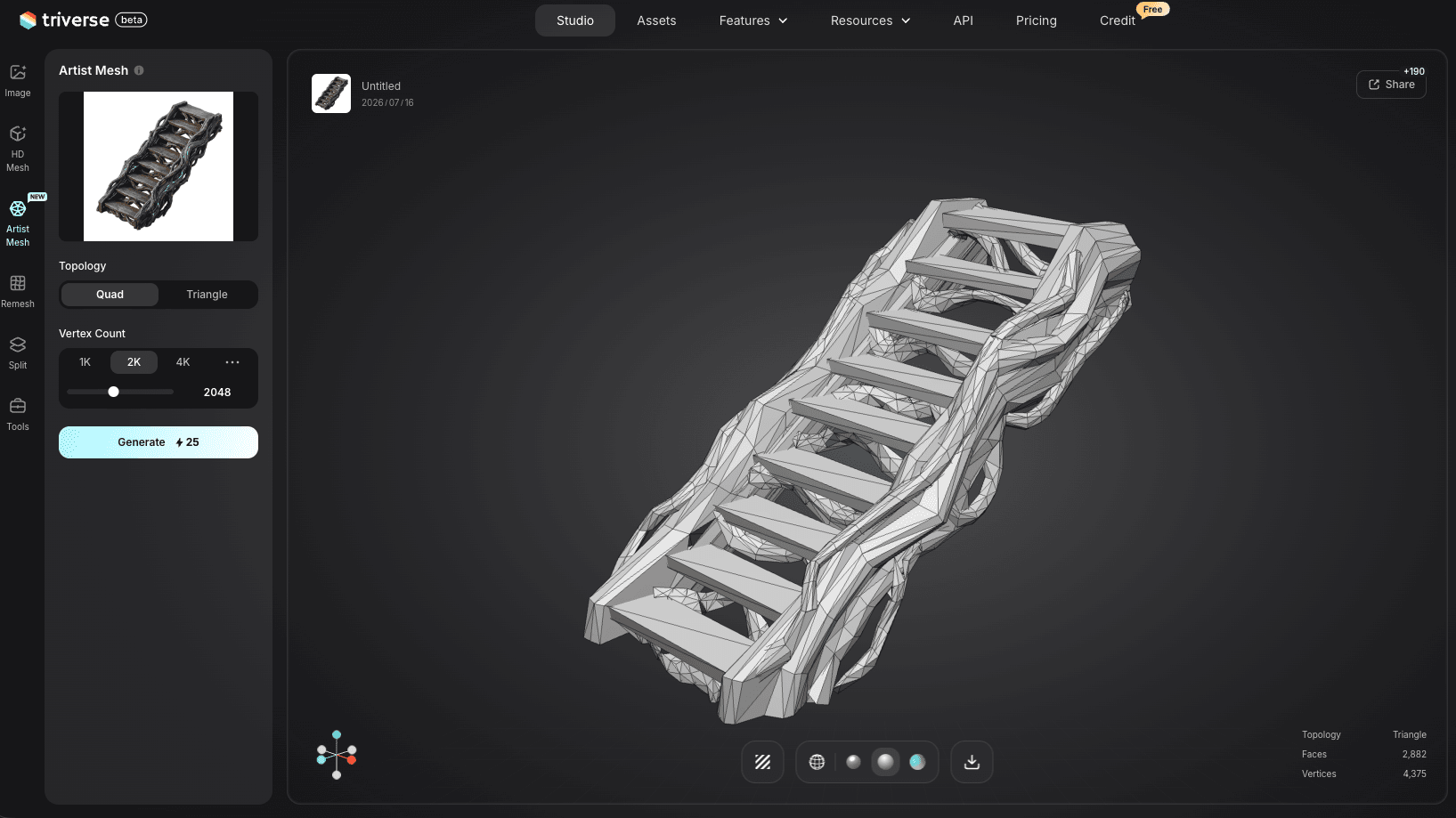
A implicação prática é que a etapa de retopologia é eliminada para a maioria dos ativos estáticos. A etapa de correção de não-manifold se reduz a uma verificação rápida, em vez de uma reconstrução. Para um prop que precisa ficar abaixo de 10.000 triângulos em uma build mobile, você verifica a contagem, aplica decimação para atingir o alvo, se necessário, e exporta. Sem retopologia. Sem preenchimento manual de buracos.
Para ativos principais onde você precisa de detalhes de superfície real assados, o outro modo de malha da Triverse, Malha HD, produz uma malha-fonte de alta poligonagem adequada para a geração de mapas normais, em vez de importação direta no motor de jogo. Gere a malha de alta poligonagem, retopolize-a para o seu orçamento de polígonos alvo e, em seguida, transfira os detalhes como um mapa normal. Este é o fluxo de trabalho tradicional, mas a malha-fonte HD é mais rápida de gerar do que uma modelagem manual.
Quando a malha limpa ainda tem muitas faces para o limite de polígonos desejado, ou você precisa de topologia de quads para rigging, a ferramenta Remesh do Triverse Studio executa o processo de retopologia sem sair da plataforma. Ela oferece uma opção para alternar entre topologia Quad ou Triangle, predefinições de contagem de polígonos em 10K, 20K e 50K, além de um controle deslizante ajustável, permitindo que você ajuste a malha ao seu limite de polígonos desejado em uma única etapa. A saída pode ser exportada para GLB ou OBJ para importação no engine.
O limite honesto: o Artist Mesh elimina as falhas mais comuns na geração de props estáticos. A ferramenta Remesh gerencia a contagem de polígonos e o controle de topologia para assets estáticos e a maioria dos rigs simples. Ela não elimina a necessidade de retopologia manual em personagens complexos com rig, onde o fluxo de arestas influencia a deformação, nem a necessidade de baking de mapas de normais em assets hero, onde os detalhes de superfície são importantes. A ferramenta reduz a superfície do problema. Não elimina o processo. Se você estiver começando a partir de uma foto de referência em vez de um esboço conceitual refinado, gerar props 3D a partir de imagens executa o mesmo ciclo de limpeza com uma etapa de preparação mais curta.
Conclusão
A maioria dos problemas de geração 3D por IA tem solução. A habilidade mais difícil é saber se o problema está na própria geração ou na etapa de limpeza que se segue. Sopa de triângulos e arestas non-manifold são problemas de superfície com correção a nível de superfície. Proporções incorretas e geometria inventada são problemas de geração que exigem novos dados de entrada. A árvore de diagnóstico acima indica em qual categoria você se encontra antes mesmo de abrir o Blender.
A prevenção na fase de entrada captura mais falhas do que qualquer fluxo de trabalho de limpeza consegue reparar. Se você está lendo isso após uma geração com falha, a árvore de decisão diz se você deve corrigir ou regenerar. Altere uma variável se regenerar, para que possa realmente aprender o que a ferramenta precisa de si.
A sequência de otimização não é opcional. Correção de manifold, retopologia, UV, textura, exportação. Cada etapa existe porque a anterior preparou a malha para ela. Pule uma etapa e você propagará o erro. Siga a ordem e a malha ficará pronta para jogos sem retrabalho.