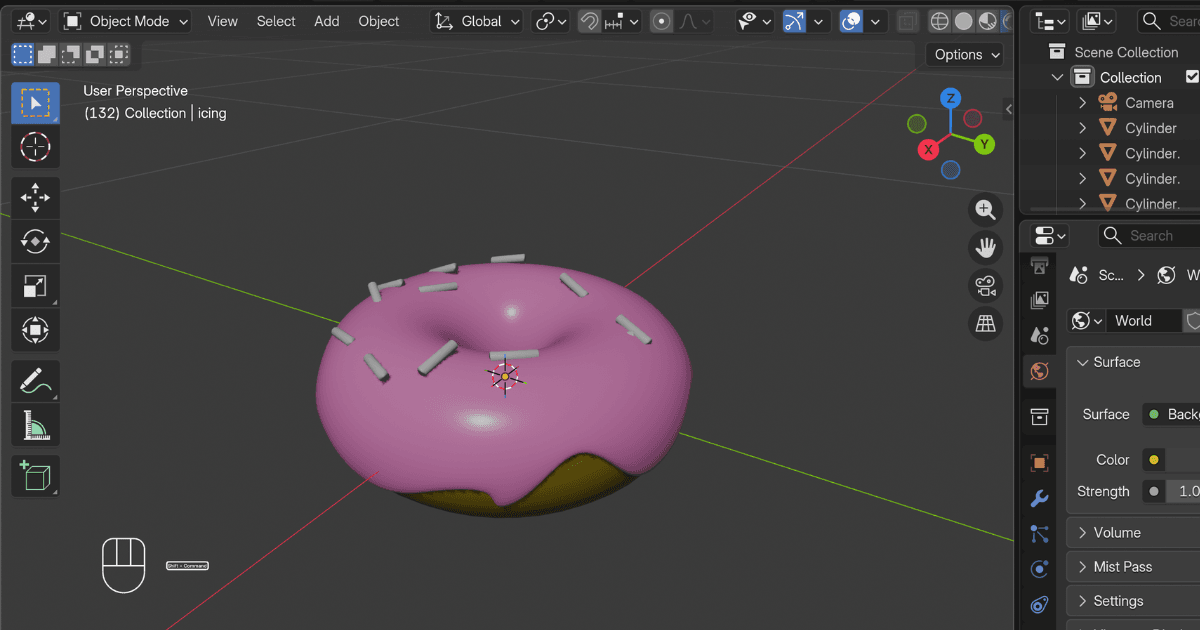
Como otimizar um modelo de IA no Blender: decimar, remalhar e bake de texturas
Dois métodos para limpar modelos 3D gerados por IA no Blender: decimação rápida ou remesh voxel de qualidade com baking de textura. Reduza/otimize a contagem de polígonos, corrija a topologia/estrutura da malha e torne seu modelo pronto para jogos/uso em games ou preparado para impressão 3D.
Você acabou de gerar um modelo 3D com uma ferramenta de IA. Ele parecia ótimo na visualização prévia. Você baixa, abre no Blender e alterna para a visualização em wireframe. A malha está um caos. 500.000 triângulos. Texturas esticadas por costuras estranhas. Vértices flutuando. O modelo que parecia perfeito cinco minutos atrás agora parece impossível de imprimir, de animar e, de certa forma, quebrado.
Isso é normal. Modelos gerados por IA priorizam a saída visual em vez de uma topologia limpa. A boa notícia é que o Blender possui ferramentas nativas para corrigir quase tudo isso. Este guia apresenta dois fluxos de trabalho completos: um método rápido de decimação que fornece uma malha utilizável em menos de um minuto e um método de remalhagem de alta qualidade que preserva detalhes e permite fazer o bake de texturas corretamente. No final, seu modelo de IA estará limpo, otimizado e pronto para jogos, renderização ou impressão 3D.
Qual é o problema com os modelos gerados por IA? (E por que você precisa corrigi-los)
Todo modelo gerado por IA que você baixa tem os mesmos três problemas. Ele tem triângulos demais, a geometria não é manifold e os mapas UV se desfazem assim que você tenta simplificar a malha. Entender esses problemas ajuda você a escolher a solução adequada.
Os Três Problemas Que Você Encontrará em Qualquer Malha de IA
Excesso de triângulos. Ferramentas de IA otimizam para detalhe visual, não para eficiência de polígonos. Um personagem que deveria ter 50.000 triângulos resulta em 500.000. Isso faz alguns softwares de fatiamento travarem, sobrecarrega motores de jogos e torna o arquivo enorme desnecessariamente.
Geometria non-manifold. Buracos, normais invertidas, partes soltas que não estão conectadas a nada. Isso não afeta muito a renderização, mas compromete totalmente a impressão 3D. O software de fatiamento falhará ou gerará um arquivo que não será impresso corretamente.
UVs corrompidas após modificação. As texturas aparecem corretamente quando você abre o arquivo pela primeira vez. Mas assim que você simplifica a malha ou executa uma operação de remalhagem, o mapa UV para de corresponder à geometria. As texturas esticam, formam costuras ou desaparecem completamente.
Quando Usar Cada Método de Limpeza
O Blender oferece duas abordagens principais. Escolher a certa poupa tempo.
Decimar se... | Use o Voxel Remesh se... |
|---|---|
Você precisa de um conserto rápido (em até 30 segundos) | Você precisa de uma topologia quad limpa |
O modelo é para uso como fundo ou como objeto de cena | Você deseja animar ou esculpir ainda mais |
Você está fazendo uma impressão 3D e precisa apenas que o modelo seja geometricamente fechado | Você precisa cozinhar as texturas adequadamente |
Você não liga para animação nem um pouco | Você está disposto a investir 5 minutos para obter qualidade |
A maioria das pessoas começa com decimar, percebe que o resultado não é bom o suficiente, depois volta e aprende o método de remalhagem por voxel. Você pode evitar esse ciclo escolhendo o método correto desde o começo.
Antes de Começar: Importe e Avalie Seu Modelo de IA no Blender
Como Importar Seu Modelo
A maioria das ferramentas de IA exporta nos formatos OBJ, GLB ou FBX. Todos os três funcionam no Blender. Acesse Arquivo → Importar e escolha o seu formato. O modelo será carregado no visor 3D.
Alterne para o modo de Visualização de Materiais ou Renderizado (Z, em seguida selecione no menu pie) para ver as texturas. Se o modelo parecer enorme ou minúsculo, pressione S para redimensionar, mova o mouse e clique com o botão esquerdo para confirmar.
Execução de Diagnósticos: Como Verificar o Número de Polígonos e Localizar Problemas na Malha
Antes de corrigir qualquer coisa, você precisa saber o que está quebrado. Ative as Estatísticas clicando no dropdown no canto superior direito do viewport e marcando "Estatísticas". Você verá a contagem de vértices, triângulos e objetos no topo da tela.
Agora mude para o modo wireframe (Z → Wireframe). Isso mostra a densidade da malha. Modelos de IA geralmente assemelham-se a uma massa sólida de triângulos, e esse é o problema.
Para uma verificação mais detalhada, entre no Modo de Edição, pressione A para selecionar tudo e depois acesse o menu Selecionar → Selecionar Tudo por Característica → Não-manifold. Se nada for selecionado, seu modelo já é estanque. Se faces ou arestas forem realçadas, essas são áreas problemáticas que você precisará corrigir posteriormente.
Método 1. Modificador Decimate no Blender (A Correção Rápida)
Antes de mergulhar nas ferramentas do Blender, há um comando que vale a pena mencionar. Se você gerou seu modelo no Triverse Studio, a plataforma tem uma função Remesh integrada. Usá-la antes da exportação pode reduzir a contagem de polígonos e corrigir alguns problemas de geometria antes mesmo de abrir o Blender. Não é um substituto completo para as etapas abaixo. A maioria dos modelos ainda se beneficia de pelo menos uma passagem pelo decimate ou pelo voxel remesh, mas isso oferece um ponto de partida mais limpo e reduz o trabalho que você terá no Blender.
O modificador Decimar é a forma mais rápida de reduzir a contagem de polígonos. Ele funciona colapsando arestas, o que mantém a forma geral, mas reduz o número de triângulos.
Como o modificador Decimate funciona
Encontre nas Propriedades do Modificador (ícone de chave inglesa) → Adicionar Modificador → Gerar → Decimação. Você verá três modos: Planar, Reverter subdivisão e Reduzir.
Planar tenta simplificar áreas planas. Unsubdivide reverte a subdivisão. Nenhum deles é o que você precisa para um modelo de IA. O Collapse é a opção que funciona. Reduz os triângulos enquanto tenta preservar a forma.
Passo a passo: Comprimindo um modelo de IA
- Adicione o modificador Decimate.
- Selecione o modo de recolhimento.
- Comece com uma proporção de 0,1. Isso mantém 10% dos seus polígonos. Um modelo de 500.000 triângulos passa a ter 50.000.
- Observe o modelo na viewport. Se continuar adequado, tente diminuir a taxa para 0,05 ou até 0,01.
- Pare antes que o modelo fique blocado ou perca detalhes importantes.
- Clique no botão Aplicar quando estiver satisfeito com o resultado.
Todo o processo leva aproximadamente 20 segundos.
O que o Decimate Acerta (e Onde Falha)
Decimate é rápido. As texturas geralmente permanecem intactas porque o modificador não altera o mapa UV. Ele apenas reduz o número de faces, e aí está a vantagem.
A desvantagem é que a malha permanece triangulada. Se você precisar animar o modelo posteriormente, a geometria triangulada apresenta deformação inadequada. As arestas não fluem na direção do movimento muscular ou articular, então o modelo fica com aspecto serrilhado ao ser articulado.
Para modelos estáticos como objetos de cena, elementos de fundo e objetos imóveis, a decimação geralmente é suficiente. Para impressão 3D, funciona, mas você ainda deve executar uma verificação de geometria fechada (manifold) depois.
Método 2. Voxel Remesh + Bake de Textura no Blender (Correção de Qualidade)
O Voxel remesh reconstroi toda a sua malha do zero. Em vez de recolher arestas, ele converte o modelo em uma grade tridimensional de cubos (voxels), e depois extrai uma nova superfície dessa grade. O resultado é uma topologia limpa baseada em quadriláteros que funciona para animação, escultura digital e jogos.
O problema é que o remalhamento por voxels danifica seus UVs. As texturas ficarão incorretas até que você as transfira do modelo original ao novo. Isso leva alguns minutos extras, mas oferece um resultado muito melhor.
Por que o Voxel Remesh Produz Melhores Resultados
A re-malhagem de voxéis produz quadriláteros em vez de triângulos. Quadriláteros permitem subdivisão mais limpa, deformam-se adequadamente durante a animação e têm melhor desempenho com ferramentas de escultura. A topologia é mais uniforme, o que torna o modelo mais fácil de editar posteriormente.
Se você está criando algo que precisa ter uma boa aparência de perto, ou se planeja criar o rig e animá-lo, o voxel remesh vale o tempo adicional.
Passo a passo: Remalhagem Voxel no Modo Escultura
- Altere para o Modo de Escultura no menu suspenso na parte superior da janela de visualização.
- Localize a seção Remesh na barra de ferramentas superior.
- Mantenha a tecla Alt pressionada e arraste o cursor do mouse para a esquerda ou direita. Você verá uma grade aparecer. Isso determina o tamanho do voxel. Voxels menores significam mais detalhes, porém, mais polígonos.
- Procure cerca de 0.02 como ponto de partida. Isso proporciona um equilíbrio ideal entre detalhe e contagem de polígonos.
- Pressione Ctrl+R para executar o remesh.
- Volte para o Modo de Objeto e verifique o resultado.
Sua malha agora possui quadriláteros limpos, mas as texturas provavelmente estão distorcidas. Isso é esperado. O próximo passo é realizar o baking.
Preparação para Baking de Texturas
Você precisa de duas versões do seu modelo para que isso funcione: a versão original de alta resolução de malha com mapeamento de textura correto e a nova versão de baixa resolução de malha que você acabou de recriar a malha. Mantenha ambas na cena exatamente na mesma posição. Não mova nenhuma delas.
Se você não salvou uma cópia do original antes de refazer a malha, precisará importá-lo novamente da sua ferramenta de IA.
Criação de um Novo Mapa UV
O modelo de baixo polígono precisa de um novo mapa UV compatível com sua nova geometria.
- Selecione o modelo low-poly (com malha reconstruída).
- Acesse a aba Propriedades de Dados (o ícone que parece um triângulo) e localize a seção Mapas UV.
- Delete o mapa UV existente, então clique no botão de mais para criar um novo.
- Pressione Tab para entrar no Modo de Edição, pressione A para selecionar tudo, em seguida pressione U e escolha "Smart UV Project".
- Defina a Margem da Página para 0,02 e clique em OK.
Isso cria um layout de UV organizado para a nova malha 3D.
Criação de um Novo Material e uma Textura
- Abra o Editor de Shader (pode ser necessário dividir sua área de visualização e mudar um dos painéis para o Editor de Shader).
- Com o modelo de baixa poligonagem selecionado, crie um novo material.
- Adicione um nó de Textura de Imagem (Shift+A → Textura de Imagem → Textura de Imagem).
- Clique em Novo no menu suspenso de imagens, dê um nome como "textura_assada" e defina a resolução para 2048 ou 4096.
- Conecte a saída Color do nó Textura de Imagem à entrada Base Color do Principled BSDF.
A textura parecerá preta por enquanto. É normal. Você está prestes a preenchê-la agora.
Assar Texturas de Alta para Baixa Poligonalidade
Esta é a etapa que faz com que as texturas correspondam à nova malha.
- Selecione primeiro o modelo de alta contagem de polígonos e, em seguida, Shift + clique no modelo de baixa contagem de polígonos. O modelo de baixa contagem de polígonos precisa ser o objeto ativo (ele deve ter o destaque laranja mais brilhante).
- Altere o motor de renderização para Cycles (no seletor suspenso superior, normalmente configurado como Eevee por padrão).
- Vá para Propriedades de Renderização (o ícone da câmera) e desça até a seção Bake.
- Marque a caixa que diz "Selected to Active". Isso instrui o Blender a gerar o bake do modelo de alta poligonagem para o de baixa poligonagem.
- Definir Tipo de Bake para Difuso.
- Na seção Influência, desmarque as opções Direta e Indireta. Selecione apenas os dados de cor, não a iluminação.
- Defina a Extrusão para 0.05. Isso empurra os raios do bake ligeiramente para fora, para que não colidam com a malha de baixa resolução. Sem isso, você terá manchas pretas e artefatos visuais.
- Clique em Assar.
O Blender fará a renderização por alguns segundos a alguns minutos, dependendo do seu modelo e resolução. Quando terminar, sua nova textura terá as cores do modelo original, corretamente mapeadas para o novo mapeamento UV.
Resolução de Problemas Comuns na Panificação
A textura ainda está preta. Certifique-se de que o nó Textura de Imagem esteja selecionado (clique nele até aparecer uma borda branca) e verifique novamente se seu novo mapa UV é o ativo nas Propriedades de Dados.
Há costuras irregulares ou áreas esticadas.Aumente o valor de Extrusão para 0,1 e tente novamente. Isso geralmente ocorre quando a malha de alta poligonalidade e a de baixa poligonalidade estão muito próximas.
Alguns detalhes estão faltando. O tamanho dos seus voxels provavelmente estava muito grande. Volte, tente um tamanho de voxel menor (como 0,01), remalhe novamente e refaça o baking.
O Cycles não está disponível. Verifique se você não está no Modo de Escultura. O Cycles só aparece como uma opção no Modo de Objeto.
Um Ponto de Partida Mais Organizado com Triverse Artistic Mesh
Se você trabalha com modelos gerados por IA em engines de jogo, aplicativos de XR ou fluxos de trabalho em tempo real, há uma nova opção disponível em breve no Triverse que melhora o fluxo de trabalho.
A Malha Artística do Triverse adota uma abordagem diferente. Em vez de gerar uma malha de alto nível de detalhes e exigir sua simplificação posterior, ela produz topologia limpa e low-poly projetada para motores gráficos em tempo real em cerca de 20 segundos. A geometria é construída desde o início para os pipelines do Unity e da Unreal. O resultado são triângulos, fluxo de arestas limpo e número de polígonos otimizado.
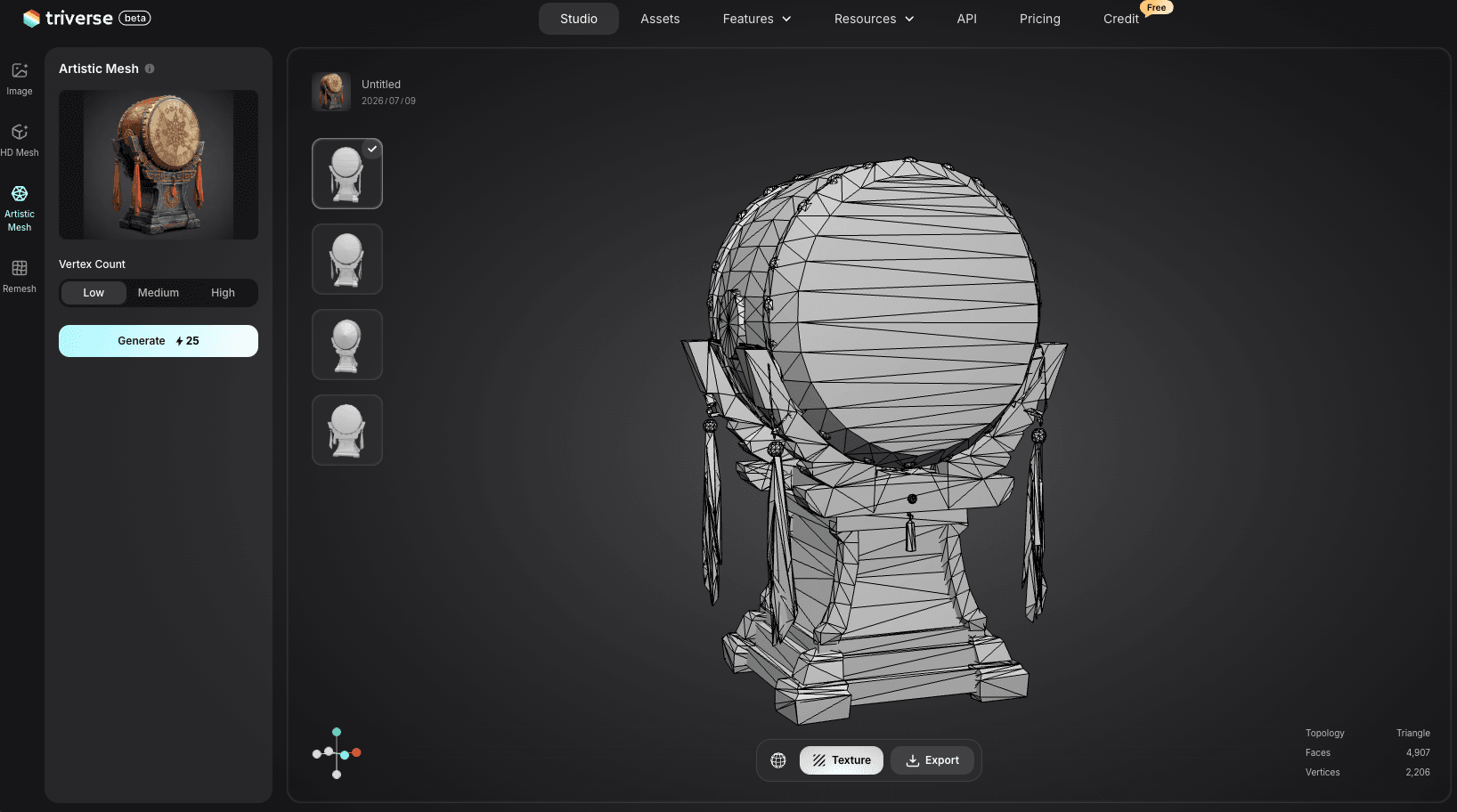
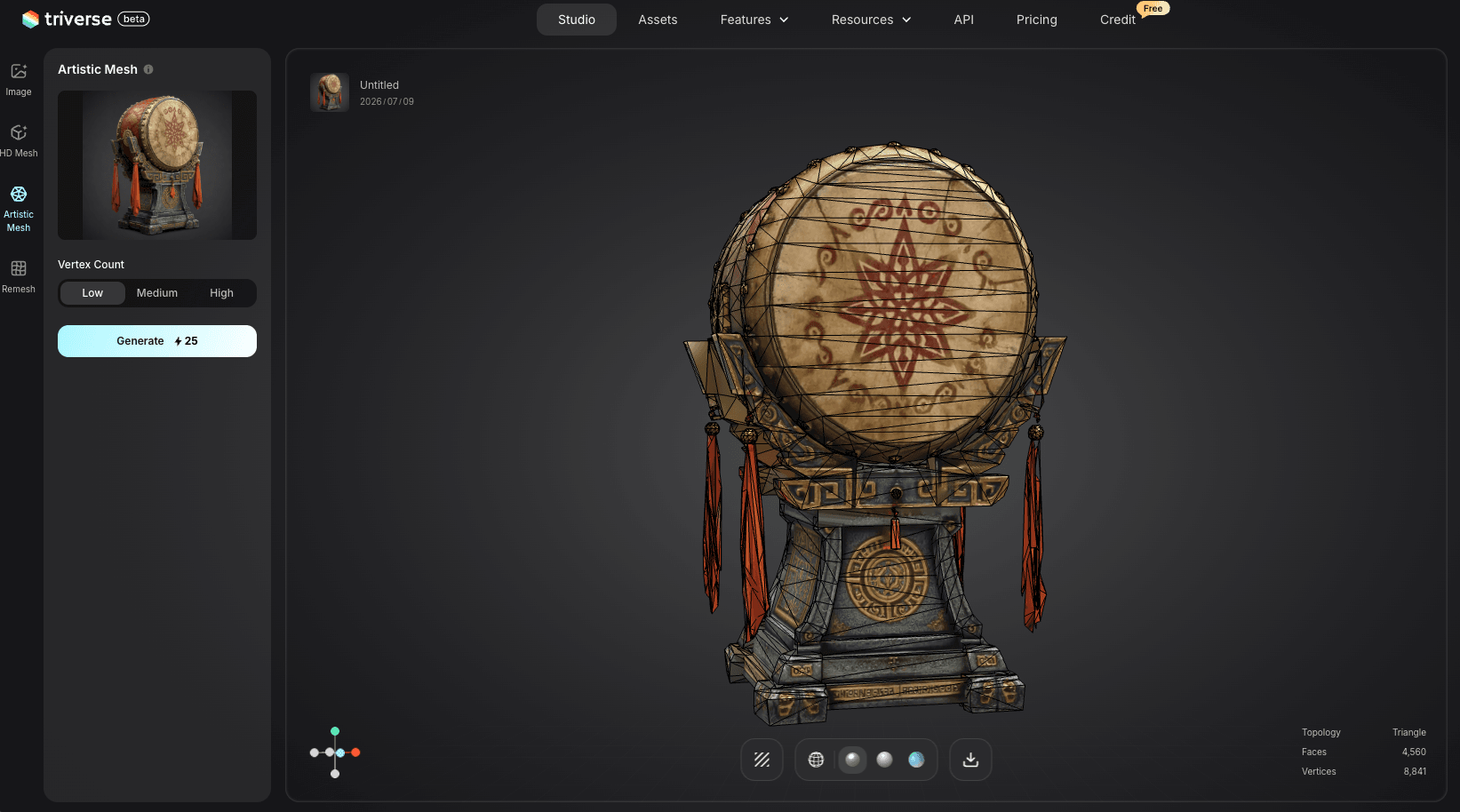
Isto não substitui o fluxo de trabalho do Blender abordado neste artigo. Se você já tem um modelo que precisa de limpeza, os métodos de decimação e voxel remesh mencionados acima ainda são suas melhores opções. Mas, se você está começando do zero e precisa de ativos prontos para uso em jogos sem a etapa de limpeza, o Artistic Mesh oferece uma alternativa mais rápida. Ele é voltado para desenvolvedores de jogos, artistas 3D e qualquer pessoa que esteja construindo bibliotecas de ativos escaláveis para aplicações interativas.
Tornando seu modelo de IA pronto para impressão 3D: manifold e estanque
Se o seu objetivo é a impressão 3D, é necessário mais uma etapa. O modelo precisa ser manifold (sem defeitos geométricos): sem buracos, sem partes soltas, sem normais invertidas.
Como verificar a geometria não manifold no Blender
- Pressione Tab para entrar no modo de edição.
- Ir para Selecionar → Selecionar Tudo por Atributo → Não-manifold.
- Se nada está selecionado, seu modelo já é estanque.
- Se faces ou arestas ficarem iluminadas, essas são as áreas com problemas.
Como Reparar e Tornar a Malha Hermética
Para a maioria dos modelos de IA, os principais problemas são vértices duplicados e pequenas lacunas.
- Com tudo selecionado no Modo de Edição, acesse Mesh → Clean Up → Merge by Distance. Mantenha a distância no padrão e confirme. Isso une os vértices que estão na mesma posição.
- Acesse Malha → Limpar → Preencher Buracos. Isso fecha quaisquer lacunas na malha.
- Faça novamente a verificação de não manifold. Se ainda tiver problemas, corrija-os manualmente ou use uma ferramenta especializada em reparos como o Meshmixer.
Para uma verificação final, exporte como STL e abra o arquivo no Meshmixer ou no Windows 3D Builder. Ambas as ferramentas verificam se a malha está pronta para impressão.
Guia Rápido: Atalhos de Teclado e Ajustes
Ação | Atalho / Configurações |
|---|---|
Visualizar wireframe | Z para Wireframe |
Ver estatísticas | Menu de opções no canto superior direito → Estatísticas |
Adicionar modificador Decimar | Propriedades do Modificador → Adicionar Modificador → Gerar → Decimar |
Ajustar tamanho do vóxel (esculpir) | Alt + arraste |
Aplicar remalhamento por voxels | Ctrl + R |
Mapeamento UV | U → Smart UV Project |
Selecionar objetos não-manifolde | Modo de Edição → Selecionar → Selecionar Tudo por Atributo → Não-manifold |
Mesclar por distância | Malha → Limpar → Mesclar por Distância |
Preencher lacunas | Malha → Limpeza → Preencher Buracos |
Perguntas Frequentes sobre Limpeza de Modelos 3D de IA
O Essencial
A limpeza de modelos gerados por IA agora é uma parte padrão do fluxo de trabalho. Use Decimate para velocidade, voxel remesh para qualidade e baking de texturas quando precisar preservar materiais. Esses processos levam menos de cinco minutos com um pouco de prática.
Se você gera modelos regularmente, a limpeza é mais fácil quando a geometria original começa mais limpa. Triverse AI produz modelos com topologia mais consistente, o que reduz o tempo que você gasta reparando malhas corrompidas. Exporte como STL ou OBJ, importe para o Blender, e, na maioria dos casos, uma rápida operação de decimação é tudo que você precisa.
Para saber mais sobre como obter geometria imprimível desde o início, consulte nosso guia sobre como criar modelos 3D para impressão. Se encontrar problemas com a malha durante a correção, nosso guia de reparo de malhas aborda as soluções mais comuns.