Como Solucionar Texturas Faltantes no Blender
Resolva texturas ausentes no Blender rapidamente. Aprenda por que seu modelo fica cor de rosa, como religar arquivos de imagem e como evitar problemas de textura em projetos futuros.
22 de abril de 2026
Você abre um arquivo Blender no qual tem trabalhado há semanas. O modelo é carregado. Mas, em vez das texturas que você cuidadosamente elaborou, tudo está em um tom uniforme e intenso de magenta.
Não entre em pânico. Texturas ausentes no Blender são um dos problemas mais comuns no Blender, e quase sempre podem ser corrigidas em alguns minutos. Além de falar sobre como corrigir o problema, também abordaremos algo que a maioria dos tutoriais ignora completamente: como essa mesma textura rosa e "quebrada" se tornou uma das estéticas visuais mais reconhecíveis na cultura dos jogos.
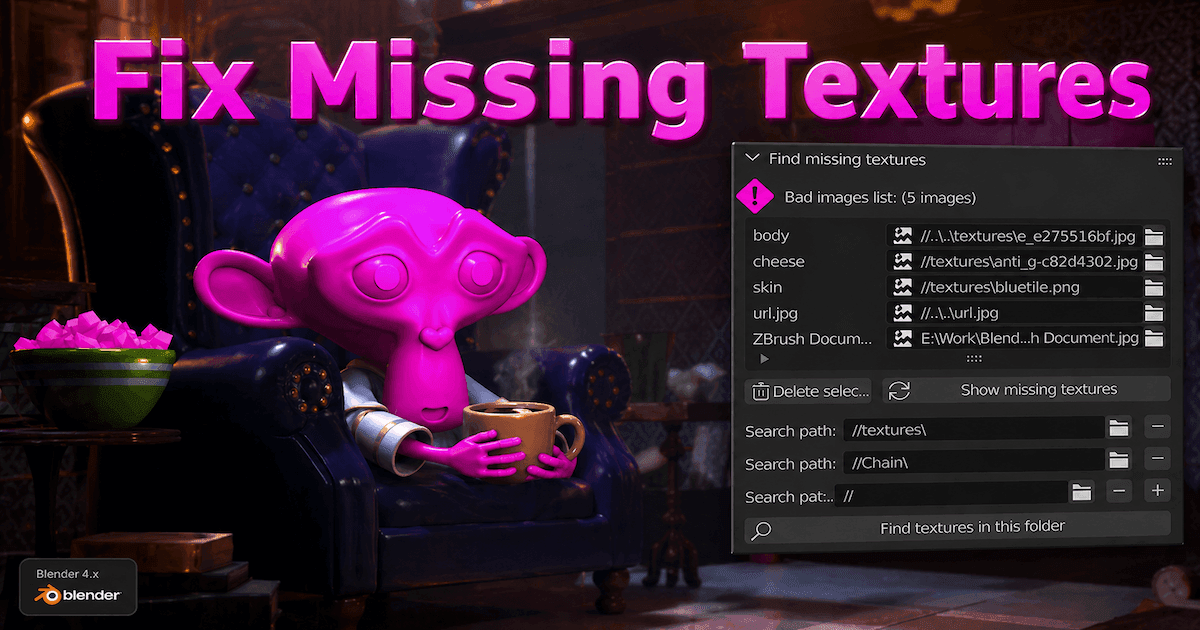
O que é uma "Textura Ausente" no Blender?
No Blender, as texturas de imagem são geralmente armazenadas como arquivos externos em vez de serem incorporadas no arquivo .blend por padrão. O Blender mantém um caminho que aponta para o local onde cada imagem está armazenada. Ao abrir o projeto, o Blender segue esse caminho e tenta carregar o arquivo. Se você deseja que esses recursos sejam armazenados dentro do .blend, você precisa empacotá-los.
Uma textura faltando ocorre quando o Blender segue esse caminho e não consegue encontrar a imagem. O arquivo pode ter sido movido, renomeado, excluído ou deixado em outro computador. Quando isso acontece, o Blender não consegue carregar a imagem pretendida e o material é substituído por uma cor magenta vivo como aviso.
Por que seu modelo fica magenta
Existem quatro razões comuns pelas quais isso acontece.
Caminhos de Arquivo Inválidos
Este é o caso mais comum. Se você mover o arquivo .blend, mover a pasta de texturas de lugar ou abrir o projeto em outra máquina, o caminho armazenado pode não apontar mais para um arquivo real. O Blender rastreia dados externos por meio de caminhos de arquivo, incluindo caminhos relativos e absolutos.
Arquivos de Textura Ausentes
Às vezes, o arquivo de imagem simplesmente sumiu. Talvez tenha sido excluído, perdido durante uma transferência, ou alguém te enviou o arquivo .blend sem a pasta de texturas. O Blender não consegue carregar um arquivo que não existe mais.
Ausência de compactação de recursos
Se você nunca compactou as texturas no arquivo .blend, elas permanecem como arquivos externos. Isso funciona bem enquanto tudo está no lugar, mas vira um problema quando você compartilha o projeto ou o arquiva. O recurso Empacotar Recursos do Blender existe justamente para isso.
Problemas de Importação/Exportação
Modelos importados podem vir com referências de textura quebradas ou inválidas, especialmente quando a pasta de recursos foi movida, renomeada ou exportada sem os arquivos de imagem esperados. O resultado é o mesmo: o Blender não consegue encontrar a textura, então o material exibe a cor magenta de alerta.
Como Corrigir Texturas Ausentes no Blender
Método 1: Revinculação da Textura da Imagem
Ideal para: uma ou duas texturas simples, especialmente se apenas a cor de base não estiver presente.
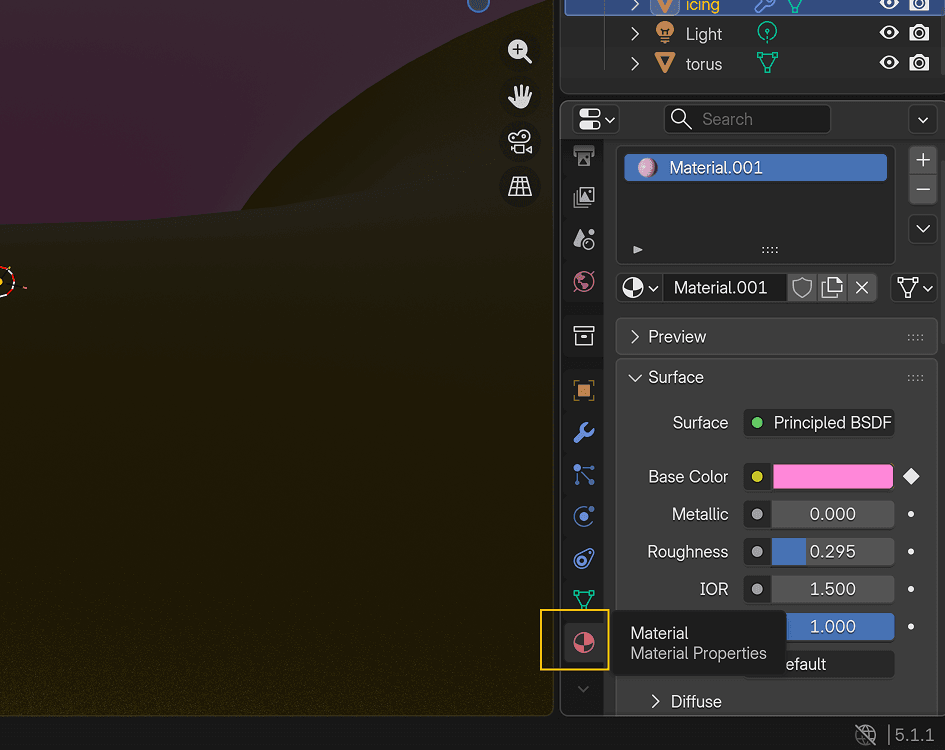
- Ir para o sitePropriedades do Material aba. Em Superfície, procure por Cor de Base.
- Clique no ponto ao lado de Cor de Base e escolha Textura da Imagem.
- Clique no ícone da pasta e procure o arquivo de imagem correto.
- Após carregá-lo, a cor magenta deve sumir.
- Repita o processo para outros materiais simples, se necessário.
Esta é a solução mais simples para iniciantes, mas funciona melhor para materiais simples. Se o seu shader usa vários mapas, como rugosidade, normal ou metálico, é mais preciso reconectar os nós de imagem originais no Editor de Shader em vez de substituir apenas a Cor Base.
Método 2: Correção em lote de texturas ausentes
Melhor para: múltiplas texturas faltantes em uma cena mais extensa.
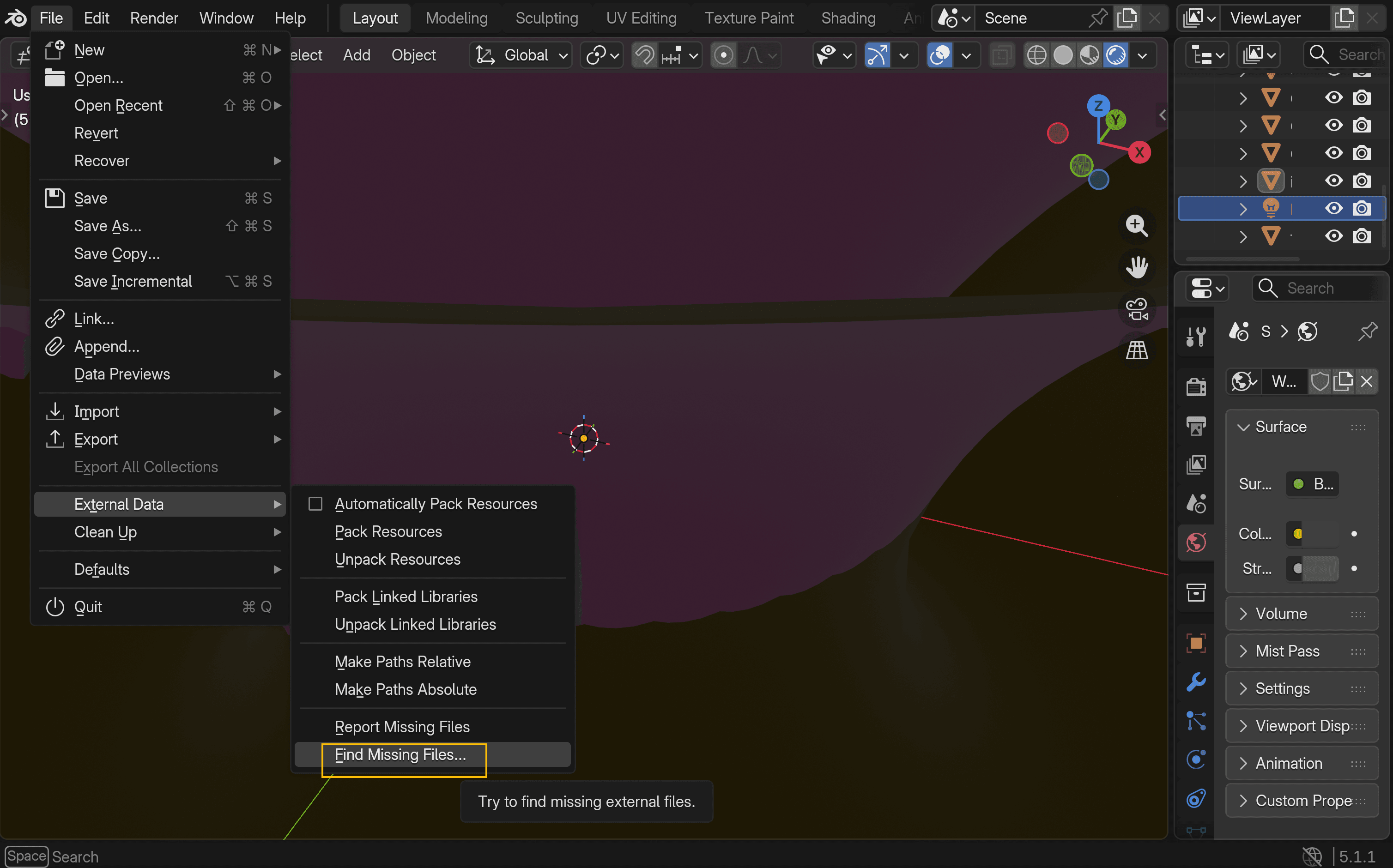
- Ir para Arquivo → Dados Externos → Encontrar Arquivos Ausentes.
- No navegador de arquivos, vá para a pasta que contém as texturas.
- Selecione a pasta e clique em Encontrar Arquivos em Falta.
- O Blender irá procurar essa pasta e todas as pastas subordinadas recursivamente.
- Quaisquer arquivos ausentes que forem encontrados serão restaurados automaticamente.
Esta é a correção em lote nativa mais rápida. Uma coisa a lembrar: o Blender restaura esses links como caminhos absolutos. Se quiser que o projeto permaneça portátil depois disso, execute a seguir Definir Todos os Caminhos como Relativos. Em alguns casos, também pode ser necessário salvar e reabrir o arquivo para forçar uma recarga completa de todos os recursos externos.
Método 3: Usar caminho relativo do arquivo
Melhor para: evitar links quebrados ao mover ou compartilhar uma pasta de projeto.
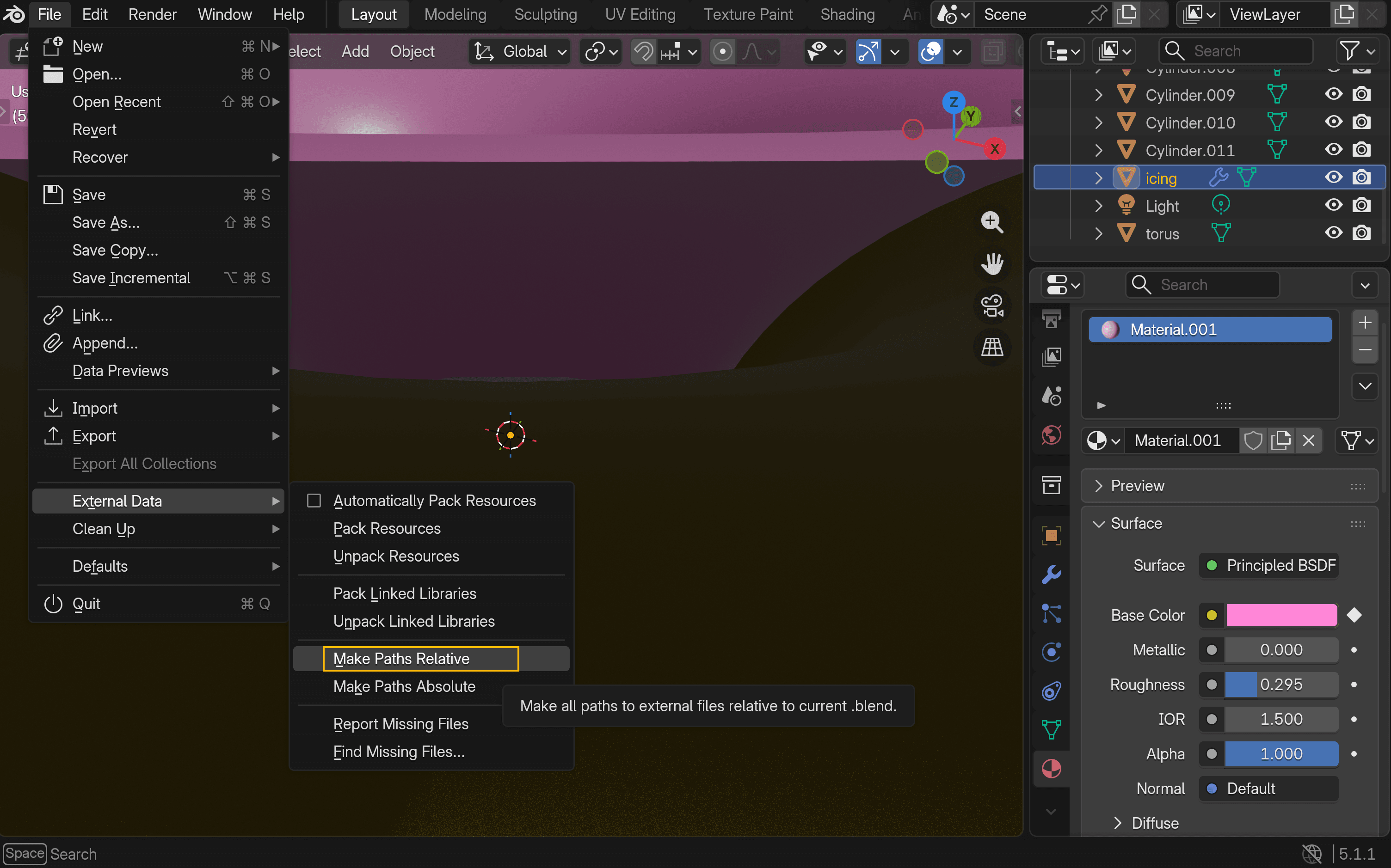
- Ir para Arquivo → Dados Externos → Definir Todos os Caminhos como Relativos.
- Salve o
.blendO arquivo. - Mantenha seu
.blendO arquivo e sua pasta de texturas dentro da mesma estrutura de pastas do projeto.
Isso por si só não recupera arquivos perdidos. O que faz é tornar o projeto mais fácil de transportar. Desde que a estrutura de pastas se mantenha intacta, o Blender ainda saberá onde encontrar as imagens.
Método 4: Compactar Todos os Recursos
Ideal para: enviar um arquivo a terceiros ou arquivar um projeto concluído.
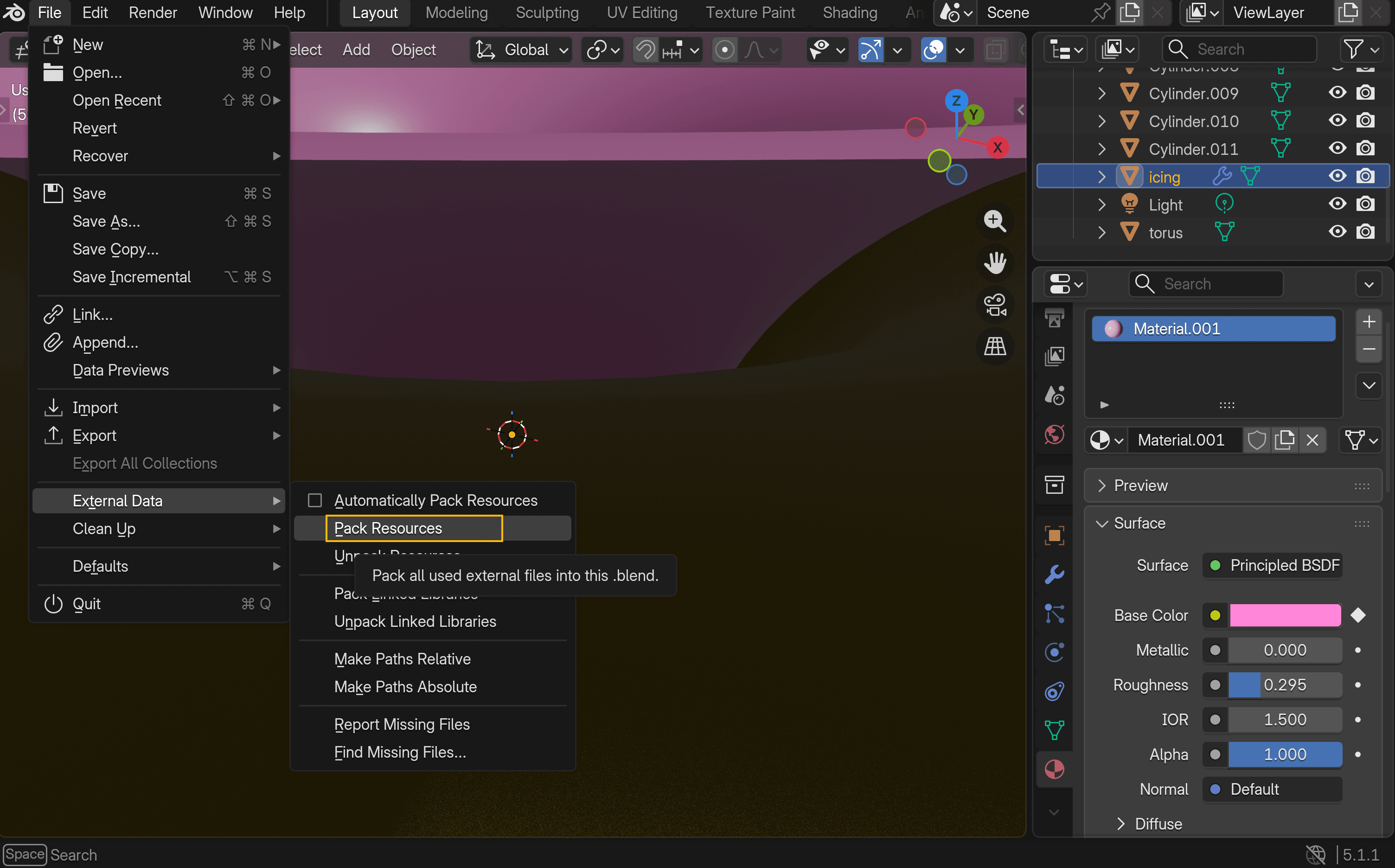
- Ir para Arquivo → Dados Externos → Agrupar Recursos.
- Salvar arquivo.
O Blender marca os recursos externos como integrados, e a integração real ocorre no próximo save. Depois disso, o arquivo .blend torna-se autocontido, pois os dados de textura são armazenados internamente no arquivo do projeto em vez de em arquivos de imagem separados.
Este é o método de compartilhamento mais seguro, mas aumenta o tamanho do arquivo. Para projetos grandes ou em andamento, isso pode não ser ideal. Se você quiser esse comportamento sempre que salvar, pode ativar Empacotar Recursos Automaticamente. O Blender também permite desempacotar esses recursos posteriormente por meio de Arquivo → Dados Externos → Desempacotar Recursos. Dependendo da opção escolhida, o Blender pode recriar pastas externas, como texturas no diretório do seu projeto.
De Bug a Estética: A Ascensão do "Estilo Missing Texture"
Agora vem a parte mais divertida.
Quando os erros se transformam em linguagem visual
O padrão xadrez em preto e magenta tornou-se especialmente reconhecível graças ao motor Source da Valve. A documentação oficial dos desenvolvedores da Valve o identifica como o indicador visual clássico de conteúdo faltante, e os comentários do 20º aniversário de Half-Life 2 explicaram que o padrão xadrez foi projetado para tornar os materiais ausentes óbvios durante o desenvolvimento.
Ao longo do tempo, essa textura de fallback tornou-se familiar para jogadores fora do escopo da depuração. Ela apareceu repetidamente em comunidades formadas em torno de Half-Life 2, Counter-Strike: Source e Garry’s Mod.
Por que os jogadores o reconhecem de imediato
No final da década de 2010, as texturas ausentes do Source haviam claramente entrado na cultura dos memes. Know Your Meme documenta um aumento notável no uso de memes em 2018. Nesse ponto, o quadriculado deixou de ser apenas um erro técnico e começou a funcionar como uma referência visual compartilhada para a cultura de modding e o caos dos jogos de PC antigos.
Por que os desenvolvedores usam o Look on Purpose
Essa estética funciona porque é instantaneamente legível para muitos jogadores. Ela também cria uma sensação áspera, inacabada e ligeiramente perturbadora que pode parecer autoconsciente em vez de acidental. De modo mais amplo, a estética glitch e a arte glitch ajudaram a fazer com que visuais com aparência de erro parecessem intencionais em vez de simplesmente defeituosos.
Como Criar o Efeito de “Missing Texture” com Triverse AI
Você não precisa realmente danificar um projeto do Blender para obter esse efeito visual.
À medida que a estética da "textura ausente" passou de bug para estilo, as ferramentas começaram a acompanhar. Em vez de simular o efeito manualmente, agora você pode gerá-lo diretamente. Com Triverse AI, você pode simplesmente descrever o tipo de aparência "defeituosa" que deseja, e o modelo é gerado com aquele estilo já aplicado. Em segundos, você obtém um modelo que já carrega aquela textura com aspecto inacabado e errôneo—sem necessidade de recriá-la manualmente no Blender.
Se você não pretende adotar essa estética, o mesmo fluxo de trabalho funciona na direção oposta.
Você também pode usar Triverse AI para gerar um modelo limpo e convencional com materiais e texturas adequados. Em vez do efeito glitch, basta descrever um objeto realista, e o resultado virá com superfícies no estilo PBR convencional.
Em seguida, você pode importar o modelo para o Blender e usá-lo como ponto de partida — quer para mantê-lo realista, quer para modificá-lo ulteriormente.
Conclusão
Texturas ausentes no Blender geralmente são um problema de referência de arquivo, não um projeto corrompido. Na maioria dos casos, a solução é simples: reconecte a imagem, use Localizar Arquivos Ausentes, alterne para caminhos relativos ou inclua os recursos no arquivo antes de compartilhar. Essas quatro ferramentas cobrem quase todas as situações práticas em que os links de textura falham.
E se você já olhou para um modelo rosa e achou que ele realmente parecia interessante, você não é o único. O que começou como um estado de erro tornou-se uma parte reconhecível da cultura gamer. Agora pode ser usado intencionalmente, seja no Blender ou através de workflows mais rápidos de geração de assets.
Perguntas frequentes sobre Texturas Ausentes
Como corrigir texturas ausentes no Blender?
Use Arquivo → Dados Externos → Encontrar Arquivos Ausentes para recuperar texturas em lote de uma pasta ou religar arquivos de imagem individualmente na configuração de material ou shader. A própria documentação do Blender descreve Encontrar Arquivos Ausentes como uma ferramenta para links quebrados em um arquivo .blend.
Por que minha textura não está aparecendo no Blender?
Geralmente porque o Blender não consegue encontrar o arquivo de imagem referenciado. Isso pode acontecer quando o arquivo foi movido, renomeado, excluído ou deixado de fora quando o projeto foi compartilhado.
O que significa “texturas ausentes detectadas” no Blender?
Significa que o Blender encontrou links quebrados para arquivos de imagem externos. As ferramentas de dados externos no Blender existem especificamente para detectar e recuperar esses arquivos ausentes.
O que é Ctrl+Shift+T no Blender?
Com o add-on Node Wrangler ativado, Ctrl+Shift+T executa Adicionar Configuração Principiada, que permite selecionar vários mapas de textura e conectá-los automaticamente a um nó BSDF Principiado.
O Blender pode corrigir automaticamente texturas ausentes?
Parcialmente. Encontrar Arquivos Ausentes pode reconectar automaticamente texturas que encontra em um diretório selecionado, mas não pode restaurar arquivos que foram permanentemente excluídos.
O que é uma "textura de erro" em jogos?
É uma textura temporária mostrada quando o recurso pretendido não pode ser carregado. Na engine Source, o exemplo clássico é o xadrez preto e magenta usado para conteúdo ausente.
Por que as texturas ficam rosa após abrir um arquivo antigo do Blender?
Porque os caminhos armazenados não apontam mais para os arquivos de imagem corretos. Isso geralmente acontece após mover pastas, trocar de computador ou reabrir um projeto antigo sem seu diretório de textura original.
Como evitar texturas ausentes ao compartilhar arquivos do Blender?
O método mais seguro é Empacotar Recursos e depois salvar o arquivo. Você também pode usar Tornar todos os caminhos relativos e compartilhar toda a pasta do projeto com suas subpastas de textura.
Como alterar o tipo de caminho no Blender?
Use Tornar todos os caminhos relativos para converter para caminhos relativos, ou Tornar todos os caminhos absolutos para converter de volta para caminhos absolutos. O Blender documenta ambas as opções no menu Dados Externos.