Transforme Qualquer Imagem em um Modelo em Relevo 3D — Guia de Conversão STL
Descubra os melhores métodos para converter imagens JPG/PNG em arquivos STL prontos para impressão 3D. Ferramentas de geração com IA, conversores de heightmap e fluxos de trabalho no Tinkercad e no Blender são explicados.
22 de abril de 2026
Você tem uma foto, um logotipo ou um desenho. Gostaria de obter uma impressão 3D disso.
Aqui está a pegadinha. Uma imagem 2D não tem profundidade. Nenhum dado de elevação. Nada que diga ao software o que deve ser saliente e o que deve ser rebaixado. Convertê-la para STL não é apenas "salvar como".
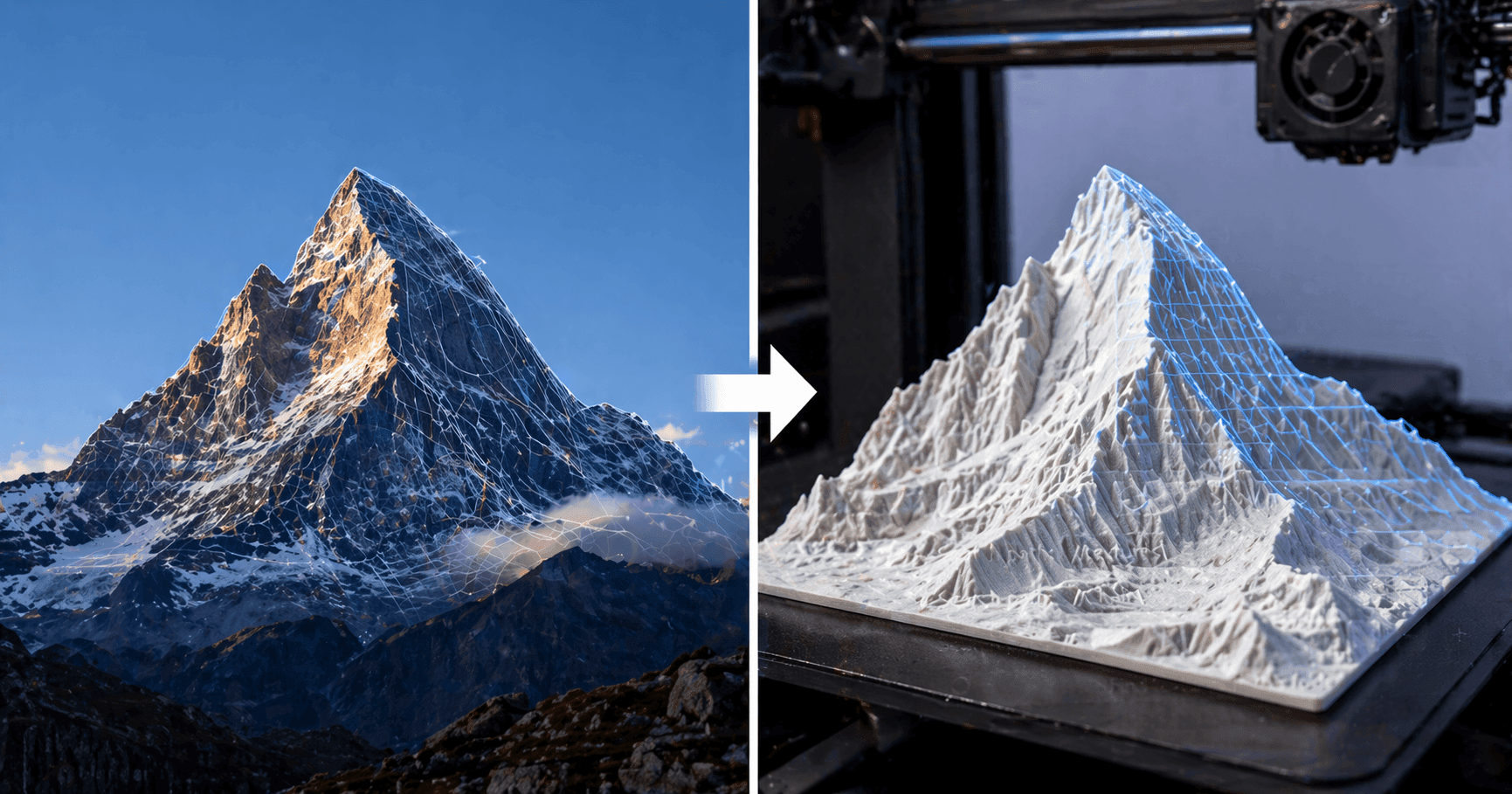
Faça-o errado, e seu fatiador reportará erros de arestas não múltiplas, normais invertidas ou buracos na malha. Faça certo, e você obtém um modelo de relevo nítido e imprimível.
Este guia mostra o processo completo para converter imagens para arquivos STL. Não apenas quais ferramentas usar, mas como preparar sua imagem antes de enviá-la, qual método se adequa ao seu caso de uso específico e como corrigir a malha resultante quando apresentar problemas.
Por que a Conversão de Imagem para STL Precisa dos Dados de Profundidade
Vamos começar com algo que a maioria dos guias deixa de lado.
Um arquivo STL é uma malha, uma coleção de triângulos que definem uma superfície 3D. Um JPG ou um PNG é uma grade de pixels com valores de cor. Não há informações de profundidade em uma foto. Nada que diga "esta parte deve sobressair".
As ferramentas de conversão resolvem isso criando profundidade. Isso é feito de diferentes maneiras. É nesse ponto que a qualidade se diferencia.
Mapa de Elevação vs. Perfil vs. Relevo por IA
Este é o único conceito mais importante na conversão de imagem para STL.
Conversão de mapa de alturas lê o brilho do pixel como elevação. Branco equivale ao ponto mais alto, preto ao mais baixo. Isso funciona perfeitamente para dados de terreno, mapas de textura e imagens em escala de cinza projetadas para esse fim. Ao alimentá-lo com uma foto colorida comum, você obterá um resultado inútil. A profundidade é ruído aleatório baseado na intensidade da cor, não em uma geometria real.
Extrusão de silhueta traça o contorno das formas e as extrude para uma espessura fixa. Funciona para logotipos, texto e ilustrações de linhas simples. Não é adequado para fotos.
Geração de relevo por IA é a abordagem mais recente. Ferramentas como Triverse AI ou Meshy AI analisam semanticamente a imagem e geram geometria de relevo 3D precisa. Não apenas deslocamento de pixels, mas topologia real e intencional que segue os contornos do seu sujeito.
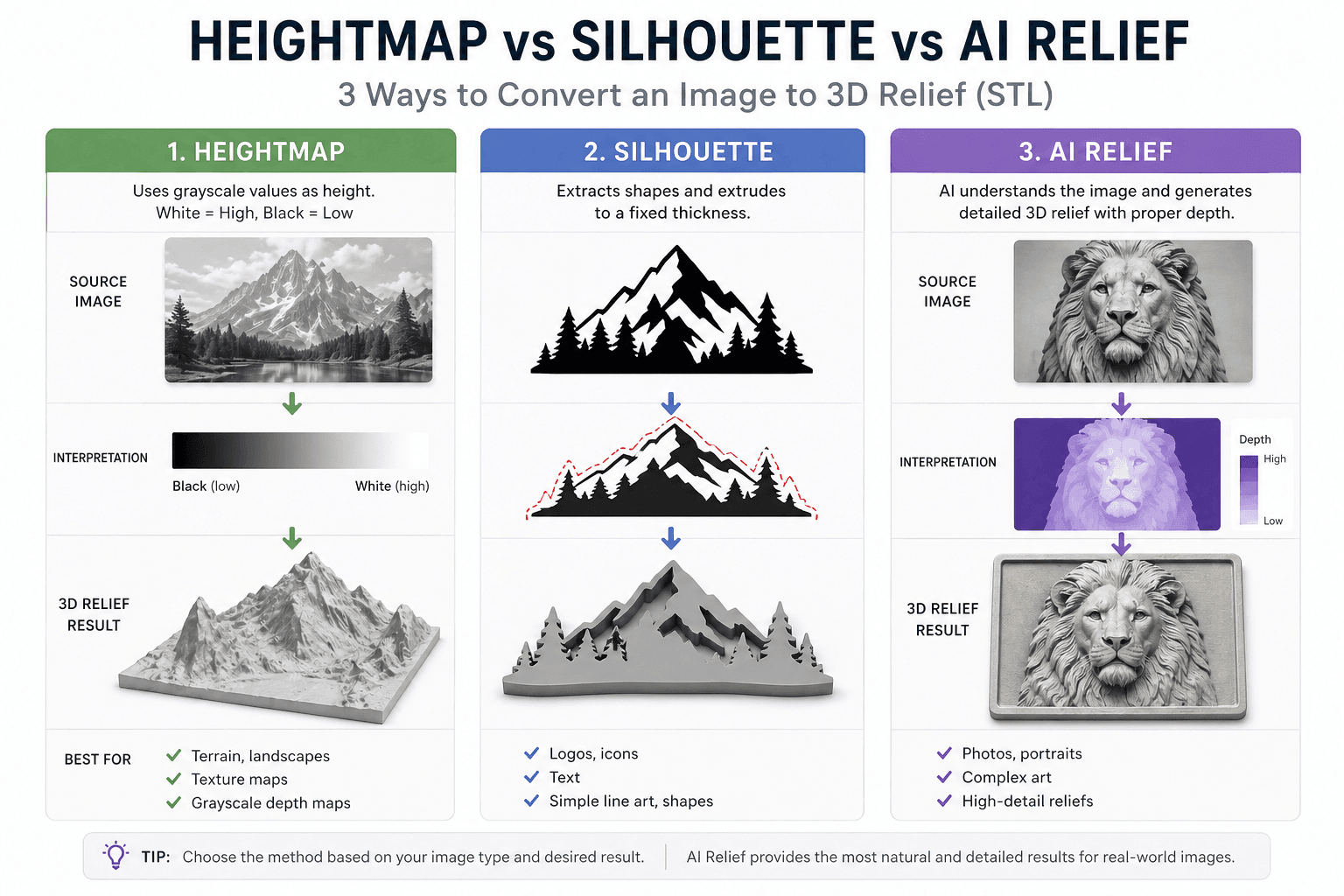
A maioria das pessoas ignora essa distinção. Então se perguntam por que sua taxa de conversão fica tão ruim.
O que uma Boa STL de Fato Requer
Antes de começar o processo de conversão, saiba qual é seu objetivo.
A sua malha precisa ser impermeável, o que significa sem buracos. Cada aresta deve conectar exatamente duas faces. Se a água vazar, o seu slicer irá apresentar erros.
As normais de superfície devem apontar para fora. Normais invertidas causam artefatos de renderização e falhas na impressão.
Densidade da malha também conta. Poucos polígonos resultam em superfícies angulosas e facetadas. Muitos polígonos geram arquivos enormes e um processo de fatiamento lento. O equilíbrio ideal depende do tamanho da sua impressão e do nível de detalhe.
E a escala. Arquivos STL não possuem unidade. O seu fatiador interpreta-os em milímetros por padrão. Um modelo que parece estar correto no Blender pode estar 100 vezes menor quando importado para o Cura.
Prepare a sua imagem para conversão em STL
Esta é a razão número um pela qual as conversões não dão certo.
A maioria das pessoas carrega uma imagem RAW e torce para dar certo. Depois, culpam a ferramenta quando o resultado não fica bom.
Conversão em Escala de Cinza para STL de Mapa de Altura
Se você estiver usando uma ferramenta baseada em mapa de alturas, sua imagem deve estar em escala de cinza. Não predominantemente em escala de cinza. Não convertida automaticamente pela ferramenta. Pré-converta-a para que controle o mapeamento.
No GIMP ou Photoshop, vá em Imagem, depois Modo, depois Tons de Cinza. Ajuste os níveis de brilho para distribuir o brilho ao longo de toda a faixa de 0 a 255. Salve como PNG (formato sem perdas) ou como JPG de alta qualidade.
Intensificar o Contraste para Criação de Silhuetas
Para extrusão de silhuetas, você precisa de preto e branco absolutos. Sem gradientes. Sem tons de cinza.
Converta para escala de cinza primeiro. Em seguida, ajuste o limiar até que suas formas estejam em preto puro sobre fundo branco. Remova pixels isolados com a ferramenta Pincel.
Este passo por si só determina se o seu STL terá bordas limpas ou ruído serrilhado.
Resolução de Imagem para Geração de STL de Alta Qualidade
A densidade de pixels da sua imagem determina a densidade de vértices da malha. Imagens de baixa resolução resultam em uma malha quadriculada. Você não pode adicionar detalhes que não estavam na imagem original.
Tipo de Impressão | Tamanho Mínimo da Imagem | Recomendado |
Distintivo / medalha pequena (20–50 mm) | 512×512px | 1024×1024px |
Relevo médio (50–150 mm) | 1024×1024px | 2048×2048px |
Arte de parede de grandes dimensões (150 mm+) | 2048×2048px | 4096×4096px |
Usinagem CNC | 300 DPI em tamanho final | 600 DPI para detalhes de alta definição |
A regra é simples. A densidade de pixels da imagem determina a densidade dos vértices da malha. Uma imagem de baixa resolução resulta em uma malha com blocos. Você não pode adicionar detalhes que não estavam na origem.
Erros Comuns em Fluxos de Trabalho de Imagem para STL
Ao usar uma foto de baixo contraste, conversores de mapas de altura interpretam diferenças sutis de luminosidade como ruído na elevação. O resultado são superfícies irregulares e caóticas.
Não cortar o assunto. Elementos de fundo se tornam geometria indesejada. Corte com cuidado antes de converter.
A proporção da imagem está sendo ignorada. A relação de aspecto da sua imagem deve corresponder ao formato de impressão desejado. O estiramento posterior distorce a profundidade.
Ao salvar como JPEG compactado. Artefatos de compressão tornam-se artefatos visuais na superfície. Use PNG para etapas intermediárias.
Abaixo, apresentaremos 4 métodos para converter imagens em STL. Nem todos os métodos de conversão são iguais. Saiba como eles se comparam em diferentes situações de uso.
Método 1: Converter Imagens para STL com Gerador de Modelos 3D com IA
Este método é o mais indicado para fotos, imagens complexas, retratos e peças de arte.
Ferramentas de geração de modelos 3D com IA analisam semanticamente sua imagem e geram geometria de relevo tridimensional adequada, e não apenas deslocamento de superfície baseado no brilho dos pixels. O resultado é uma topologia mais organizada e superfícies mais lisas.
O fluxo de trabalho é simples: Carregue sua imagem no Meshy AI ou Triverse AI. Aguarde 60 segundos enquanto o arquivo é processado. Baixe o arquivo STL. Importe para o seu software de fatiamento.
Prós: alta qualidade, lida com imagens complexas, exige pouco pós-processamento. Contras: requer internet, algumas ferramentas têm limites de uso e, às vezes, a malha precisa ser reparada. O custo segue o modelo freemium, com opções gratuitas disponíveis.
Utilize esta opção quando você tem uma foto ou imagem complexa e deseja o melhor resultado possível sem intervenção manual.
Método 2: Utilize um conversor online de heightmap STL
Este método é ideal para mapas de altura em tons de cinza, dados de terreno e desenhos em relevo simples.
Estas ferramentas capturam sua imagem e deslocam a posição de uma grade de vértices com base no brilho dos pixels.
Vá para ImageToStl.com ou 3Dforprint. Faça upload do seu PNG ou JPG em escala de cinza. Ajuste configurações como escala de altura e densidade da malha. Baixe o STL. Em seguida, submeta-o a um reparo de malha, que será abordado na próxima seção.
As vantagens incluem rapidez, ser gratuito e não exigir instalação de software. As desvantagens incluem a produção de malhas não estanques e controle limitado. É gratuito.
Use isso quando você tem uma imagem de mapa de alturas adequada e precisa de uma conversão ágil. Aceite que você precisará de pós-processamento.
Método 3: Converter Imagens em Arquivos STL no Tinkercad
Ideal para logotipos, texto, formas simples e iniciantes.
Tinkercad tem um recurso integrado de conversão de imagem em 3D que funciona no seu navegador. Não requer instalação.
Nota importante. Guias antigos, incluindo o popular artigo do blog da Prusa, recomendam o Selva3D. Esse serviço já não funciona. Os e-mails de registo não estão a ser enviados. Em vez disso, use o Tinkercad.
Crie uma conta gratuita no Tinkercad. Crie um novo design, depois importe e escolha um arquivo. Selecione sua imagem. Um PNG com transparência funciona melhor. Ajuste as dimensões e a altura. Exporte como STL.
Os pontos positivos são gratuitos, acessíveis via navegador e adequados para iniciantes. Os pontos negativos são que a qualidade é limitada e não são adequados para fotos ou imagens complexas. O preço é zero.
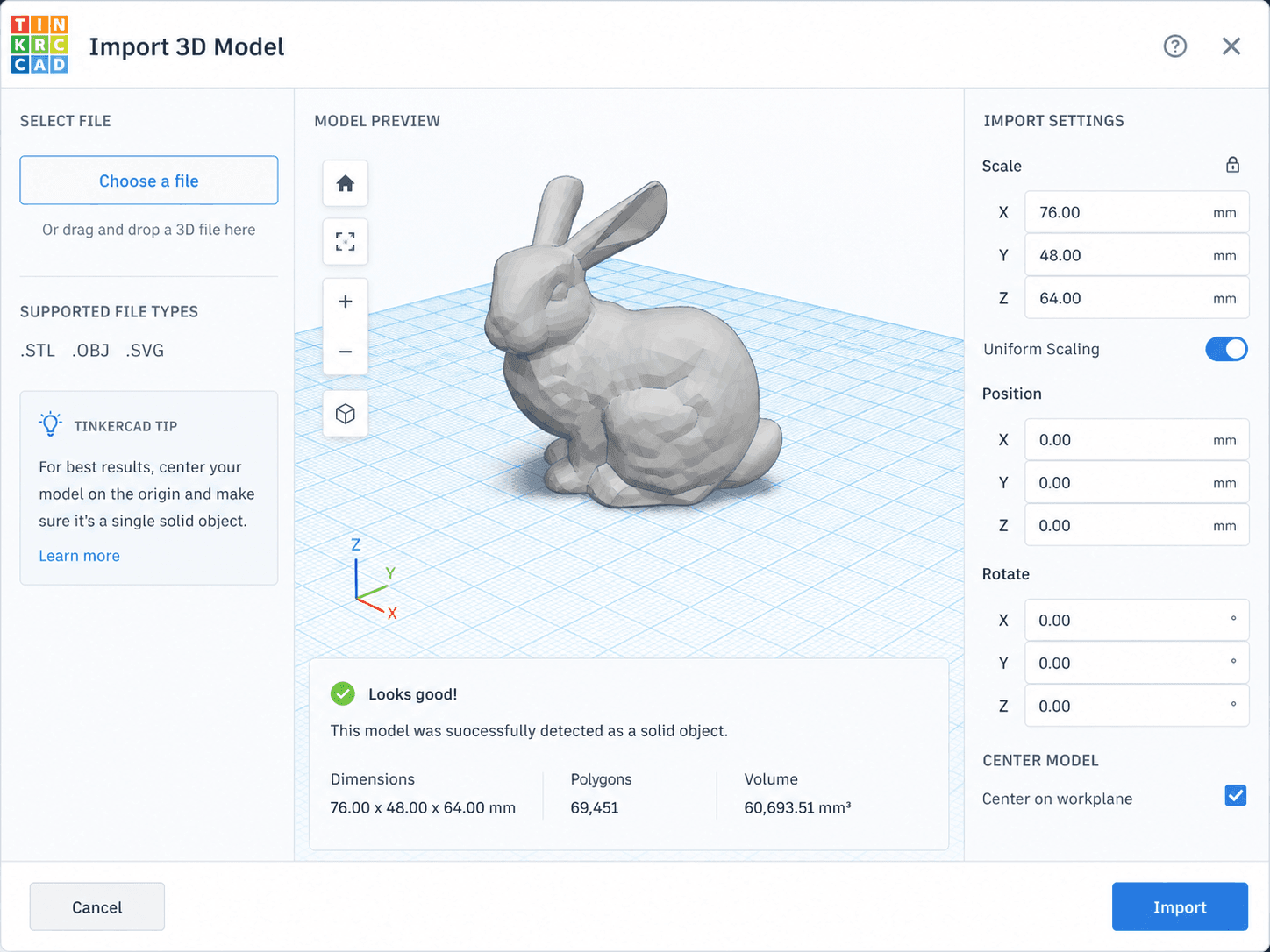
Utilize este recurso quando possuir um logotipo ou desenho de linhas simples e quiser extrudá-lo em 3D.
Método 4: Displacement no Blender de Imagem para STL
Melhor para utilizadores avançados que desejam controlo total.
O Blender possui capacidades de deslocamento integradas. O fluxo de trabalho oferece controle preciso sobre cada aspecto.
Adicione um plano. Subdivida extensivamente, com pelo menos 500 subdivisões para obter mais detalhes. Adicione o modificador deslocar. Carregue sua imagem como textura. Ajuste a força. Aplique o modificador e exporte como STL. Use o complemento Ferramentas de Impressão 3D para verificar e corrigir a malha.
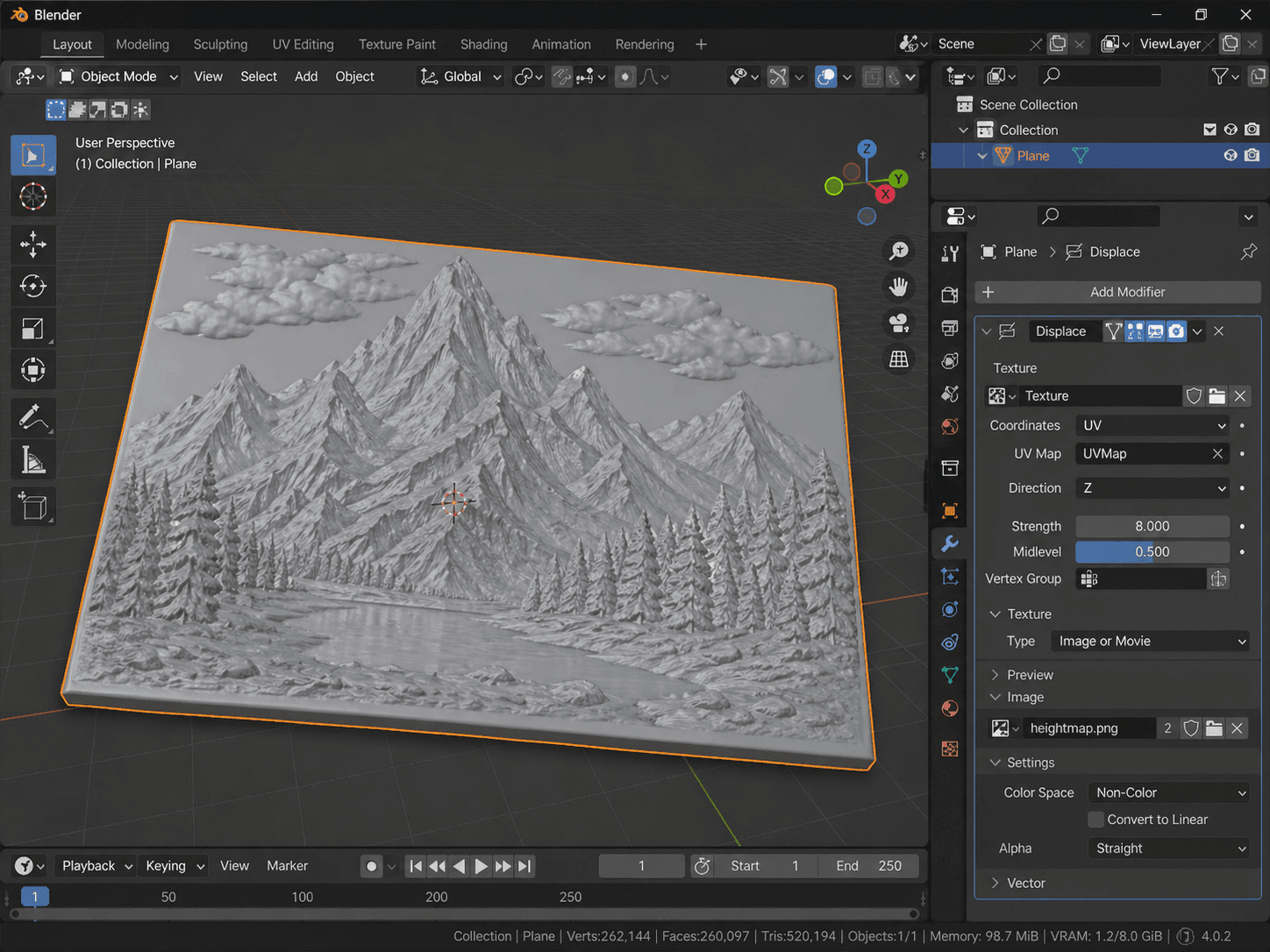
As vantagens são controle total, gratuidade e suporte a scripts para processamento em lote. As desvantagens são uma curva de aprendizado íngreme e a necessidade de conhecimento em reparo de malhas. O custo é zero.
Use quando estiver familiarizado com o Blender e precisar de controlo preciso sobre a conversão.
Comparação rápida dos métodos de conversão de imagem para STL
Método | Ideal para | Garantia de Qualidade | Hora | Pós-processamento |
Gerador de Inteligência Artificial (Meshy / Triverse) | Fotos e imagens de conteúdo complexo | Alta | ~1 minuto | Normalmente nenhum |
Conversor de mapa de alturas | Terreno: relevo simples | Médio | ~2 min. | Sempre necessário |
Tinkercad | Logotipos, texto, formas | Médio | ~3 min | Por vezes |
Blender | Utilizadores avançados — controlo total | Alto | Mais de 15 minutos | Depende da competência |
A aparência real do Relevo de Alta Fidelidade
A conversão de mapa de altura desloca uma malha plana. Cada pixel se torna um vértice. O resultado é muito denso (arquivo enorme, slicing lento) ou muito grosseiro (artefatos visíveis em degrau).
O relevo gerado por IA cria geometria intencional. A malha segue os contornos do seu objeto, não os pixels da sua imagem. Menos polígonos. Superfícies mais suaves. Forma 3D real em vez de uma imagem com relevo acidentado.
Esta é a diferença de qualidade que você obtém ao pagar por ferramentas de IA. É também a razão pela qual a maioria das conversões de heightmaps precisa de correção da malha antes de serem fatiadas corretamente.
Reparando o seu STL Após a Conversão
A maioria dos conversores online produz malhas 3D que tecnicamente funcionam, mas falham quando você tenta fatiá-las para impressão. Veja como corrigir os problemas comuns em um arquivo STL convertido.
Por Que STLs Convertidos Falham ao Ser Fatiados
Existem três problemas principais:
- Não manifold: Uma aresta conectada a mais de duas faces. Os slicers não sabem qual lado é o interno e qual é o externo.
- Buracos na malha: Faces ausentes criam lacunas. Mesmo um único triângulo ausente compromete a estanqueidade.
- Normais invertidas: A superfície está voltada para dentro em vez de para fora. O modelo aparece invertido para o slicer.
Esses erros são invisíveis na pré-visualização, mas causam falhas sem aviso. Camadas ausentes. Preenchimento incompleto. O fatiador trava.
Reparar arquivos STL com Meshmixer e MakeSolid
O Autodesk Meshmixer é gratuito e possui a melhor função de reparo de um clique para esta aplicação.
Baixe e instale o Autodesk Meshmixer. Importe seu arquivo STL. Selecione o modelo com Ctrl + A. No menu Edit, selecione MakeSolid. Ajuste Solid Accuracy e Mesh Density, mantendo os valores padrão. Clique em Update e depois em Accept. Exporte como STL.
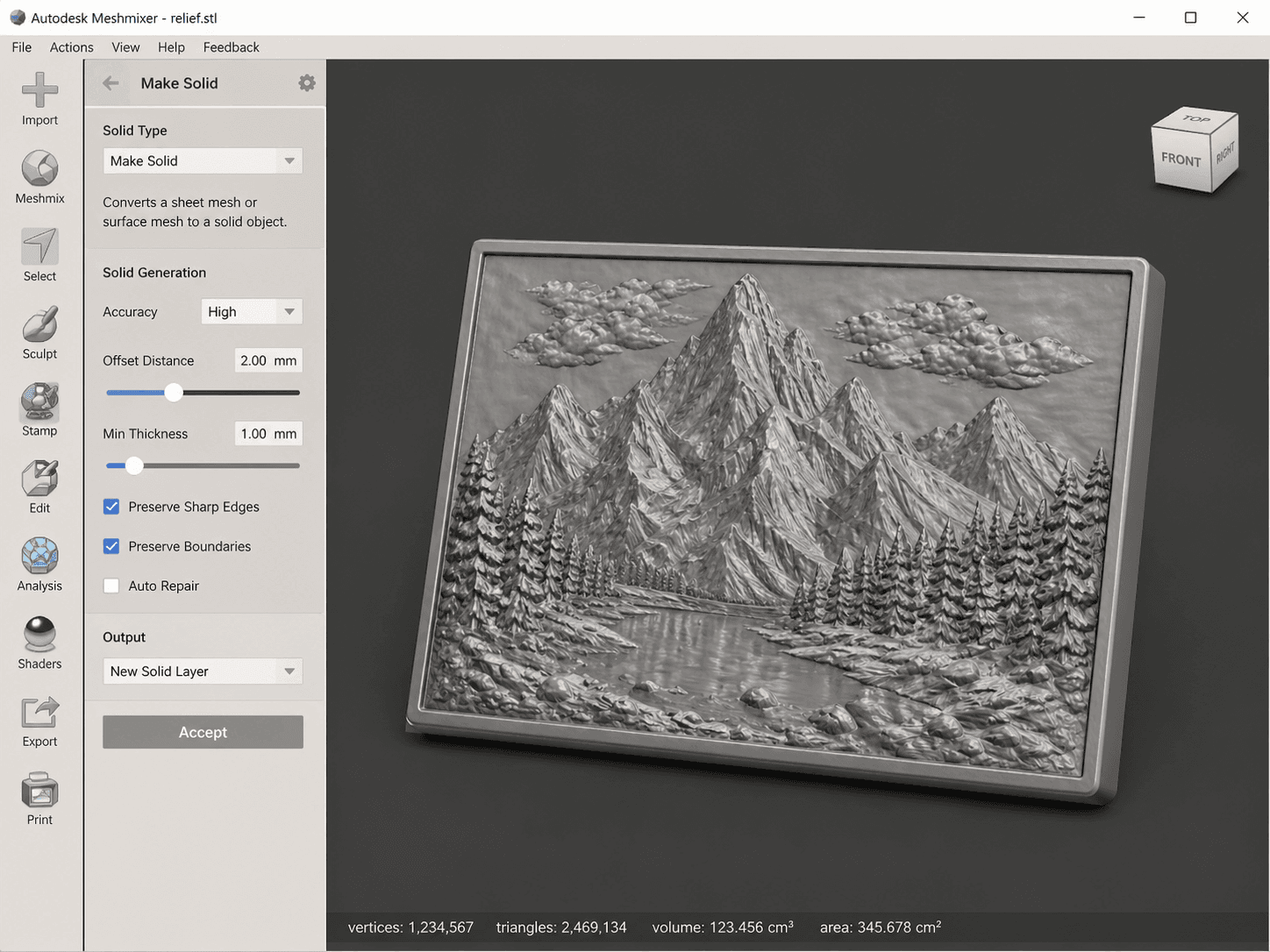
O MakeSolid reconstrói toda a sua malha do zero. O software garante um resultado de malha estanque. É a solução definitiva. No caso de arquivos STL convertidos, geralmente é isso que você precisa.
Corrija malhas STL online com Netfabb
Se não puder instalar o software, use o reparo online gratuito do Netfabb.
Vá para o Netfabb Online Repair. Carregue o seu STL. Clique em Reparar (o ícone da chave inglesa). Aguarde o processamento. Descarregue o ficheiro reparado.
É mais lento que o Meshmixer e tem limites de tamanho de arquivo. No entanto, funciona em qualquer navegador.
Caixa de Ferramentas de Impressão 3D do Blender
Para usuários do Blender, instale o complemento 3D Print Toolbox. Ele já vem integrado ao Blender. Importe seu STL. Abra o painel 3D Print no painel lateral. Clique em Verificar Tudo. Use Make Manifold e Clean Up para corrigir os problemas. Exporte como STL.
Isso oferece mais controle, mas requer que você entenda o que cada erro significa.
Como Verificar a Qualidade da Malha
Antes de enviar qualquer STL convertido para o seu slicer, faça uma verificação.
Importe no Meshmixer e acesse Análise e depois Inspector. Linhas vermelhas indicam arestas não-manifold. Pontos azuis indicam buracos. Verde indica que está tudo correto.
Ou use a verificação integrada do seu fatiador. O PrusaSlicer mostra erros na cama de impressão. O Cura destaca as áreas problemáticas.
Ou envie para o Netfabb Online para uma verificação automática.
Se o seu software de fatiamento indicar que o modelo é não-manifold, corrija-o primeiro. Não espere que ele imprima mesmo assim. Isso não acontecerá.
Lista de Verificação de Fatiagem STL para Impressões em Relevo
Execute estas verificações antes de utilizar o Slice.
Definição de Unidades e Escala STL
Os arquivos STL não têm unidade. O fatiador considera milímetros. Se o seu modelo parecer minúsculo, como 0,1 mm, ou enorme, como 1000 mm, verifique a escala da fonte.
Os conversores de mapa de altura geralmente geram em uma escala de 1 para 1 pixel. Uma imagem de 1024 pixels resulta em um modelo de 1024mm. Ajuste a escala no seu software de fatiamento para reduzir.
As ferramentas de IA geralmente geram em uma escala/tamanho de impressão adequada, entre 50 e 150mm. Verifique antes de imprimir.
O Tinkercad permite definir dimensões durante a importação. Verifique se correspondem à sua intenção.
Densidade da Malha e Tamanho do Arquivo
Menos de 100.000 triângulos indica fatiamento rápido e é aceitável para impressões simples. Entre 100.000 e 500.000 triângulos é um bom equilíbrio para relevos detalhados. Mais de 1.000.000 de triângulos resulta em fatiamento lento e é recomendado apenas para trabalhos de altíssimo detalhe.
Se o seu arquivo estiver pesado, use a função de redução do Meshmixer para simplificar a malha sem perda visível de qualidade.
Suportes para Impressões em Relevo
Os modelos de relevo normalmente são impressos em posição plana com o relevo voltado para a parte superior.
Relevos planos com até 5 mm de profundidade geralmente não precisam de suportes. Relevos profundos com acima de 5 mm precisam de suportes em saliências com inclinação superior a 45 graus. Retratos e relevos artísticos podem beneficiar do uso de suportes arbóreos para minimizar as marcas de contato.
Imprimir com a face em relevo para cima e o lado plano para baixo. Isso preserva os detalhes da superfície no lado visível.
Geração de Modelos de Relevo Tridimensionais Sem Necessidade de Conversão
Tudo o mencionado acima é reativo. Você está corrigindo um problema que não existiria se começasse com dados 3D adequados.
A realidade é que converter 2D para 3D é inerentemente imperfeito. Você está inventando profundidade que não existia. Os resultados variam de aceitáveis a péssimos, conforme a imagem fonte e o método aplicados.
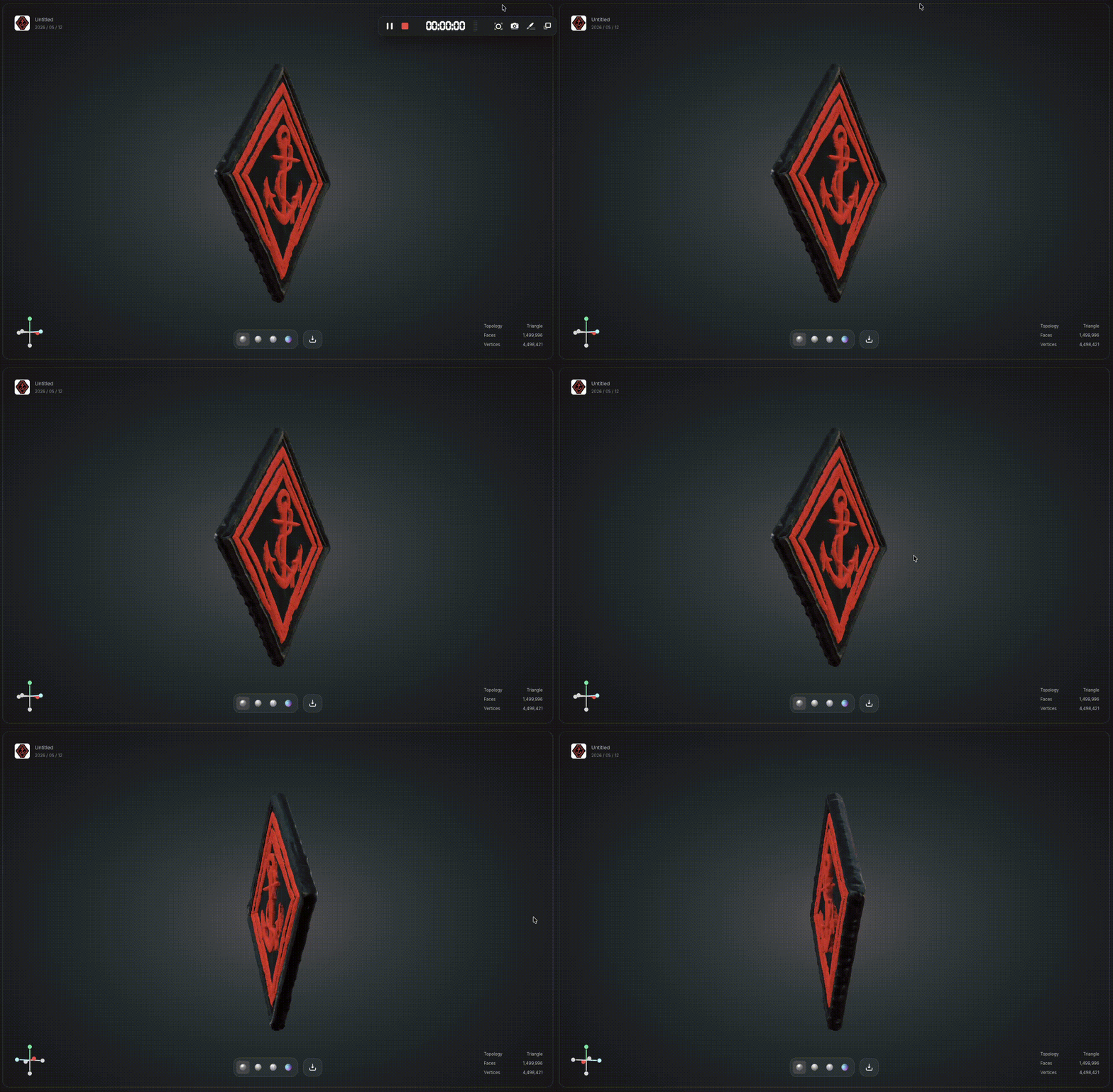
Se você precisa de modelos 3D confiáveis, a partir de imagens e prontos para impressão, especialmente para trabalhos profissionais ou produtos voltados para o cliente final, considere evitar completamente a etapa de conversão.
Triverse AI gera modelos 3D diretamente de imagens ou descrições textuais com topologia adequada. Não apenas malhas com deslocamento. A saída é estanque, corretamente dimensionada e pronta para fatiamento ou importação para motores de jogo.
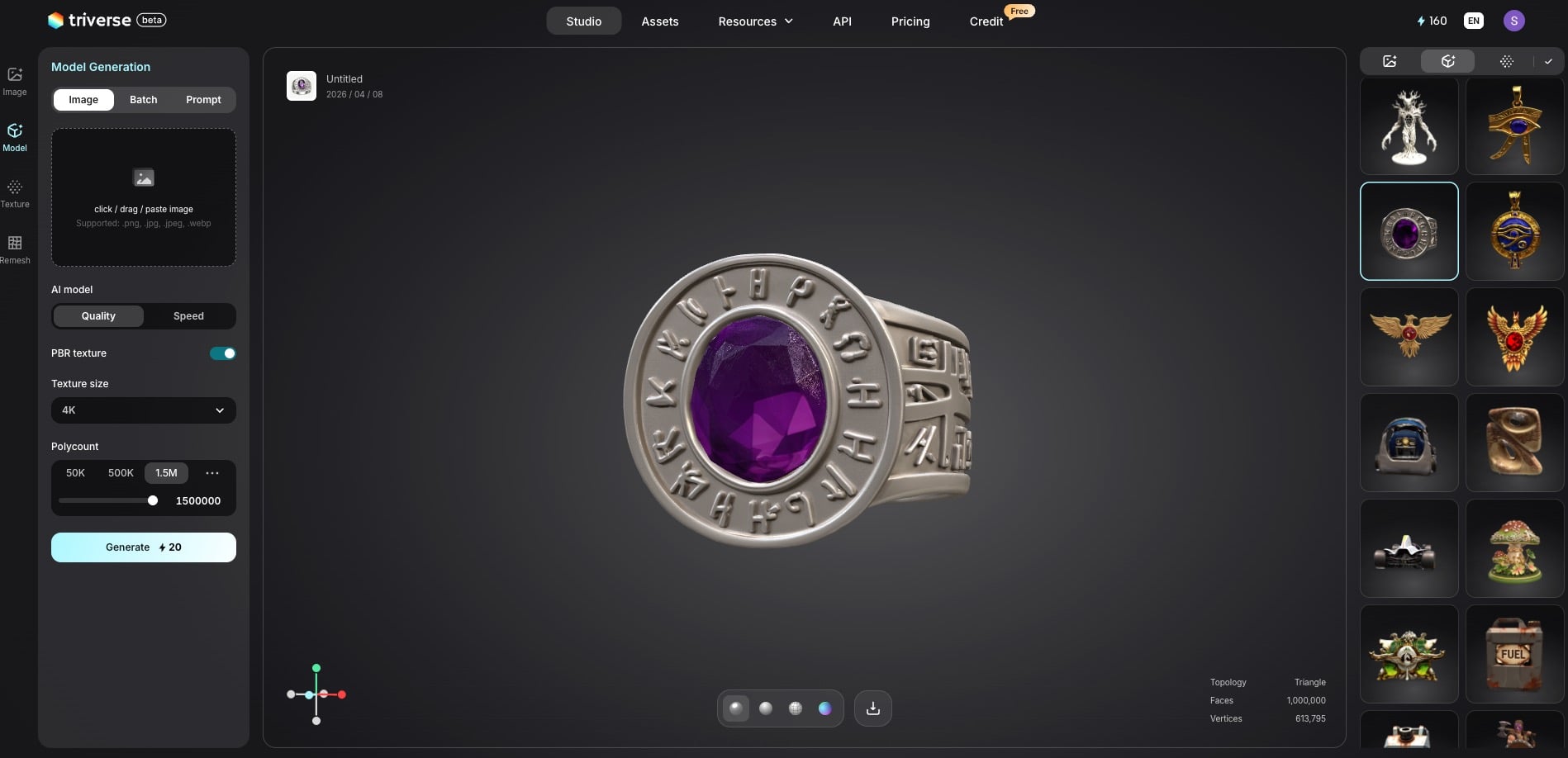
Para estúdios sem artistas 3D dedicados, esta é uma melhoria prática no fluxo de trabalho. Você só precisa enviar uma imagem, e a Triverse AI cuida de todo o resto.
Perguntas Frequentes sobre Conversores de Imagem para STL
Posso converter um JPG ou PNG diretamente para STL?
Sim, mas os resultados dependem muito do seu método. O JPG funciona como um mapa de altura na maioria dos conversores. Os resultados podem ser inconsistentes. O PNG suporta transparência, o que é útil para extrusão de silhuetas. Para fotos, use ferramentas de geração 3D por IA, como a Triverse AI, para obter qualidade significativamente melhor.
Qual tipo de imagem é melhor para conversão para STL?
Use mapas de altura em escala de cinza com pelo menos 1024 pixels para terrenos, texturas e designs em relevo. Imagens em preto e branco de alto contraste para logotipos e desenhos lineares. Fotos complexas funcionam melhor com ferramentas de geração por IA. Conversores tradicionais de mapas de altura produzem resultados ruins com imagens coloridas.
Por que meu STL convertido tem buracos ou parece quebrado no fatiador?
A maioria dos conversores de imagem para STL produz malhas não herméticas. Isso não é um problema com sua imagem. É uma limitação do método de conversão. Processe seu STL na função MakeSolid do Meshmixer ou no Netfabb Online Repair antes de fatiar. Esta única etapa corrige 90% das falhas de impressão relacionadas à conversão.
O Selva3D ainda está funcionando?
Não. Vários usuários relatam que o sistema de cadastro não está funcionando. Os e-mails de verificação não estão sendo enviados. Para o fluxo de trabalho baseado no Tinkercad descrito em guias mais antigos, incluindo a popular postagem do blog da Prusa, use a importação de imagens integrada do Tinkercad. É gratuito, baseado em navegador e realmente funciona.
Qual resolução de imagem eu preciso para um bom STL?
Use no mínimo 1024 por 1024 pixels para resultados aceitáveis. Para impressões detalhadas como joias, miniaturas e arte intrincada, use 2048 pixels ou mais. A densidade de pixels da sua imagem de origem determina diretamente a densidade de vértices da sua malha. Você não pode adicionar detalhes que não estavam no original.
Posso converter uma foto colorida de uma pessoa em um STL imprimível?
Conversores padrão de mapas de altura não lidam bem com formas orgânicas. O mapeamento de profundidade é baseado no brilho, não na geometria real. Os resultados parecem distorcidos. Para retratos e fotos de pessoas, use ferramentas de IA como Triverse AI ou Meshy AI, que geram topologia 3D adequada em vez de apenas deslocar pixels.
Existe um conversor de imagem para STL completamente gratuito?
Sim. O Tinkercad é baseado em navegador, sem necessidade de instalação. A função MakeSolid do Autodesk Meshmixer é um recurso de aplicativo desktop gratuito. O Netfabb Online Repair é um reparo baseado em navegador. Todos são gratuitos. Conversores online como o ImageToStl têm planos gratuitos, mas podem limitar a resolução ou adicionar marcas d'água. Ferramentas de IA geralmente oferecem testes gratuitos com limites de uso.
Qual é a diferença entre um mapa de altura e um modelo em relevo?
Um mapa de altura é uma imagem em escala de cinza onde o brilho equivale à elevação. Os conversores deslocam uma grade plana com base nesses valores. Um modelo em relevo é uma geometria 3D real com contornos intencionais, não apenas deslocamento de pixels. A conversão de mapa de altura é rápida, mas limitada. A geração de relevo por IA produz resultados mais limpos e imprimíveis.
Conclusão
Conversão de imagens para STL não é mágica. Resume-se a três coisas: prepare sua imagem (tons de cinza, contraste, resolução), combine o método com seu conteúdo (IA para fotos, extrusão para logotipos, mapa de elevação para terreno) e repare a malha antes de cortar.
Ou ignore todo o pipeline. Triverse AI gera modelos 3D prontos para impressão a partir de qualquer imagem — sem pré-processamento, sem correção de malha, sem tentativa e erro. Sua imagem 2D pode virar um modelo 3D para impressão. Agora você sabe como.