STL vs OBJ vs 3MF: Que Formato de Arquivo de Impressão 3D Você Deveria Usar em 2026?
STL, OBJ e 3MF: qual formato de arquivo é melhor para impressão 3D? Compare dados de malha (mesh), suporte de cores, tamanho do arquivo e compatibilidade com slicers. Além disso, saiba como exportar o formato adequado.
15 de junho de 2026
O STL funciona em qualquer lugar, mas contém apenas uma malha de triângulos crua. O OBJ adiciona texturas, mas complica o fluxo de trabalho. O 3MF empacota geometria, cor, materiais e configurações de impressão em um único arquivo compactado, mas nem todos os softwares de fatiamento o leem ainda. Confira quando utilizar cada formato.
Por quê o formato do seu arquivo para impressão 3D importa
Como o formato incorreto leva a falhas de impressão
Um formato de arquivo decide quais informações chegam ao software de fatiamento. Essas informações podem ser apenas a forma, a forma e a aparência, ou a forma, materiais, cor e configurações de impressão. Envie o formato errado para o software de fatiamento errado e os resultados são previsíveis: superfícies ausentes, normais invertidas ou um modelo que parece bom na tela e resulta em uma impressão desastrosa.
Se você enviar um arquivo para o slicer que ele não consegue entender, pode ocorrer alguns problemas. Você pode ter superfícies ausentes, ou o interior e o exterior podem estar trocados, ou o modelo pode parecer bom no computador. Ficará uma confusão quando for realmente impresso. Algumas impressoras que podem imprimir várias cores e usam o formato 3MF ignorarão as informações de cor se estiver em um arquivo OBJ. Slicers mais antigos que só leem STL rejeitarão totalmente um 3MF.
Um exemplo comum: exportar um modelo multicolorido como STL para o Bambu Studio e depois se perguntar por que o AMS ignora todas as atribuições de cor. O formato STL simplesmente não consegue armazenar esses dados. Exportar o mesmo modelo como 3MF resolve o problema instantaneamente. Saber do que seu fatiador precisa antes de exportar evita o ciclo de tentativa e erro.
Resposta Rápida: Qual Formato Escolher
Situação | Melhor Formato |
Impressão FDM monocromática | STL ou 3MF |
Miniaturas em resina | STL |
Impressão multicolorida ou multimaterial | 3MF |
Enviando para o Blender ou engine de jogo | o OBJ ou o GLB |
Bambu Studio com AMS | 3MF |
Compatibilidade máxima com qualquer software de fatiamento (slicer) | STL |
STL: O Padrão da Indústria para Impressão 3D
O que é um arquivo STL?
O STL (Standard Tessellation Language) armazena geometria 3D como uma coleção de triângulos. Cada triângulo é definido por três vértices e um vetor normal. Nada mais. Sem cor, sem textura, sem dados de material, sem unidades. É o formato de arquivo 3D mais simples e amplamente utilizado e tem sido o formato padrão para impressão 3D desde a década de 1980.
Vantagens e Desvantagens do STL
Todo slicer no mercado lê STL. Toda ferramenta de modelagem 3D exporta STL. A compatibilidade nunca é um problema. O formato é simples, previsível e amplamente compreendido.
A contrapartida é que os arquivos STL contêm apenas malhas triangulares brutas. Não há compressão, então arquivos com número elevado de polígonos ficam grandes rapidamente. Não há como armazenar cor, atribuições de material ou configurações de impressão dentro do arquivo. Se você precisar de qualquer um desses, precisa de um formato diferente. O STL também armazena dados de vértices redundantes, pois cada triângulo define os seus três vértices independentemente, mesmo quando os triângulos compartilham arestas. Isso aumenta desnecessariamente o tamanho dos arquivos para modelos complexos.
Quando Usar STL
Use STL quando estiver imprimindo um modelo de cor única em qualquer impressora FDM ou de resina. É compatível com todas as plataformas. Se o seu fluxo de trabalho é "exportar, abrir no software de fatiamento, imprimir," o STL é a opção mais simples. É também a escolha mais segura ao compartilhar arquivos com outras pessoas, pois você sabe que o software de fatiamento delas aceitará o formato. Antes de fatiar, verifique se o seu modelo atende aos requisitos mínimos de espessura de parede para o tipo da sua impressora.
OBJ: Quando escolher OBJ para impressão 3D
O que é um arquivo OBJ?
OBJ (Wavefront Object) armazena geometria como vértices, bordas e faces. Diferentemente do STL, suporta quads e polígonos além de triângulos. Arquivos OBJ podem referenciar um arquivo externo MTL (Material Template Library) que define materiais de superfície, e mapas de textura podem ser vinculados como arquivos de imagem separados. Isso torna o OBJ um formato intermediário entre modelagem 3D, renderização e impressão.
Prós e Contras do OBJ (Objeto)
OBJ contém mais dados do que STL. Suporta cores de vértice, coordenadas de textura e referências de materiais. Isso o torna útil para fluxos de trabalho que transitam entre o Blender, motores de jogos e impressoras 3D. O formato é amplamente suportado por softwares criativos.
Para impressão 3D pura, o OBJ tem desvantagens. Os arquivos MTL e de textura devem acompanhar o OBJ, caso contrário os materiais quebrarão. Alguns *slicers* leem a geometria do OBJ, mas ignoram completamente os dados de material. Os tamanhos dos arquivos podem ser grandes, pois o OBJ é um formato baseado em texto sem compressão integrada. Para impressão, o OBJ adiciona complexidade sem agregar muito valor, a menos que você precise especificamente dos dados de textura no seu *slicer*.
Quando Usar o Formato OBJ para Impressão 3D
Use o formato de arquivo OBJ quando seu modelo 3D precisar ser transferido de um editor como Blender, Maya ou ZBrush para um software de fatiamento. Isso ocorre porque o OBJ ajuda a manter intactos o mapeamento UV e as atribuições de materiais. O OBJ é uma boa escolha ao enviar assets 3D para game engines como Unity ou Unreal, pois os dados de textura são essenciais nesses ambientes.
Apenas para impressão, STL ou 3MF são as alternativas mais simples e confiáveis.
3MF: O Padrão Moderno Projetado para Impressão 3D
O que é um arquivo 3MF?
3MF (Formato de Manufatura Aditiva 3D) foi projetado especificamente para impressão 3D pela Microsoft e um consórcio de fabricantes de impressoras. Ele armazena geometria, cores, materiais, configurações de impressão e montagens de várias peças em um único arquivo ZIP compactado. O formato utiliza XML internamente, o que o torna estruturado e extensível. O 3MF foi criado para resolver os problemas que o STL nunca foi projetado para resolver.
Vantagens e Desvantagens do 3MF
Os arquivos 3MF são menores que os arquivos STL equivalentes devido à compressão integrada. Eles transportam dados de cor e material de forma nativa, o que é relevante para impressoras multicoloridas como as máquinas Bambu Lab com AMS. As configurações de impressão (altura da camada, preenchimento, suportes) podem ser incorporadas no arquivo, de modo que um 3MF aberto no mesmo fatiador que o criou reproduz exatamente a mesma configuração. O formato garante geometria hermética por design, o que reduz erros de malha em comparação com o STL.
A principal limitação é a compatibilidade. Nem todos os slicers suportam totalmente o 3MF ainda. Software legado e alguns slicers para resina ainda preferem o STL. O formato também é menos comum em fluxos de trabalho de engines de jogos e renderização, onde OBJ e GLB dominam. Caso compartilhe arquivos publicamente e deseje máxima compatibilidade, o 3MF ainda não é tão universal quanto o STL.
Quando usar 3MF
Use 3MF quando imprimir no Bambu Studio, PrusaSlicer ou qualquer software de fatiamento que suporte totalmente 3MF. É a escolha ideal para impressões multicoloridas. Também é recomendado usá-lo para configurações de material. O formato 3MF permite incluir as configurações de impressão no seu arquivo.
Se você trabalha em um ecossistema único de slicer e impressora, o 3MF é o formato mais completo disponível. Ele elimina a necessidade de reconfigurar parâmetros sempre que abrir um arquivo. Se você está trabalhando dentro de um único ecossistema (um software de fatiamento e uma impressora), o 3MF é o formato mais completo disponível.
Comparação Lado a Lado: STL vs OBJ vs 3MF
Recurso | STL | OBJ | 3MF |
Geometria | Apenas triângulos | Triângulos, quads, polígonos | Triângulos |
Suporte de cor | Não | Por meio do arquivo .MTL | Nativo |
Suporte a texturas gráficas | Não | Via imagens externas | Embarcado |
Compressão | Não | Não | Sim (CEP) |
Configurações de impressão | não | Não | Sim |
Conjuntos de múltiplas peças | Não | Limitado | Sim |
Tamanho do arquivo (mesma arquitetura) | Grande | Grande | Pequeno |
Compatibilidade com o fatiador | Universal | A maioria dos cortadores | Crescendo |
Fiscalização rigorosa | Não | Não | Sim |
Qual formato você deveria escolher?
- Para peças impressas em 3D FDM de uma cor: STL é o padrão seguro. 3MF é melhor se o seu slicer o suportar, pois contém configurações incorporadas e comprime o arquivo.
- Para Miniaturas de Resina: STL. A maioria dos slicers de resina (Chitubox, Lychee) possui suporte completo ao formato STL. O suporte ao formato 3MF em slicers de resina ainda é inconsistente.
- Para Impressões em Cor: 3MF é a única escolha prática. O formato carrega dados de cor nativamente e funciona com os fluxos de trabalho do AMS no Bambu Studio e do MMU no PrusaSlicer. O OBJ pode incluir dados de cor por meio de arquivos MTL, mas a compatibilidade com fatiadores é inconsistente.
- Para Ativos do Jogo que Também Exigem Impressão:Exporte OBJ ou GLB para o fluxo de trabalho do motor do jogo, depois exporte um STL ou 3MF separado para o fatiador. Não tente usar um único arquivo para ambas as finalidades.
Diga Adeus à Dor de Cabeça com Formatos: Exporte em Qualquer Formato com o Triverse AI
Por que os Modelos Gerados por IA Resolvem Problemas de Taxa de Conversão
A maioria dos erros de formatação ocorre durante a conversão. Um modelo criado em uma ferramenta, exportado para um formato e depois convertido para outro para o slicer introduz riscos de normais corrompidas, texturas perdidas e geometria corrompida em cada etapa. A Triverse AI exporta diretamente para todos os principais formatos a partir da mesma malha de origem, portanto, nenhuma etapa de conversão é necessária.
Como Exportar do Triverse AI
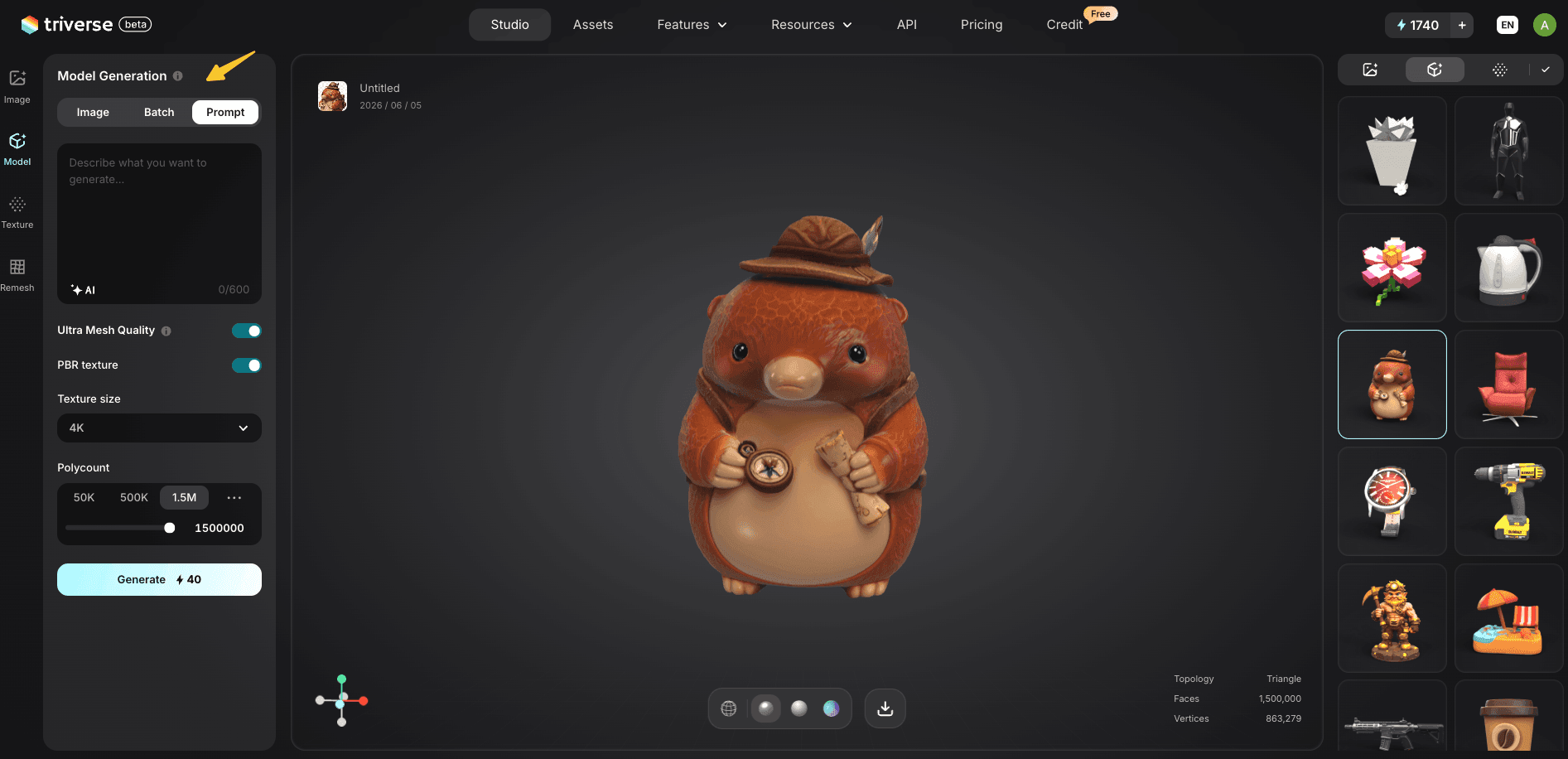
Em Triverse Studio, gere seu modelo usando Imagem-para-3D ou Texto-para-3D, clique no ícone Baixar e escolha o formato que melhor se adapta ao seu workflow:
Seu Objetivo | Formato de Exportação | Notas |
Impressão FDM de cor única | STL | Malha estanque, compatibilidade universal com softwares de fatiamento. Defina o número de polígonos para 500 mil ou menos. |
Miniatura de resina | STL | Utilize de 1M a 1,5M de polígonos para obter o máximo de detalhe na superfície. |
Impressão multicolorida (Bambu AMS, Prusa MMU) | 3MF | Dados de cor e material embutidos. Abra diretamente em Bambu Studio ou PrusaSlicer. |
Edição no Blender ou em um motor de jogo (game engine) | OBJ | Acompanhado de arquivo MTL e mapas de textura. |
Pré-visualização em RA ou na Web | GLB ou USDZ | Ligeiro, otimizado para tempo real. |
Unity ou Unreal Engine | FBX | Preserva os materiais e a hierarquia. |
Todos os seis formatos exportam a partir do mesmo modelo gerado. Gere uma única vez e exporte para qualquer formato que seu projeto necessite.
Como converter entre STL, OBJ e 3MF
Conversores Online Gratuitos
Várias ferramentas gratuitas baseadas em navegador realizam conversão básica de formato. Pesquise por "conversor STL para OBJ" ou "conversor 3MF para STL", e você encontrará opções que permitem o upload de arquivos e retornam o arquivo convertido. Essas funcionam para conversões que envolvem apenas geometria. Os dados de cor e textura podem não ser mantidos, dependendo da ferramenta. Para uma conversão confiável com materiais preservados, use o Blender.
Utilizando o Blender para conversão de formatos
Abra o Blender, acesse Arquivo → Importar e selecione o arquivo de origem. O Blender lê nativamente os formatos STL, OBJ e 3MF. Faça os ajustes necessários, depois acesse Arquivo → Exportar e escolha o formato de destino. O Blender preserva o mapeamento UV e os materiais durante a conversão, tornando-se a opção gratuita mais confiável para arquivos complexos.
Guia Passo a Passo para Converter 3MF em STL
Se o seu slicer não suportar 3MF, converta para STL usando um destes métodos. Abra o 3MF no Bambu Studio ou PrusaSlicer e depois exporte como STL a partir do slicer. Alternativamente, abra no Blender e exporte como STL. Observe que os dados de cor, material e configurações de impressão serão perdidos durante a conversão, pois o STL não suporta essas funcionalidades. Para um passo a passo detalhado, consulte o guia de conversão de 3MF para STL.
STL vs OBJ vs 3MF: Erros Comuns de Formatos de Arquivo e Soluções
Geometria Não-Manifold em Arquivos STL
Os arquivos STL não possuem validação de malha integrada. Buracos, normais invertidas e faces sobrepostas são comuns, especialmente em arquivos baixados de bibliotecas de STL gratuitas. Execute uma verificação de malha no seu fatiador antes da impressão. Para reparo manual, use o Meshmixer ou a ferramenta “3D Print Toolbox” do Blender. Se os erros persistirem, repare a malha antes de fatiar.
Texturas faltantes em arquivos OBJ
Os arquivos OBJ referenciam arquivos MTL e imagens externos pelo nome. Se esses arquivos forem movidos, renomeados ou separados do OBJ, as texturas não serão carregadas. Mantenha sempre os arquivos OBJ, MTL e as imagens de textura na mesma pasta. Se as texturas estiverem faltando após a importação, use Arquivo → Dados Externos → Localizar Arquivos Ausentes no Blender para reconectá-las.
Arquivos 3MF Corrompidos
Os arquivos 3MF são arquivos ZIP internamente. Se o arquivo for danificado durante o download ou transferência, o slicer não conseguirá abri-lo. Primeiro, baixe novamente o arquivo. Se o problema persistir, tente abri-lo em um slicer diferente. Bambu Studio e PrusaSlicer processam arquivos 3MF ligeiramente danificados de forma diferente, então um pode conseguir abrir onde o outro falha.
Conclusão
Três formatos, três resistências diferentes. Escolha o formato adequado à tarefa, e não o contrário. Ao gerar modelos com ferramentas de IA como Triverse AI e imprimindo com múltiplos materiais, o 3MF é o padrão ideal para 2026.
Perguntas frequentes sobre STL VS OBJ VS 3MF
O 3MF é melhor que o STL para impressão 3D?
Para slicers modernos que suportam o formato, sim. O 3MF é menor, contém mais informações e garante geometria estanque. Para máxima compatibilidade entre todos os slicers e impressoras, o STL ainda é a escolha mais segura.
O Cura pode abrir arquivos OBJ?
Sim. O Cura lê a geometria OBJ, mas pode ignorar dados de material e textura. Para impressão, a geometria é importada corretamente. Para dados de cor, use 3MF em vez disso.
Qual formato de arquivo o Bambu Studio usa?
O Bambu Studio usa 3MF como seu formato de projeto nativo. Ele também lê STL e OBJ. Para impressões multicoloridas com AMS, o 3MF é necessário para transmitir atribuições de cor.
Preciso reparar arquivos STL antes de imprimir?
Nem sempre, mas é recomendado verificar. O STL não possui validação de malha integrada, então erros como bordas não-manifold e buracos podem existir sem aviso. Visualize no seu slicer e execute uma verificação de malha antes de imprimir. Arquivos STL gerados por IA do Triverse AI são estanques por padrão e normalmente são fatiados sem erros.
Qual formato preserva dados de cor e textura?
O 3MF carrega dados de cor e material nativamente. O OBJ os armazena através de arquivos MTL e de imagem externos. O STL não suporta dados de cor ou textura.
Quais formatos o Triverse AI exporta?
GLB, OBJ, STL, 3MF, FBX e USDZ. Todos os seis formatos são exportados a partir do mesmo modelo gerado sem necessidade de conversão.