Как создать анимацию продукта в Blender
Узнайте, как создавать 3D-визуализацию товаров с анимацией в Blender, включая эффекты вращения на 360° и реалистичную симуляцию жидкостей. Подойдет даже новичкам.
Вы видели рекламу. Банка газировки медленно вращается на белом фоне, капли воды разлетаются по её поверхности в идеальной замедленной съёмке, и всё это выглядит так, будто на производство потратили 20 000 долларов. Скорее всего, это ничего не стоило. Вот что такое визуализация продукта в Blender: программное обеспечение бесплатно, а результаты могут выглядеть неотличимы от работы профессиональной студии.
В этом руководстве рассматриваются три ключевых аспекта анимации продукта: настройка чистой сцены с правильным освещением и камерой, анимация плавного вращения на 360 градусов (вращение на поворотном столе) и запуск симуляции жидкости для создания брызг вокруг вашего продукта. В примере используется банка колы, но описанный рабочий процесс применим к бутылкам, косметике, электронике и любому другому продукту, который вы хотите продемонстрировать.
Подготовка сцены к рендерингу
Прежде чем анимировать что-либо, вам нужна сцена, имеющая достойный вид. Именно освещение и камера отличают посредственный рендер от картинки уровня билборда. Допустите ошибку здесь — и никакая постобработка вас не спасёт.
Настройки камеры и композиция
Камера — это то, что увидит зритель. Всё, что она видит, увидит ваша аудитория, поэтому уделите немного времени, чтобы грамотно выстроить композицию продукта.
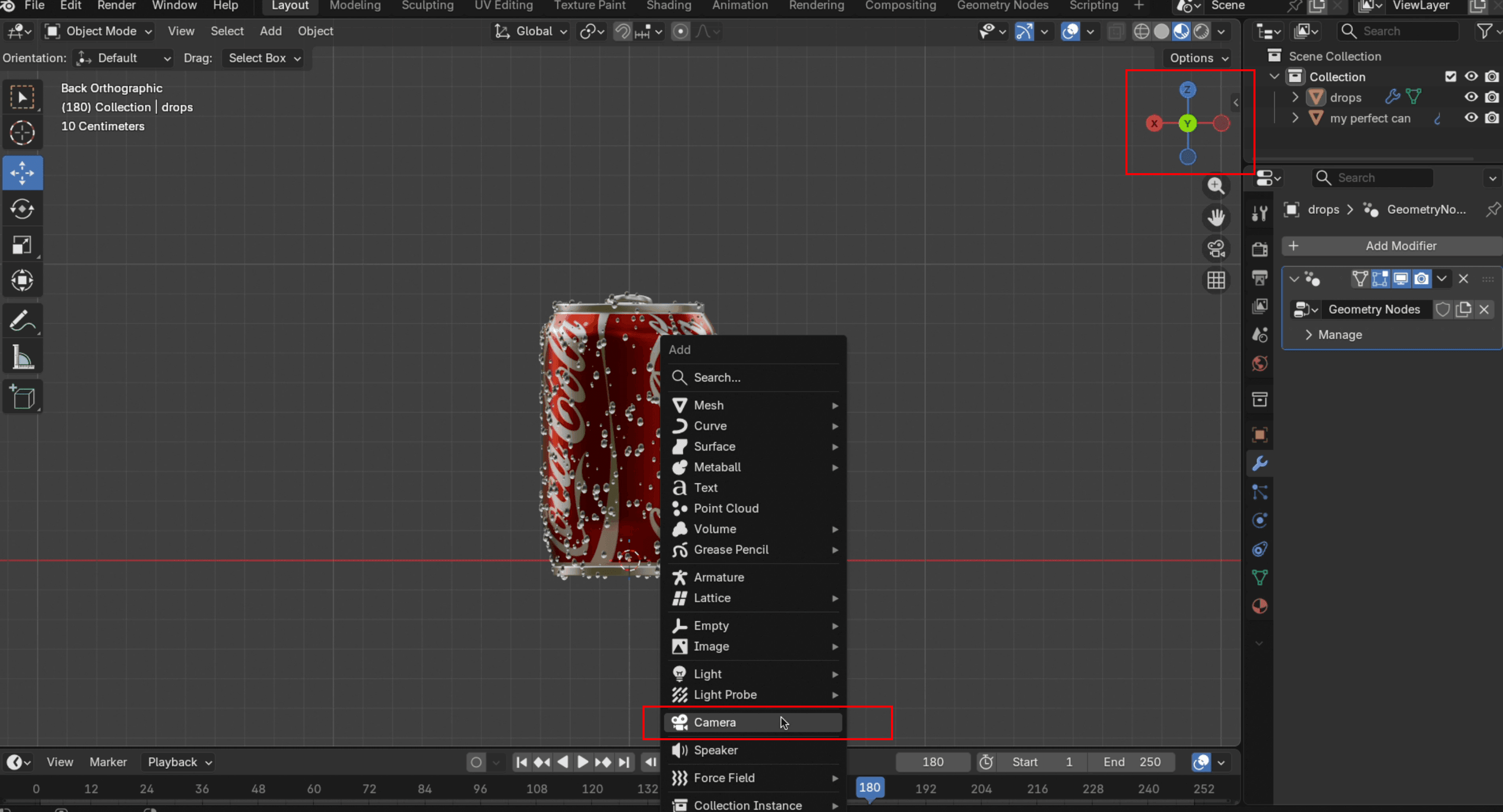
- Переключиться наВид по оси Y, затем
Shift+A (Shift+Ф)чтобы добавить Камера.
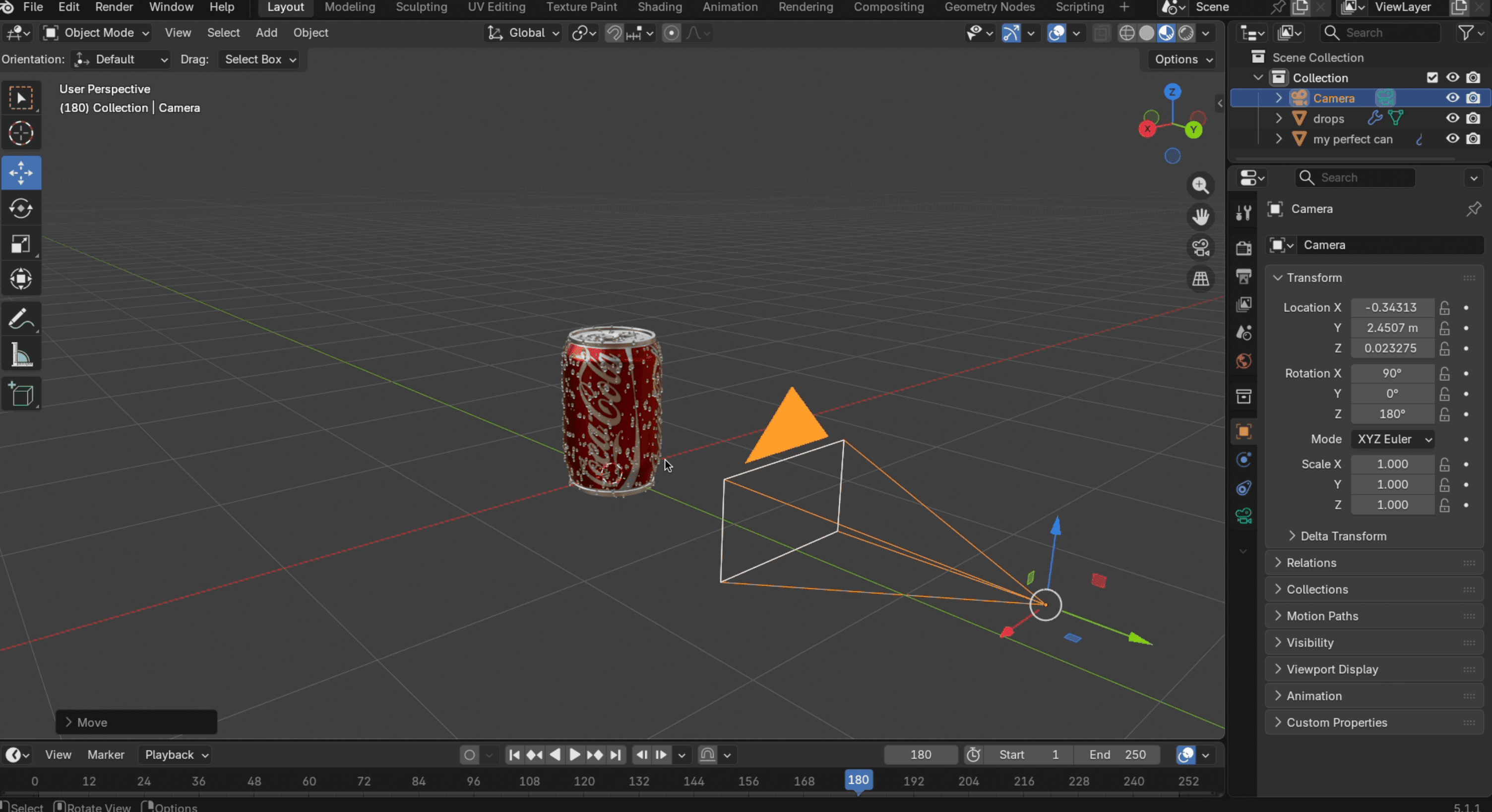
- Нажмите
G+Yчтобы переместить камеру на вид спереди на объект.
- ВПросмотрпанель, выберите Камеры → Сделать активной чтобы заблокировать текущий вид в качестве рамки камеры.
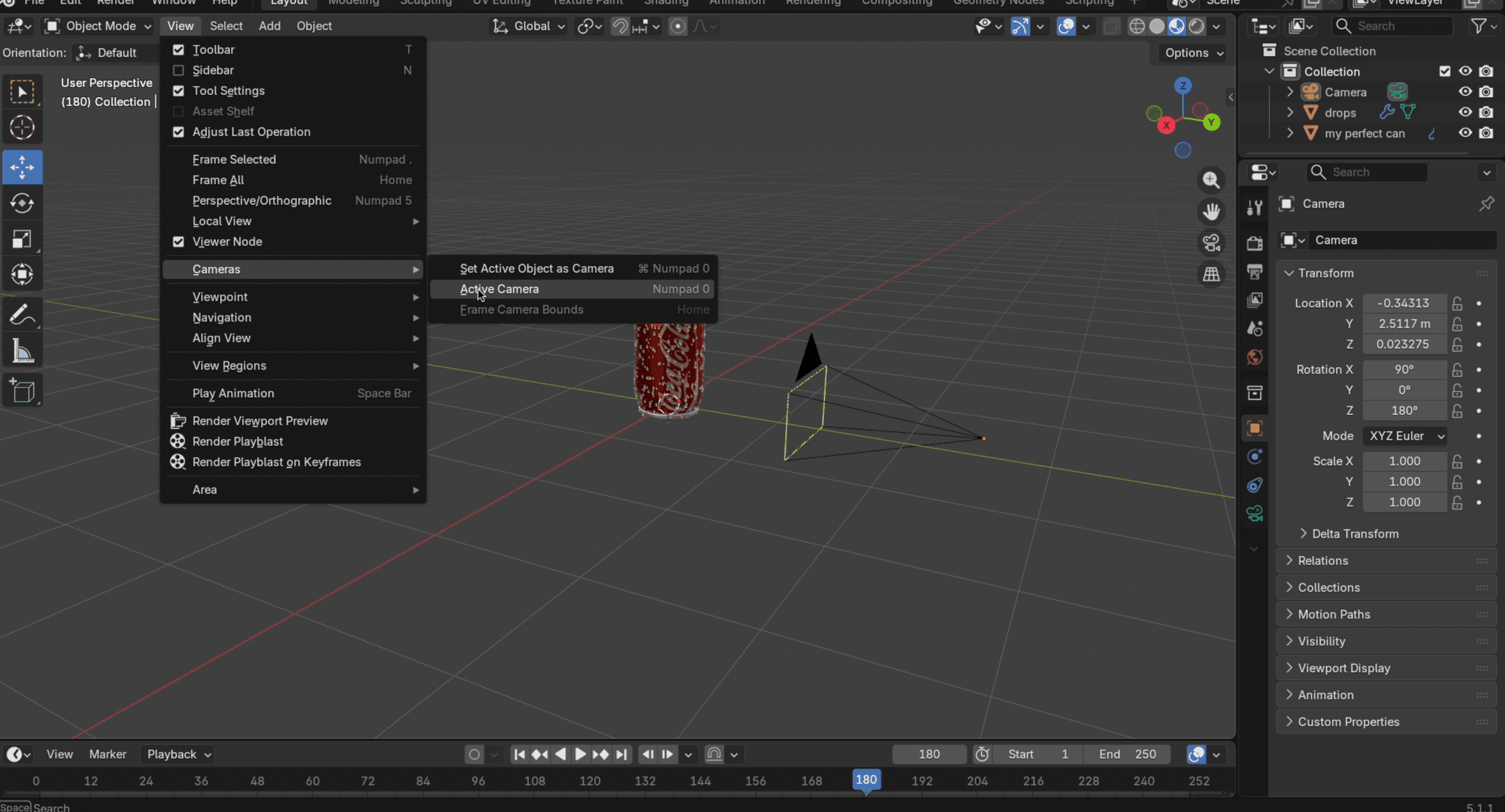
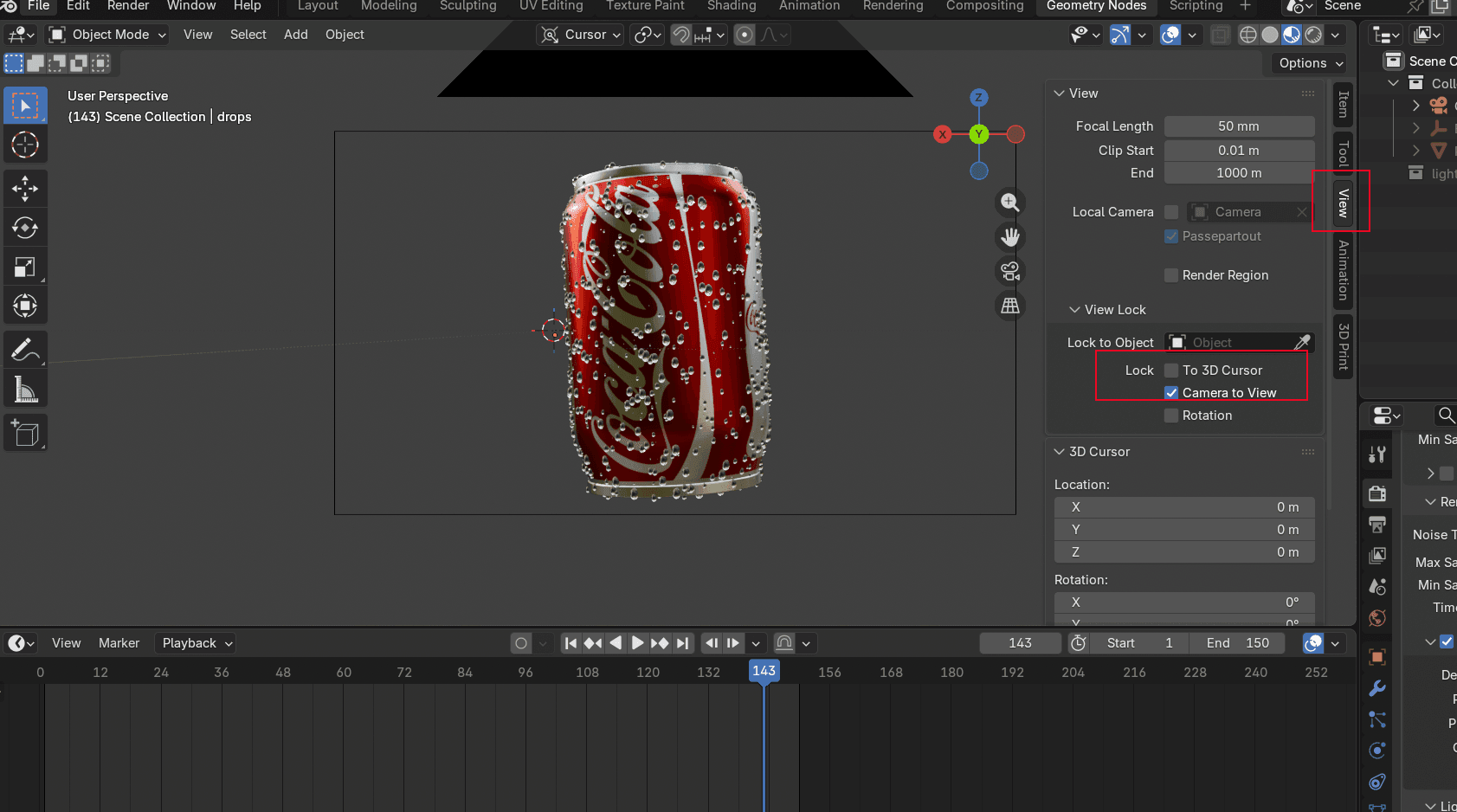
- Откройте Показать боковую панельи включитьЗакрепить камеру в положенииПрокручивайте колёсико мыши вверх и вниз, чтобы изменить размер рамки. Убедитесь, что все части объекта находятся внутри рамки. Вы также можете поворачивать изображение под любым углом.
Настройка освещения для визуализации продукта
Хорошее освещение делает товары дорогими на вид. Плохое же освещение — будто их сфотографировали в гараже. Перед добавлением источников света также можно добавить задний фон, чтобы модель выглядела чище. После выбора фона переключитесь на Режим рендеринга. При первом включении загрузка может занять некоторое время.
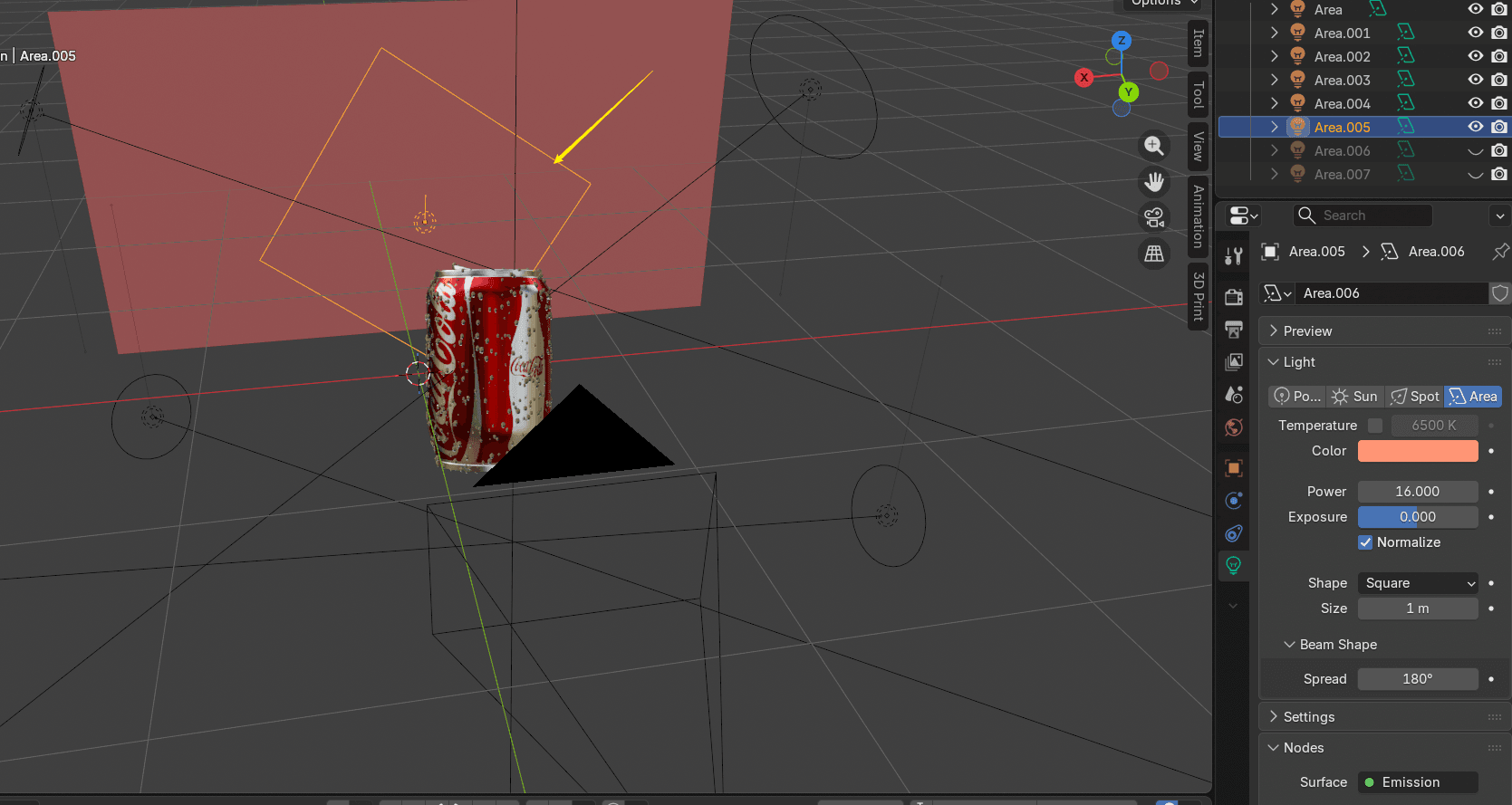
Теперь настройте освещение. Трехточечное освещение — это стандарт для предметной съемки, и принцип таков:
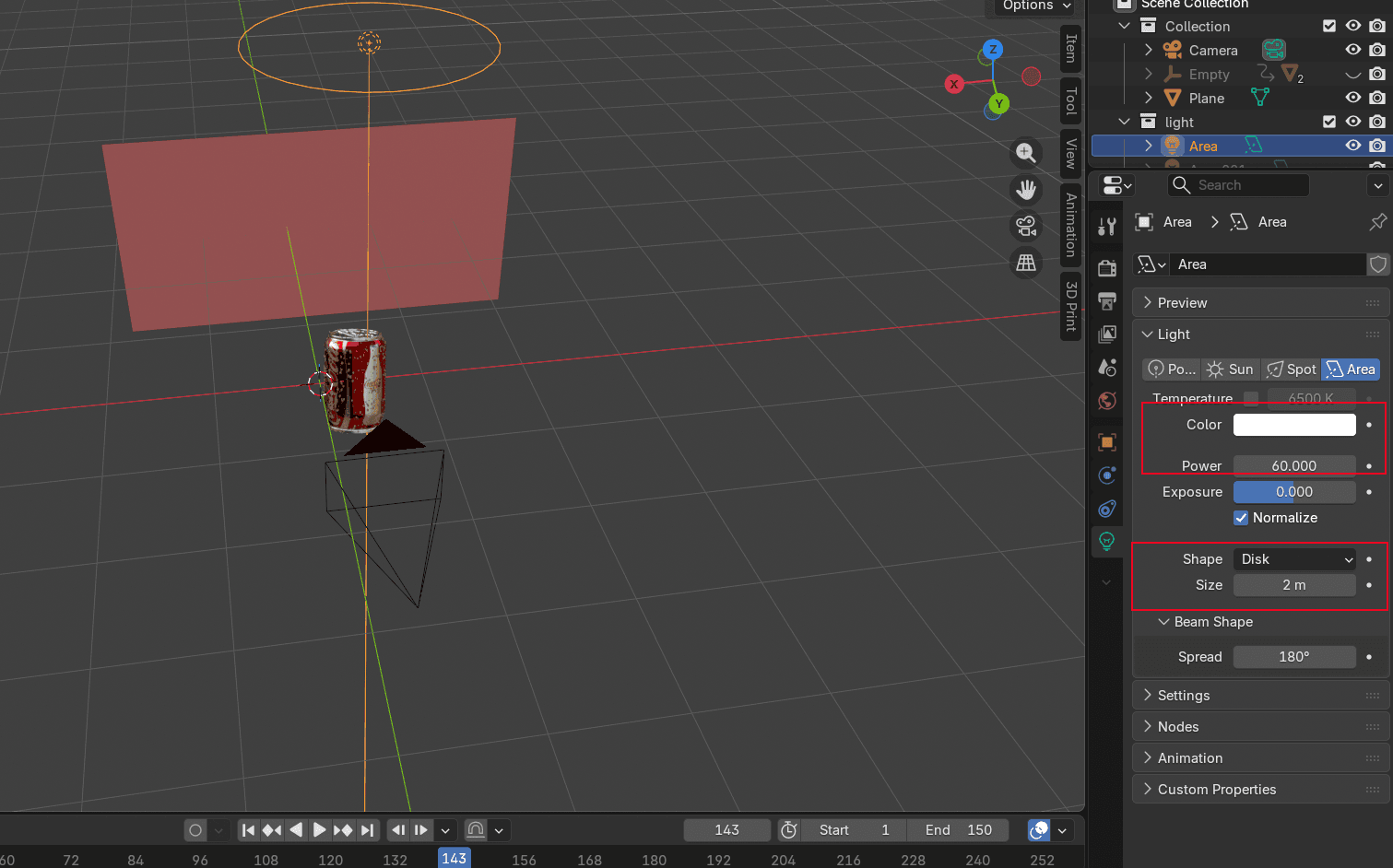
- Верхний свет Разместите источник света непосредственно над продуктом. Отрегулируйте яркость источника света. Чем выше значение, тем ярче объект. Размер и расстояние также влияют на то, насколько мягким или резким будет свет. Настройте все три параметра так, чтобы продукт был освещён как вы хотите.
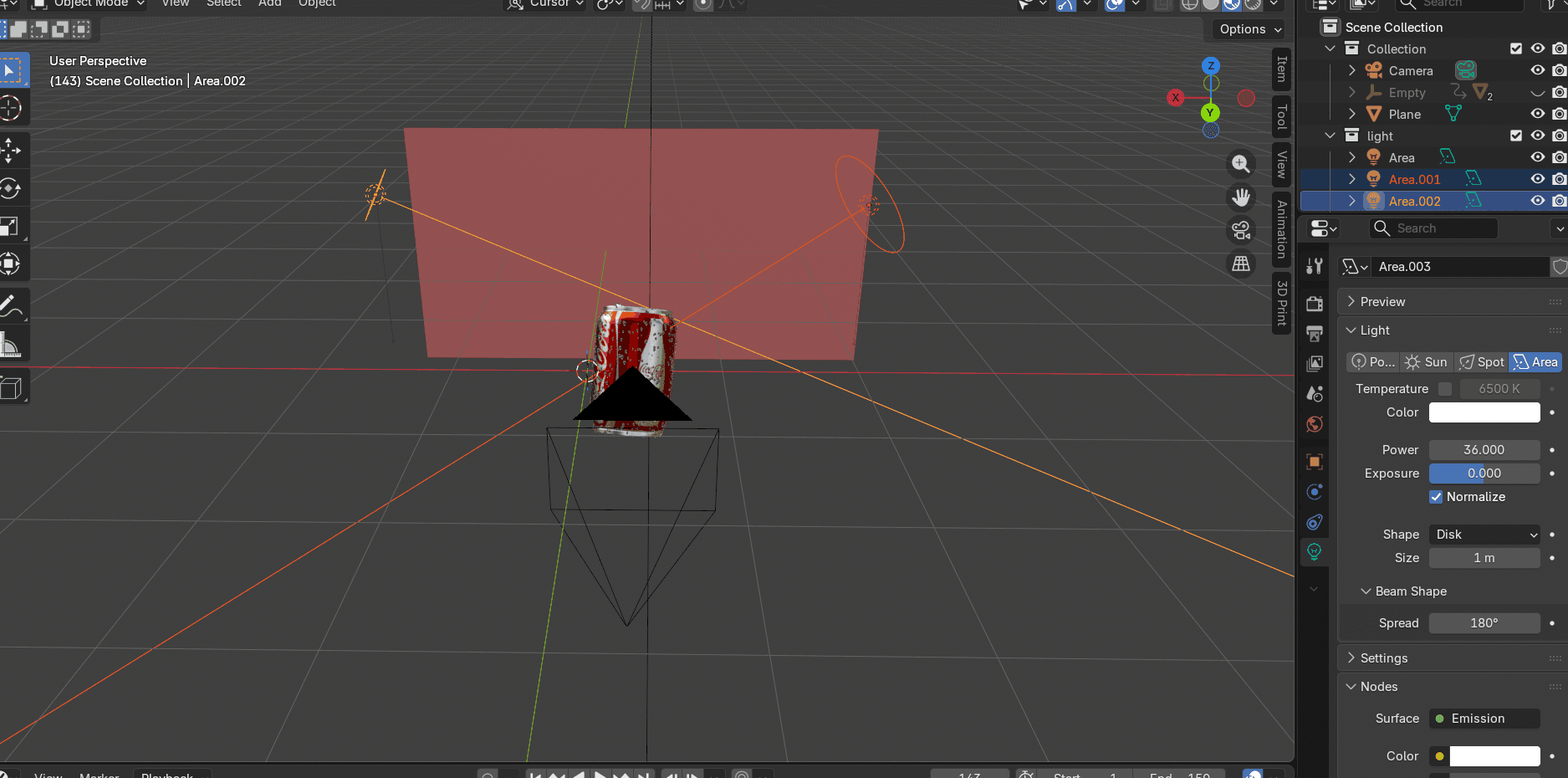
- Добавьте пару симметричных источников света слева и справа. Это делает металлические поверхности светлыми и помогает выделить края. Оцените угол относительноВид Z чтобы свет беспрепятственно проходил над банкой.
- Включить подсветку за объектом, чтобы создать глянцевое свечение посередине. При необходимости можно добавить несколько контрового света. Один контровой источник малой мощности часто эффективнее, чем два ярких.
Анимация вращения в Blender
Вращение на турнтейбле — это основа предметной визуализации. Объект вращается, камера остаётся неподвижной, и зритель получает возможность полностью осмотреть его со всех ракурсов. На словах всё просто, но есть несколько нюансов работы в Blender, которые позволяют добиться корректного результата.
Подготовка модели продукта
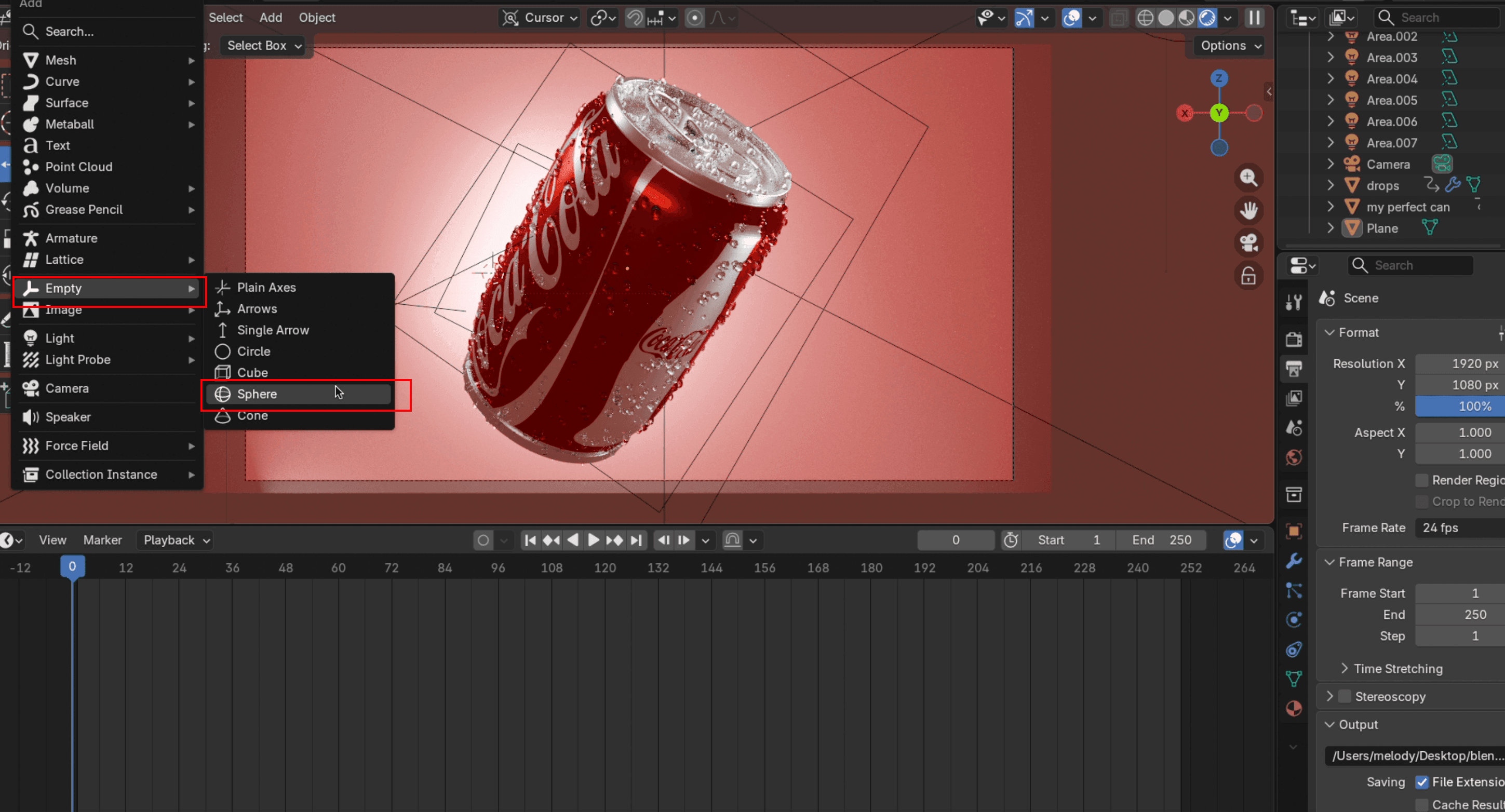
- Нажмите
Shift+Aчтобы добавить Пустая UV-сфера. Немного увеличьте относительно макета. Вы можете нажатьSдля настройки размера иG+X/Y/Zчтобы переместить его в заданное положение.
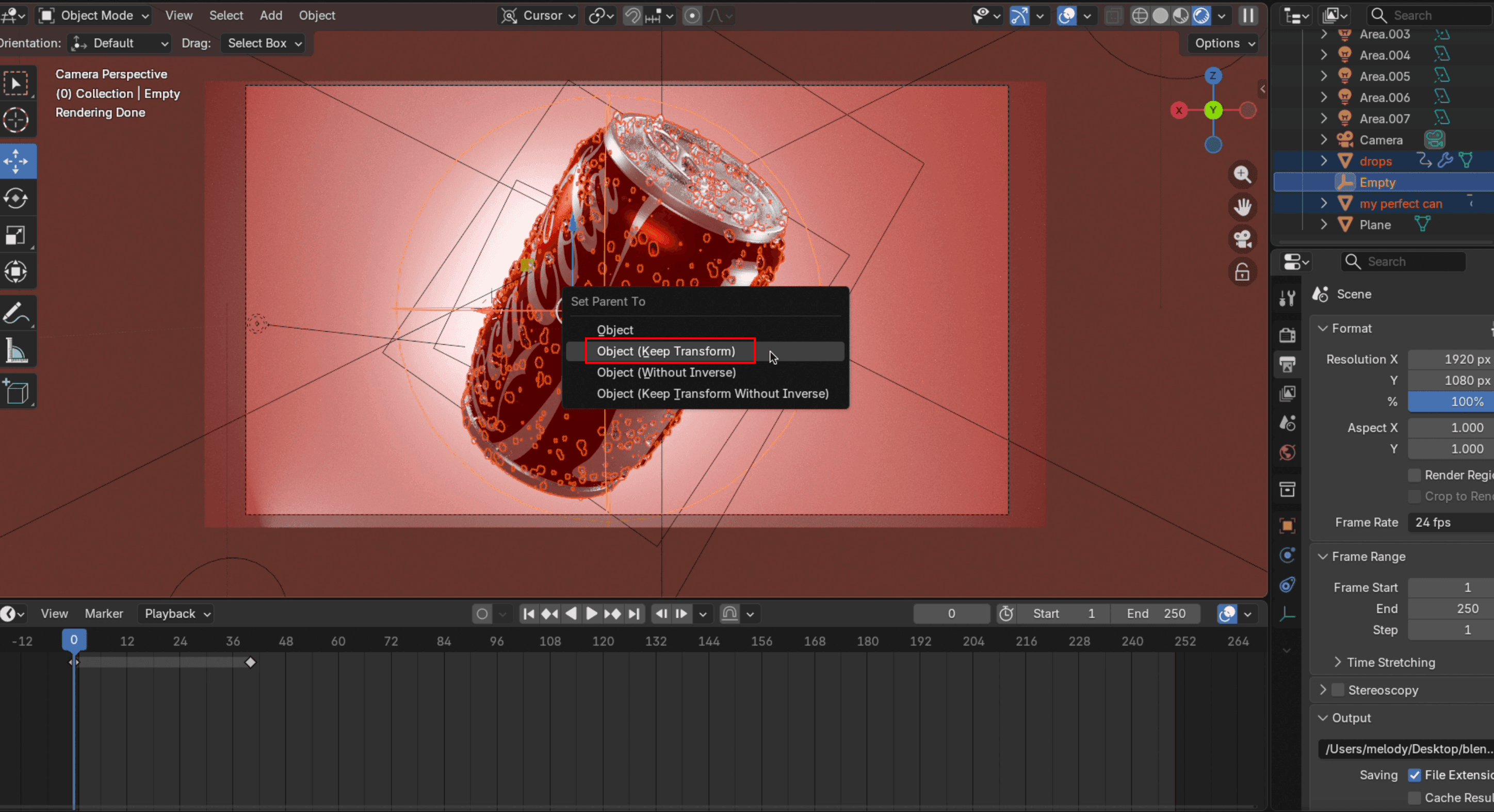
- Сначала выделите все части вашей модели, затем выделите также пустую UV сферу. Нажмите
Ctrl+Pи выберите Оставить преобразование. Теперь пустая UV-сфера управляет положением модели. Переместите сферу, и модель будет двигаться вместе с ней.
Выполнение рендера финальной анимации вращения
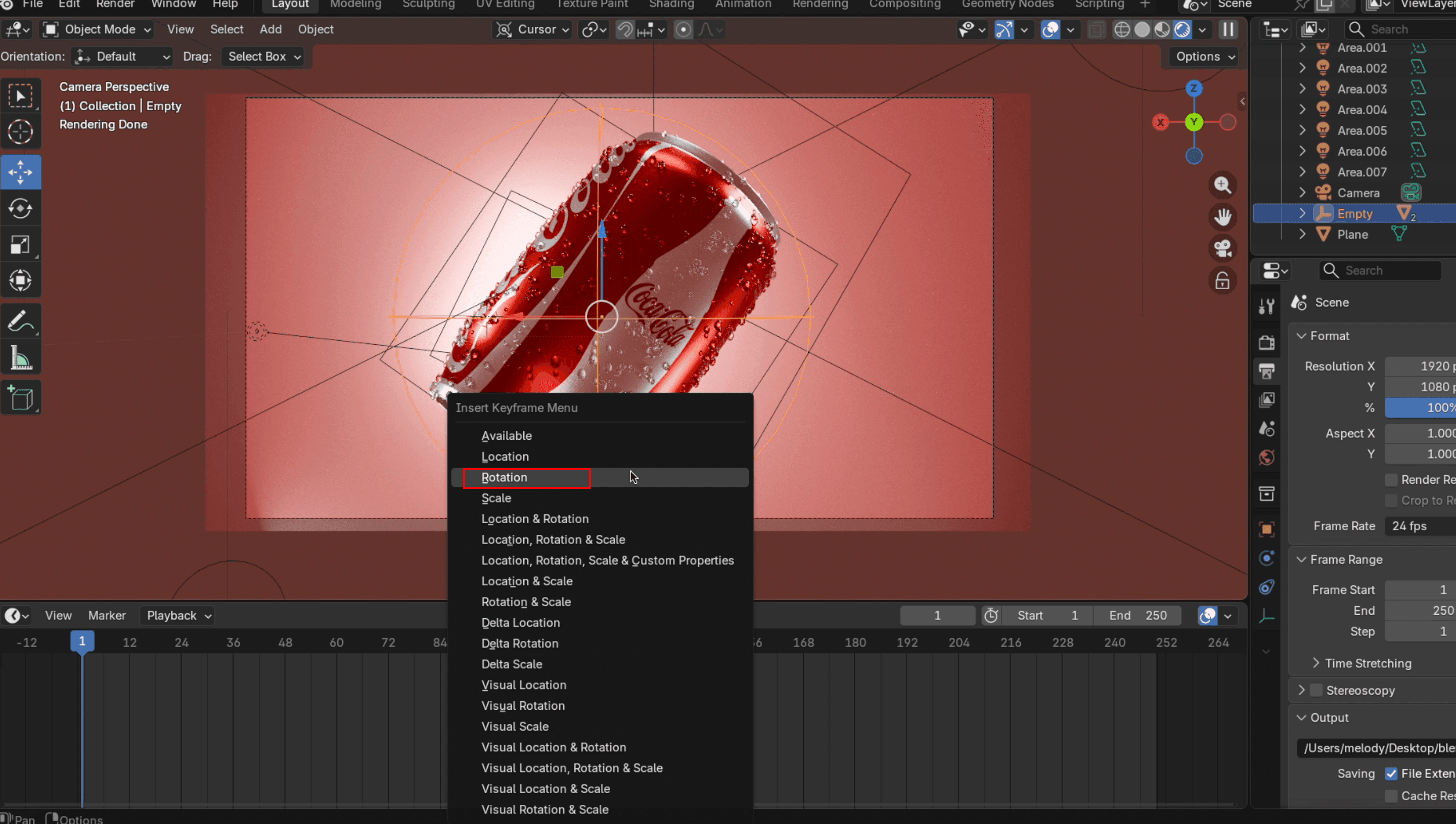
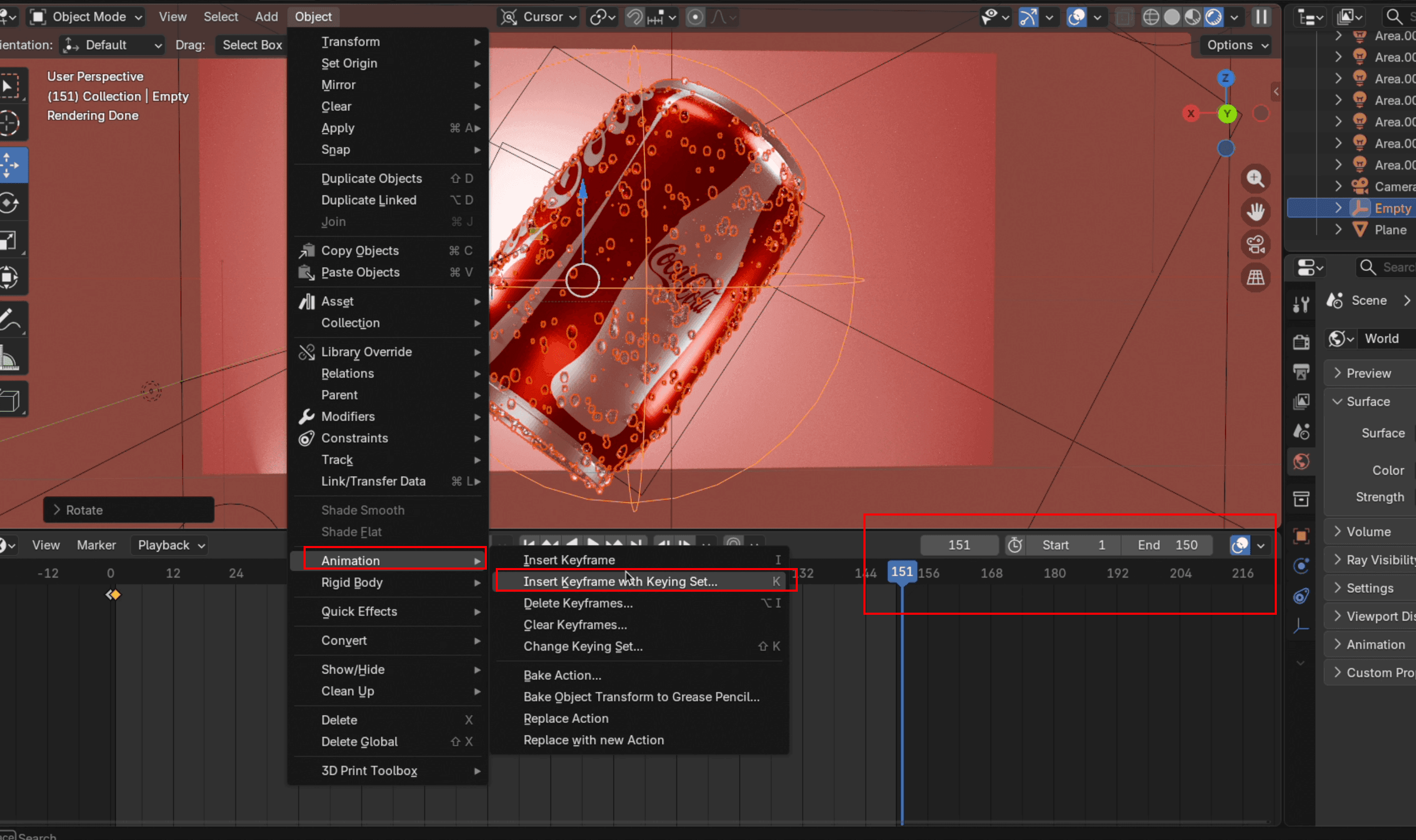
- Установите временная шкала до кадра 1 и задайте исходное положение. При выбранном объекте перейдите в Объект → Анимация → Вставить ключевой кадр и выберите Вращение.
- Установите Конечный кадр под любые ваши задачи. 7-секундная анимация обычно начинается с кадра 1 и заканчивается на кадре 150. Затем переместите курсор временной шкалы на один кадр после конечного кадра (например, кадре 151). Поверните объект в конечное положение. Для полного оборота на 360 градусов нажмите
RзатемZ, и введите 360.
- Наведите курсор мыши на область временной шкалы и нажмите
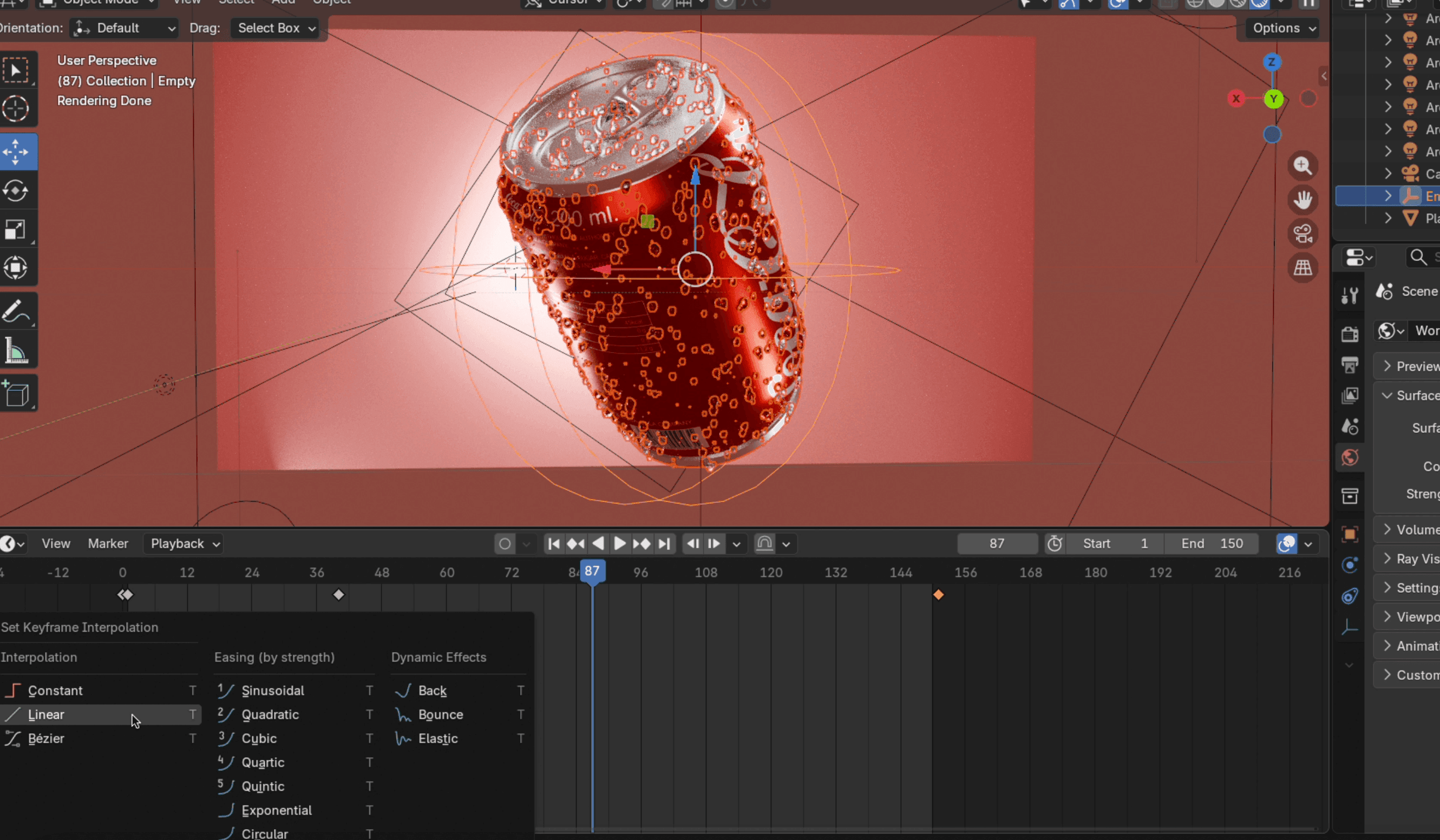
Tдля открытия панели интерполяции. Выберите подходящий тип интерполяции. Линейная обеспечивает постоянную угловую скорость вращения, что отлично подходит для презентации товаров без лишних деталей.
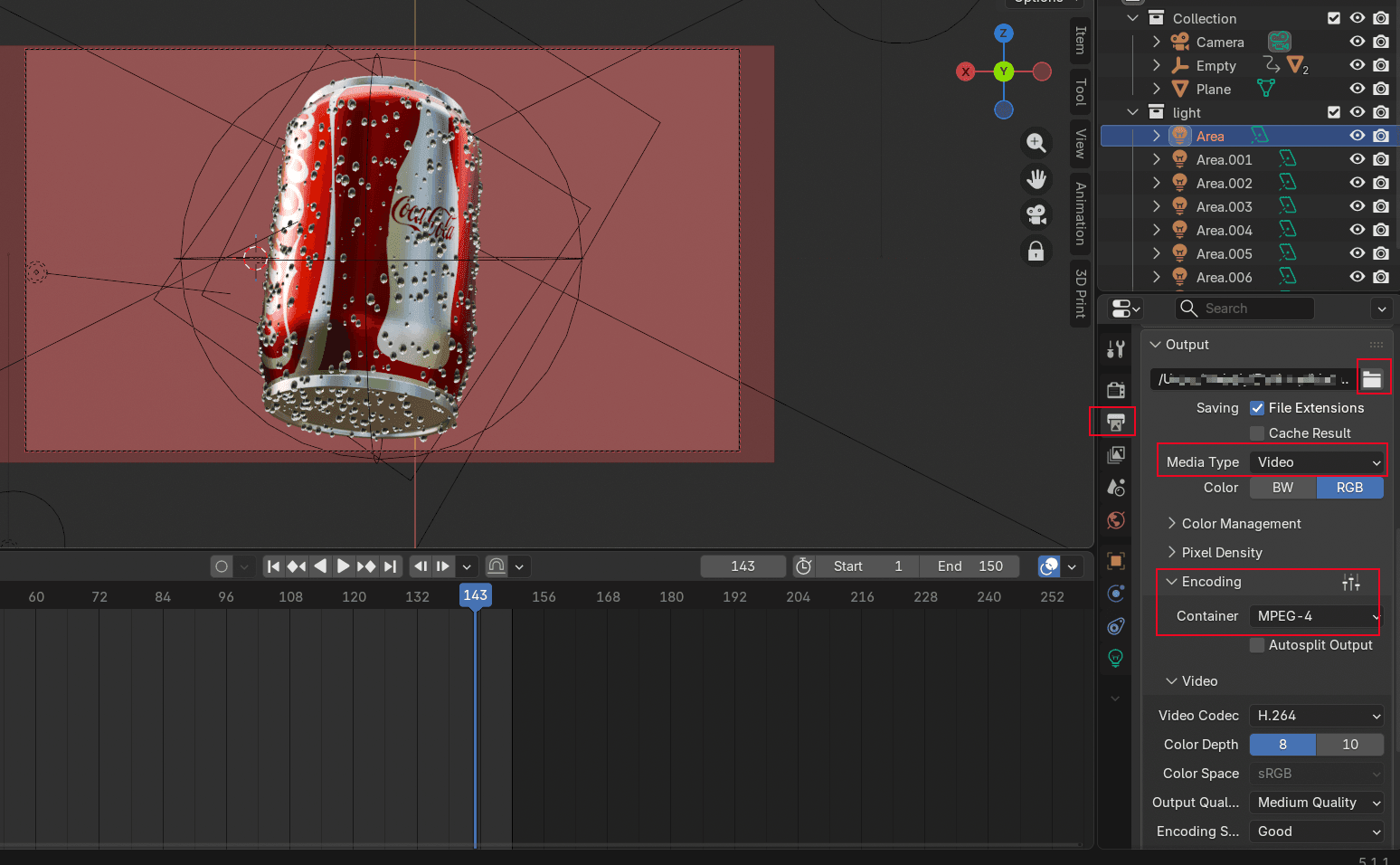
- ВРезультат секции переключите тип медиа на Видео, укажите целевой файл экспорта и в разделе Кодировка, установитеКонтейнер в MP4. Если нужен прозрачный фон, перейдите в Параметры рендера значок, и под Фильмпоставьте галочку в Прозрачный вариант.
Руководство по симуляции жидкостей в Blender
Моделирование жидкости — это то, что делает предметную анимацию увлекательной. Ничто так не привлекает внимание, как жидкость, плещущаяся вокруг продукта в замедленной съемке. Мы смоделируем всплеск жидкости вокруг продукта (вода, брызгающая на банку с колой).
Настройка области течения
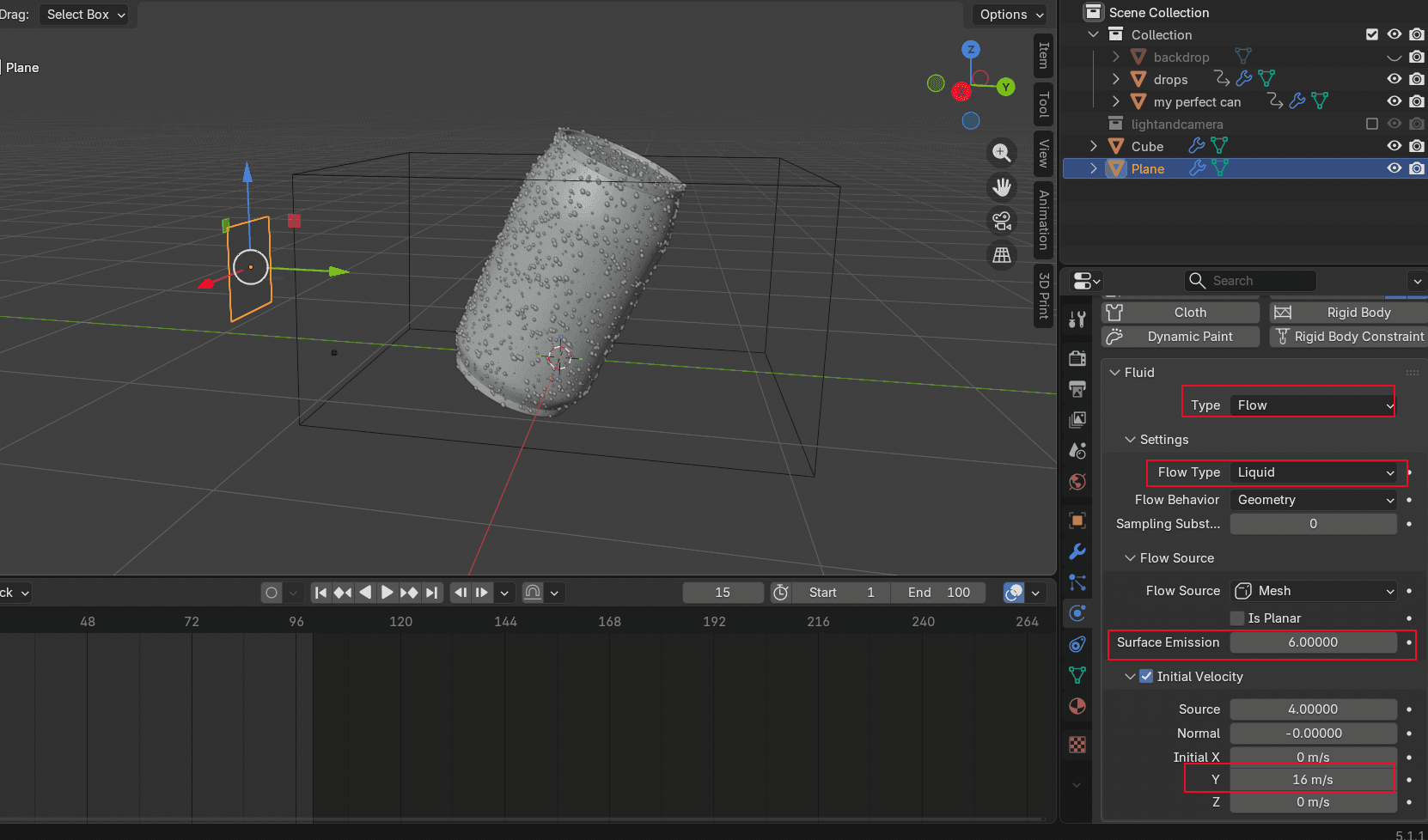
Shift+Aчтобы добавить Самолёт, поверните его 180 градусов, и переместите его на заднюю часть объекта. Убедитесь, что плоскость направлена на банку. Частицы распыляются в направлении, указанном стрелкой. Перейдите к Физические свойства, добавить Гибкий, и установите Тип до Лента. Установите Тип потока данных к Liquid. Установить Эмиссия поверхностипримерно до 6. Чем выше число, тем больше зона инъекции. ВключитьНачальная скоростьи настроитьНачальные значения X/Y/Z чтобы задать направление инжекции.
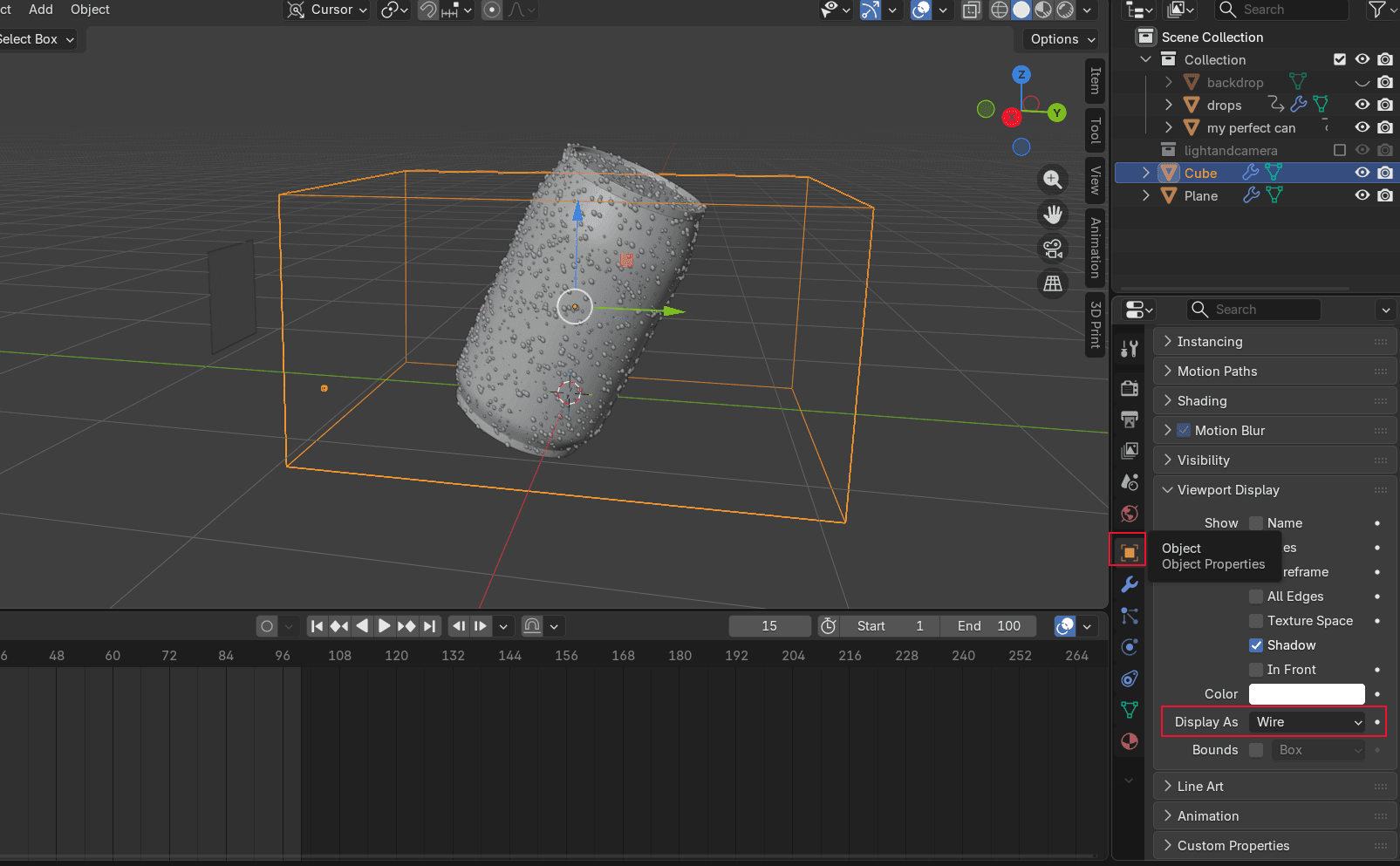
Shift+Aчтобы добавить Куб. Этот куб служит расчётной областью жидкости. Он определяет, насколько далеко разлетаются водяные брызги. Задайте высоту куба чуть больше высоты объекта. Размеры по осям X и Y вы можете задать по своему усмотрению (они определяют ширину разбрызгивания за объектом). В разделе Свойства объекта → Отображение во вьюпорте, измените Режим отображения к ПроводЭто предотвращает блокировку обзора объекта кубом домена.
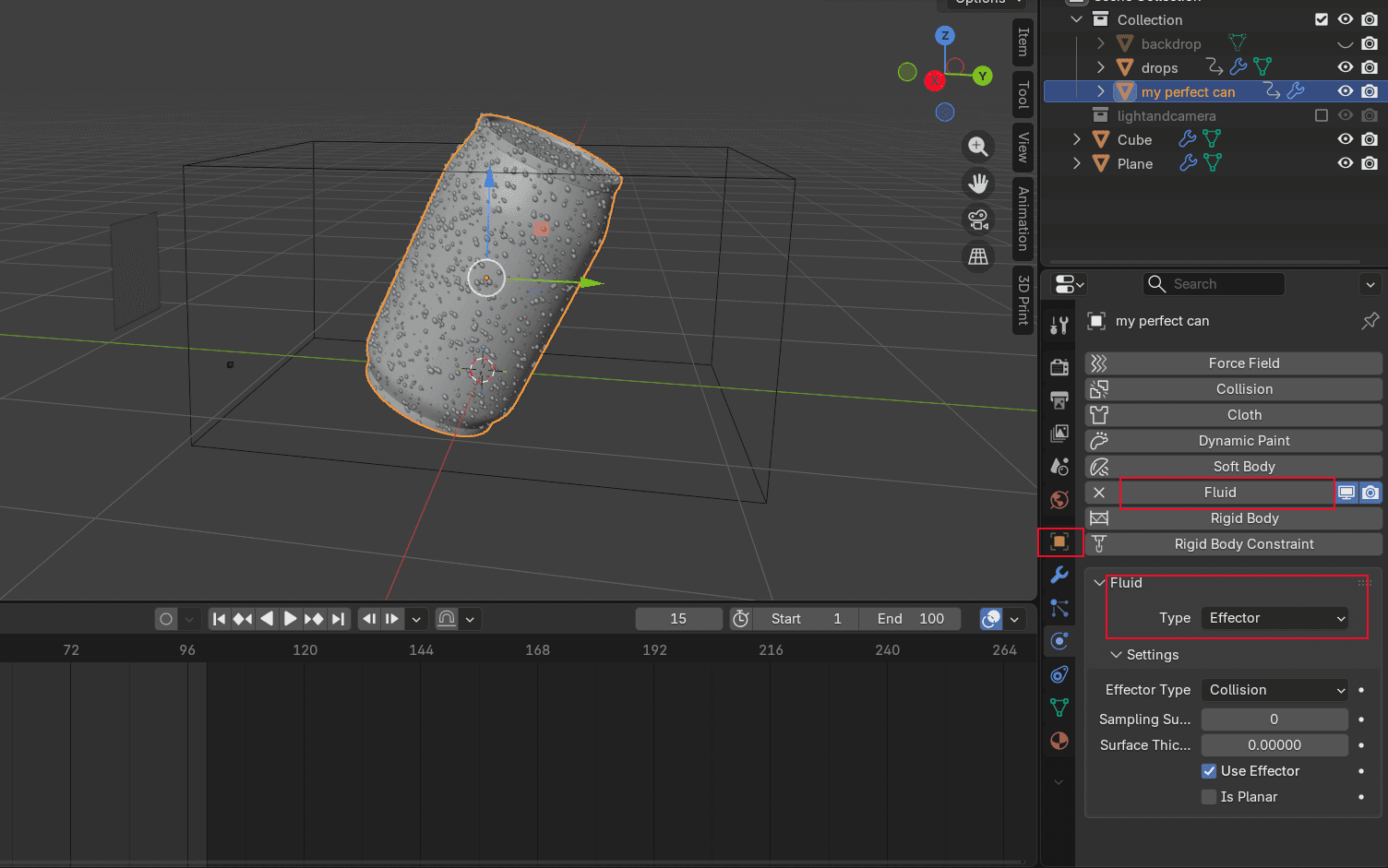
- Выберите модель устройства, перейдите к Физические свойства, добавьте Гибкий, и установите Тип до Эффектор. Это сообщает симуляции, что банка является твердым объектом, о который должна всплескивать вода.
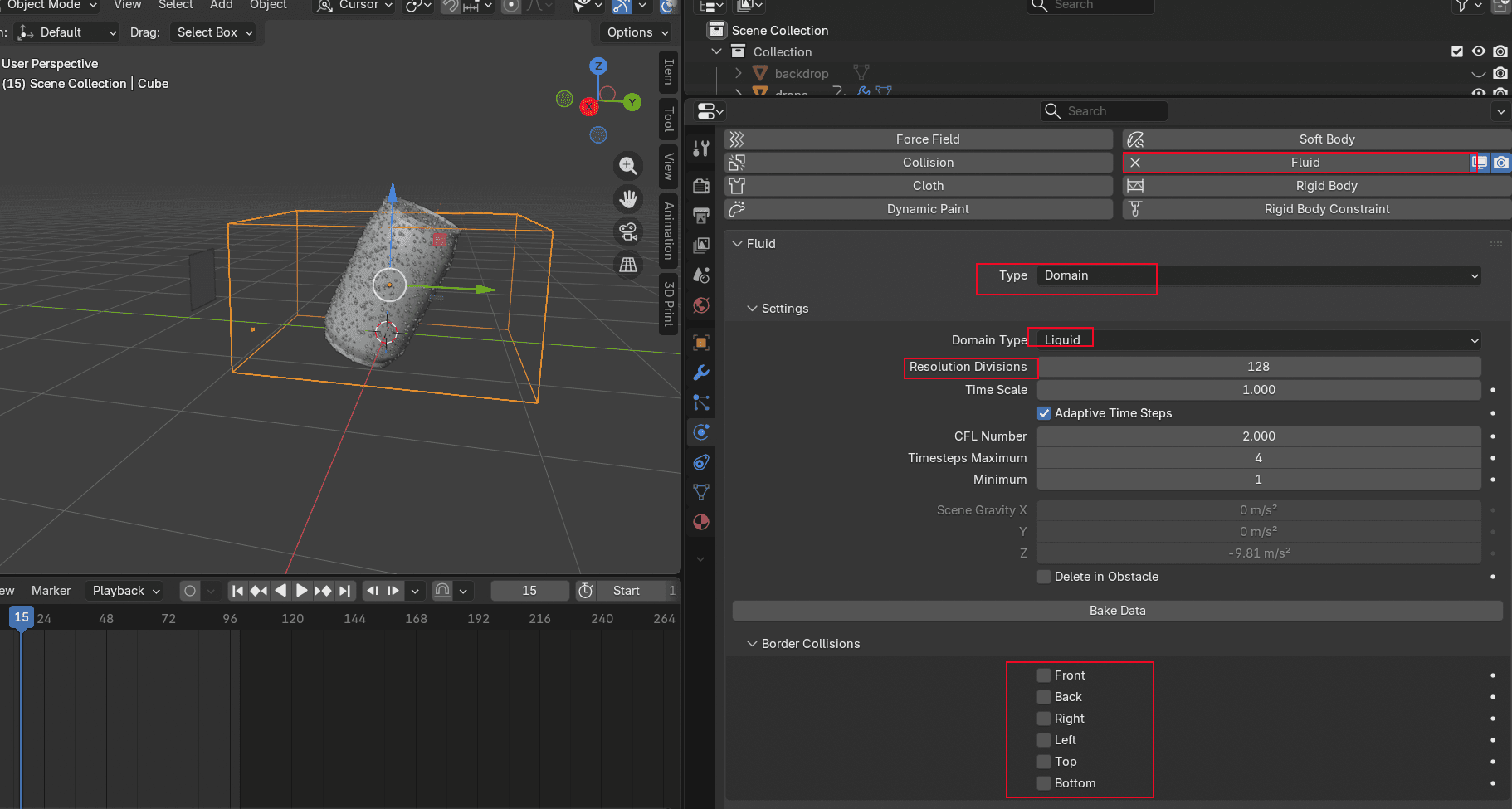
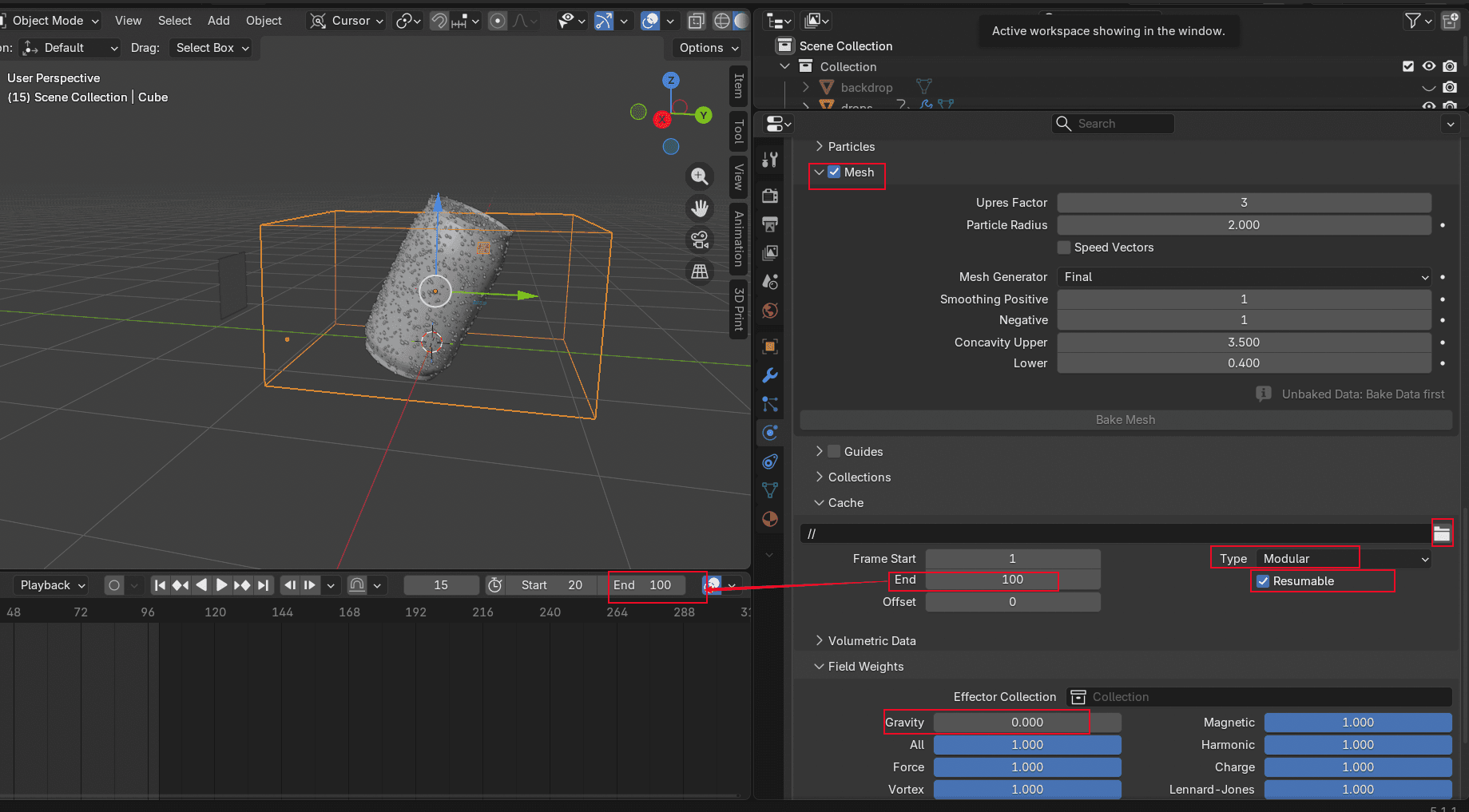
- Выберите куб, добавьте Жидкость, задайте Тип до Домен, и выберите Отдел по урегулированию вопросов. Чем выше число, тем дольше время расчета и тем детальнее сетка. Если вы не хотите, чтобы вода отскакивала от стенок ограничивающей области, отключите...Коллизии границ настройки. Включить Сетчатая структура, установите Тип к Модульныйи установите Финальный кадр чтобы совпадать с длительностью воспроизведения. Установите Гравитация до нуля (вы имитируете горизонтальное разбрызгивание, а не водопад). Убедитесь, что вы проверили Продолжаемый параметр. Если вы захотите скорректировать результат позже, без него вы не сможете повторить обработку. Затем измените Режим показаназад из Wire менее чем за Отображение вьюпорта чтобы область просмотра легче читалась.
Запекание анимации жидкости
- Выберите куб и нажмите Запекание жидкости в Физические свойства Tab. Это может занять некоторое время в зависимости от разрешения экрана. После завершения нажмите воспроизведениедля проверки результата.
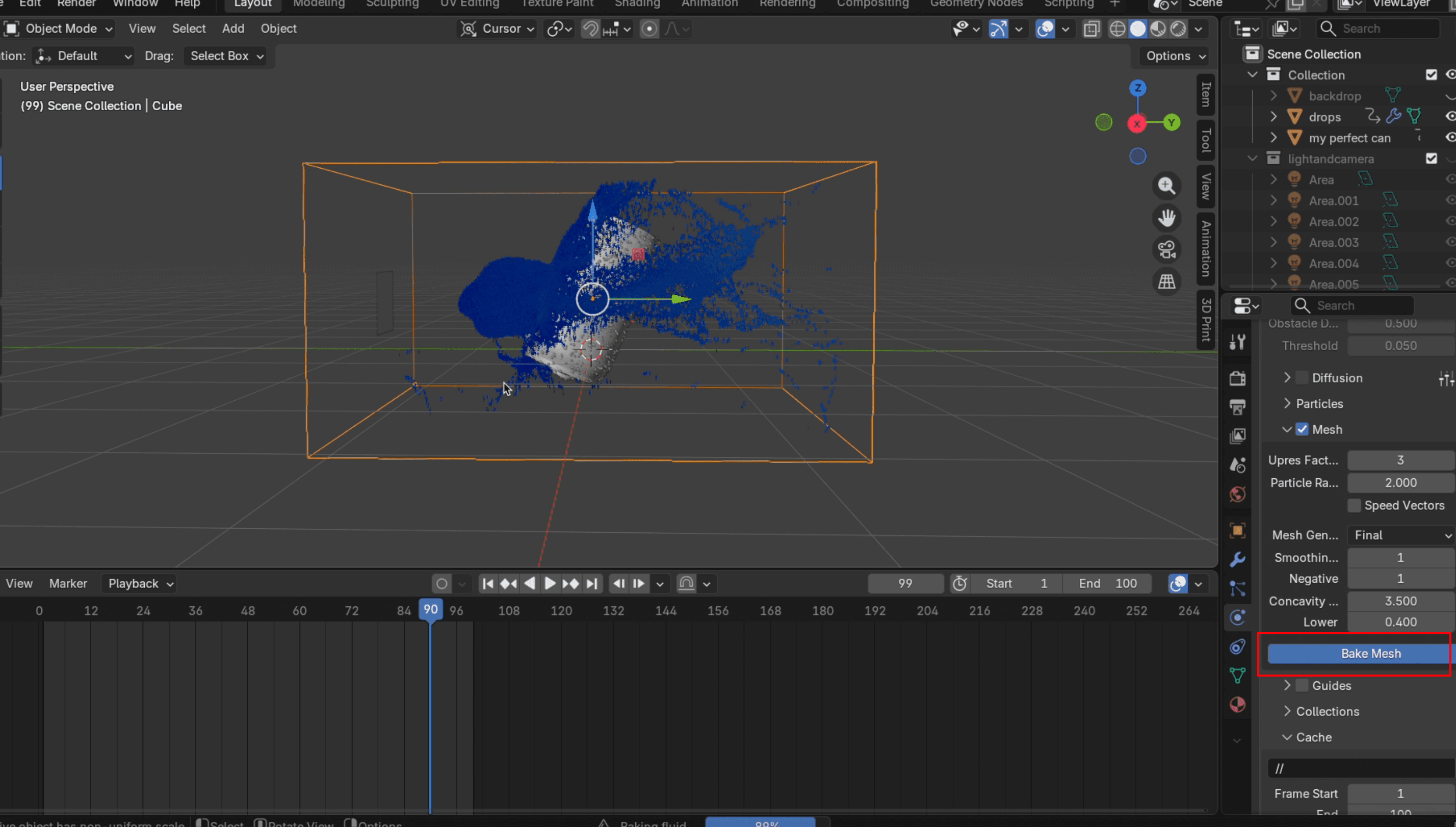
- Если вас устраивает моделирование, нажмите Выпекать меш. Вы можете настроить Фактор апскейла до примерно 3, чтобы поверхность воды выглядела более гладкой. Если вас это не устраивает, кликните Бесплатный трафик, настройте параметры, такие как расстояние плоскости или скорость инжекции, и нажмите Сформировать данные снова. Вот где Продолжаемый флажок экономит ваше время. Без него каждую корректировку приходится начинать выпечку заново.
Визуализация итогового эффекта брызг
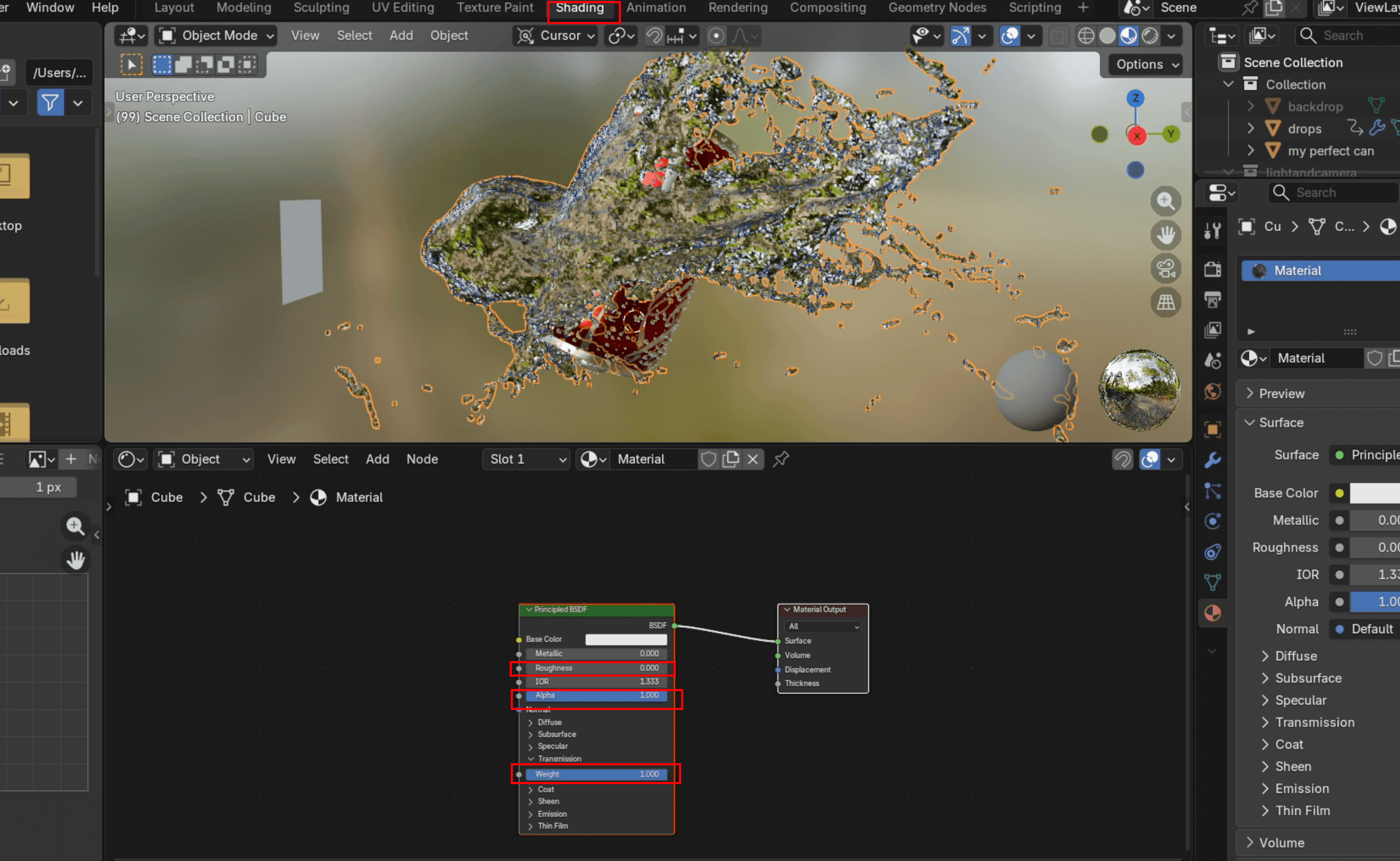
- Перейти к Затенение, добавьте новый Материал, установите Шероховатость до 0, Вес до 1 и IOR (Международная организация по регистрации) до примерно 1,33 (действительный показатель преломления воды). Затем вернитесь к Макет, выберите этот куб и добавьте Модификатор сглаживания (менее Деформировать). Щелкните правой кнопкой мыши по объекту и выберите Сгладить.
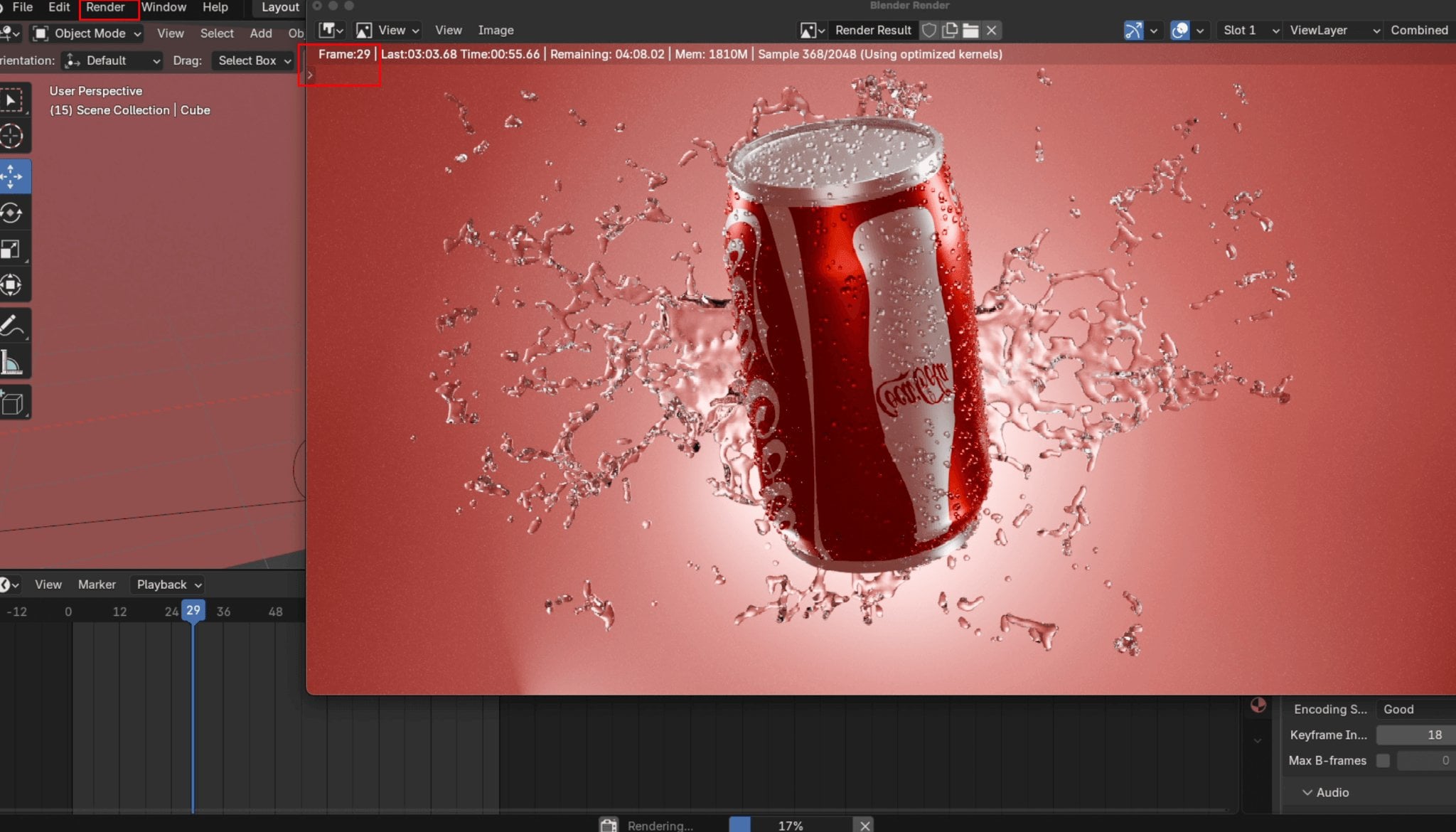
- В Результат, переключите тип мультимедиа на Видео, укажите файл для экспорта и в разделеКодирование задать Контейнер по MP4. Нажмите Рендер → Рендер анимации для запуска финальной визуализации. Не закрывайте Blender во время рендеринга, иначе процесс приостановится. Когда счётчик кадров достигнет установленного вами номера конечного кадра, процесс будет завершён. Blender автоматически сохранит файл в выбранную вами папку.
Создание продуктовой модели без построения модели
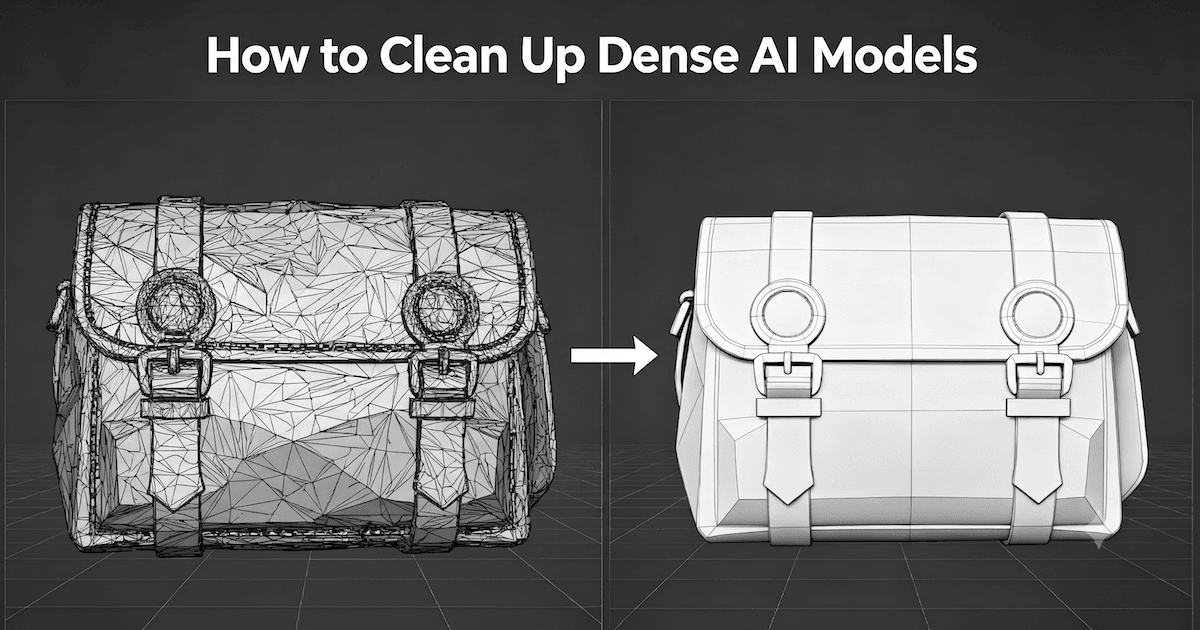
Моделирование изделия с нуля в Blender требует времени, даже для опытных специалистов. Если вам нужна модель для анимации визуализации изделия, а её нет под рукой, Triverse AI предлагает более быстрый путь: сгенерируйте готовую к печати 3D-модель прямо из изображения или текстового промпта, а затем импортируйте её в Blender.
Создать 3D-модель из изображения
Допустим, вам нужен гном-шахтёр с кубиками пресса для вашей анимации. Вместо того чтобы создавать его в Blender, вы можете создать его по эталонному фото.
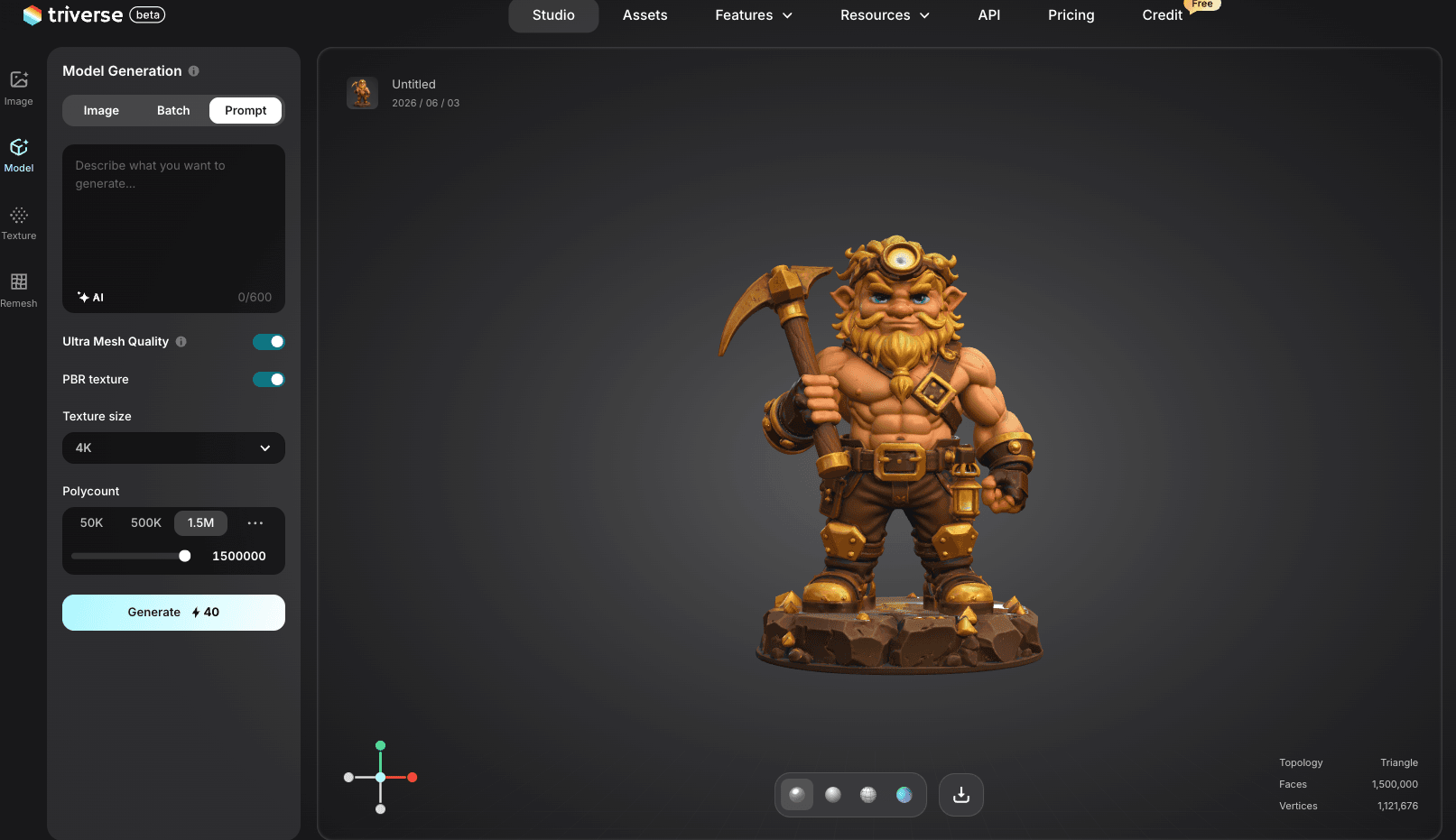
- Перейти на Triverse AI Studio и загрузите референсное изображение коренастого шахтера-гнома. Наилучший вариант — это фронтальный снимок на чистом белом фоне.
- Оставьте все настройки по умолчанию, нажмите Создать, и скачай модель.
Генерация 3D-модели по запросу
Нет опорного изображения? Нет проблем. Triverse AI также позволяет создать 3D-модель на основе одного лишь текстового описания.
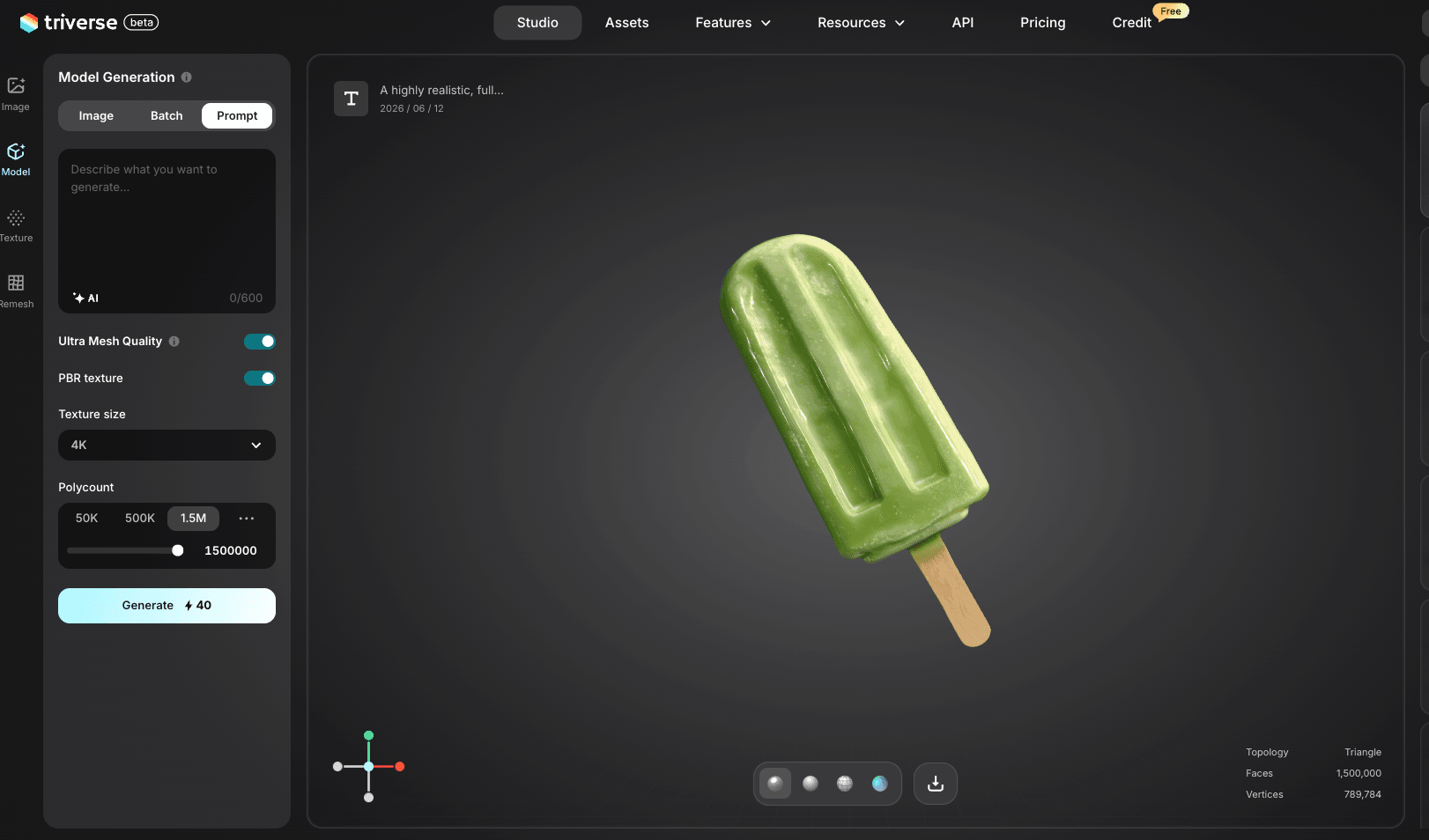
- Перейти к Triverse AI Studio и введите описательный промпт в текстовое поле. Чем конкретнее, тем лучше:
«Высокореалистичная, полноразмерная зелёная 3D-модель одного мороженого на палочке, расположенная по центру и полностью видимая без обрезки.»
- Оставьте все настройки по умолчанию, нажмите Создать, и скачайте модель.
Советы для лучших результатов при составлении промптов:
- Добавьте описания материалов («алюминий», «матовый пластик», «стекло»)
- Укажите масштаб ("реальный размер в мире", "масштаб 28 мм")
- Добавить«замкнутая сетка» и «готовый к печати» для обеспечения более аккуратной геометрии
Экспортируйте модель в Blender
После получения модели её импорт в Blender займёт меньше минуты.
- Откройте Blender и перейдите в раздел
Файл → Импорт → OBJ(или другие форматы, в зависимости от загруженного) - Найдите файл на своем компьютере и нажмите Импорт
- Модель появляется в центре сцены; изменяйте всё, что хотите. Оттуда вы можете выполнить её дальнейшую настройку, например, добавить капли воды на банках или создать анимации.
Вывод
Визуализация продукта в Blender сводится к трём вещам: хорошо освещённая сцена, плавная анимация и визуальная эффектность. Вращение на тёрнтейбле демонстрирует продукт со всех углов. Симуляция жидкости добавляет тот самый эффект, который заставляет людей прекратить скроллинг. Ни одна из этих техник не является сложной в настройке, и обе развиваются в зависимости от приложенных усилий.
Ваши первые несколько рендеров не будут выглядеть как коммерческая реклама. Это нормально. Визуализация продуктов имеет крутой кривой обучения в начале, но она быстро выравнивается. Каждый рендер дает вам новый опыт в области освещения, ритма или материалов. Инструменты бесплатны. Единственная реальная инвестиция — ваше время.
Не забудьте попробовать бесплатный генератор 3D-моделей на основе ИИ, Triverse AI: сначала быстро создайте модель, прежде чем переходить к следующему шагу!
Отказ от ответственности: банка Coca-Cola, использованная в этом руководстве, применяется исключительно в демонстрационных целях. Мы не аффилированы с The Coca-Cola Company, не получаем от нее одобрения и не спонсируемся ею.